職場でのビデオ エンゲージメントを促進する対話型要素を使用して、企業のビデオ戦略を強化します。カスタマイズされた対話機能を通じて従業員とクライアントをEngageし、入力、コメント、貴重なフィードバックをリアルタイムで収集します。ビデオ フォームと吹き出しには、調査ビデオ、投票ビデオ、製品デモ ビデオなど、今後のビデオの計画と意思決定に役立つ洞察に満ちたデータ分析も用意されています。
使用方法を確認する Clipchamp、Microsoft SharePoint のビデオ ビューアーを、いくつかの簡単な手順でアクティブな参加者に変換します。さらに、フォームと吹き出しを使用して職場でより良い成果を達成するためのビデオのアイデアを探索します。
Clipchampで対話型フォームと吹き出しを追加する方法
手順 1.Clipchamp で動画を表示する
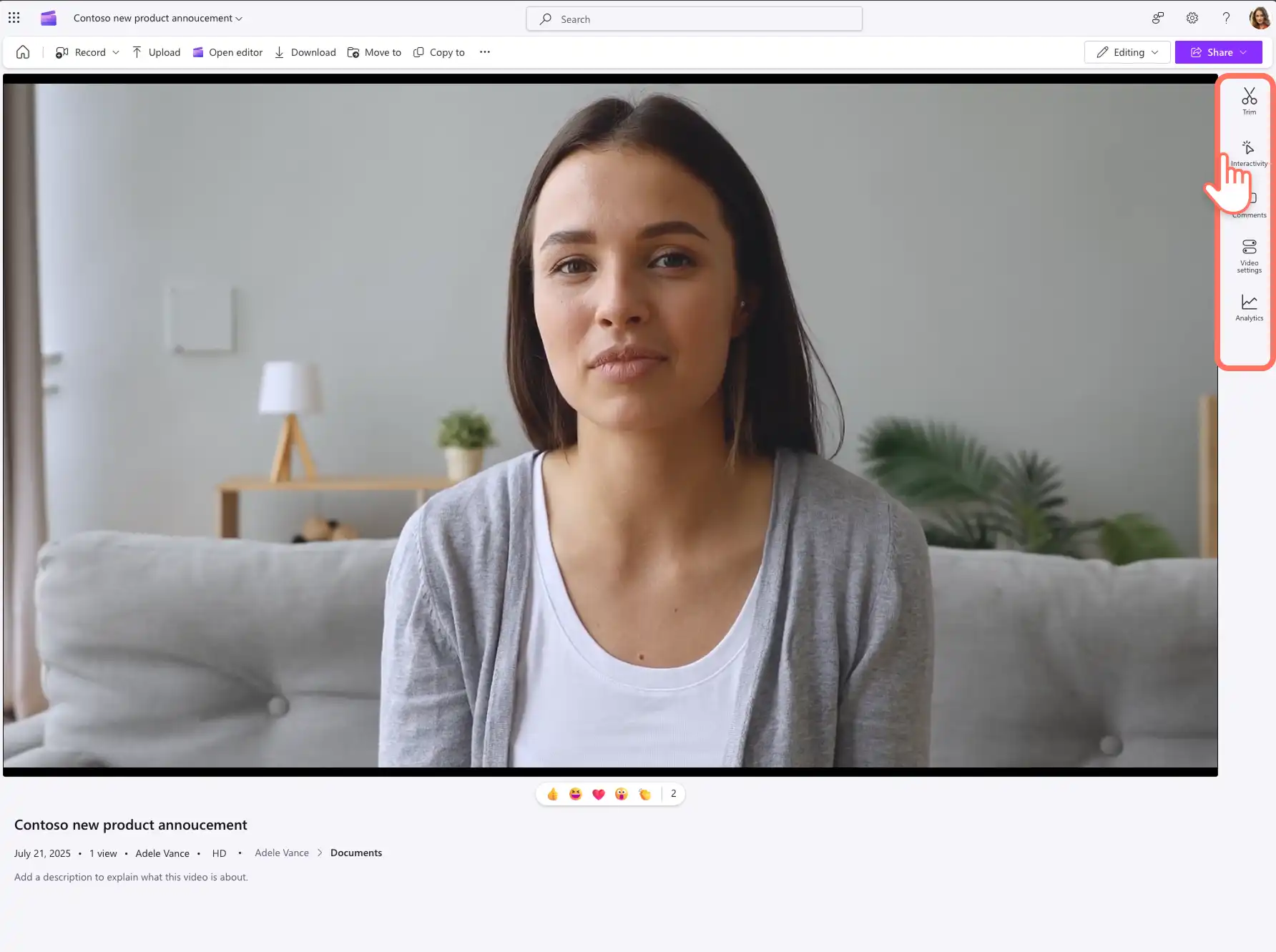
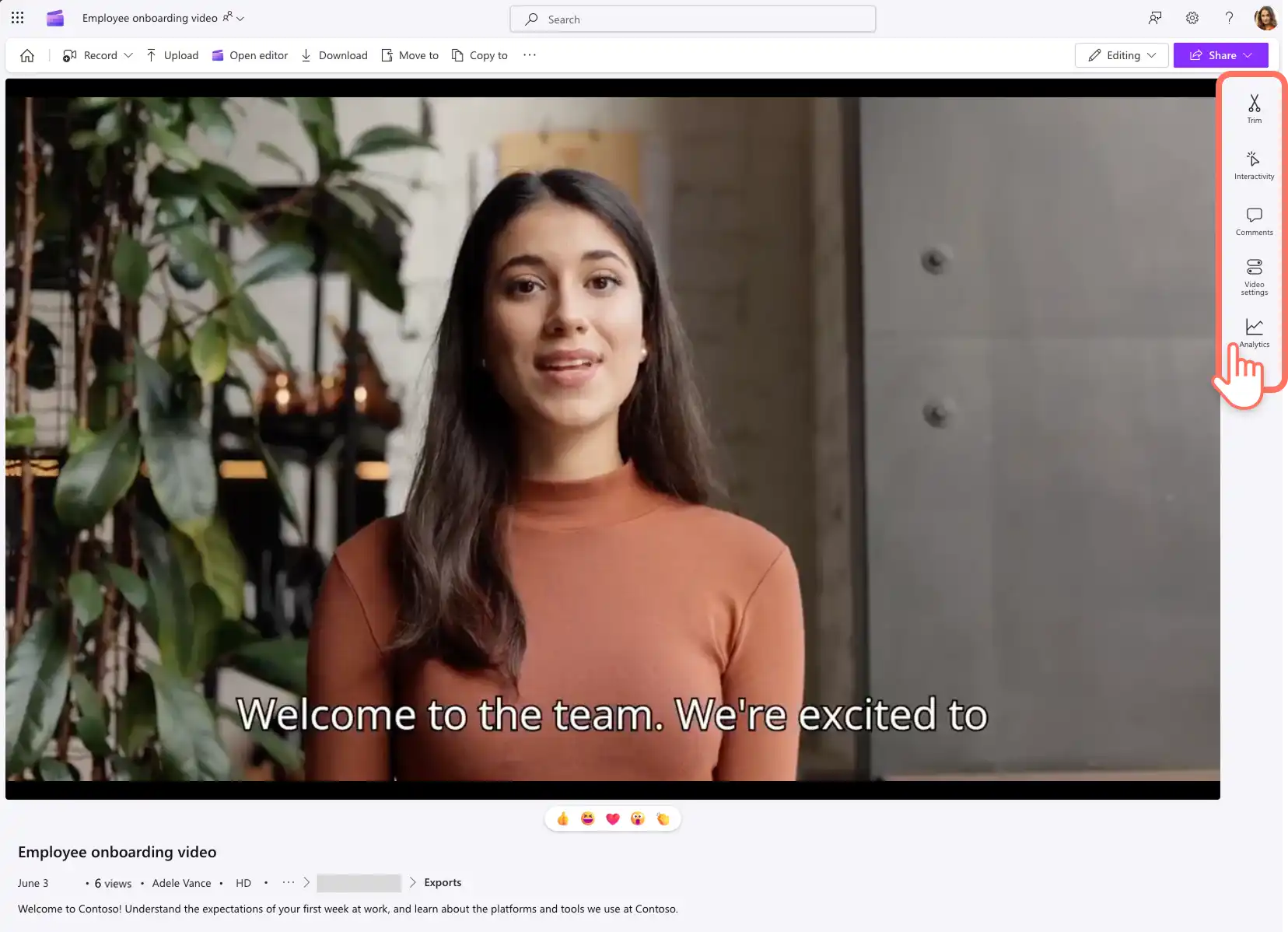
Clipchamp で動画を開きます。 動画をトリミングしたり、コメントを追加したり、動画設定を変更するためのツールが揃ったツールバーをスクロールします。[対話機能] タブを選択して、フォームと吹き出しをビデオに追加します。
手順 2.ビデオの対話機能オプションを表示する
[対話機能] タブで、[新しい追加] ボタンを選択して、フォームと吹き出しのドロップダウン メニューを表示します。
![Clipchampの [ビデオの対話機能] タブの画像](https://res.cdn.office.net/s01-sp-clipchamp/assets/2Fei2OMrqYitHb34xYWv4f/6c84b89686525b3ad4c46eb5c3250b04/2048)
手順 3.ビデオにフォームを追加する
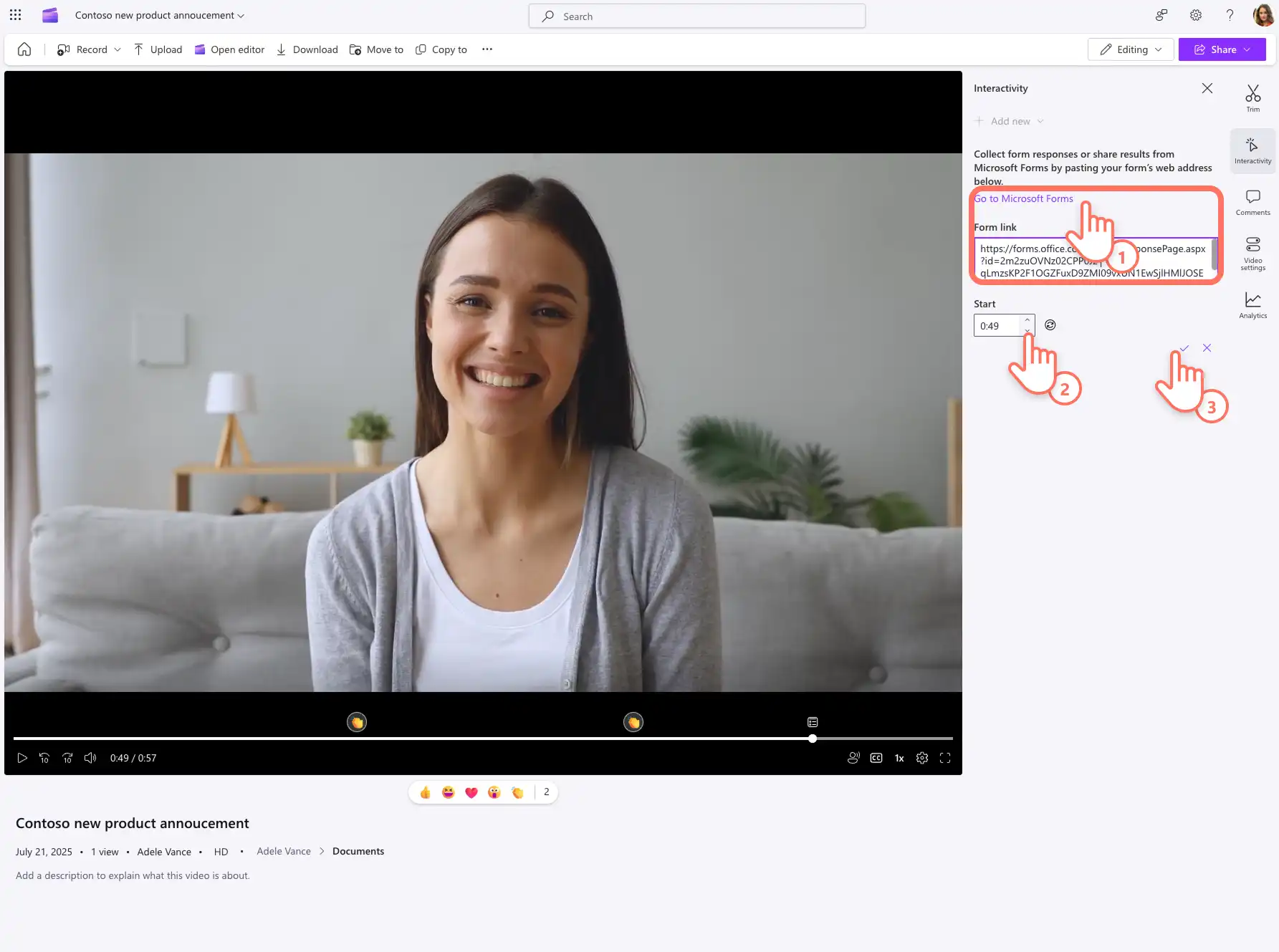
フォームを追加するには、[対話機能] タブのドロップダウン メニューから [フォームの追加] オプションを選択します。既存の Microsoft フォーム リンクを入力し、視聴者に表示するようにフォームのビデオ タイムスタンプを調整します。最後に、チェックボックスボタンを選択して、ビデオにフォームを追加します。
フォーム リンクがありませんか?に向かう Microsoft Formsし、数分でビデオ 視聴者向けのアンケートを作成します。
手順 4.ビデオに吹き出しを追加する
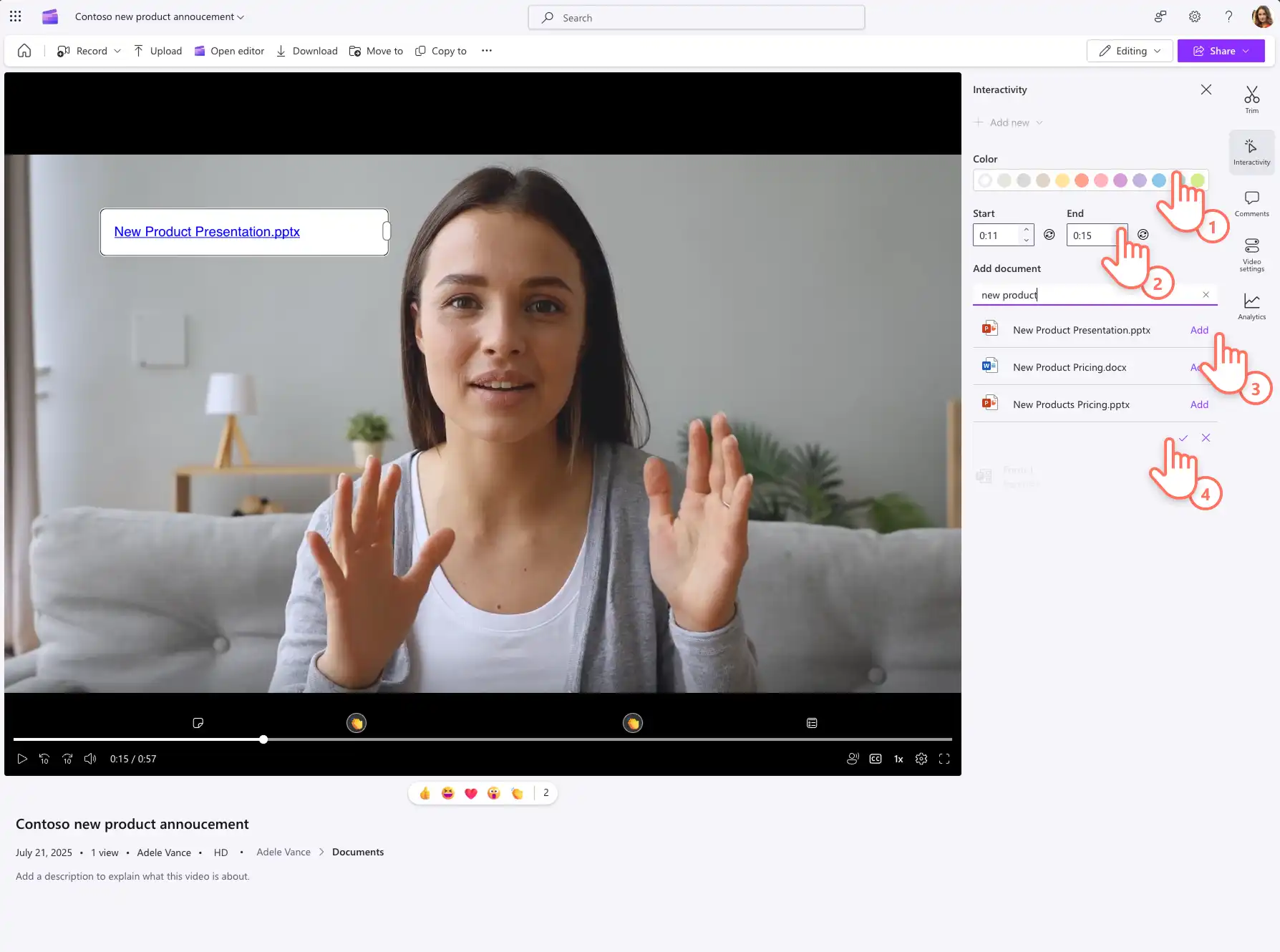
[対話機能] タブのドロップダウン メニューの [吹き出しの追加] オプションを使用して、Clipchampで吹き出しを作成してビデオに追加します。ビデオ プレビューにテキスト プレースホルダーが表示されます。吹き出しの色をカスタマイズし、ビデオに表示する吹き出しの開始と終了のビデオ タイムスタンプを調整します。次に、ドキュメントの追加検索バーにファイル名を入力します。などの任意のファイルの種類にリンクを追加できます。 Microsoft PowerPoint プレゼンテーションと Microsoft Word ドキュメントは、organizationの SharePoint と OneDrive から取得できます。準備ができたら、チェックボックスボタンを選択して、吹き出しをビデオに追加します。
手順 5.ビデオを保存して共有する
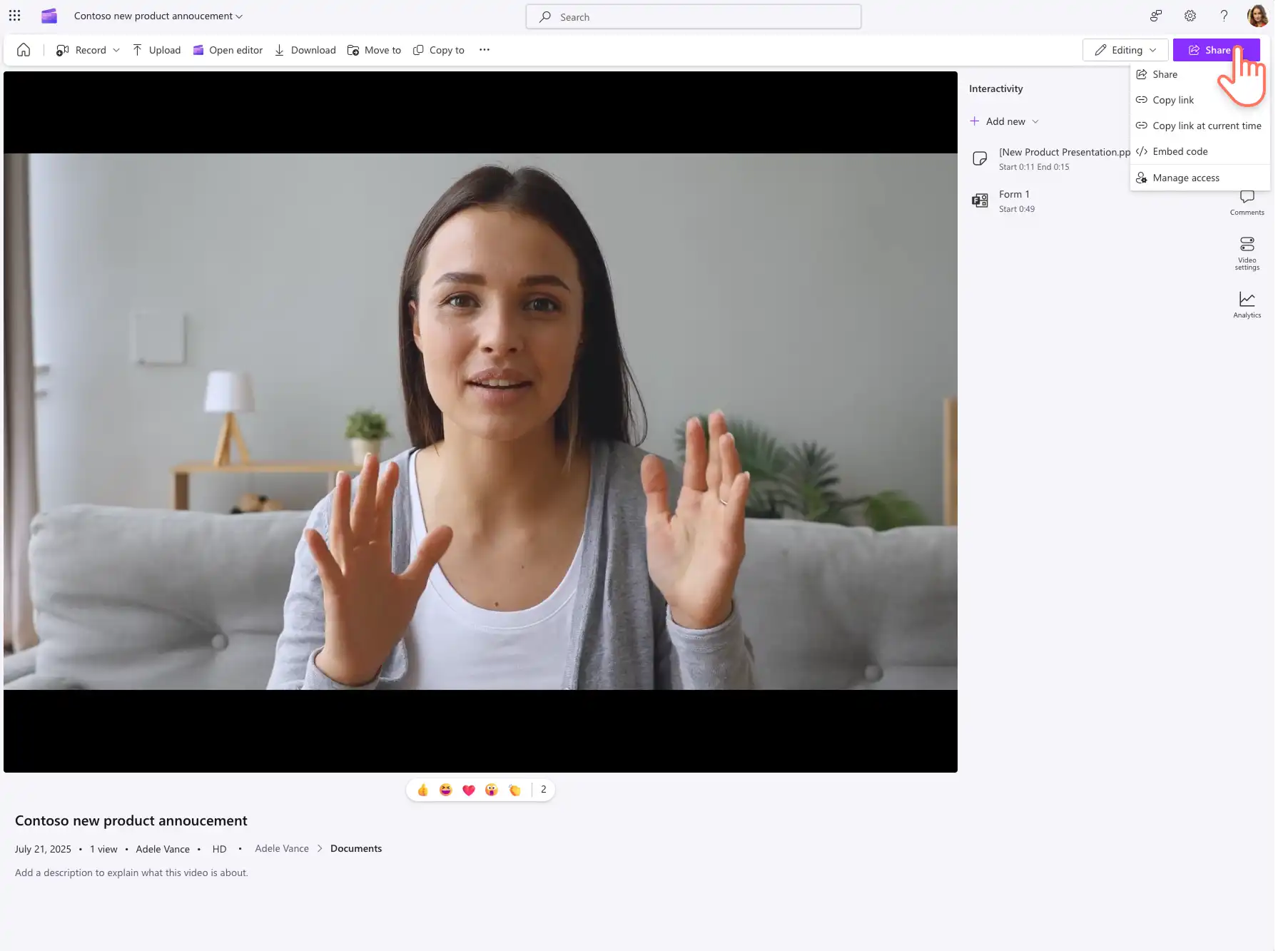
フォームと吹き出しが に追加されたら、 会社のビデオ または Teams 会議の記録、 共有ボタンを使用してビデオ URL を生成してビデオを送信し、対話機能を奨励します。
ユーザーは、 でビデオを共有することもできます。 [共有] ドロップダウン メニューの [現在のタイムコードでのコピー リンク] オプションを使用して 、特定のタイムスタンプ を指定します。
Clipchampで対話機能分析を確認する方法
ステップ 1.Clipchampの [分析] タブをクリックします
[分析] タブを選択すると、ビデオにフォームと吹き出しが既に含まれている場合に、ビデオのパフォーマンスを詳しく確認できます。
手順 2.対話機能ダッシュボードを確認する
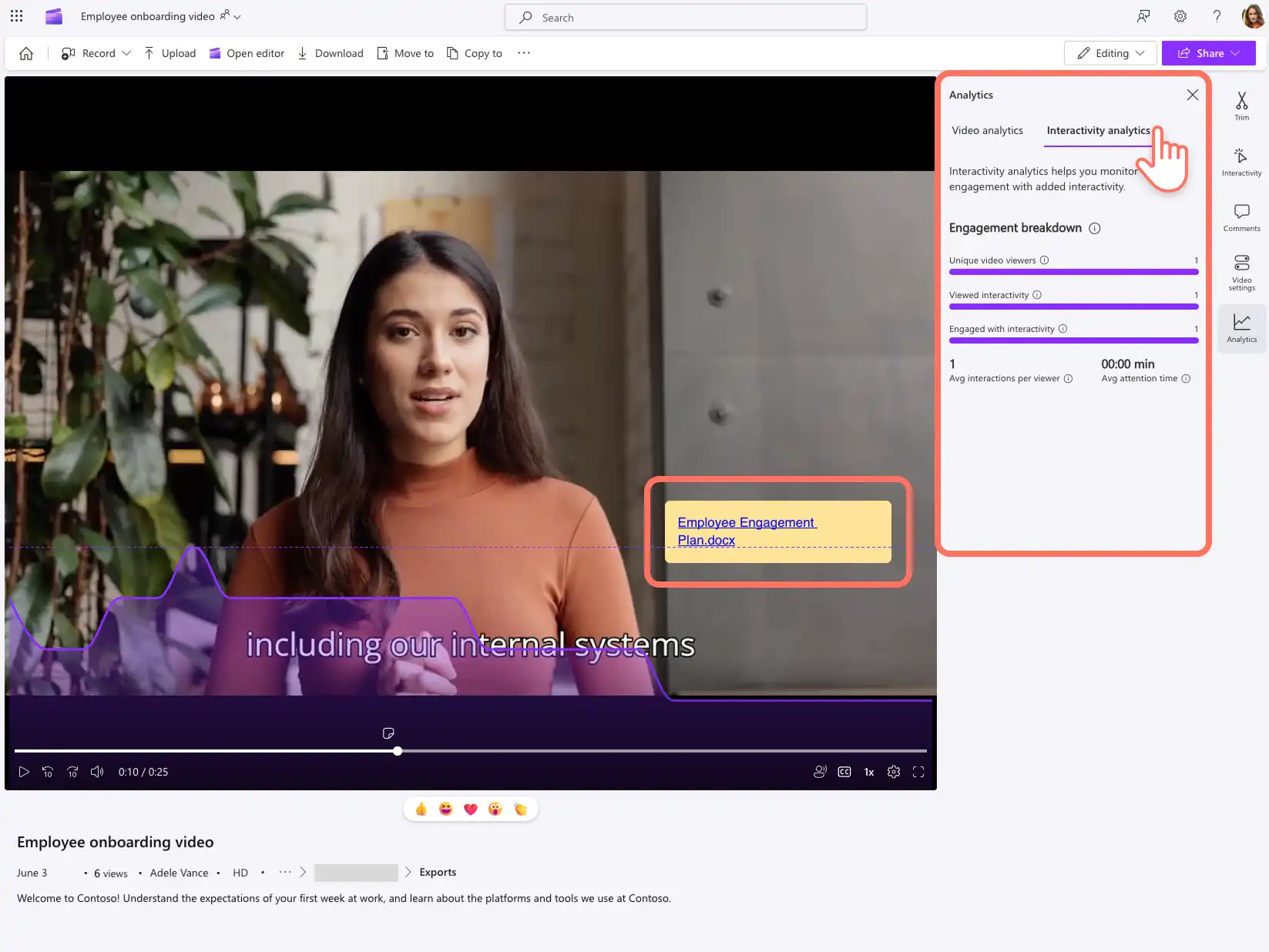
[分析] タブの [対話機能分析] タブを選択して、ビデオ ダッシュボードを表示します。対話型要素を見た視聴者の数、フォームまたは吹き出しに関与したユーザーの数など、エンゲージメントの内訳を確認します。
ビデオに複数の対話機能要素が含まれている場合は、ビューアーごとの平均対話のメトリックが表示されます。インタラクティビティ要素ごとに推定される平均アテンション時間もあります。
Clipchamp吹き出しを使用して魅力的な作業ビデオを作成する方法
吹き出しを使用して、アクション プランの共有、手順の強調表示、プロジェクトロールアウトビデオのフェーズの詳細な読み取りを提案できます。
閲覧者は、リンクされたフォームを介して回答を送信することで、非同期トリビアチャレンジや仮想ゲームに自分のペースで参加できます。
HR と 新入社員向けの オンボード ビデオ では、コールアウトを使用して、重要な情報、チームの概要、その他のリソースにリンクできます。
チーム リーダーとマネージャーは、従業員のフィードバックを直接、 内部ビデオ またはアンケートビデオを使用して意思決定を通知します。
従業員は、新しい製品やサービスの発売に関する試用とフィードバックを視聴した後に提供できます。 フォームを使用した 製品デモ ビデオ またはアナウンス ビデオ。
Clipchampを使用して、 ビデオ分析のレビュー、またはブランド化されたビデオの作成方法を計画する 仕事用ビデオ テンプレート。
会社のビデオの作成を開始する 仕事用のClipchamp、または Windows アプリをMicrosoft Clipchampします。
注意! この記事のスクリーンショットは、 仕事向けの Clipchamp アカウントからのもので、同じ原則が教育機関向けの Clipchamp アカウントにも適用されます。 Clipchamp 個人用アカウントのチュートリアルは異なる場合があります。詳細はこちらをご覧ください。