動画や会議の録画を迅速に要約することで、仕事の生産性を向上させます。AI 動画要約ツールは、動画から必要な情報を取得するのに役立ち、日常的に使用できる時間を節約するツールです。
Copilot in Clipchamp (opens in a new tab) で企業動画のハイライトを迅速に抽出したり、見逃した会議からアクションアイテムを見つけるためにプロンプトを使用して深く掘り下げたりできます。
洞察に満ちた AI 動画要約を生成する方法を学び、ワークフローを向上させるための要約プロンプトのインスパイアを得ましょう。
Clipchamp で動画レジュメを作成する方法
手順 1.Clipchamp で動画を表示する
OneDrive または SharePoint の動画 URL、または Microsoft Teams の会議録画を Clipchamp (opens in a new tab) で開きます。 動画の章、コメント、メモなど、視聴体験を向上させるためのさまざまなツールを備えたツール バーをスクロールしてください。Copilot タブを選択すると、動画の要約や動画の再キャップなど、さまざまな AI プロンプトが表示されます。
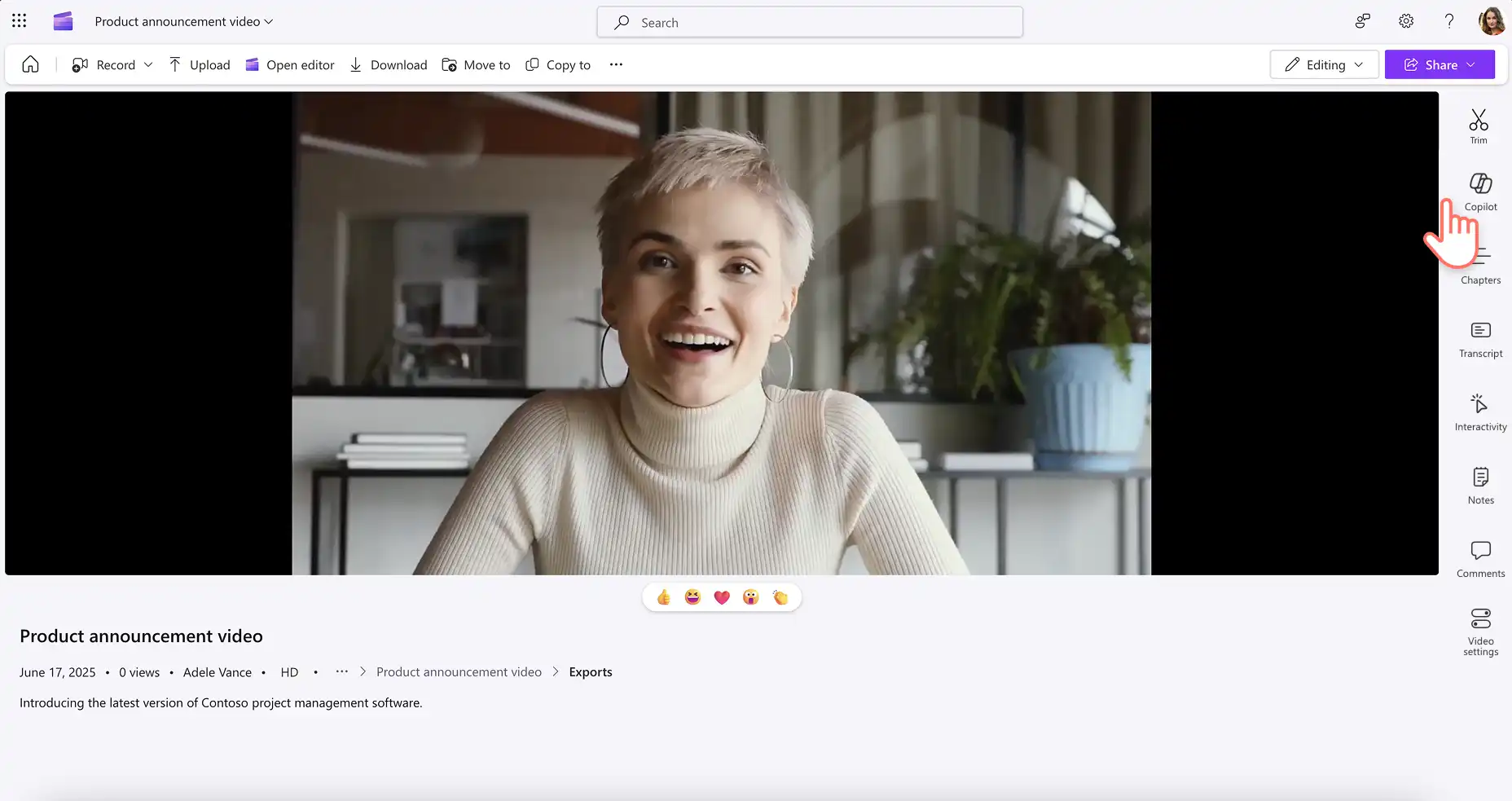
手順 2.Copilot で動画の要約を作成する
動画の書面要約を作成するには、あらかじめ用意された Copilot プロンプトを選択するか、チャット ボックスに自分の質問を入力してください。
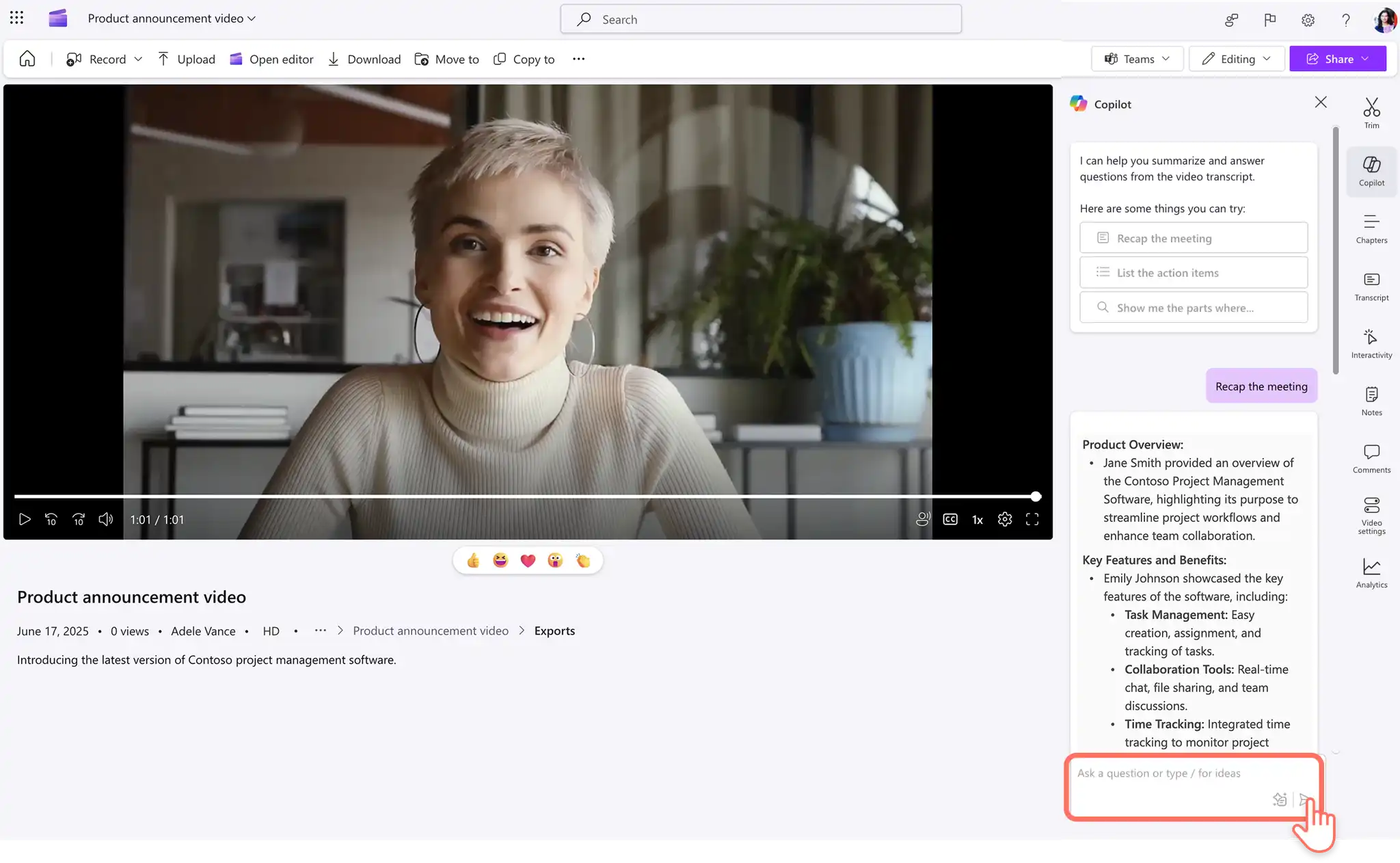
Copilot に「会議の詳細な書面要約を提供してください」または「会議を要約してください」と依頼します。AI 要約ツールは、動画の簡単なテキスト要約を作成し、チャットで共有します。
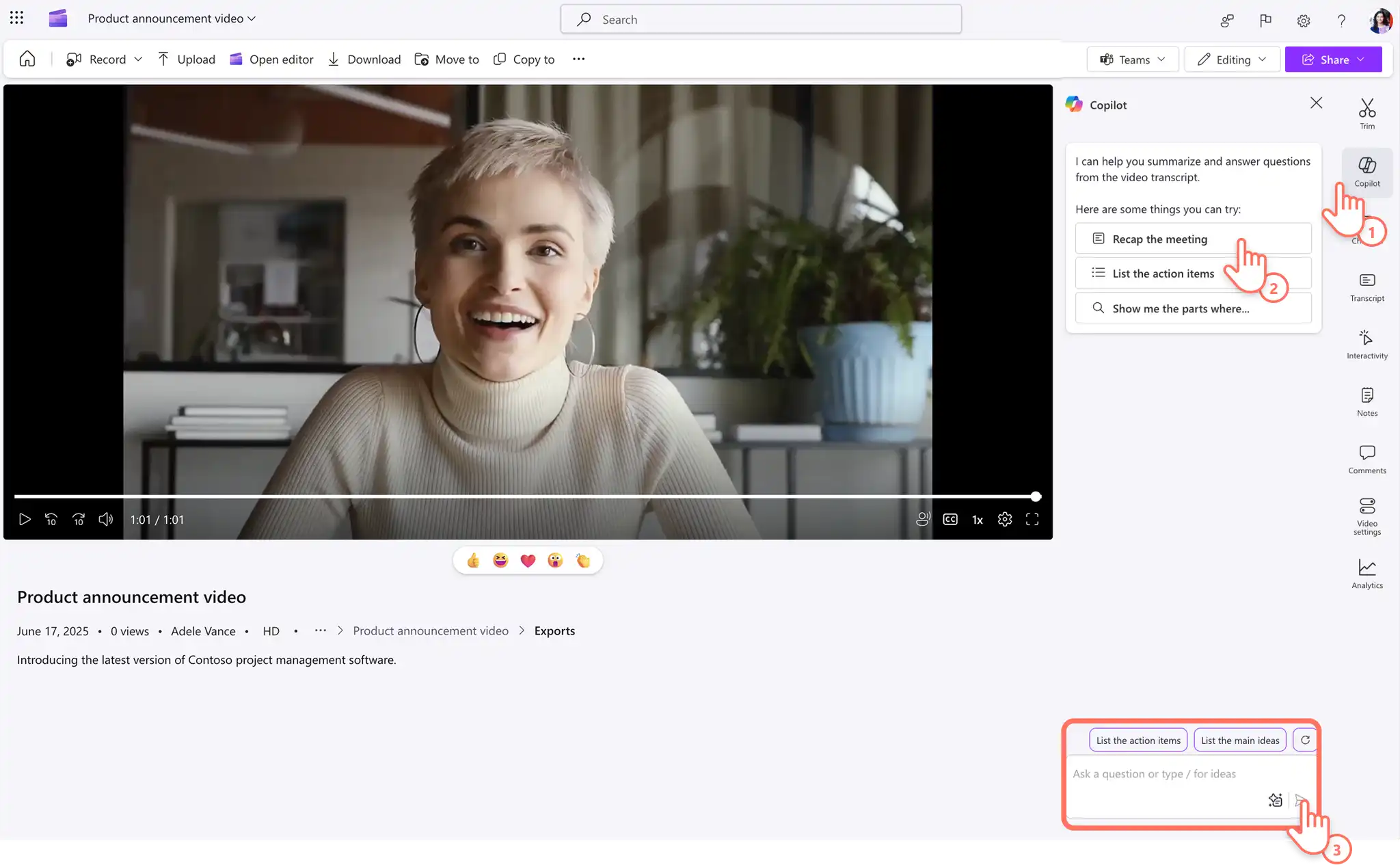
手順 3.Copilot に引き続き質問する
動画に関して Copilot にさらに質問して、実行可能なステップや会議の洞察を集めることができます。
仕事用動画のための時間節約 Copilot プロンプト アイデア 5 選
会議の要約ツールを使用して、見逃した会議から To Do リストを作成します。プロンプトに「実施項目の要約を作成してください」と入力します。
Outlook のメールや PowerPoint プレゼンテーションに追加するための要約を生成します。プロンプトに「次回のプレゼンテーションに含めるために [議題項目] の要約を書いてください」と入力します。
動画録画の見逃したセクションを確認するために、Copilot に「[時間スタンプ] の間の要約を生成してください」と入力します。
Copilot に、同僚からの特定の発表や発言をリマインドするよう依頼します。プロンプトに「[名前] が [議題項目] について言ったことの要約を作成してください」と入力します。
Copilot に、非同期で共有するための質問や議論のポイントを考える手助けを依頼します。プロンプトに「要約を分析し、フォローアップの質問や議論のポイントを提案してください」と入力します。
Clipchamp のスマートな要約ツールを使用して、仕事の生産性を向上させます。AI と Clipchamp 動画エディターを活用して、素晴らしい企業動画を作成する方法をさらに探求してください。Copilot を使用して動画スクリプトを生成する方法や、AI 生成映像を使用して企業動画を作成する方法を学びましょう。
仕事用 Clipchamp (opens in a new tab) を試すか、Clipchamp Windows アプリをダウンロードして始めましょう。
よく寄せられる質問
- Copilot で要約を作成するには、自分の動画のトランスクリプトが必要ですか?
Copilot の動画要約機能を使うには、動画のトランスクリプトへのアクセスが必要です。AI 要約ツールを使うには、トランスクリプトが 100 語以上である必要があります。
- AI 動画要約ツールは、自分で録画した動画に対応していますか?
動画が共有されると、Clipchamp に [Copilot] タブが表示されます。自分の動画の要約を作成するには、https://m365.cloud.microsoft/ (opens in a new tab) にアクセスし、動画をアップロードして、Copilot に動画の要約を作成するよう依頼してください。
注意! この記事のスクリーンショットは、 仕事向けの Clipchamp アカウントからのもので、同じ原則が教育機関向けの Clipchamp アカウントにも適用されます。 Clipchamp 個人用アカウントのチュートリアルは異なる場合があります。詳細はこちらをご覧ください。