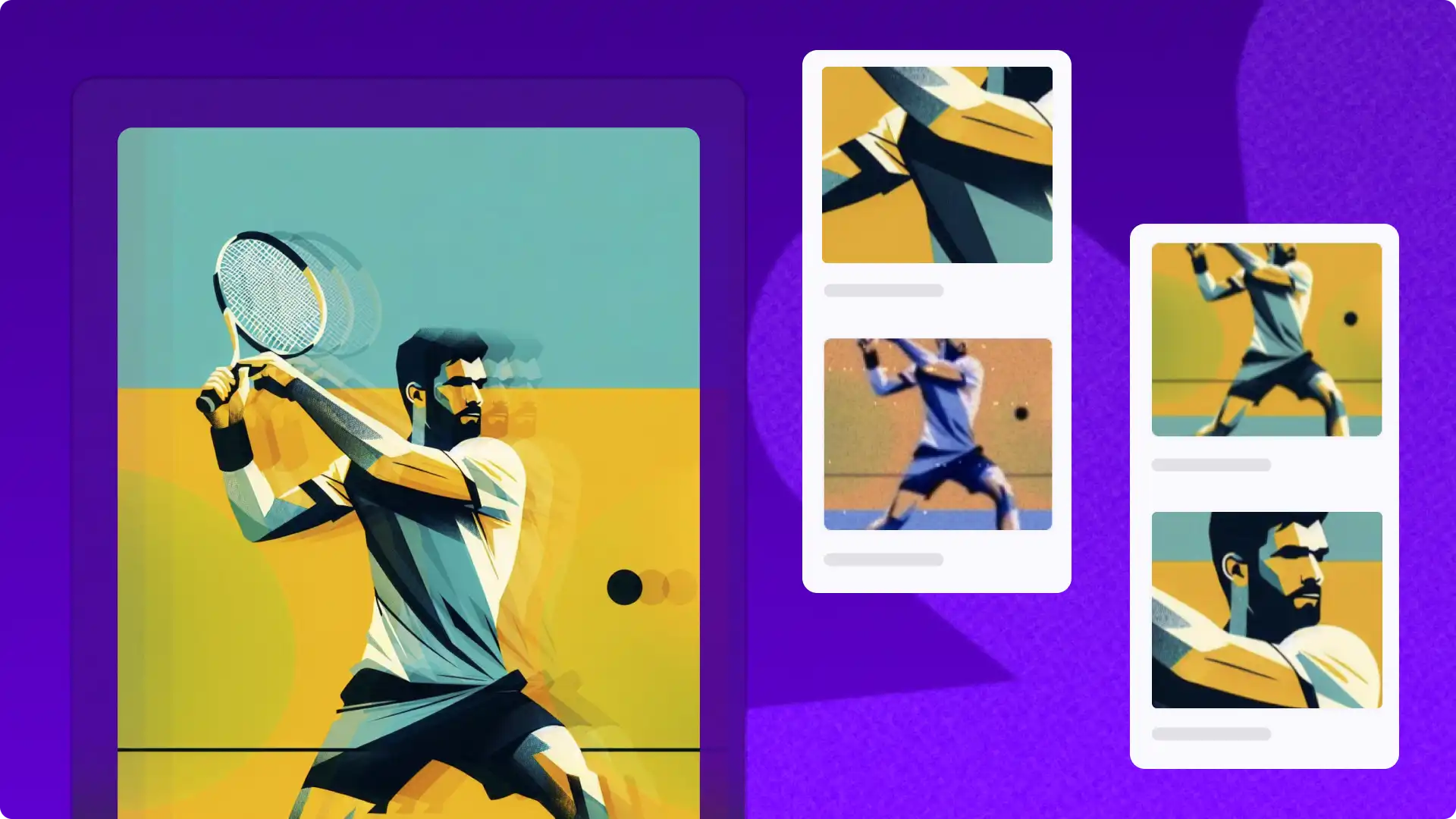
トレンディな AI 生成画像 を動画クリップやスライドショー動画に変換し、オンラインや職場で視聴者を引き付けましょう。 Microsoft Designer (opens in a new tab) を使って、創造力を解き放ち、AI でテキストを画像に変換しましょう。 でも、それだけで終わらせる必要はありません。動画効果で画像に動きを加えれば、視聴者の関心をさらに引き付けることができます。
AI 画像に動きを加えて、時間のかかるストック動画の検索を置き換え、仕事用の動画をよりインパクトのあるものにします。AI 画像をビフォーアフター動画や動くプレゼンテーション インフォグラフィックなどに変換します。
Designer の Image Creator と 仕事向け Clipchamp 動画エディターを組み合わせて、AI 画像にアニメーションを追加する方法を学びましょう。
AI 画像を動画に変換する方法
手順 1.AI に画像を作成するように指示する
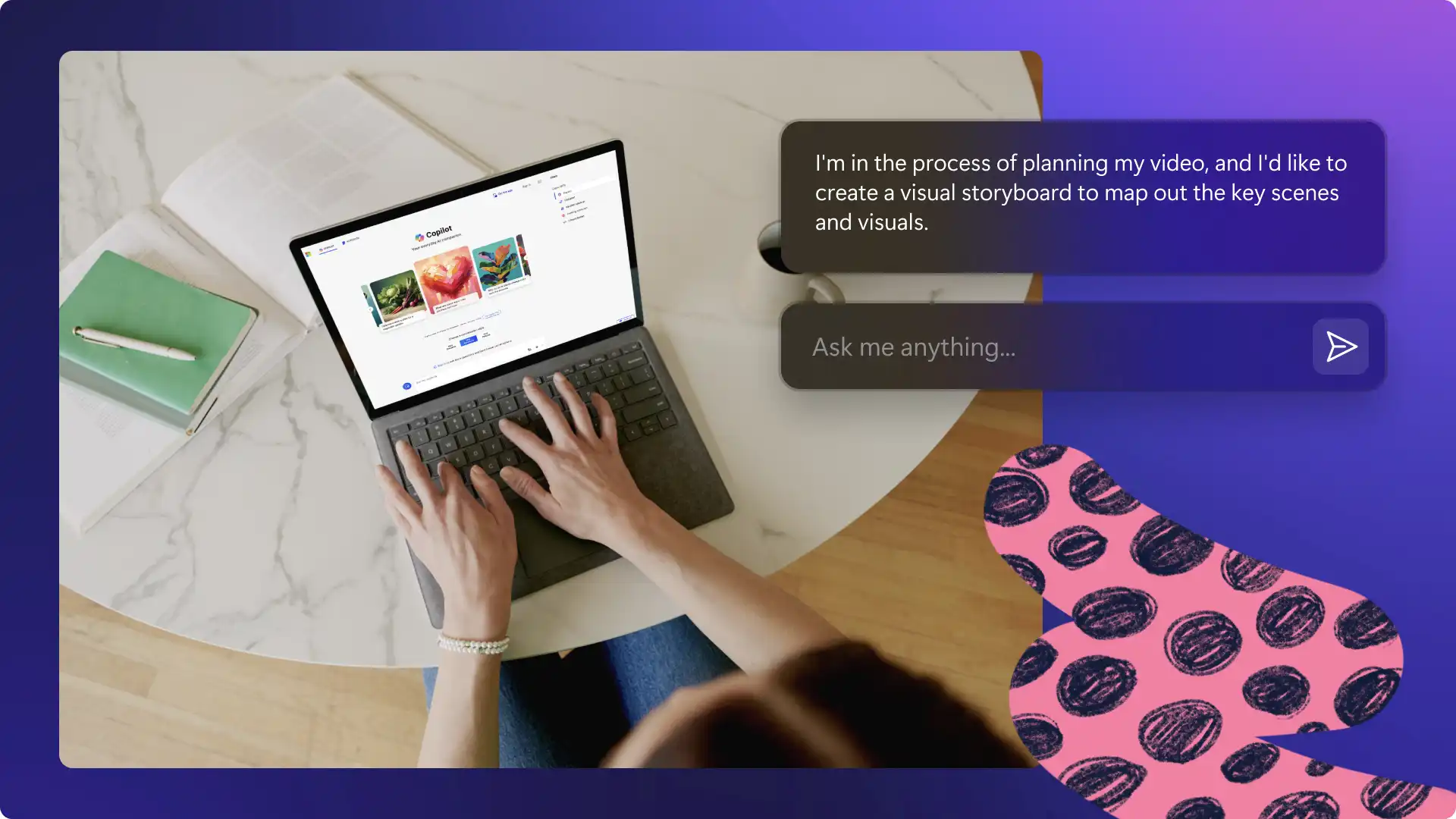
Designer の Image Creator ツール (opens in a new tab)に移動します。 AI テキスト プロンプトを画像の説明ボックスに入力し、好みの画像サイズを選択して、ゼロからユニークな画像を作成します。
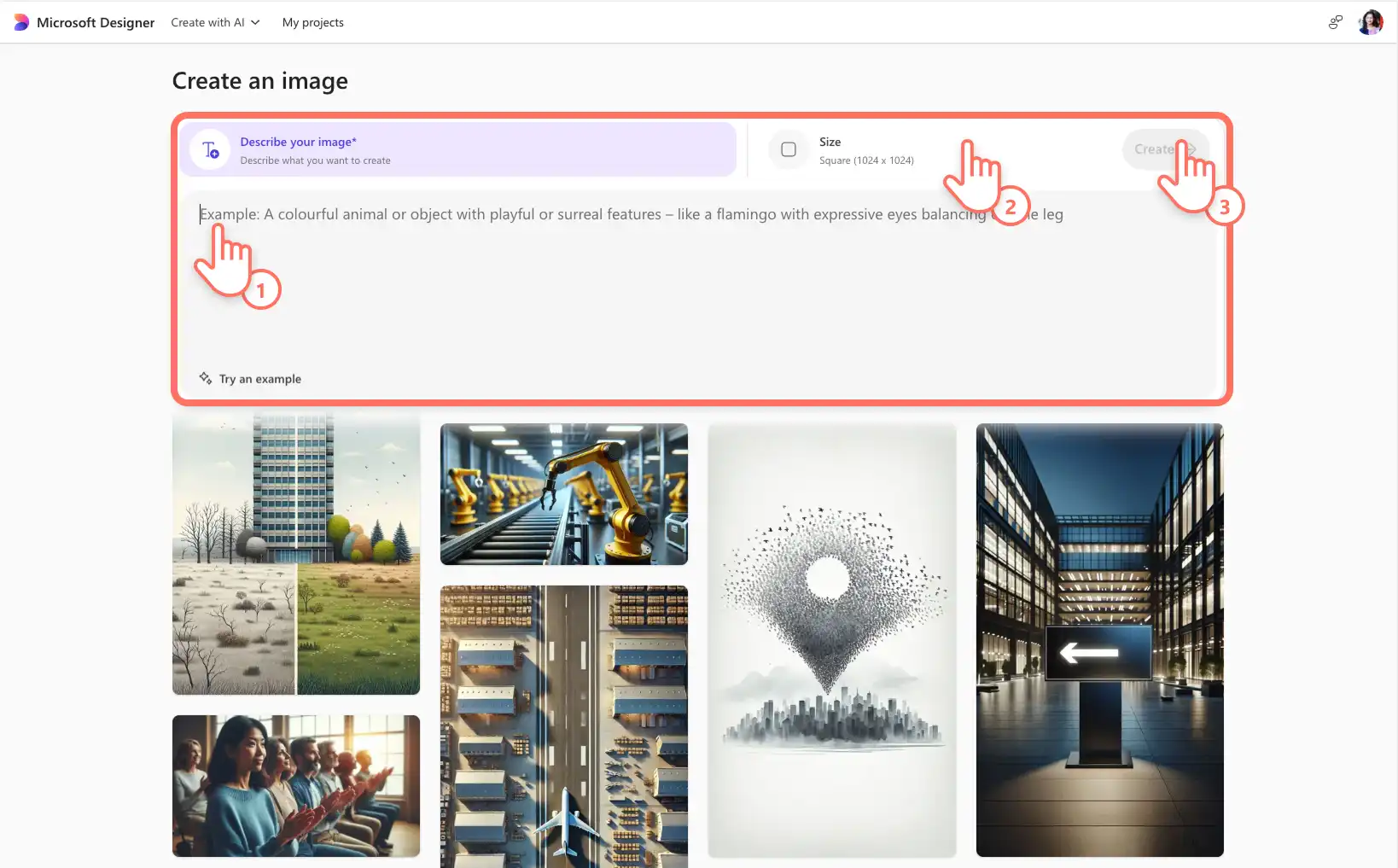
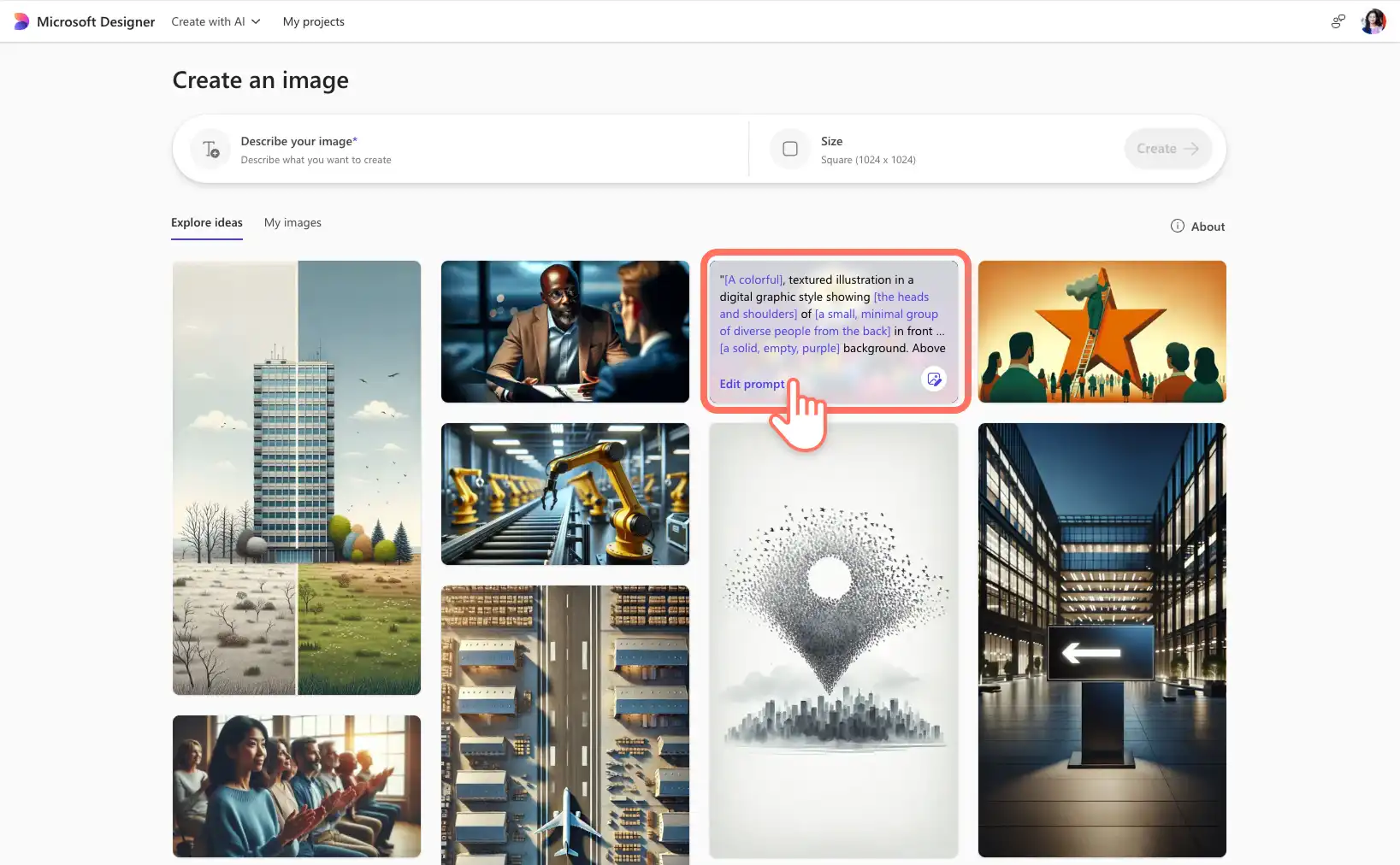
アイデアを探すギャラリーからさまざまな生成 AI アート スタイルを見つけることもできます。画像にカーソルを合わせると元の AI プロンプトが表示され、[プロンプトを編集] ボタンを選択すれば、外観を維持しながら画像をカスタマイズできます。
目的の AI 画像になるように、プロンプト ボックス内のテキストを変更します。変更を適用するには、[生成] ボタンをクリックしてください。AI 画像を確認し、お気に入りの画像を PNG ファイルとしてデバイスにダウンロードします。
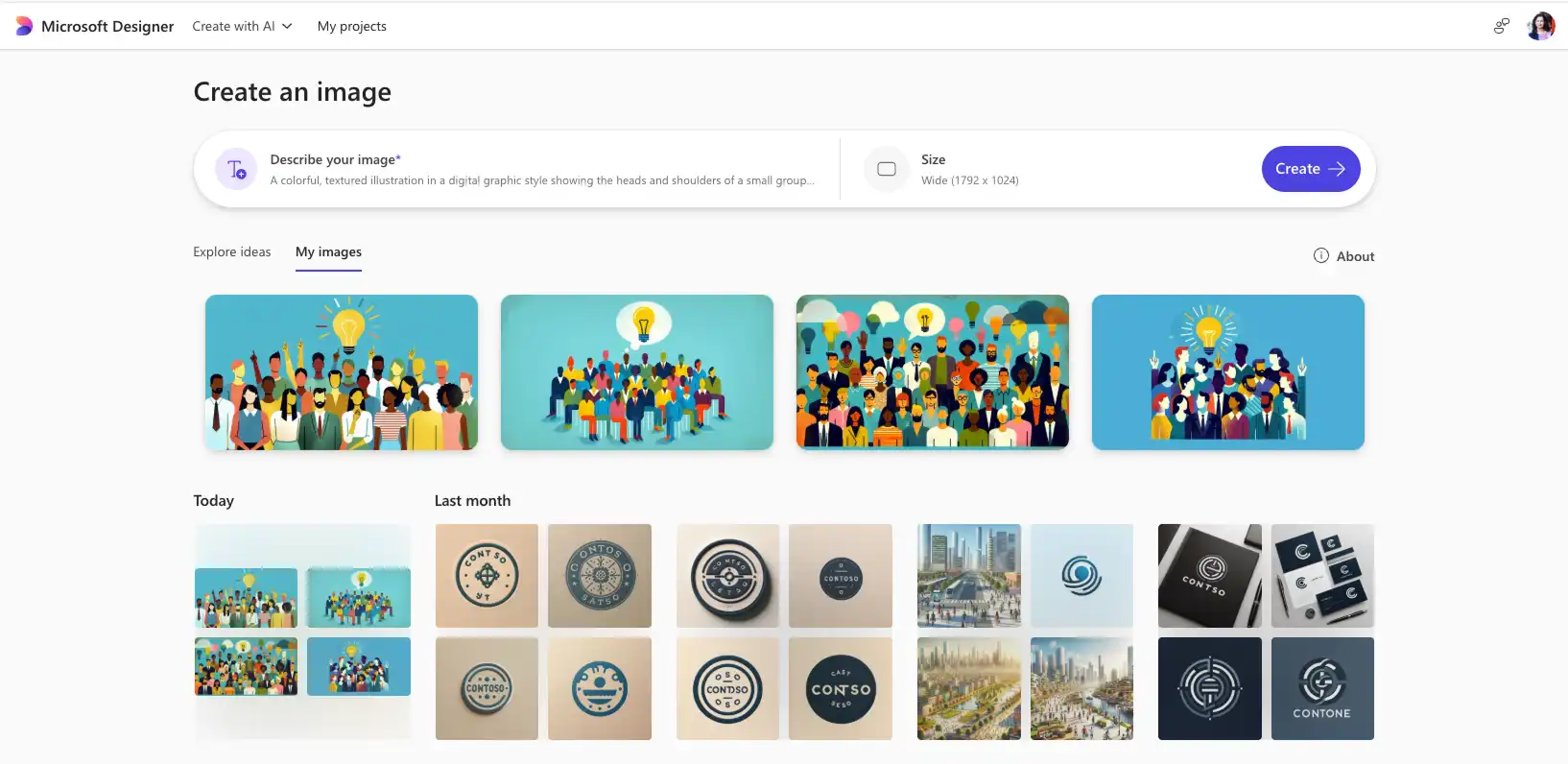
動画スクリプト やストーリーテリングのニーズに合った画像を作成し、保存しましょう。 次に、 仕事向け Clipchamp (opens in a new tab) に移動して、動画作成を開始します。
手順 2.AI 生成画像を仕事向け Clipchamp にインポートする
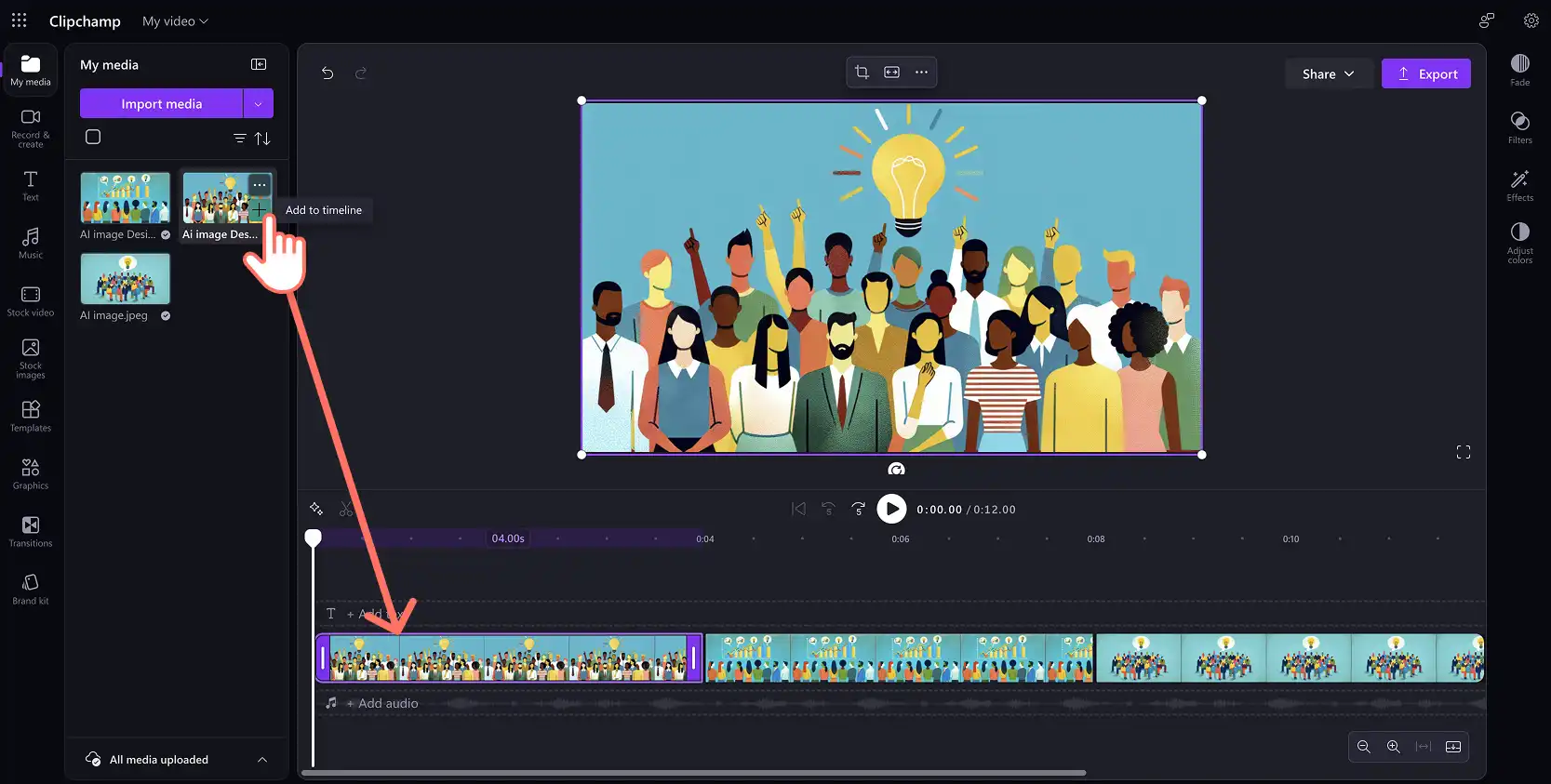
AI 生成画像を仕事向け Clipchamp にアップロードします。ツール バーの [メディア] タブにある [メディアのインポート] ボタンをクリックして、コンピューター上にあるファイルを参照します。
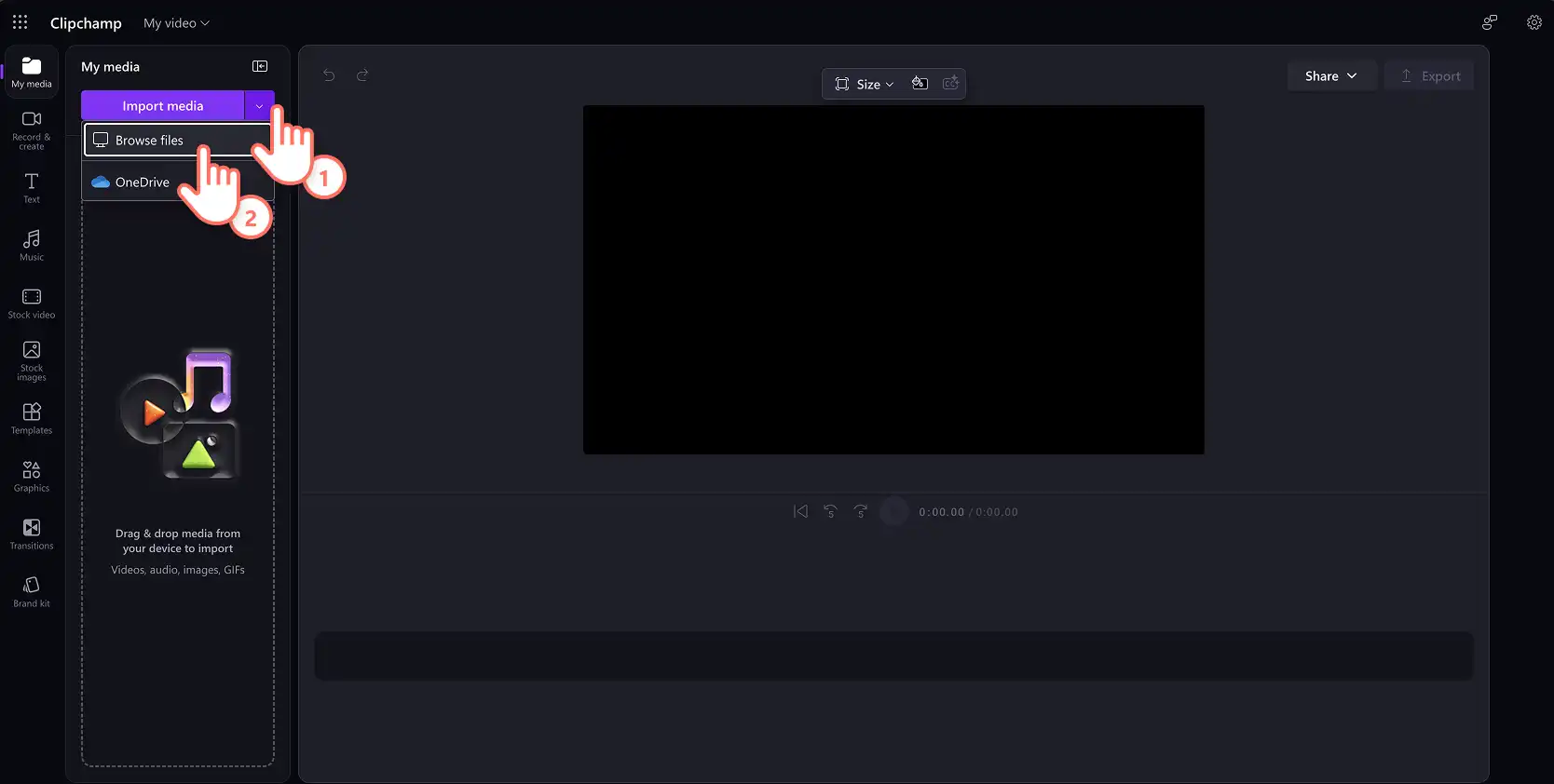
AI 画像がアップロードされたら、ツール バーのプラス ボタンをクリックして、編集タイムラインに画像を追加します。アセットをタイムラインにドラッグ アンド ドロップすることもできます。画像を順番に並べたり、クリエイティブなスライドショーにまとめたりして、動画のアイデアを形にしましょう。
手順 3.切り替えや効果を動画に追加する
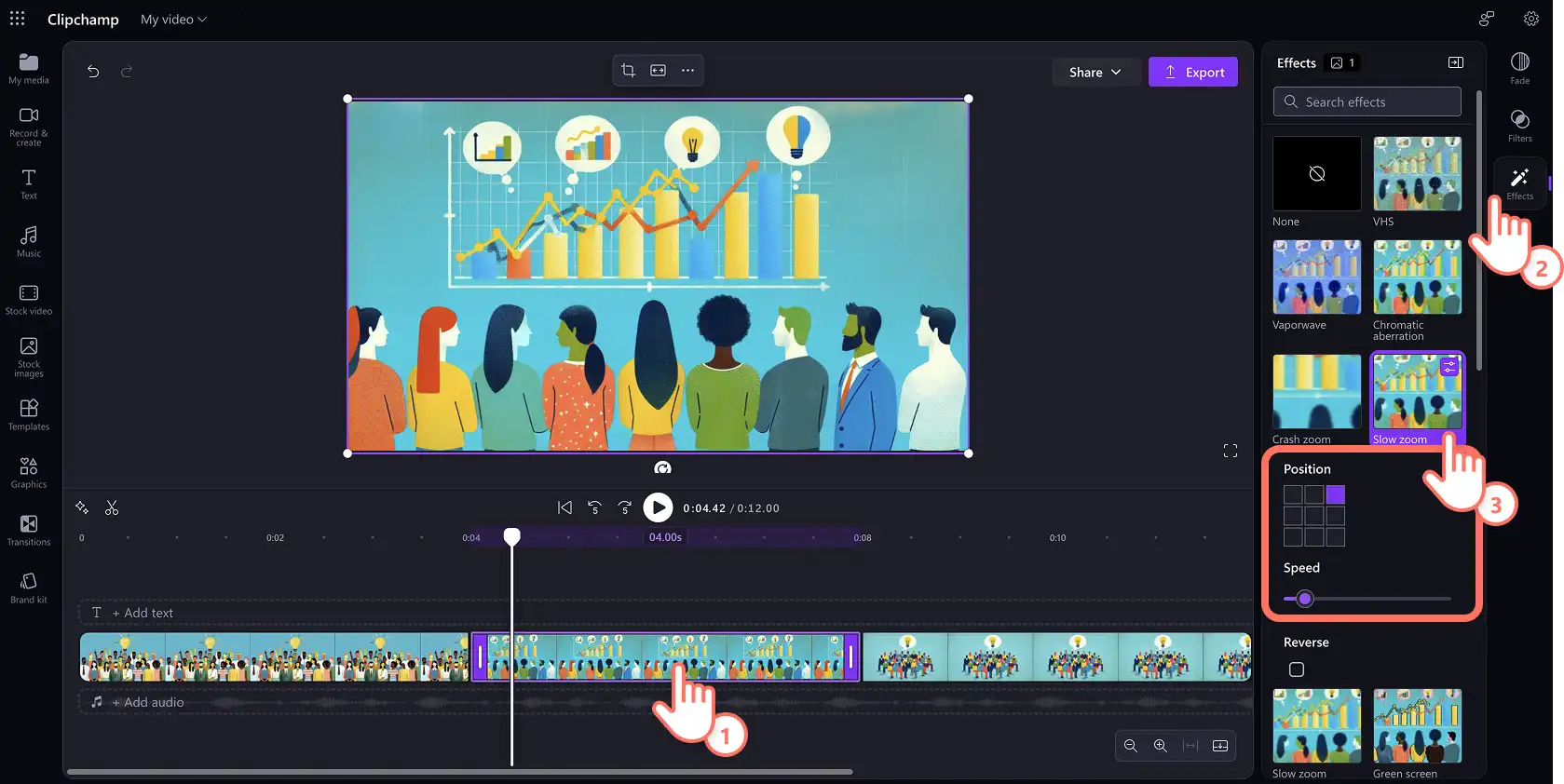
動画効果や切り替えを使って、画像に動きを加え、動画クリップに変えてみましょう。プロパティ パネルの [効果] タブをクリックすると、画像に手軽にアニメーションを加えられる多彩な 動画効果を試すことができます。
人気の動画効果には、フォーカル ポイントに目を引くスロー ズームや、その場でドラマを生み出すクラッシュ ズームなどがあります。スピンやパルスも、どんな AI 画像も活気づけるダイナミックな動画効果です。
効果をクリックして選択し、選択を解除するには再度クリックします。スロー ズーム効果では、速度と位置をさらに調整して 動画をより魅力的に仕上げることができます。 これらのオプションは、選択した効果によって異なる場合があります。
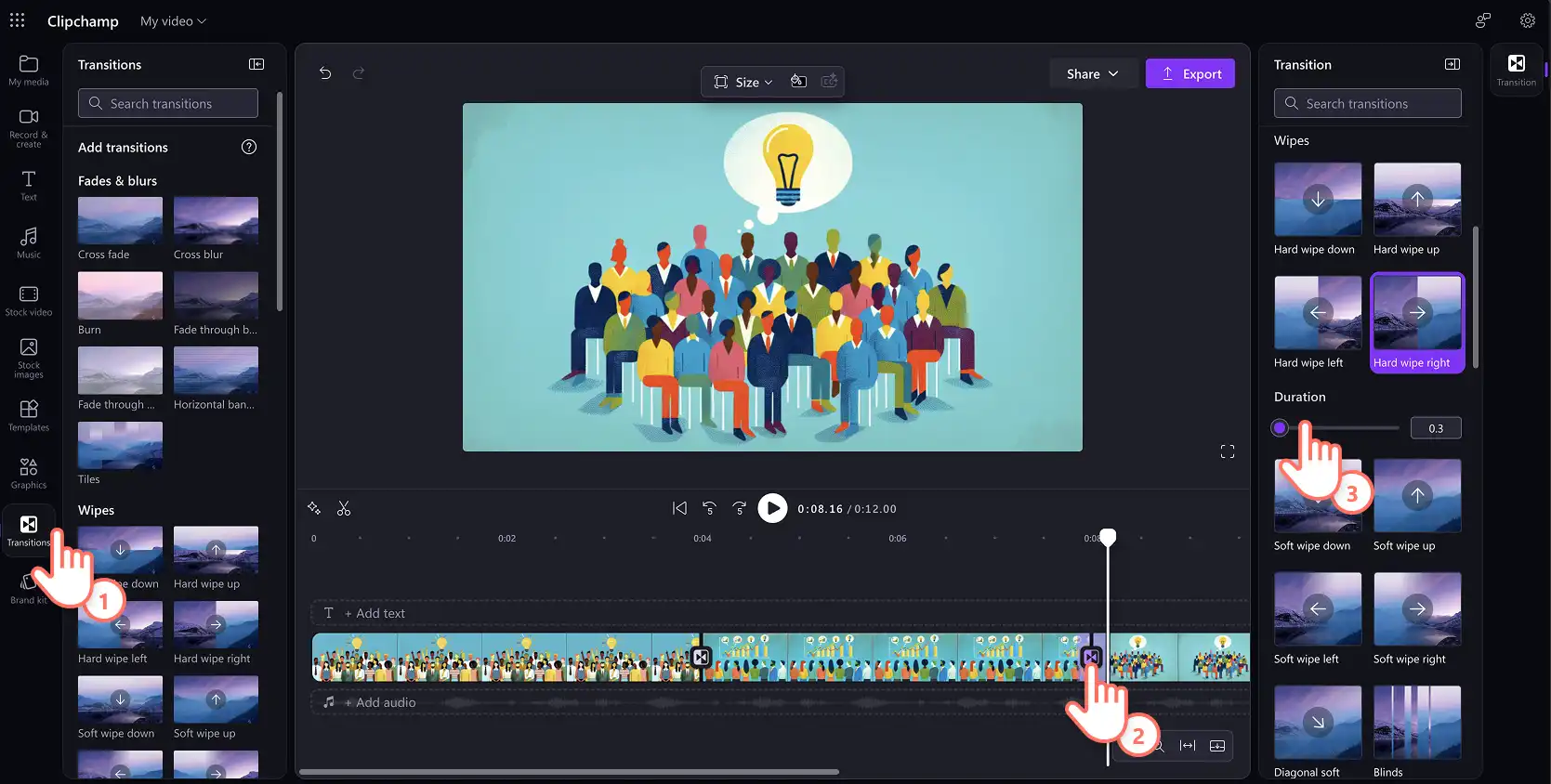
2 つ以上の画像で動画を作成する場合は、シーンの切り替えを追加して、動画の流れをスムーズにすることを検討してください。ツール バーの [切り替え] タブで動画アニメーションをプレビューし、気に入ったものを 2 つの動画クリップの間にドラッグ アンド ドロップし、プロパティ パネルで切り替えの持続時間を調整します。
手順 4.仕事向け Clipchamp を使って保存し、共有する
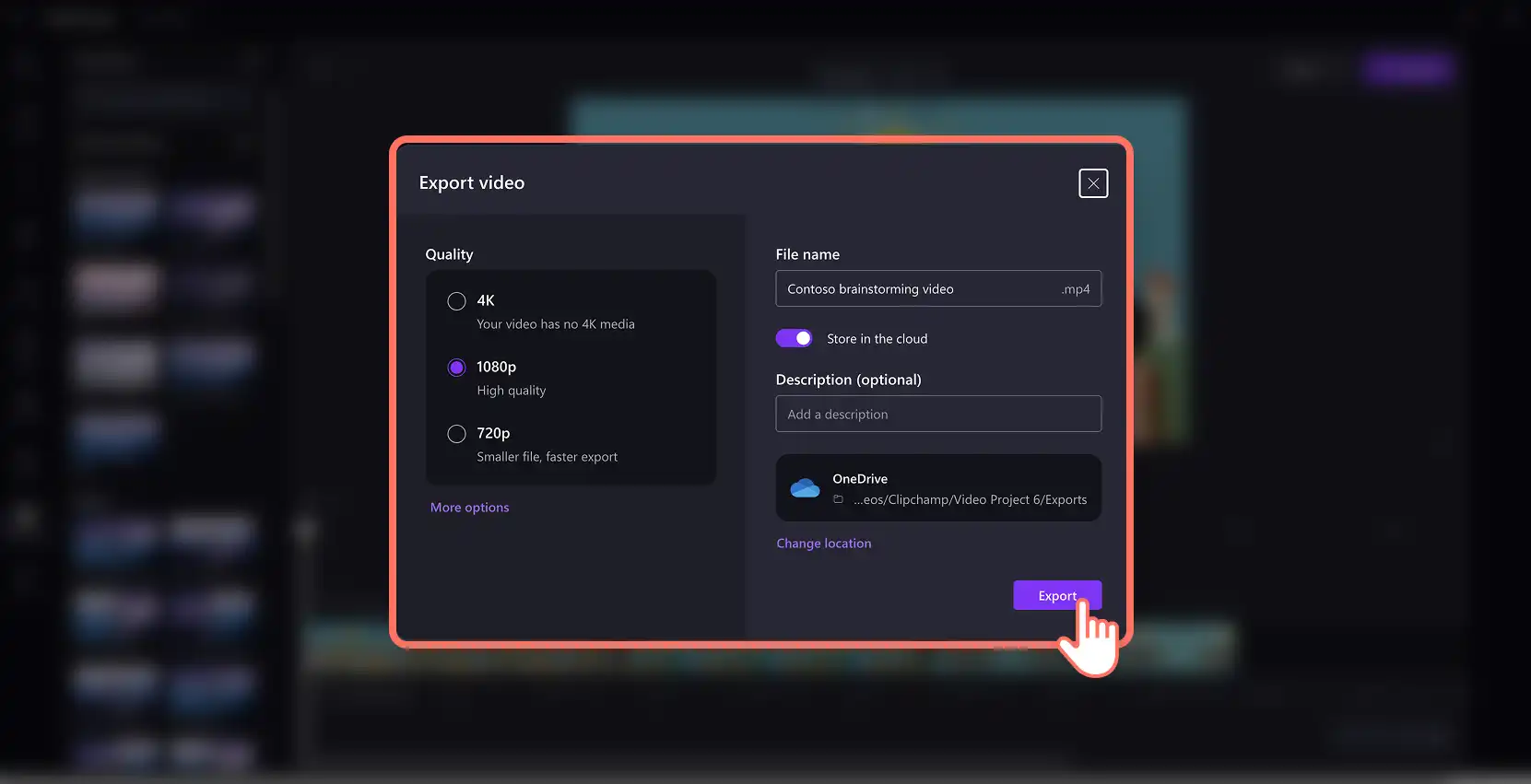
AI スライドショー動画を保存する準備ができたら、[エクスポート] ボタンをクリックし、動画の解像度、保存場所などを選択するためのプロンプトに従います。
仕事向けに AI 画像から動画を作成する 5 つのアイデア
テーマ付きの 動画背景 (opens in a new tab)をオンラインミーティング用に作成し、自社のロゴを付け、ホリデー シーズンや 国際女性デーなどに言及します。
製品やサービスの ビフォーアフター動画を紹介する動画を、アニメーション付きのスライドショーで手早く作成しましょう。
スロー ズーム動画効果を使用して、インフォグラフィック画像や AI 生成のコンセプト画像を魅力的なビジュアルに仕上げましょう。
AI 生成画像を使用してマーケティング オファーやセール イベントを宣伝し、それらの画像を スライドショー動画に仕上げれば、ソーシャル メディアでの発信にも最適です。
お客様の声を、引用内容を表す AI 生成背景で彩り、テキストを加えて、共有しやすい動画にアニメーション化しましょう。
これらの動画アイデアを参考に、AI 画像を職場向けの短い動画に変えてみましょう。Microsoft の画像から動画への生成ツールで、よりスマートに作業しましょう。Designerと 仕事向け Clipchamp (opens in a new tab) の力を組み合わせて、動画編集を始めてみてください。
AI を活用した動画スクリプトの作成や、 AI 動画ステッカーの作成など、さらにクリエイティブな AI の使い方をいろいろと試してみましょう。
注意! この記事のスクリーンショットは、 仕事向けの Clipchamp アカウントからのもので、同じ原則が教育機関向けの Clipchamp アカウントにも適用されます。 Clipchamp 個人用アカウントのチュートリアルは異なる場合があります。詳細はこちらをご覧ください。