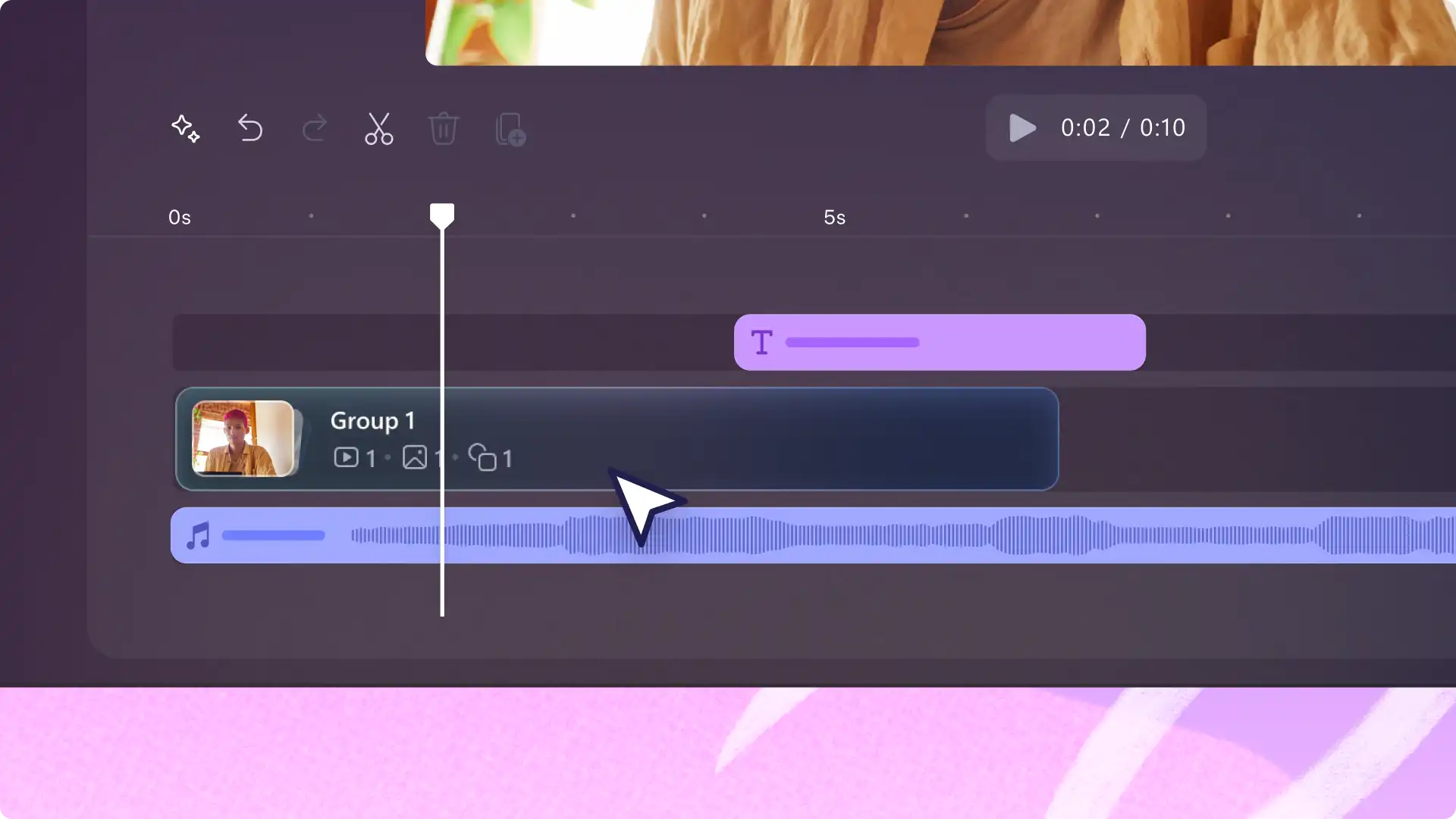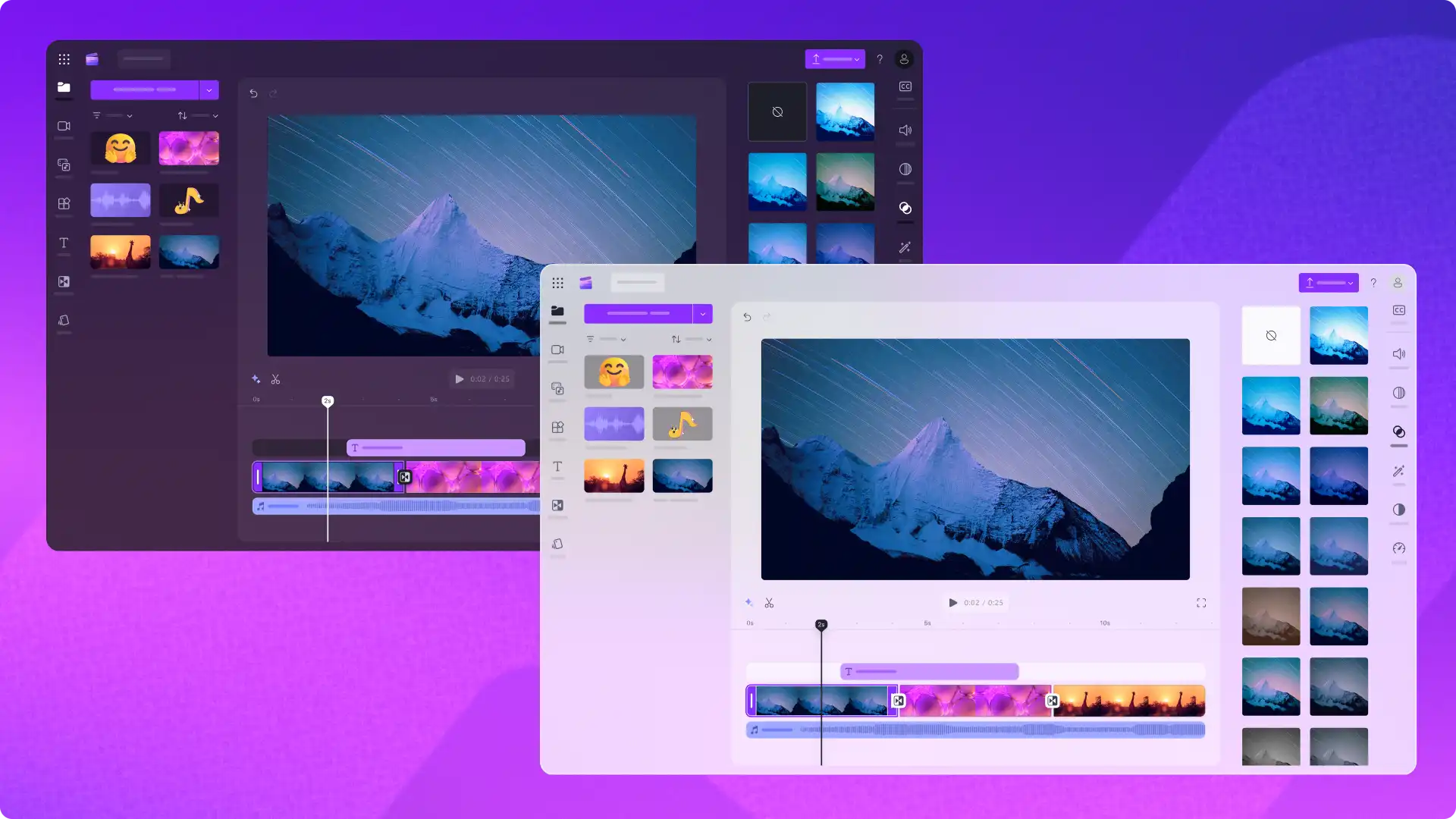
Clipchamp では、ユーザーのフィードバックから常にインスピレーションを得ています。 ユーザーからの要望が非常に多かったライト モードとダーク モードを搭載しました。これにより、Clipchamp のテーマ設定をカスタマイズして、動画編集をより簡単に行うことができます。
ライト モードとダーク モードのテーマを使用して、ユーザーは Clipchamp エクスペリエンスをカスタマイズし、快適な編集環境を作ることができます。 また、私たちの使命を支えています。 アクセス可能なビデオ エディター。キーボード ショートカットなどの他の機能に参加します。
新しい背景テーマの利点を調べて、 でテーマを変更する方法を学習する ビデオ エディター Clipchamp。
ダーク モードのテーマ設定について
ダークモードは Clipchamp ビデオ エディターの既定のテーマです。 このモードは、照明の乏しい環境で作業する動画編集者や、光に敏感なユーザーに特に有効です。 ダークな美学を好む方や、以下に該当する方はこのモードを選択することをおすすめします:
頻繁に編集作業を行うため、目の疲れを軽減したい。
長いビデオを作成し、プロパティ パネルとツール バーからの注意散漫を減らしたいと考えています。
夜間、または照明が乏しい環境で作業している。
作成 ビデオのバッチとビデオ 資産に焦点を当て続ける必要があります。
作成する経験豊富なビデオ エディターには、このモードをお勧めします 長いYouTubeビデオ、ビデオチュートリアル、および 企業デモビデオ。
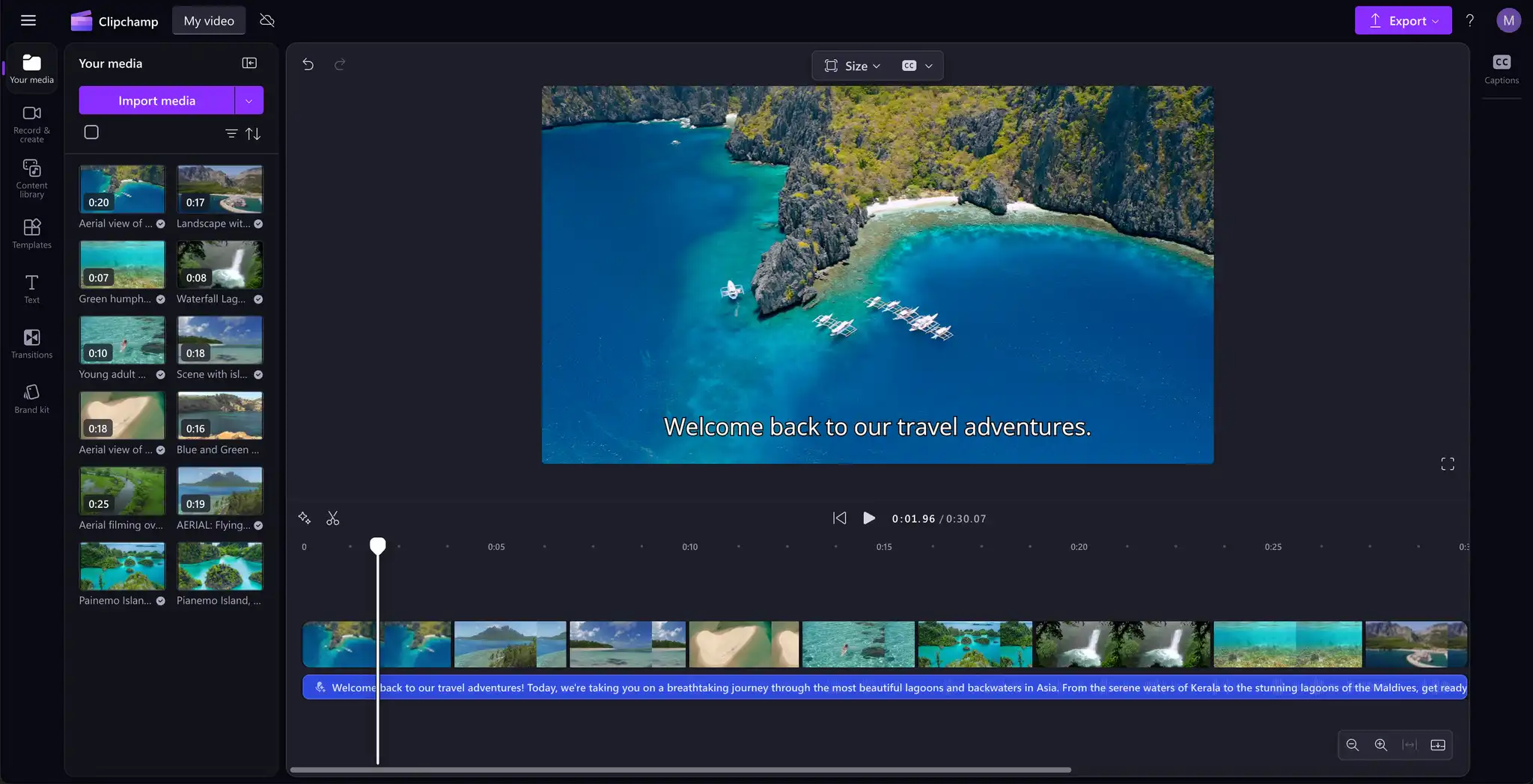
ライト モードのテーマ設定について
ライトモードは、Clipchamp の新しいテーマ オプションで、明るいインターフェイスと爽やかなデザインを好む方に最適です。 以下に該当する方は、このモードを選択s打つことをおすすめします:
明るい環境で編集している。
ビデオ編集を初めて使用し、 の範囲を明確に表示したい エディターで使用できる プロフェッショナルな編集機能 。
視覚障害または視覚過敏があり、アクセシビリティを必要としている。
他の Microsoft 365 アプリとのテーマと一貫させたい。
このような短いビデオ コンテンツを操作している初心者のビデオ エディターには、このモードをお勧めします。 インスタグラムリール とソーシャルメディアビデオ、仕事用ビデオクリップの作成、または AI ビデオを作成する。
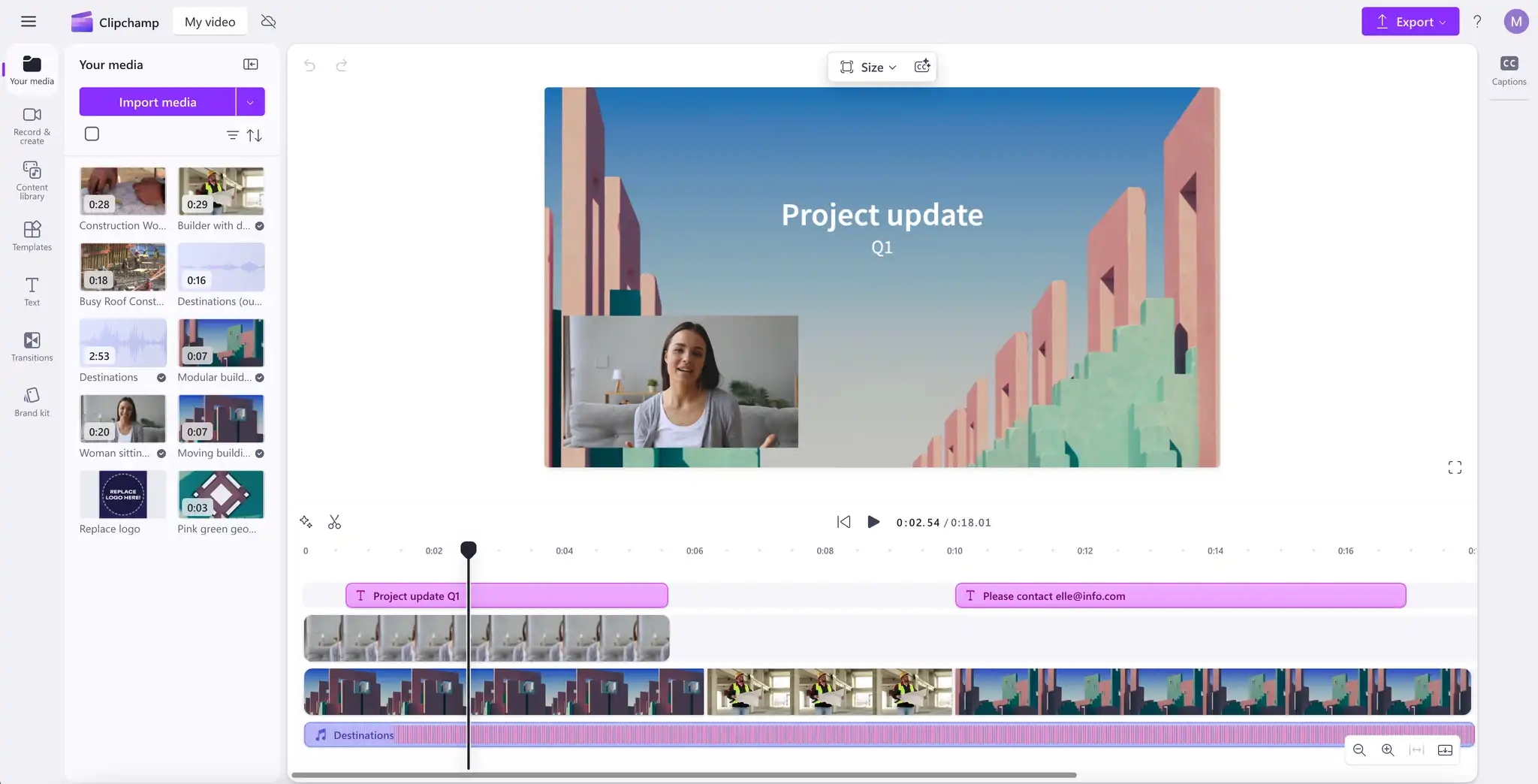
Clipchamp のテーマ設定を変更する方法
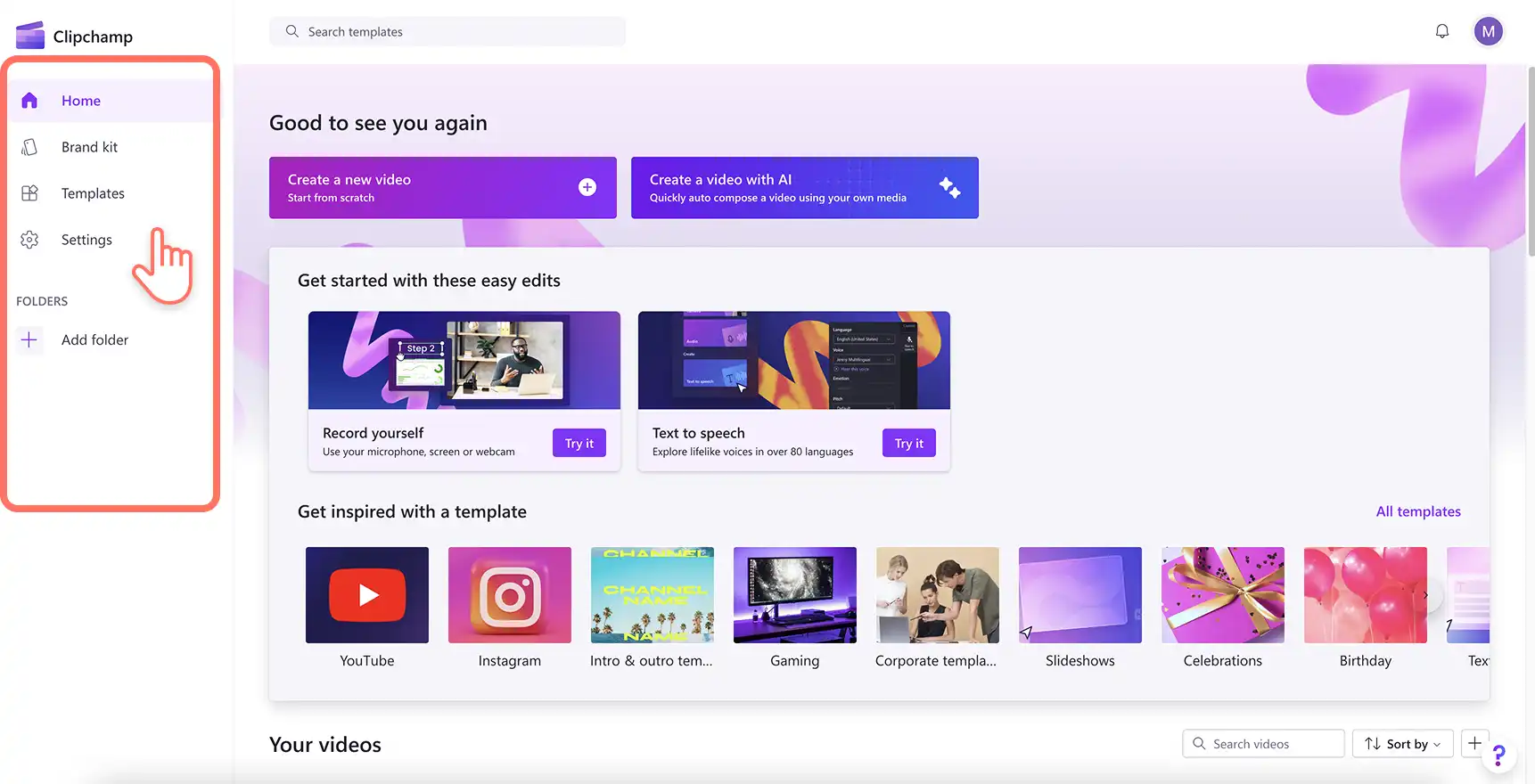
手順 1. Clipchamp のホーム ページを開く
まず、Microsoft Edge または Google Chrome を使用してデスクトップで Clipchamp online ビデオ エディターを開くか、Microsoft Clipchamp Windows アプリから開始します。 Clipchamp のホーム ページが表示されます。 次に、[設定] タブに移動します。
注意: チュートリアルのスクリーンショットは、個人アカウントの Clipchamp を表示しています。 ライト モードとダーク モードは、将来的に業務用の Clipchamp でも利用可能になります。 チュートリアルの手順は異なる場合があります。
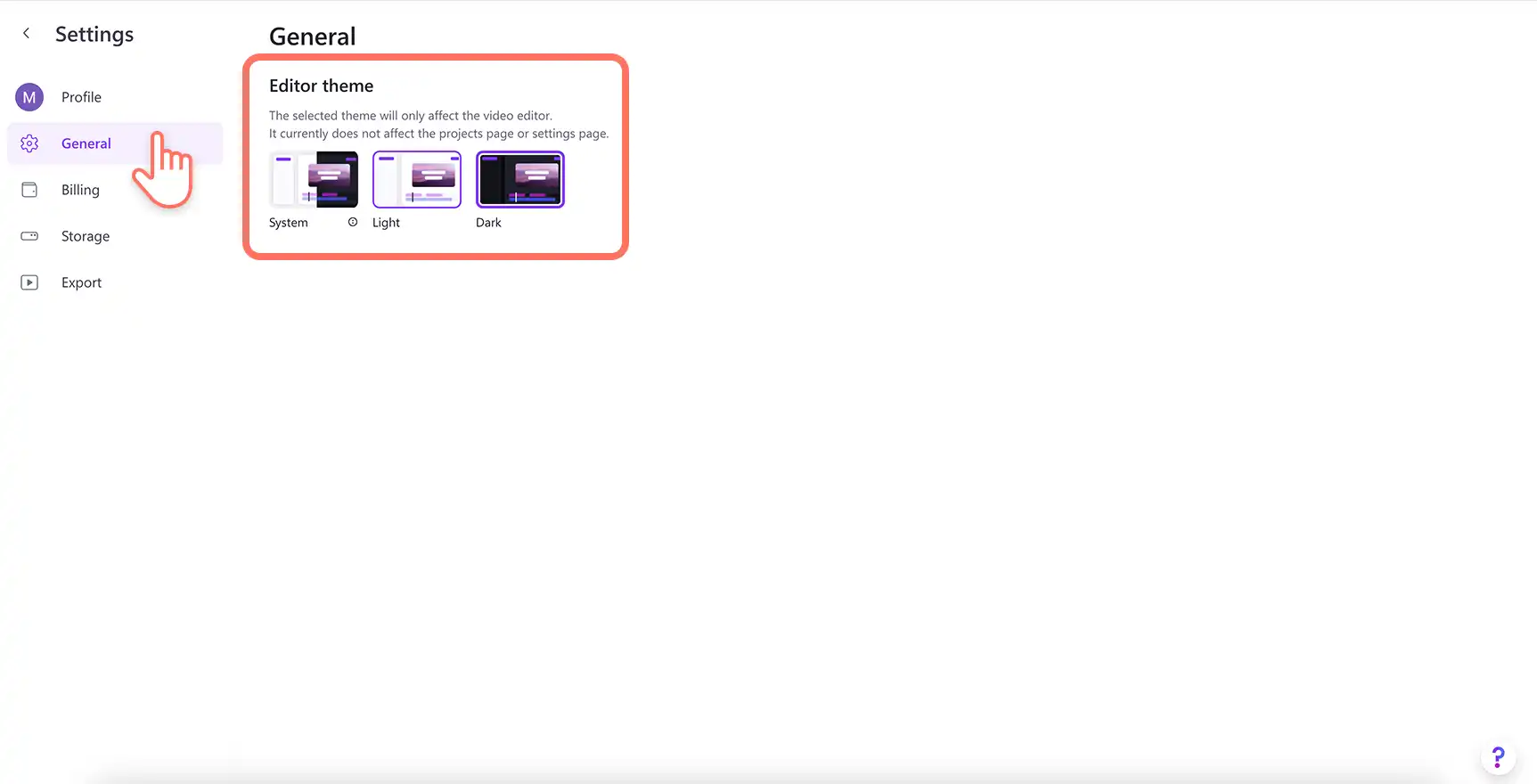
手順 2. 全般設定を管理する
[設定] タブの [一般] タブをクリックして、Clipchamp 内のテーマ設定を表示します。
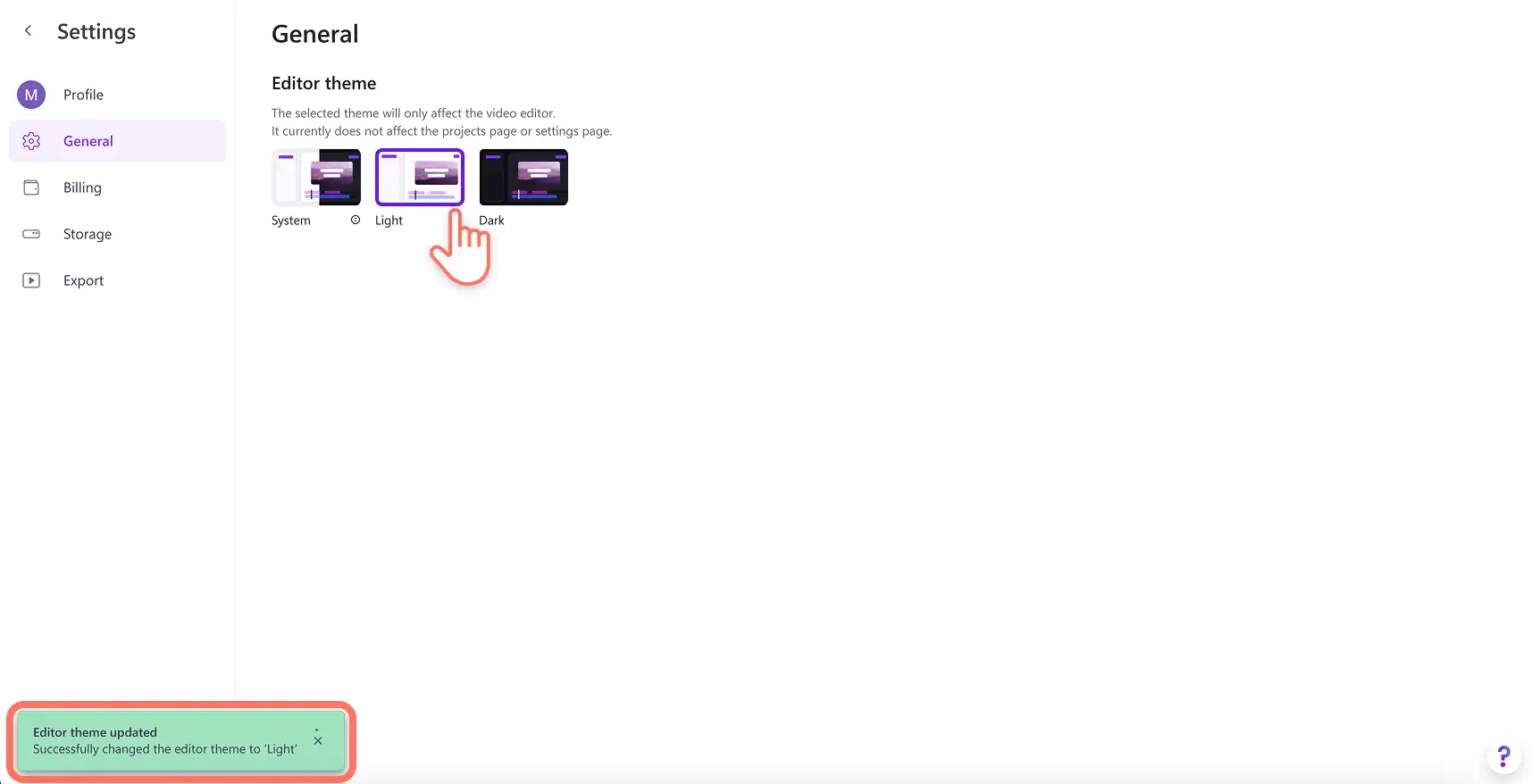
手順 3. テーマを選択する
お好みの Clipchamp テーマに合わせて、システム、ライト、ダークのオプションからお選びください。 オプションを選択すると、テーマが変更されたことを確認するポップアップ メッセージが表示されます。
システム設定は、Windows デバイスの設定に基づいて、Clipchamp のインターフェースが自動的にダーク モードまたはライト モードに切り替わるインテリジェントなショートカットです。
テーマを元に戻すには、オプションの中から元のテーマを再度選択します。
テーマ設定を変更する方法に関するチュートリアルビデオを見る
テーマが適切に設定されれば、すべての編集者は集中して、共有する価値のあるストーリーを作成できるようになります。 ビデオ編集を高速化するためのClipchampハッキングの詳細を確認する (例: シーン内のビデオ アセットをグループ化するか、 アクセス可能なキーボード ショートカット。
ビデオ編集を開始する ビデオ エディターをClipchampするか、 Windows アプリをMicrosoft Clipchampします。
"注意! この記事のスクリーンショットは、個人用アカウントの Clipchamp からのものです。同じ原則は 職場および学校アカウントの Clipchamp にも適用されます。"