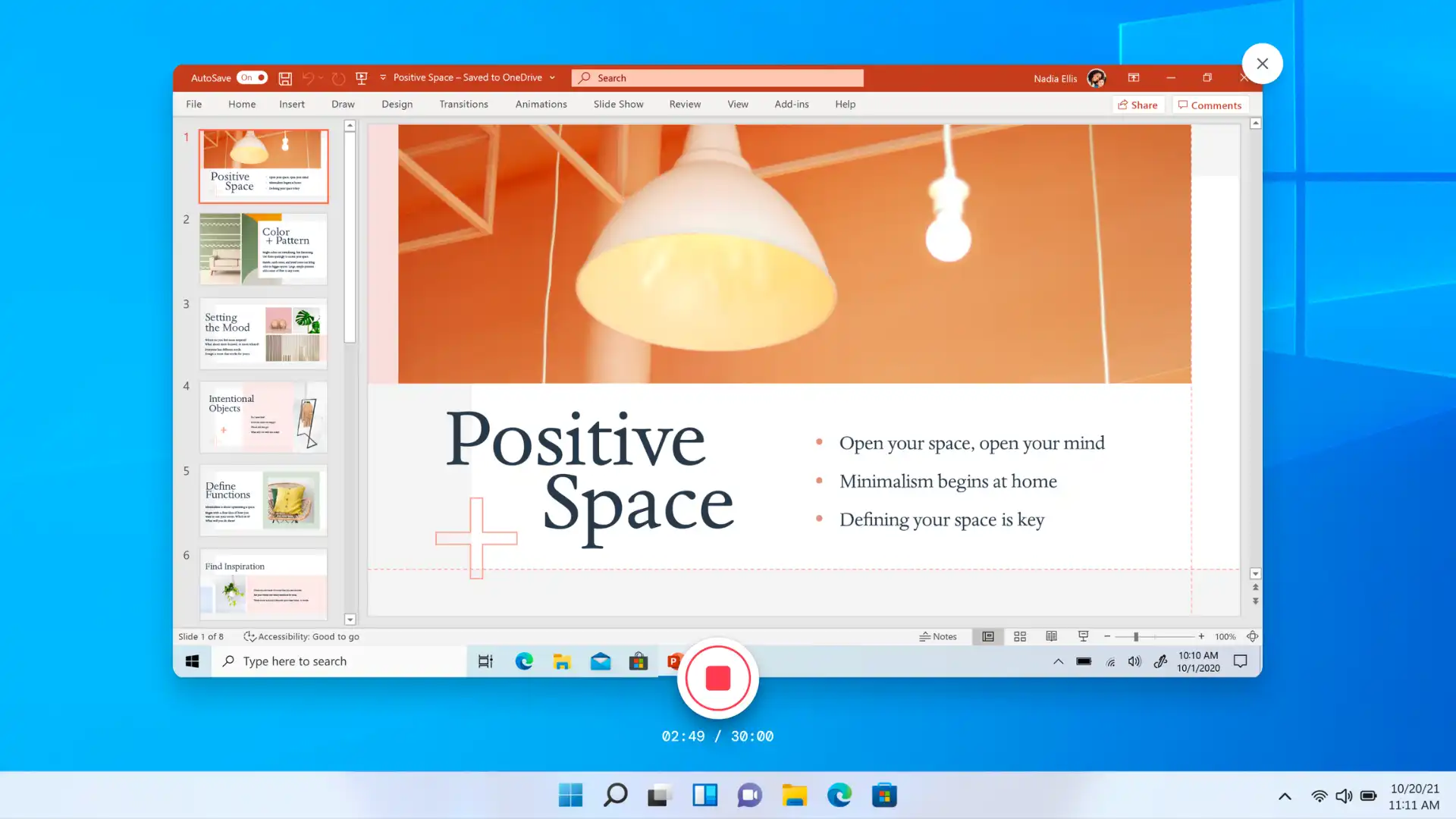
魅力的なナレーションを使ってスライドをダイナミックなストーリーに変え、プレゼンテーションの質を向上させます。 AI、音声録音、Web カメラのナレーションを追加して、スライドに書かれている内容以上の価値あるコンテキストを提供し、プレゼンテーションをパーソナライズします。
営業用ビデオ プレゼンテーション、オンボーディング用デッキ、さらには企業文化のスライドも、数分でナレーションを録音して強化できます。
PowerPoint Cameo などの革新的な Microsoft ツールを使用して、ナレーション付きの魅力的な PowerPoint プレゼンテーションを作成する 4 つの方法について説明します。 Microsoft Copilot (opens in a new tab)、および 仕事向けの Clipchamp。 ナレーションの録音を簡単にするために、スライド ノートを用意するか、 ビデオスクリプトを書くことをお勧めします。
方法 1: Cameo を使った PowerPoint のナレーション方法
ステップ 1. Microsoft PowerPoint を開き、[記録] タブに移動する
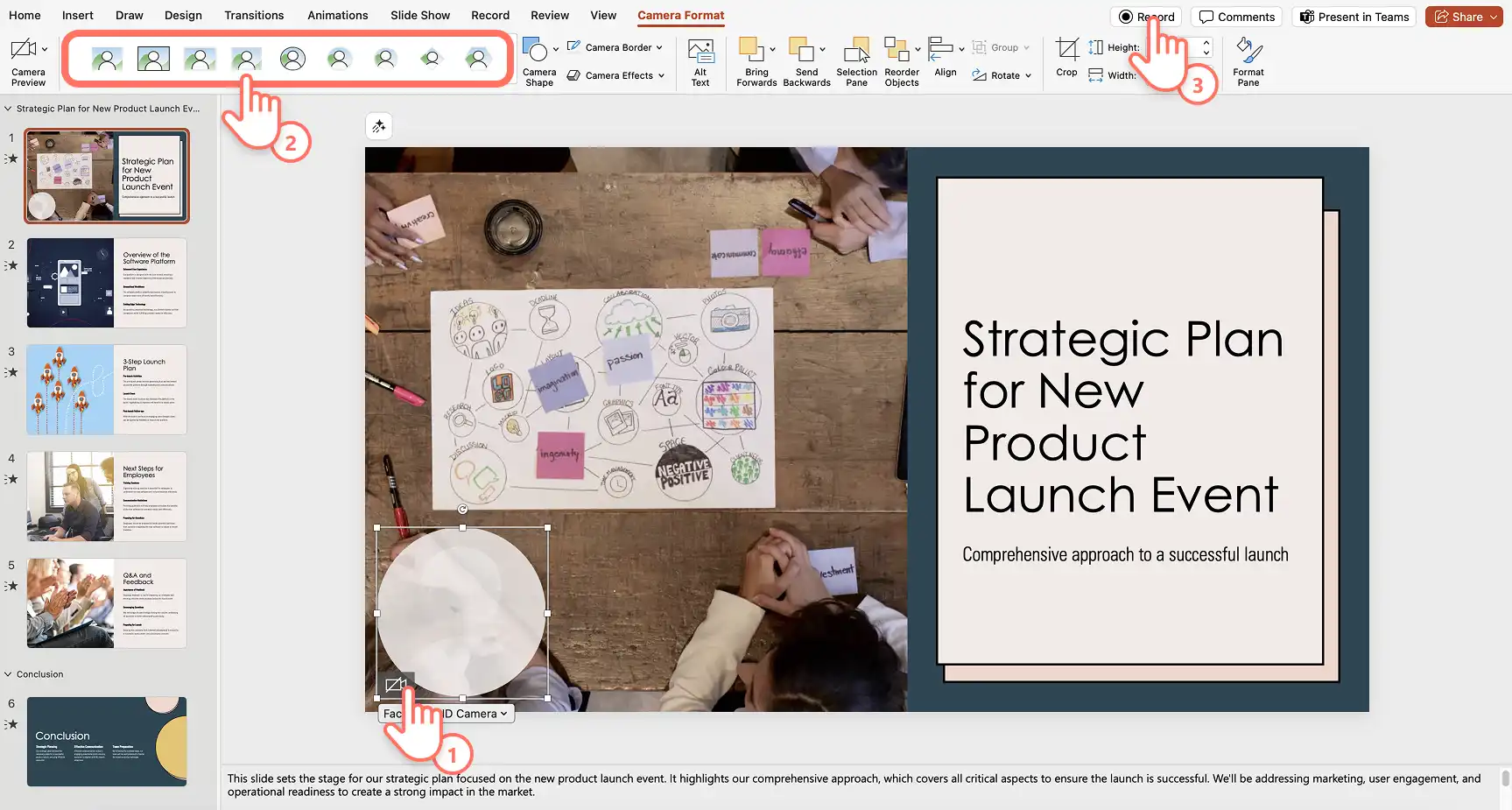
開く PowerPoint (opens in a new tab) をデスクトップにインストールして、Web カメラと音声付きのナレーションのレコーディングを開始します。 次に、[記録] タブをクリックし、Cameo オプションを選択して録音の設定を有効にします。
注: 手順は異なる場合があります Web 用 PowerPoint (opens in a new tab)。
![PowerPointで [記録] タブを選択しているユーザー](https://res.cdn.office.net/s01-sp-clipchamp/assets/4RO1wuBzpcNaD1tmVCQtWa/acc67be0a66885ad5e848a8935a38a5c/2048)
プレースホルダーの円が表示され、Web カメラ録画オーバーレイの配置のプレビューが表示されます。 録音の許可を有効にするための指示に従い、マイクとカメラのソースを選択します。 [カメラの書式] タブのオプションで、カメラの形状、枠線、効果も調整できます。 準備ができたら、[録音] ボタンをクリックしてナレーションの録音を開始します。
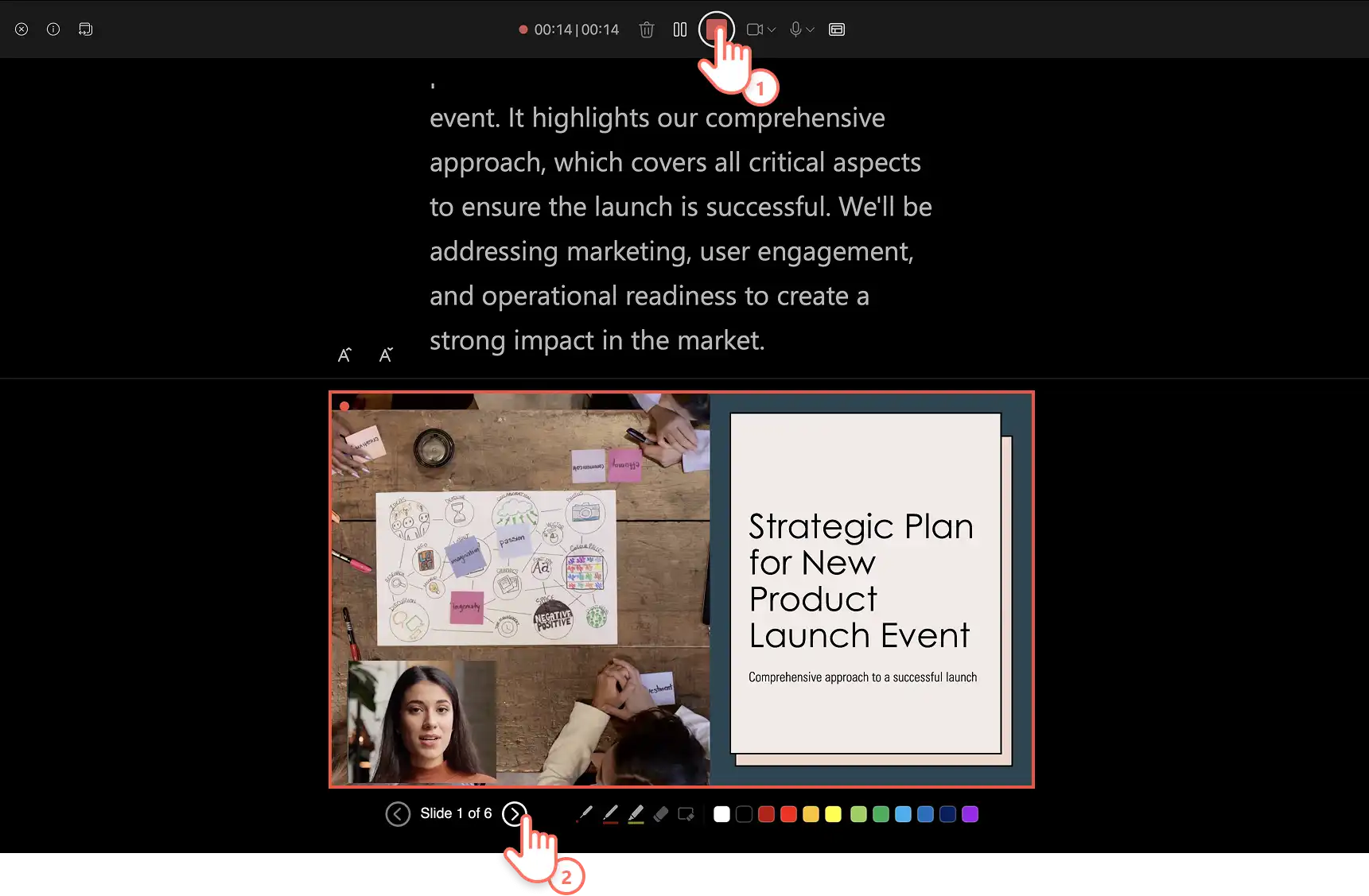
手順 2. PowerPoint のナレーションを録音する
Cameo レコーダーが開き、テレプロンプター形式で表示されるスピーカー ノートを確認し、スライドのプレビューやライブの Web カメラ映像を表示できます。 赤いボタンをクリックすると、録画を始めたり停止したりできます。 矢印キーでスライドを移動すると、スピーカー ノートが自動的に更新されます。自信を持ってナレーションを続けられます。 Cameo の録音をプレビューして保存します。 録音は自動的にスライドに追加されます。
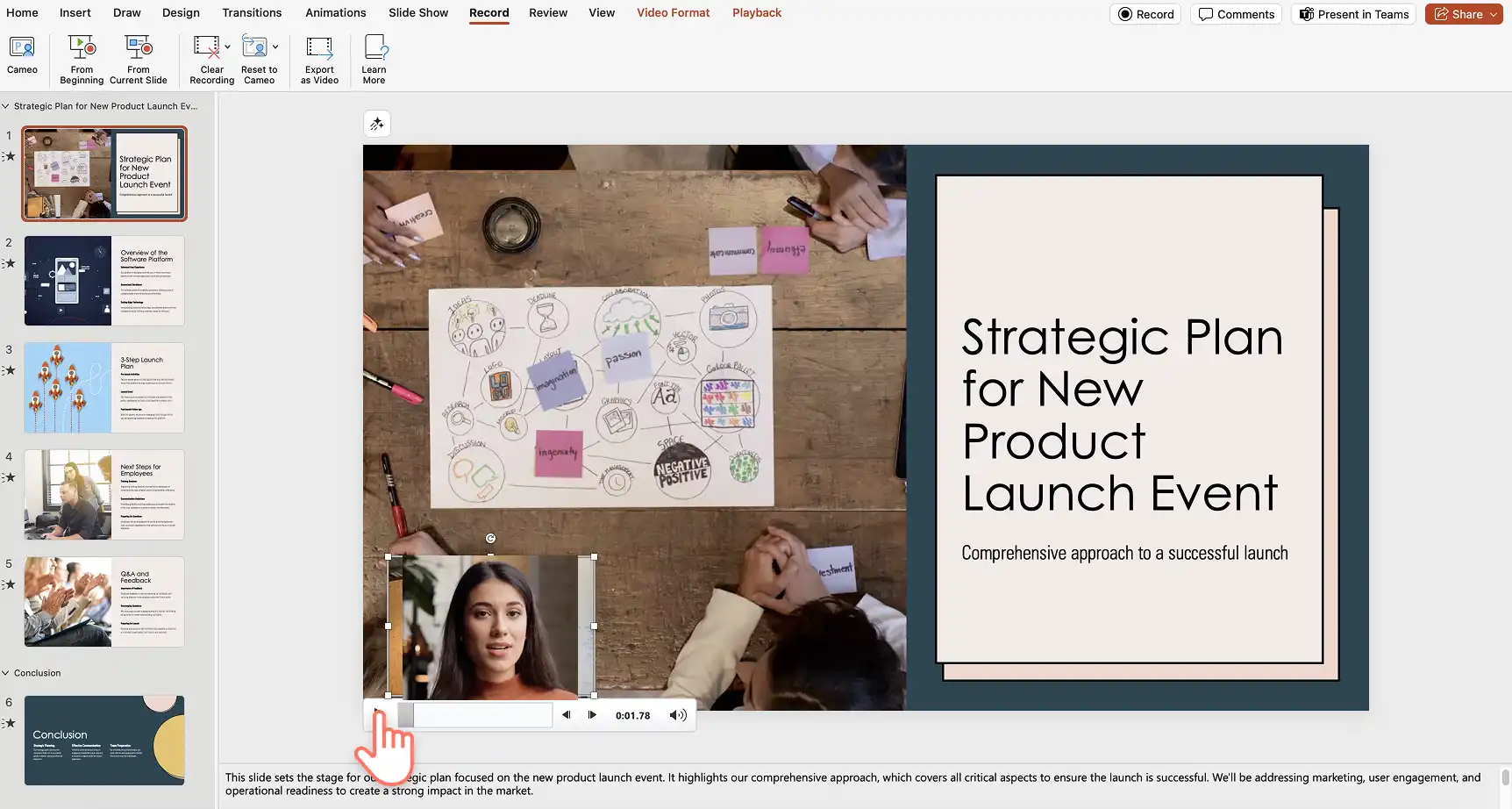
手順 3. プレゼンテーションのナレーションを確認する
各スライドのナレーションを再生ボタンでプレビューできます。 スライドのナレーションを再録音したい場合は、新しい Cameo を録音してください。 ナレーションに満足したら、PowerPoint を保存して共有します。
Cameo を使うメリット
カメラのカスタマイズ: スライド上のカメラ フィードのサイズや見た目を簡単に調整し、ナレーションを視覚的に魅力的にできます。 これには、カメラ スタイル、カメラの形状、枠線、効果の適用が含まれます。
内蔵テレプロンプター: PowerPoint のテレプロンプター ビューを使うと、各スライドのノート欄にスクリプトを追加できます。 Cameo 録音中もカメラと目線を合わせながらスクリプトを簡単に参照できます。 これにより、自信を持ってスムーズにメッセージを伝えられます。
Microsoft Teams との統合: Teams で PowerPoint Live を使ってプレゼンテーションすると、カメラ映像をスライドに表示でき、ライブ プレゼンテーションの体験が向上します。
方法2: Clipchamp レコーディングで PowerPoint にナレーションを付ける方法
手順 1. Clipchamp を開き、画面録画機能に移動します
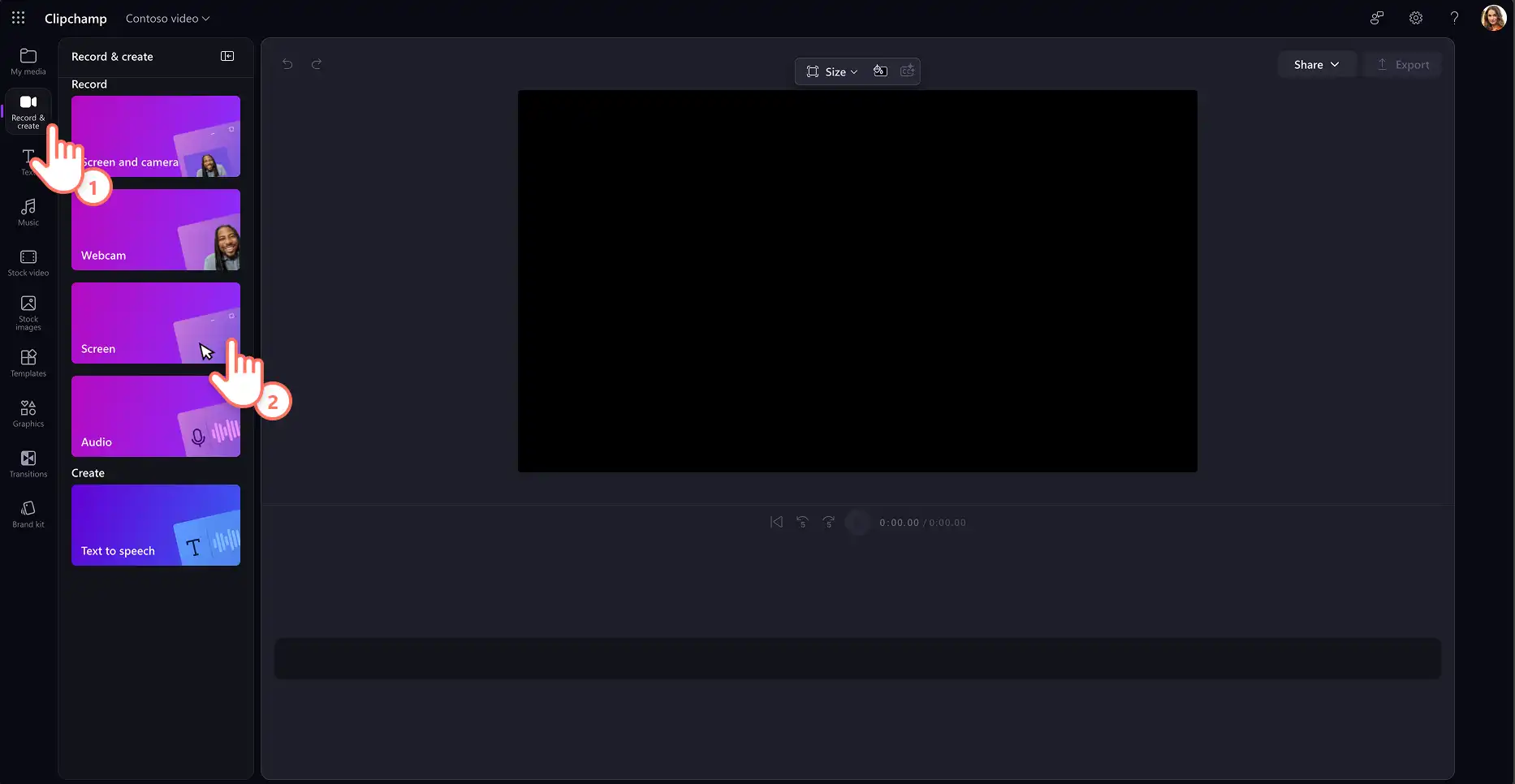
仕事用 Clipchamp (opens in a new tab) に移動し、ツールバーの [記録と作成] タブをクリックして、画面オプションを選択します。
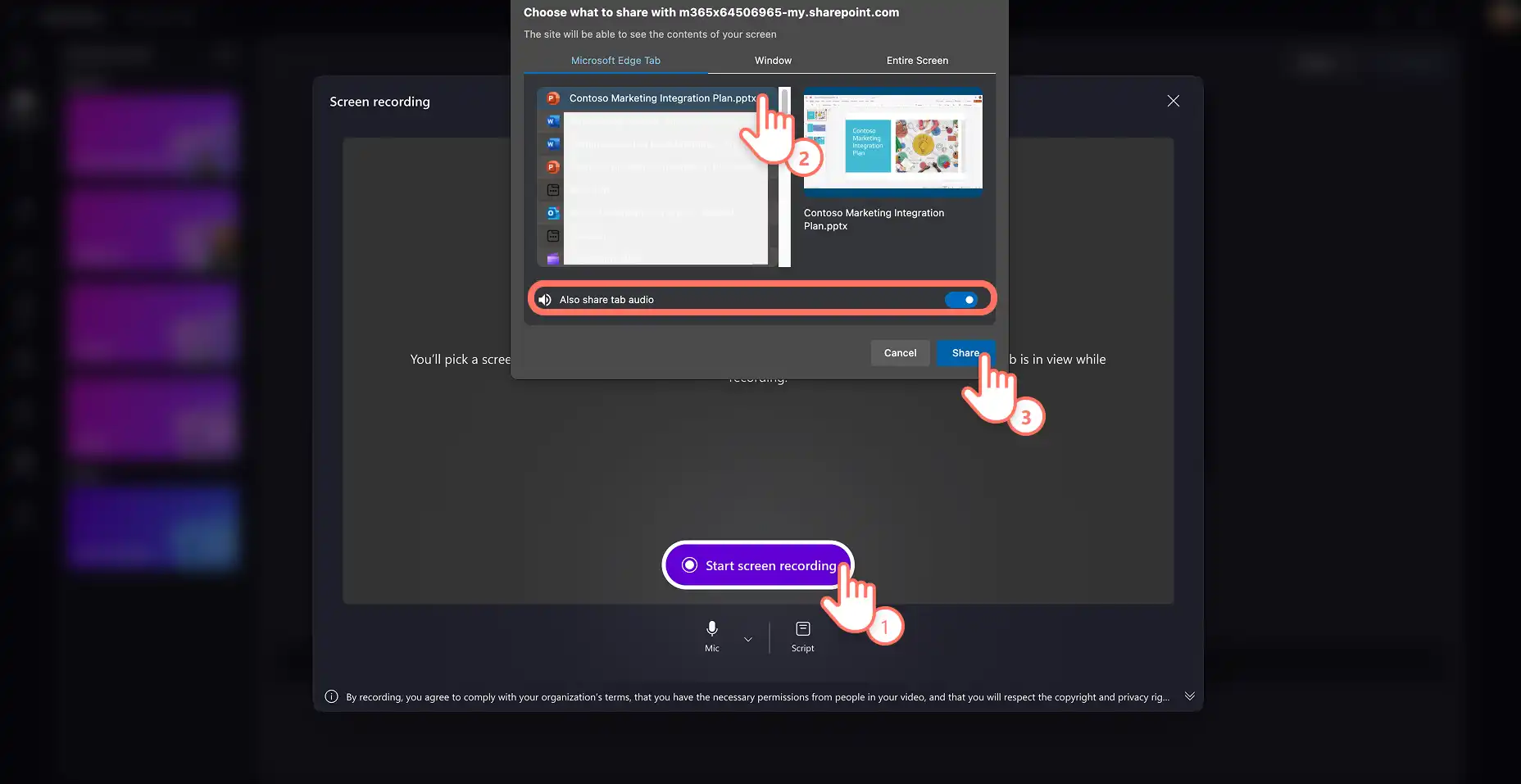
ポップアップ ウィンドウが表示されたら、Clipchamp のレコーディング許可を有効にします。 マイクのソースを選択し、赤いレコーディング ボタンをクリックしてレコーディングを開始します。 次に、録画したい画面をブラウザ タブ、ウィンドウ、または全画面から選択します。 ここでタブの音声を有効または無効にして、スムーズな録音体験を実現できます。 共有ボタンを選択してレコーディングを開始します。
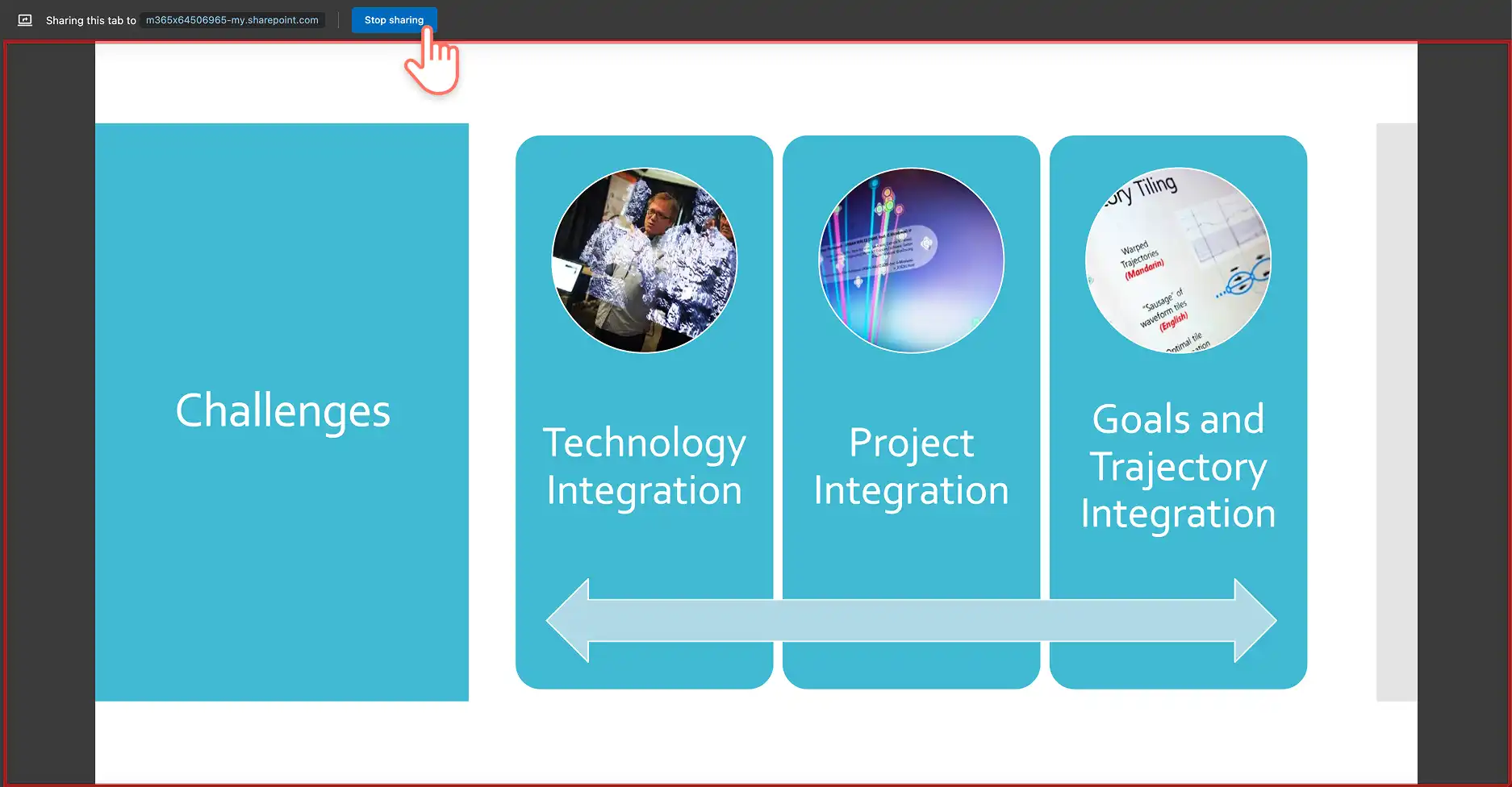
画面と音声のレコーディングが開始されます。 レコーディング終了するには、[共有停止] ボタンをクリックします。 レコーディングした動画は自動的にタイムラインに追加されます。
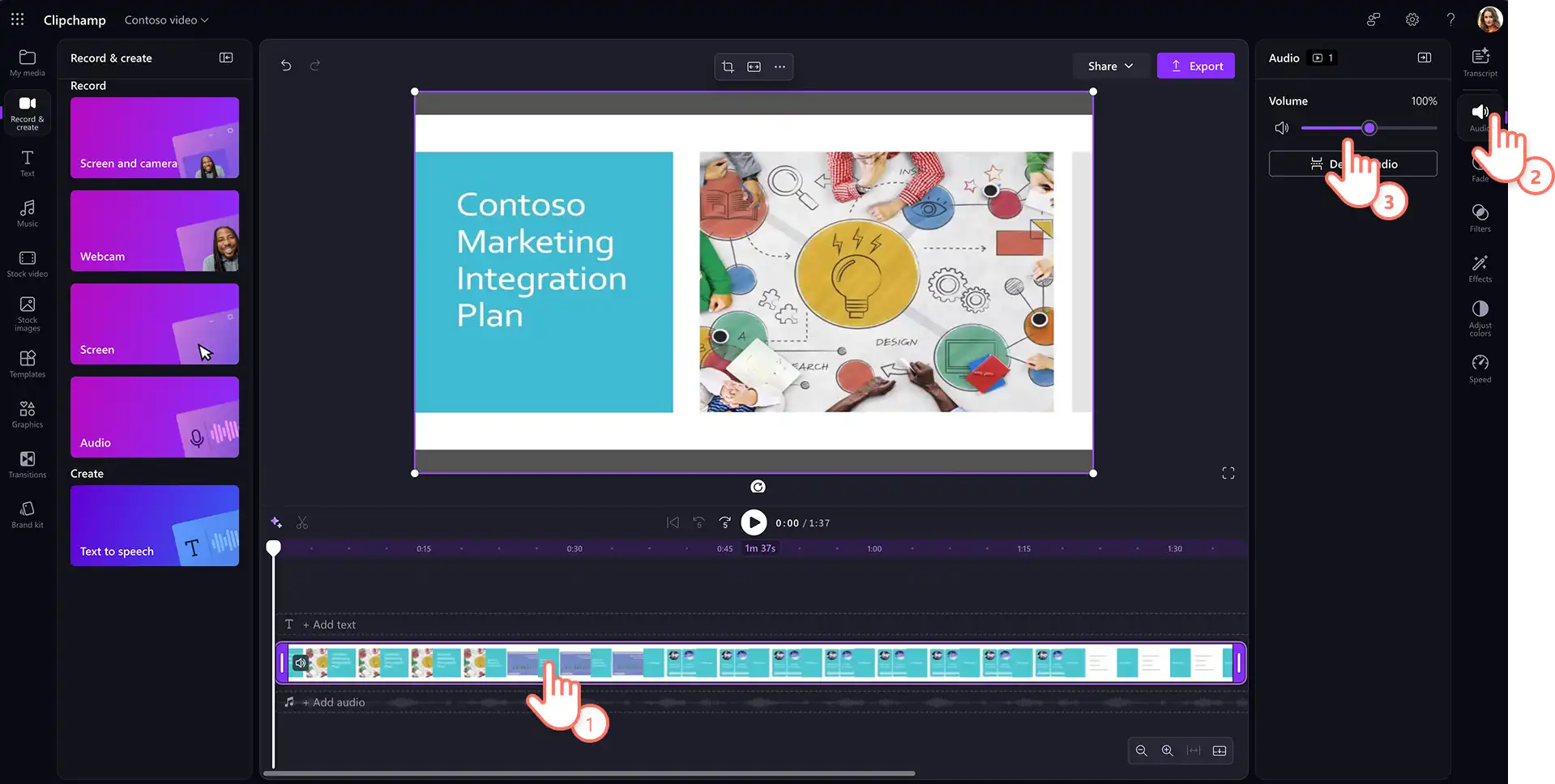
手順 2. ナレーションの音量を調整する
PowerPoint ビデオに音声録音を追加したら、プロパティ パネルの [オーディオ] タブで音量スライダーを使い、ナレーションの音量を調整します。 音声が小さすぎる場合は、最大 200% まで音量を上げることができます。
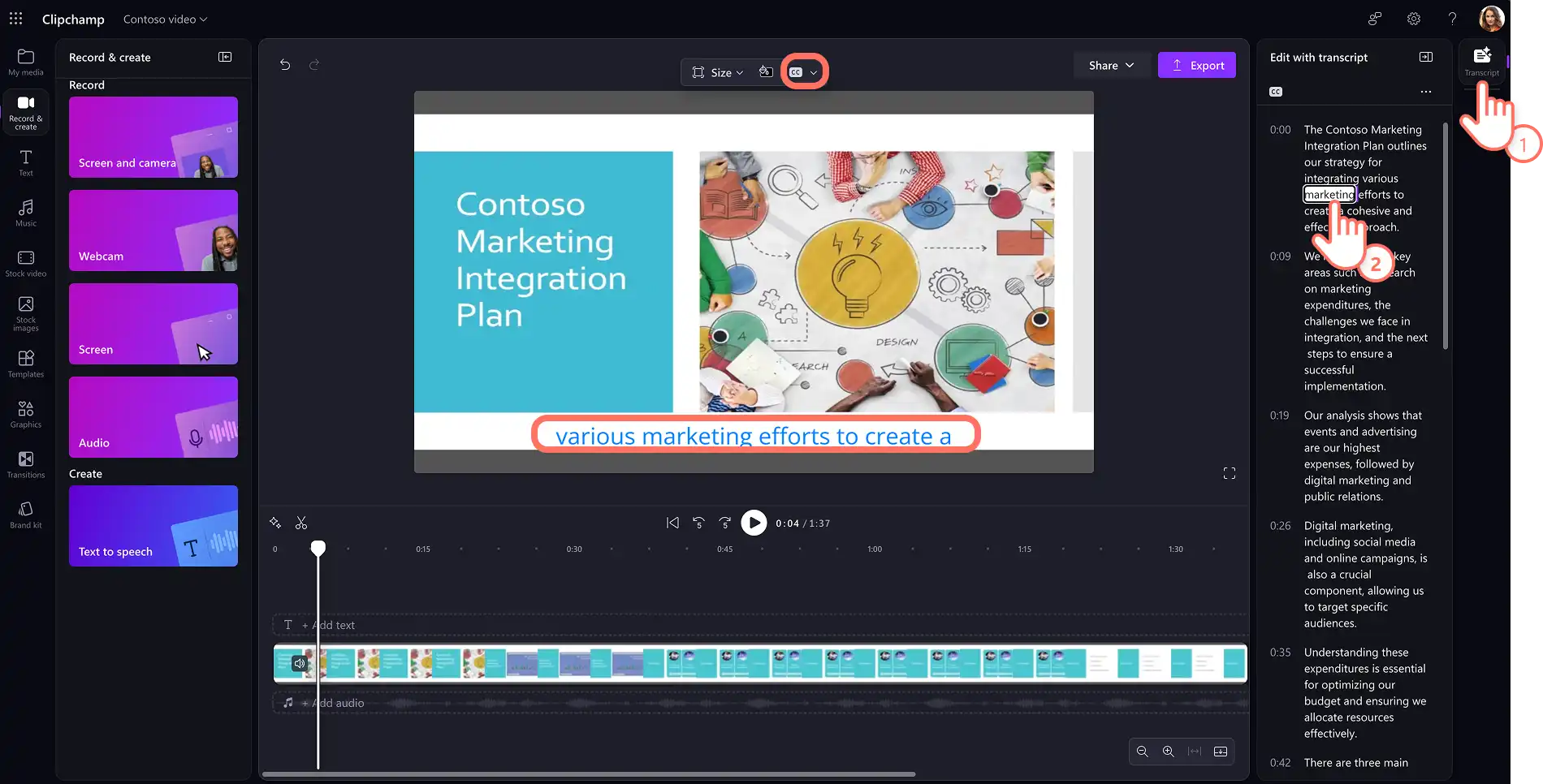
手順 3. 仕事用の文字起こしと字幕を生成します。
AI 生成の字幕でビデオ プレゼンテーションのアクセシビリティを高め、音声ナレーションを補完します。 自動字幕を有効にするには、フリー ツール バーの [クローズド キャプション (cc)] オプション、またはプロパティ パネルの [トランスクリプト] タブをクリックします。 次に、[トランスクリプトの生成] ボタンをクリックし、指示に従います。 AI が正確な字幕を自動生成し、視聴者の体験を向上させます。
手順 4. ナレーション付きのビデオ プレゼンテーションを保存します
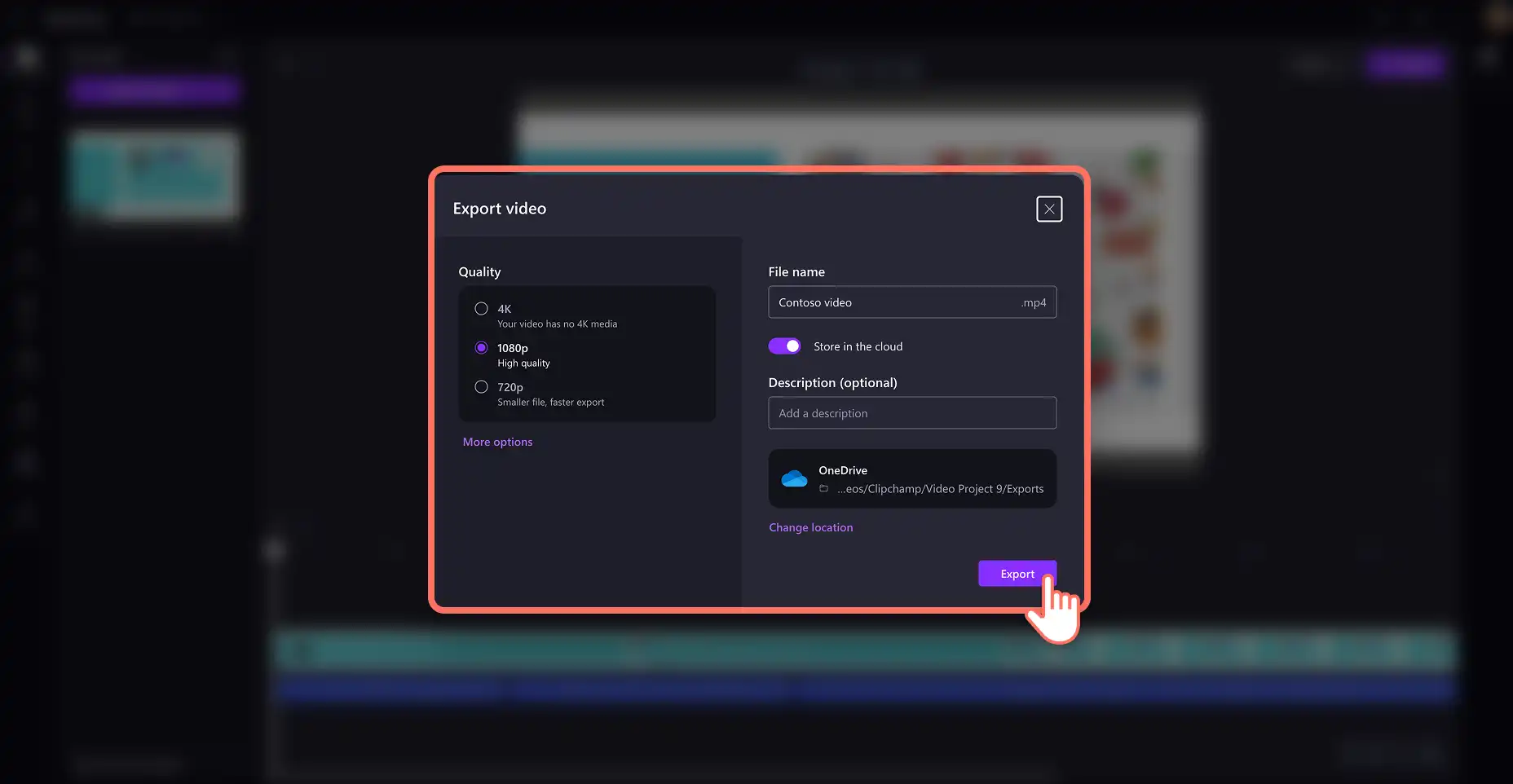
再生ボタンで最終ビデオをプレビューします。 [エクスポート] ボタンをクリックしてビデオ プレゼンテーションを保存します。 ファイル名と説明を入力し、動画の解像度と保存先の OneDrive を選択します。
Clipchamp 画面録画機能を使うメリット
柔軟な録画オプション: 1 セッション最大 30 分のセッションでプレゼンテーションの画面録画を何度でも繰り返し行えます。 タブ、ウィンドウ、またはコンピューター全画面を音声あり・なしで録画したり、 画面と Web カメラを同時に録画して顔を動画に追加したりできます。
AI ビデオ編集: AI 無音除去ツールを使って 3 秒以上の無音部分を自動でカットし、動画を素早くトリミングできます。 トランスクリプトベース編集を使って、動画クリップからテキストを削除したり、動画の不要な部分をカットしたりして動画をトリミングすることも可能です。
画像やグラフィックと組み合わせる: 魅力的な絵文字、グラフィック、ストック メディアを追加し、ナレーション付き PowerPoint ビデオをパーソナライズします。
方法3: AI ボイスオーバーで PowerPoint にナレーションを付ける方法
手順 1. Clipchamp で動画を開き、[テキスト読み上げ] に移動します。
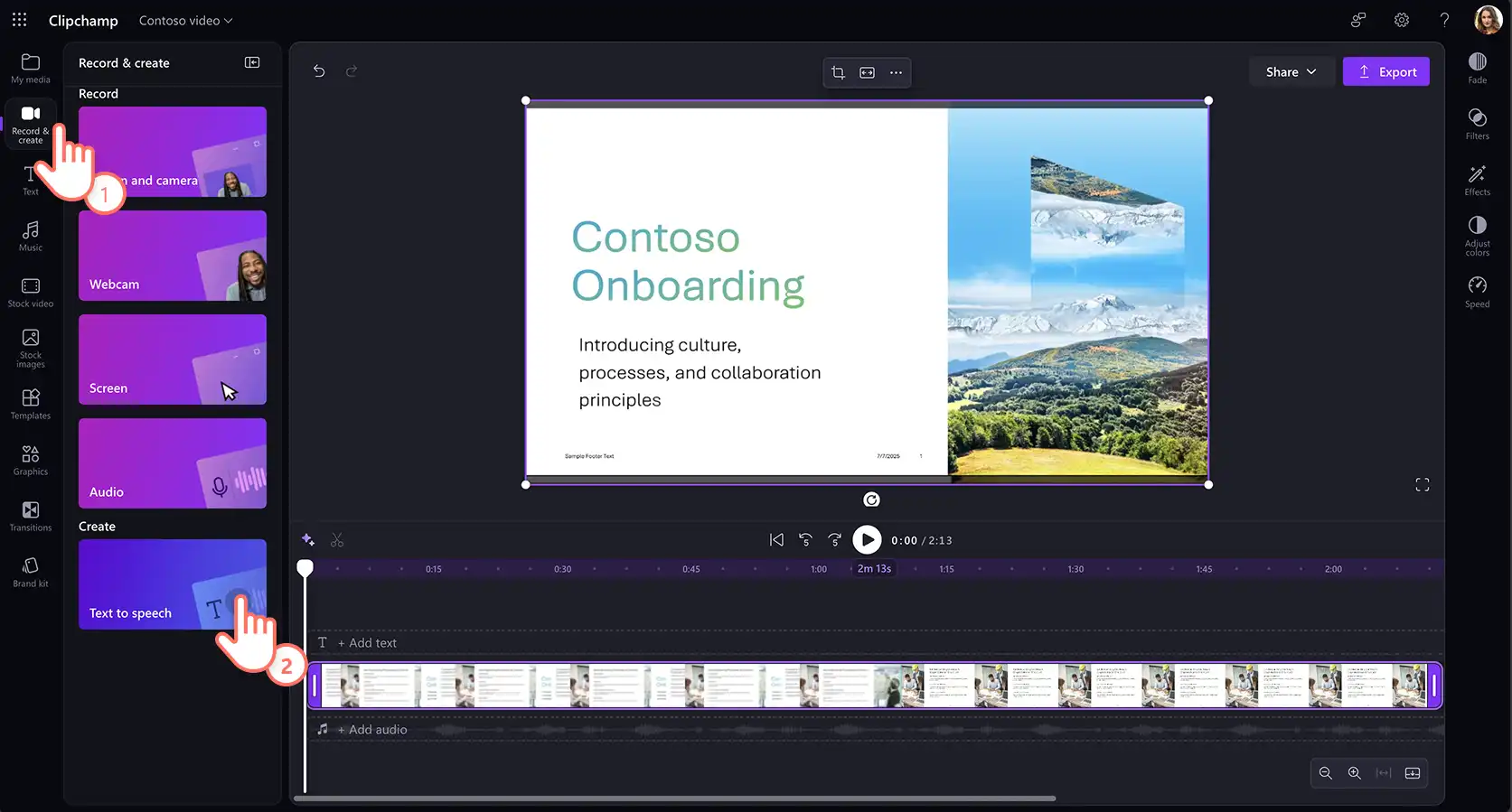
仕事用 Clipchamp (opens in a new tab) に移動し、ツール バーの [メディア] タブにある [メディアのインポート] ボタンをクリックして、コンピューター上にあるファイルを参照するか、OneDrive に接続します。 または、Clipchamp の画面録画機能を使い、プレゼンテーション動画の録画をタイムラインに追加できます。
次に、[記録と作成] タブに移動し、[テキスト読み上げ] を選択して AI ナレーションの作成を開始します。
手順 2. スライドごとに音声ナレーションを生成します。
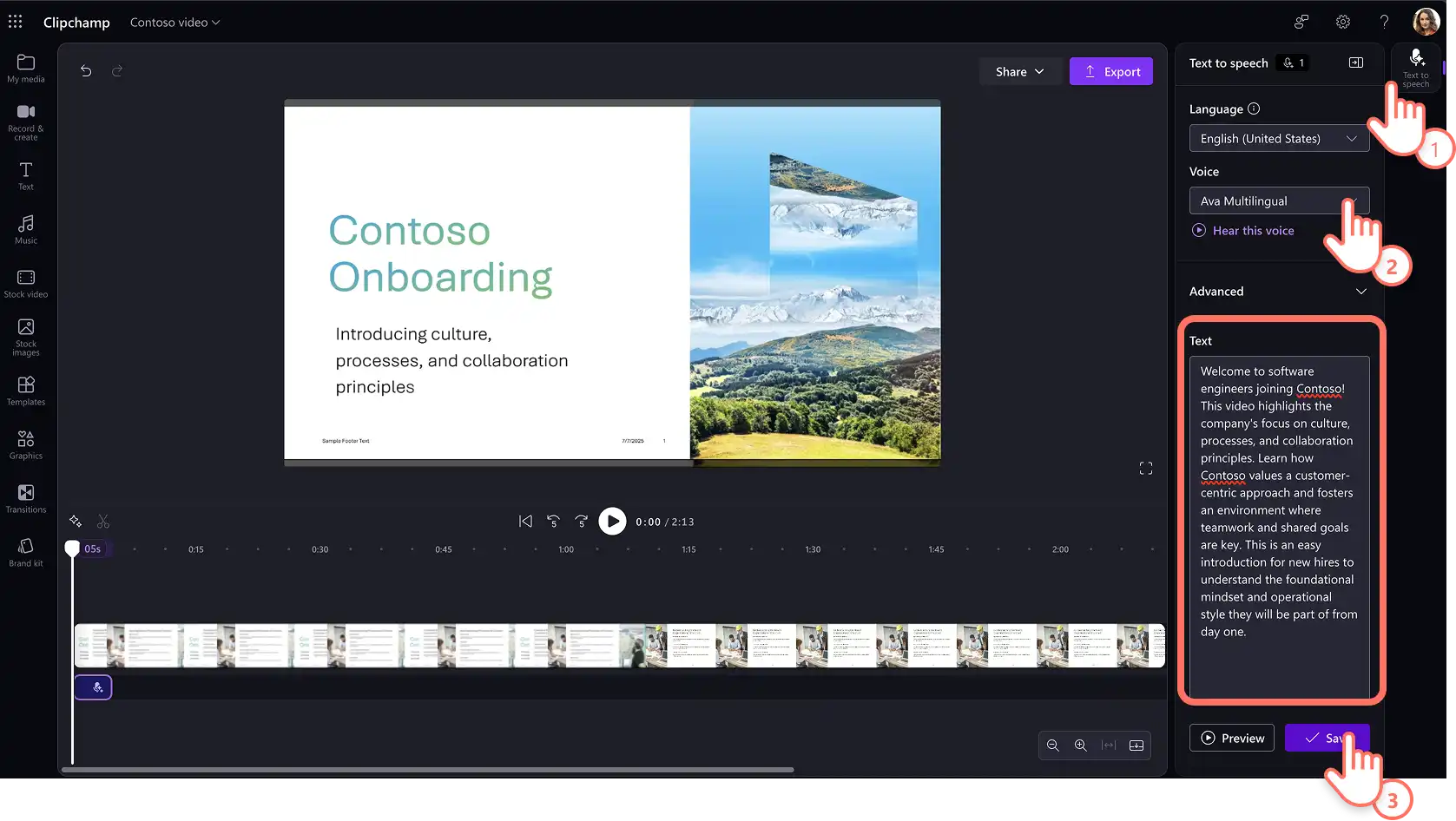
[テキスト読み上げ] タブがプロパティ パネルに表示され、ドロップダウン メニューから AI 音声と希望の言語を選択できます。 [この音声を聞く] ボタンでリアルな音声をプレビューし、動画プレゼンテーションに適しているか確認してください。
高度な設定でピッチと速度を調整できます。様々なピッチ レベルを選択し、速度スライダーでナレーションの速さを変更できます。
最後に、テキスト ボックスにテキストを入力し、[保存] ボタンでボイスオーバーを生成します。 テキスト読み上げのナレーションは、編集可能な MP3 ファイルとして自動的に動画に追加されます。
手順 3. 音声ナレーションをスライドと同期させる
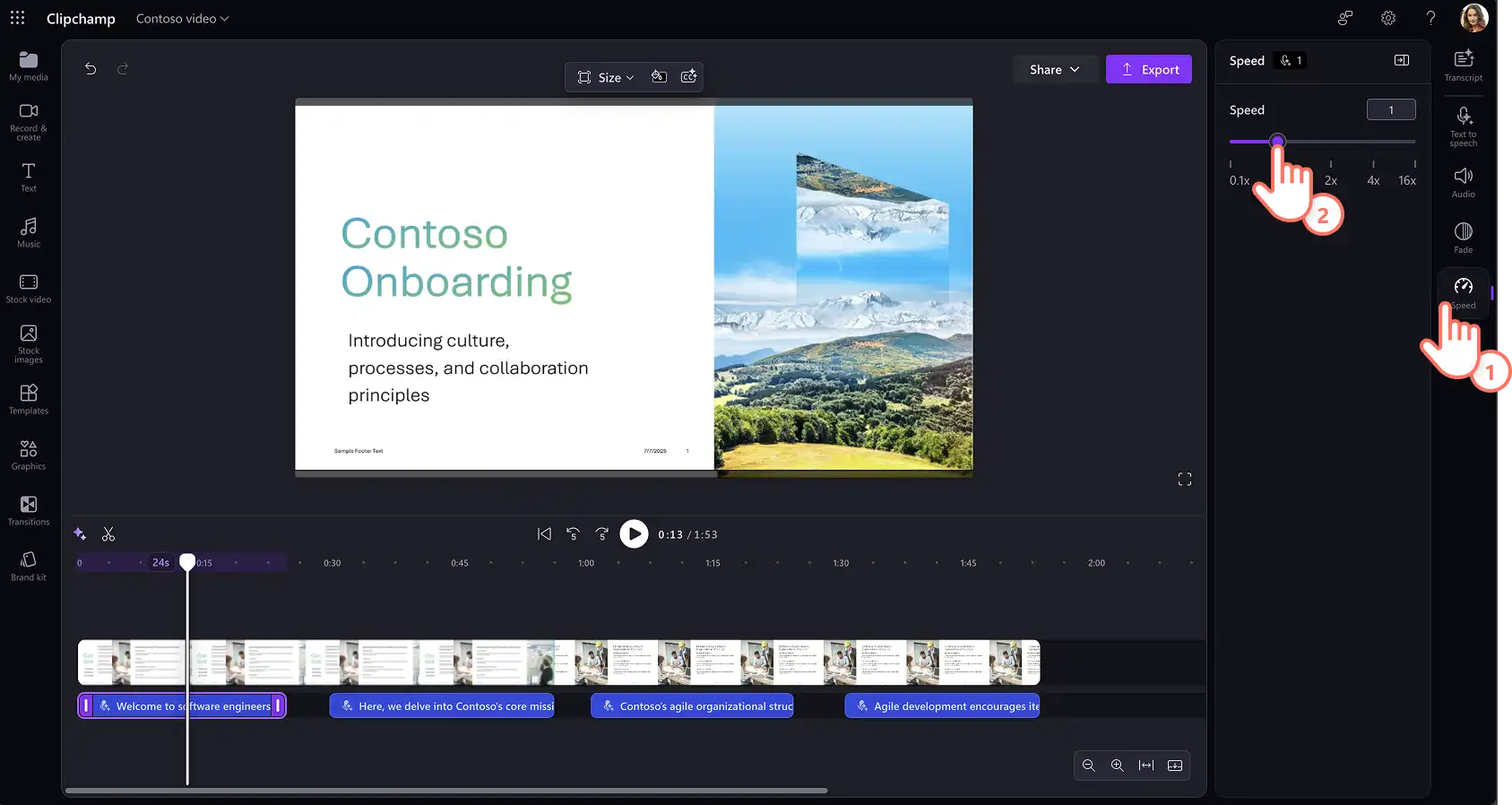
各スライドのボイスオーバーを引き続き生成します。 テキスト読み上げのボイスオーバーをタイムライン上で自由にドラッグして配置を調整できます。 動画のペースに合うように、テキスト読み上げの音声クリップの速度を手動で調整することもできます。 タイムラインで音声を選択し、[プロパティ パネル[ の [速度] タブをクリックしてスライダーを左に動かすと遅く、右に動かすと速くなります。 0.1 倍から最大 16 倍までの速度オプションを選択するか、特定の値を入力します。
手順 4. 動画を保存して共有する
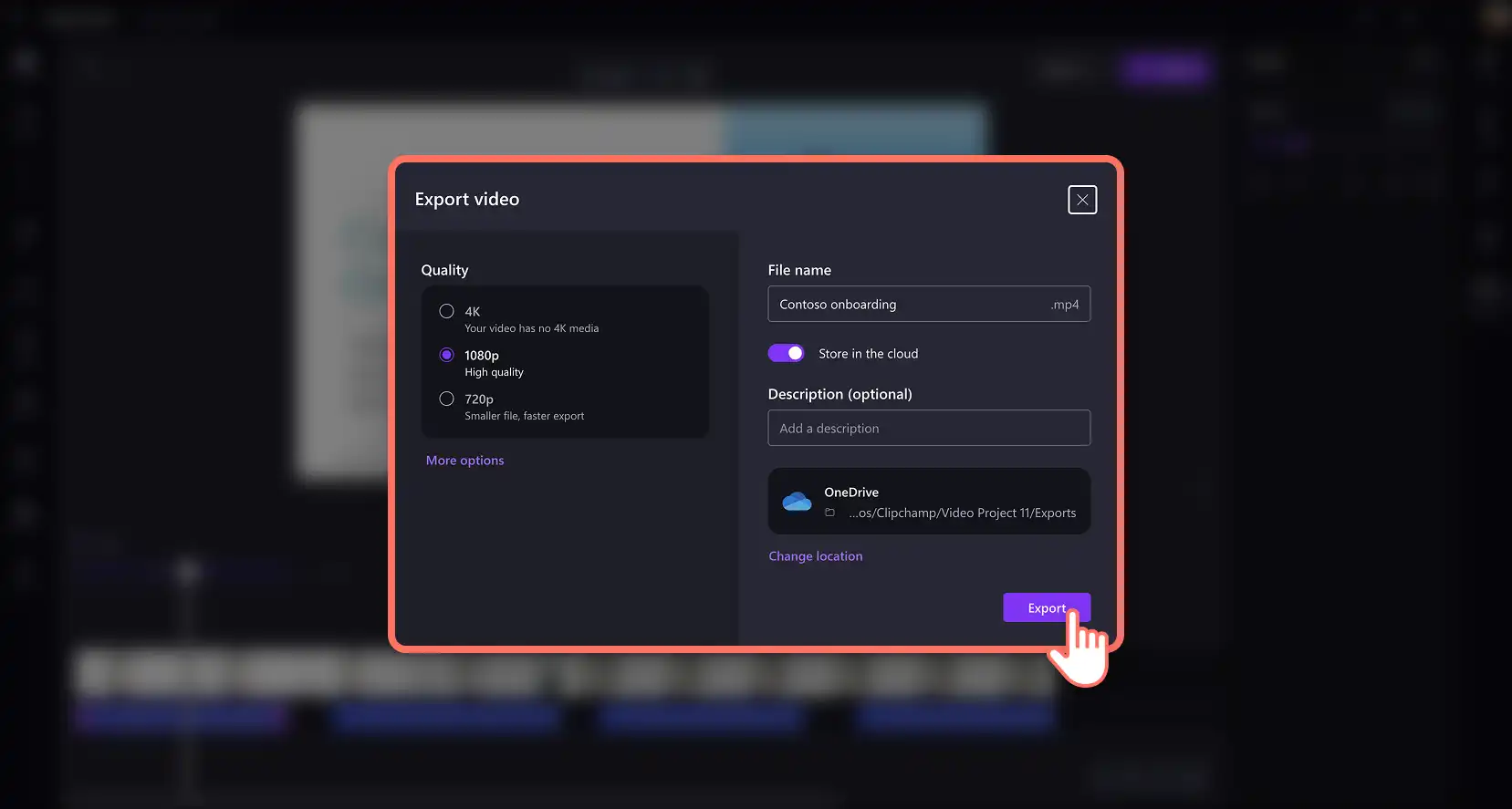
AI 生成のナレーションをプレビューし、動画プレゼンテーションを保存します。 [エクスポート] ボタンをクリックし、ファイル名を入力してから、動画の解像度と OneDrive での保存場所を選択します。
Clipchamp AI ボイスオーバーを使うメリット
複数のナレーションを生成する: 異なる視聴者に合わせた AI 音声ナレーションのバージョンを作成して動画のビジュアルを補完します。 録音なしでマーケティングや営業動画を一括作成できるため、時間と労力を節約できます。
様々な動画スライドに個別の音声を調整する: 動画プレゼンテーションのそれぞれのセクションに個別の音声を適用できるという柔軟性を楽しめます。 単一のナレーターによる動画よりも、視聴者の関心を引きやすくなります。
多言語ナレーション: により、外国語話者のたくさんの視聴者層にリーチし、動画を多言語で作成および再利用できます。 仕事用 Clipchamp の AI 音声およびアクセント ジェネレーターから スペイン語、フランス語、日本語、ヒンディー語、ドイツ語、および その他多数 (opens in a new tab)の言語を選択できます。
AI を使用してプレゼンテーションにボイスオーバーを追加する方法を視聴する
方法 4: Microsoft Copilot を使用してビデオ ナレーションを作成する方法
ステップ 1. 発表者ノートを追加し、プレゼンテーションをアップロードする
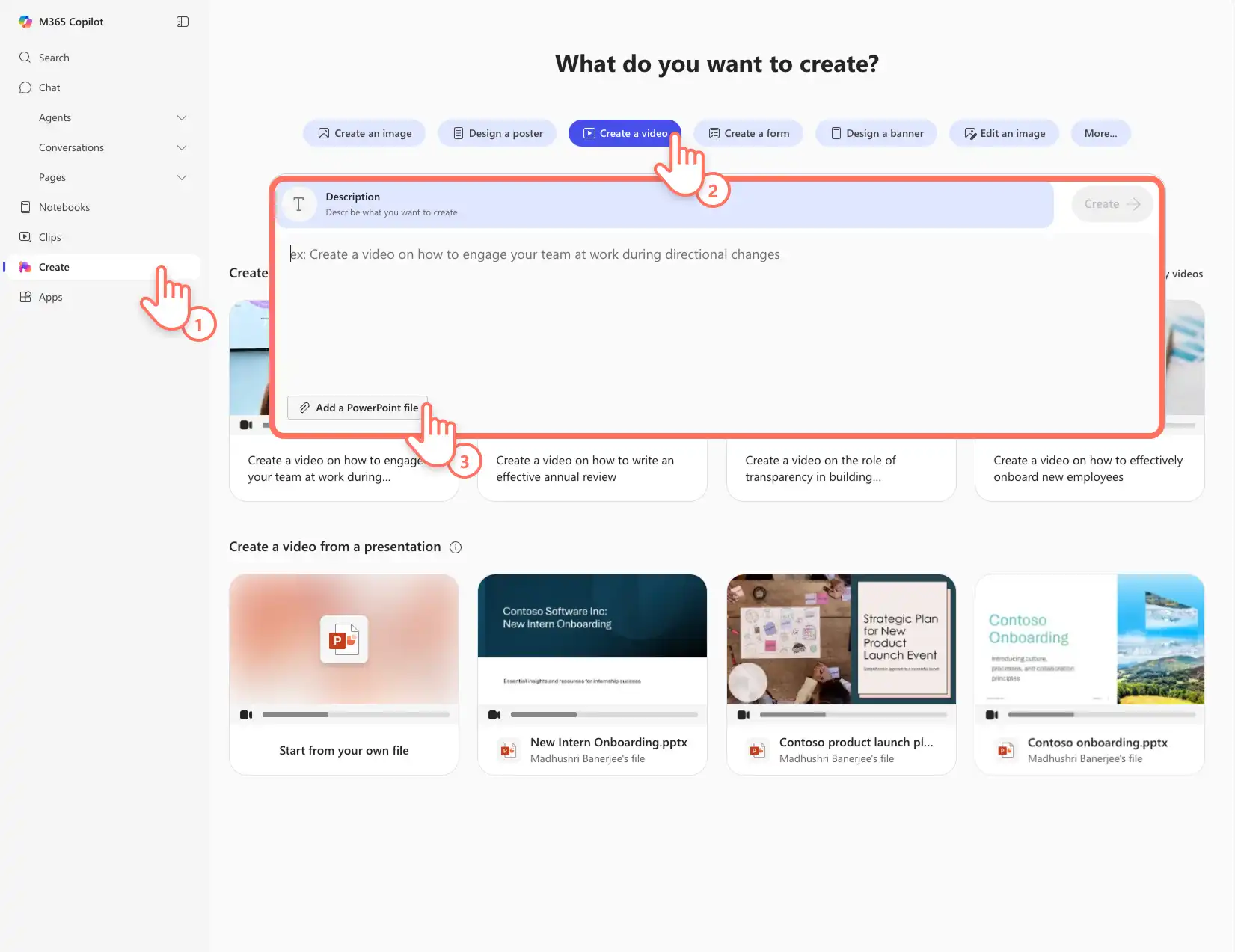
開く 動画に変換したい PowerPoint プレゼンテーション (opens in a new tab) 。 各スライドにスピーカー ノートを追加する、またはチャットする 詳細なスライド ノートを生成するための PowerPoint の Microsoft Copilot (opens in a new tab)。 秘密度ラベルを付けずに PowerPoint ファイルを保存してください。 次に、 Microsoft 365 を作成し (opens in a new tab) 、職場アカウントにログインします。 ツールバーから [作成] オプションを選択し、[動画を作成] ボタンを選択します。 [PowerPoint ファイルを追加] ボタンをクリックして、プレゼンテーションを見つけます。
注: 現在Entra、ハブの作成は、 Copilot ライセンス (opens in a new tab)。
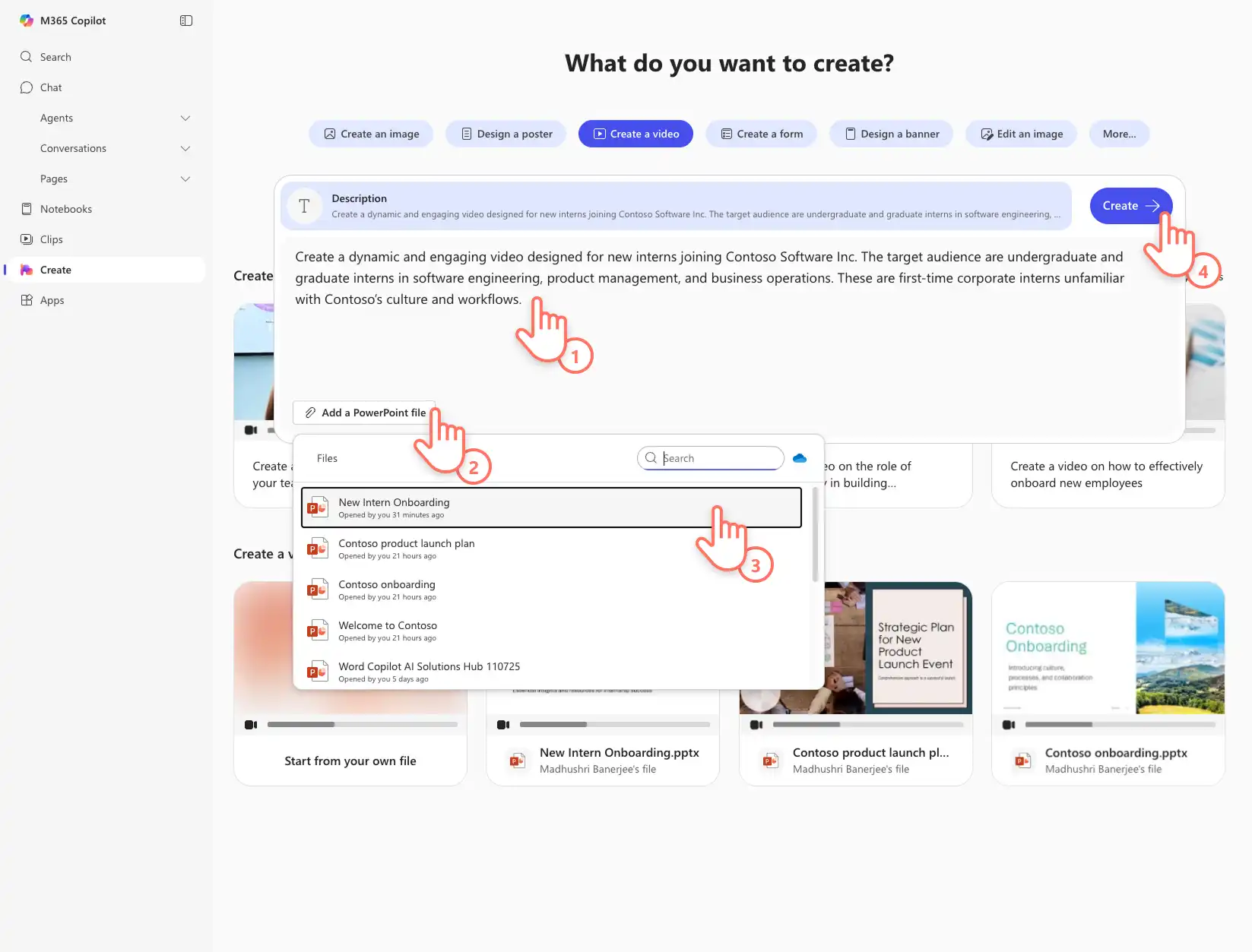
ドロップダウン メニューからプレゼンテーション名を選択し、ビデオの対象ユーザーや目的など、Copilot のビデオ プロンプトを追加します。 [作成] ボタンをクリックして開始します PowerPoint をナレーション付きの ビデオに変換 する。 AI 動画の生成が開始します。
ステップ 2. AI 動画ナレーションをカスタマイズする
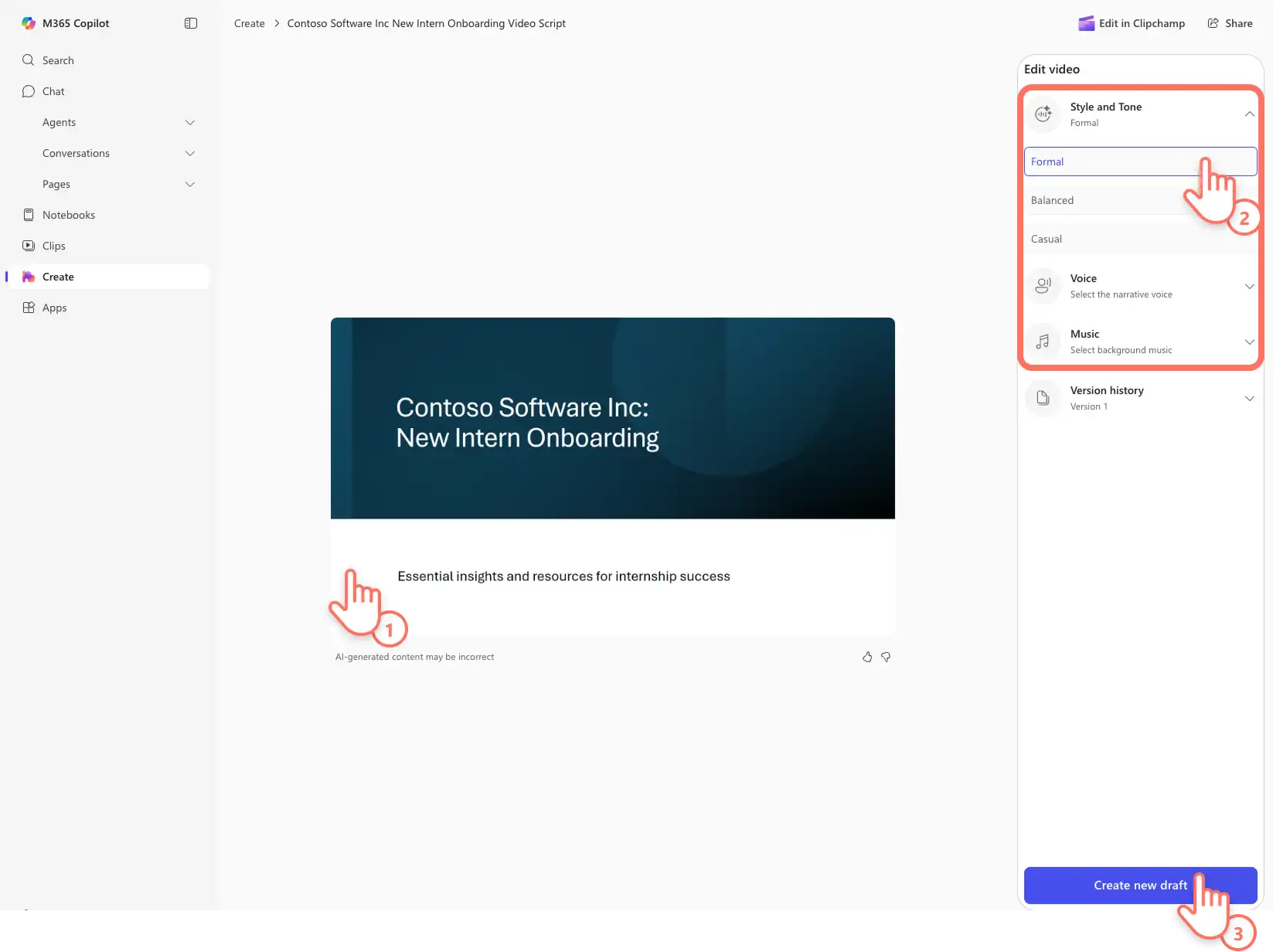
動画プレゼンテーションを再生し、発表者ノートに基づいて Copilot と Clipchamp によって作成された AI 生成ナレーションを確認します。 [動画の編集] プロパティ パネルにマウス ポインターを合わせると、ボイスオーバーのスタイルとトーン、音声オプション、企業に適したさまざまな BGM トラックなどのカスタマイズ オプションが表示されます。 必要に応じて変更を加え、[新しい下書きを作成] ボタンをクリックして、更新されたビデオ プレゼンテーションを生成します。 必要に応じて、このプロセスを複数回繰り返します。
ステップ 3. ナレーション付きのビデオ プレゼンテーションを保存して共有する
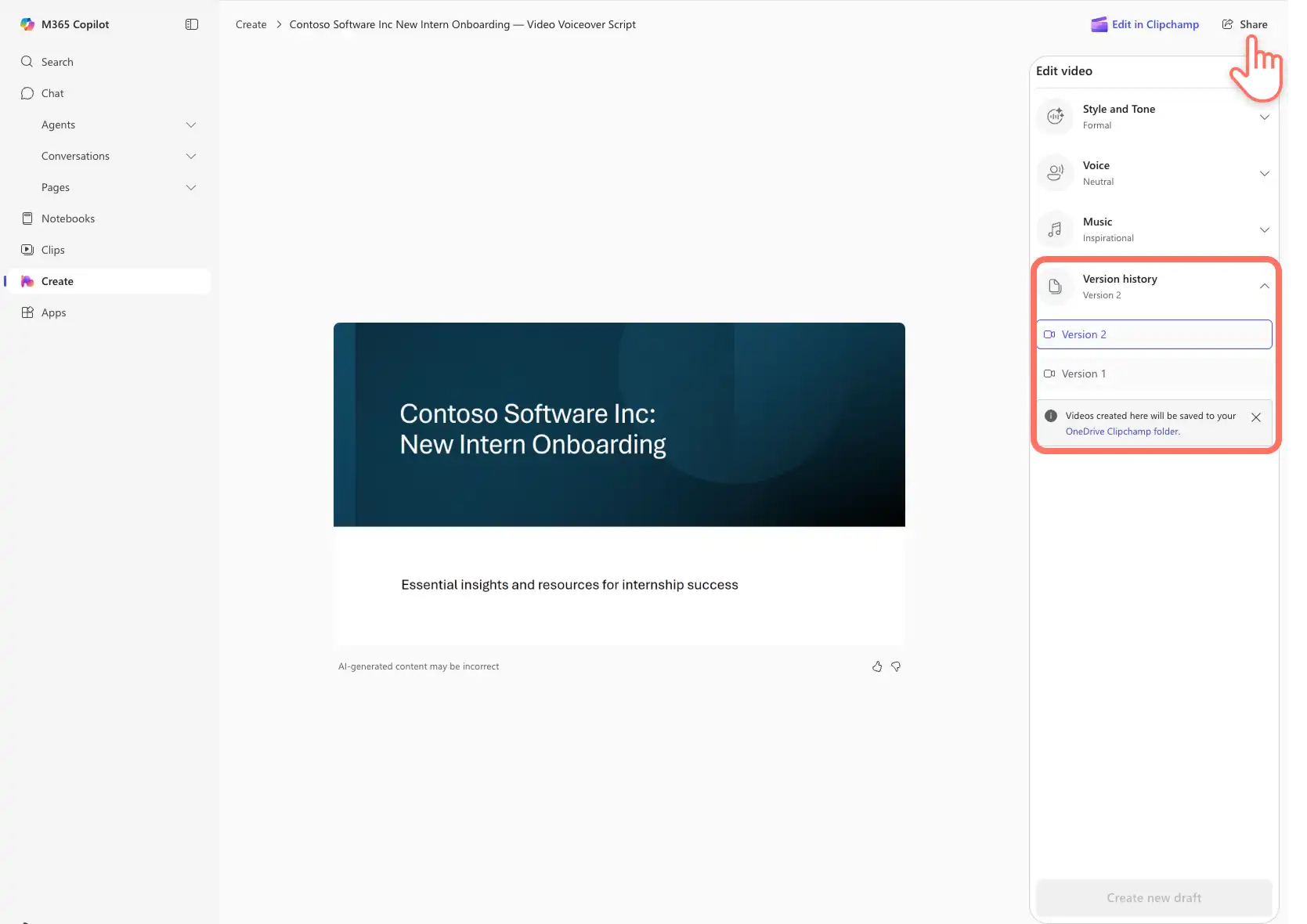
[再生] ボタンをクリックして、動画プレゼンテーションの最終版を視聴します。 バージョン履歴に一覧表示されている以前の生成動画と簡単に比較できます。 動画は自動的に OneDrive Clipchamp フォルダーに保存されます。 [共有] ボタンをクリックして、同僚やクライアントが簡単に表示できる URL を作成します。
Microsoft Copilot を使用するメリット
スクリプトの自動作成: 発表者のノートとプロンプトを組み合わせて、異なる視聴者を引き付けやすい動画プレゼンテーションのスクリプトを作成します。 スタイルとトーンを設定すると、スクリプトがフォーマルでバランスの取れたカジュアルなトーンに瞬時に適応するため、ユーザーがスクリプトを作成する必要はありません。
最初の下書きをすばやく作成する: Copilot を使って動画ナレーションを作成するためにレコーディング ツールを手配する必要はありません。 この AI 搭載機能を使用して、多忙な作業スケジュールの中で効率と生産性を維持します。
一貫したナレーション: PowerPoint 動画全体でプロフェッショナルなナレーションで視聴者を魅了し、organization のブランドと基準を維持します。 これは、特に文書を指定して作成する場合に便利です プレゼンテーションの 人事ビデオ とトレーニング ビデオ。
これら 4 つの簡単な音声ナレーション方法で、誰でも印象的な営業用動画を作成できます。 学習を続ける Web カメラで PowerPoint を録画し、さらに編集する方法 ビデオ プレゼンテーション。
さあ、 仕事向けの Clipchamp (opens in a new tab) を使って、または Microsoft Clipchamp Windows アプリをダウンロードして、あなたのビジネスに役立つ動画プレゼンテーションづくりを始めましょう。
注意! この記事のスクリーンショットは、 仕事向けの Clipchamp アカウントからのもので、同じ原則が教育機関向けの Clipchamp アカウントにも適用されます。 Clipchamp 個人用アカウントのチュートリアルは異なる場合があります。詳細はこちらをご覧ください。