動画ポートフォリオは、求人や大学への応募時に候補者を目立たせるのに役立ちます。 これは、書面による申請ではできない方法でスキル、情熱、知識を示すことにより、入学と労働力における競争力を与えます。 採用担当者とアドミッション委員会は、個性と動画編集能力を同時に身につけます。
このガイドでは、動画ポートフォリオとは何か、誰が作るべきか、インスピレーションを得る 5 つの例、そして動画を計画して作成する方法について説明します。 教育機関向けの Clipchamp 動画エディター。
動画ポートフォリオとは?
動画ポートフォリオは、キャリアや教育のハイライトをまとめた 60 ~ 90 秒の短い動画です。 最も一般的な形式は、ビデオと静止画像を組み合わせたスライドショー ビデオです。
動画ポートフォリオは 動画履歴書 のように聞こえますが、異なる関数を実行します。 クリエイティブな専門家やフリーランサーは、個人 Web サイトで動画ポートフォリオを使用して、完成した作品を将来の雇用主、採用マネージャー、クライアント、ブランドに展示します。 学生は動画ポートフォリオを使用して、大学の入学委員会、インターンシップ、学生クラブでの学業実績と個人的な関心を示します。
動画ポートフォリオは、個人用ポートフォリオの Web サイトでホストしたり、非公開の OneDrive 経由で共有したり、 YouTube にアップロードしたり、YouTube などのマイクロワーク プラットフォームにアタッチしたりします アップワーク。
誰が動画ポートフォリオを作成すべきですか?
学生
学生は、ビデオ ポートフォリオを使用して大学への出願をサポートしたり、インターンシップに興味を示すことで社会に出かけたりできます。 多くの場合、 添え状または Microsoft Word の履歴書。学生の作業を表示して、インターンシップやパートタイムまたはフルタイムの仕事のクリエイティブな役割を確保します。 多くの大学が、動画撮影や舞台芸術などのクリエイティブなコースでショーリール動画を要求しています。
求職者
経験豊富な専門家は、企業動画ポートフォリオを使用して、キャリアの最も優れたマイルストーンを強調できます。 一部の実績は視覚的により適切に表現されており、他の候補者よりも優位に立つことができます。 プロジェクトマネージャーは、発売された製品のケーススタディを含めることができます。 グラフィック デザイナーはショーのナレーションをしたり、ライブ作品について語ることができます。 ポッドキャスト エンジニアは、ミックスおよびマスタリングされたクリップのオーディオと動画を共有できます。 また、動画の作成やホストは創造性の表れでもあります。
フリーランサー
サービスを提供するプロのクリエイティブは、自分の仕事と以前の顧客の例を見込み顧客や採用担当者に提供する必要があります。 実際の作品を紹介することは、クリエイティブな請負業者、特に動画編集者、デザイナー、Web サイト開発者の仕事の増加につながります。
動画ポートフォリオを作成する方法
目標と対象者を選ぶ
ポートフォリオ動画の実現目標や視聴者について明確に明記してください。 シンプルな目的とターゲット オーディエンスにより、ビジュアルと付随するオーディオの構成とシーケンス化が容易になります。
キャリアのハイライトや動画クリップを収集する
キャリアのハイライトの写真やビデオ映像を追跡します。 ビジュアルをダイナミックに保つために、同じマイルストーンからの画像やビデオをいくつか探します。 各クリップの最高の瞬間がゴールであるため、クリップ全体が必要になることはめったにありません。
ストーリーを組み立てる
キャリアとクリエイティブのハイライトが集まったら、それらをプロフェッショナルな経験の物語に構成する方法の概要を説明します。 信頼できるアプローチの 1 つは、各ハイライトをストーリーの連続したステップとして使用して、誰かがどのようにしてその分野の専門家になったかを追跡します。 関連形式なので、こちらのガイドをチェックしてください ポートフォリオ スクリプトを書く際のインスピレーションとなるレジュメ動画スクリプトの書き方。
スライドショー動画を作成する
キャリア ハイライトのストーリー構造とコンピレーションをひっくり返して、 スライドショー動画。写真と動画を並べて組み合わせるためのシンプルで効果的な方法です。 追加 写真などの 動画や アニメーション グラフィックスを映像の上に重ねると、ビジュアルがより魅力的になります。 動画を使用して、アクションや動きでハイライトを表現します。
5 つの素晴らしい動画ポートフォリオの例とヒント
大学入学動画ポートフォリオ
ブラウン大学に提出されたこの動画ポートフォリオは、創造性とパーソナリティが魅力的に表現されています。 この学生は、カード芸術の趣味を利用して提出物を構成し、カードの繁栄とトリックの写真と動画を組み合わせて表示しながら、この興味を利用してカードを記憶に残るようにしています。
ヒント: 学生やコンテンツ クリエイターは、次の方法でこのスタイルの動画を再現できます。 メイン ショットを Web カメラで録画 し、ナレーションのボイスオーバーを他のビジュアルに録音します。
フリーランサー動画ポートフォリオ
この動画編集者は、このシンプルだが記憶に残る動画ポートフォリオで、動画編集スキルをリアルタイムで巧みに紹介しています。 字幕は彼が提供する編集効果とスキルを明確に伝えます。 また、トランジションを巧みに使用して、未加工の映像と編集済みの動画の前後を表現しています。
ヒント: クリエイティブなフリーランサーは、 テキスト アニメーション を使用し、ロイヤリティフリーのストック オーディオを使用して、滑らかで繊細なサウンドトラックを仕上げました。
小規模代理店の動画ポートフォリオ
この代理店のプロモーション動画ポートフォリオは、会社のブランドを伝えると同時に、会社の活動を表しています。 彼らは、感動的な音楽、テキスト アニメーション、ドラマチックなナレーションを映画のように組み合わせてこれを実現しています。
ヒント: 新興企業や意欲的な起業家は、以下を使用してこの形式をコピーして自社の企業動画ポートフォリオを作成できます。 世界中の視聴者にリーチできるよう字幕を追加し、 会社のロゴ、色、フォントでカスタマイズするための Clipchamp ブランド キット ツール。
ビデオグラファーのショーリール
このショーリールでは、撮影と編集を一緒に紹介し、いずれかの全体をプレイするのではなく、異なるジョブの短いクリップを移動させます。 両方のスキルを 1 つのリールで組み合わせることは、カメラ ワークと編集スキルのために雇われるフリーランサーに適しています。
ヒント: ビデオグラファーは、抜粋間の動画切り替えでリールのペースを調整し、動画強化効果を使用して映像を持ち上げることができるため、すべてのクリップが完成したように見えます。
モーション デザイナーの動画ポートフォリオ
このアニメーション リールは、1 つの部分を最初から最後まで表示するのではなく、短い 2D シーケンスと 3D シーケンスの間をカットします。 この編集スタイルはデザイナーの範囲を示しており、これは見込み客が自分の概要に合ったスタイルを探している場合に重要です。
ヒント: モーション デザイナーは、クライアントまたは概要に名前を付けるモーション タイトルを使用して各シーケンスを導入できるため、リールは一連のクリップではなく一連の作品として読み上げられます。
教育機関向けの Clipchamp では、空白から、またはいずれかの動画ポートフォリオ テンプレートから簡単に動画ポートフォリオを作成できます。 以下のステップバイステップ ガイドに従って、キャリアやクリエイティブのハイライトを魅力的な動画ポートフォリオに変えましょう。
Clipchamp で動画ポートフォリオを作成する方法
手順 1. メディアをインポートするか、ストック映像を選択する
キャリアのハイライトを画像や動画の形式で収集し、Clipchamp 動画エディターにアップロードします。 ツールバーのメディア タブを選択し、メディアのインポート ボタンをクリックしてデバイスからファイルをアップロードします。 または、OneDrive などのクラウド ファイル共有サービスに接続します。
![動画エディターにファイルをアップロードするために [メディアをインポートする] ボタンをクリックしている Clipchamp ユーザー。](https://res.cdn.office.net/s01-sp-clipchamp/assets/ljN2wDYhMQ09YfEqrtqWU/56268c5bce7a48bcfdd63badc29f09c3/2048)
動画アセットがアップロードされたら、タイムラインにドラッグ アンド ドロップして動画の編集を開始します。
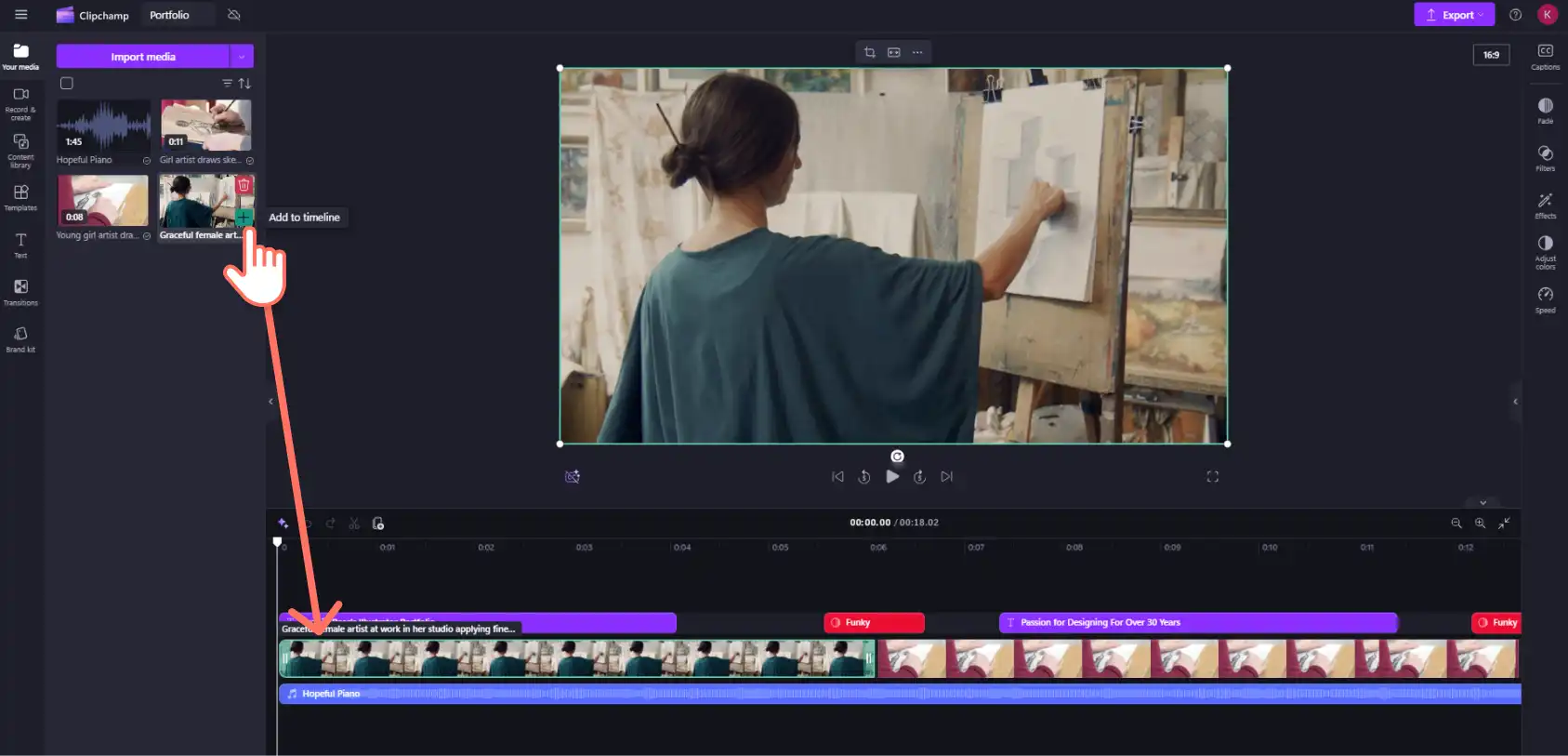
手順 2. 動画トランジションを追加
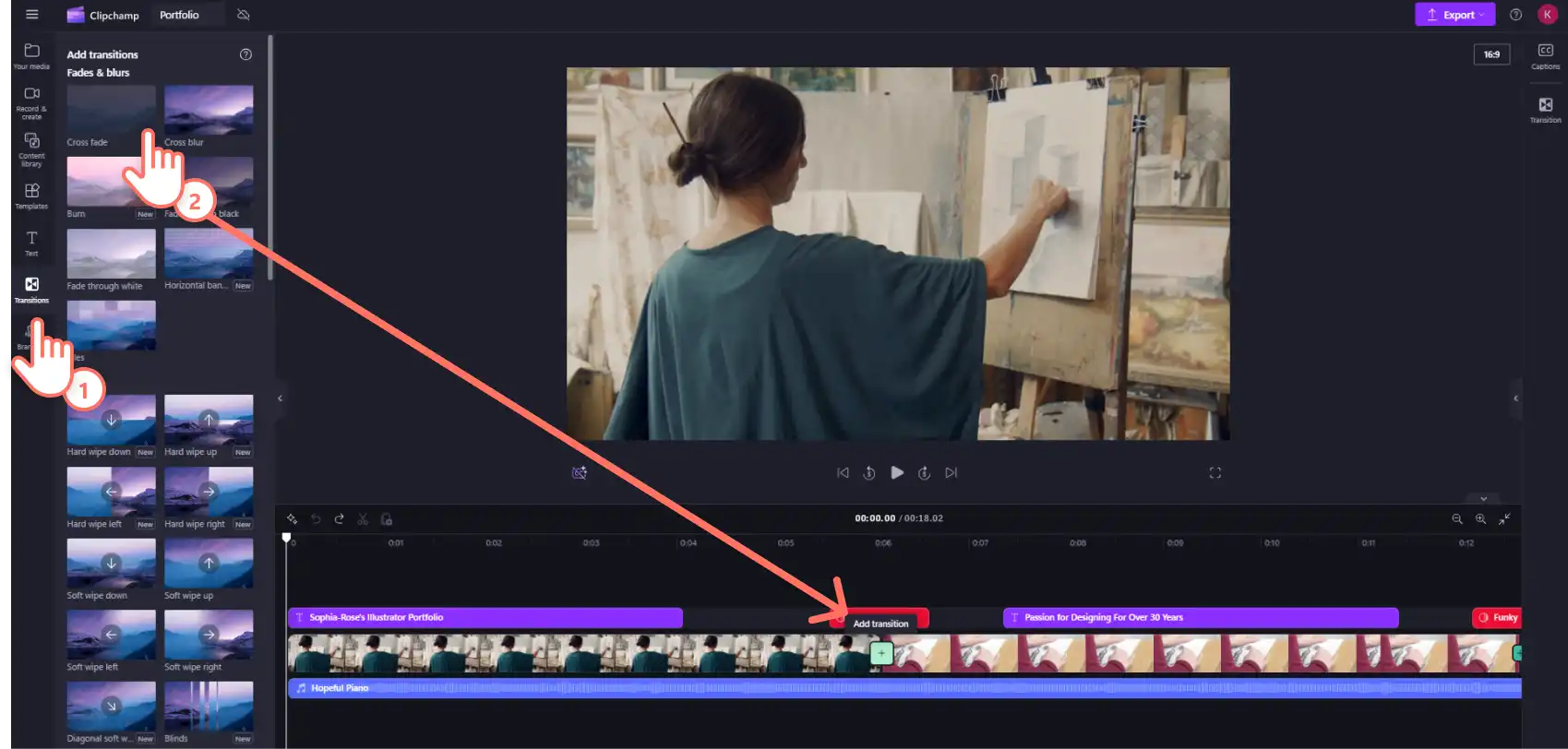
スムーズでダイナミックな切り替え効果は、動画に個性を加えると同時に、ビジュアルのペース全般を助けます。 動画にトランジションを追加するには、ツール バーのトランジション タブを選択します。 最適な切り替え効果を見つけ、それを 2 つの動画クリップ間にドラッグ アンド ドロップします。
手順 3. アニメーション テキストとタイトルを追加する
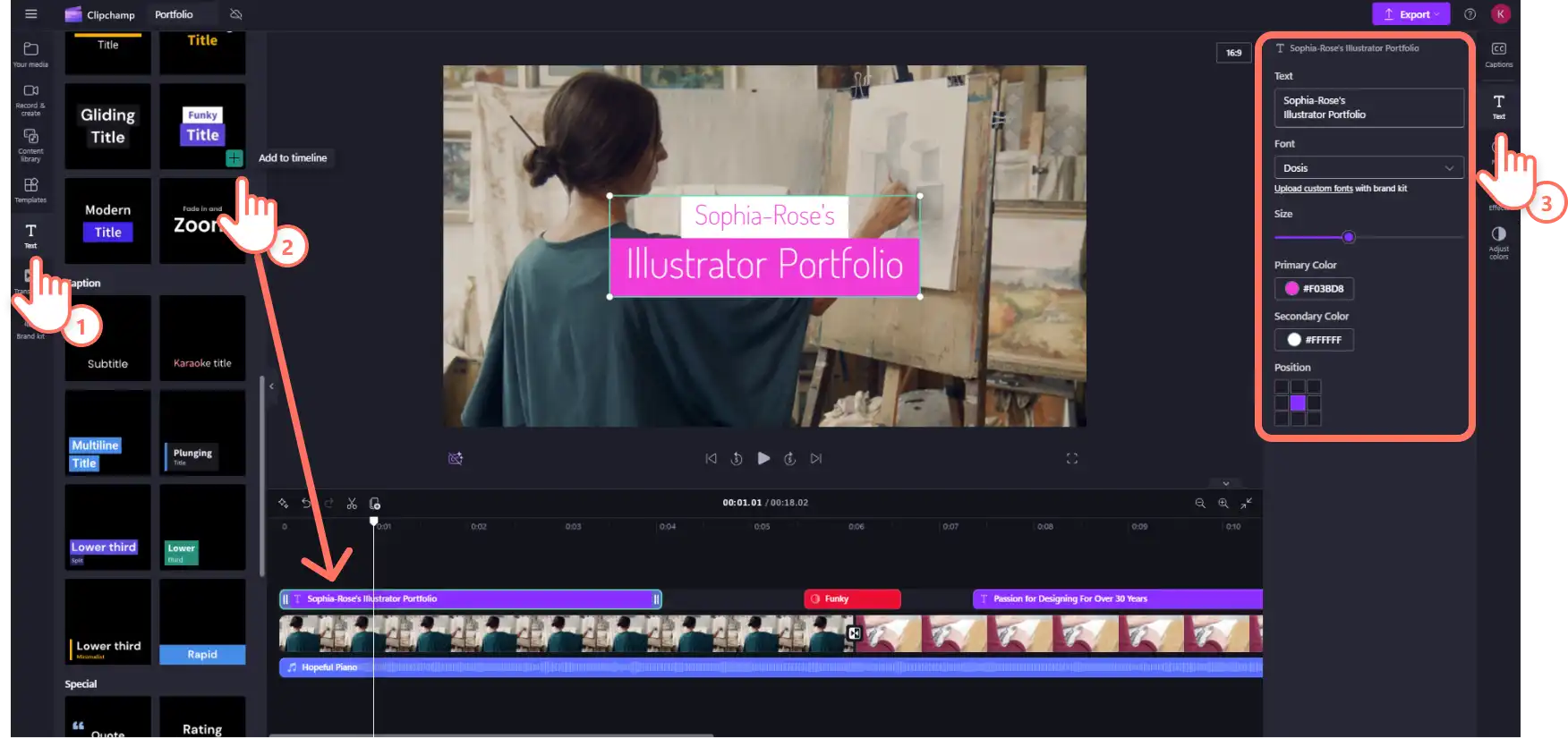
テキストと 重要な情報を伝えつつ、ブランドを表す モーション タイトル 。 ツール バーの [テキスト] タブをクリックし、スクロールして動画に適切なタイトル スタイルを見つけます。 動画をタイムラインにドラッグ アンド ドロップする。 プロパティ パネルの [テキスト] タブで色やその他のフォントの設定を変更します。
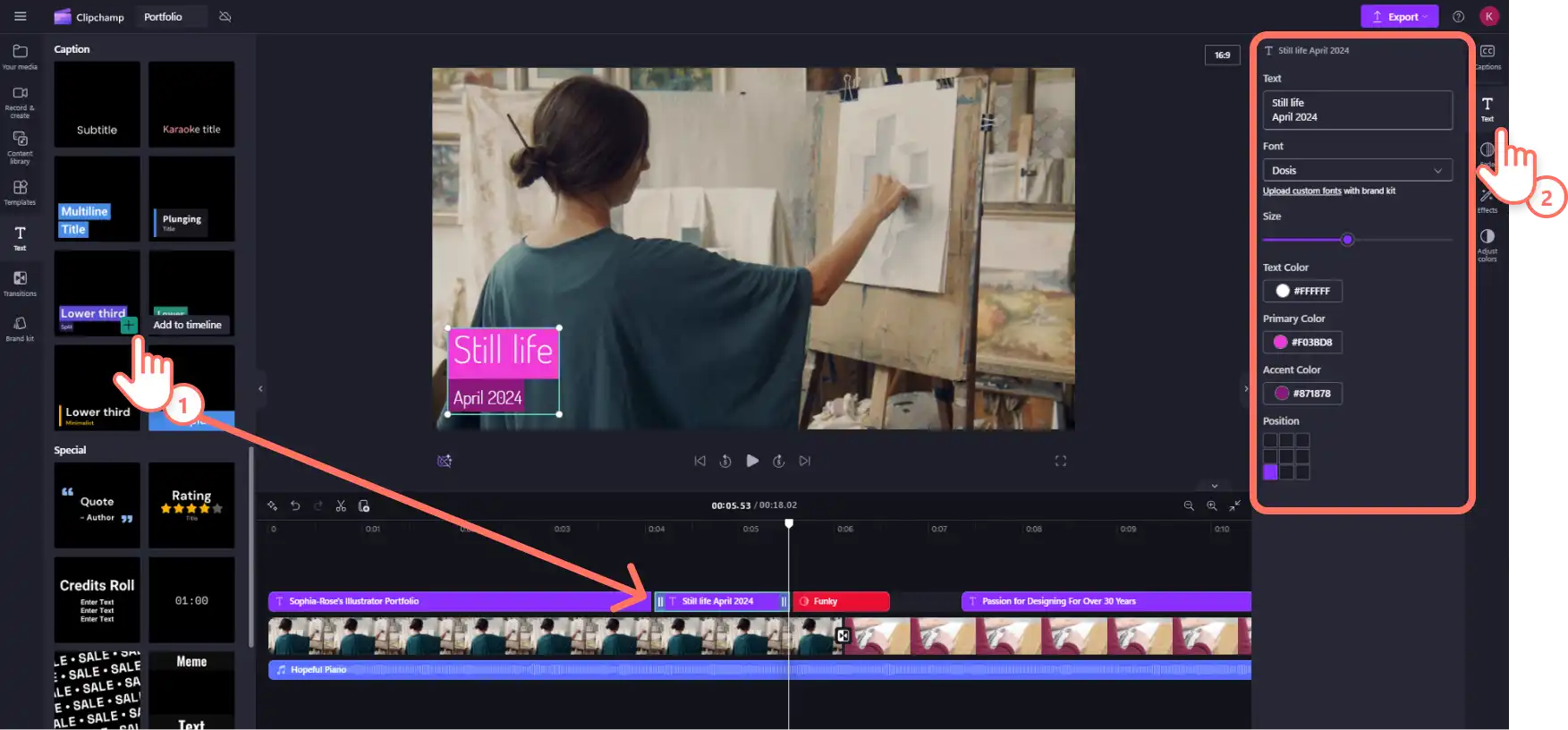
重要な情報を共有して動画の流れを強化するには、 ポートフォリオ動画にスタイルと色を加えるための アニメーション化されたローワー サード グラフィック 。
手順 4. 音楽とナレーションを追加
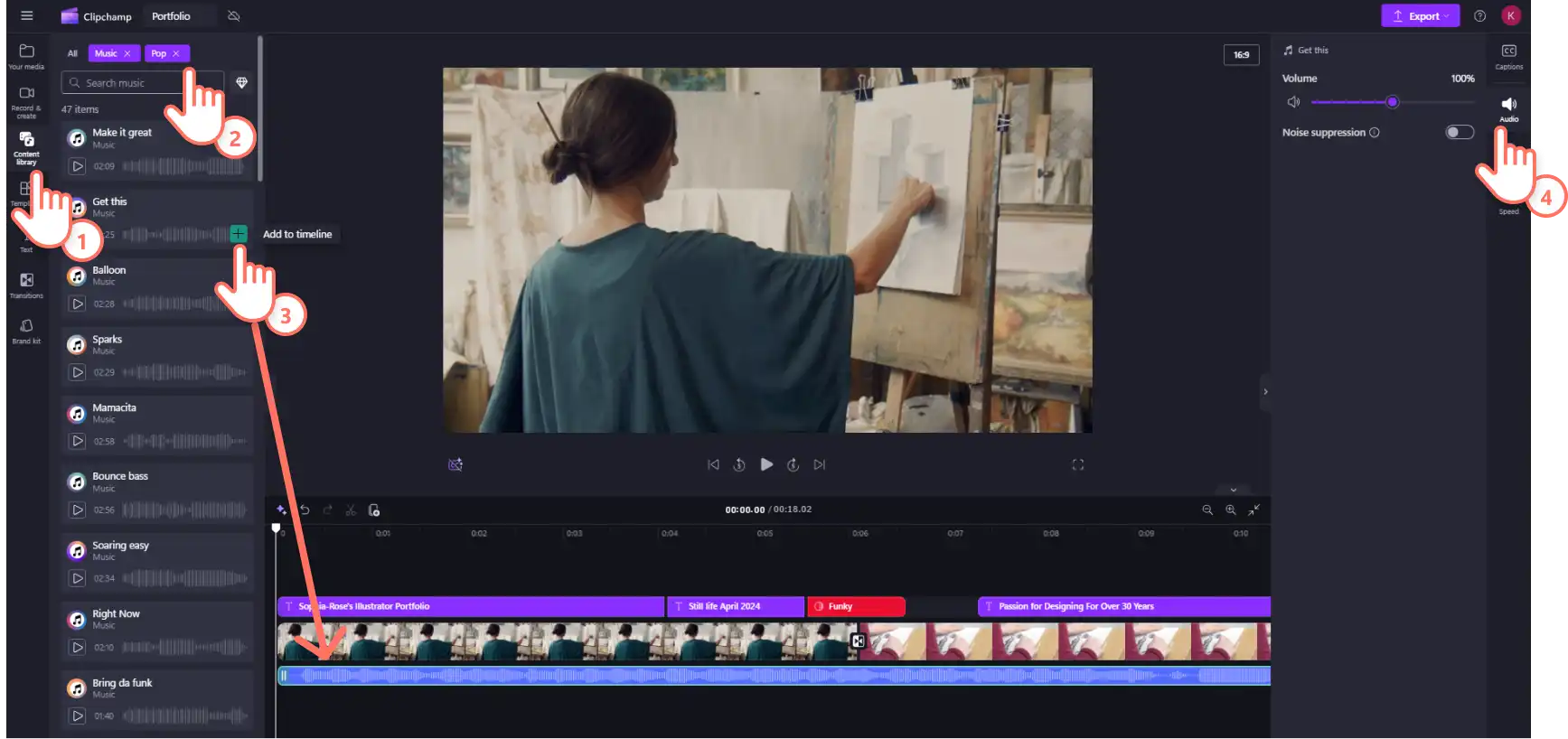
プロフェッショナルな動画ポートフォリオの雰囲気に合ったサウンドトラックを選択してください。 Clipchamp オーディオ ライブラリには、ロイヤリティフリーのアンビエント BGM コレクションが豊富に含まれているため、魅力的な楽譜から選ぶことができます。
ツール バーの [コンテンツ ライブラリ] タブをクリックし、[オーディオ] ドロップダウン メニューをクリックして [音楽] を選択します。 ジャンル別に選択項目をスクロールするか、検索バーにキーワードを入力します。 ツール バーからオーディオをプレビューします。 音楽クリップをタイムラインにドラッグ アンド ドロップします。
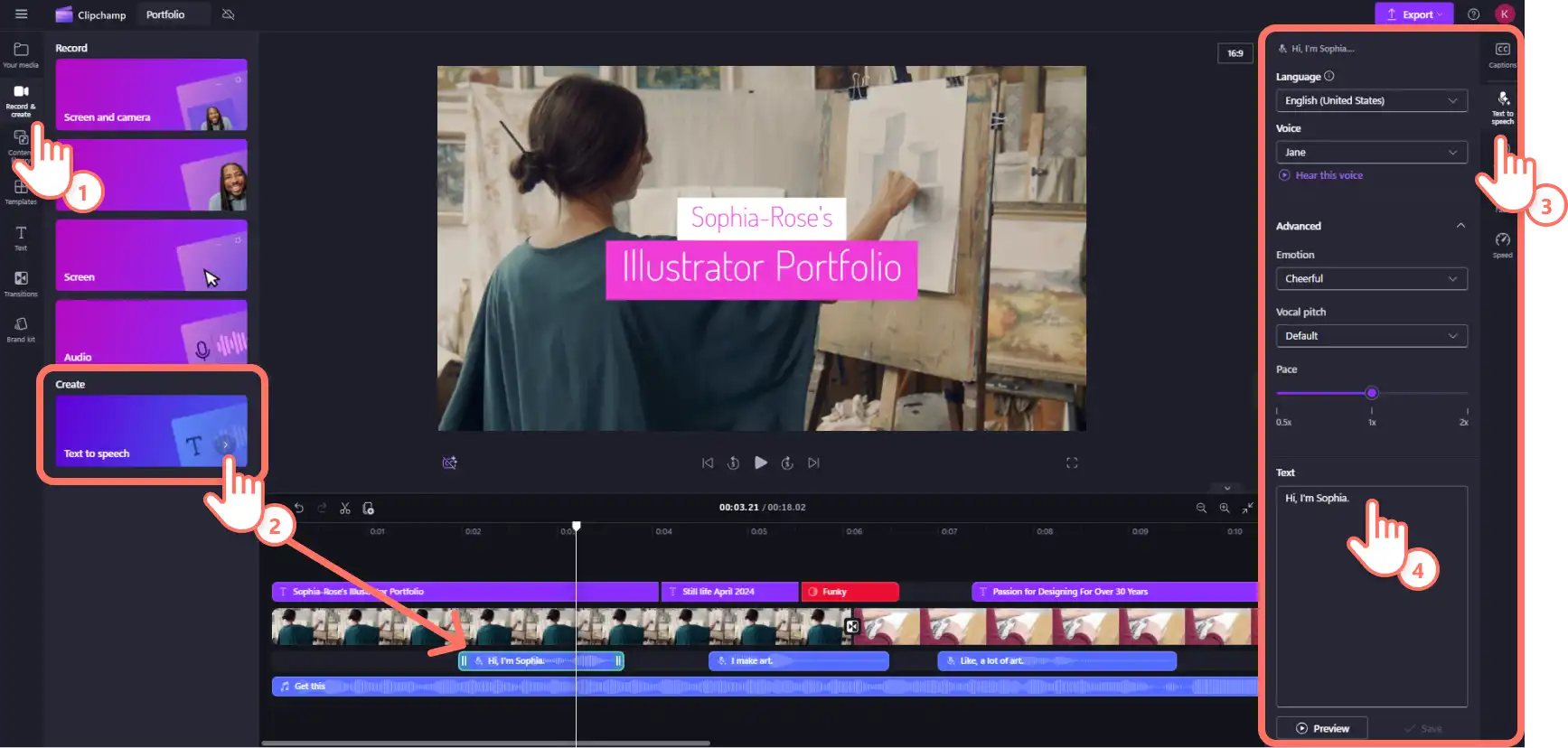
次に、リアルでリアルな動画ポートフォリオをナレーションします テキスト読み上げツールを使用して AI が生成したボイスオーバー 。 AI を使って、言葉をプロ品質のボイスオーバーにすばやく変換します。 ツールバーの「録音と作成」タブをクリックし、テキスト読み上げを選択します。 これにより、タイムラインにテキスト アセットが自動的に追加されます。 プロパティ パネルで現在開いているテキスト読み上げタブに移動して、テキストを入力し、ナレーション設定を選択します。 声を変更し、ボイスオーバーのトーン、ペース、感情を調整します。
手順 5. 動画をプレビューして保存する
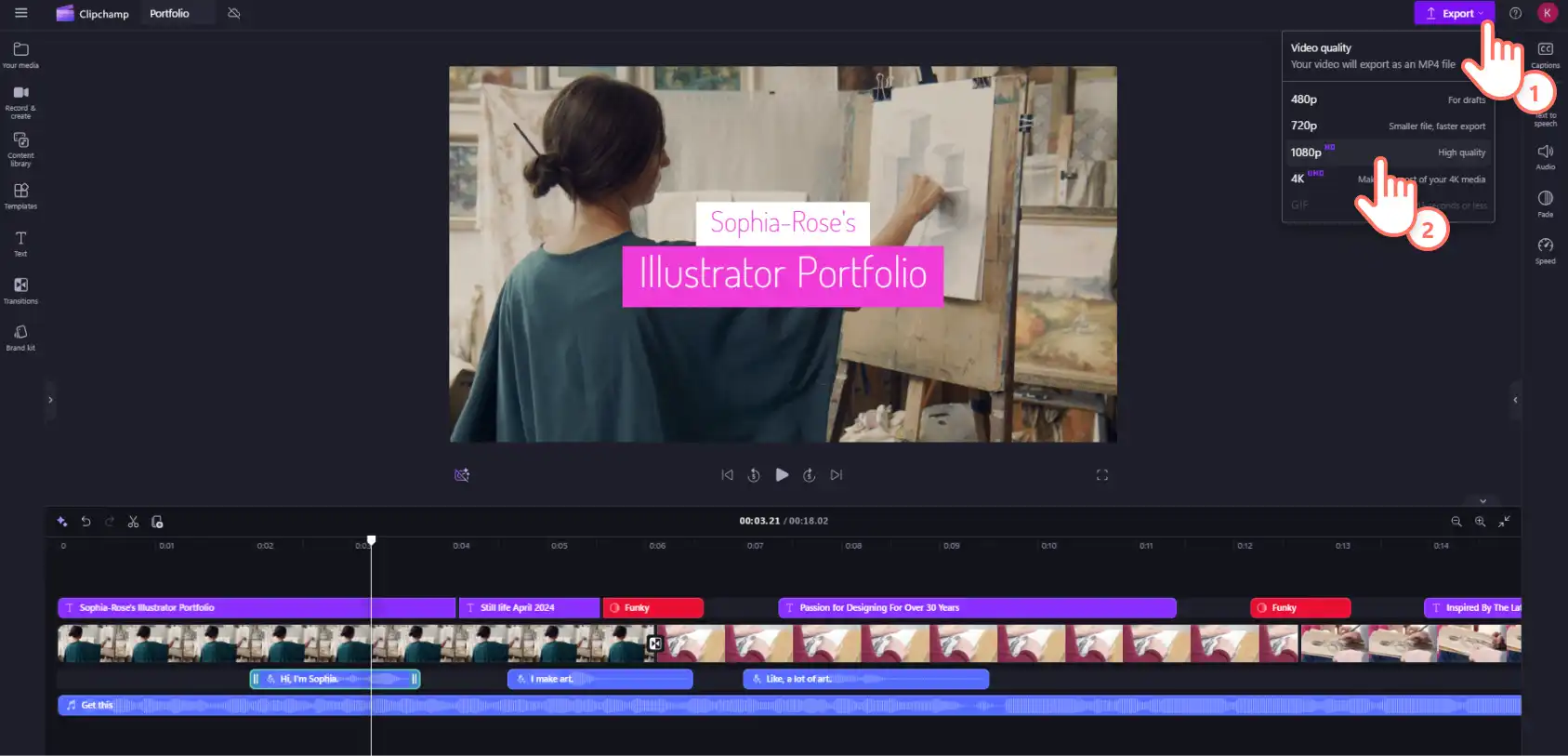
編集が完了したら、完成した動画をプレビューして、すべてが最適であることを確認します。 プレビューウィンドウの下にある再生ボタンをクリックしてください。 [エクスポート] ボタンをクリックして、お好みの動画解像度を選択します。 使用する OneDrive 統合 を使用して、動画をクラウド ストレージに即座にアップロードします。
記憶に残る、他の人とは一線を画す動画ポートフォリオを作成しましょう。 次に、機能を強化する方法について説明します 動画スライドショー プレゼンテーションを行 ったり、これらのプロジェクトから新鮮なインスピレーションの源を見つけたりしてください 学校で使える動画プロジェクトのアイデア。
学校向けの無料動画の作成を 教育機関向けの Clipchamp。
注意! この記事のスクリーンショットは、 教育機関向けの Clipchamp アカウントからのもので、同じ原則が仕事向けの Clipchamp アカウントにも適用されます。 Clipchamp 個人用アカウントのチュートリアルは異なる場合があります。詳細はこちらをご覧ください。