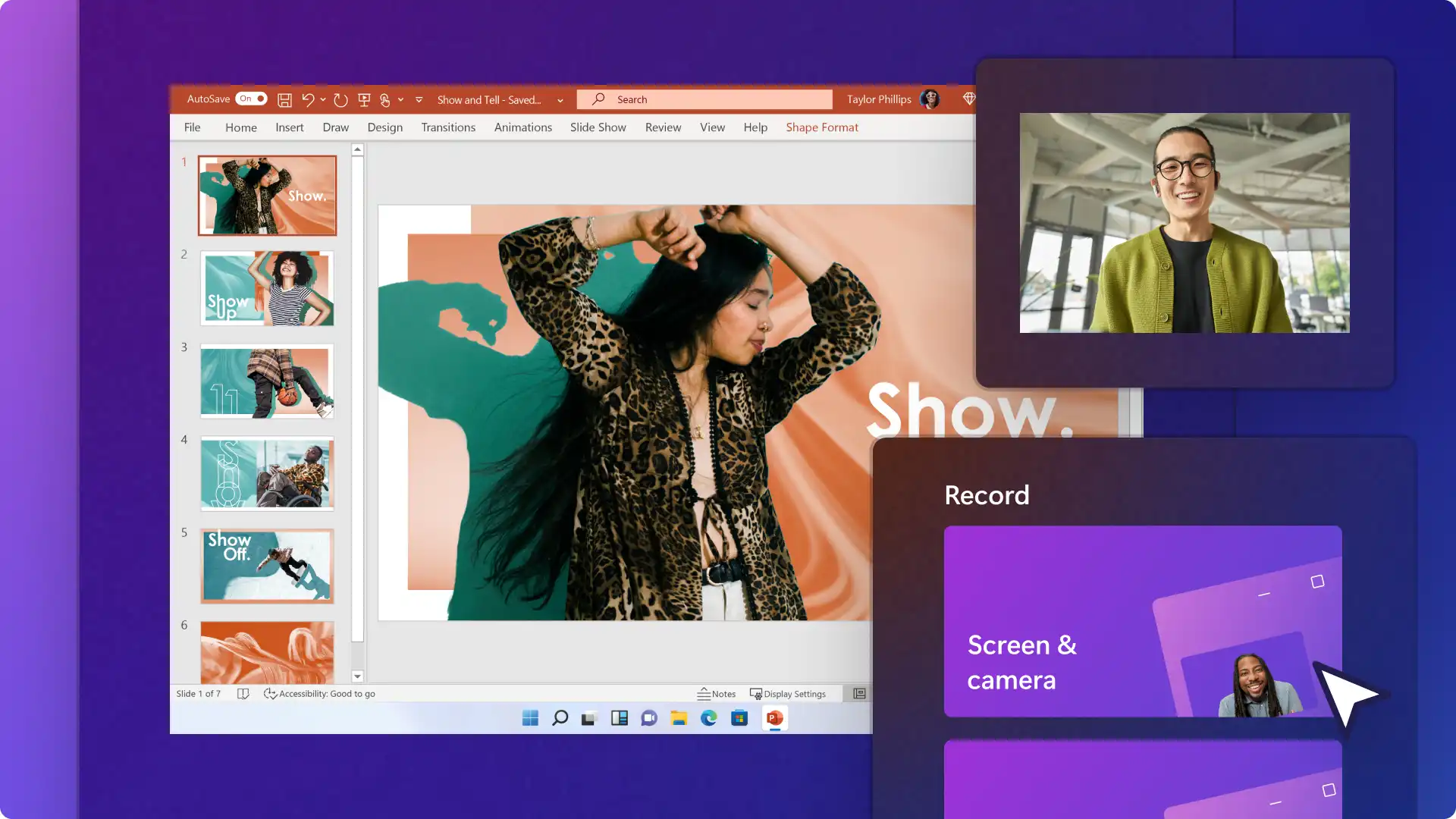
Любая хорошая презентация рассказывает историю, и видео часто помогает усилить эффект. Добавьте видео в свою следующую презентацию PowerPoint, чтобы сделать ее увлекательнее, а ее содержимое — нагляднее.
Авторы учебных и рабочих презентаций могут добавлять в слайды PowerPoint видеоролики для создания разделов, перехода между темами, демонстрации продуктов и внесения разнообразия в содержимое. Чтобы произвести впечатление на аудиторию, видео в презентации должны воспроизводиться безупречно, без сбоев и ошибок при переходе по ссылкам.
Откройте для себя три надежных и простых способа добавления видео в PowerPoint для создания динамичных презентаций и узнайте, как выбрать оптимальный вариант.
Примечание: это новейшие способы добавления видео в Microsoft PowerPoint в Windows 11 с использованием подписки на M365 персональный (opens in a new tab). В других версиях PowerPoint элементы интерфейса могут немного отличаться.
Способ 1. Добавьте в PowerPoint видео с компьютера
Шаг 1. Создайте и сохраните видео в Clipchamp
Для начала создайте видеоролик с помощью приложения Microsoft Clipchamp (opens in a new tab) в Windows 11, официального видеоредактора для Windows.
Вы можете отправить собственный видеоролик или выбрать любое из бесплатных стоковых видео, изображений и GIF-файлов. Затем обрежьте видео, добавьте музыку, переходы, голосовое наложение, логотипы брендов и другие элементы для усиления эффекта. Вы можете легко создать презентационное видео для своей компании, информационный ролик для учебного проекта или видеоролик для YouTube в Clipchamp.
После создания видео нажмите кнопку экспорта и выберите разрешение, чтобы сохранить видеофайл на компьютере.
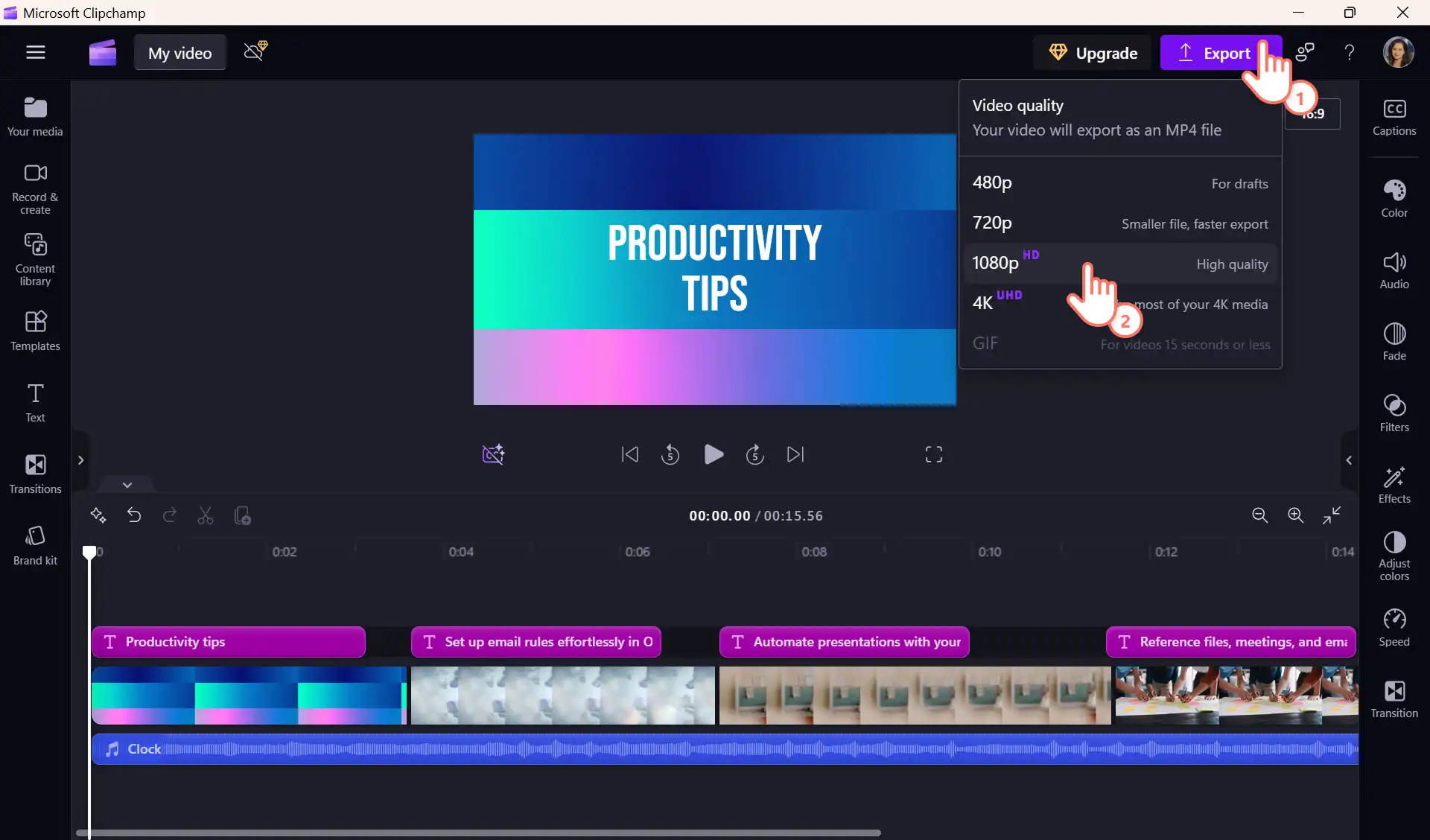
Чтобы узнать больше о добавлении видео в PowerPoint, ознакомьтесь с нашим руководством по YouTube для начинающих ниже.
Шаг 2. Вставьте видео в PowerPoint
Откройте приложение Презентация PowerPoint (opens in a new tab) , в которую вы хотите добавить видео. Щелкните, чтобы выбрать слайд, на котором хотите его разместить. Далее выберите вкладку "Вставка" и нажмите кнопку "Видео" на ленте свойств PowerPoint. Выберите это устройство в раскрывающемся меню. В некоторых ранних версиях PowerPoint соответствующий элемент управления может называться "Видео на компьютере".
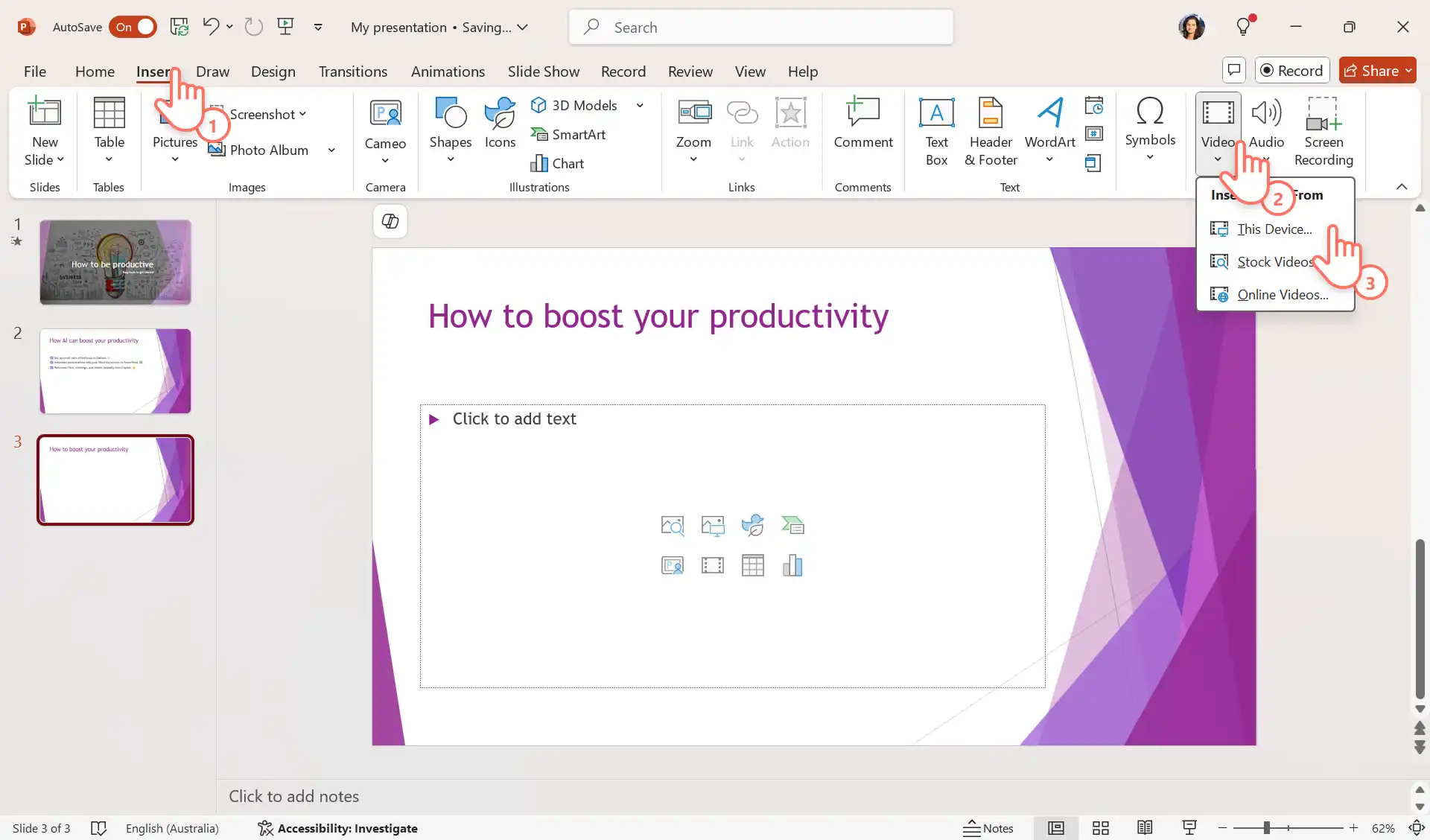
Шаг 3. Выберите видео для вставки в PowerPoint
Просмотрите сохраненные на устройстве или компьютере локальные файлы и выберите нужную папку. Выберите файл, а затем нажмите кнопку "Вставить", чтобы открыть раскрывающееся меню. Чтобы завершить выбор видео, щелкните элемент "Вставить" в раскрывающемся меню.
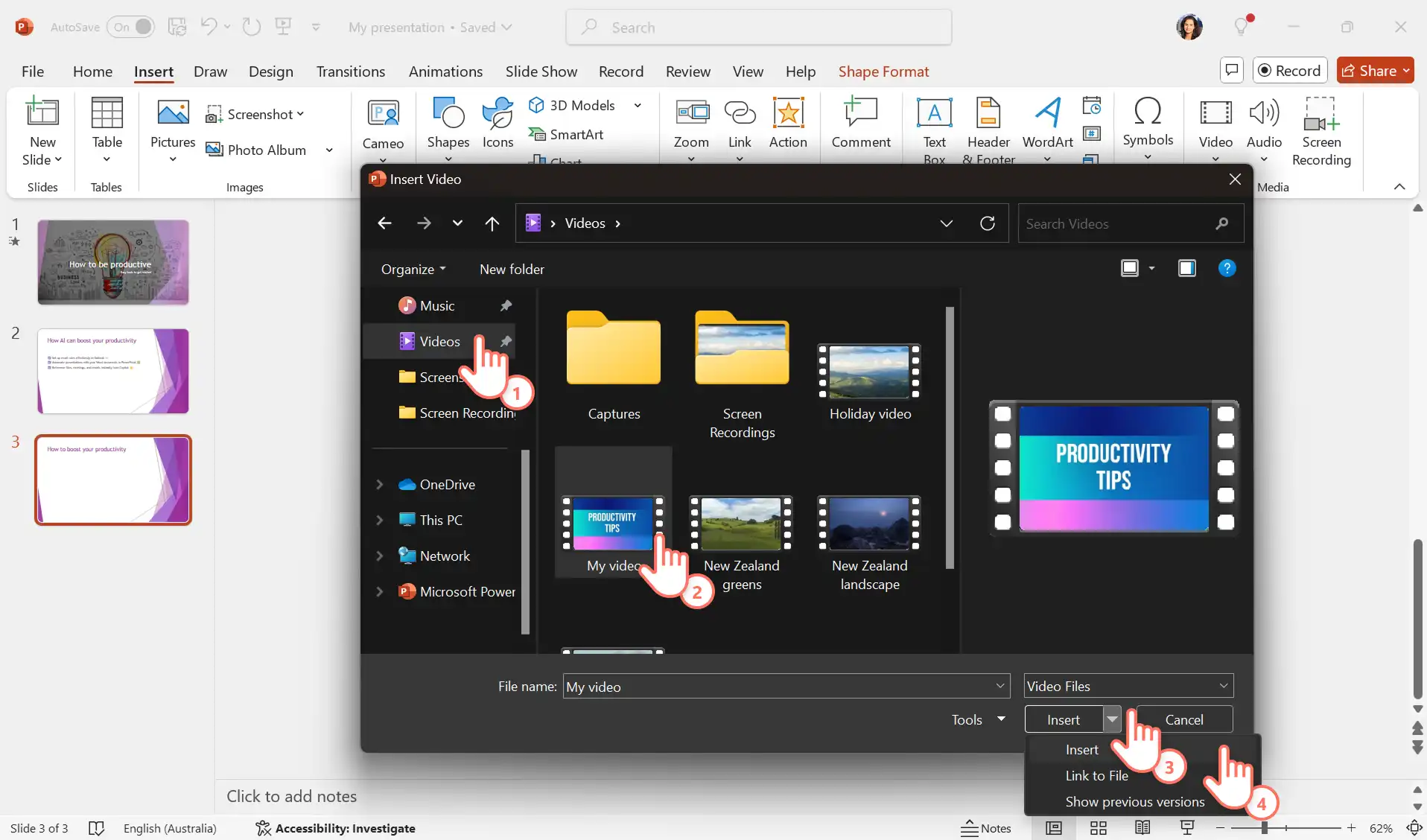
Шаг 4. Просмотрите видео и сохраните файл PowerPoint
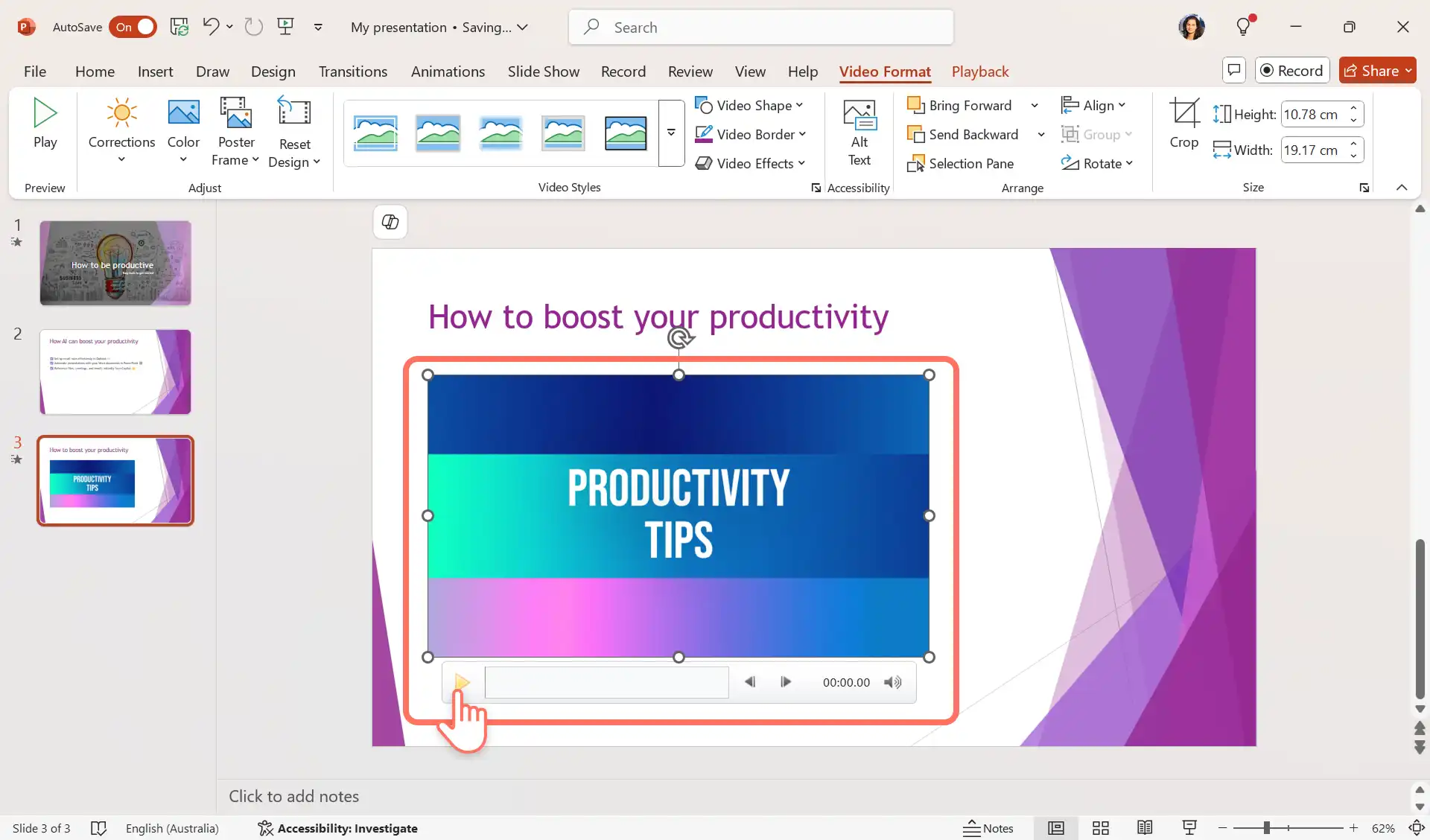
Когда все будет готово, автоматически начнется обработка и вставка видео в PowerPoint. Под видеозаписью появится панель инструментов с кнопкой воспроизведения/паузы, индикатором хода выполнения и регулятором громкости звука. Нажмите кнопку воспроизведения, чтобы просмотреть видео.
Вы можете изменить размер, положение или оформление слайда, чтобы сделать его привлекательнее. Когда все будет готово, сохраните презентацию PowerPoint и покажите ее зрителям.
На что стоит обратить внимание
Этот метод лучше всего подходит, когда вы проводите презентацию непосредственно со своего компьютера.
При добавлении видео в PowerPoint этим способом увеличивается размер файла, что может замедлить загрузку презентации и ухудшить качество воспроизведения. При сохранении видео в Clipchamp выберите оптимизированное разрешение.
Сохраните добавленный видеофайл в той же папке, чтобы не разорвать связь с ним.
Этот способ не подходит, если вы будете рассылать видео по электронной почте.
Чтобы добавить видео, которое будет воспроизводиться после рассылки по электронной почте, воспользуйтесь описанными ниже способами.
Способ 2. Вставьте в PowerPoint видео с YouTube
Шаг 1. Откройте вкладку "Вставка" в PowerPoint.
Если вы отредактировали видео для YouTube в Clipchamp и опубликовали его, попробуйте воспользоваться функцией встраивания видео из Интернета. Откройте презентацию PowerPoint и выберите слайд для вставки видео из Интернета. Затем откройте вкладку "Вставка" и щелкните "Видео" на ленте свойств PowerPoint. Выберите "Видео из Интернета" в раскрывающемся меню.
В некоторых ранних версиях PowerPoint соответствующий элемент управления может называться "Фильмы из Интернета".
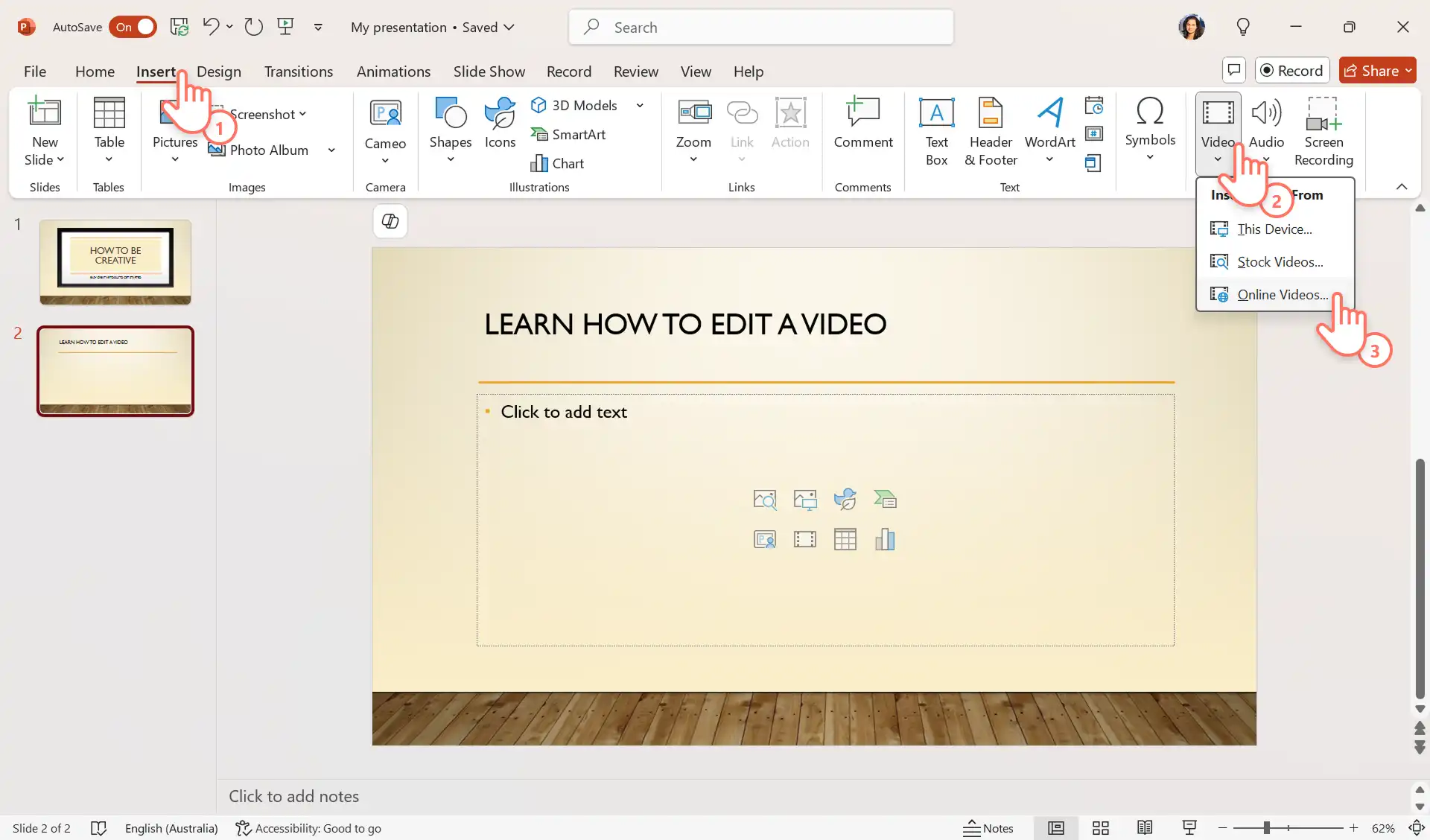
Шаг 2. Введите URL-адрес видео из Интернета
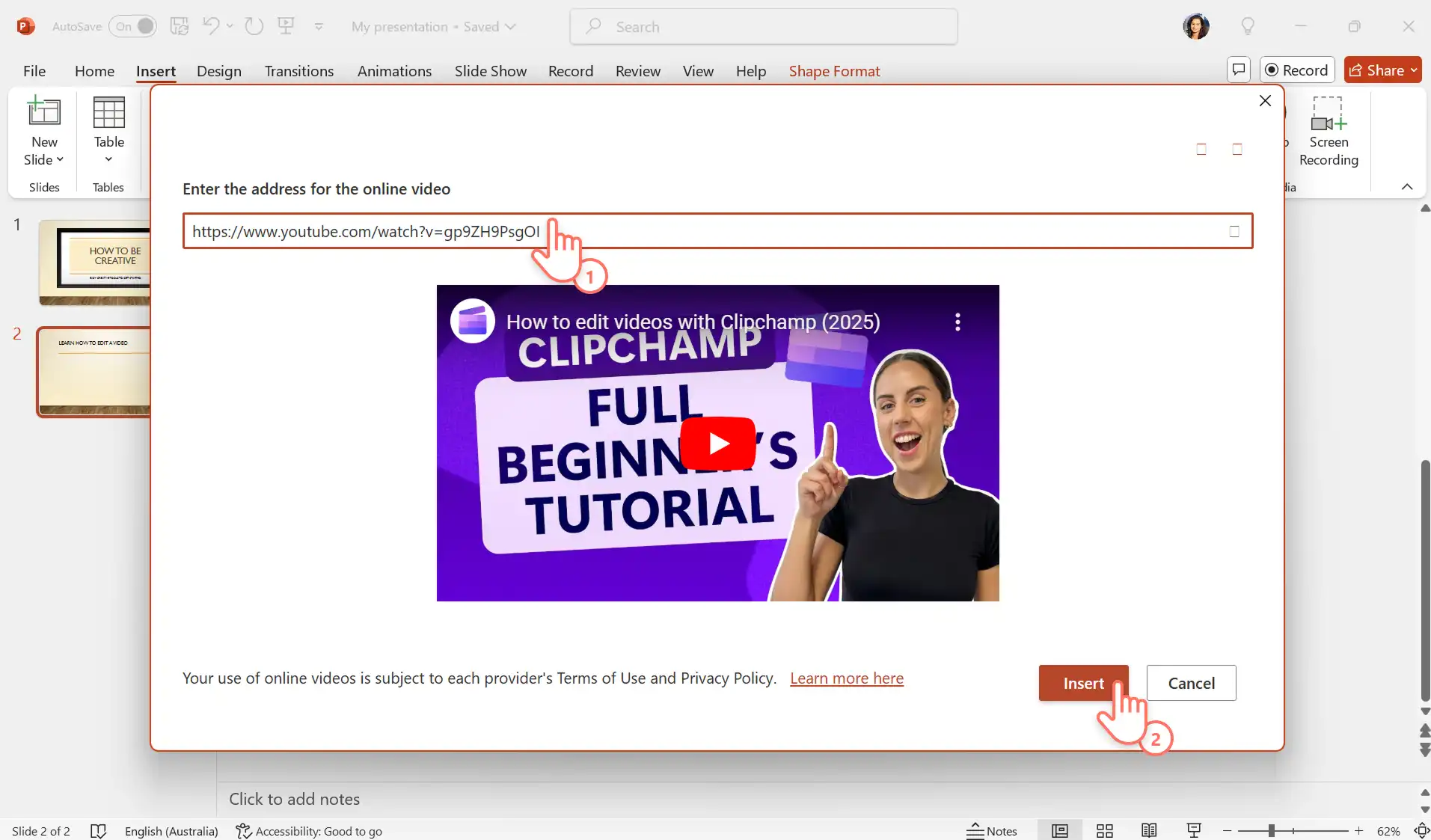
Появится всплывающее окно с инструкциями. Скопируйте URL-адрес видеоролика с YouTube, который вы хотите добавить в презентацию, и вставьте его в этом окне, а затем нажмите кнопку "Вставить".
Если вы не хотите вставлять видео с YouTube в PowerPoint, вы можете добавить URL-адрес видео из других источников, таких как Vimeo или SlideShare.
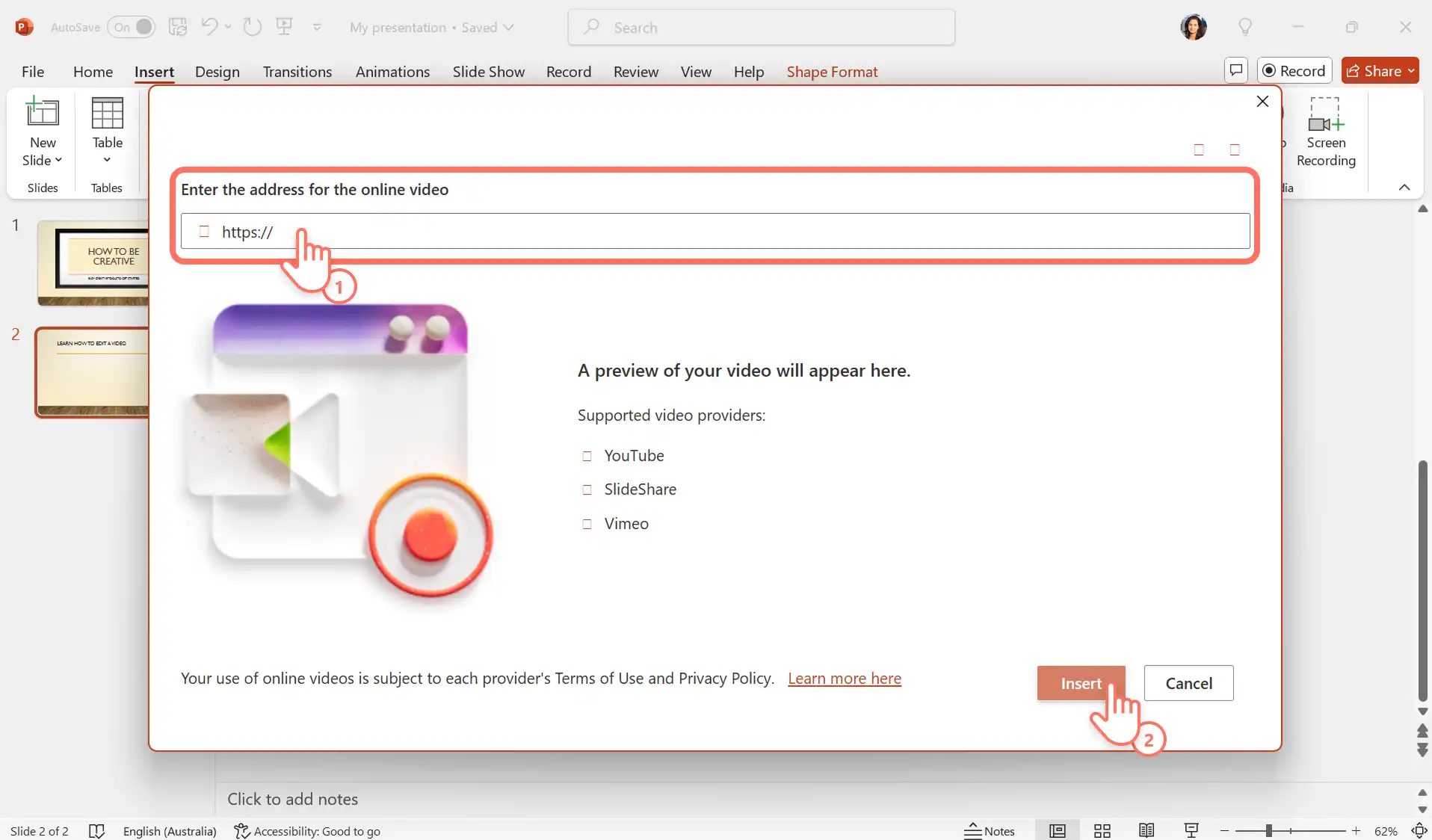
Будет автоматически создана версия видео для предварительного просмотра. Убедитесь, что это именно то видео, которое вы хотите добавить, а затем нажмите кнопку "Вставить".
Шаг 3. Просмотрите видео или добавьте эффекты
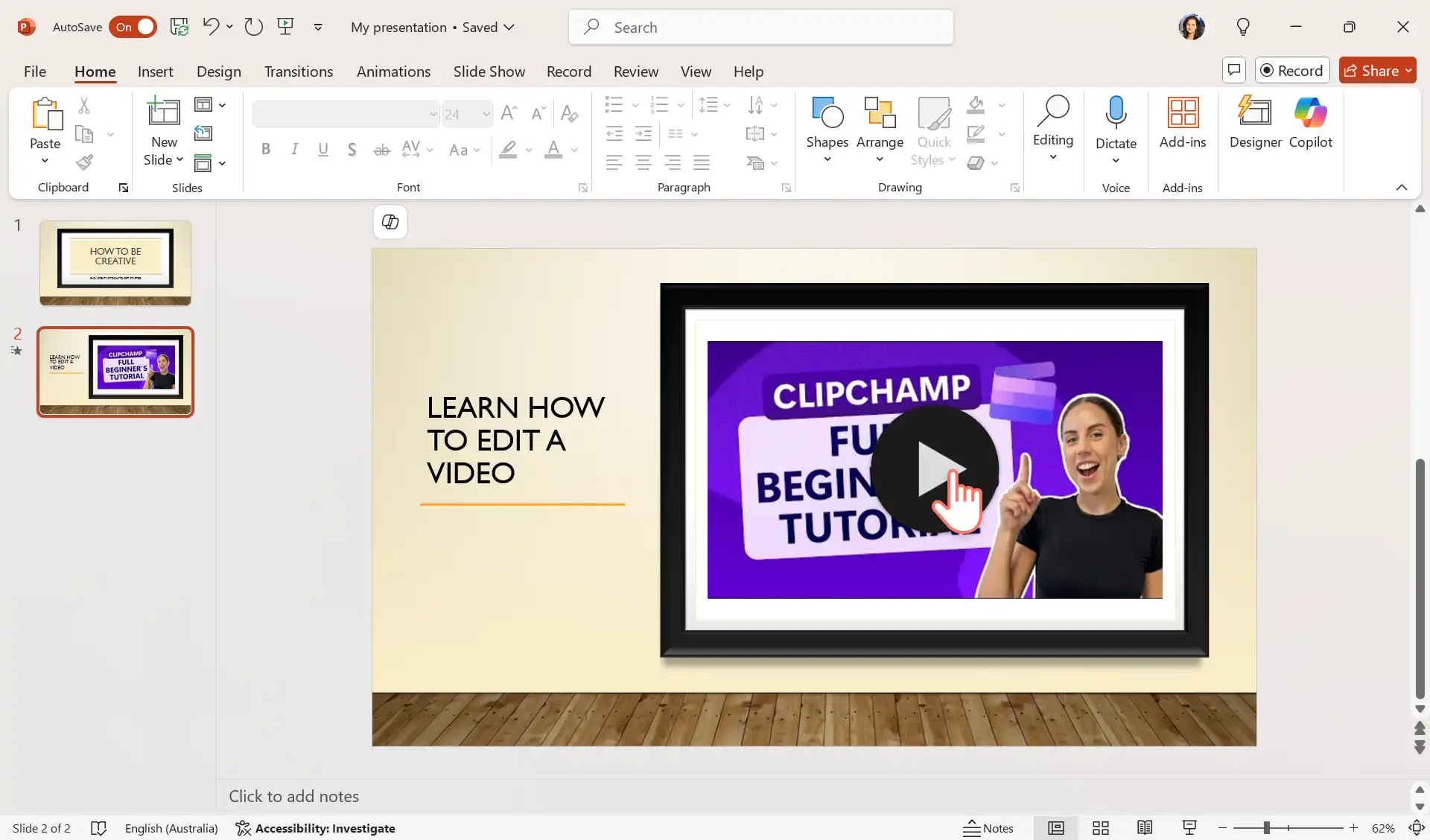
Видео появится на слайде, и вы сможете изменить его размер, положение и оформление.
На что стоит обратить внимание
Этот способ подходит для рассылки видео через электронную почту и Outlook.
Качество просмотра видео для зрителя зависит от скорости и надежности сетевого соединения.
Всегда указывайте информацию об автора и канале-источнике для видео с YouTube, чтобы не нарушать законы об авторских правах.
Обучающие или демонстрационные видеоролики и записи с отзывами с YouTube отлично подходят для вставки в презентации по продажам и корпоративные видео.
Способ 3. Вставьте в PowerPoint видео из OneDrive
Шаг 1. Сохраните видео в OneDrive
Приложение Microsoft Clipchamp в Windows 11 интегрировано с OneDrive, что позволяет передавать файлы и сохранять видео в вашей учетной записи облачного хранилища Майкрософт буквально в несколько нажатий.
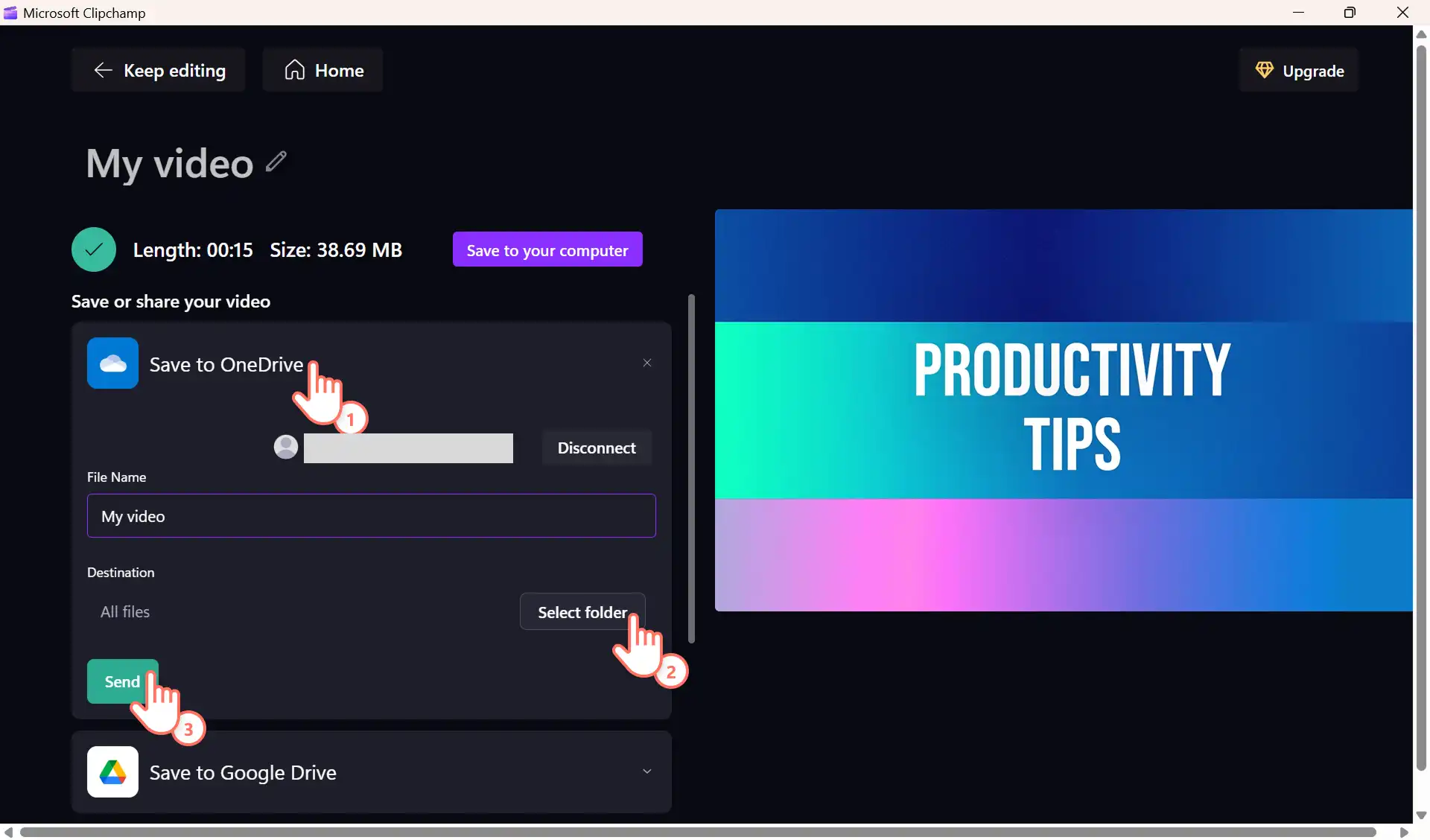
Сначала найдите кнопку "Сохранить в OneDrive" на странице экспорта Clipchamp, чтобы передать видео в OneDrive. Предоставьте Clipchamp доступ к файлам OneDrive, выберите целевую папку OneDrive для сохранения файла и нажмите кнопку "Отправить". Видео автоматически синхронизируется с OneDrive, и вы также получите ссылку на файл, которой сможете поделиться.
Шаг 2. Откройте вкладку "Вставка" в PowerPoint.
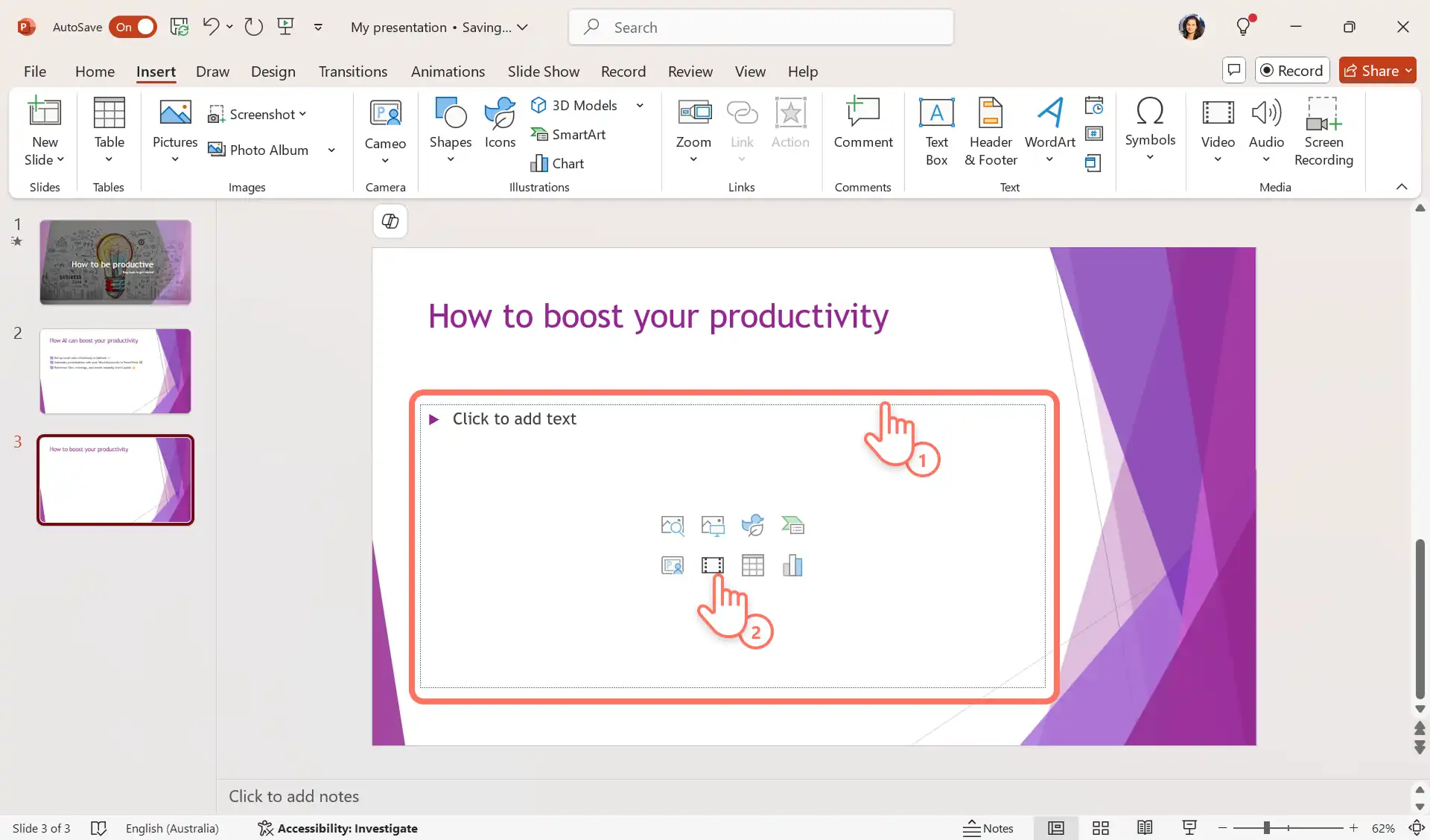
Откройте презентацию PowerPoint, в которую вы хотите добавить видео. Щелкните, чтобы выбрать слайд, на котором хотите его разместить. Затем выберите текстовое поле с ярлыками для добавления мультимедийных материалов на слайд. Выберите значок видео.
Шаг 3. Выберите видео для вставки в PowerPoint
PowerPoint откроет окно для обзора файлов на компьютере. Перейдите в папку OneDrive в проводнике. Выберите видеофайл, нажав кнопку "Вставить", и он начнет загружаться на компьютер.
Чтобы вы могли увидеть только что сохраненное видео из Clipchamp, содержимое OneDrive должно быть синхронизировано.
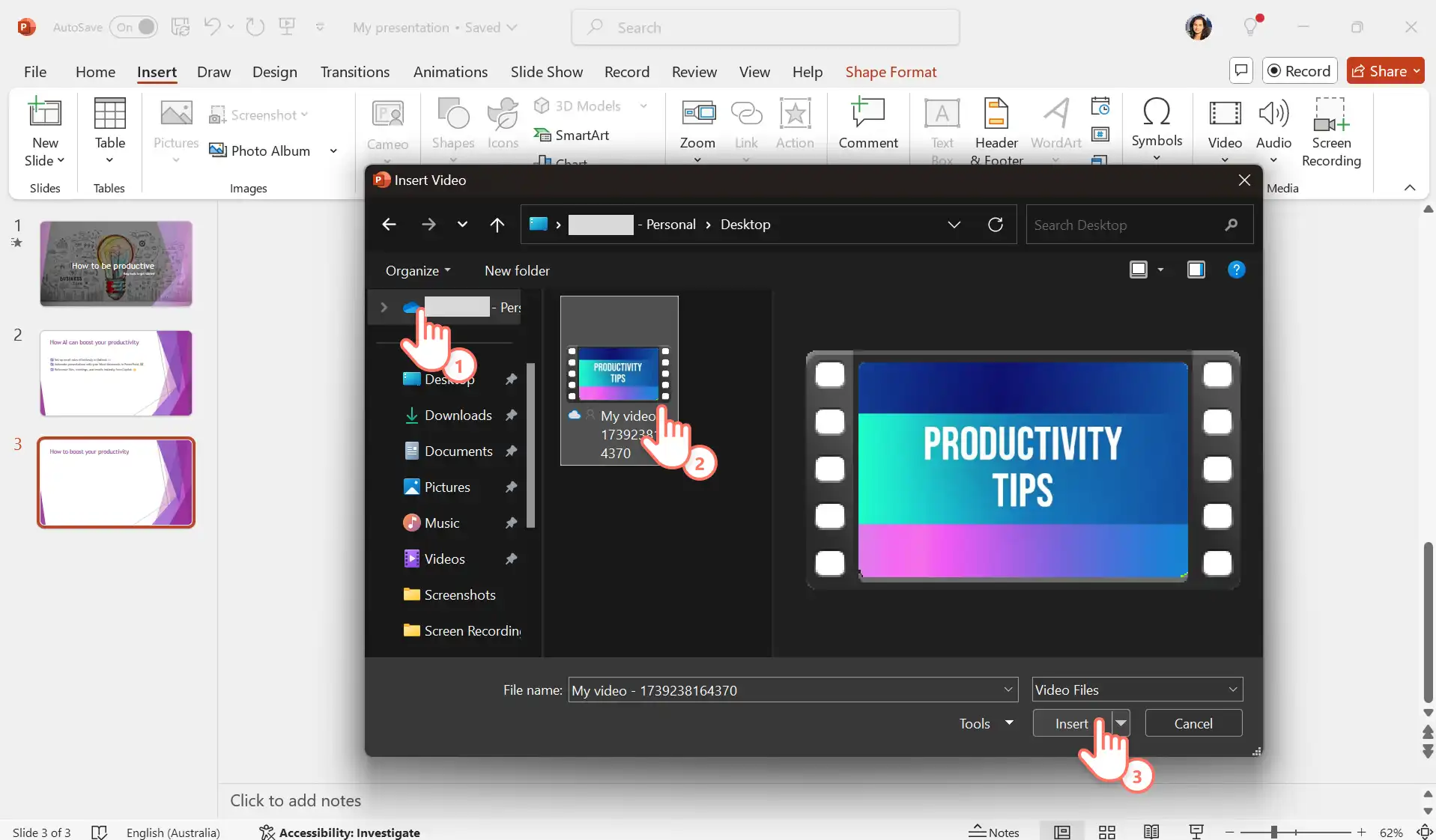
Шаг 4. Просмотрите видео и сохраните файл PowerPoint
Когда видео будет готово, оно будет автоматически вставлено на слайд. Нажмите кнопку воспроизведения, чтобы просмотреть видео. На вкладке "Формат видео" можно настроить оформление слайда и расположение видео, а также добавить такие эффекты, как граница и рамка.
Когда все будет готово, сохраните презентацию PowerPoint и поделитесь ею через OneDrive или Outlook.
На что стоит обратить внимание
Этот способ подходит для рассылки видео через электронную почту и Outlook.
Если вы рассылаете видеопрезентацию для учебного или рабочего проекта, разрешите получателям ваших электронных писем просматривать прикрепленное видео. Узнайте, как предоставить доступ к видео через Outlook.
Вы также можете добавить субтитры, чтобы сделать свое видео доступнее, на вкладке воспроизведения или на этапе редактирования с помощью генератора автоматических субтитров.
Качество просмотра видео для зрителя зависит от скорости и надежности его сетевого соединения.
Эти три способа встраивания для добавления видео в PowerPoint помогут вам создавать динамичные презентации. Продолжайте создавать привлекательный контент запись видеопрезентации с помощью Clipchamp или преобразование презентации PowerPoint в видео с помощью ИИ.
Повысьте качество своих презентаций с помощью профессиональных видеороликов, которые помогут вам донести нужную идею. Редактируйте ролики уже сегодня с помощью бесплатной версии Clipchamp или скачайте приложение Clipchamp для Windows.
Вопросы и ответы
- Какие форматы видео поддерживаются в PowerPoint?
PowerPoint поддерживает форматы MP4, MPEG и WMV, в то время как для файлов некоторых форматов, таких как AVI, могут быть необходимы дополнительные кодеки. Майкрософт рекомендует использовать MP4-файлы в кодировке видео H.264 и аудио AAC. Подробнее о поддерживаемых форматах видеофайлов (opens in a new tab).
- Могу ли я скачивать YouTube-ролики и добавлять их в PowerPoint?
Внедрение YouTube-роликов в PowerPoint следует выполнять с осторожностью. Если вы не являетесь владельцем контента или не получили явного разрешения от владельца, вы можете нарушать законы об авторском праве, скачивая видео или используя его в других целях. Если вы являетесь владельцем YouTube-видео, просто используйте средство записи экрана PowerPoint или Средство записи экрана Clipchamp для создания видео. Подробнее надежные способы скачивания YouTube-видео.
- Как вставить видео в PowerPoint на Windows 10?
Microsoft PowerPoint в Windows 10 содержит вкладку вставки на ленте, однако параметр "Видео" может называться по-другому, если вы используете компьютер, Интернет или Mac. Ищите кнопку вставки внедренного видео.
Обратите внимание! Снимки экрана в этой статье сделаны в Clipchamp для рабочих учетных записей, и те же принципы применяются к Clipchamp для учебных учетных записей. Руководства для личных учетных записей Clipchamp могут отличаться.Подробнее.