Добавление анимированного текста к видео в сети
Расширяйте свои возможности редактирования видео с помощью анимированного текста...
Бесплатно накладывайте анимированный текст на видео с использованием настраиваемых шрифтов, размеров и цветов.

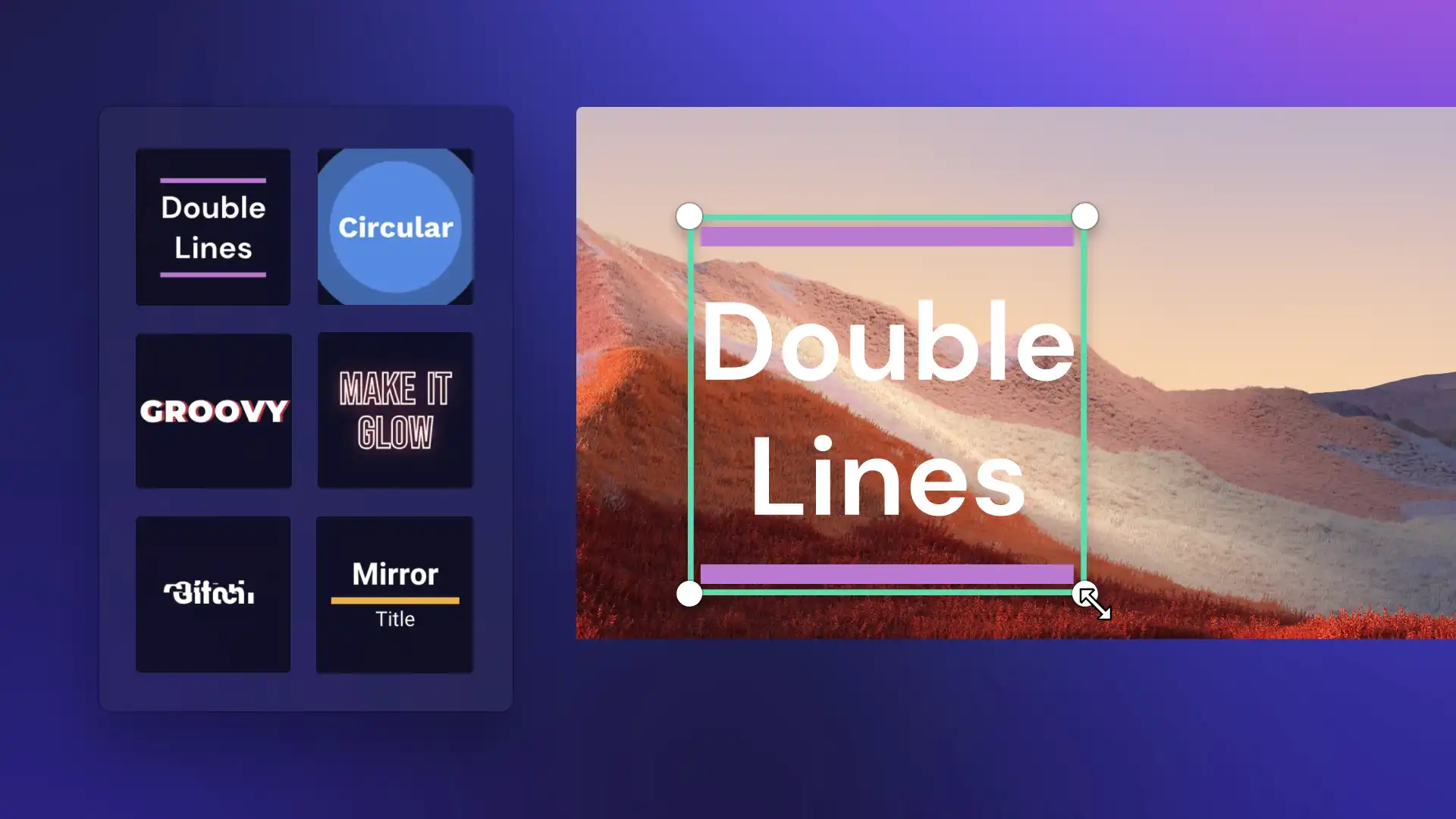
Улучшайте свое повествование и доступность видео с помощью различных параметров текста для видео, например заголовков, стилей текста от дизайнеров и субтитров. Добавляйте уникальные наложения заголовков поверх файлов мультимедиа или выбирайте бесплатные стоковые видео и изображения, чтобы удерживать внимание зрителей.

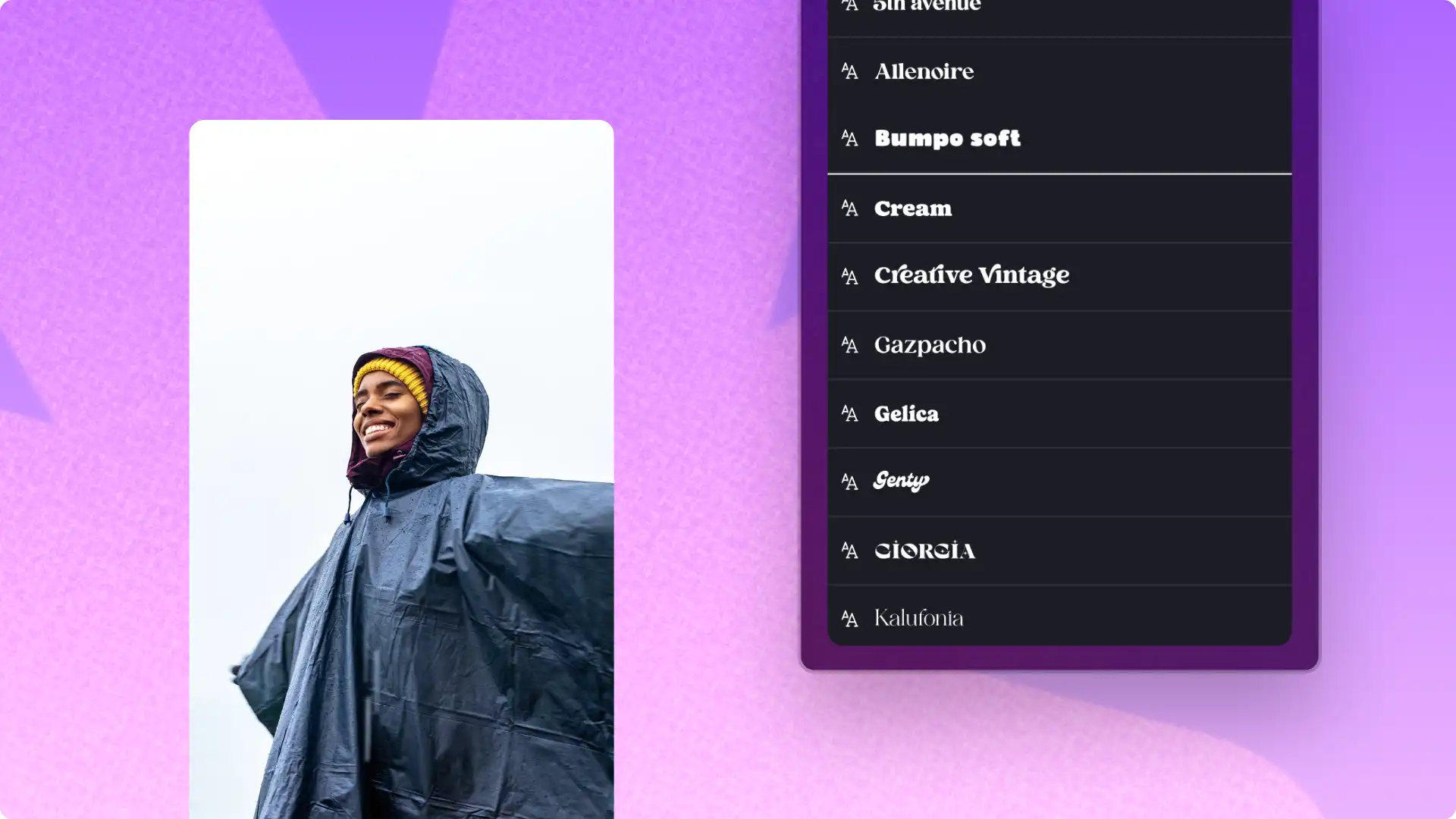
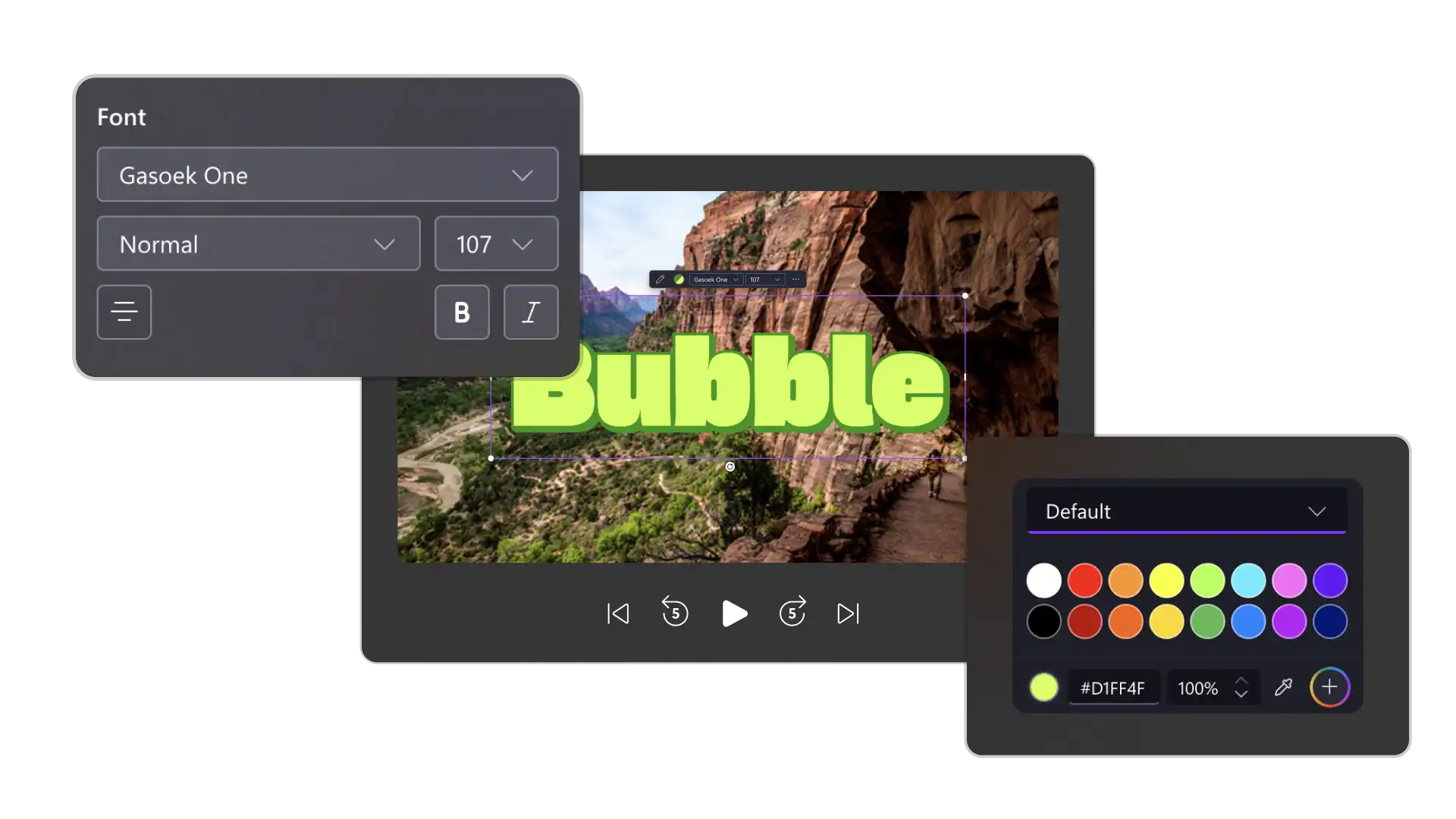
Измените шрифт или отправьте фирменный шрифт, настройте цветовую палитру и скорректируйте размер под стиль своего видео. Свободно поворачивайте текст, используйте готовые варианты для идеального размещения текста и пробуйте расширенные параметры, например тени, чтобы создать профессиональный результат.

Применяйте эффекты анимации текста, например исчезание, скользящее движение, подпрыгивание и ввод в стиле печатной машинки, чтобы выделить ключевые сообщения. Настраивайте длительность и направление, чтобы создавать профессиональные заставки, концовки и субтитры, которые привлекают внимание.
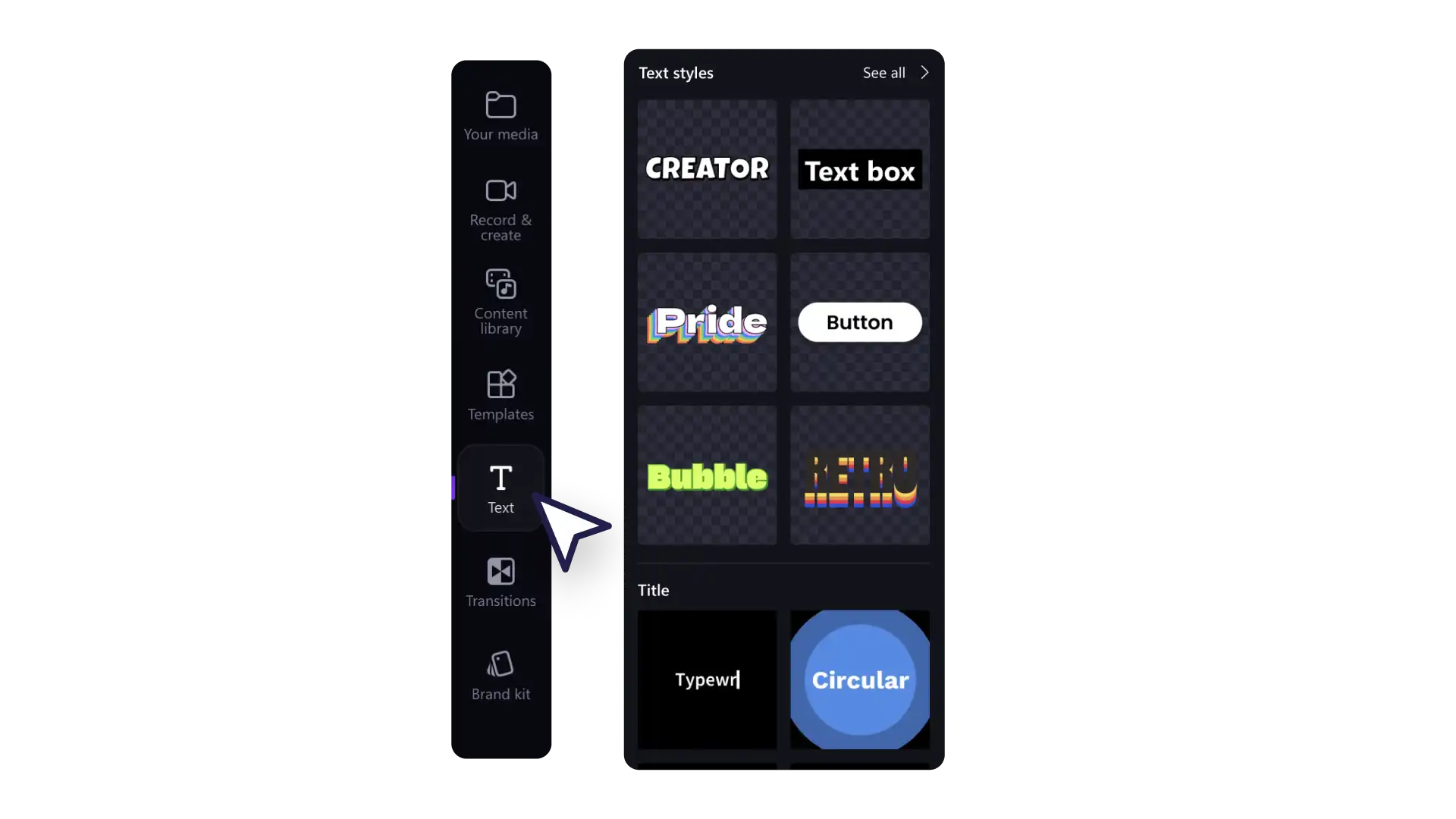
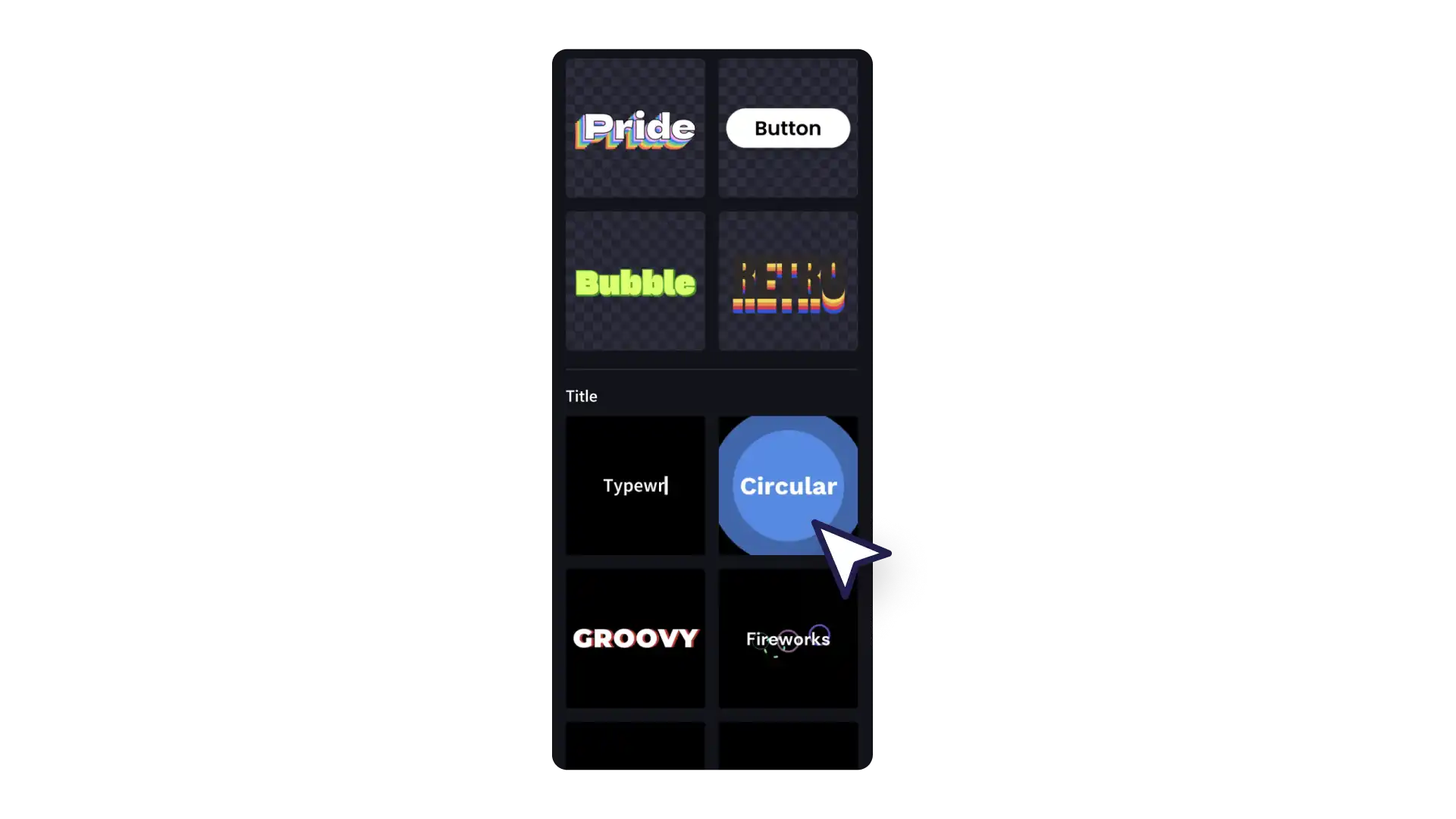
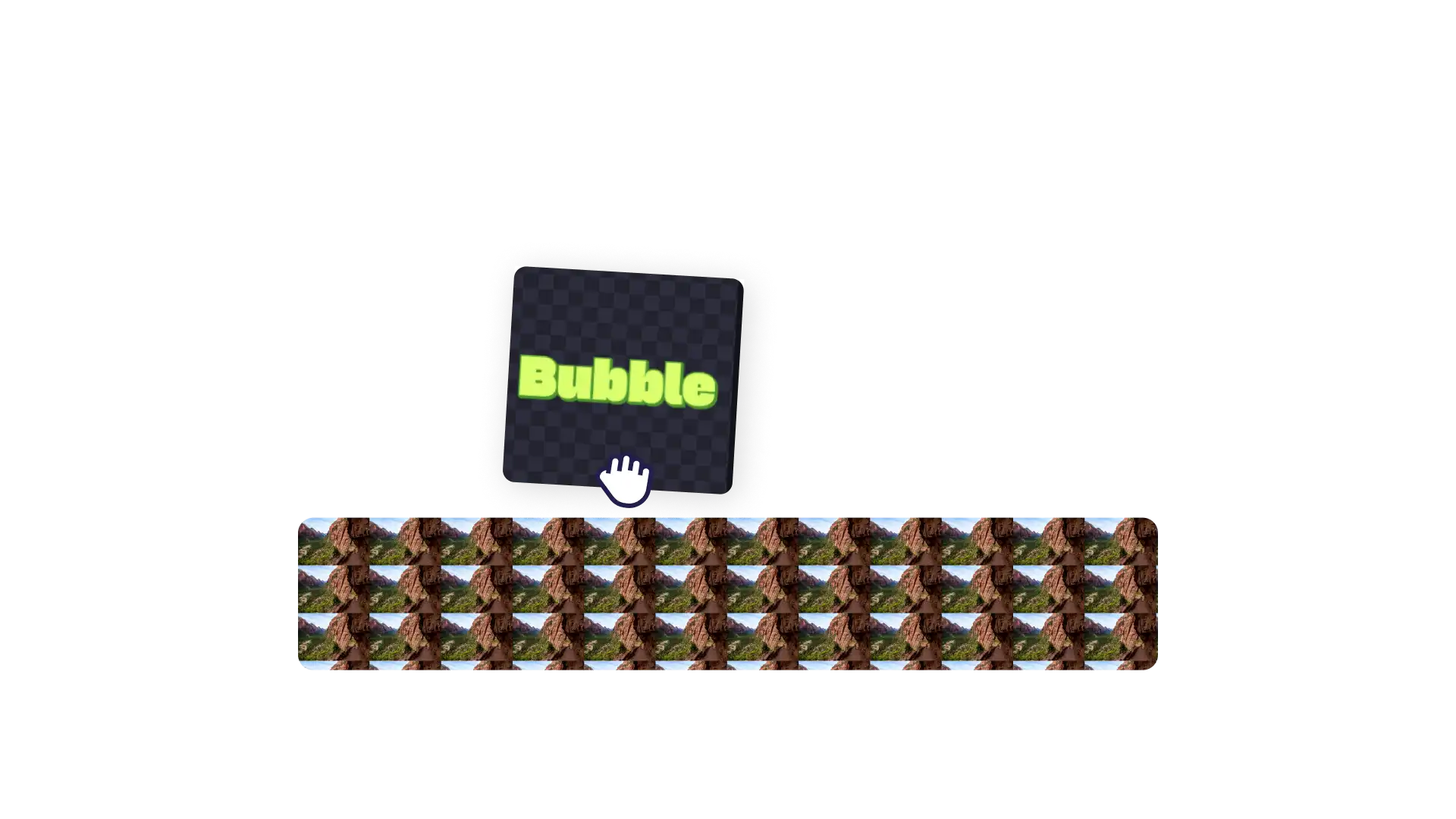
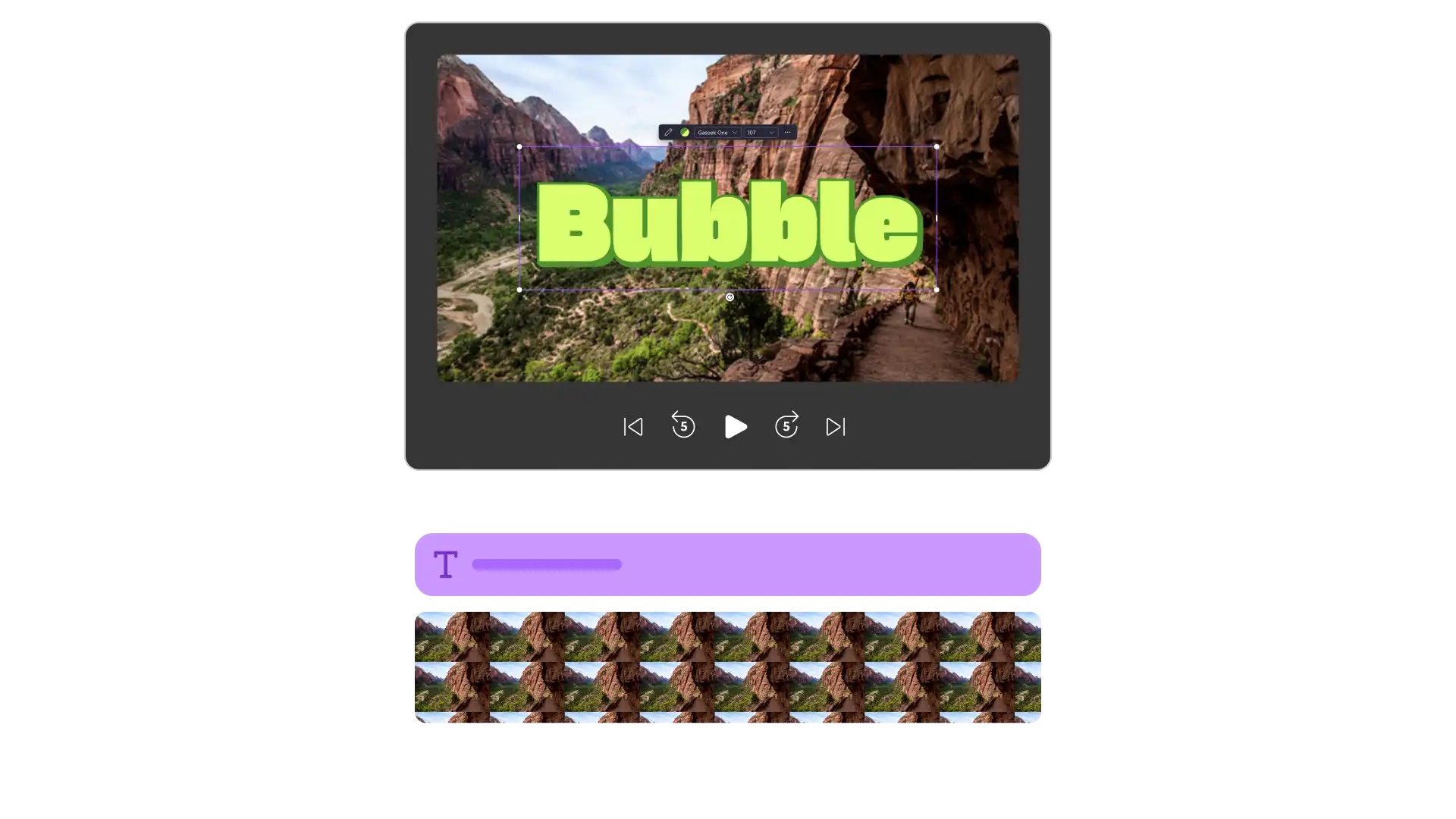
Упростите просмотр YouTube-роликов и видеоподкастов с помощью стильного текста для заставок и концовок, подписей выступающих и удобных для чтения шрифтов субтитров.
Рассказывайте истории в Reels с использованием описаний влогов и анимации "прокрутки вверх" или добавьте популярный текст к видео, чтобы присоединиться к тренду TikTok.
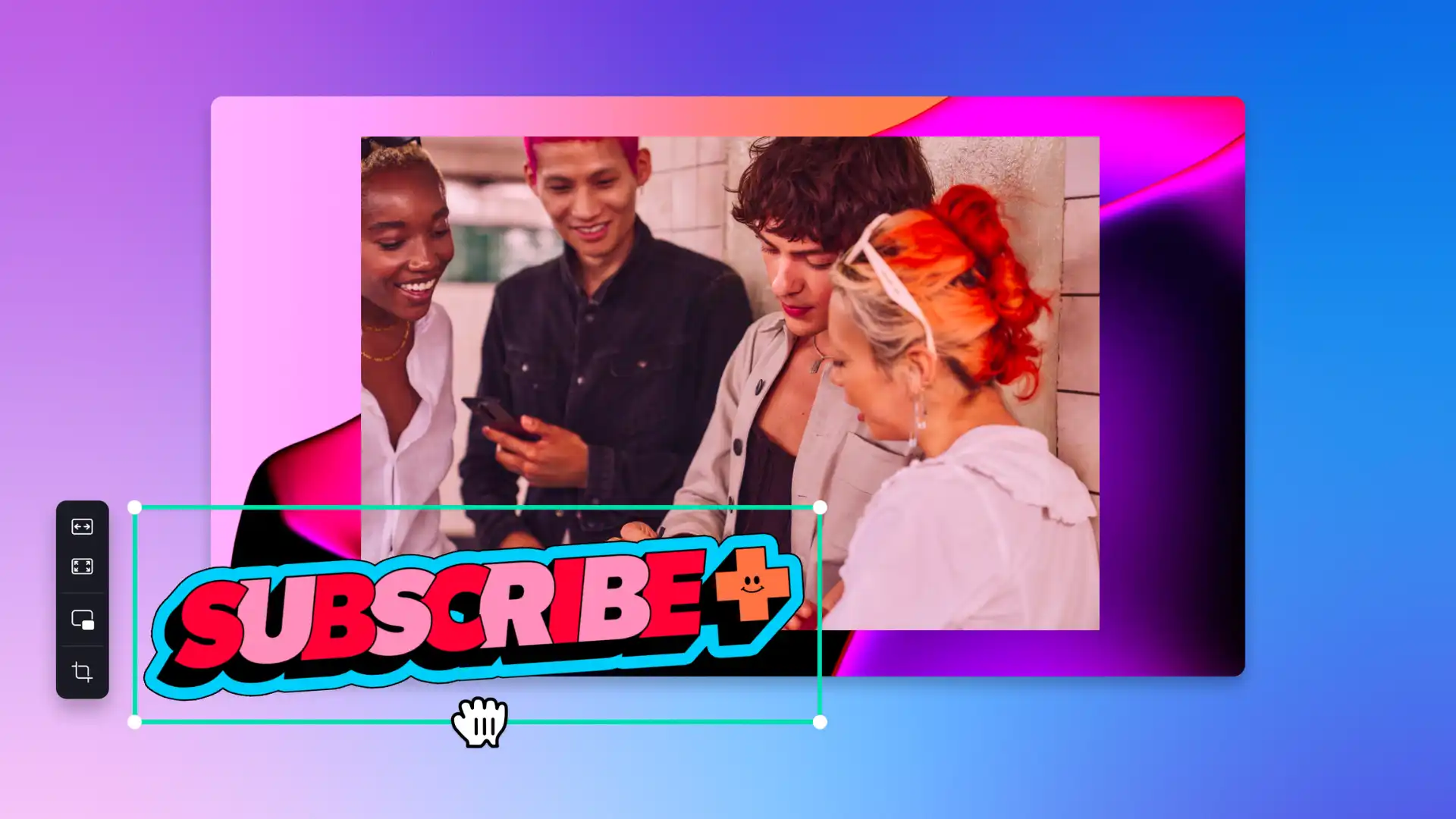
Вносите правки для соцсетей, которые привлекут внимание зрителей. В этом вам поможет авторский стиль текста, текст мема, винтажный текст и другие яркие шрифты.
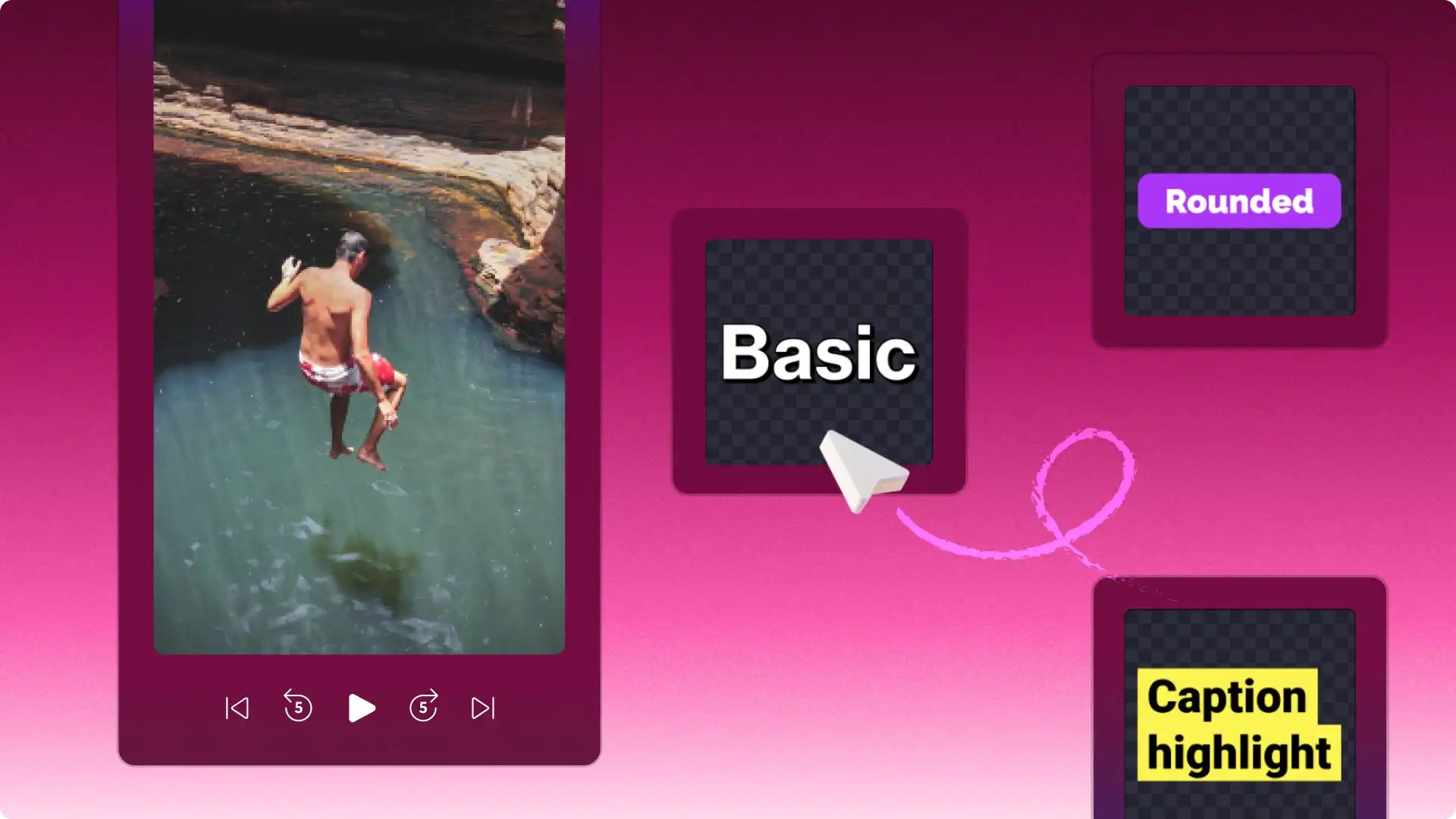
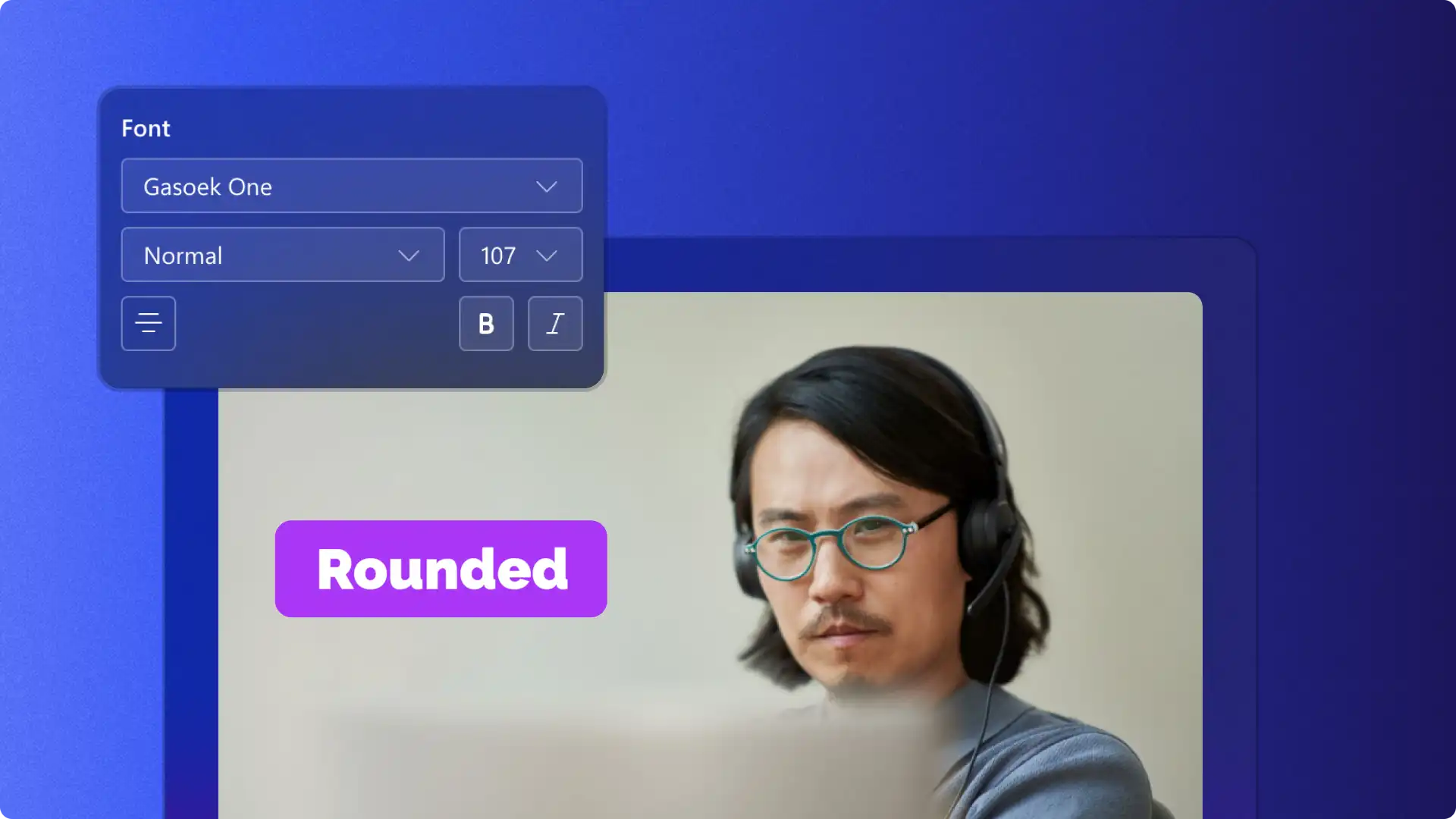
Создавайте понятные видео для обучения онлайн, добавляя заголовки разделов и нижние трети для тем, а также субтитры для помощи в запоминании материала.
Превращайте задания в шедевры с помощью текста в стиле печатной машинки для видеоэссе по истории, набора элементов для научного проекта или стиля бохо для художественных видео.
Дополните видеорезюме привлекательным информативным текстом и графикой, чтобы рассказать визуальную историю для вуза.
Создавайте узнаваемые корпоративные видео в едином стиле, используя индивидуальный шрифт и цветовую палитру с помощью пакета фирменного стиля.
Выделяйте ключевые моменты в видеопрезентациях и демонстрациях, добавляя анимированные текстовые сводки, цитаты и имена выступающих.
Добавьте интерес к новостям компании и видеороликам для адаптации с помощью ярких текстов заставок и субтитров со специальными возможностями.
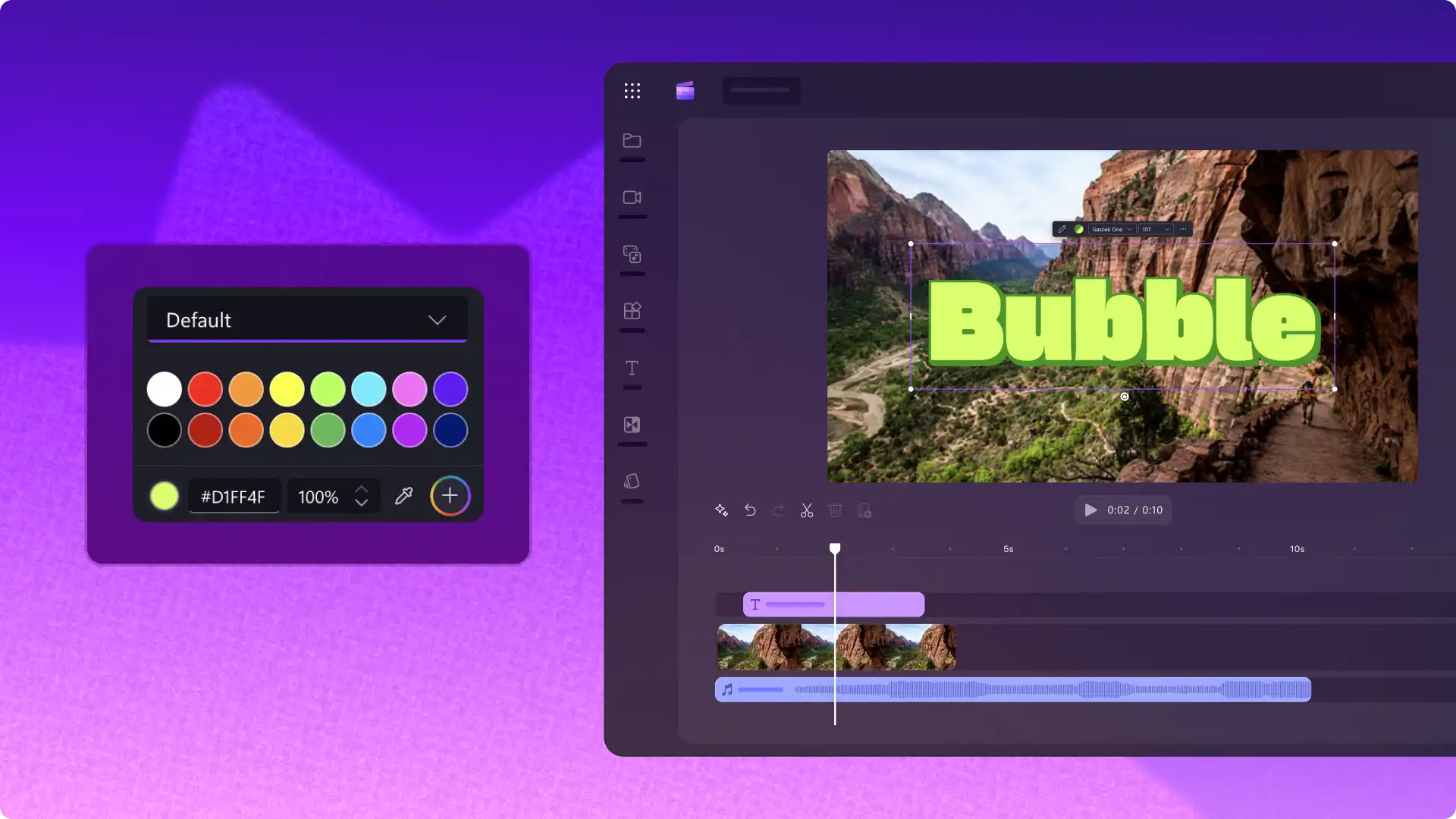



Следуйте этим пошаговым инструкциям, чтобы добавить текст к фотографиям, GIF-файлам, видеороликам в стиле слайд-шоу и клипам для соцсетей.
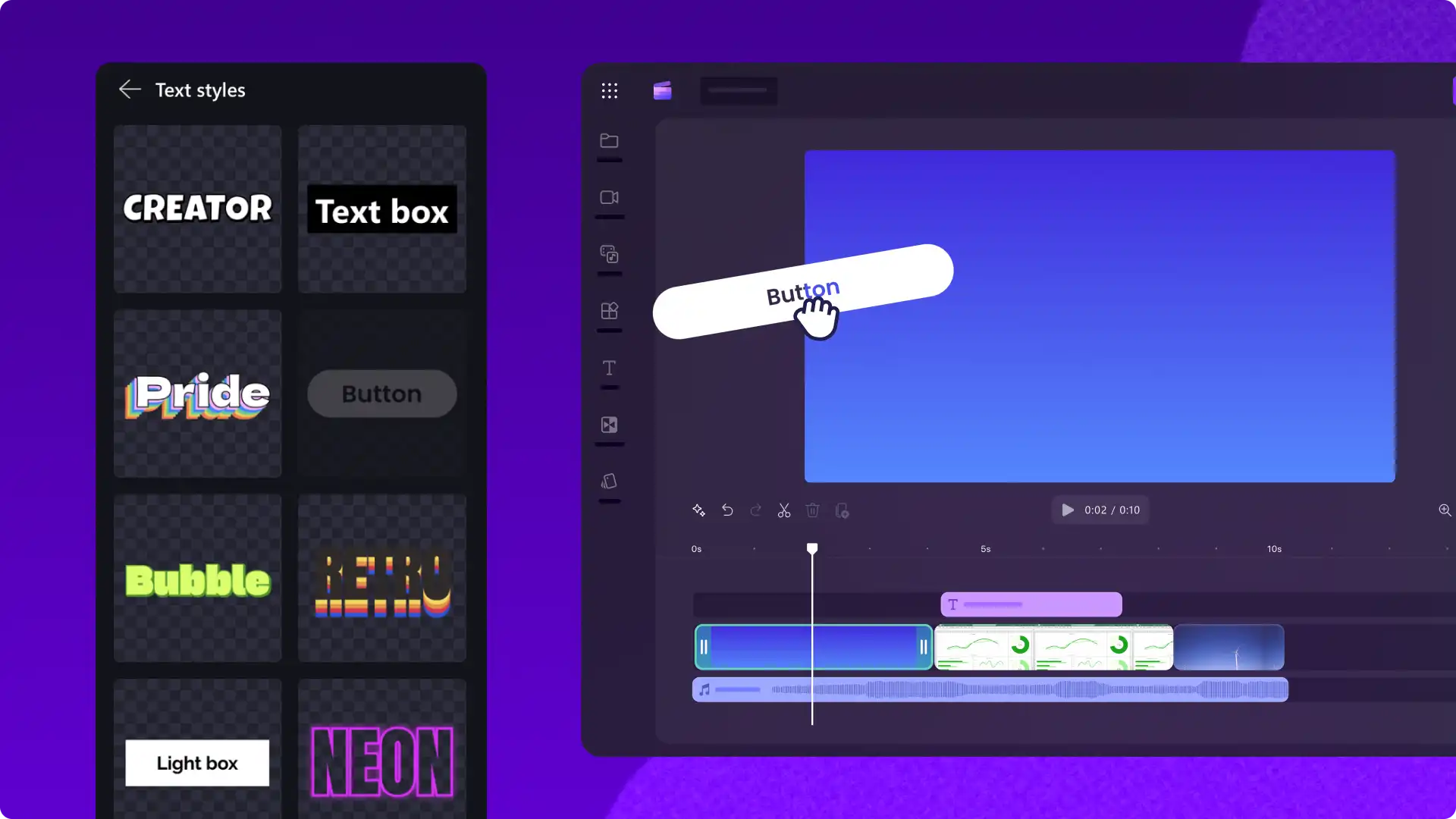
Нажмите текстовое поле, чтобы открыть цветовую палитру и при необходимости изменить параметры стиля текста. Некоторые популярные стили текста, например пузырьковый текст и стиль "ретро" содержат два или более варианта цветовой палитры, чтобы идеально соответствовать эстетике видео.
Редактор видео Clipchamp поддерживает сценарии на разных языках при добавлении текста к видео. Попробуйте анимированный заголовок или используйте вариант в виде обычного текста, чтобы добавить текст на предпочтительном языке, а затем скорректируйте размер, цвета и добавьте видеоэффекты для анимации.
Видеоредактор Clipchamp предлагает широкий набор анимационных эффектов, например исчезание, подпрыгивание, масштабирование и ввод в стиле печатной машинки, чтобы улучшать текст и фигуры. Выберите текст или фигуру и нажмите кнопку "Анимировать" на панели свойств, чтобы выбрать и применить эффект.