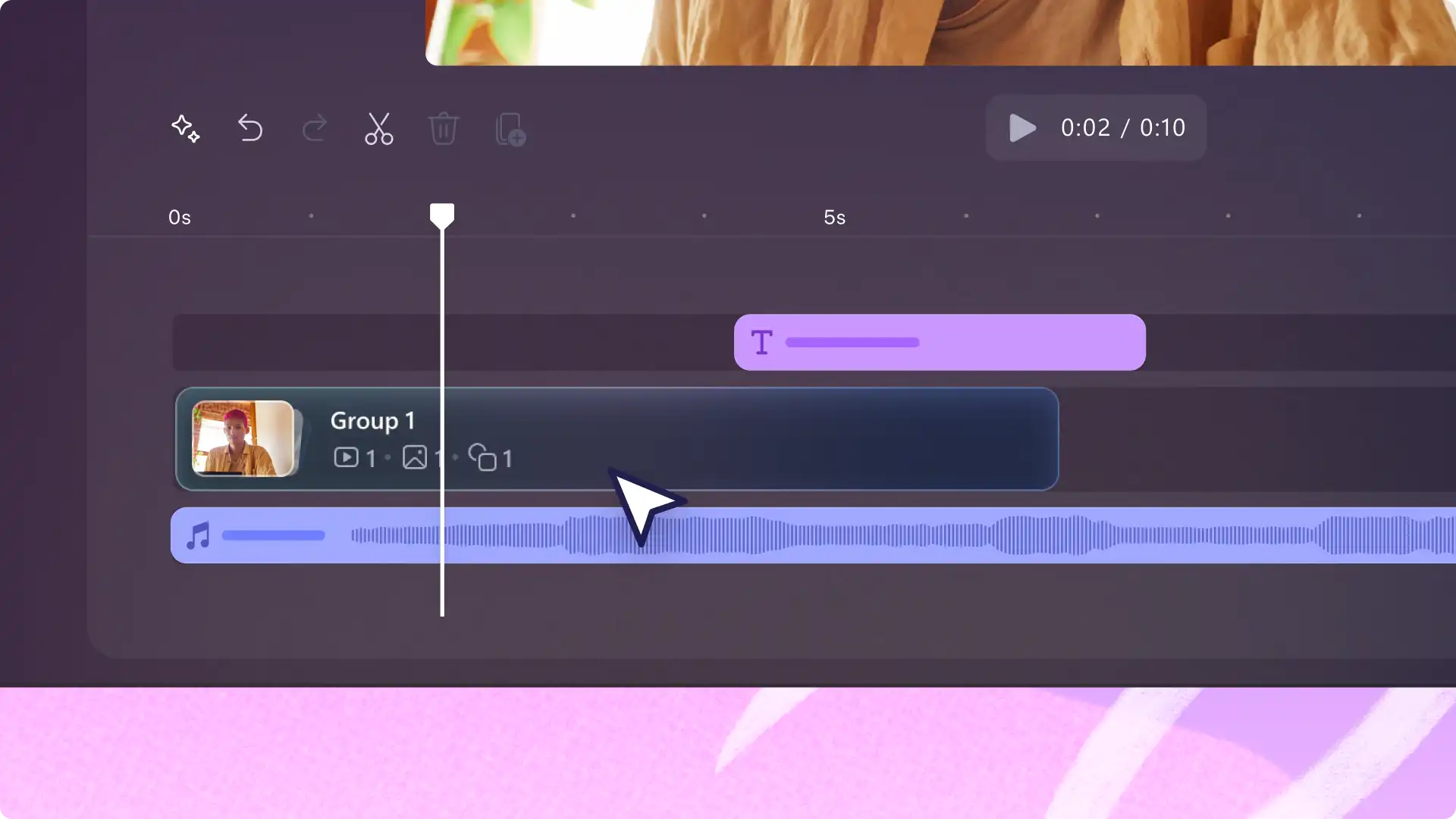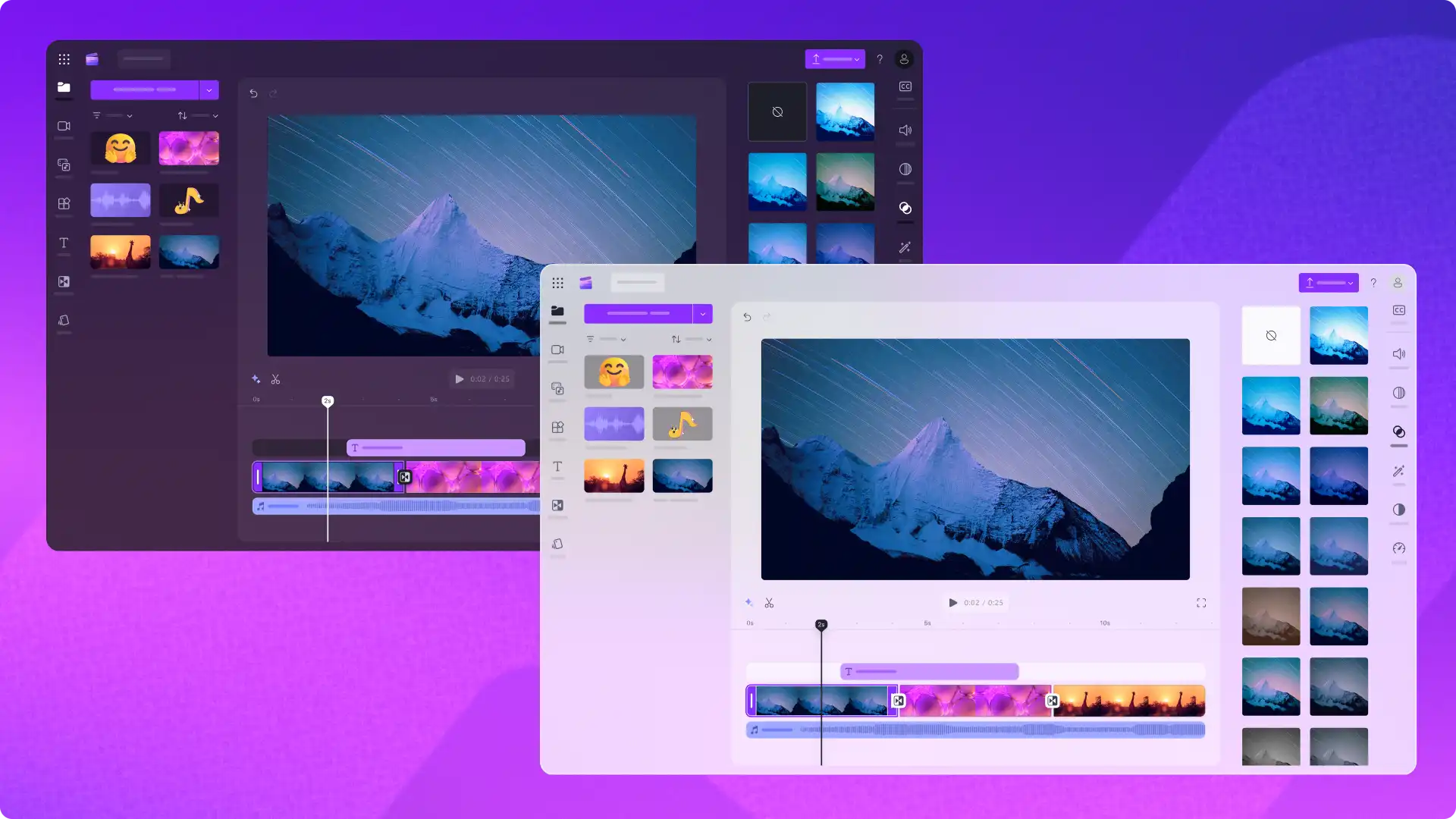
Мы постоянно вдохновляемся отзывами пользователей в Microsoft Clipchamp. Именно поэтому мы создали светлый и темный режимы. Это востребованное усовершенствование, дающее возможность пользователям настраивать тему Clipchamp, чтобы было удобнее монтировать видео.
Темы светлого и темного режимов позволят пользователям настроить интерфейс Clipchamp для создания комфортной среды редактирования. Он также поддерживает нашу миссию, чтобы быть редактор видео со специальными возможностями, присоединение к другим функциям, таким как сочетания клавиш.
Изучите преимущества новых фоновых тем и узнайте, как изменить тему в Clipchamp редактор видео.
Обзор настроек темы темного режима
Темный режим является стандартной темой для редактора видео Clipchamp. Этот режим особенно полезен для редакторов, работающих в условиях низкой освещенности, или для пользователей с чувствительностью к свету. Выберите этот режим, если вам нравится темный стиль или если вы:
часто редактируете и хотите снизить нагрузку на глаза;
Создание длинных видео и уменьшение отвлекающих факторов на панели свойств и панели инструментов.
работаете ночью или при низком уровне освещения;
Создание пакеты видео (opens in a new tab) и необходимо сосредоточиться на видеосюжетых ресурсах.
Мы специально рекомендуем этот режим для опытных видеоредакторов, которые создают длинные видео на YouTube, видеоуроки и корпоративные демонстрационные видео.
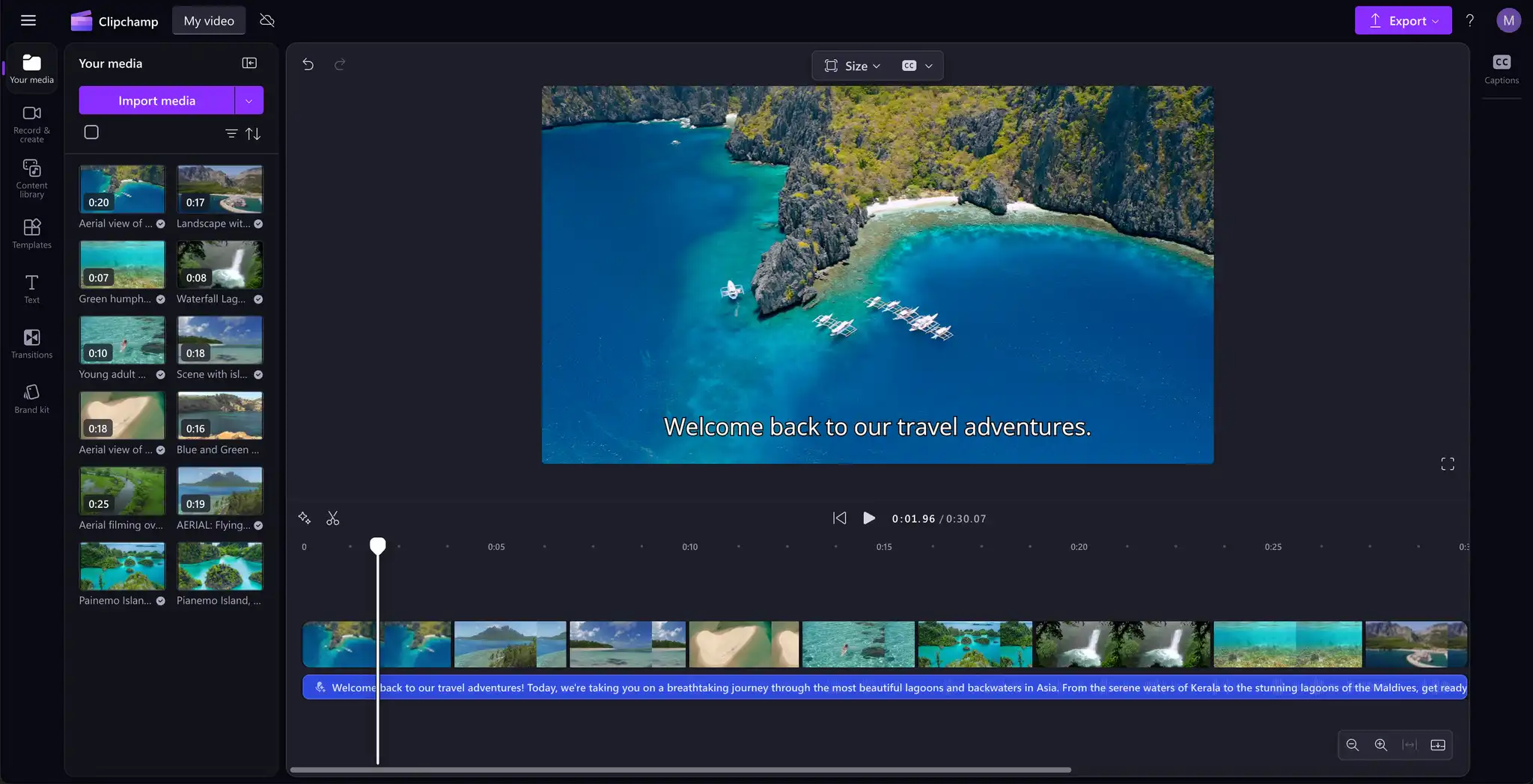
Обзор настроек темы светлого режима
Светлый режим — это новый варианты темы в Clipchamp, идеально подходящий для тех, кто предпочитает более яркий интерфейс и светлый стиль. Выберите этот режим, если вы:
редактируете в хорошо освещенных помещениях;
Новые возможности редактирования видео и хотят четко просматривать диапазон функции профессионального редактирования , доступные в редакторе.
обладаете нарушениями зрения или чувствительностью и нуждаетесь в специальных возможностях;
предпочитаете согласование темы с другими приложениями Microsoft 365.
Мы рекомендуем этот режим для начинающих видеоредакторов, работающих с коротким видео содержимым, например Instagram Барабаны и видео в социальных сетях, создание рабочих видеоклипов, или создание видео на основе искусственного интеллекта.
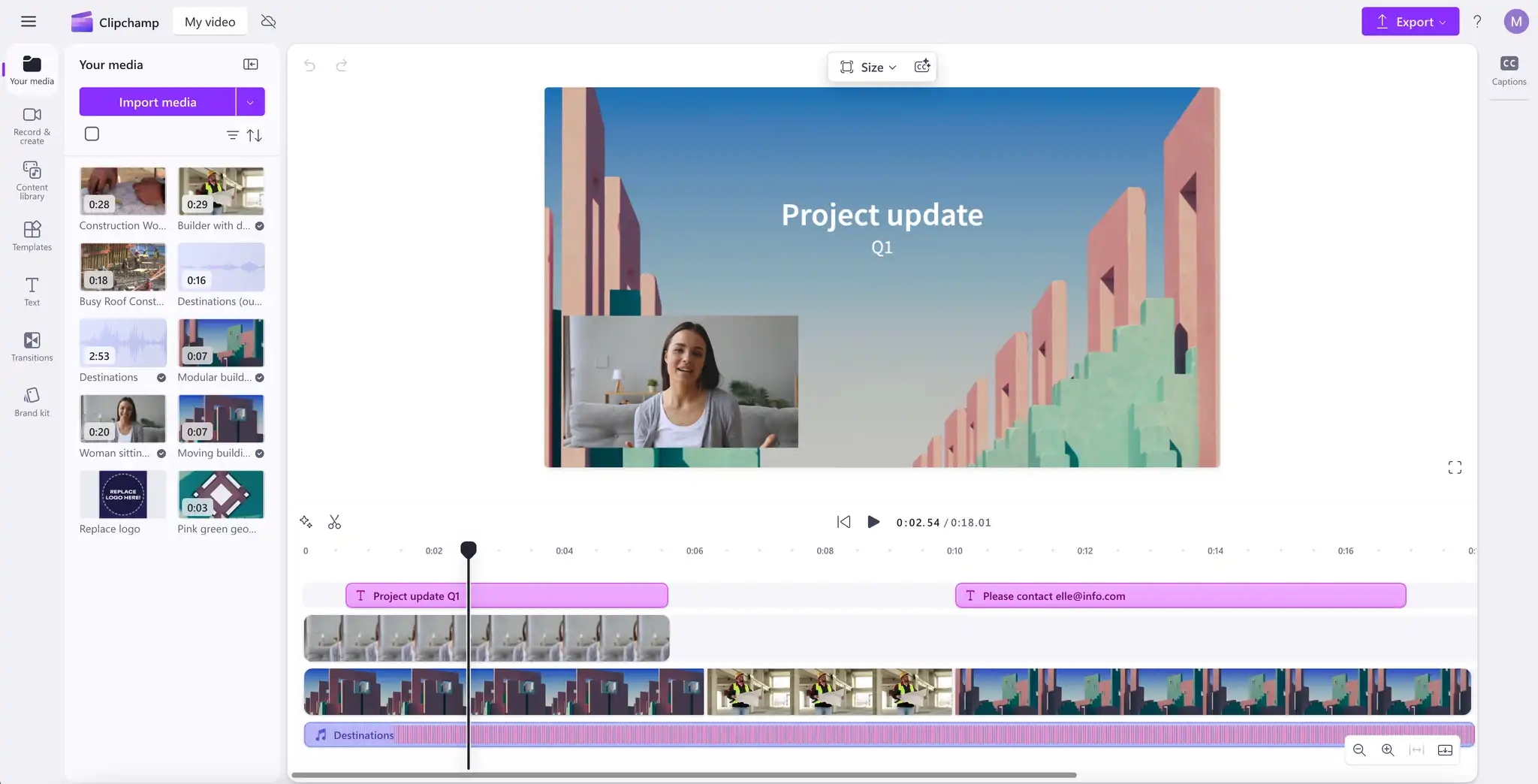
Изменение настроек тем в Clipchamp
Шаг 1. Откройте домашнюю страницу Clipchamp
Начните с открытия видеоредактора Clipchamp online на рабочем столе с помощью Microsoft Edge или Google Chrome или начните с Microsoft Clipchamp приложения Для Windows. Появится домашняя страница Clipchamp. Затем перейдите на вкладку "Настройки".
Примечание. Снимки экрана руководства демонстрируют Clipchamp для личных учетных записей. Светлый и темный режимы будут доступны для рабочих учетных записей Clipchamp в будущем. Шаги в руководстве могут отличаться.
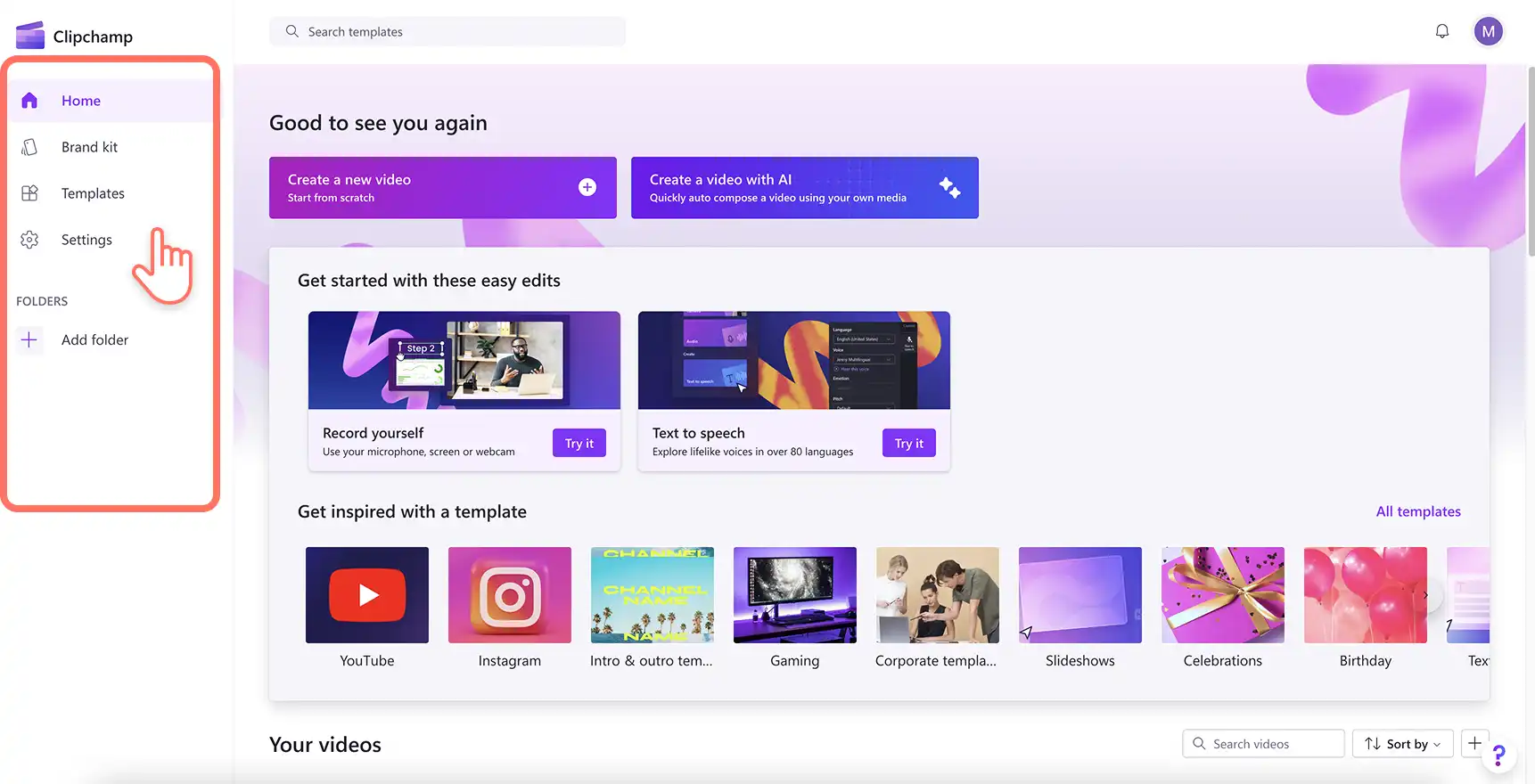
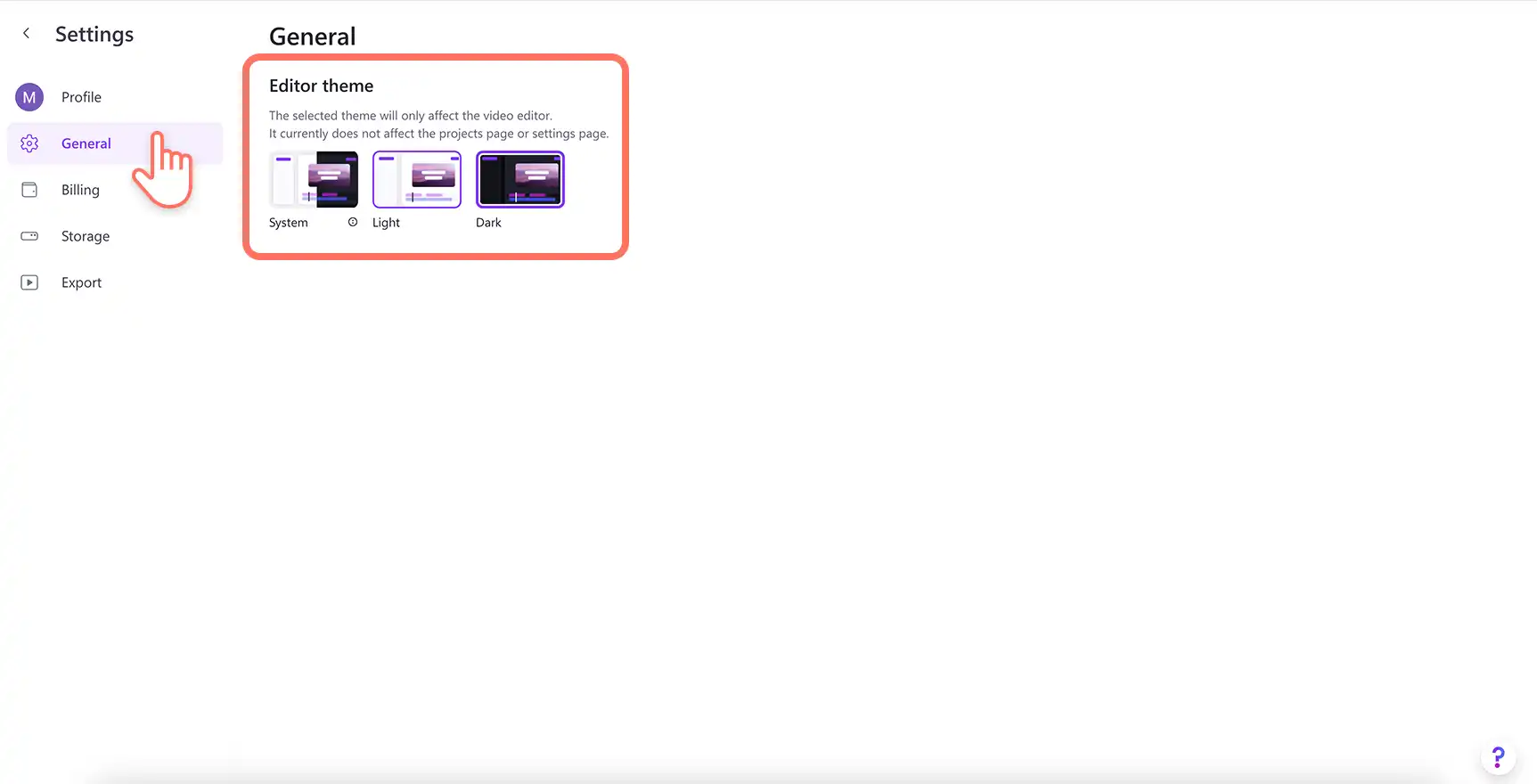
Шаг 2. Выберите общие настройки
Нажмите вкладку "Общее" в настройках, чтобы открыть настройки темы, доступные в Clipchamp.
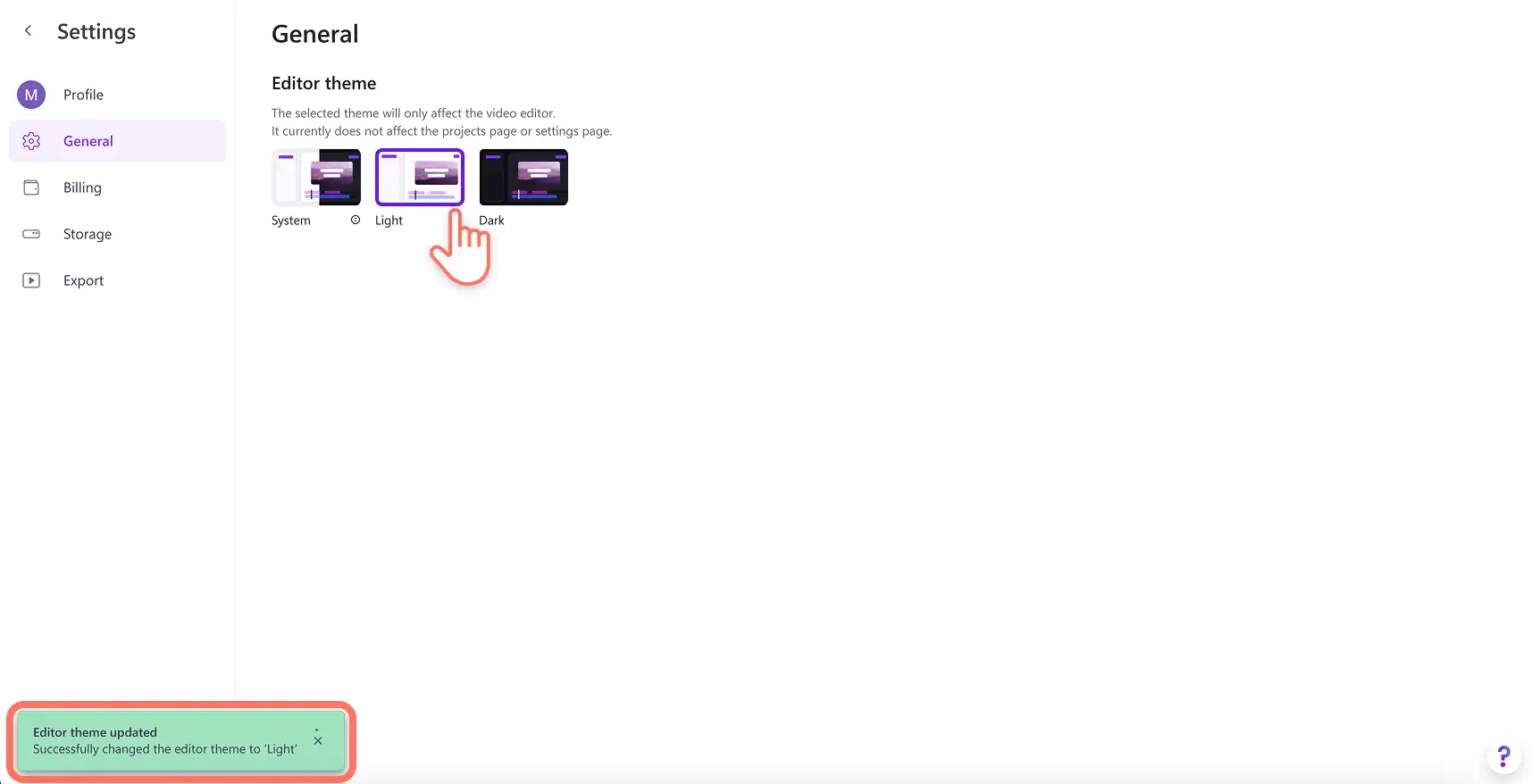
Шаг 3. Выберите тему
Выберите один из вариантов (система, светлая или темная), соответствующий вашей предпочтительной теме Clipchamp. После выбора варианта всплывающее сообщение подтвердит, что ваша тема изменилась.
Настройка "Система" — это интеллектуальный ярлык, при выборе которого интерфейс Clipchamp автоматически переключается на темный или светлый режим в зависимости от настроек вашего устройства в Windows.
Чтобы отменить изменение темы, просто повторно выберите ее в вариантах.
Видео руководства по изменению параметров темы
С правильной настройкой темы каждый редактор может сосредоточиться и создавать истории, достойные публикации. Дополнительные Clipchamp хаки для ускорения редактирования видео, например группирование видеоматериалов в сцене или более быстрое редактирование с помощью сочетания клавиш со специальными возможностями.
Начните редактирование видео с помощью Clipchamp редактор видео или скачайте Microsoft Clipchamp приложение для Windows.
Обратите внимание! Снимки экрана в этой статье сделаны в Clipchamp для личных учетных записей.В Clipchamp для рабочих и учебных учетных записей используются аналогичные принципы.