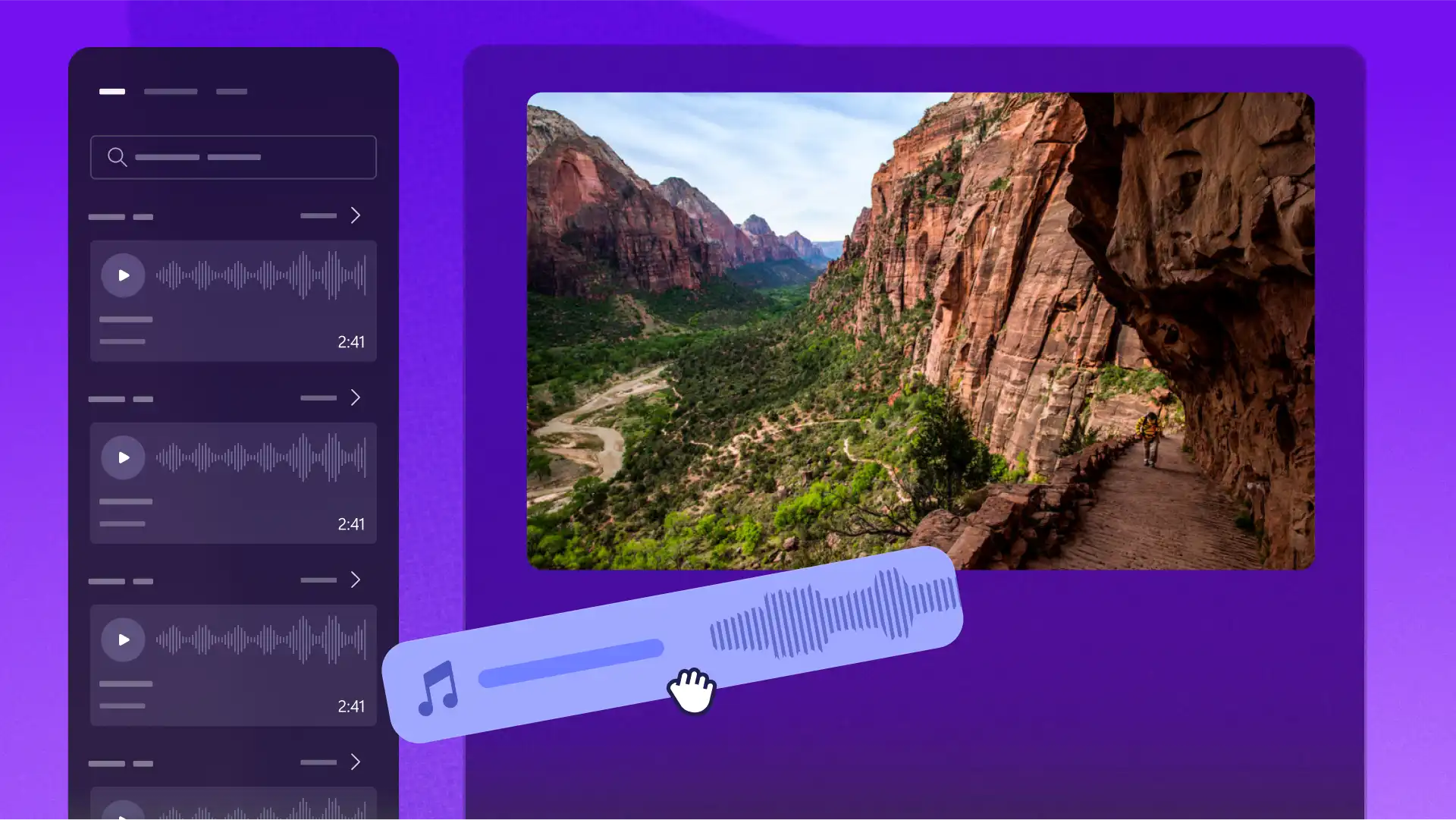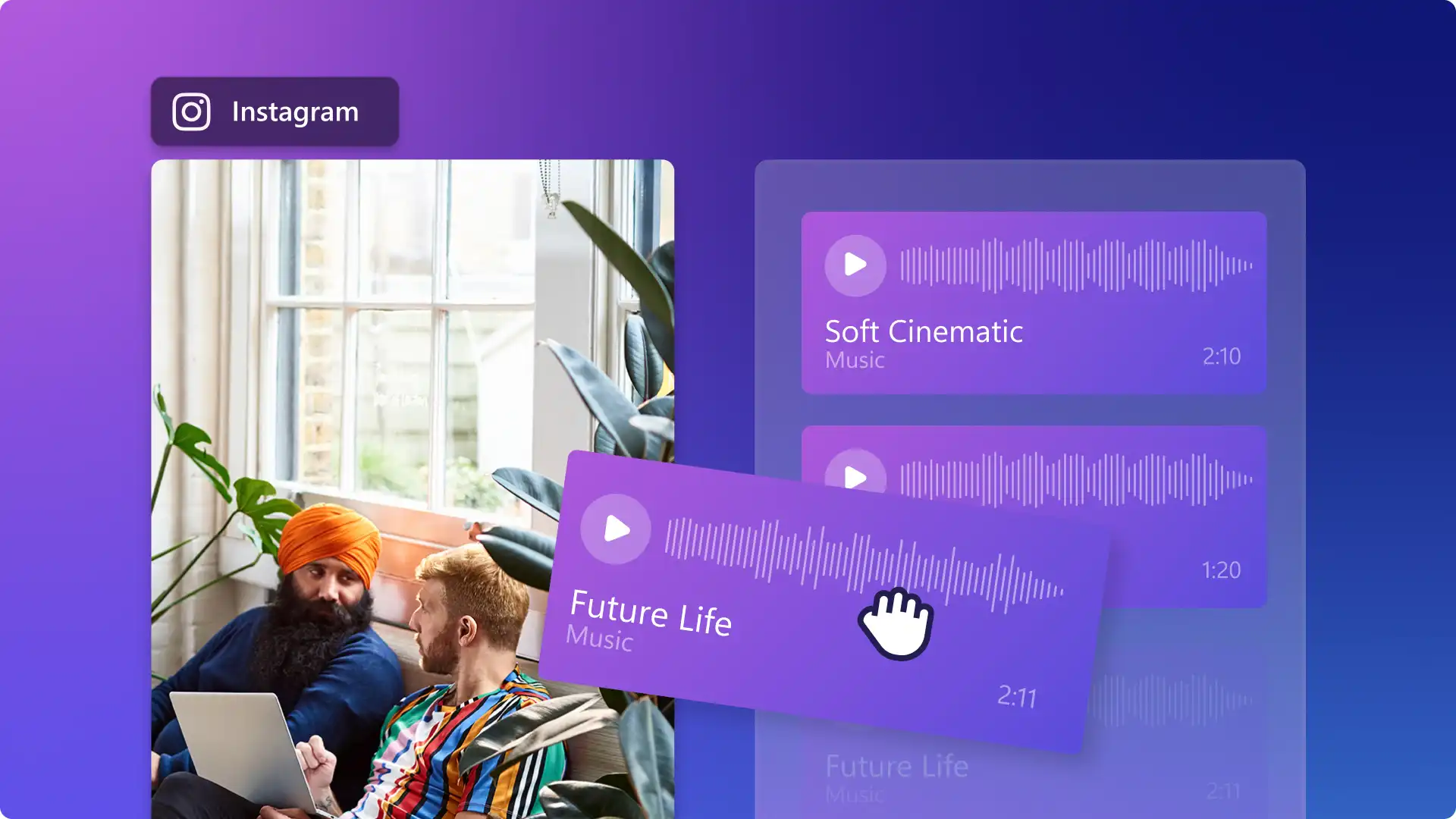
Η σωστή μουσική υπόκρουση μπορεί να μετατρέψει τις Ιστορίες Instagram, τα Reel και τις δημοσιεύσεις από καλές σε εξαιρετικές. Προκαλέστε τα σωστά συναισθήματα στους θεατές χρησιμοποιώντας γαλήνιες μελωδίες σε συνδυασμό με όμορφα ηλιοβασιλέματα ή χαρούμενες μελωδίες σε γρήγορες ρουτίνες γυμναστικής.
Αυτός ο οδηγός καλύπτει τον τρόπο με τον οποίο μπορείτε να ενεργοποιήσετε μουσική Βίντεο Instagram με χρήση της εφαρμογής Instagram, με αναλυτικές οδηγίες για τη δημιουργία και την επεξεργασία βίντεο με χρήση μουσικής χωρίς υποχρέωση καταβολής δικαιωμάτων εκμετάλλευσης σε Clipchamp πρόγραμμα επεξεργασίας βίντεο.
Πώς να προσθέσετε μουσική στις Ιστορίες Instagram
Για να προσθέσετε μουσική σε μια Ιστορία Instagram, ανοίξτε την εφαρμογή Instagram σε smartphone και ακολουθήστε τα παρακάτω βήματα.
Πατήστε το σύμβολο συν (+), ώστε να ανοίξετε τις επιλογές δημιουργίας και, στη συνέχεια πατήστε στην επιλογή ιστορία.
Προσθέστε ένα βίντεο ή εικόνα στην ιστορία πατώντας στο άλμπουμ κάμερας και επιλέγοντας πολυμέσα.
Πατήστε το εικονίδιο μουσικής, ώστε να ανοίξουν οι επιλογές ήχου.
Κάντε κύλιση ανάμεσα στις προτάσεις τραγουδιών ή χρησιμοποιήστε τη γραμμή αναζήτησης.
Αφού βρείτε ένα τραγούδι, πατήστε το κομμάτι ήχου.
Χρησιμοποιήστε το ρυθμιστικό για να επιλέξετε μια ενότητα του τραγουδιού και, στη συνέχεια, πατήστε το κουμπί Τέλος.
Πατήστε κοινοποίηση για να δημοσιεύσετε την ιστορία.
Πώς να προσθέσετε μουσική σε δημοσιεύσεις για το Instagram (βίντεο και εικόνες)
Είναι εύκολο να προσθέσετε μουσική τόσο σε βίντεο Instagram όσο και σε αναρτήσεις εικόνων που θα εμφανίζονται στην κύρια ροή. Ανοίξτε την εφαρμογή Instagram σε smartphone και ακολουθήστε τα παρακάτω βήματα.
Πατήστε το σύμβολο συν (+), ώστε να ανοίξετε τις επιλογές δημιουργίας και, στη συνέχεια πατήστε στην επιλογή δημοσίευση.
Προσθέστε ένα βίντεο ή μια εικόνα στη δημοσίευση από το άλμπουμ κάμερας και, στη συνέχεια, πατήστε το κουμπί Επόμενο.
Θα εμφανιστούν οι επιλογές επεξεργασίας και μουσικής. Κάντε κύλιση ανάμεσα στα προτεινόμενα τραγούδια ή πατήστε στο κουμπί περιήγησης για να δείτε περισσότερες επιλογές μουσικής.
Αφού βρείτε ένα τραγούδι, πατήστε το κομμάτι ήχου.
Χρησιμοποιήστε το ρυθμιστικό για να επιλέξετε μια ενότητα του τραγουδιού και, στη συνέχεια, πατήστε το κουμπί Τέλος.
Πατήστε το κουμπί Επόμενο για να προσθέσετε λεπτομέρειες για τη δημοσίευση.
Πώς να προσθέσετε μουσική σε Instagram Reel
Για να προσθέσετε μουσική σε ένα Instagram Reel, ανοίξτε την εφαρμογή Instagram σε ένα smartphone και ακολουθήστε τα παρακάτω βήματα.
Πατήστε το σύμβολο συν (+), ώστε να ανοίξετε τις επιλογές δημιουργίας και, στη συνέχεια πατήστε στην επιλογή Reel.
Επιλέξτε στοιχεία πολυμέσων από το άλμπουμ κάμερας και, στη συνέχεια, πατήστε το κουμπί Επόμενο.
Το Reel θα συγχρονιστεί αυτόματα με τα προτεινόμενα κομμάτια ήχου. Περιηγηθείτε στην προτεινόμενη μουσική ή χρησιμοποιήστε το εικονίδιο αναζήτησης, ώστε να επιλέξετε διαφορετικό κομμάτι.
Αφού βρείτε ένα τραγούδι, πατήστε το κομμάτι ήχου και, στη συνέχεια, πατήστε το κουμπί Επόμενο.
Ολοκληρώστε την επεξεργασία του Reel με άλλες επιλογές επεξεργασίας.
Εξερευνήστε την Clipchamp μουσική βιβλιοθήκη αρχείου χωρίς υποχρέωση καταβολής δικαιωμάτων εκμετάλλευσης
Η μουσική υπόκρουση δημιουργεί τη διάθεση σε δευτερόλεπτα, επομένως η εύρεση του σωστού κομματιού είναι απαραίτητη κατά την επεξεργασία βίντεο. Η βιβλιοθήκη περιεχομένου Clipchamp περιλαμβάνει ένα ευρύ φάσμα μουσικών κομματιών χωρίς υποχρέωση καταβολής δικαιωμάτων εκμετάλλευσης σε όλα τα είδη, όπως ποπ, EDM, χιπ-χοπ, τζαζ, lo-fi και κάντρι. Όλα τα κομμάτια είναι αποκλειστικά για Clipchamp και έχουν εγκριθεί για χρήση σε βίντεο κοινωνικών μέσων, επομένως δεν υπάρχει κίνδυνος σφαλμάτων πνευματικών δικαιωμάτων στο Instagram.
Ορισμένα κομμάτια διατίθενται σε πολλές εκδόσεις, συμπεριλαμβανομένης μιας περικοπής εισαγωγής και επιλόγου ή επεξεργασίας 30 δευτερολέπτων και 60 δευτερολέπτων. Αυτά ταιριάζουν σε Ιστορίες και Reels χωρίς να χρειάζεται περικοπή. Περιηγηθείτε με βάση τη διάθεση ή το είδος απευθείας μέσα στο Πρόγραμμα επεξεργασίας ή αναζήτηση με βάση το όνομα του κομματιού για να βρείτε κάτι συγκεκριμένο.
Όλη η μουσική στο Η βιβλιοθήκη μουσικής αρχείου χωρίς υποχρέωση καταβολής δικαιωμάτων εκμετάλλευσης είναι δωρεάν για χρήση με λογαριασμό Clipchamp. Για να εξερευνήσετε το πλήρες φάσμα, ανοίξτε την καρτέλα βιβλιοθήκη περιεχομένου μέσα στο πρόγραμμα επεξεργασίας και επιλέξτε μουσική από την αναπτυσσόμενη λίστα ήχου.
Πώς να προσθέσετε μουσική σε βίντεο Instagram μέσω του Clipchamp
Βήμα 1. Εισαγάγετε ένα βίντεο Instagram ή ξεκινήστε με ένα πρότυπο
Ξεκινήστε ανεβάζοντας προσωπικά πλάνα. Κάντε κλικ την καρτέλα "Τα μέσα σας" στη γραμμή εργαλείων, και, στη συνέχεια, επιλέξτε το κουμπί "Εισαγωγή πολυμέσων". Αποστείλετε αρχεία απευθείας από υπολογιστή ή συνδεδεμένο χώρο αποθήκευσης στο cloud. Εάν δεν υπάρχουν διαθέσιμα προσωπικά βίντεο, επιλέξτε ανάμεσα στα πλάνα αρχείου χωρίς υποχρέωση καταβολής δικαιωμάτων εκμετάλλευσης που υπάρχουν στη βιβλιοθήκη περιεχομένου Clipchamp, ώστε να ταιριάζουν με το θέμα του βίντεο.

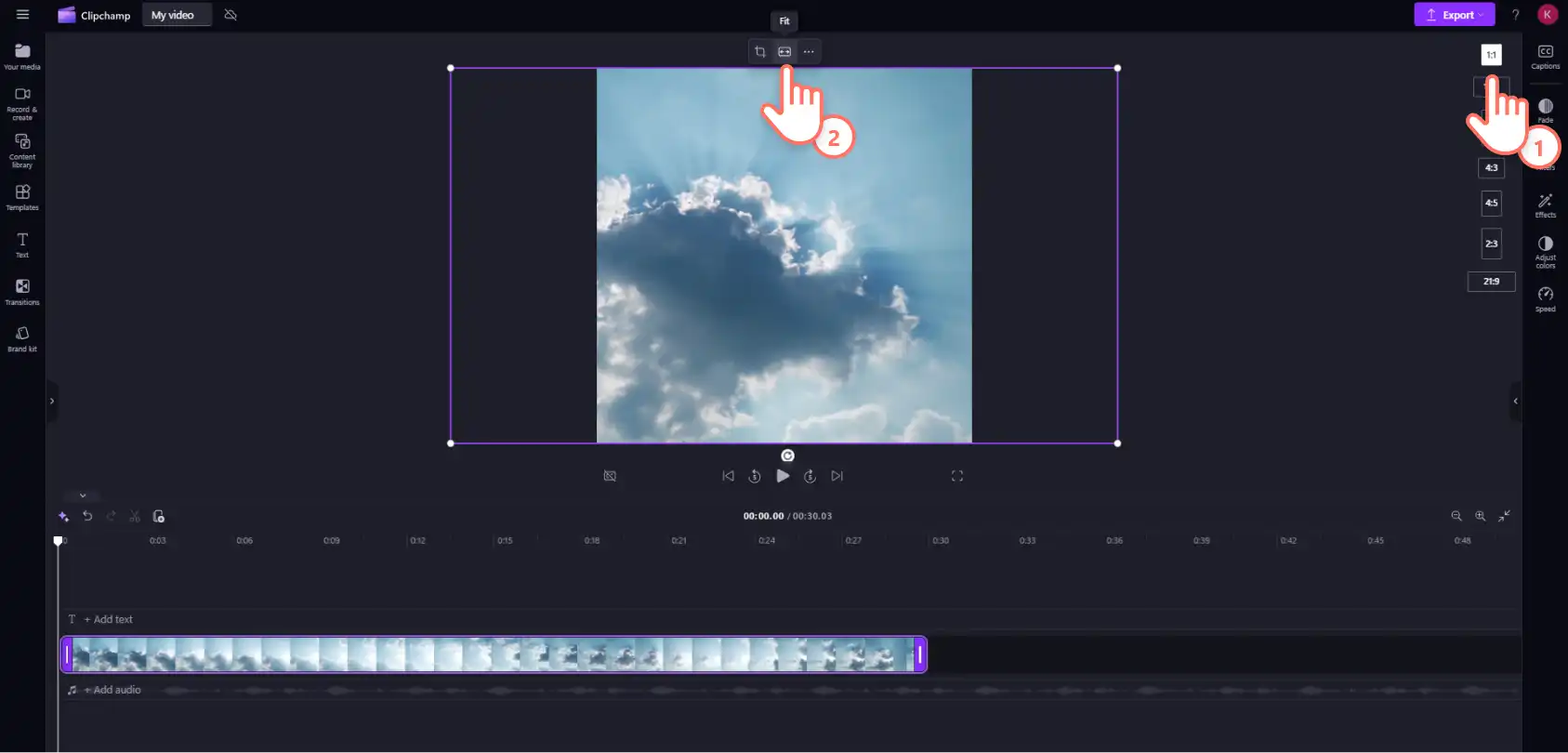
Μεταφέρετε και αποθέστε το βίντεο στη λωρίδα χρόνου.
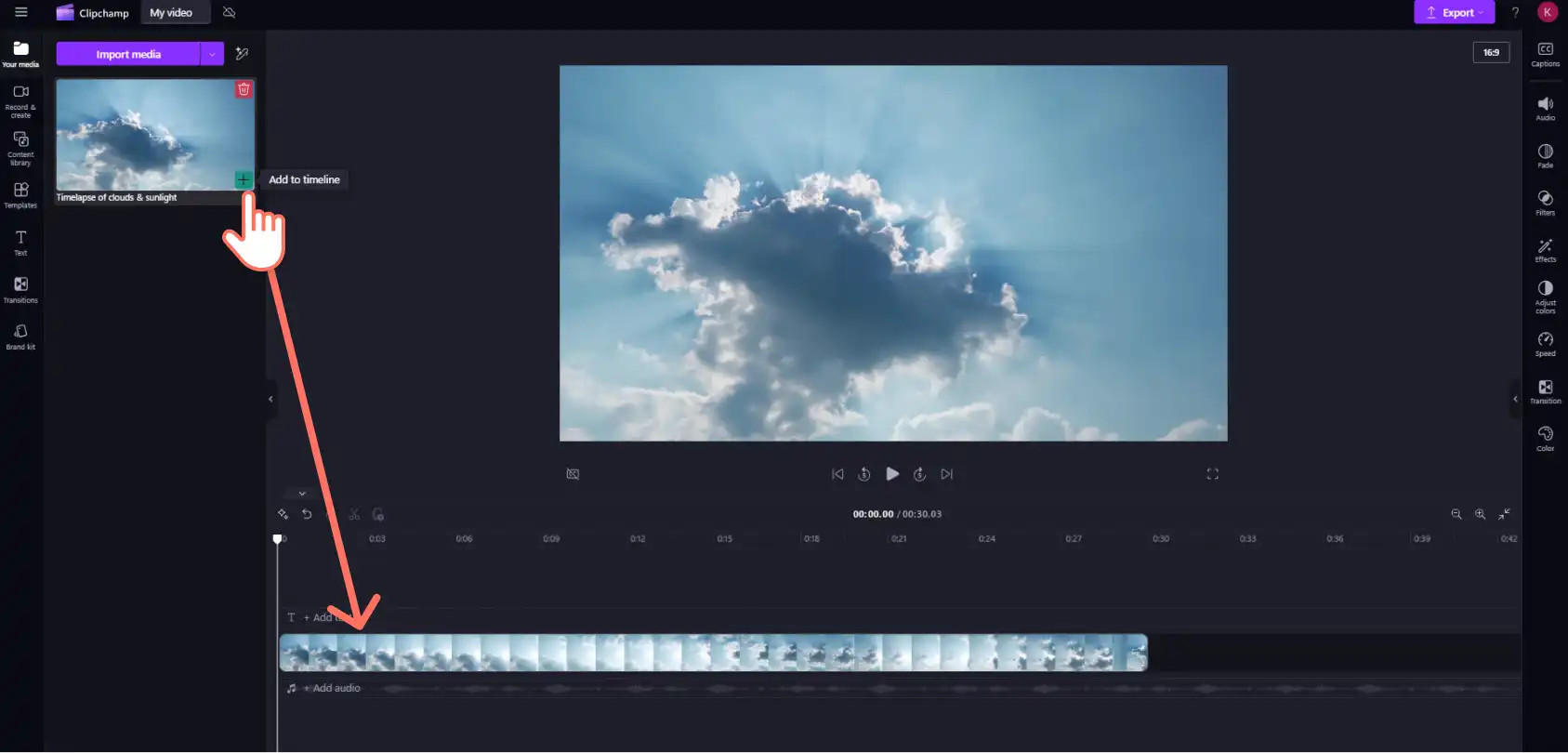
Προσαρμόστε τις αναλογίες εικόνας του βίντεο ώστε να ταιριάζουν στο Instagram. Επιλέξτε τις σωστές αναλογίες εικόνας χρησιμοποιώντας το Αλλαγή μεγέθους βίντεο. Στη συνέχεια, χρησιμοποιήστε το κουμπί γεμίσματος ή προσαρμογής στην αιωρούμενη γραμμή εργαλείων για να ταιριάξετε το βίντεο στις αναλογίες εικόνας.
Εναλλακτικά, χρησιμοποιήστε ένα Πρότυπο Instagram για βίντεο Ιστορίας, Reel και δημοσίευσης για να δημιουργείτε βίντεο πιο γρήγορα. Κάντε κλικ στην καρτέλα προτύπων στη γραμμή εργαλείων και, στη συνέχεια, επιλέξτε Instagram για να περιηγηθείτε στις επιλογές ανά κατηγορία ή λέξη-κλειδί.
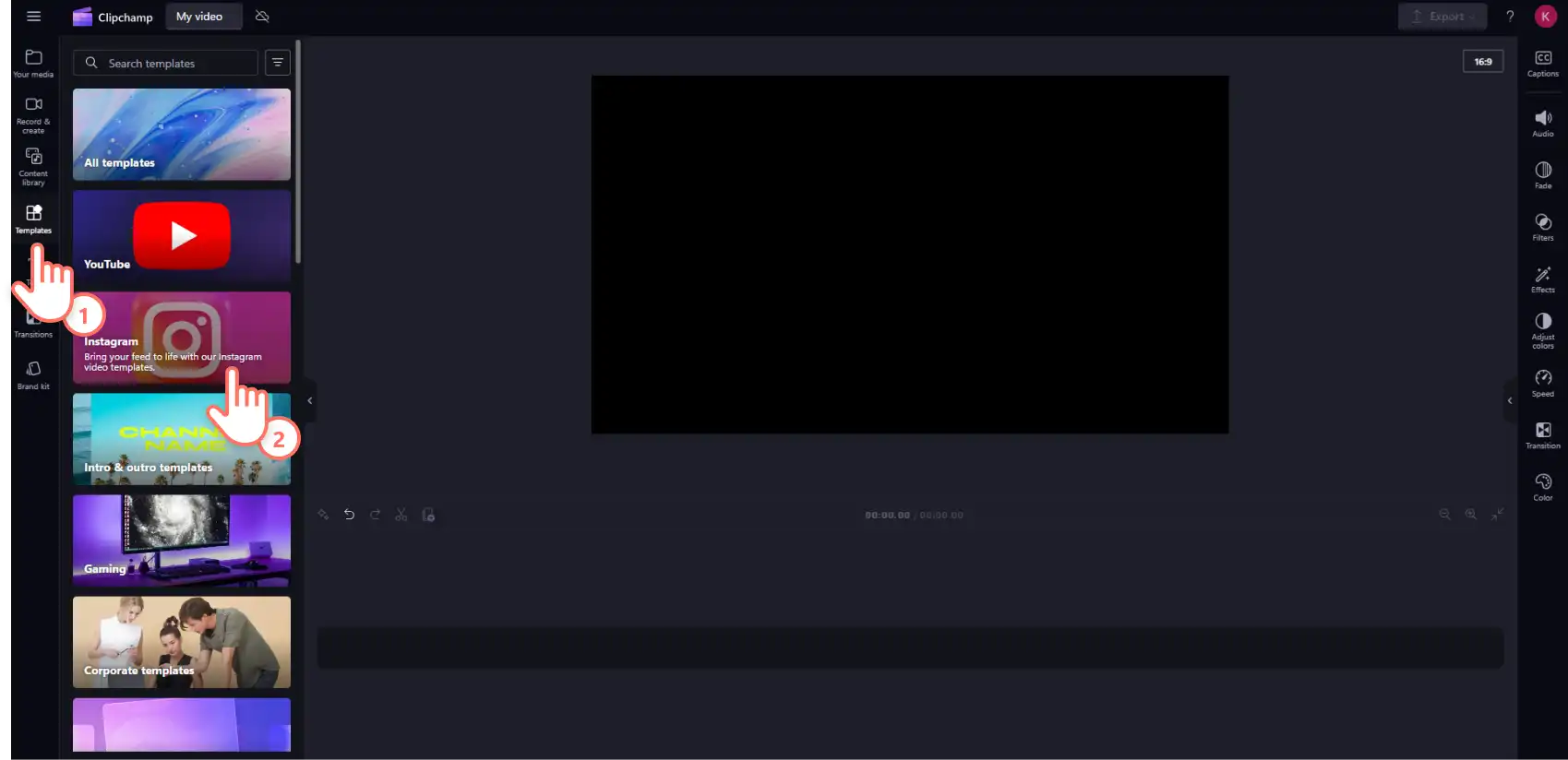
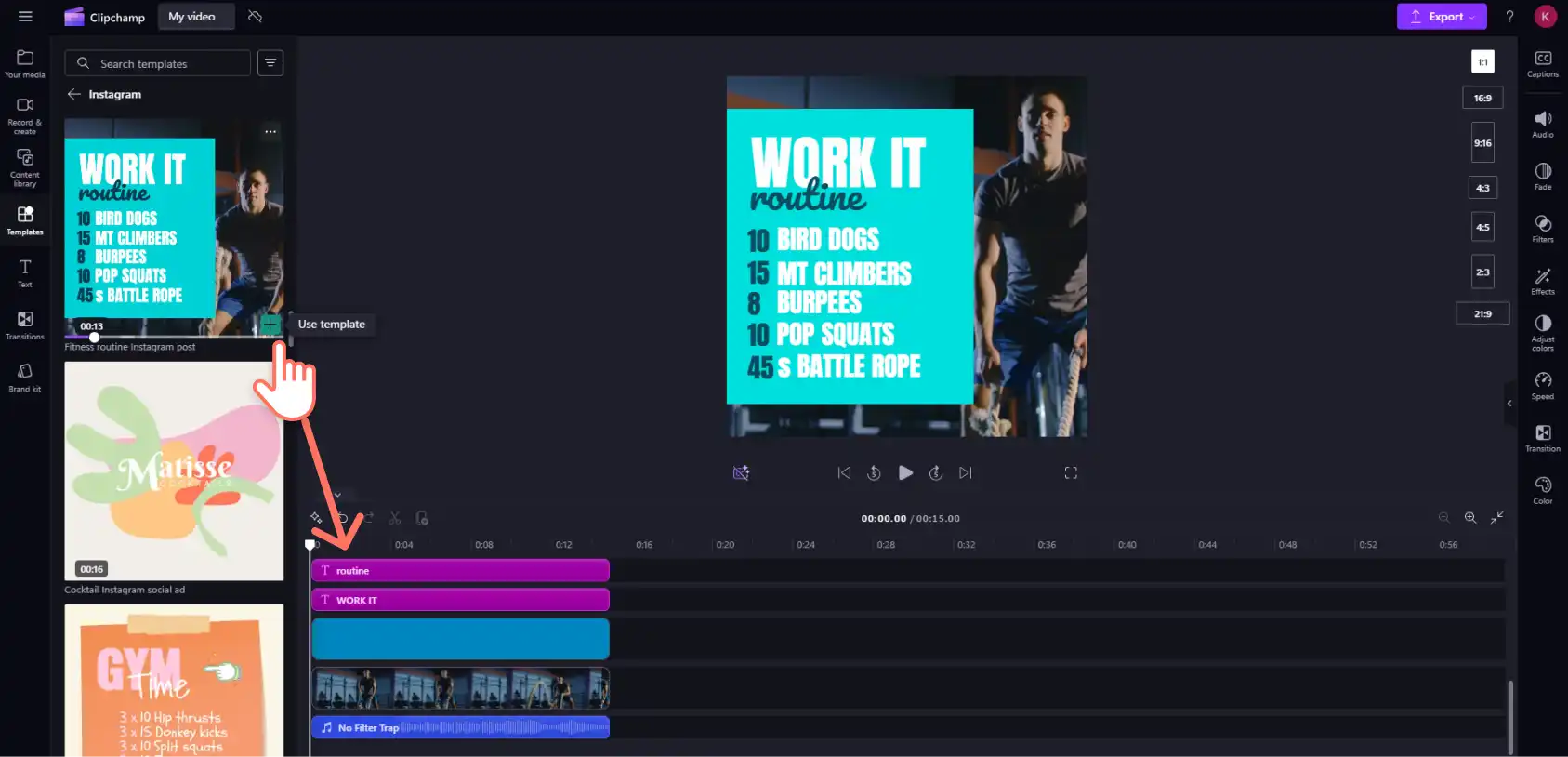
Επιλέξτε ένα πρότυπο Instagram και, στη συνέχεια, μεταφέρετε και αποθέστε το στη λωρίδα χρόνου. Αυτή η ενέργεια θα προσθέσει όλα τα στοιχεία πολυμέσων, όπως κείμενο και μουσική. Αντικαταστήστε εύκολα τυχόν υπάρχοντα στοιχεία με νέα μέσα και τα στοιχεία που ανταλλάξατε θα μπουν αυτόματα στη θέση τους.
Βήμα 2. Προσθήκη μουσικής σε ένα βίντεο Instagram
Η βιβλιοθήκη περιεχομένου Clipchamp περιέχει μια μεγάλη ποικιλία από μουσική χωρίς υποχρέωση καταβολής δικαιωμάτων εκμετάλλευσης και χωρίς πνευματικά δικαιώματα σε όλα τα είδη. Για να προσθέσετε μουσική από τη βιβλιοθήκη αρχείου, κάντε κλικ στην καρτέλα Βιβλιοθήκη περιεχομένου στη γραμμή εργαλείων και, στη συνέχεια, επιλέξτε μουσική από το αναπτυσσόμενο βέλος ήχου. Εισαγάγετε λέξεις-κλειδιά στη γραμμή αναζήτησης ή κάντε κύλιση στις συλλογές για να βρείτε μουσική κατά διάθεση ή είδος.
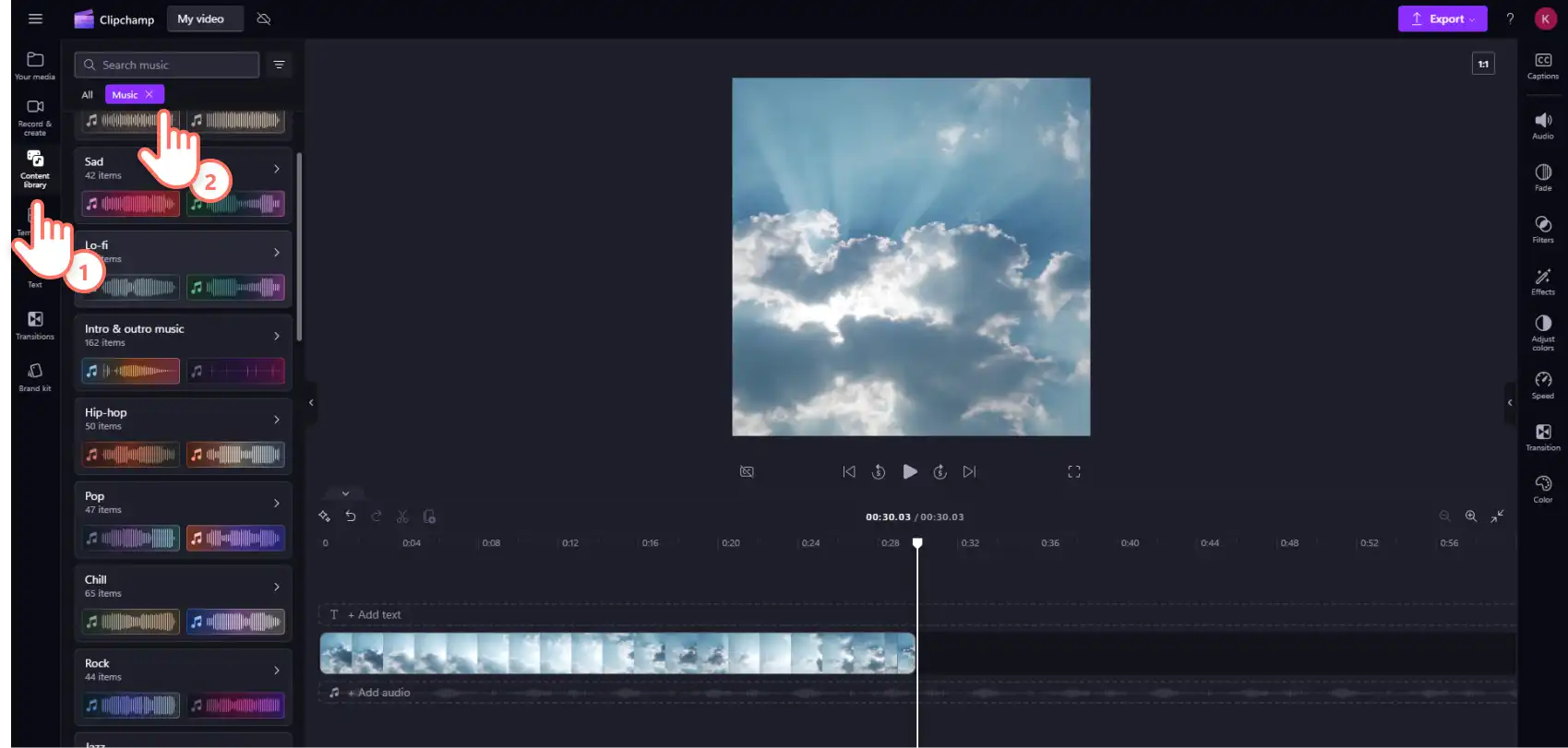
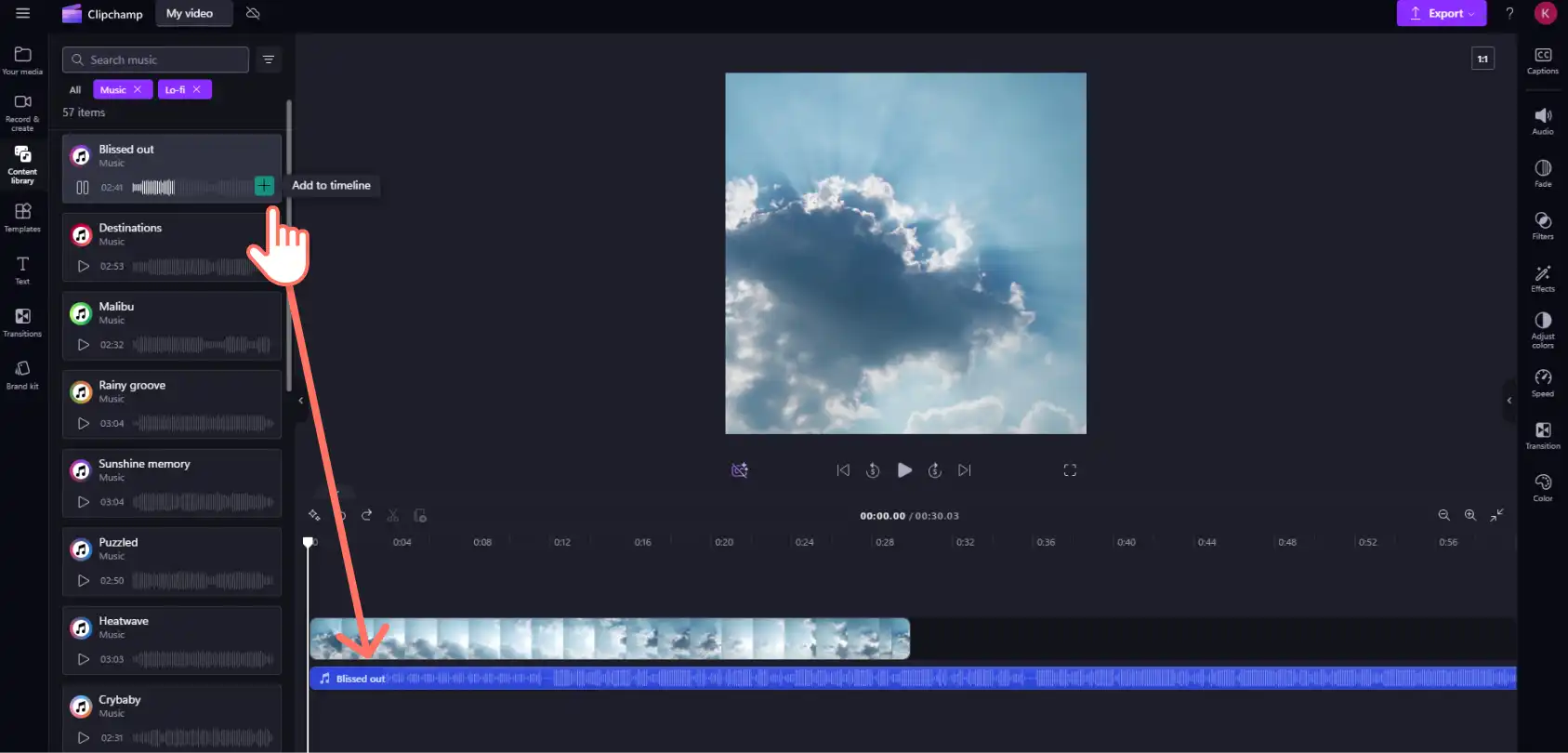
Μεταφέρετε και αποθέστε το κομμάτι ήχου στο κάτω επίπεδο της λωρίδας χρόνου.
Βήμα 3. Προσαρμόστε τη διάρκεια και την ένταση της μουσικής υπόκρουσης
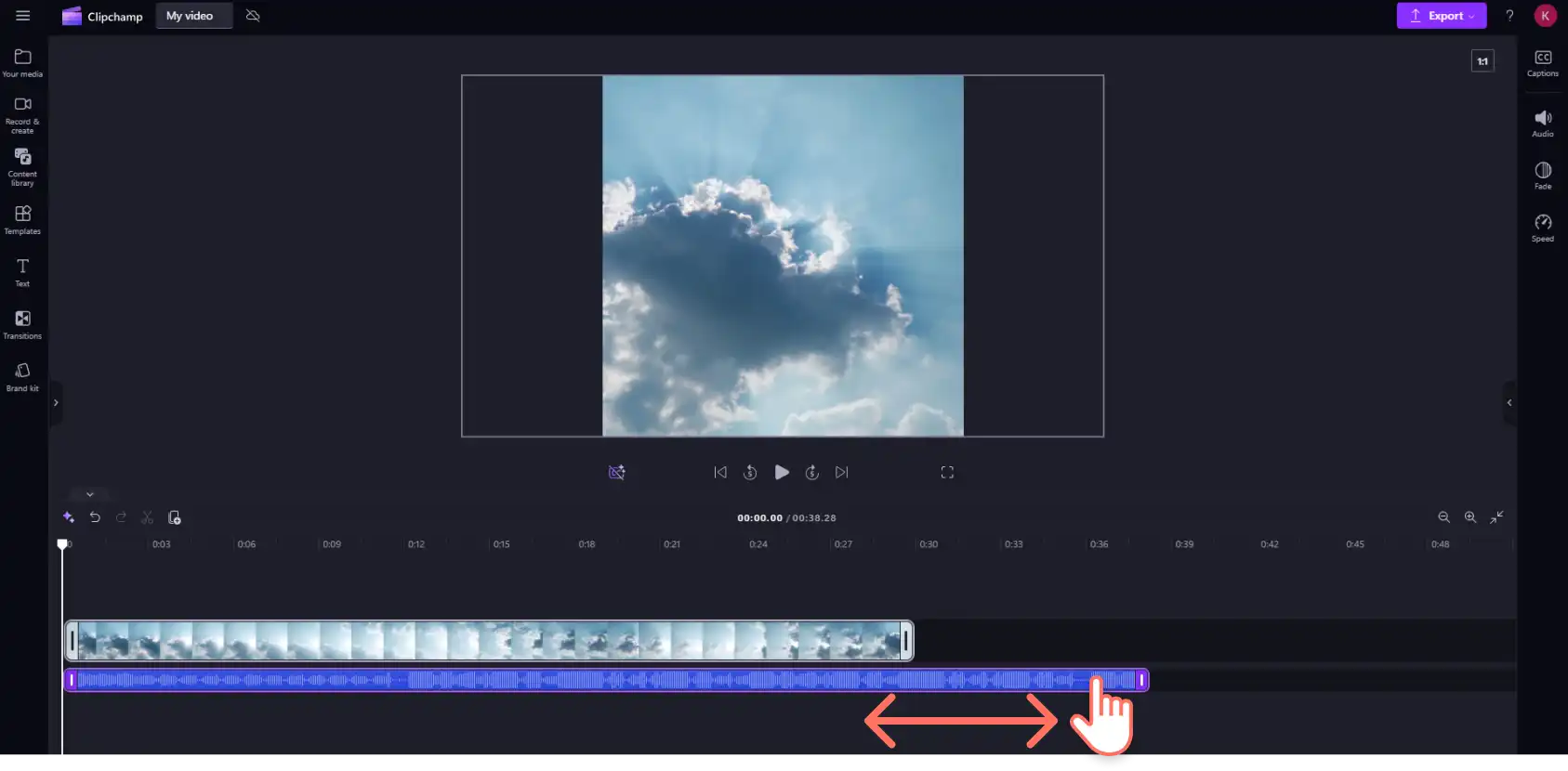
Προσαρμόστε τη διάρκεια της μουσικής ώστε να ταιριάζει με τη διάρκεια του βίντεο χρησιμοποιώντας το Μηχανή κοπής βίντεο. Κάντε κλικ στο στοιχείο στη λωρίδα χρόνου και, στη συνέχεια, σύρετε την αριστερή λαβή για να αποκόψετε το κομμάτι ήχου.
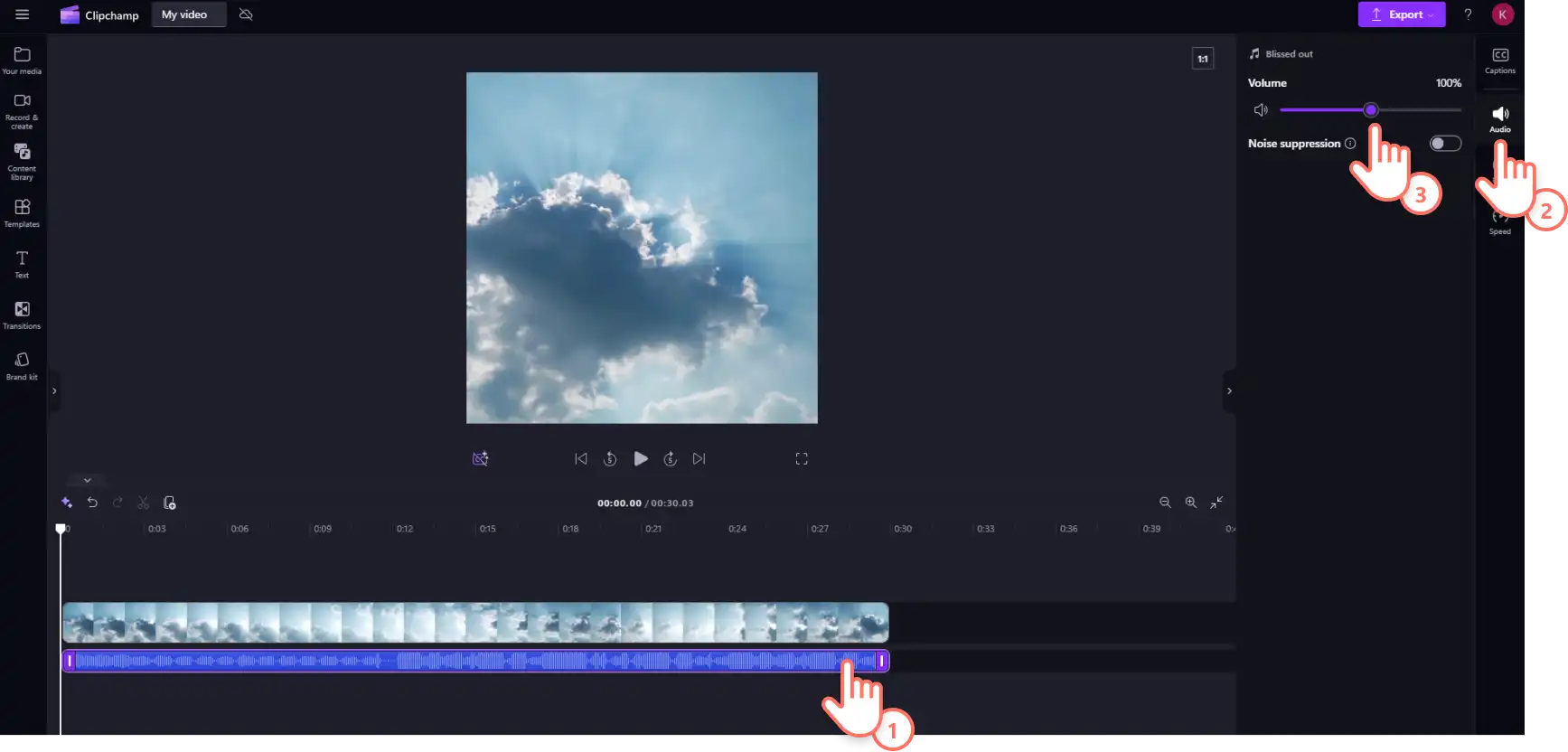
Προς Αλλάξτε την ένταση μουσικής, κάντε κλικ στην καρτέλα ήχου στον πίνακα ιδιοτήτων. Σύρετε το ρυθμιστικό έντασης προς τα αριστερά για να κάνετε τη μουσική πιο απαλή ή προς τα δεξιά για να την κάνετε πιο δυνατή.
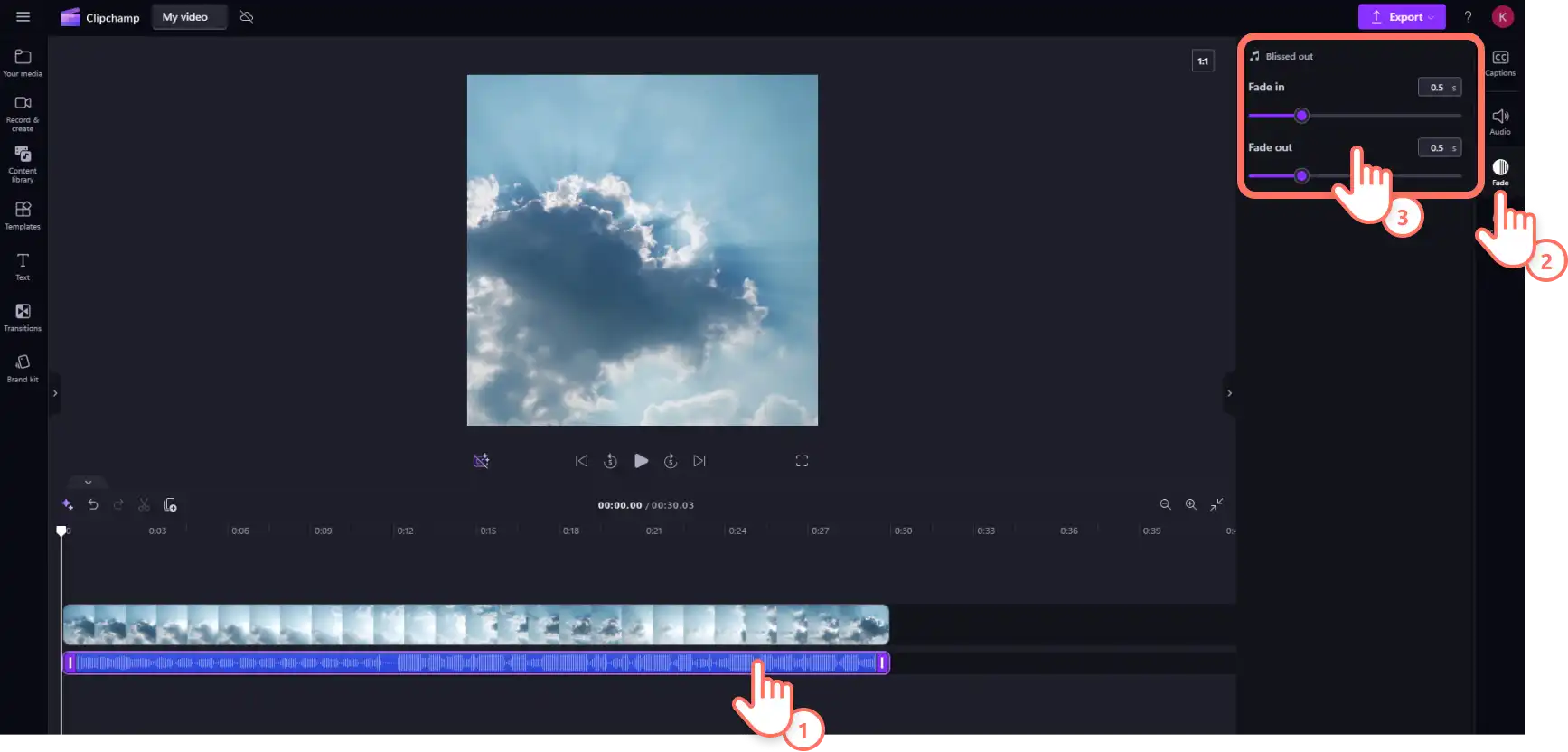
Προσθέστε ρυθμό και δραματική ένταση προσθέτοντας σταδιακή εμφάνιση και σταδιακό σβήσιμο. Κάντε κλικ στη μουσική στη λωρίδα χρόνου και, στη συνέχεια, κάντε κλικ στην καρτέλα «Σβήσιμο» στον πίνακα ιδιοτήτων. Σύρετε τα ρυθμιστικά αριστερά ή δεξιά για να προσαρμόσετε το μήκος του σβησίματος. Εναλλακτικά, εισαγάγετε την ακριβή διάρκεια σε δευτερόλεπτα και νανοδευτερόλεπτα πληκτρολογώντας αριθμούς στο πεδίο κειμένου.
Βήμα 4. Αποθήκευση και κοινοποίηση βίντεο στο Instagram
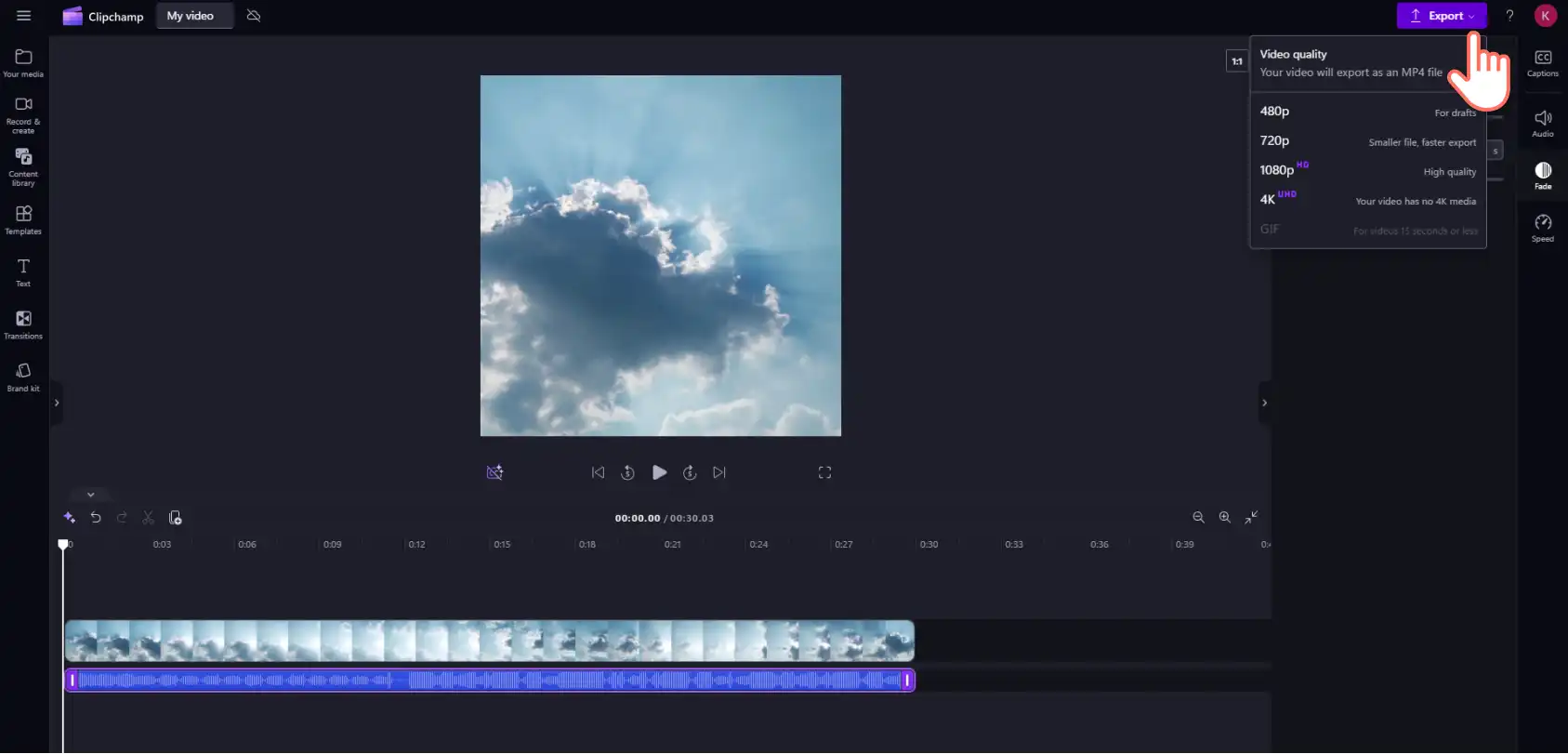
Κάντε προεπισκόπηση του ολοκληρωμένου βίντεο Instagram πριν το κοινοποιήσετε πατώντας το κουμπί αναπαραγωγής. Στη συνέχεια, κάντε κλικ στο κουμπί εξαγωγής και επιλέξτε μια ανάλυση βίντεο. Επιλέξτε μεταξύ της αποθήκευσης του βίντεο Instagram σε μια συσκευή ή του συνδεδεμένου χώρου αποθήκευσης στο cloud.
Συνεχίστε να κατακτάτε τα βίντεο Instagram μαθαίνοντας πώς να δημιουργείτε Reel και πώς να κάνετε μια δημοσίευση συνεργασίας με έναν άλλο δημιουργό.
Ξεκινήστε να δημιουργείτε Ιστορίες, Reel και δημοσιεύσεις Instagram σήμερα με Clipchamp πρόγραμμα επεξεργασίας βίντεο ή κάντε λήψη του Clipchamp εφαρμογή Microsoft Windows.
Συνήθεις ερωτήσεις
- Πώς να προσθέσετε μουσική σε μια εικόνα;
Είναι εύκολο να προσθέσετε μουσική σε μεμονωμένες δημοσιεύσεις εικόνων και εναλλασσόμενων εικόνων μέσα στο Εφαρμογή Instagram. Εναλλακτικά, χρησιμοποιήστε Clipchamp πρόγραμμα επεξεργασίας βίντεο για να προσθέσετε προσωπική μουσική ή μουσική χωρίς υποχρέωση καταβολής δικαιωμάτων εκμετάλλευσης Παρουσιάσεις βίντεο που περιέχουν προσωπικές εικόνες ή εικόνες αρχείου.
- Πώς να προσθέσετε πρωτότυπο ήχο σε μια δημοσίευση στο Instagram;
Η εφαρμογή Instagram επιτρέπει την απευθείας μεταφόρτωση πρωτότυπου ήχου. Για να χρησιμοποιήσετε ήχο που έχει εγγραφεί εκτός του Instagram, χρησιμοποιήστε την επιλογή αποστολής στην εφαρμογή ή μεταφέρετε πρώτα το υλικό σε Clipchamp και προσθέστε το κομμάτι ήχου εκεί. Πρωτότυπη, χωρίς υποχρέωση καταβολής δικαιωμάτων εκμετάλλευσης και χωρίς πνευματικά δικαιώματα μουσική από το Clipchamp βιβλιοθήκη περιεχομένου είναι μια άλλη επιλογή.
- Μπορεί να προστεθεί μουσική σε μια δημοσίευση Instagram με πολλές εικόνες;
Μπορείτε να προσθέσετε μουσική σε εναλλασσόμενες δημοσιεύσεις στο Instagram που περιέχουν έως 20 εικόνες.
«Προσοχή!Τα στιγμιότυπα οθόνης σε αυτό το άρθρο προέρχονται από το Clipchamp για προσωπικούς λογαριασμούς. Οι ίδιες αρχές ισχύουν στο Clipchamp για λογαριασμούς εργασίας και σχολικούς λογαριασμούς.»