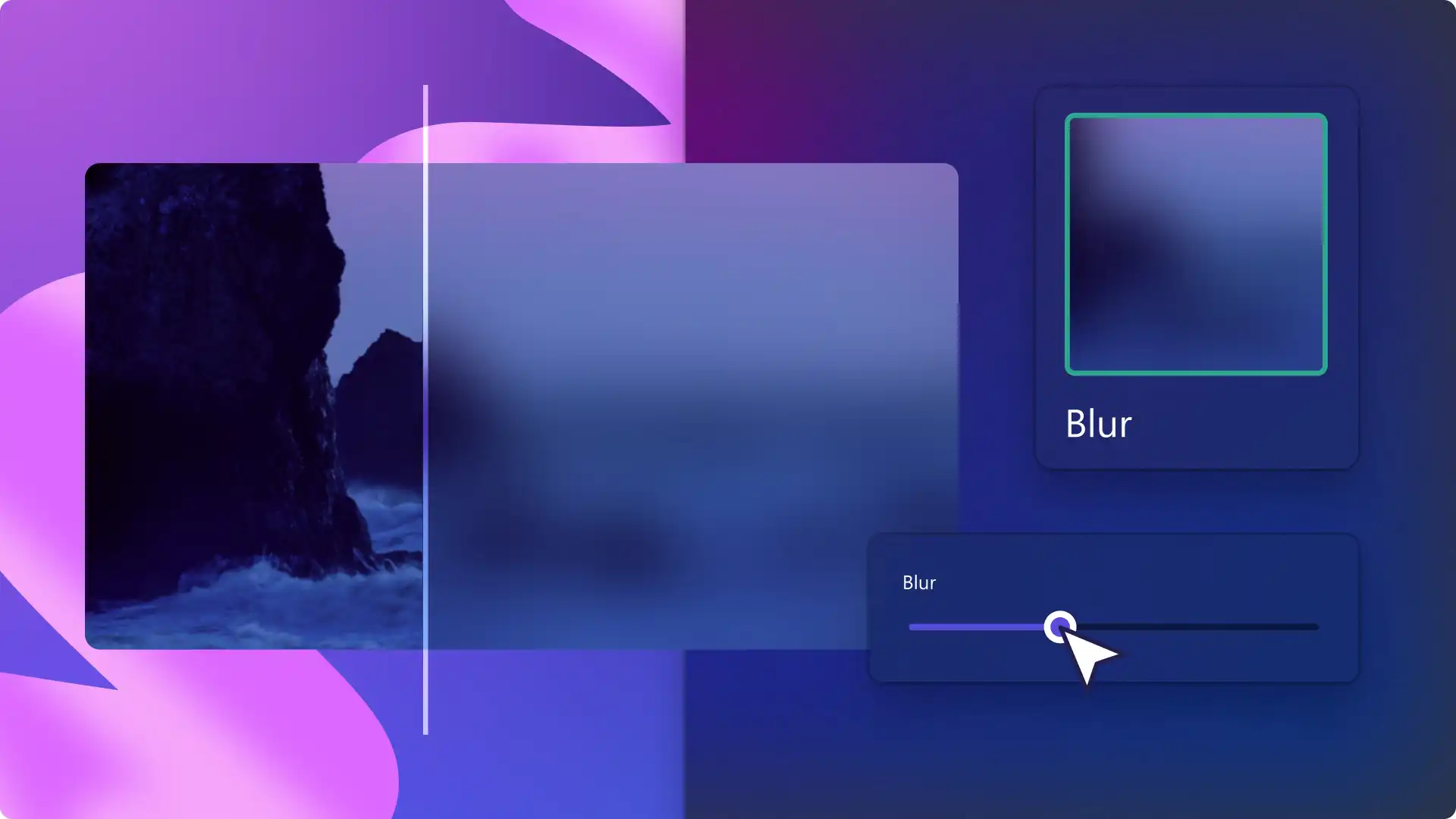
Berikan video tampilan tidak fokus secara instan dalam hitungan menit dengan efek buram yang ramah pemula. Dari menciptakan misteri dan ketegangan hingga melindungi privasi dan informasi sensitif, efek video buram dapat mengubah video atau gambar sesuai kebutuhan Anda.
Pelajari cara menambahkan efek video buram ke seluruh video dan bagian tertentu atau memburamkan latar belakang dan wajah dalam video dengan editor video Clipchamp.
Cara memburamkan video secara gratis
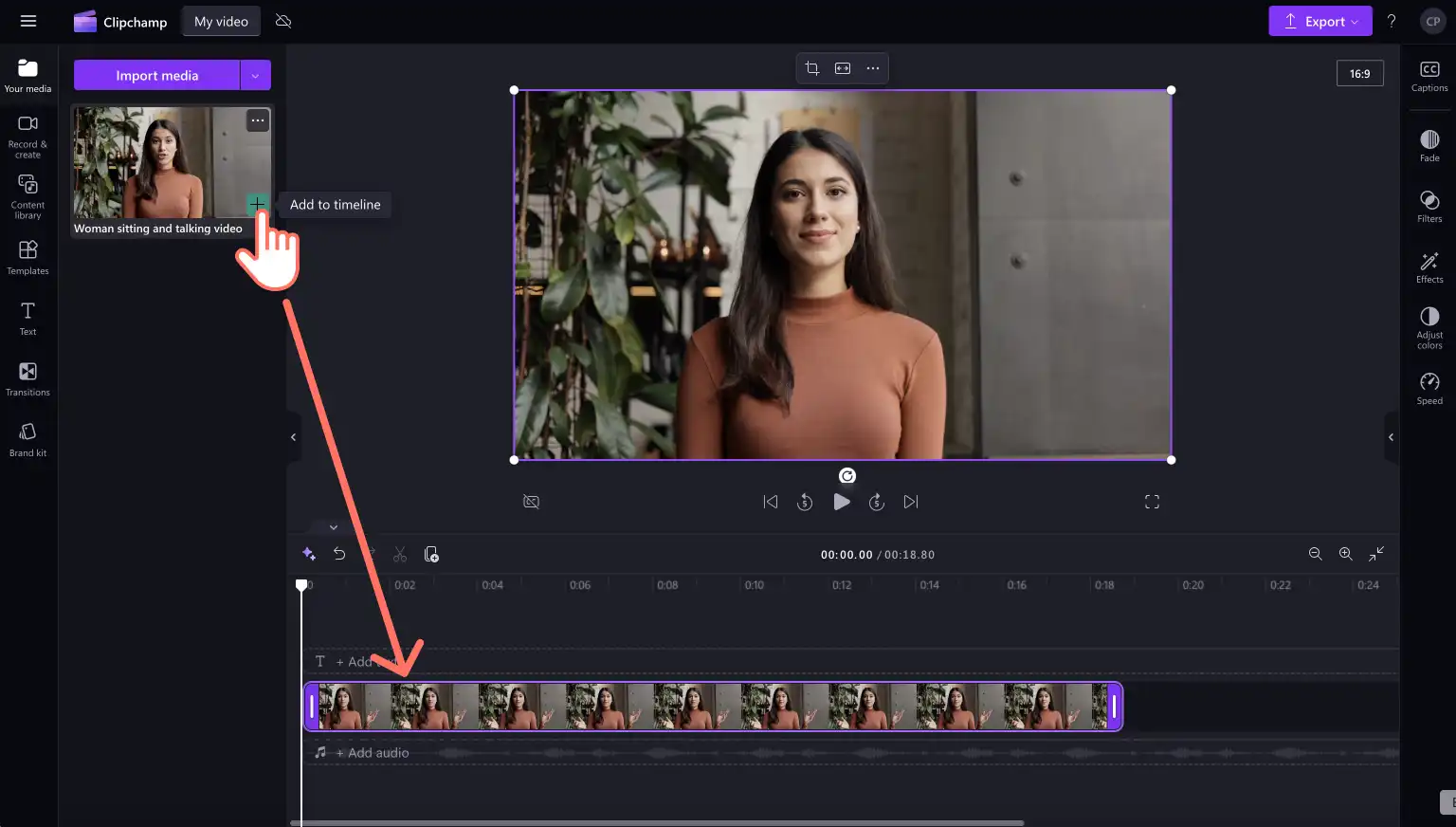
Langkah 1. Impor video atau pilih rekaman stok
Untuk mengimpor video, foto, dan audio sendiri, klik tombol impor media di tab media Anda pada toolbar untuk menelusuri file di komputer, atau hubungkan OneDrive.

Pengguna juga dapat menambahkan gratis Media stok seperti klip video, latar belakang video, dan musik stok. Klik tab pustaka isi pada toolbar dan klik panah drop-down visual, lalu pilih video, foto, atau latar belakang. Cari juga berbagai kategori stok menggunakan kolom pencarian.

Seret dan lepaskan video ke lini masa untuk mulai mengedit dengan efek buram.
Langkah 2. Tambahkan efek buram ke video
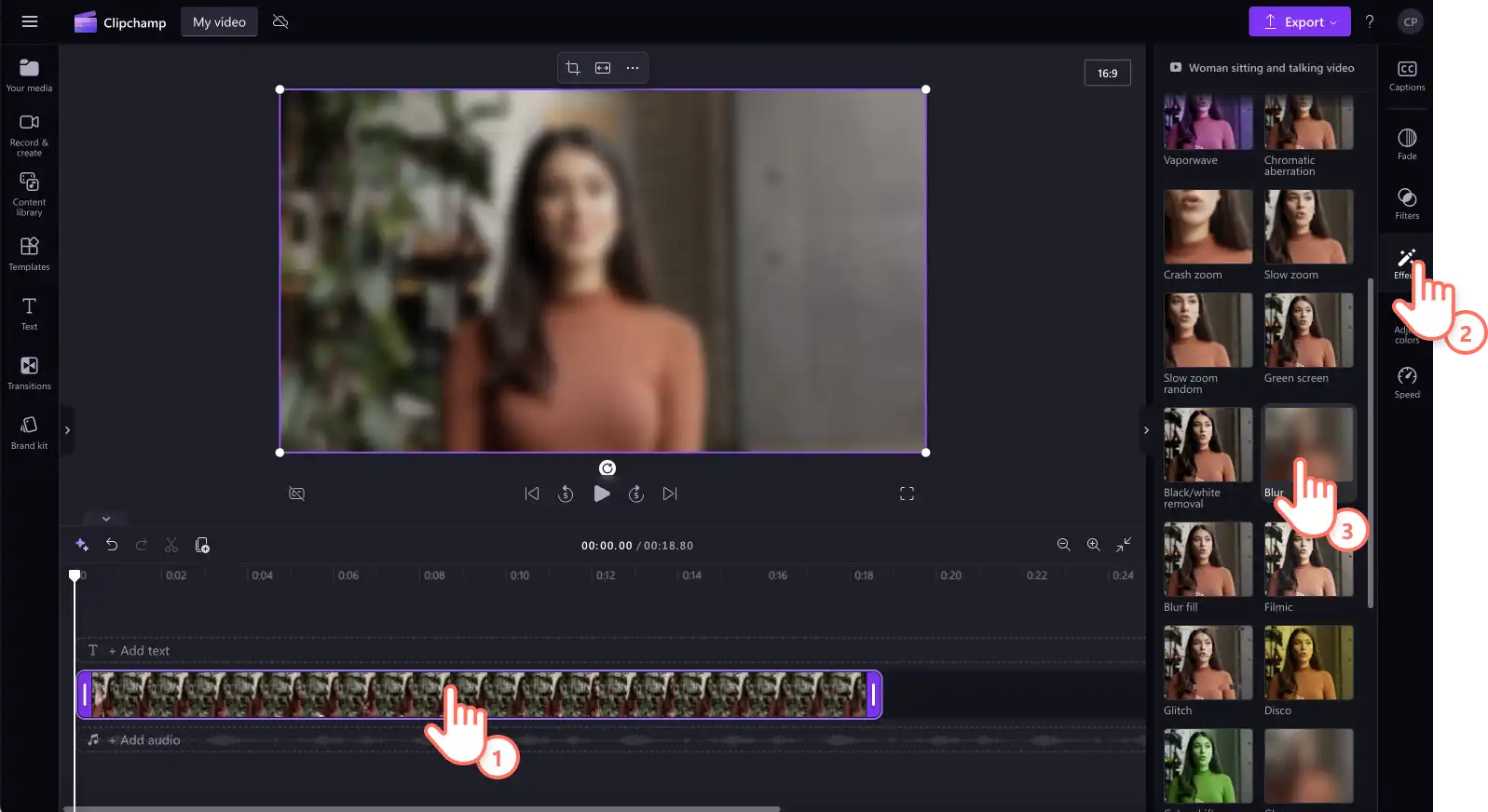
Klik klip video pada lini masa, lalu klik tab efek pada panel properti. Gulir ke bawah untuk menemukan efek buram dan isi buram, lalu klik opsi efek buram untuk menerapkan efek. Gunakan efek kaca untuk memburamkan video.
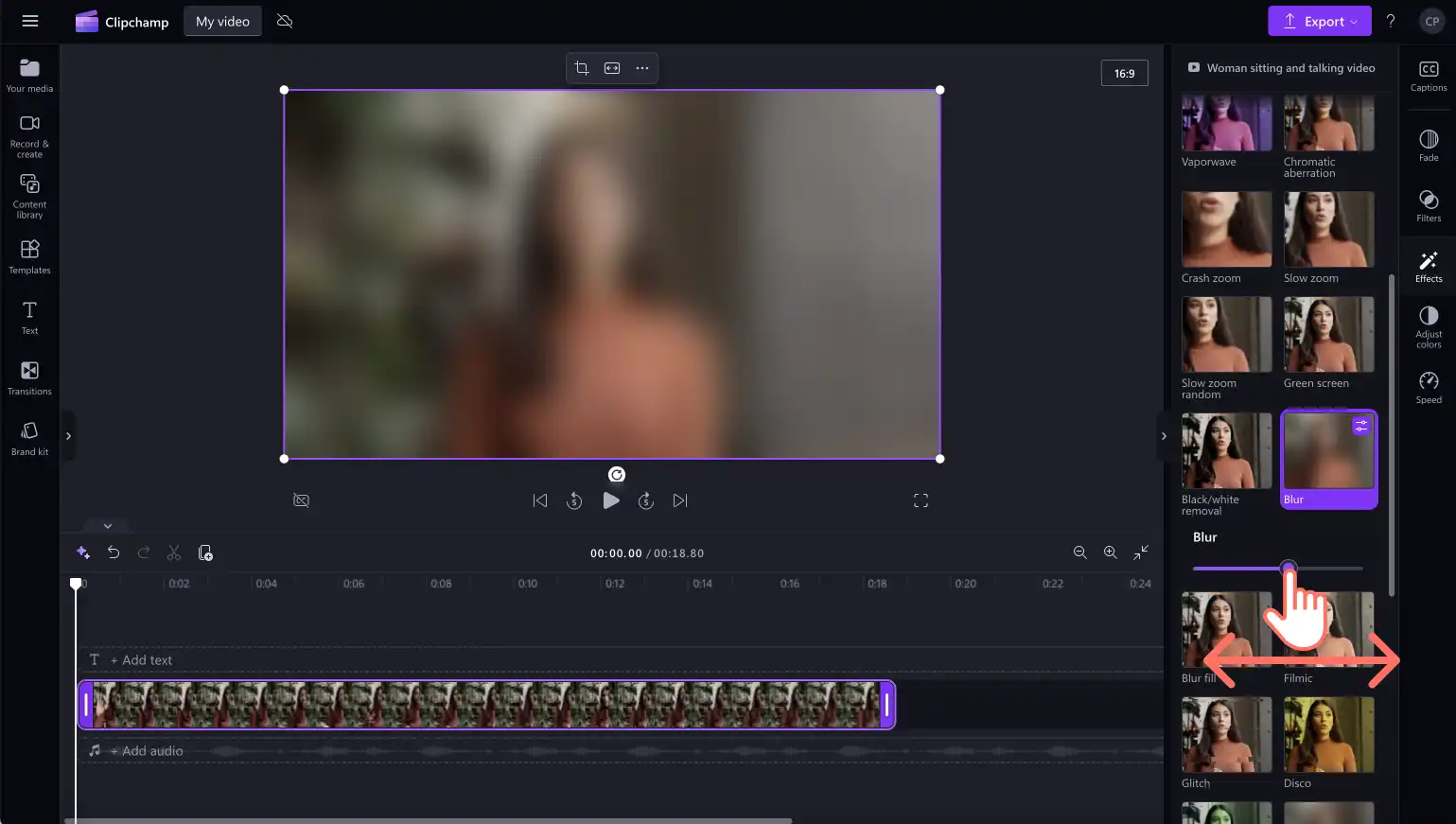
Edit intensitas efek buram menggunakan penggeser. Geser ke kiri untuk mengurangi intensitas keburaman video, dan geser ke kanan untuk meningkatkannya.
Langkah 3. Lihat pratinjau dan simpan video
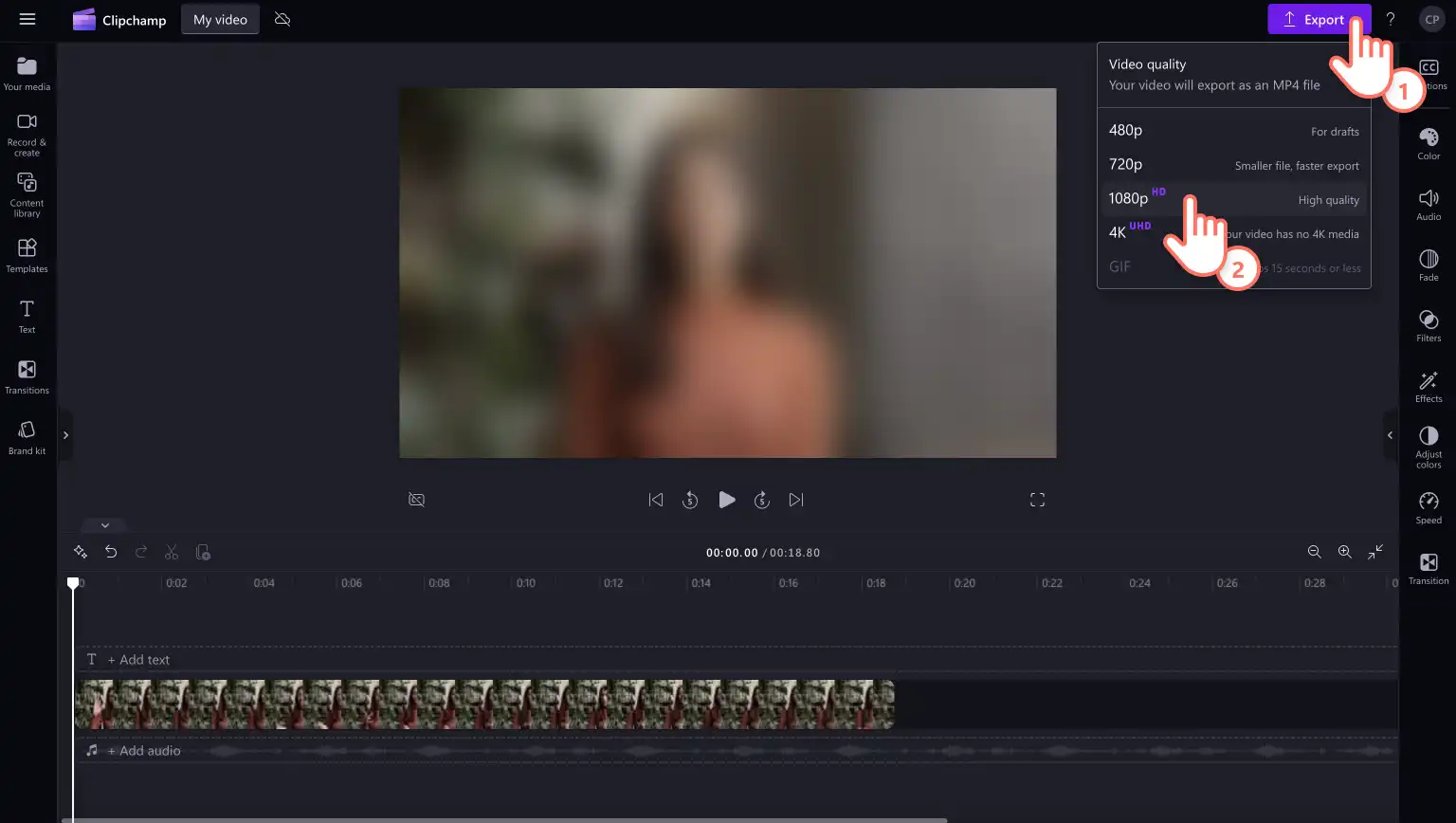
Sebelum menyimpan video Anda, pastikan untuk melihat pratinjau dengan mengeklik tombol putar. Setelah Anda siap untuk menyimpan video, klik tombol ekspor dan pilih resolusi video.
Cara memburamkan wajah dalam video
Untuk memburamkan wajah, pelat nomor kendaraan, atau informasi sensitif dalam video, gunakan Efek gambar dalam gambar . Penggunaan efek buram ini cocok untuk video dan gambar yang tidak memiliki banyak gerakan.
Seret dan lepaskan video ke lini masa.
Pangkas video sehingga subjek yang ingin Anda buramkan hanya terlihat menggunakan tombol pangkas di toolbar mengambang.
Klik tab efek, lalu klik efek buram untuk menambahkan buram pada video yang dipangkas.
Seret dan lepaskan aset video yang sama ke lini masa di bawah video yang diburamkan untuk menciptakan efek gambar-dalam-gambar.
Untuk bantuan lebih lanjut, tonton tutorial cara memburamkan subjek dalam tutorial video di bawah ini.
Cara memburamkan bagian video
Untuk memburamkan sebagian video, cukup pisahkan klip dan tambahkan efek buram ke klip terpisah. Gaya efek buram ini cocok untuk video produk baru, informasi sensitif, video trailer, dan video pengungkapan. Efek ini juga dapat digunakan sebagai transisi halus antara dua klip dan dilengkapi dengan filter video.
Seret dan lepaskan video ke lini masa, lalu klik aset video.
Pindahkan kursor ke stempel waktu tertentu tempat Anda ingin membaginya.
Klik alat bagi di lini masa.
Gerakkan kursor Anda lagi untuk mengakhiri stempel waktu pembagian.
Klik alat bagi lagi, lalu klik klip video bagi yang baru.
Klik tab efek pada panel properti, lalu klik efek buram.
Cara memburamkan latar belakang pada video
Untuk memburamkan latar belakang pada video, ikuti langkah-langkah di bawah ini.
Seret dan lepaskan video ke lini masa.
Klik tab efek pada panel properti.
Klik opsi isi buram untuk menerapkan efek latar belakang buram.
Pangkas dan pindahkan video dengan tangan bebas untuk menampilkan latar belakang yang diburamkan.
Ide video menggunakan efek buram
Tidak yakin video mana yang ingin ditambahkan efek buram? Mari lihat beberapa ide video bermanfaat untuk efek buram.
Ciptakan kegembiraan dalam video pengungkapan dan peluncuran produk: gunakan efek buram untuk membangun antisipasi sebelum meluncurkan video produk atau layanan baru. Mulailah dengan bidikan produk yang diburamkan, lalu hapus buram secara bertahap untuk menciptakan momen pengungkapan dramatis yang menarik perhatian pemirsa.
Tingkatkan privasi atau ciptakan ketegangan bagi tamu spesial: buramkan wajah dalam video untuk melindungi identitas individu yang ingin tetap anonim, atau sembunyikan tamu spesial sampai momen yang tepat. Teknik ini cocok untuk video wawancara, dokumenter, dan Video testimoni.
Dapatkan getaran romantis atau melamun untuk acara-acara khusus: tambahkan keburaman lingkungan yang lembut untuk menciptakan suasana romantis atau melamun yang sempurna untuk Video Hari Valentine, sorotan pernikahan, dan perayaan hari jadi. Efek blur yang lembut meningkatkan penceritaan emosional dan menciptakan suasana sinematik.
Pindahkan fokus dengan buram sinematik untuk vlog: terapkan efek buram sinematik dan profesional ke Vlog YouTube untuk mengarahkan perhatian pemirsa ke subjek utama. Efek depth-of-field ini meniru teknik kamera profesional, membuat konten terlihat bagus sekaligus menekankan momen penting.
Ciptakan misteri dan ketegangan dalam berbagi cerita: dalam video dokumenter dan film pendek, buramkan elemen atau subjek latar belakang secara strategis untuk membangun ketegangan dalam adegan. Teknik ini membantu mengontrol apa yang dilihat dan kapan pemirsa, mempertahankan ketegangan di seluruh alur cerita.
Tingkatkan fokus subjek dalam presentasi: pertajam fokus pada subjek utama di Peragaan slide dan video demo dengan memburamkan latar belakang atau elemen sekunder. Hal ini membantu pemirsa berkonsentrasi pada informasi penting tanpa gangguan.
Tambahkan transisi dinamis antar klip: gunakan buram sebagai materi iklan transisi untuk menciptakan perubahan adegan yang mulus dan membangun ketegangan dalam video intro dan outro. Efek blur-in dan blur-out bertahap menambahkan sentuhan profesional yang didesain yang membuat pemirsa tetap tertarik di antara segmen tersebut.
Dapatkan efek gambar-dalam-gambar untuk media sosial: buramkan latar belakang video, sempurna untuk video TikTok, Instagram Reels, dan YouTube Shorts. Teknik ini membantu konten vertikal menonjol dengan mengisi bingkai sambil tetap mempertahankan fokus pada subjek utama.
Lindungi data sensitif dalam rekaman layar: buramkan informasi rahasia, data, atau detail sensitif dalam rekaman layar dan tutorial produk untuk video perusahaan menggunakan Clipchamp untuk kerja. Hal ini penting untuk materi pelatihan, demonstrasi perangkat lunak, atau komunikasi internal di mana privasi dan perlindungan data sangat penting.
Buat efek artistik dan estetika: Bereksperimenlah dengan intensitas buram dan pemosisian untuk menciptakan efek artistik unik untuk video musik, konten kreatif, dan proyek film eksperimental. Menggabungkan buram dengan efek video lainnya menghasilkan gaya visual menakjubkan yang membedakan konten dari produksi standar.
Terus pelajari keterampilan mengedit video, dari Cara meningkatkan skala video untuk Memangkas video dengan sempurna. Mulai membuat dengan editor video Clipchamp atau unduh Aplikasi Microsoft Clipchamp Windows hari ini.
"Perhatian!Cuplikan layar dalam artikel ini diambil dari Clipchamp untuk akun pribadi. Prinsip yang sama berlaku untuk Clipchamp untuk akun kerja dan sekolah."