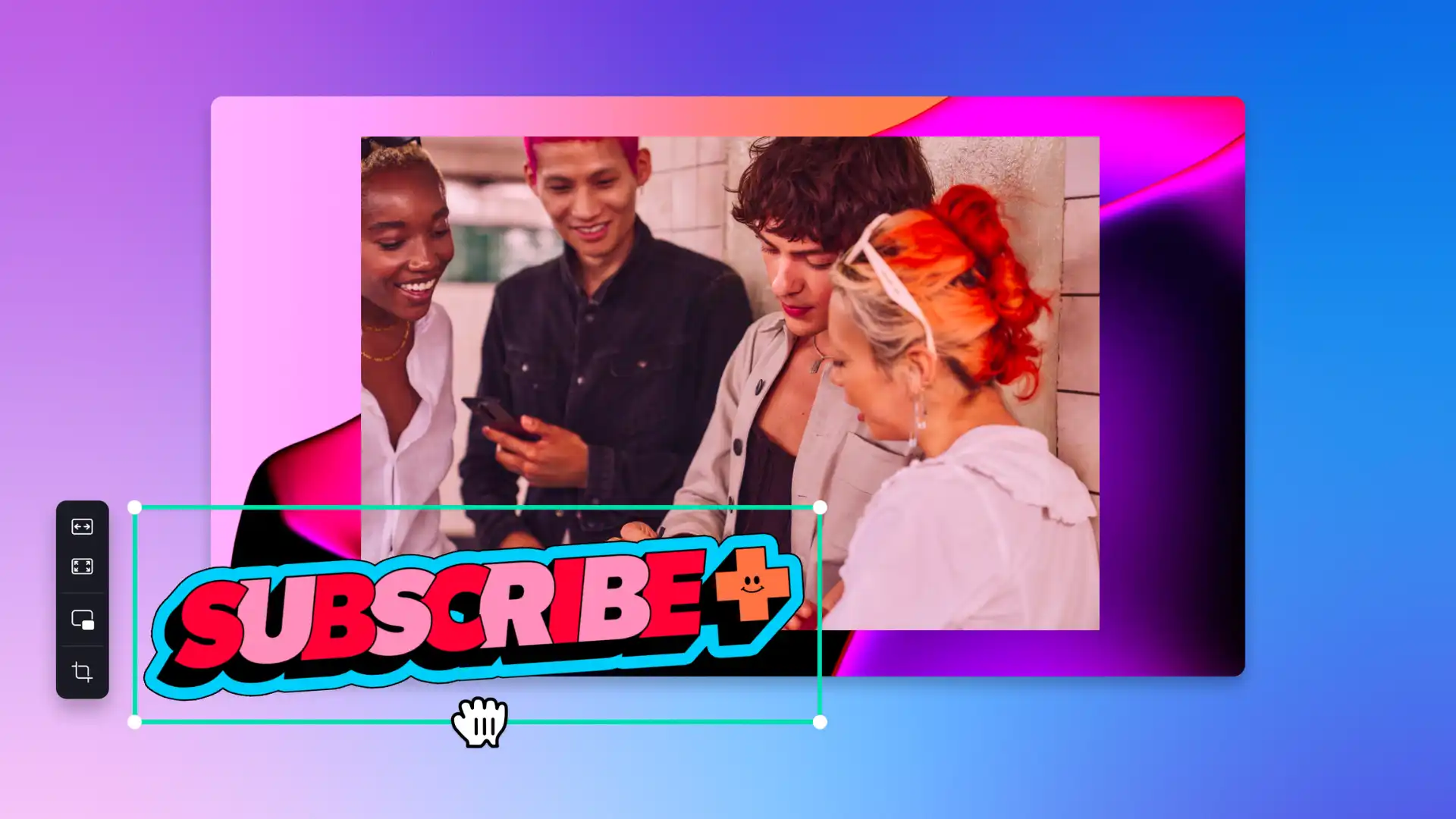
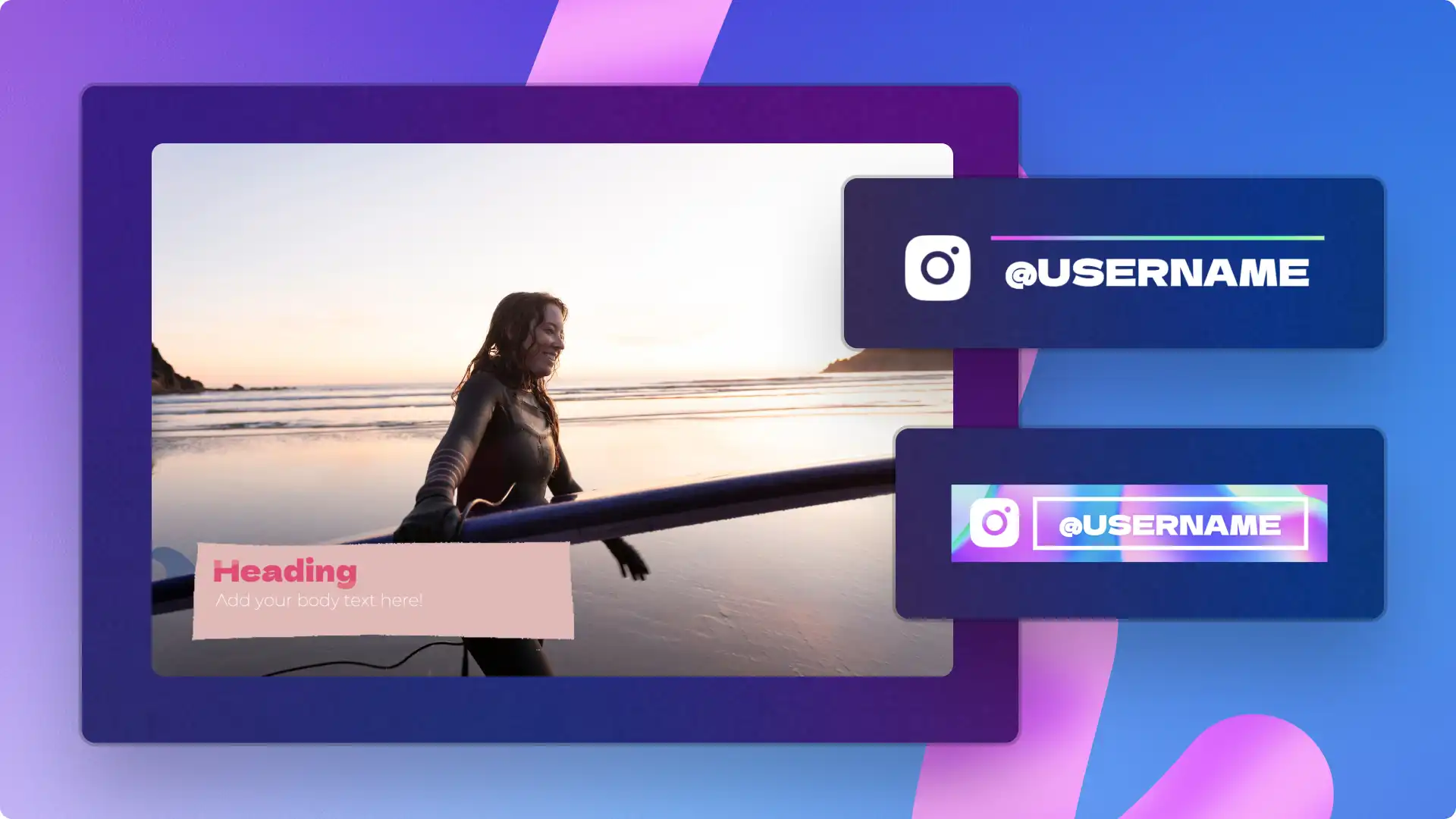
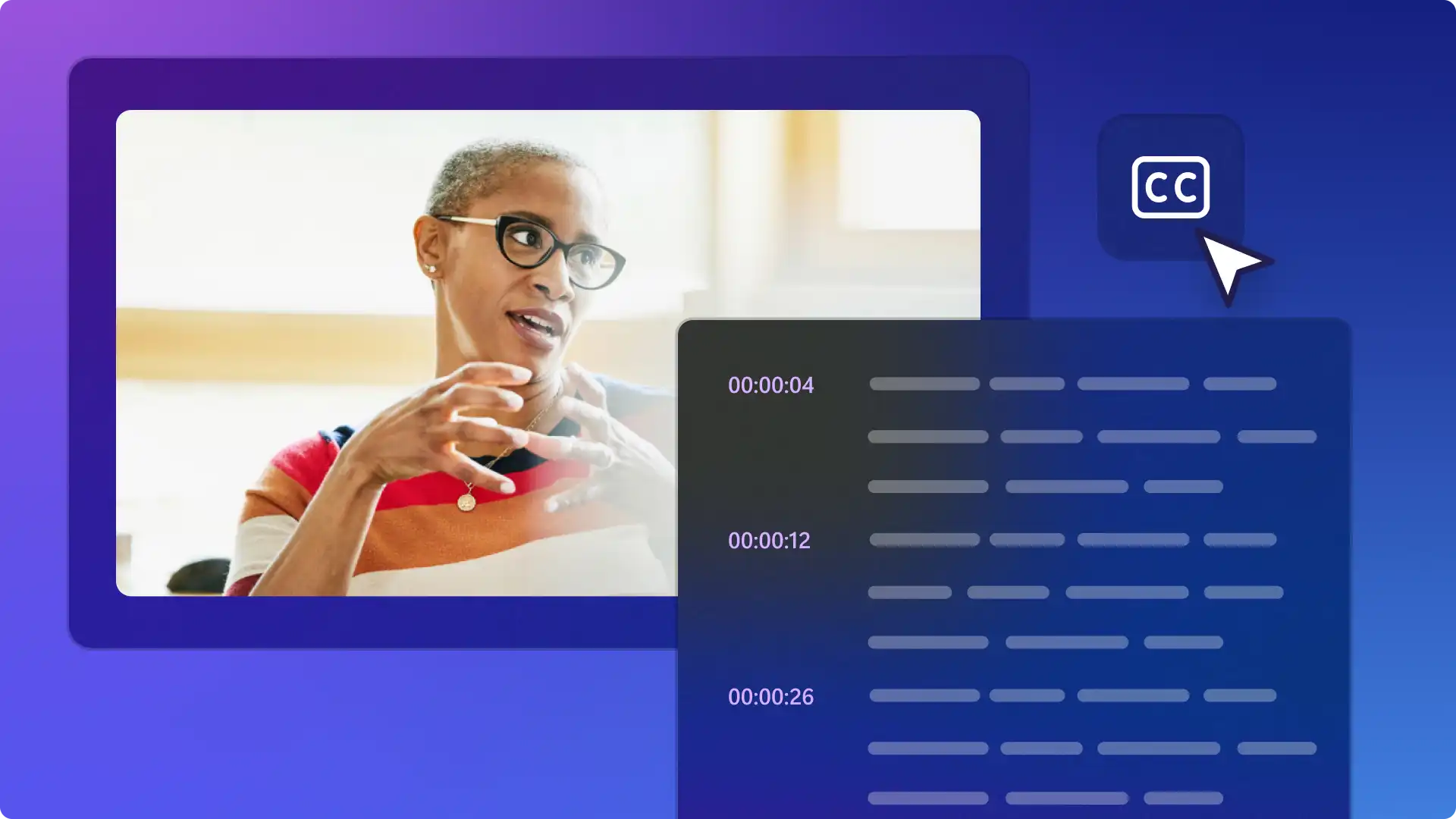
Menambahkan teks ke video membantu pemirsa mengikuti pesan, menyoroti momen penting, dan tetap terlibat dari awal hingga akhir. Yang tepat Overlay teks dapat membuat konten video lebih mudah dipahami dan lebih mudah diakses oleh audiens yang menonton tanpa suara, baik itu video pelatihan untuk pekerjaan atau Reels media sosial. Teks animasi juga dapat menambah sentuhan pribadi dan membantu informasi penting menonjol.
Dalam panduan ini, jelajahi berbagai cara untuk menambahkan overlay teks ke video dan GIF, membuat judul yang menarik dan teks bergaya meme, serta menyesuaikan font, warna, dan ukuran agar sesuai dengan merek menggunakan Editor video Clipchamp.
Cara menambahkan overlay teks pada video secara online
Langkah 1. Impor video atau pilih rekaman stok
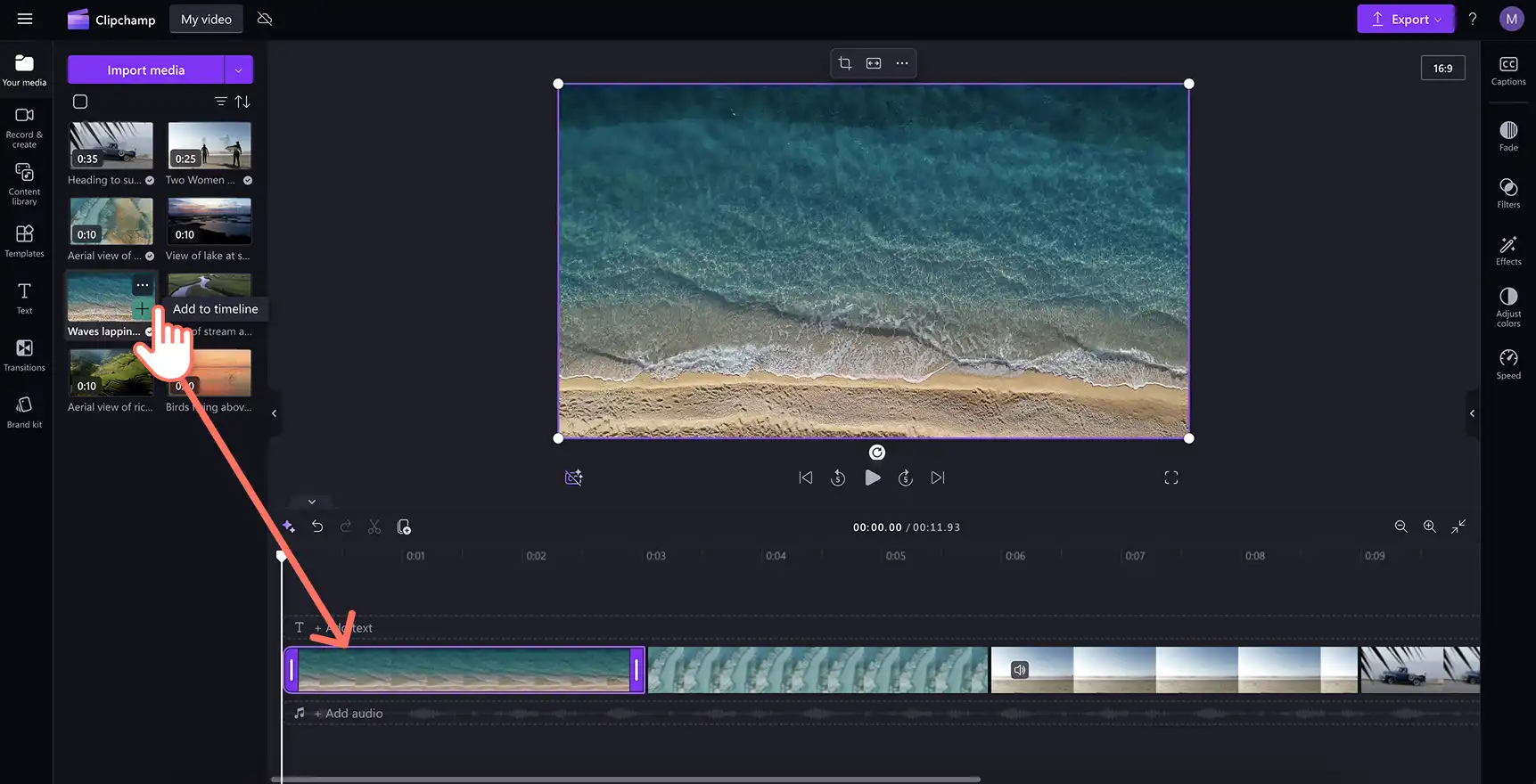
Untuk mengimpor video, foto, dan GIF, klik tombol impor di tab media Anda pada toolbar untuk menelusuri file di komputer, atau sambungkan akun OneDrive.

Atau, gunakan gratis Media stok seperti klip video, foto, latar belakang video, dan GIF. Klik tab pustaka isi pada toolbar dan klik panah drop-down visual, lalu pilih video, foto, atau latar belakang. Cari juga berbagai kategori stok menggunakan kolom pencarian.

Seret dan lepaskan media ke lini masa untuk mulai mengedit.
Langkah 2. Tambahkan overlay teks ke video
Klik tab teks pada toolbar untuk Tambahkan teks ke video. Telusuri gaya teks, judul, teks animasi dua baris, dan overlay keterangan yang tersedia di tab teks. Arahkan kursor ke opsi teks untuk mempratinjau tampilan dan nuansanya serta melihat animasi teks diputar. Beberapa opsi teks yang populer adalah mesin ketik, retro, sorotan keterangan, dan teks memantul.
Klik tombol tambahkan ke lini masa untuk menggunakan judul atau coba seret dan lepaskan ke lini masa.
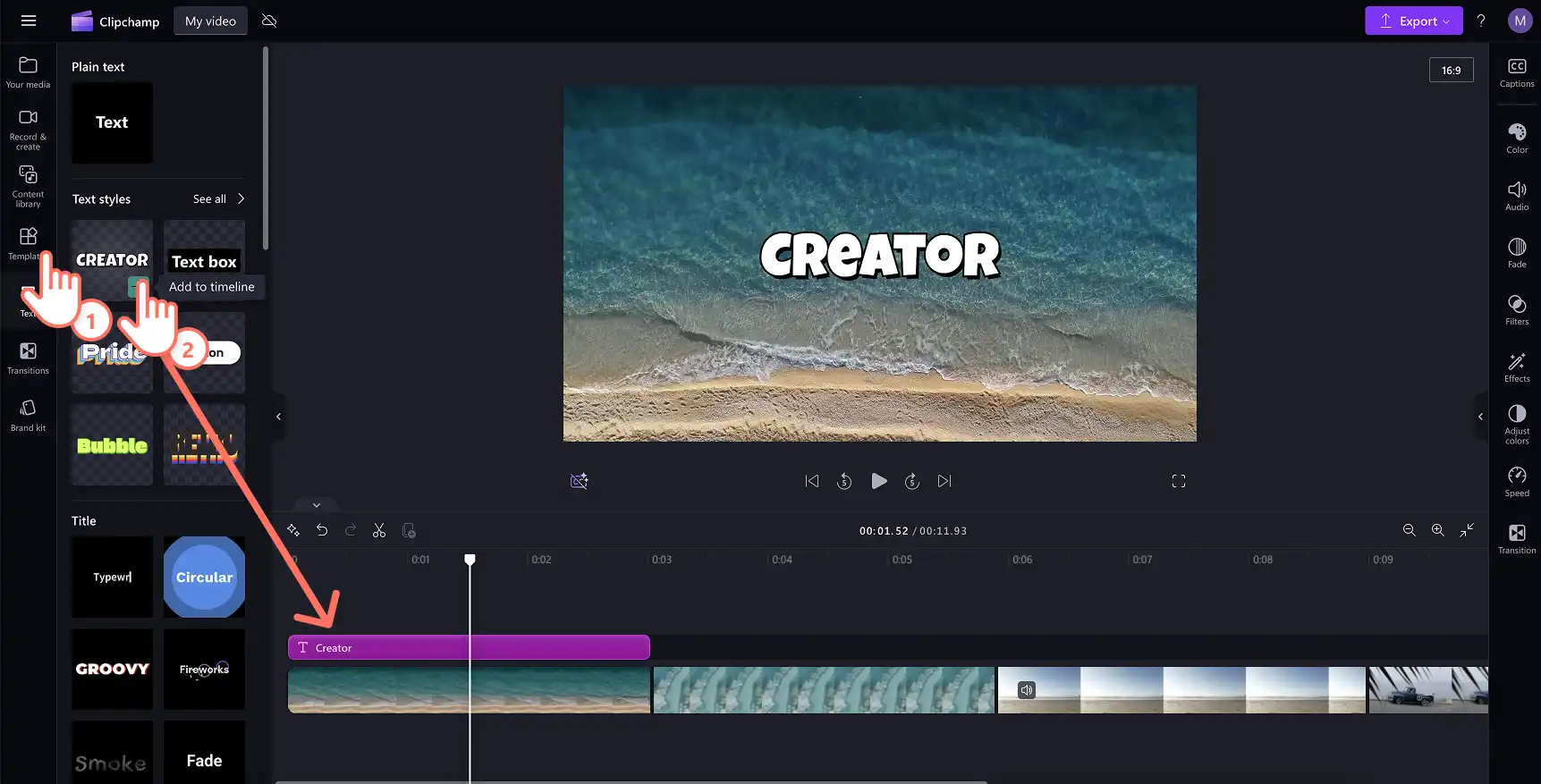
Cobalah lebih dari satu gaya teks untuk melihat apa yang sesuai dengan kebutuhan video. Seret dan lepaskan gaya teks lain ke lini masa untuk menggantinya. Lakukan ini sebanyak yang diperlukan.
Langkah 3. Sesuaikan overlay teks
Opsi pengeditan bervariasi tergantung pada judul yang dipilih. Untuk mengubah tulisan pada overlay teks, klik ikon pensil pada menu teks di dalam pratinjau. Berikutnya, klik tab teks di panel properti. Perbarui font, gaya, ukuran, dan warna di sini. Coba opsi pengeditan teks lanjutan, seperti menambahkan tinggi baris, spasi, atau bayangan.
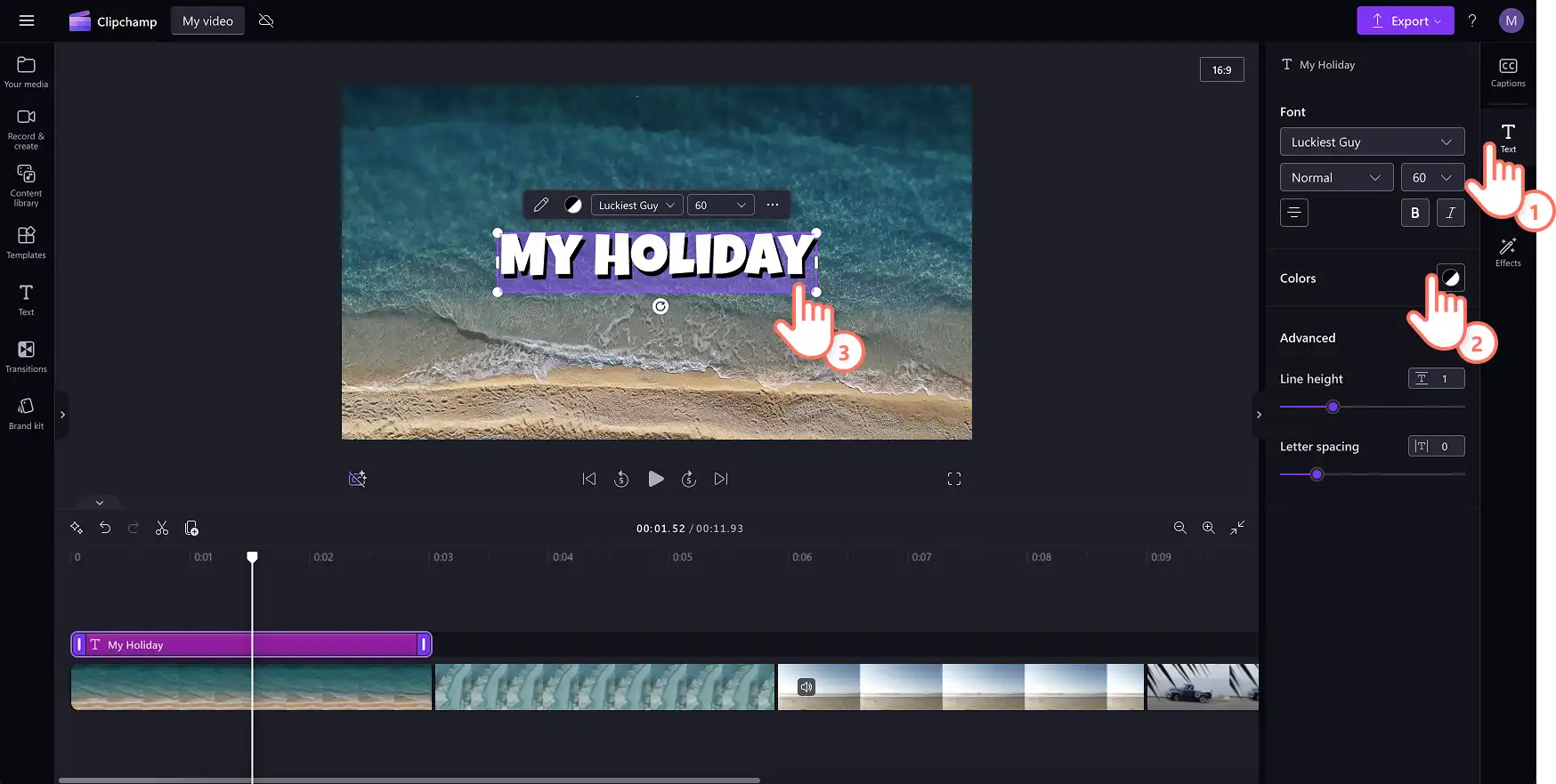
Langkah 4. Edit panjang overlay teks
Tambah durasi teks dengan menyeret handel teks ke kiri dan kanan lini masa. Menyeret ke kiri akan memperpendek panjangnya, dan ke kanan untuk memperpanjangnya.
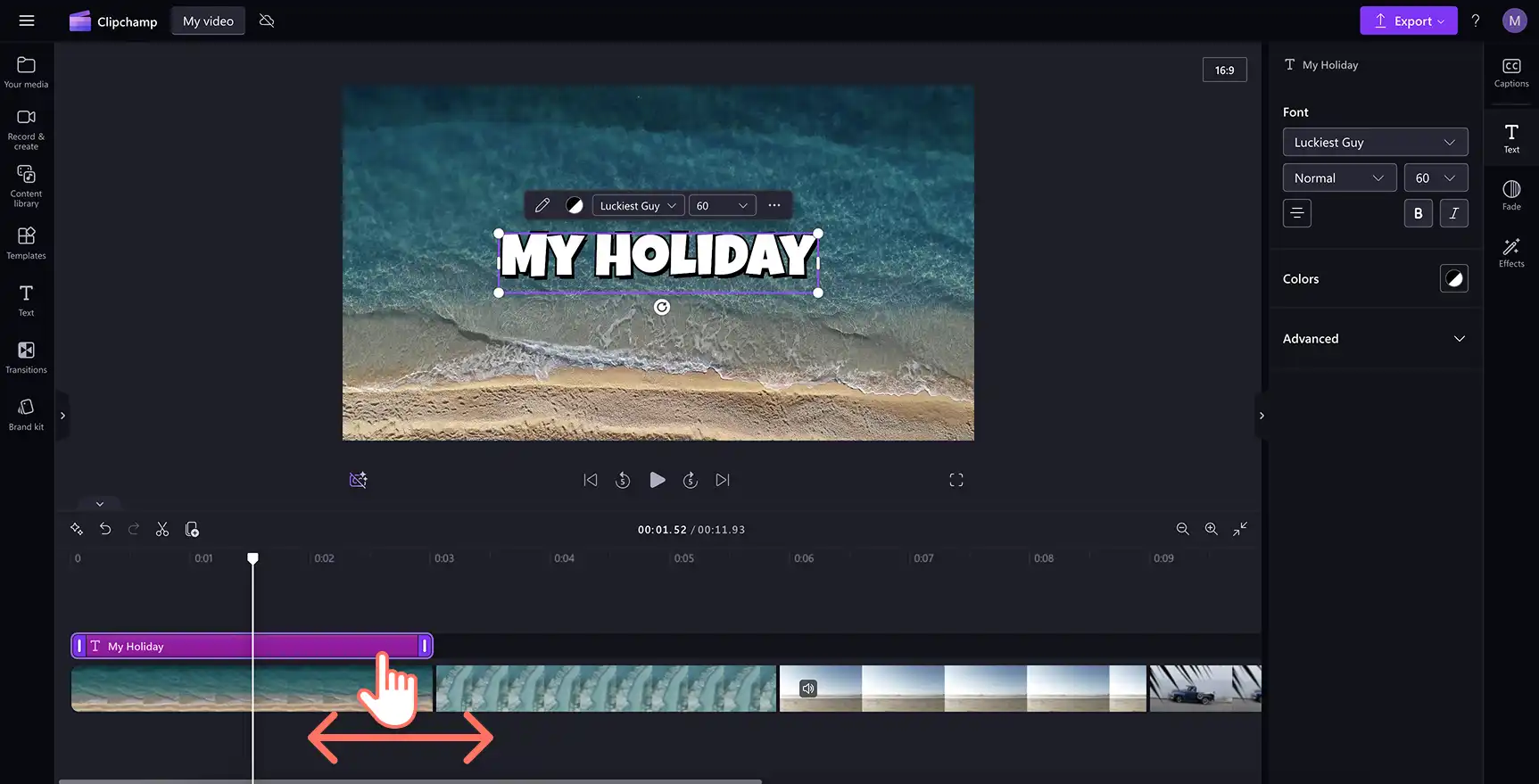
Langkah 5. Lihat pratinjau dan simpan video
Sebelum menyimpan video, pastikan untuk melihat pratinjau video dengan mengeklik tombol putar. Jika sudah siap disimpan, klik tombol ekspor dan pilih resolusi video.
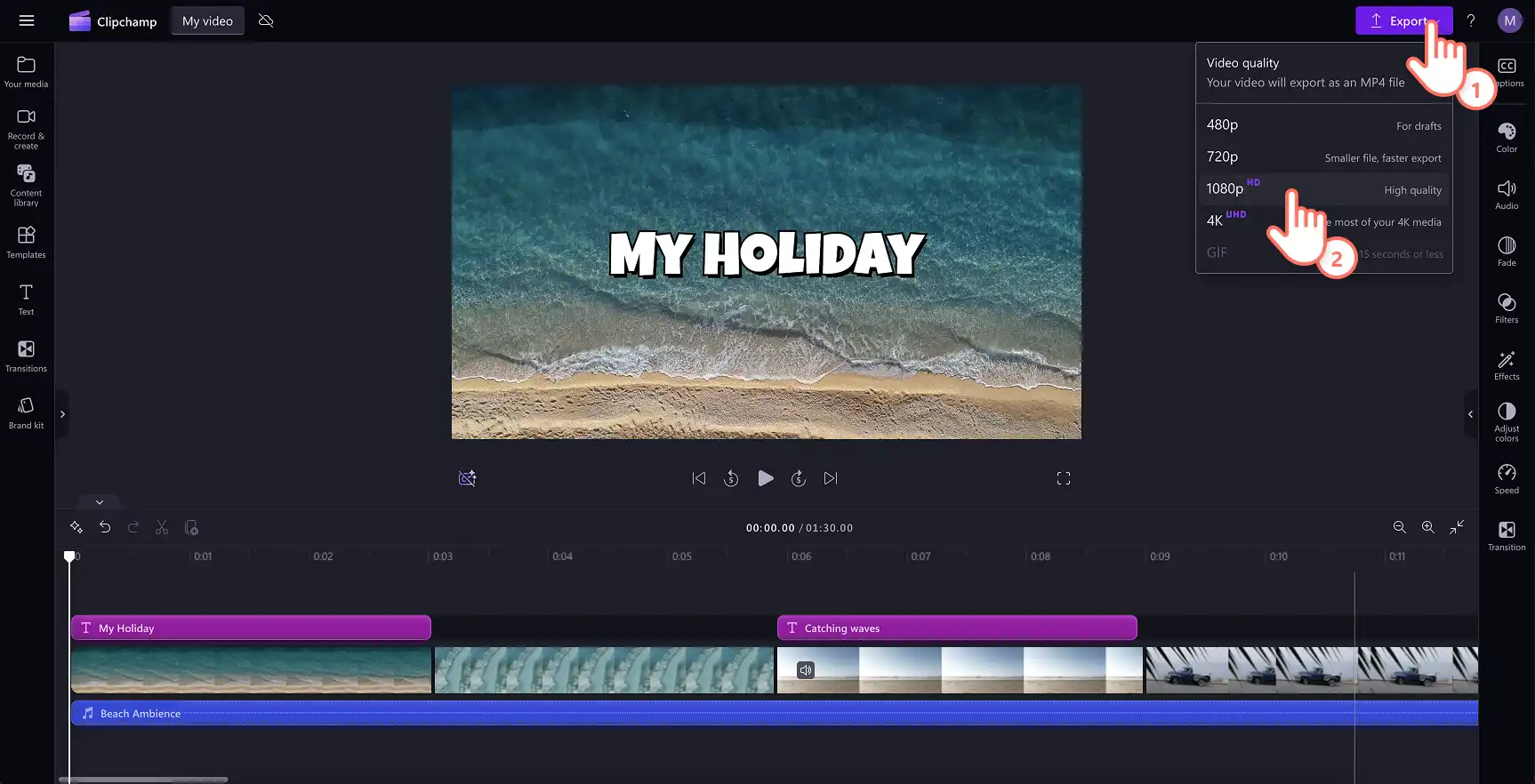
Untuk bantuan selengkapnya, lihat Tambahkan judul dan teks ke video (opens in a new tab) atau tonton video YouTube yang bermanfaat ini.
Cara menambahkan teks ke video meme dan GIF
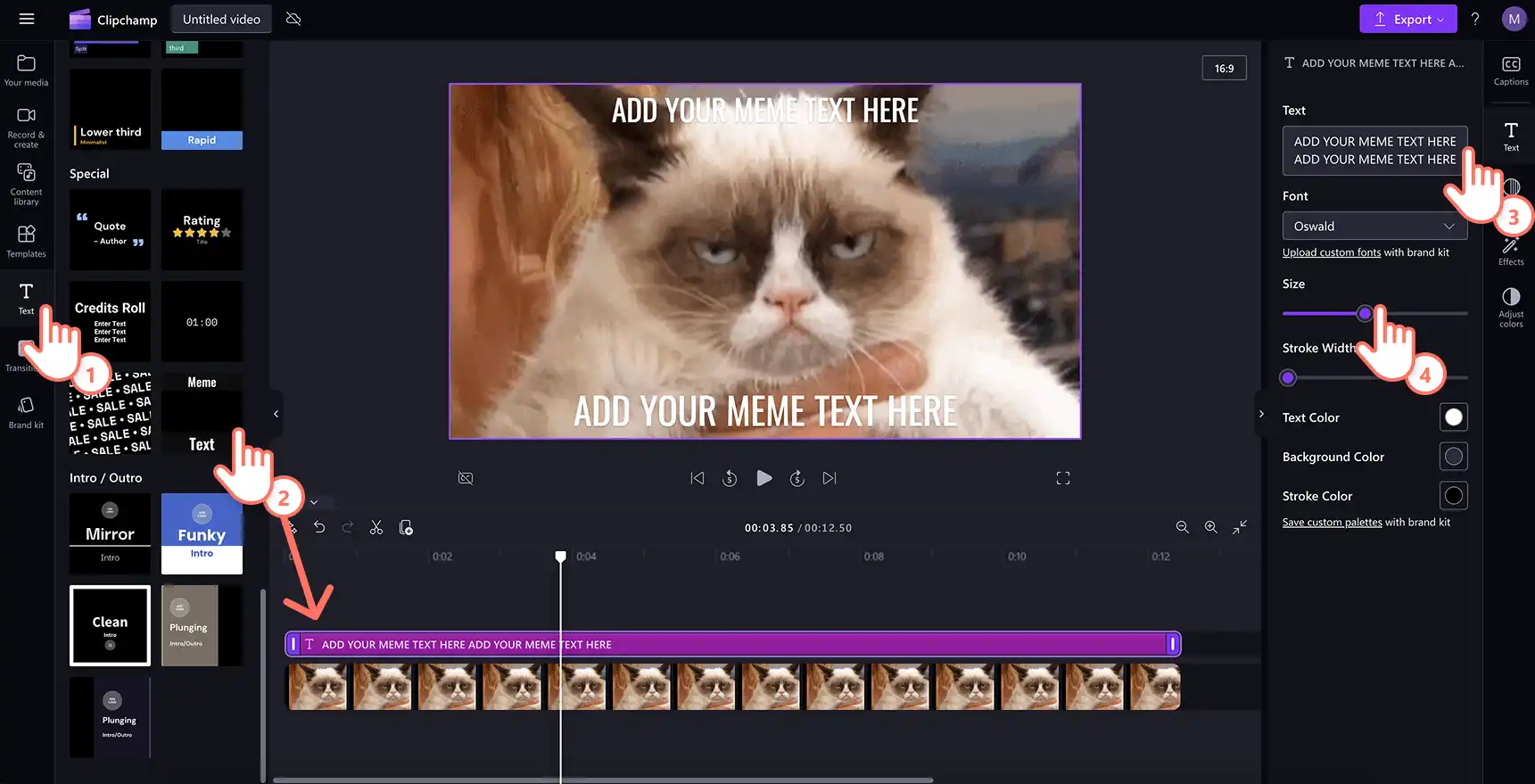
Berikut cara mereplikasi teks video meme yang viral untuk membuat video meme atau membuat GIF dalam beberapa klik.
Klik tab teks pada toolbar.
Pilih opsi teks meme pada kategori keterangan.
Edit teks di dalam tab teks pada panel properti.
Sesuaikan ukuran font dan tambahkan warna goresan dan latar belakang pada panel properti.
Cara menambahkan teks transparan ke video
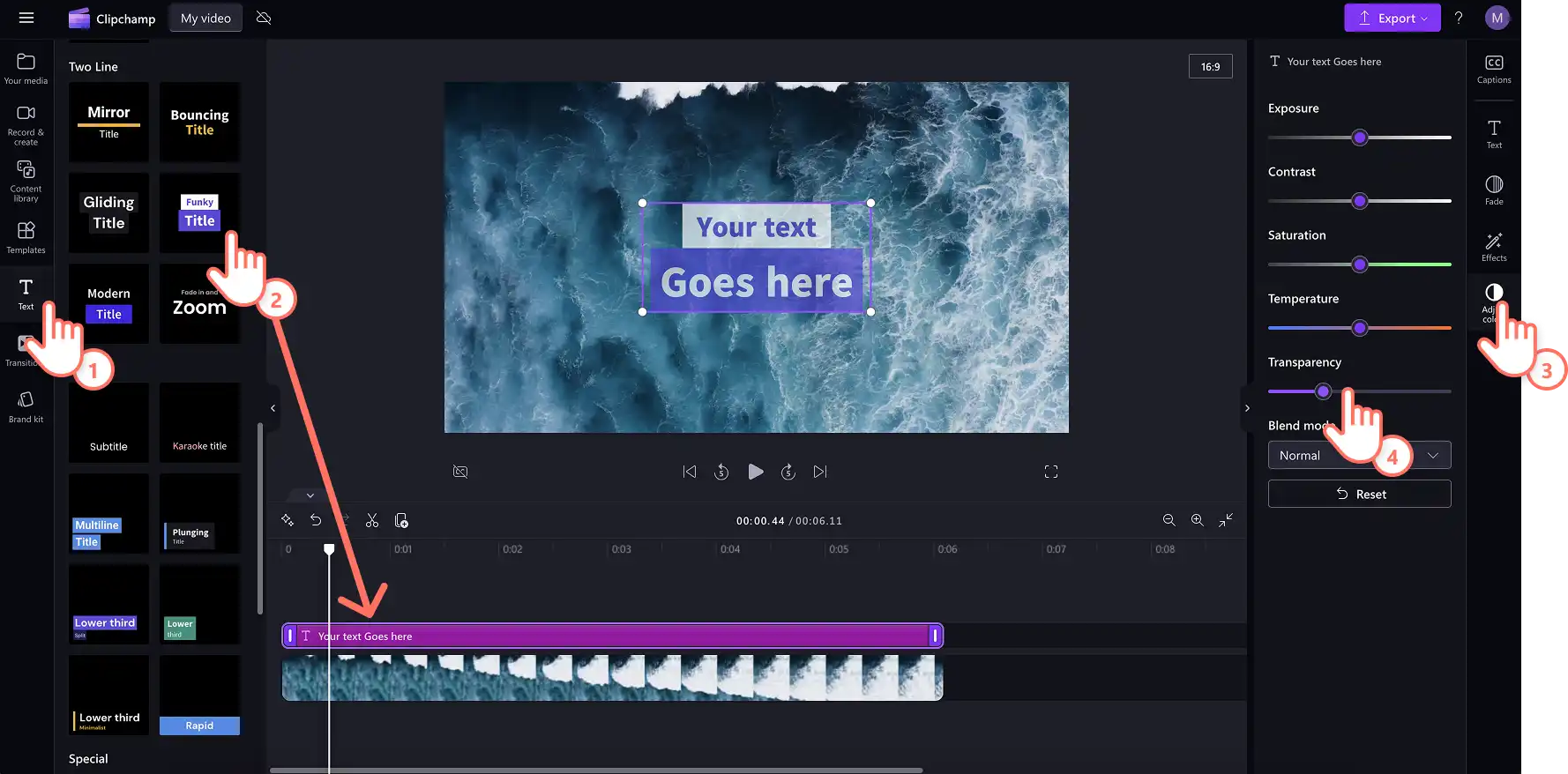
Mencapai Video yang indah atau sampaikan pesan tanpa menghalangi rekaman video menggunakan teks transparan menggunakan langkah-langkah sederhana ini.
Klik tab sesuaikan warna pada panel properti untuk membuka penggeser transparansi dan opsi mode campuran.
Edit judul agar terlihat transparan menggunakan penggeser transparansi.
Seret penggeser transparansi ke kanan untuk meningkatkan efek.
Cara menganimasikan overlay teks
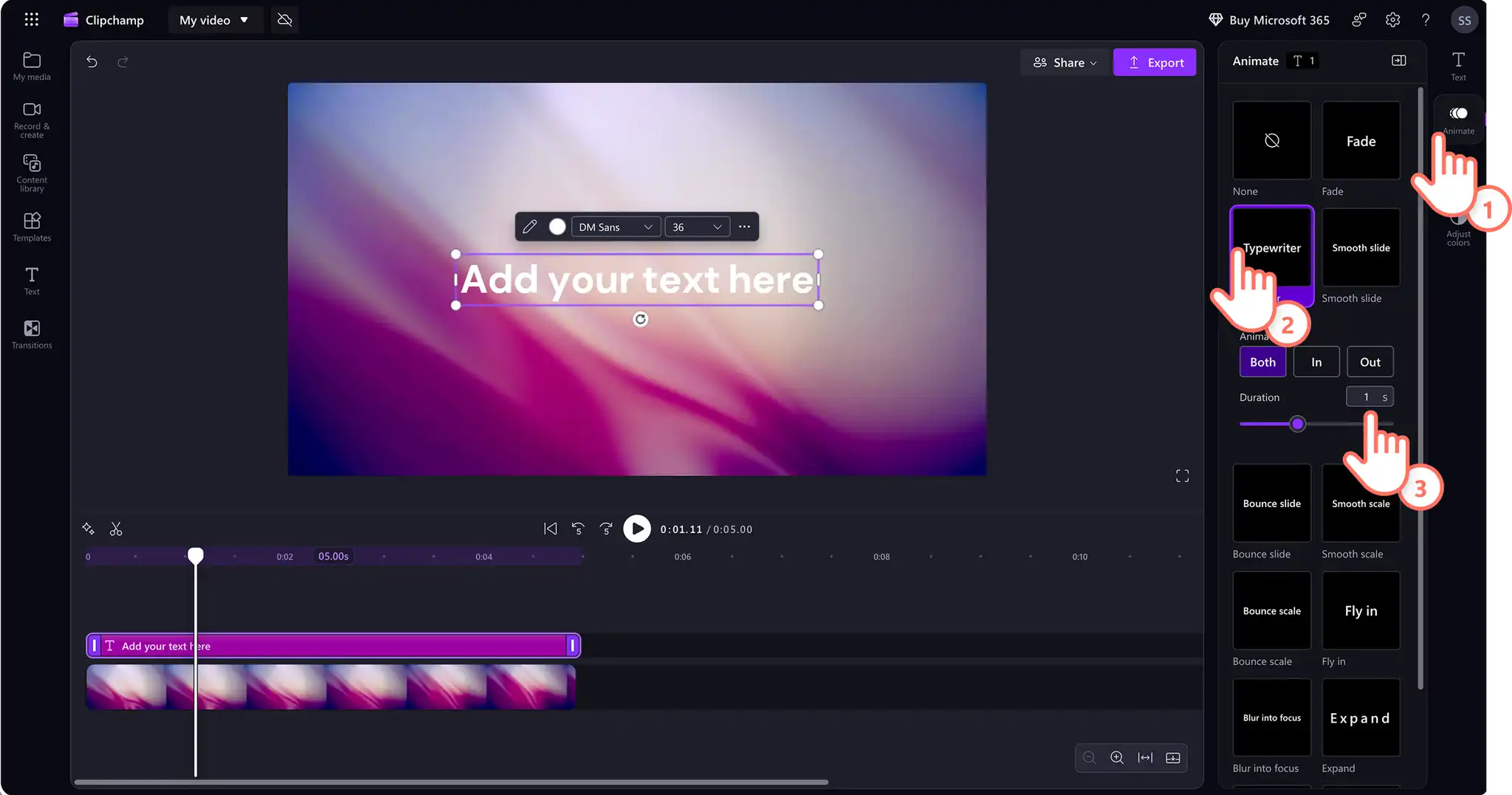
Animasi tersedia dalam bentuk teks biasa dan pada opsi apa pun di dalam koleksi gaya teks, jadi mulailah dengan salah satu animasi sebelum membuka tab animasi.
Klik tab teks pada toolbar, lalu seret teks biasa atau gaya teks ke lini masa di atas video.
Pilih teks pada lini masa, lalu klik tab animasi di panel properti.
Pilih animasi dari enam opsi: pudar, slide halus, slide pantulan, skala halus, skala pantulan, atau mesin tik.
Klik keduanya, masuk, atau keluar untuk memutar animasi di awal judul, di akhir, atau di kedua tempat.
Seret penggeser durasi ke kiri atau kanan untuk mempercepat atau memperlambat animasi.
Klik panah arah untuk mengatur ke arah animasi bergerak, jika gaya animasi yang dipilih mendukungnya.
Klik tombol putar untuk melihat pratinjau animasi, lalu pilih opsi lain untuk membandingkan gaya.
Overlay teks yang sedang tren di editor video Clipchamp
Teks credit roll
Gunakan overlay teks bergulir untuk memberikan hasil sinematik pada video. Ideal untuk film pendek, Podcast video, video penghormatan, dan dokumenter, overlay teks ini meniru kredit film tradisional. Temukan judul credit roll di tab teks pada toolbar untuk memulai.
Overlay judul peringkat bintang
Tunjukkan kepuasan pelanggan dengan overlay teks peringkat, sempurna untuk video testimoni, ulasan produk, atau Video promosi. Tambahkan overlay peringkat awal ke video menggunakan judul peringkat di tab teks. Sesuaikan jumlah mulai yang ditampilkan dalam peringkat dengan mudah (pilih dari satu hingga lima bintang) dengan gaya teks peringkat mulai di tab teks pada toolbar.
Gaya teks vintage
Tambahkan tampilan dan nuansa retro ke video dengan overlay nostalgia yang terinspirasi dari tahun 60-an dan 70-an ini. Gaya teks vintage sangat cocok untuk Vlog bersiap bersama saya dan video rekap pernikahan, atau bahkan video kreativitas. Gunakan gaya teks vintage di tab teks pada toolbar.
Gaya teks neon
Mempromosikan Saluran gaming atau acara obral di media sosial menggunakan overlay teks yang sedang tren ini. Sesuaikan teks penjualan dengan detail diskon atau nama acara penjualan, lalu personalisasikan dengan warna dan font merek. Pilih gaya teks neon di tab teks pada toolbar.
Judul sorotan keterangan
Format teks yang jelas ini cocok untuk ditambahkan ke presentasi video dengan sulih suara, atau video YouTube dengan subtitel. Tambahkan latar belakang teks kontras tinggi untuk aksesibilitas atau pilih warna yang berbeda untuk pembicara guna meningkatkan alur video. Untuk membuat subtitel dalam beberapa bahasa, coba Generator subtitel Clipchamp. Temukan gaya teks sorotan keterangan ini di tab teks pada toolbar.
Tambahkan overlay pada teks untuk mengubah video biasa menjadi konten yang menarik. Tingkatkan video dengan menjelajahi Font terbaik untuk video media sosial dan eye-catching Bingkai dan batas.
Mulai mengedit video dengan editor video Clipchamp atau unduh Microsoft Clipchamp aplikasi Windows.
"Perhatian!Cuplikan layar dalam artikel ini diambil dari Clipchamp untuk akun pribadi. Prinsip yang sama berlaku untuk Clipchamp untuk akun kerja dan sekolah."