Tingkatkan penceritaan dengan animasi teks yang bergaya. Tambahkan penekanan pada poin pembicaraan penting, berikan konteks kepada pemirsa, dan tingkatkan Aksesibilitas video dengan efek animasi teks unik.
Buat iklan media sosial, video peragaan slide, dan video kerja yang mudah diingat dan ramah seluler menggunakan efek animasi serbaguna untuk membuat video menjadi menarik di umpan. Pilih dari berbagai macam materi iklan dan Animasi profesional seperti mesin ketik, pantul, atau memudar Sesuaikan dengan mudah agar sesuai dengan tampilan dan nuansa video.
Jelajahi opsi teks dan pelajari cara menambahkan animasi ke teks dalam video dengan mudah menggunakan Editor video Clipchamp.
Jenis opsi teks di Clipchamp
Teks biasa: opsi teks klasik ini mudah disesuaikan. Ubah font, ukuran, warna, dan perataan sambil menambahkan efek animasi agar sesuai dengan kebutuhan video.
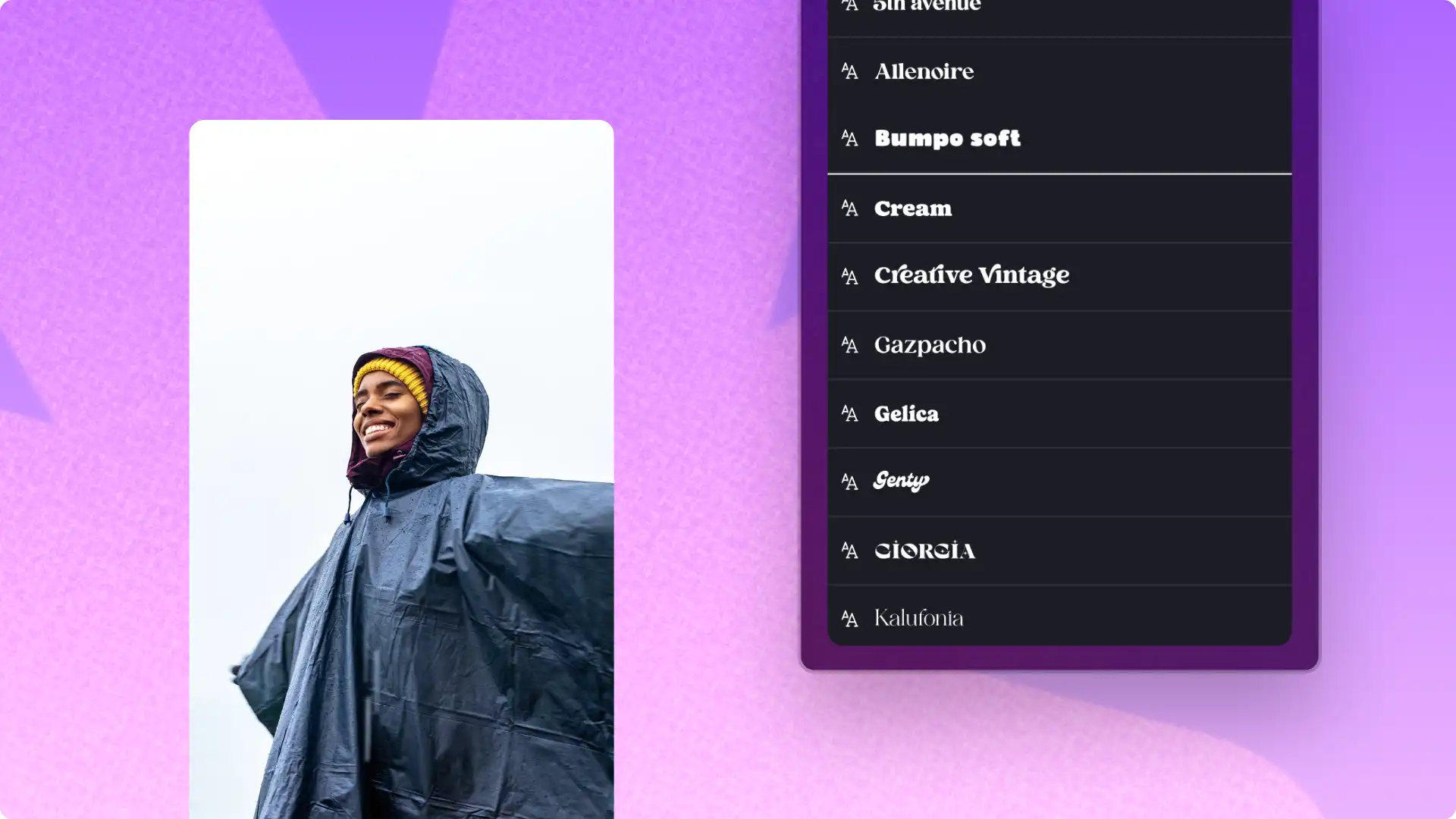
Gaya teks: opsi teks ini menampilkan berbagai font seperti desainer seperti Creator, Neon, Vintage, dan Bubble. Sesuaikan properti teks seperti ukuran serta properti tingkat lanjut seperti tinggi baris dan spasi huruf agar sesuai dengan visi kreatif.
Judul animasi: opsi teks ini memiliki animasi menarik yang akan membuat semua video menonjol. Jelajahi judul seperti mesin tik, glitch, dan memantul untuk menambahkan sentuhan pribadi pada video apa pun.
Teks khusus: ini adalah opsi teks animasi unggulan seperti teks meme, kutipan, testimoni peringkat bintang, hitung mundur, dan dapat membantu membuat media sosial dan video pemasaran yang berdampak.
Font kit merek: unggah Font merek kustom untuk membuat konten video untuk pekerjaan, kreator, merek resmi, atau proyek.
Keterangan yang didukung AI: opsi teks bergerak ini membuat video dapat diakses. Cepat Buat subtitel AI dalam Clipchamp, lalu ubah font caption, warna, ukuran teks, dan perataannya agar sesuai dengan estetika video.
Cara menambahkan teks ke video secara gratis
Langkah 1. Impor video atau pilih rekaman stok
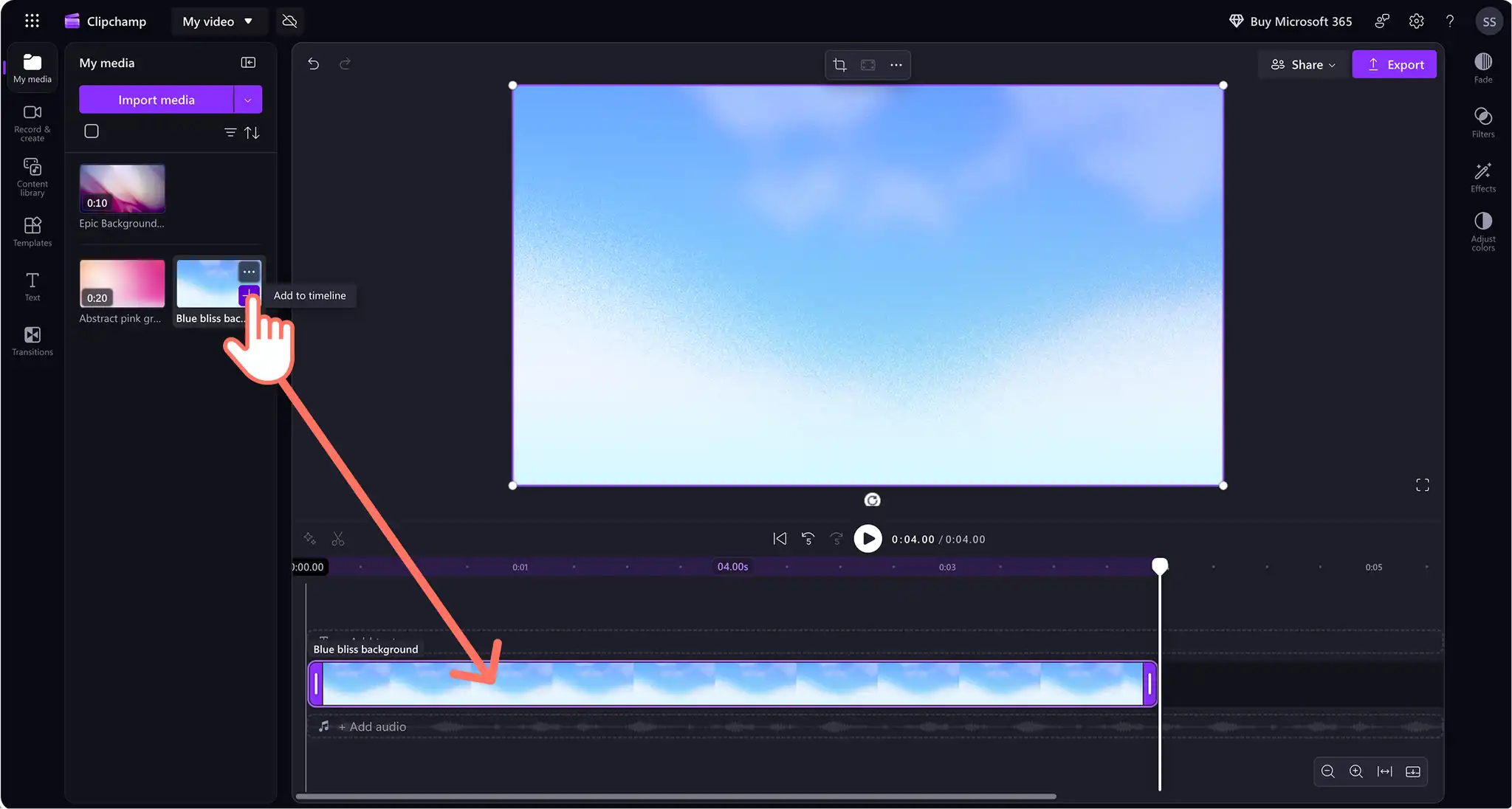
Untuk mengimpor video, foto, dan GIF, klik tombol impor media di tab media Anda pada toolbar untuk menelusuri file di komputer, atau sambungkan ke OneDrive.

Gratis Media stok seperti klip video, foto, latar belakang video, dan GIF juga tersedia untuk digunakan. Klik tab pustaka isi pada toolbar dan klik panah drop-down visual, lalu video, foto, atau latar belakang. Cari juga berbagai kategori stok menggunakan kolom pencarian.

Seret dan lepaskan media ke lini masa untuk mulai mengedit.
Langkah 2. Tambahkan judul ke video
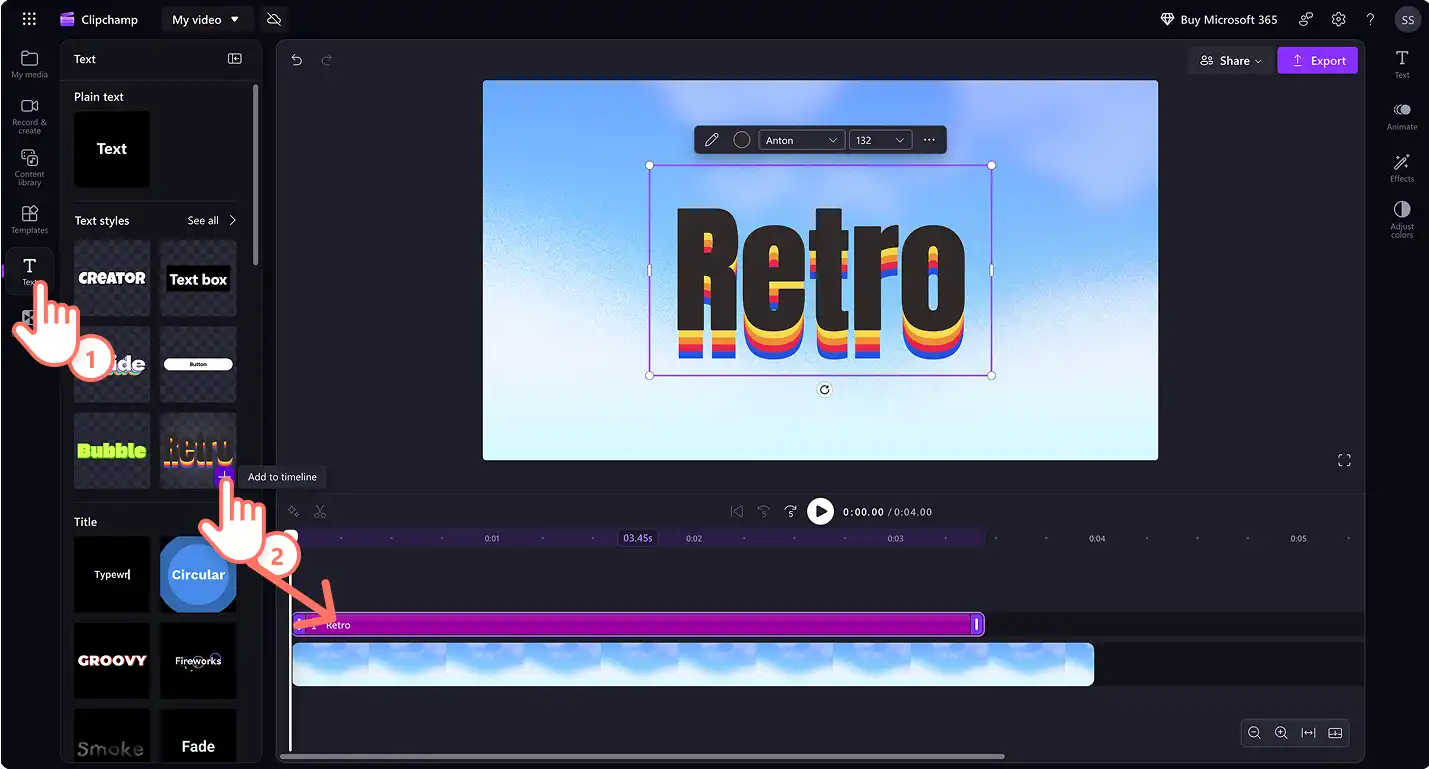
Navigasikan ke tab teks pada toolbar untuk menemukan semua gaya teks yang tersedia untuk overlay ke video. Telusuri opsi judul dan arahkan kursor ke judul untuk melihat pratinjau teks.
Klik tombol tambahkan ke lini masa untuk menggunakan judul. Dimungkinkan juga untuk menambahkan judul dengan menyeret dan melepaskannya ke lini masa.
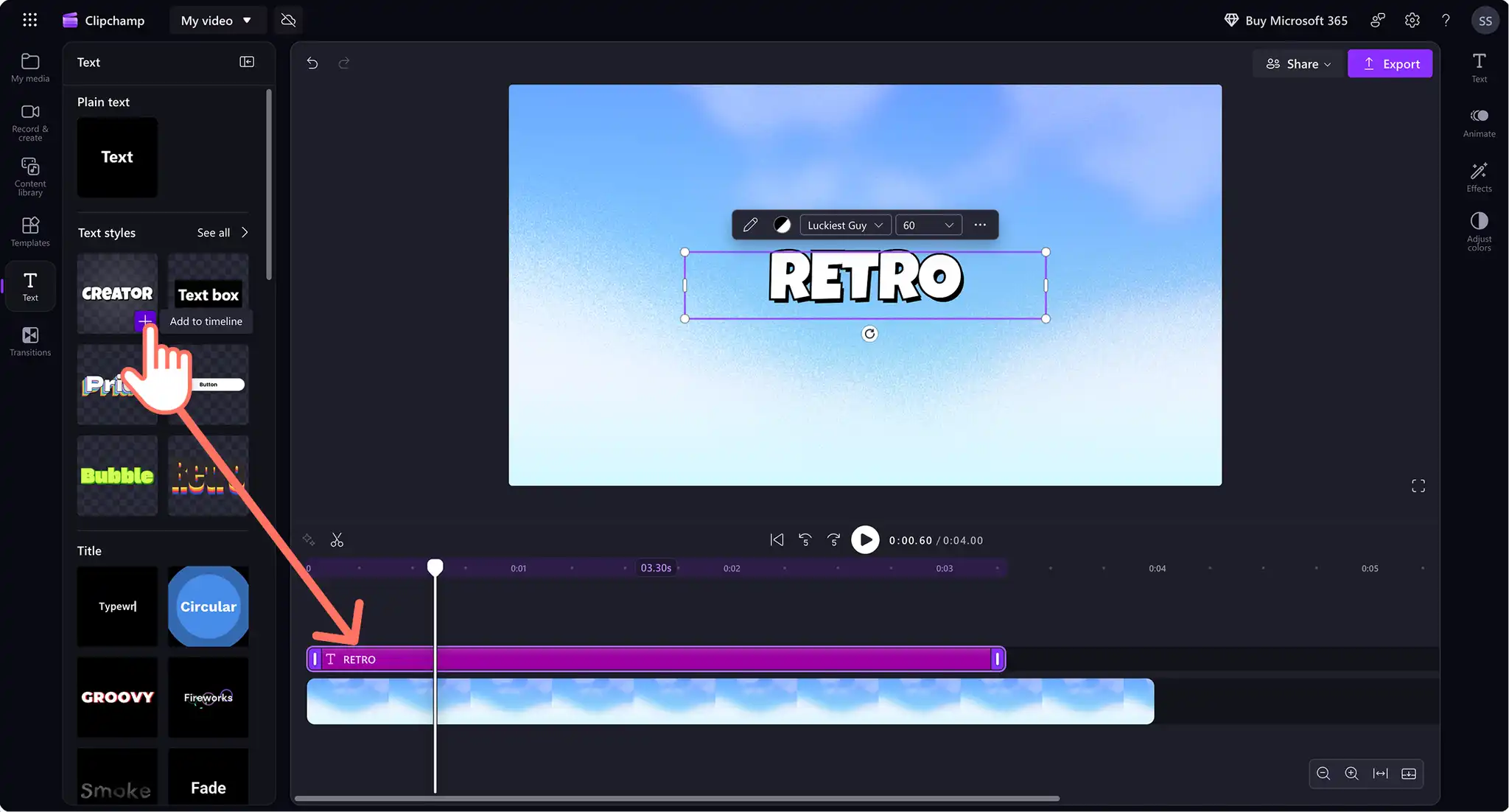
Ubah pilihan teks dengan menyeret dan melepaskan judul lain di atas judul yang ada di lini masa.
Langkah 3. Edit teks, font, warna, gaya, dan posisi judul
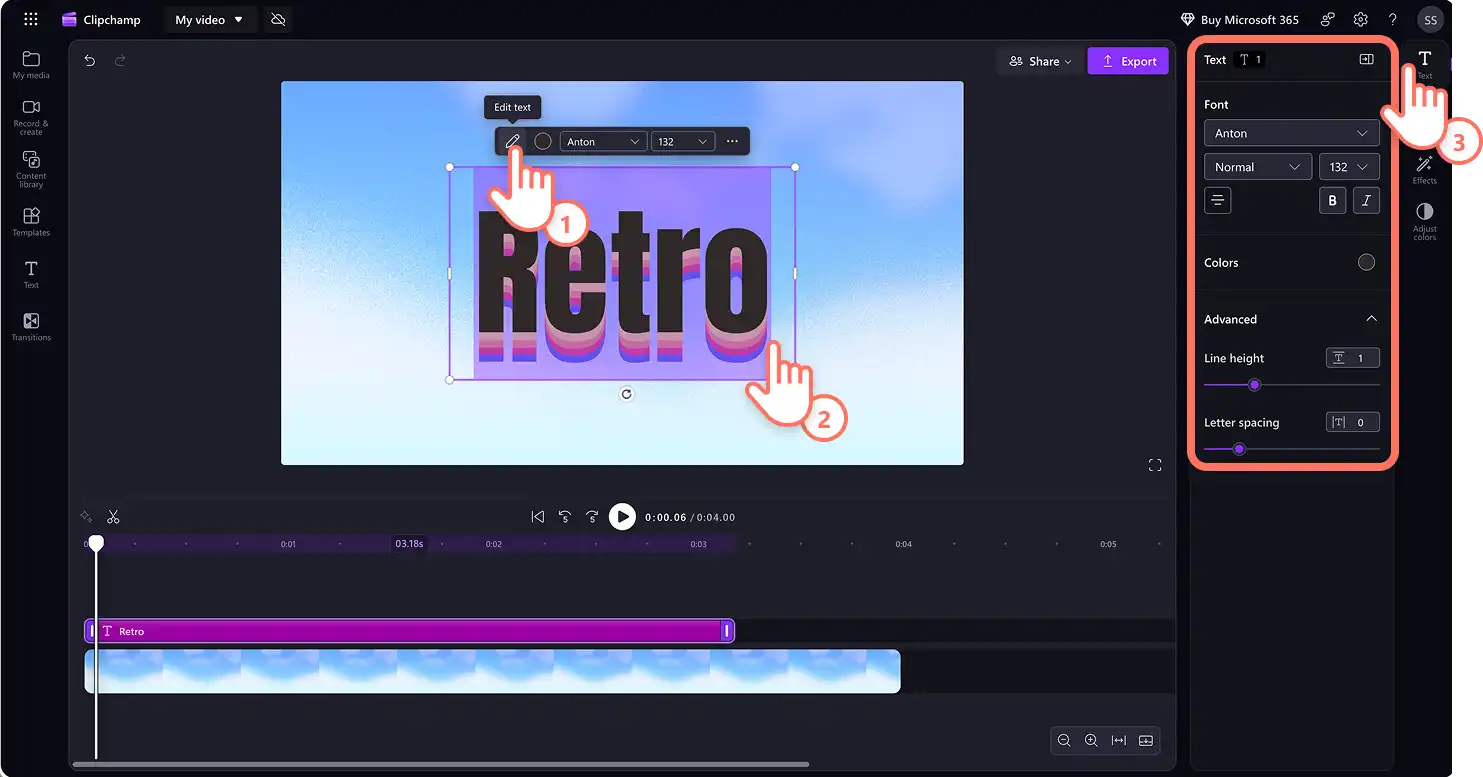
Perbarui tulisan judul dengan memilih judul di lini masa dan mengeklik ikon pensil di menu teks dalam pratinjau, atau dengan mengeklik tab teks di panel properti. Cukup sorot judul default dan ketik dengan teks yang diinginkan.
Berikutnya, klik tab teks di panel properti. Perbarui font, gaya, ukuran, dan warna di sini. Coba opsi pengeditan teks lanjutan, seperti menambahkan tinggi baris, spasi, atau bayangan untuk menyesuaikan teks lebih lanjut.
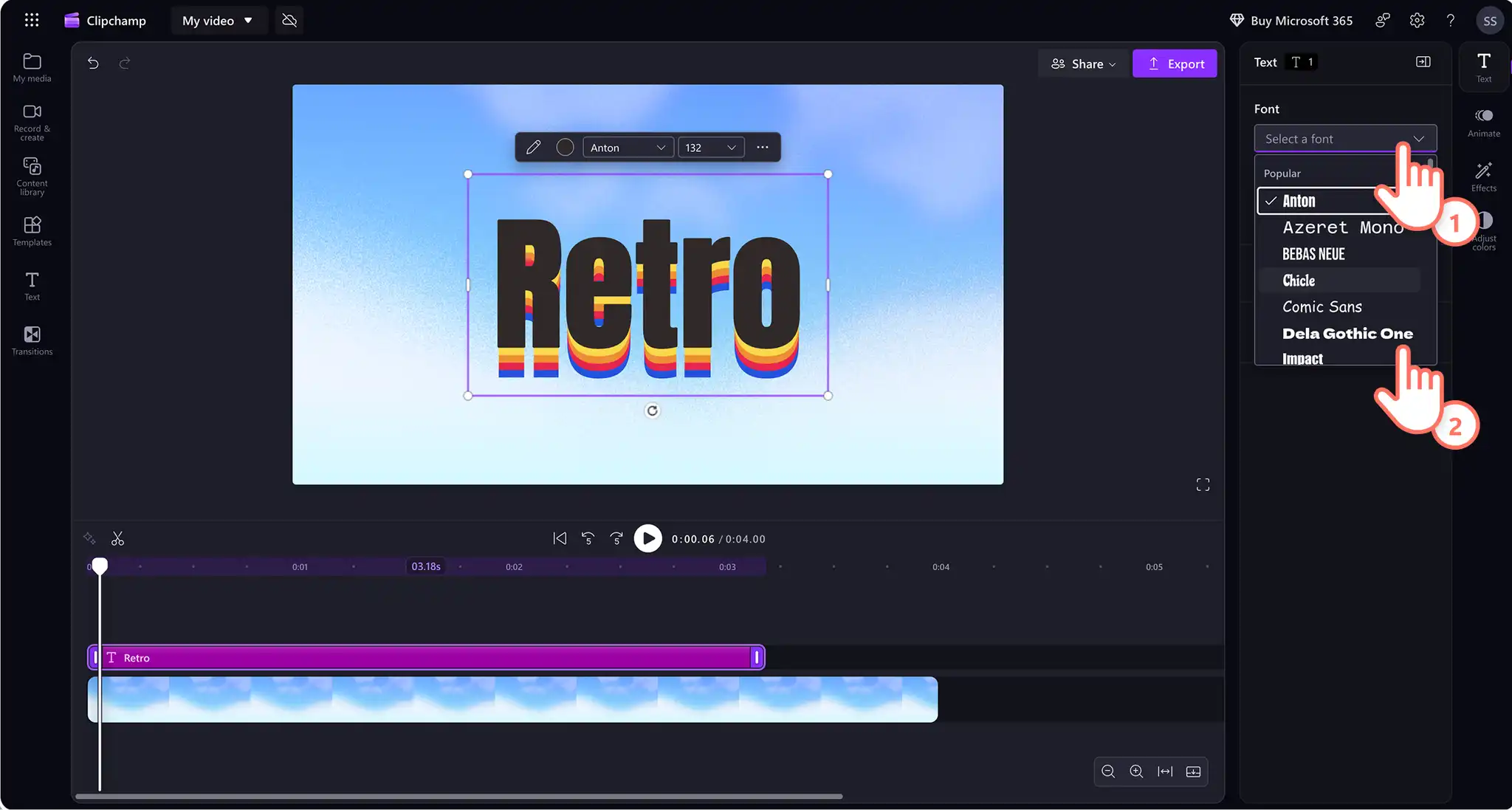
Klik panah drop-down font untuk membuka semua opsi font berbeda dan pilih font baru yang diinginkan. Ubah font sebanyak yang diperlukan. Untuk membuat video bermerek, tambahkan dan gunakan font merek kustom menggunakan Alat kit merek.
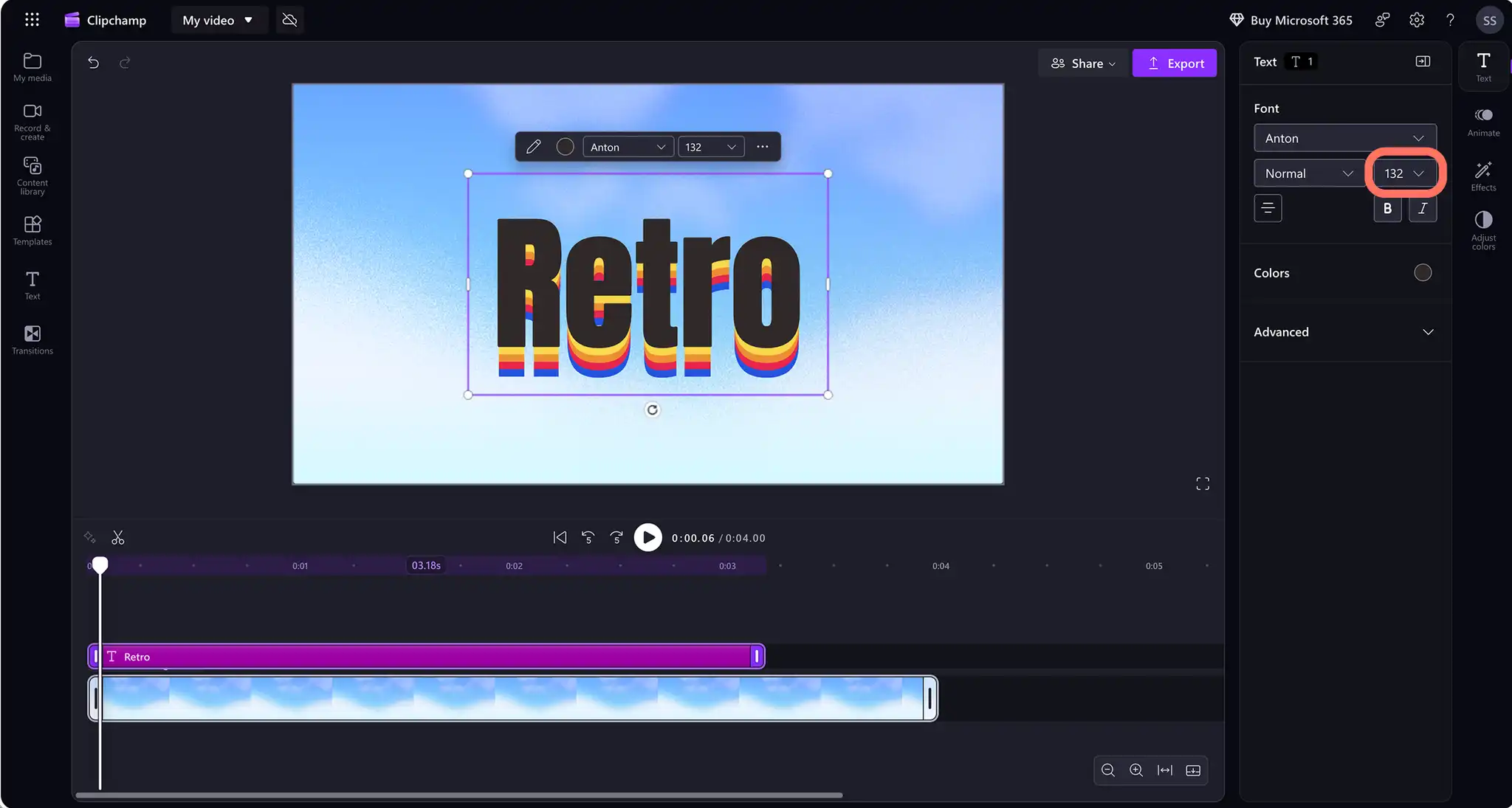
Gunakan menu drop-down ukuran untuk mengatur nilai numerik guna ukuran font di menu teks pada pratinjau, atau di tab teks di panel properti. Sesuaikan ukuran beberapa judul dengan menyeret sudut gaya teks ke atas pratinjau.
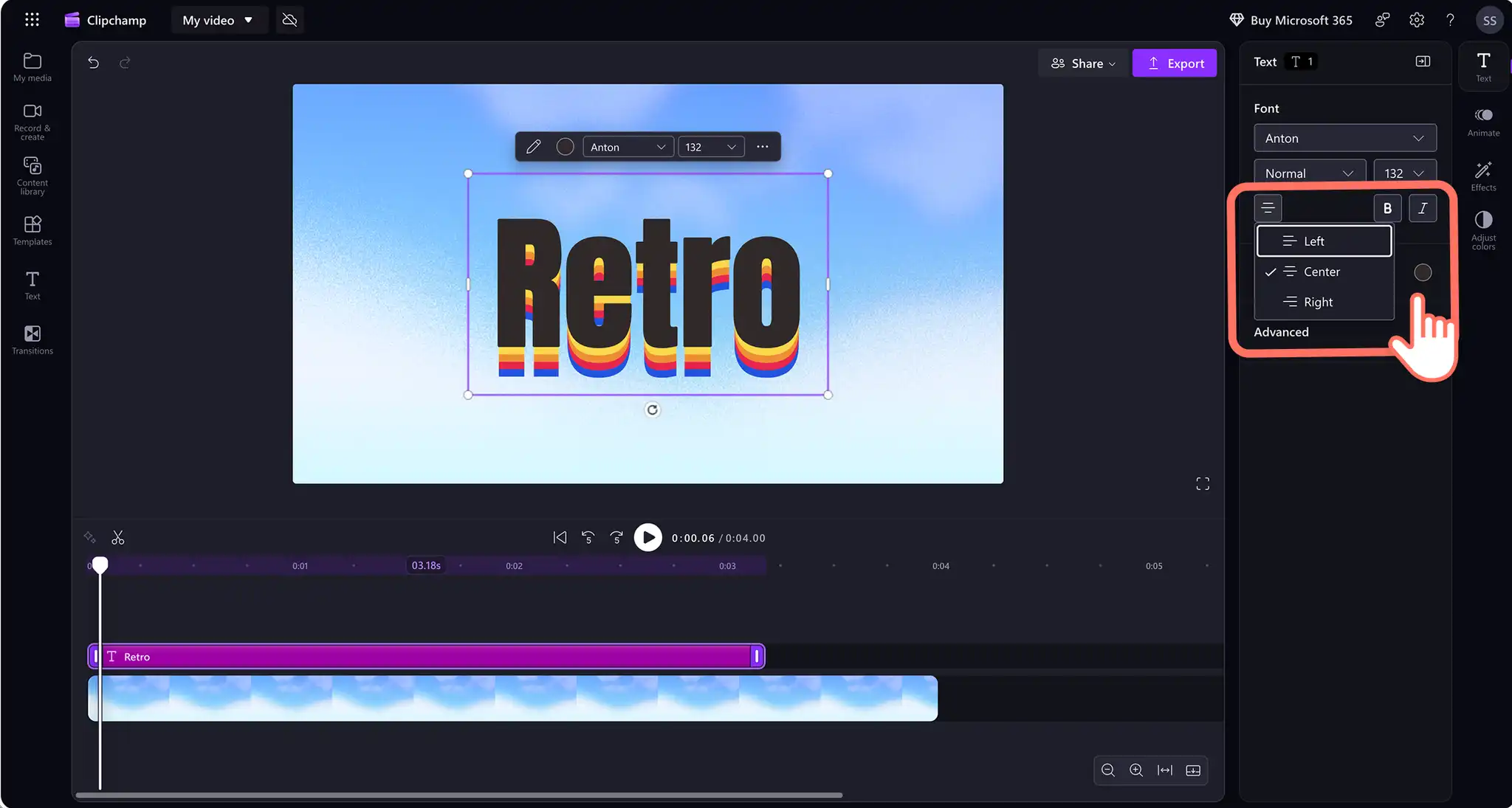
Sesuaikan teks lebih lanjut dengan menggunakan opsi perataan kiri, tengah, atau kanan. Buat teks agar dicetak tebal atau miring dengan opsi gaya dalam tab teks. Edit rotasi teks menggunakan putar fitur.
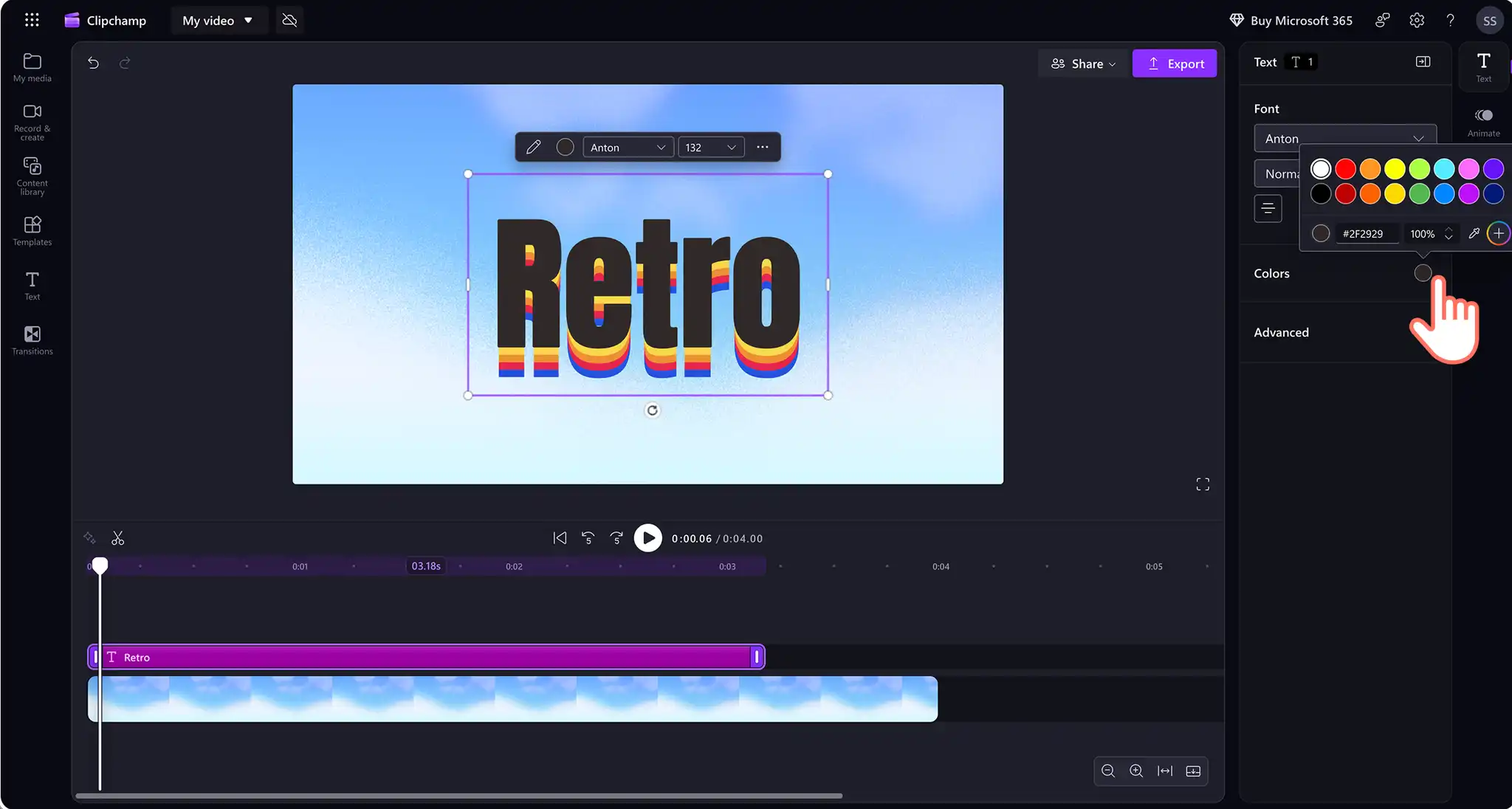
Untuk mengedit warna teks, klik pemilih warna dan pilih warna baru. Di sini, ketik kode heks warna tertentu, pilih persentase transparansi, pilih tidak ada warna, atau pilih warna dari palet yang diperluas. Atau, sesuaikan warna dari menu teks pada pratinjau. Terdapat juga opsi untuk menambahkan warna yang dipersonalisasi menggunakan Alat kit merek.
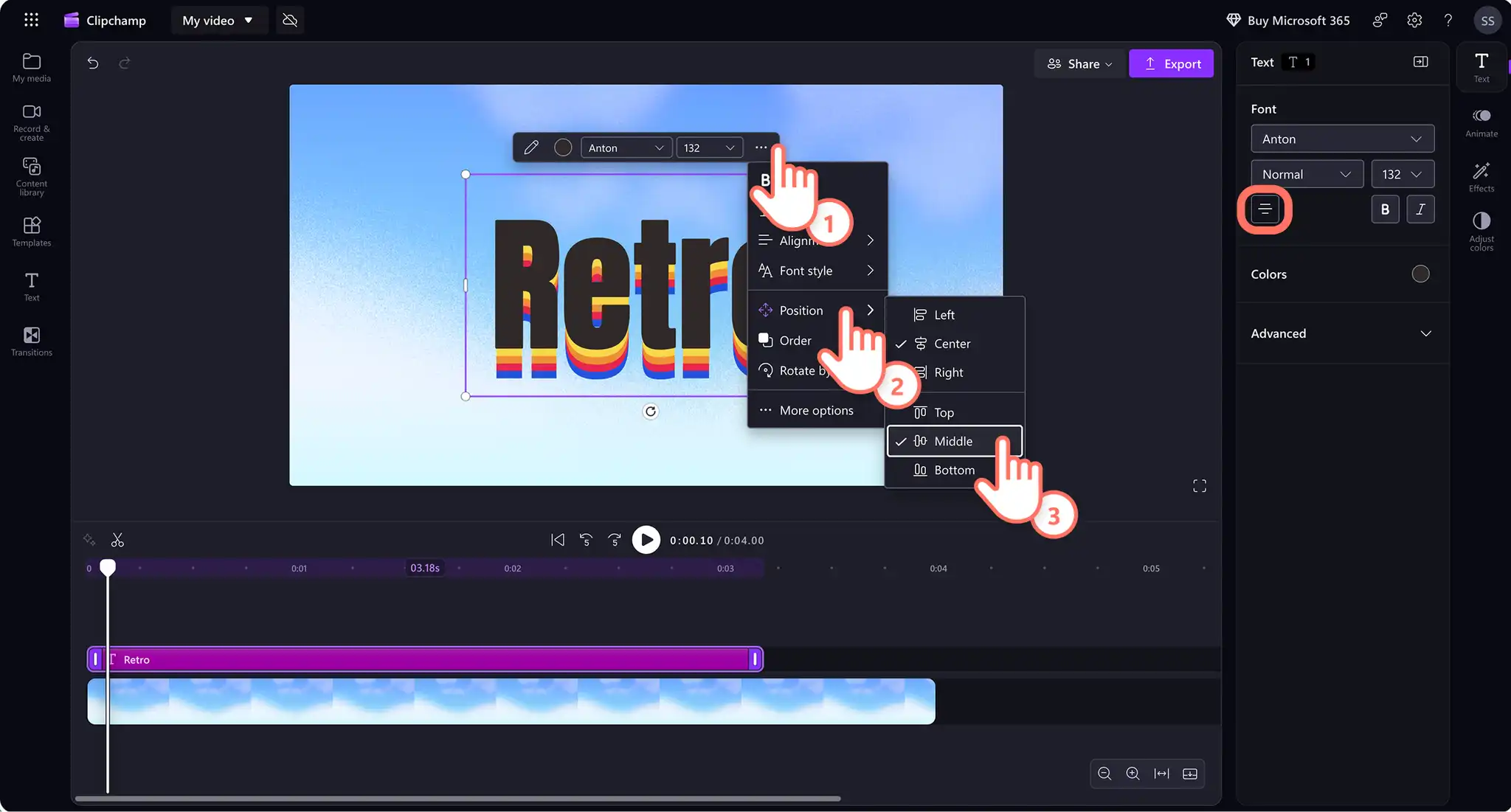
Ada tiga cara untuk mengedit posisi teks. Cukup seret judul dengan bebas di atas tahapan alur kerja, atau gunakan prasetel posisi yang tersedia di menu teks, atau gunakan tab teks di panel properti.
Untuk mengedit melalui menu teks, klik tiga titik untuk menampilkan menu drop-down teks. Pilih posisi dan pilih dari berbagai opsi yang mencakup kiri, tengah, dan kanan serta atas, tengah, dan bawah.
Langkah 4. Memangkas atau memperpanjang durasi teks
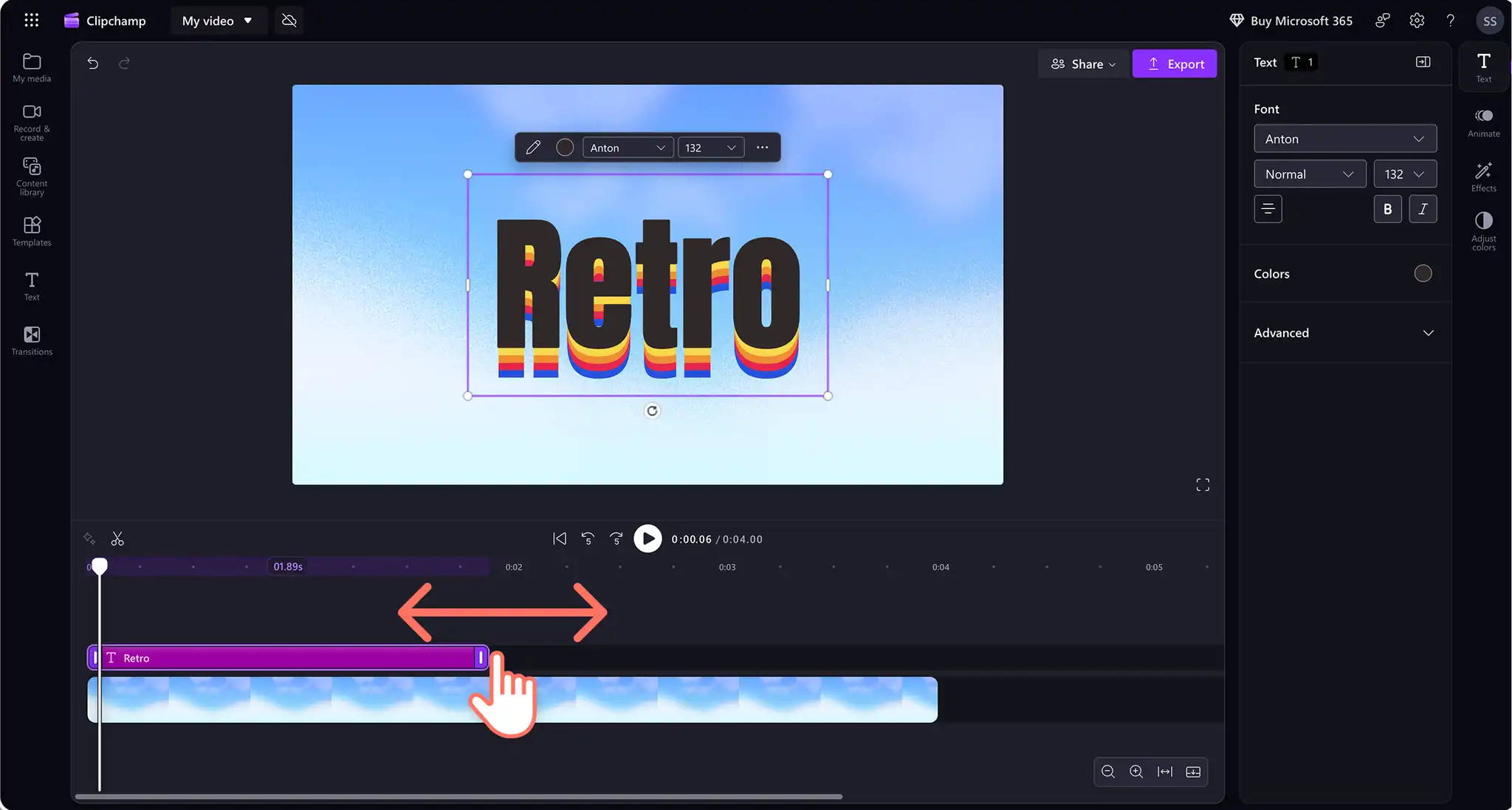
Perpanjang durasi teks dengan menyeret handel teks ke kiri dan kanan lini masa. Menyeret ke kiri akan memperpendek panjangnya dan ke kanan akan memperpanjang panjangnya.
Langkah 5. Pratinjau dan simpan video dengan teks
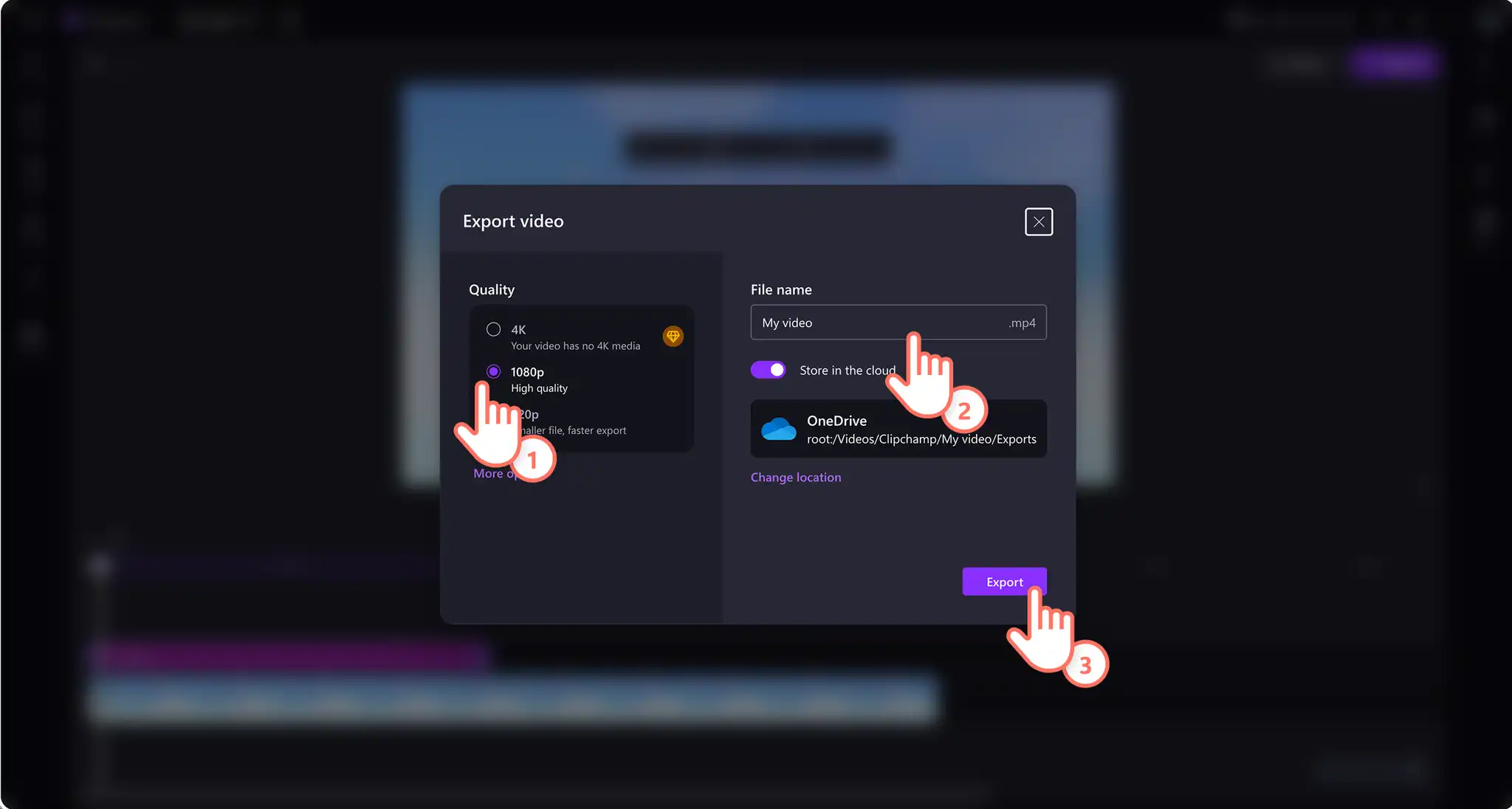
Sebelum menyimpan video Anda, pastikan untuk melihat pratinjau dengan mengeklik tombol putar. Jika video sudah siap disimpan, klik tombol ekspor, lalu pilih resolusi video.
Cara menambahkan efek khusus pada teks di video
Menerapkan efek pudar keluar dan pudar masuk pada judul
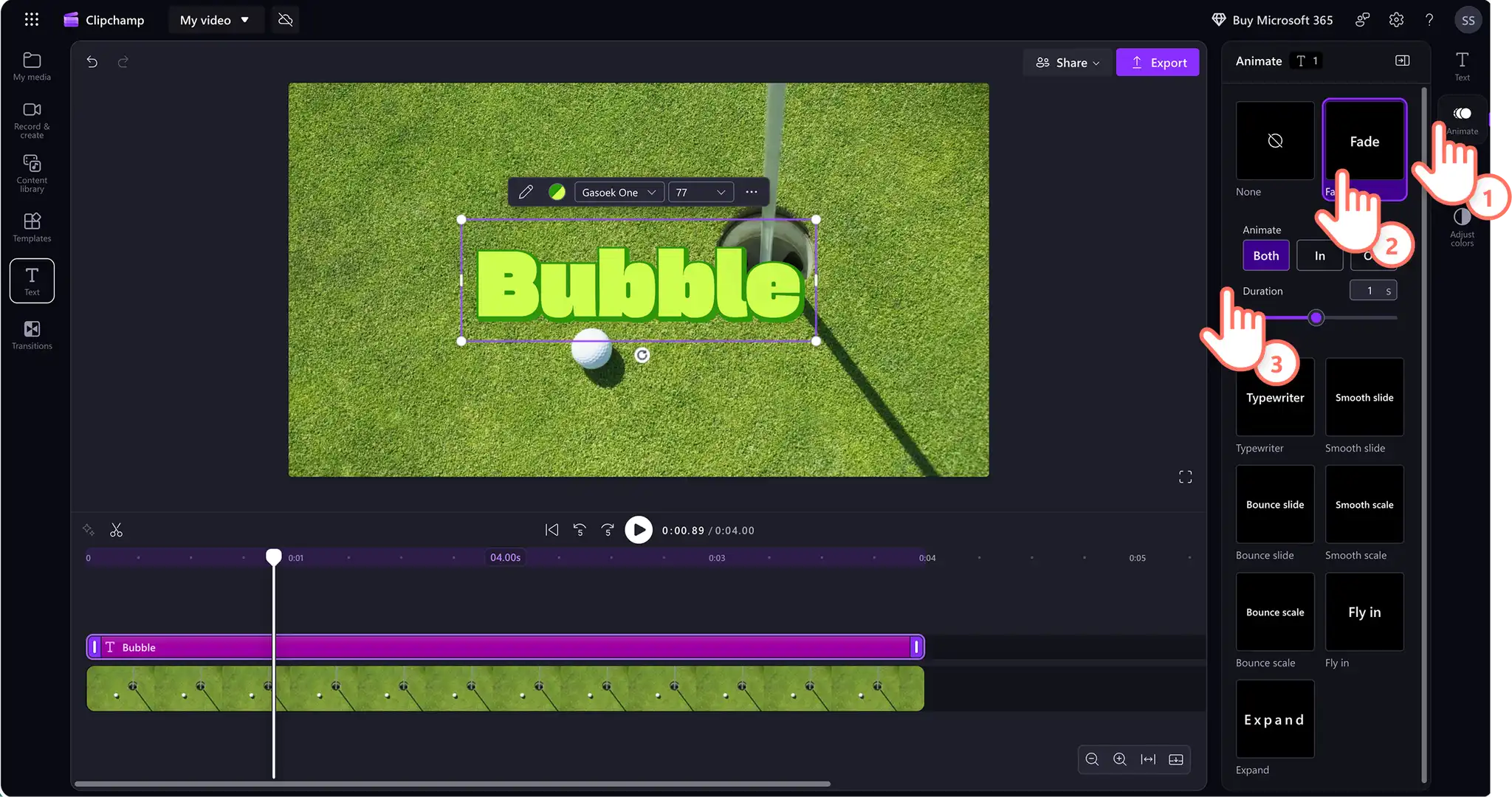
Pilih opsi teks di lini masa.
Klik tab animasikan di panel properti.
Pilih efek animasi pudar.
Pilih antara pudar masuk, pudar keluar, atau keduanya dan sesuaikan durasi pudar.
Putar video untuk melihat efek pudar.
Menambahkan efek teks dan animasi ke teks
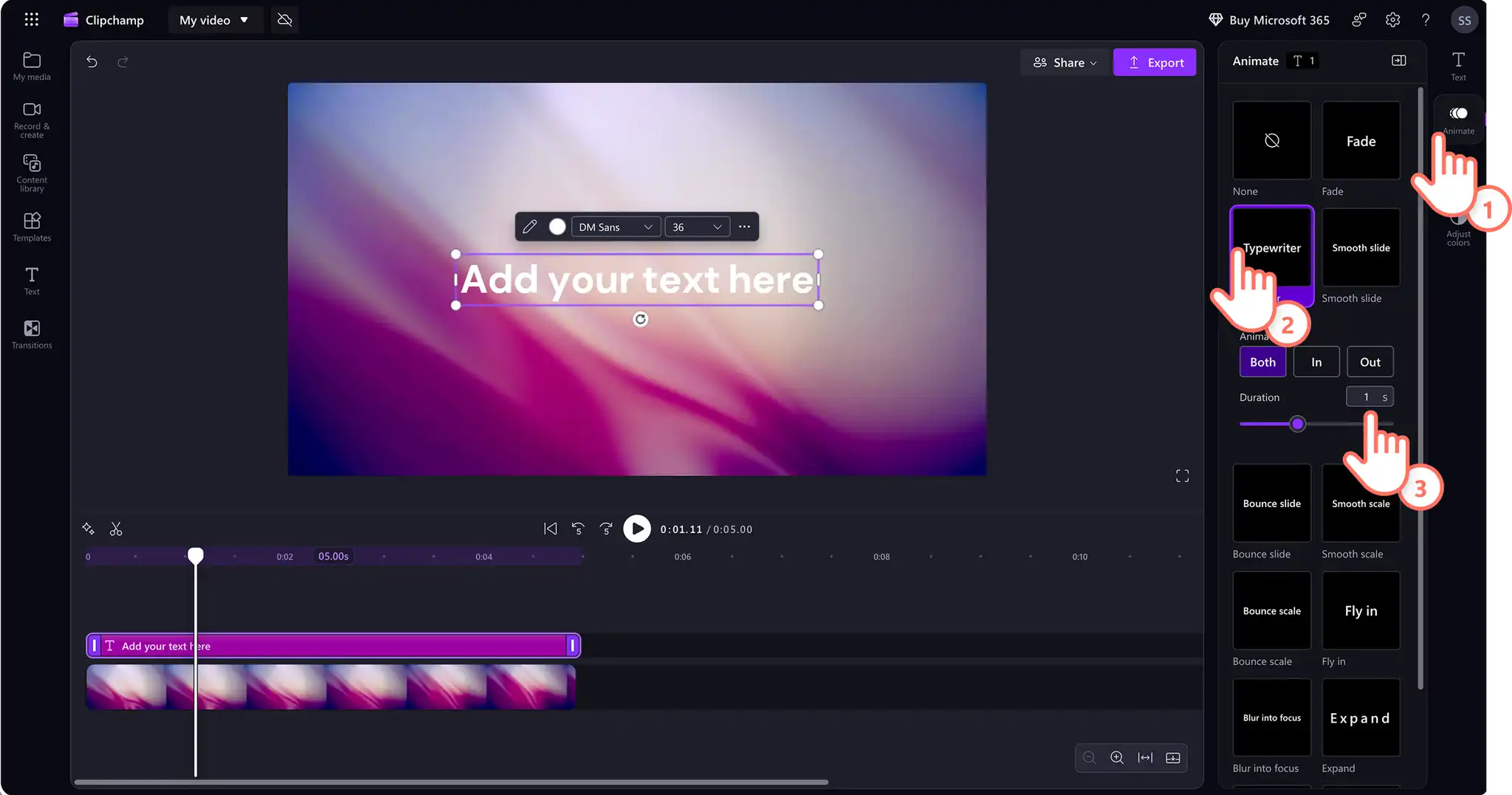
Pilih opsi teks di lini masa.
Klik tab animasikan di panel properti.
Arahkan kursor ke efek teks lain untuk melihat pratinjau, termasuk pudar, mesin ketik, slide halus, skala halus, pantulan, dan lainnya.
Klik efek animasi yang diinginkan untuk diterapkan. Setelah menerapkan, sesuaikan durasi dan arah efek sesuai video.
Putar video untuk melihat efek yang dipilih.
Catatan: efek animasi hanya berfungsi pada teks biasa atau gaya teks.
Untuk bantuan selengkapnya, lihat video YouTube yang bermanfaat ini.
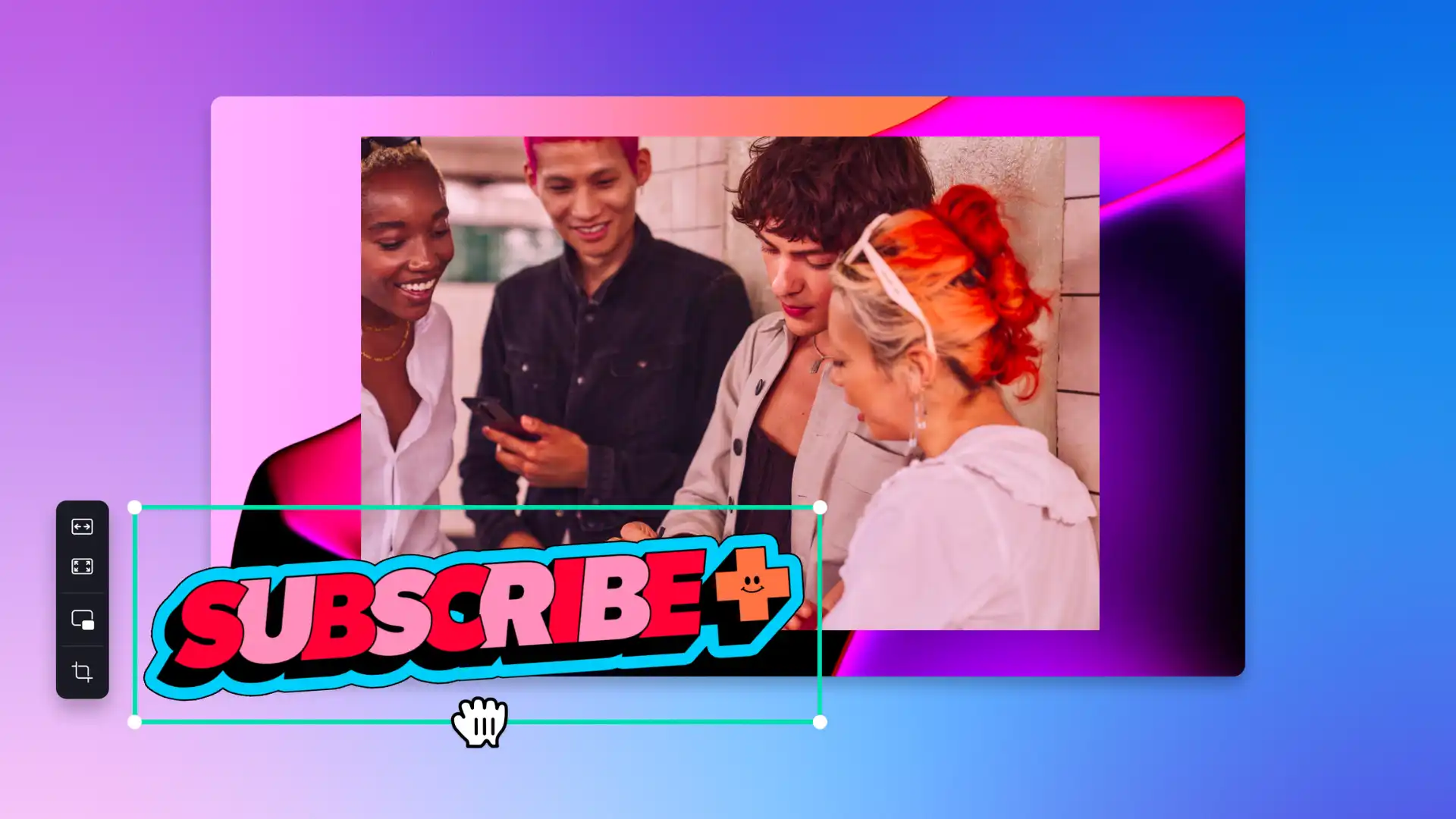
Cara menggunakan stiker teks di video
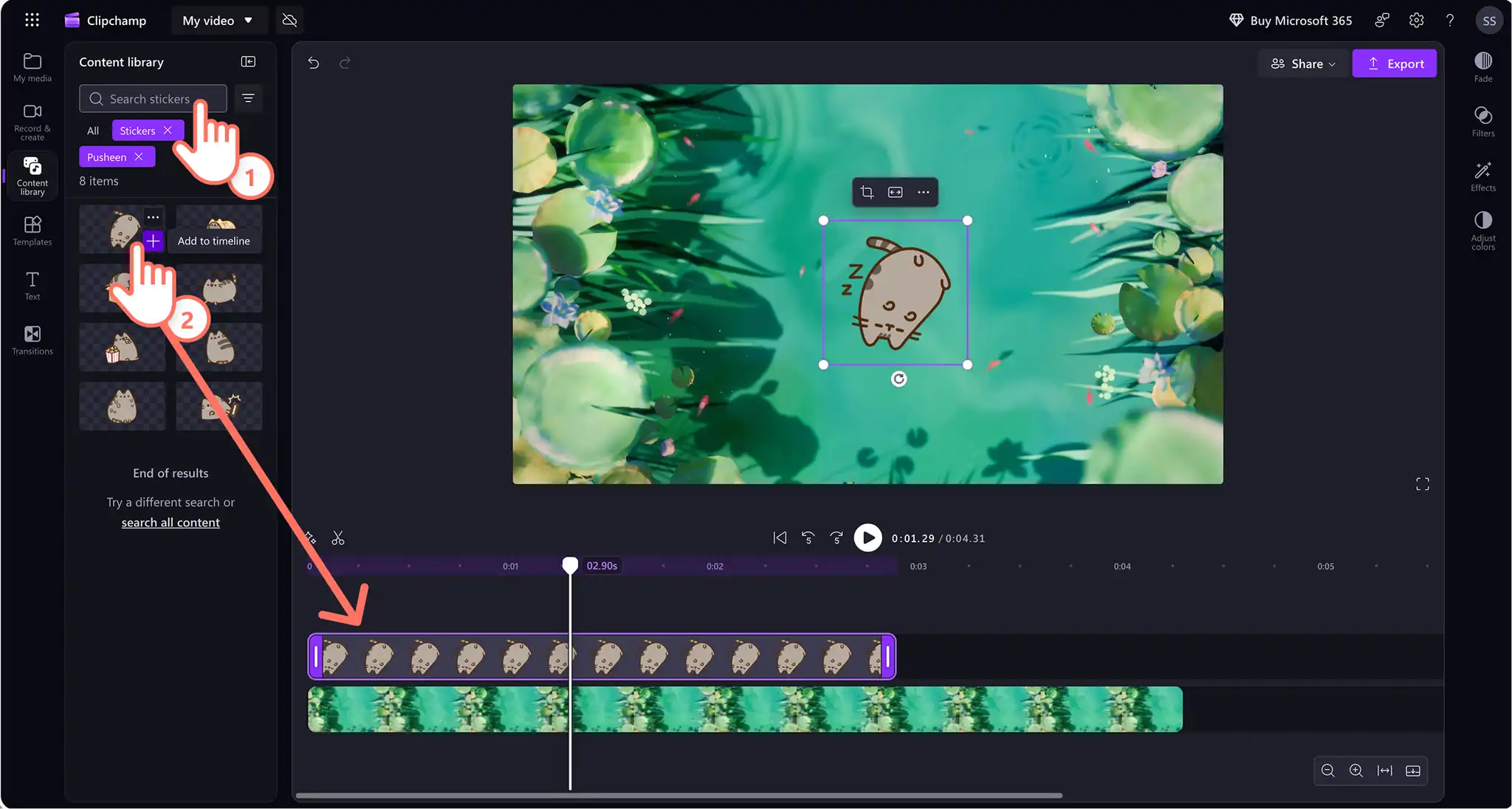
Buka tab pustaka isi di toolbar untuk menelusuri stiker teks animasi siap pakai.
Klik panah drop-down visual, lalu pilih stiker.
Telusuri koleksi, atau cari stiker teks animasi tertentu dengan menggunakan kata kunci di bilah pencarian seperti "ikuti" atau "berlangganan".
Seret dan lepaskan stiker ke lini masa dan letakkan di atas rekaman video yang ada untuk membuat overlay.
Tanya jawab umum
- Berapa banyak overlay teks yang dapat ditambahkan ke video di Clipchamp?
Tidak ada batasan terkait penambahan overlay teks saat Anda mengedit video di Clipchamp. Gunakan tombol duplikasikan untuk mempercepat pembuatan overlay teks menggunakan font, warna, dan posisi yang konsisten, terutama saat mengedit video berdurasi panjang.
Dengan animasi teks yang dikuasai, lihat font terbaik untuk media sosial dan pelajari cara menambahkannya Transisi adegan ke video.
Mulai buat sulih suara video dengan editor video Clipchamp atau unduh Aplikasi Microsoft Clipchamp Windows untuk diedit dari desktop.
"Perhatian!Cuplikan layar dalam artikel ini diambil dari Clipchamp untuk akun pribadi. Prinsip yang sama berlaku untuk Clipchamp untuk akun kerja dan sekolah."