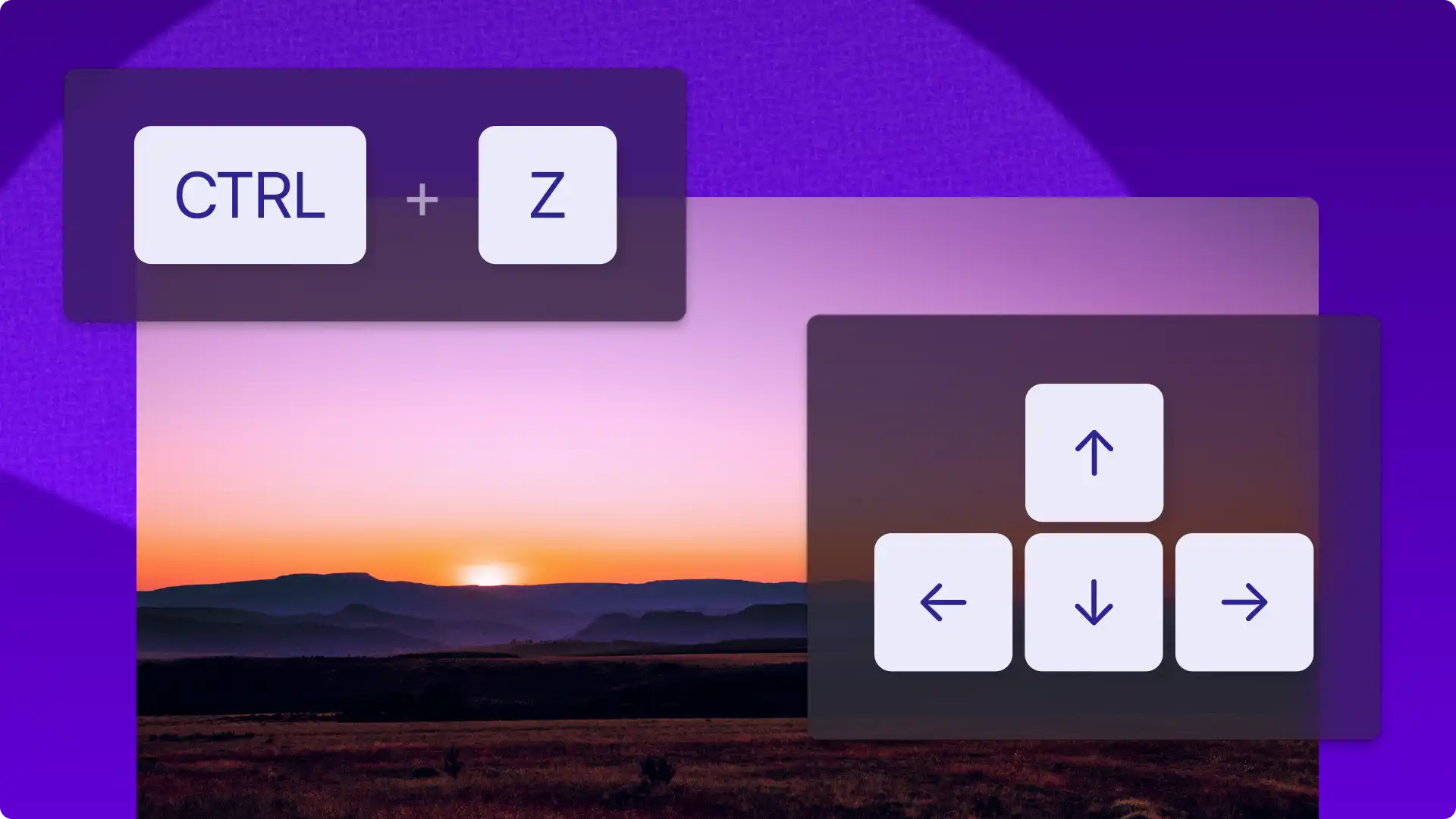
Modifica un video in modo rapidissimo, letteralmente il tempo di premere CTRL+ Z sulla tastiera.
Esistono vari modi per creare un video: diversi utenti preferiscono utilizzare la tastiera invece del mouse o del cursore.Clipchamp offre 45 tasti di scelta rapida per facilitare l’accessibilità e l’utilizzo.
Risparmia tempo e adatta gli strumenti di editing alle tue esigenze con i seguenti tasti di scelta rapida dell’ editor di Clipchamp.
Nota: le combinazioni sono essenzialmente le stesse per Windows e Mac; tuttavia, gli utenti Mac utilizzeranno i tasti Comando e Opzione, mentre gli utenti Windows o Chromebook utilizzeranno i tasti CTRL e Alt.Il tasto MAIUSC su Mac verrà contrassegnato nell’editor dal seguente simbolo: ⇧ o ⇧.
Tasti di scelta rapida generici
Mostra i tasti di scelta rapida: CTRL + / o CMD + /
Annulla: CTRL + Z o CMD + Z
Ripeti: CTRL + Y o CMD + SHIFT + Z
Dividi: S
Elimina: DEL o BACKSPACE
Copia: CTRL + C o CMD + C
Incolla: CTRL + V o CMD + V
Duplica: CTRL + D o CMD + D
Seleziona tutti gli elementi: CTRL + A o CMD + A
Deseleziona tutti gli elementi: ESC
Riproduci o sospendi un file multimediale: BARRA SPAZIATRICE
Raggruppa gli elementi selezionati: CTRL + G o CMD + G
Separa gli elementi selezionati: CTRL + ↑ + G o CMD + SHIFT + G
Vai all'inizio: CTRL + ← o CMD + ←
Vai alla fine: CTRL + → o CMD + →
Sposta il cursore indietro: ←
Sposta il cursore in avanti: ←
Sposta il cursore indietro (più grande): SHIFT + ←
Sposta il cursore in avanti (più grande): SHIFT + →
Scorri la timeline verso l'alto: ↑
Scorri la timeline verso il basso: ↓
Visualizza i tasti di scelta rapida
Zuma in avanti sulla timeline: CTRL + = o CMD + =
Zuma all’indietro sulla timeline: CTRL + - o CMD + -
Zuma per far combaciare con la timeline: CTRL + 0 o CMD + 0
Riduci o espandi la barra laterale: CTRL + ALT + 2 o CMD + OPTION + 2
Riduci o espandi la timeline: CTRL + ALT + 3 o CMD + OPTION + 3
Riduci o espandi la barra laterale e la timeline: CTRL + ALT + F o CMD + OPTION + F
Tasti di scelta rapida per la navigazione
Premi il tasto TAB prima di utilizzare i seguenti tasti di scelta rapida.
Vai alla navigazione laterale: ALT + 1 o OPTION + 1
Vai alla barra laterale: ALT + 2 o OPTION + 2
Vai alla timeline: ALT + 3 o OPTION + 3
Vai all’area di lavoro: ALT + 4 o OPTION + 4
Vai al pannello intestazione o al pannello proprietà: ALT + 5 o OPTION + 5
Vai al nome del progetto: ALT + N o OPTION + N
Vai agli aggiornamenti: ALT + U o OPTION + U
Vai all'esportazione: ALT + E o OPTION + E
Vai al selettore delle proporzioni: ALT + R o OPTION + R
Vai al pulsante di aiuto: ALT + H o OPTION + H
Tasti di scelta rapida della timeline
Selezionare elementi sulla timeline
I seguenti tasti di scelta rapida sono gli stessi per Windows e Mac.
Seleziona elemento: TAB sull'elemento, poi ENTER
Deseleziona elemento: se gli elementi sono selezionati, premi ESCAPE
Spostare elementi sulla timeline
I seguenti tasti di scelta rapida sono gli stessi per Windows e Mac.
Sposta elemento a sinistra: X + ← o tieni premuto SHIFT per spostarti ulteriormente
Sposta elemento a destra: X + → o tieni premuto SHIFT per spostarti ulteriormente
Sposta elemento nella traccia sopra: X + ↑ o SHIFT + X + ↑
Sposta elemento nella traccia sotto: X + ↓ o SHIFT + X + ↓
Conferma spostamento elemento: ENTER o RETURN
Ridimensionare elementi sulla timeline
I seguenti tasti di scelta rapida sono gli stessi per Windows e Mac.
I seguenti tasti di scelta rapida funzionano solo quando la timeline è aperta e selezionata, e quando solo selezionati gli elementi al suo interno.
Ritaglia dall'inizio dell'elemento: Z + ← o → tieni premuto SHIFT per ritagliare ulteriormente
Ritaglia dalla fine dell'elemento: C + ← o → tieni premuto SHIFT per ritagliare ulteriormente
Vuoi scoprire di più su come utilizzare Clipchamp?Scopri come utilizzare l’editor di video IA e come visualizzare l’anteprima di un video a schermo intero.
Modifica video online gratuitamente con l' editor di Clipchamp oppure scarica l' app Microsoft Clipchamp per Windows.
"Attenzione! Gli screenshot in questo articolo provengono da Clipchamp per account personali. Gli stessi principi si applicano agli account Clipchamp per il lavoro e per gli istituti di istruzione."