Come aggiungere animazioni di testo a un video
Arricchisci il tuo montaggio video con testo animato, titoli e sottotitoli eleganti...
Aggiungi un testo animato in sovrimpressione ai video con font, dimensioni e colori personalizzabili, gratuitamente.
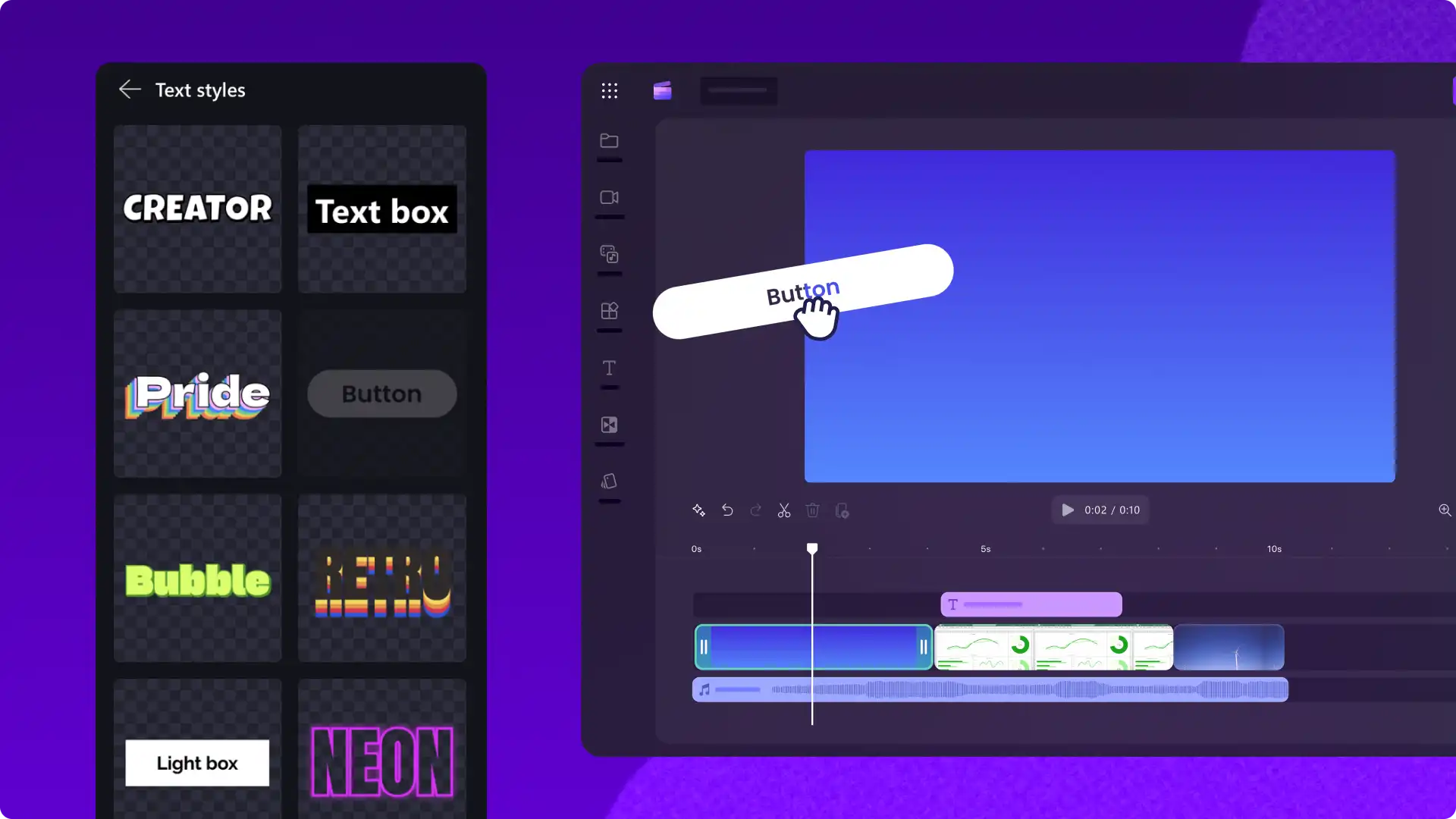

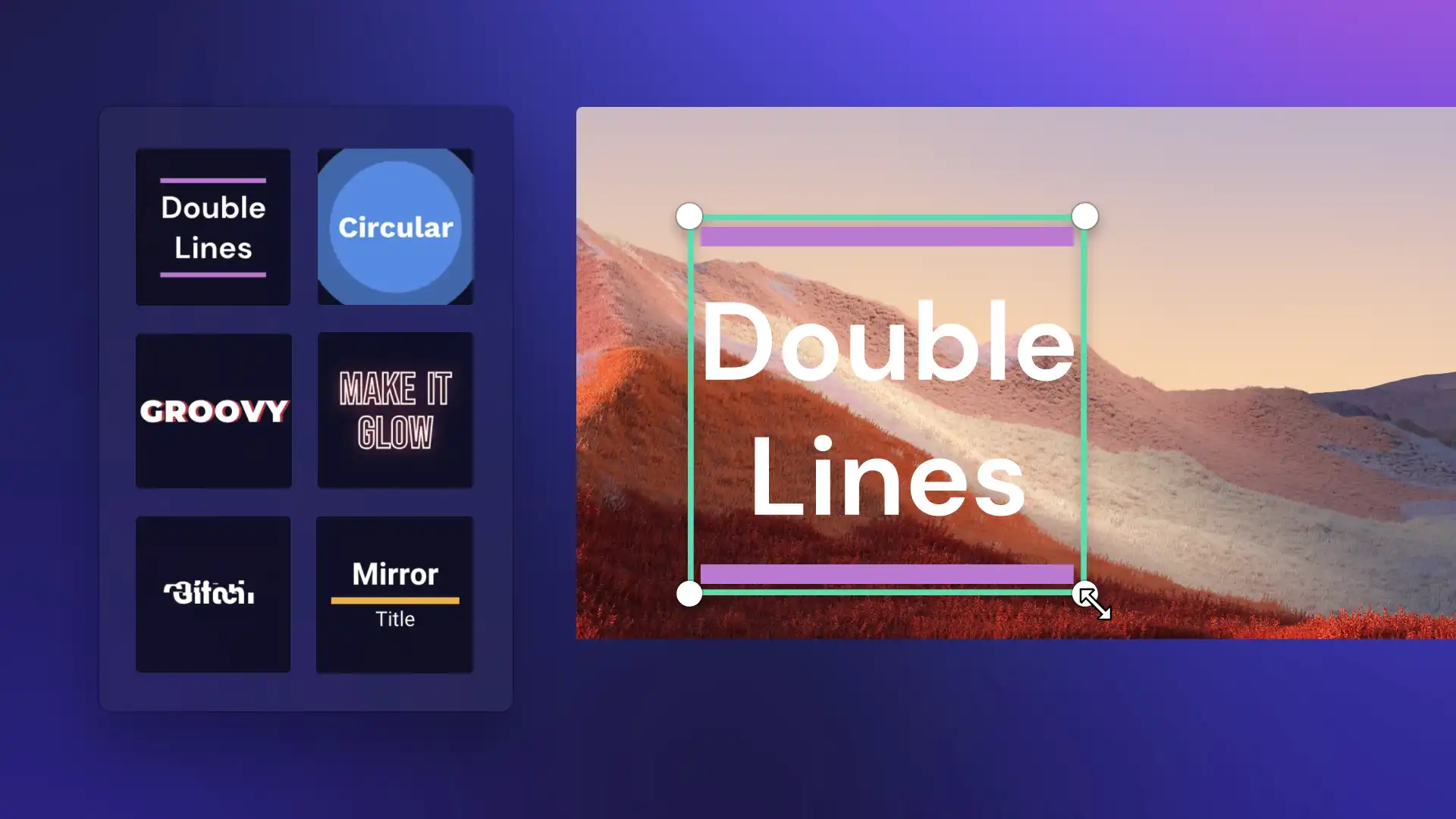
Migliora la condivisione di storie e l'accessibilità dei video con una serie di opzioni di testo per il video come titoli, stili di testo designer e sottotitoli. Aggiungi sovrimpressioni di titoli originali ai contenuti multimediali, oppure scegli video e immagini d’archivio gratuiti per coinvolgere chi guarda.

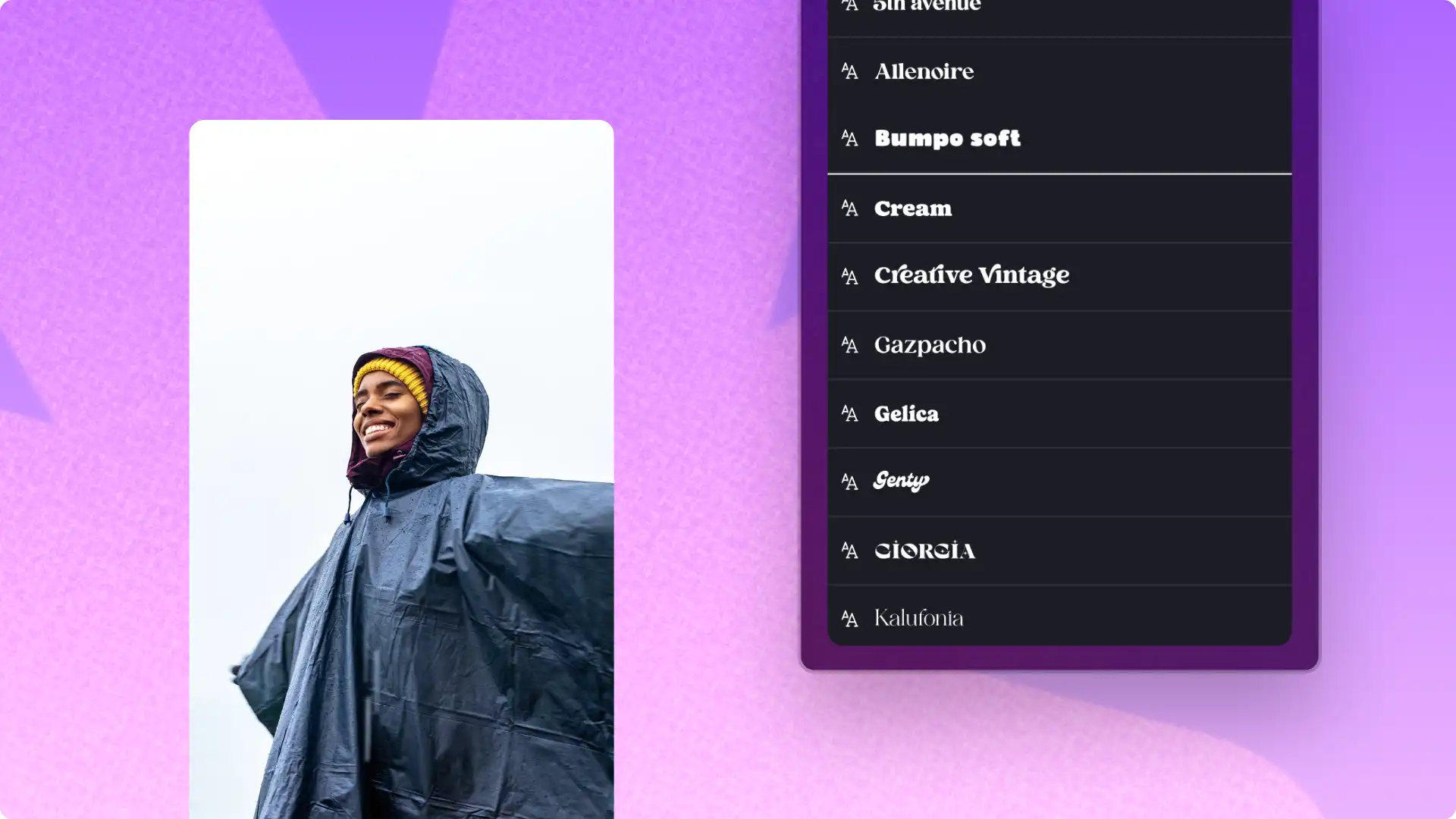
Cambia il carattere o carica il carattere del marchio, ottimizza la tavolozza dei colori e modifica la dimensione del carattere per adattarlo all'estetica del video. Ruota liberamente, usa le impostazioni predefinite per posizionare il testo alla perfezione e prova le impostazioni avanzate, come le ombre, per ottenere un risultato raffinato.

Applica effetti di animazione del testo come dissolvenza, scorrimento, rimbalzo e macchina da scrivere per far risaltare i messaggi chiave. Personalizza durata e direzione per creare intro, outro e sottotitoli professionali che catturano l’attenzione.
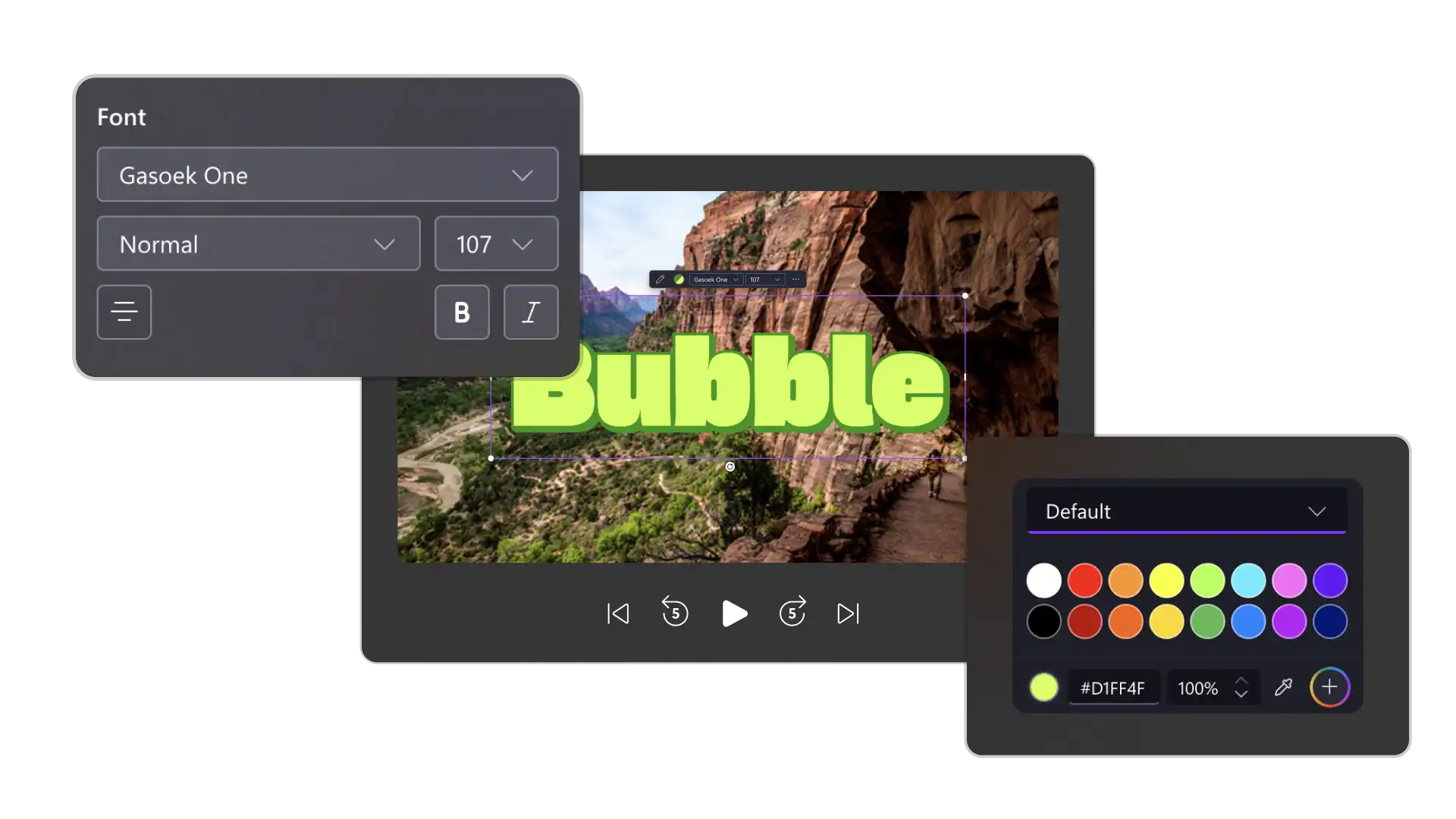
Rendi i video di YouTube e i podcast video più facili da guardare con testi di intro e outro eleganti, etichette per i relatori e caratteri leggibili per i sottotitoli.
Racconta store nei reel con descrizioni in stile vlog e animazioni a scorrimento verso l'alto oppure aggiungi un testo di tendenza ai video per condividere una tendenza di TikTok.
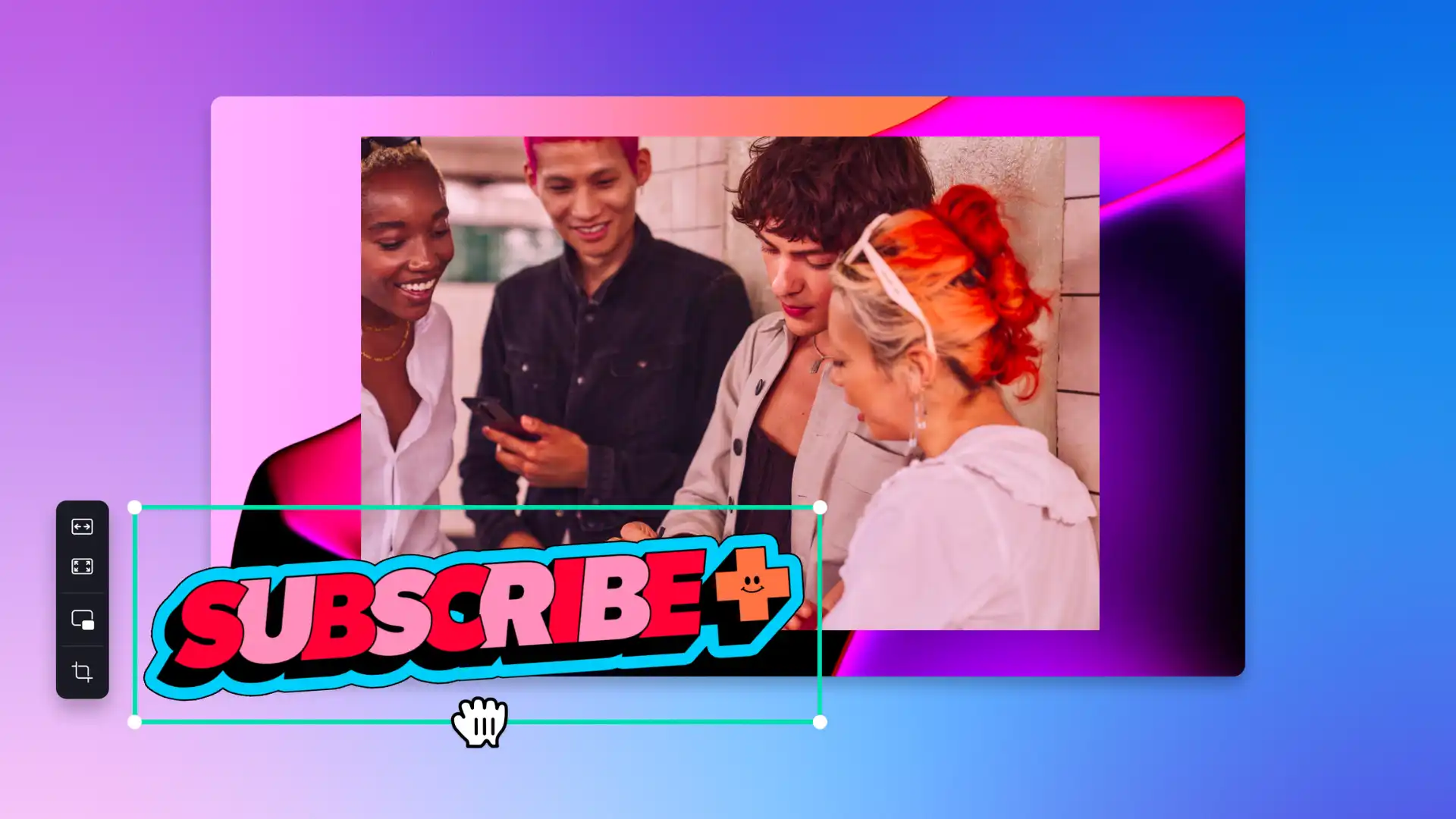
Crea delle modifiche per i social media che catturino l'attenzione degli spettatori con lo stile di testo creator, il testo meme, il testo vintage e altri caratteri vivaci.
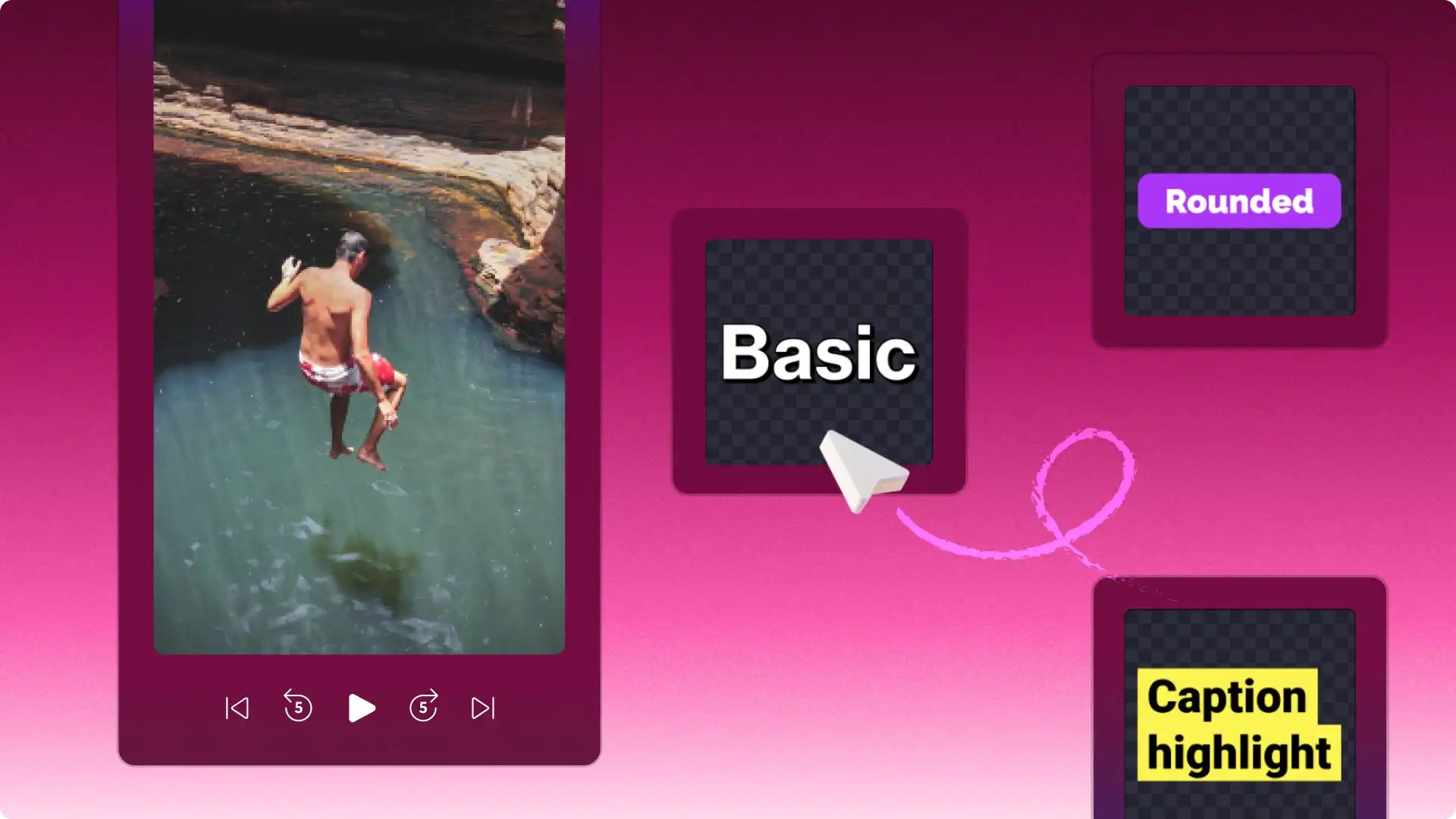
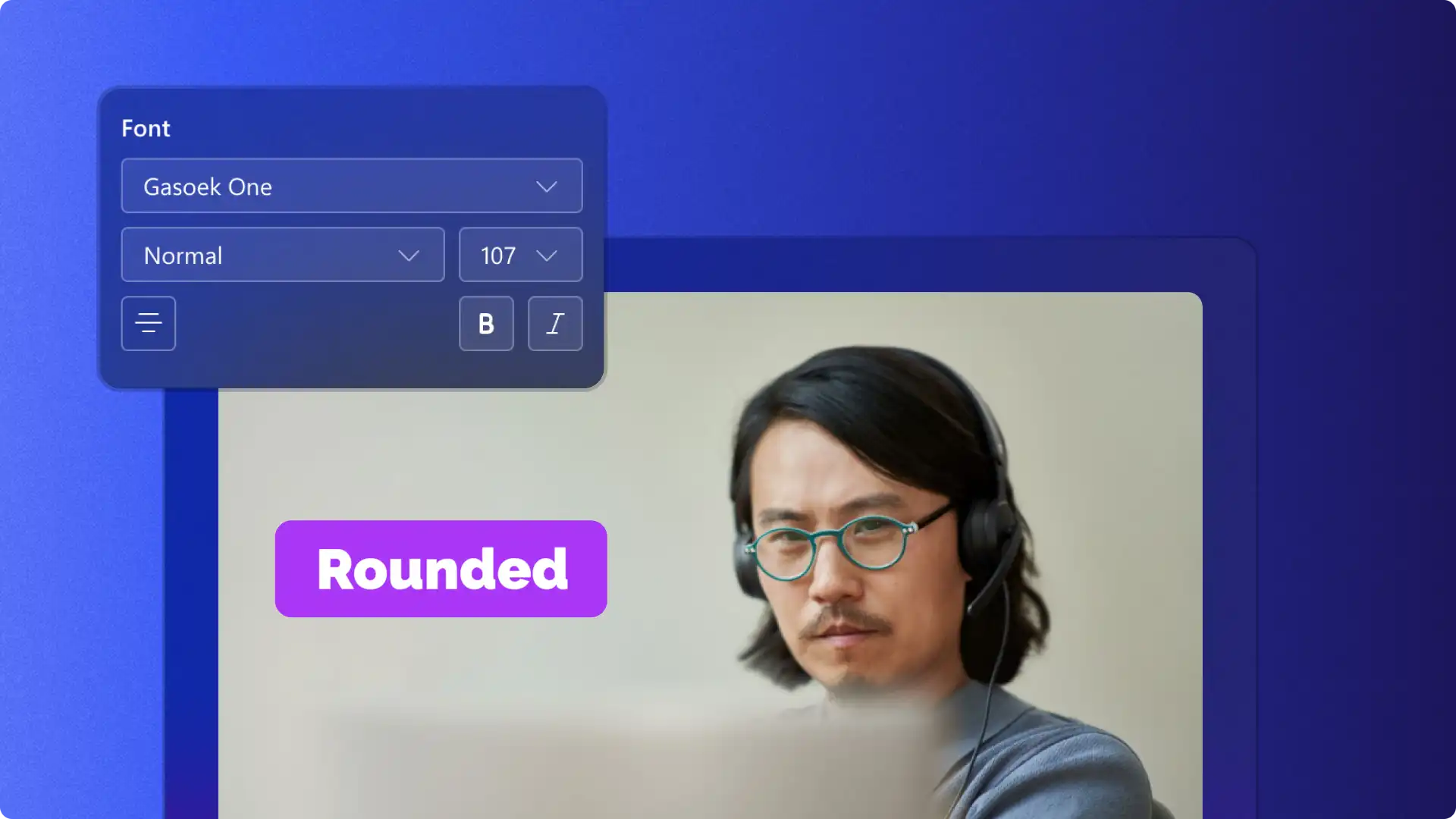
Crea video di apprendimento online facili da seguire aggiungendo i titoli delle sezioni e i terzi inferiori per gli argomenti, nonché i sottotitoli per agevolare il trattenimento delle informazioni.
Trasforma i compiti in un capolavoro con il testo scritto a macchina (opens in a new tab) per i saggi video di storia, lo stencil per le scienze o lo stile boho per i video di arte.
Completa un curriculum video con un testo informativo accattivante e una grafica per raccontare una storia visiva per l'università.
Rendi i video aziendali coerenti e riconoscibili usando un carattere e una tavolozza dei colori personalizzati con lo strumento per il kit del marchio.
Metti in evidenza i punti chiave nelle presentazioni video e nelle presentazioni aggiungendo riepiloghi di testo animati, citazioni e i nomi dei relatori.
Rendi più interessanti gli aggiornamenti aziendali e i video di onboarding con testi introduttivi accattivanti e sottotitoli accessibili.
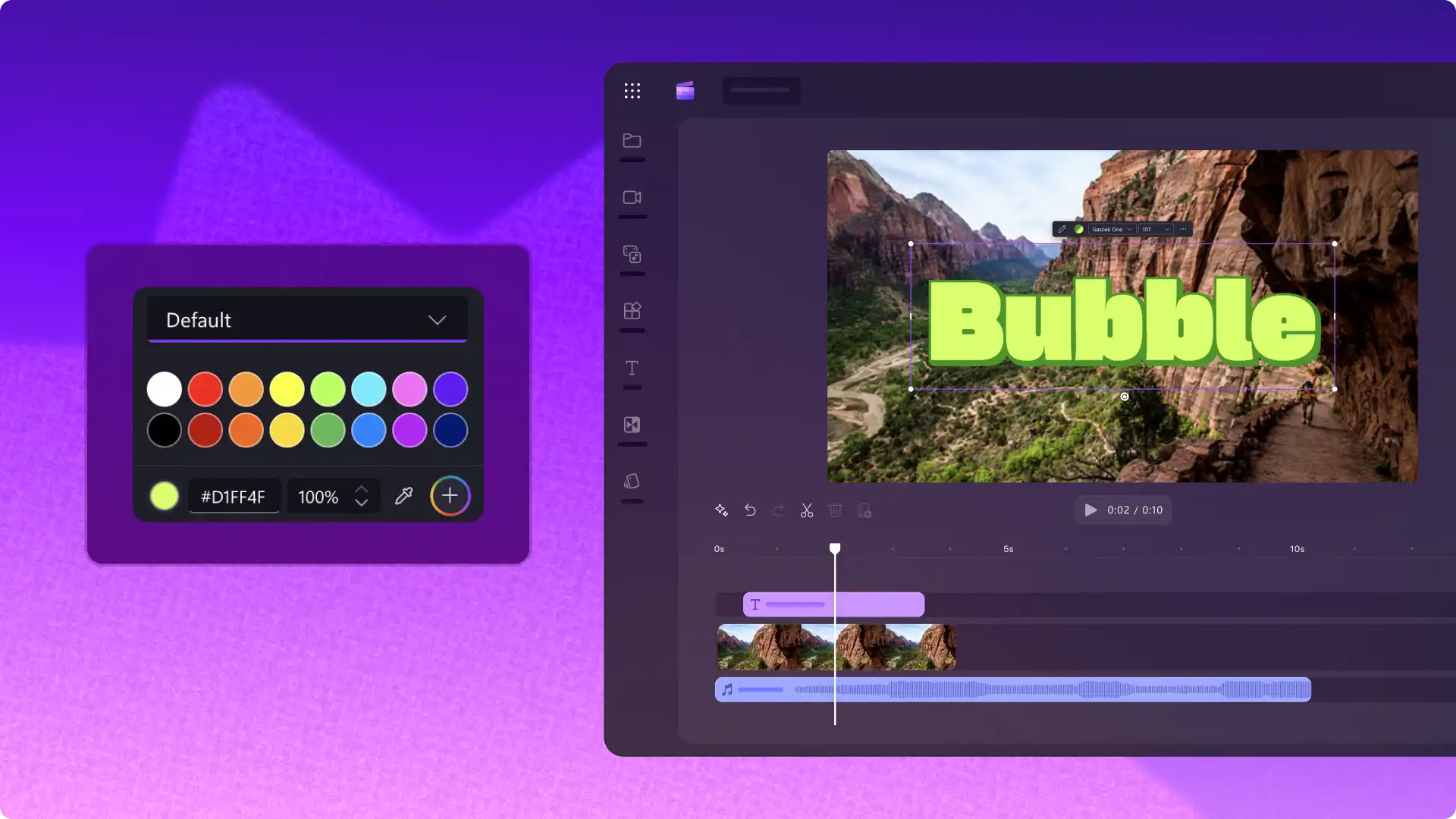



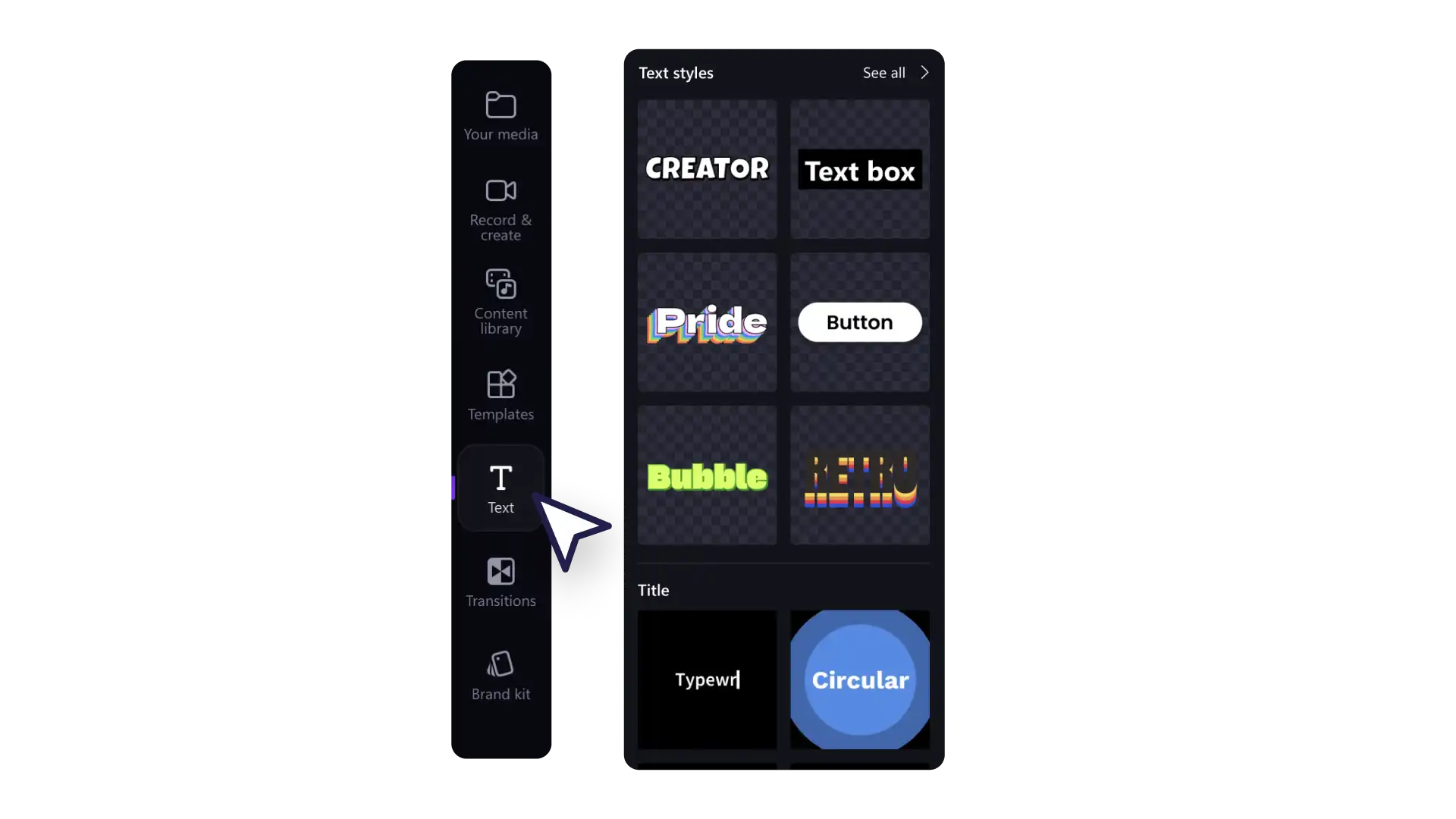
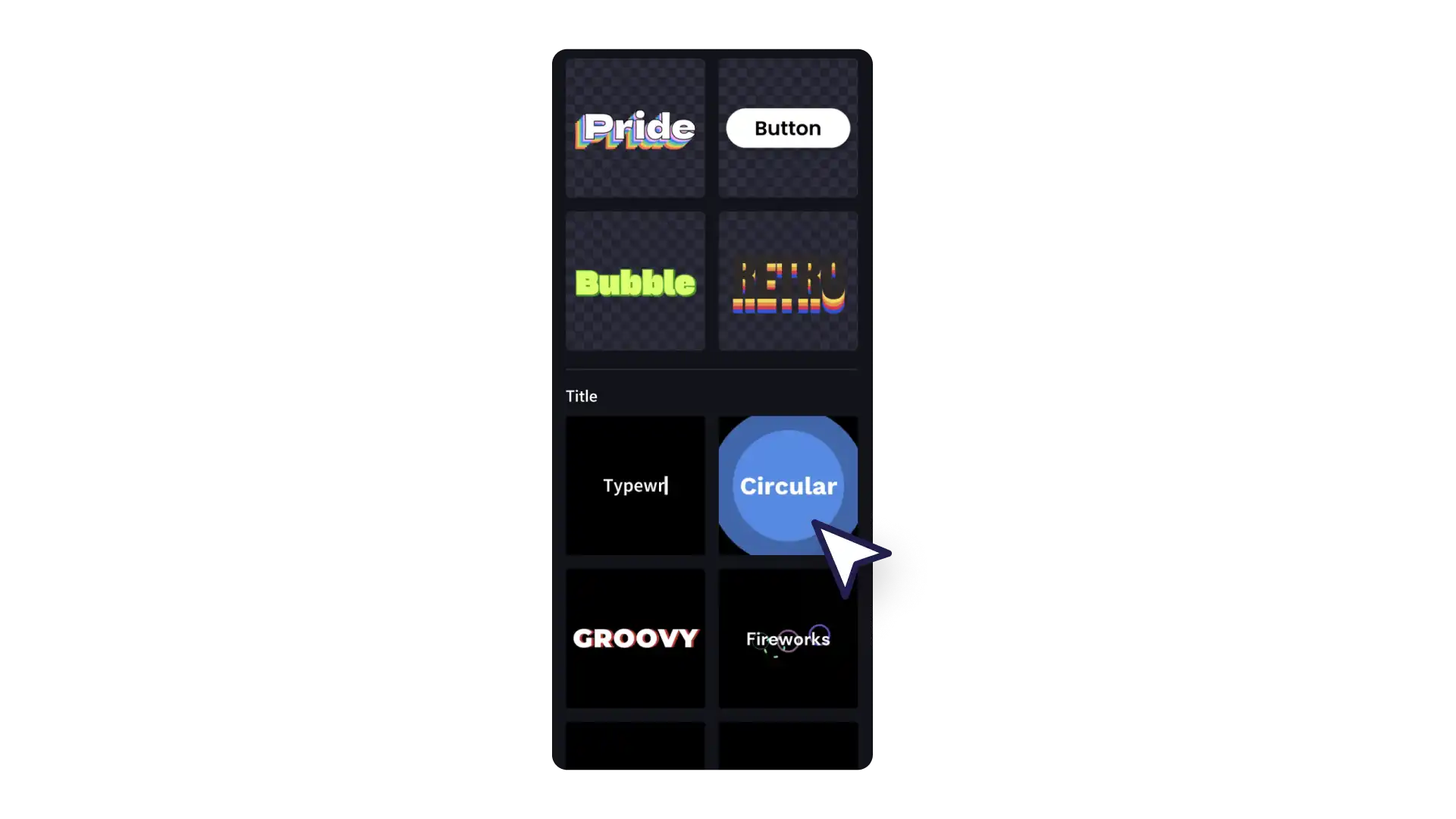
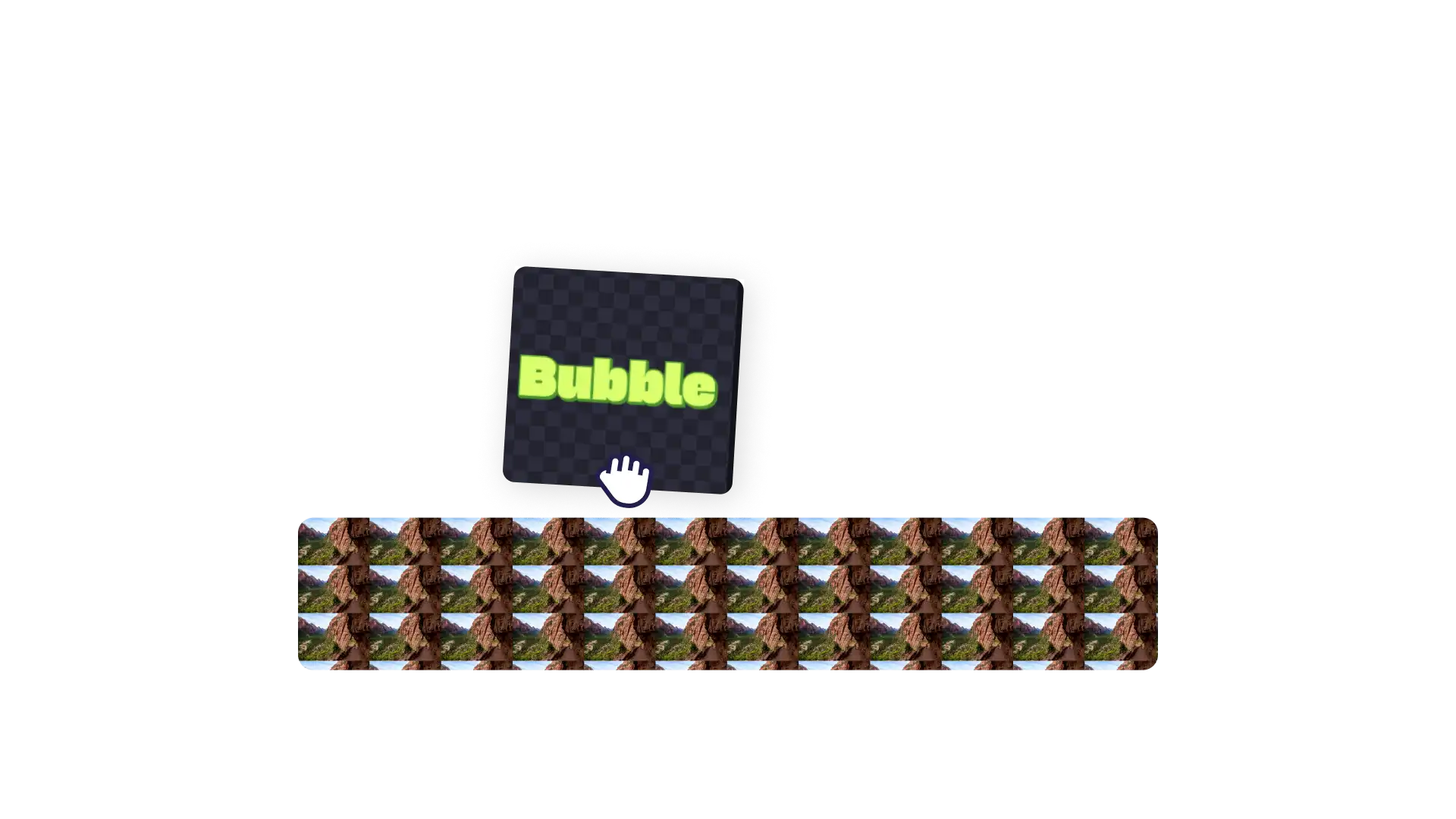
Segui questa guida dettagliata per informazioni su come aggiungere un testo a foto, GIF, presentazioni video e video per i social media.
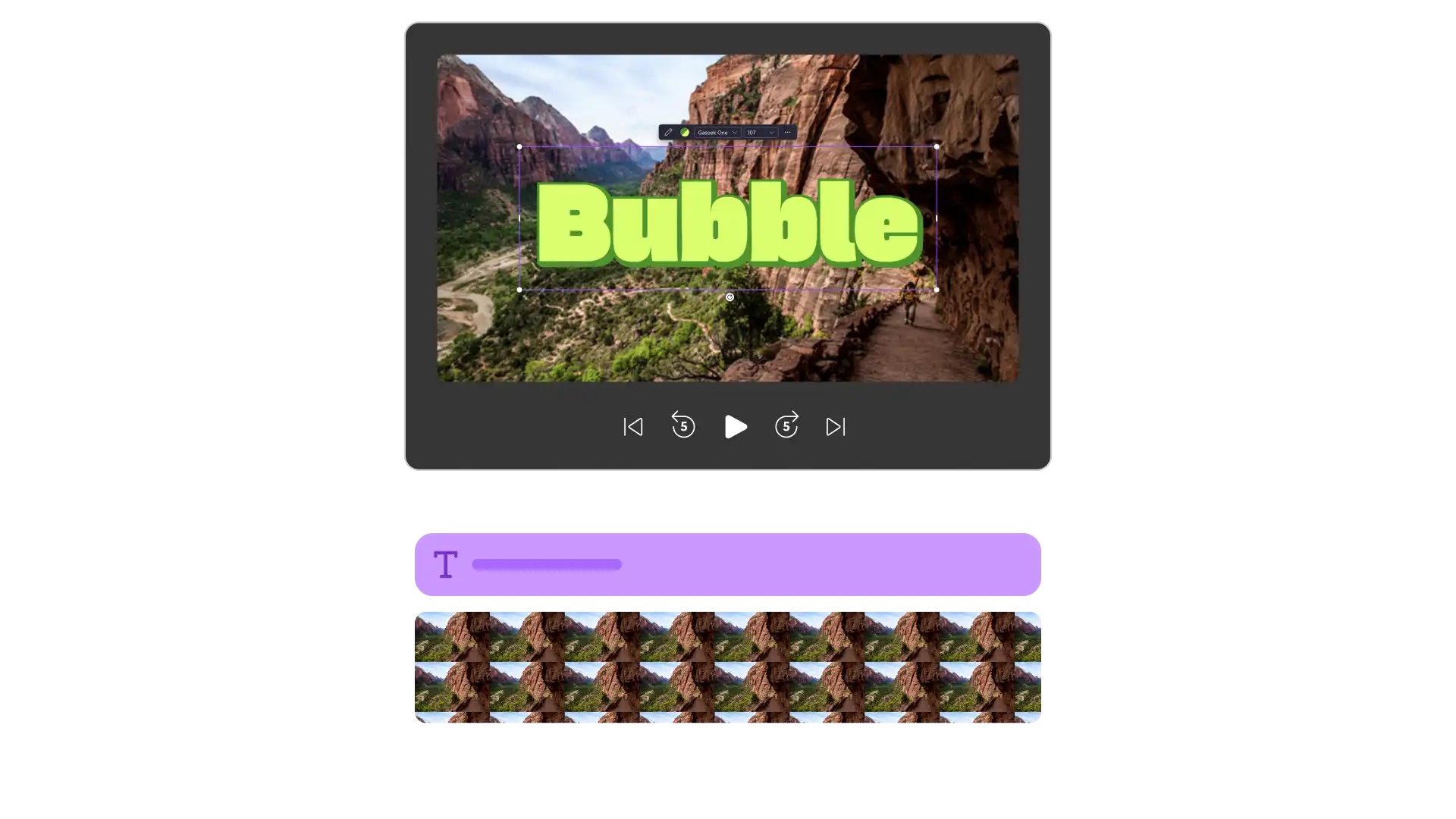
Fai clic sulla casella di testo per visualizzare la selezione colori e aggiornare le opzioni di stile del testo in base alle tue esigenze. Alcuni stili di testo diffusi, come fumetto e rétro, offrono due o più opzioni di tavolozze dei colori per l'abbinamento perfetto all'estetica del video.
L'editor video Clipchamp supporta le lingue straniere per l'aggiunta di un testo ai video. Prova un titolo animato o utilizza l'opzione di testo semplice per aggiungere un testo nella tua lingua preferita, quindi modifica la dimensione e i colori e aggiungi effetti per animare il video.
Clipchamp video editor offre una gamma di effetti di animazione, come dissolvenza, rimbalzo, scala o macchina da scrivere, per rifinire testo e forme. Seleziona il testo o una forma, quindi fai clic sul pulsante Animazione nel pannello delle proprietà per scegliere e applicare un effetto.