Tetapkan suasana sempurna untuk parti Halloween anda dengan jemputan video tersuai yang dibuat dalam editor video Clipchamp. Daripada maraton filem seram hingga pertandingan ukiran labu, jemput rakan, keluarga, atau rakan sekerja anda ke acara dengan mencipta jemputan video Halloween yang unik.
Gabungkan video latar belakang Halloween yang berhantu dengan mudah dengan pelekat rangka, teks beranimasi yang bercahaya dan audio yang menyeramkan untuk mencipta jemputan video yang sempurna untuk dikongsi di media sosial.
Ketahui cara membuat jemputan parti Halloween dalam talian dari awal atau mulakan dengan templat video secara percuma dengan editor video Clipchamp.
Elemen jemputan video yang bagus
Muzik latar yang menyeramkan
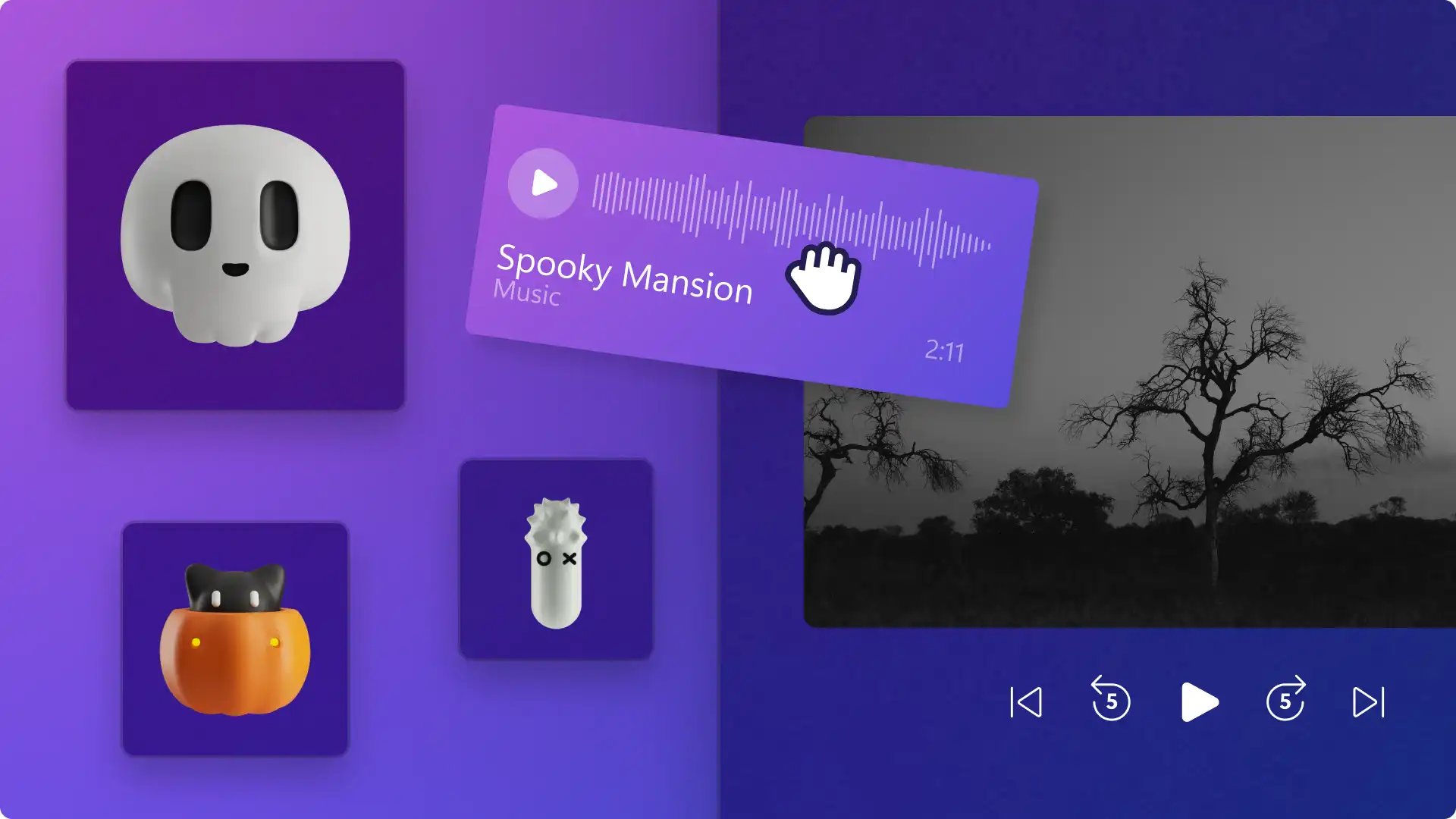
Setkan nada jemputan video Halloween anda dengan menambahkan muzik dan kesan bunyi yang menakutkan pada video anda. Cari jingel Halloween yang ceria kepada muzik lo-fi yang menyeramkan dengan mencari melalui rangkaian besar trek muzik bebas royalti.
Transisi adegan yang menakutkan
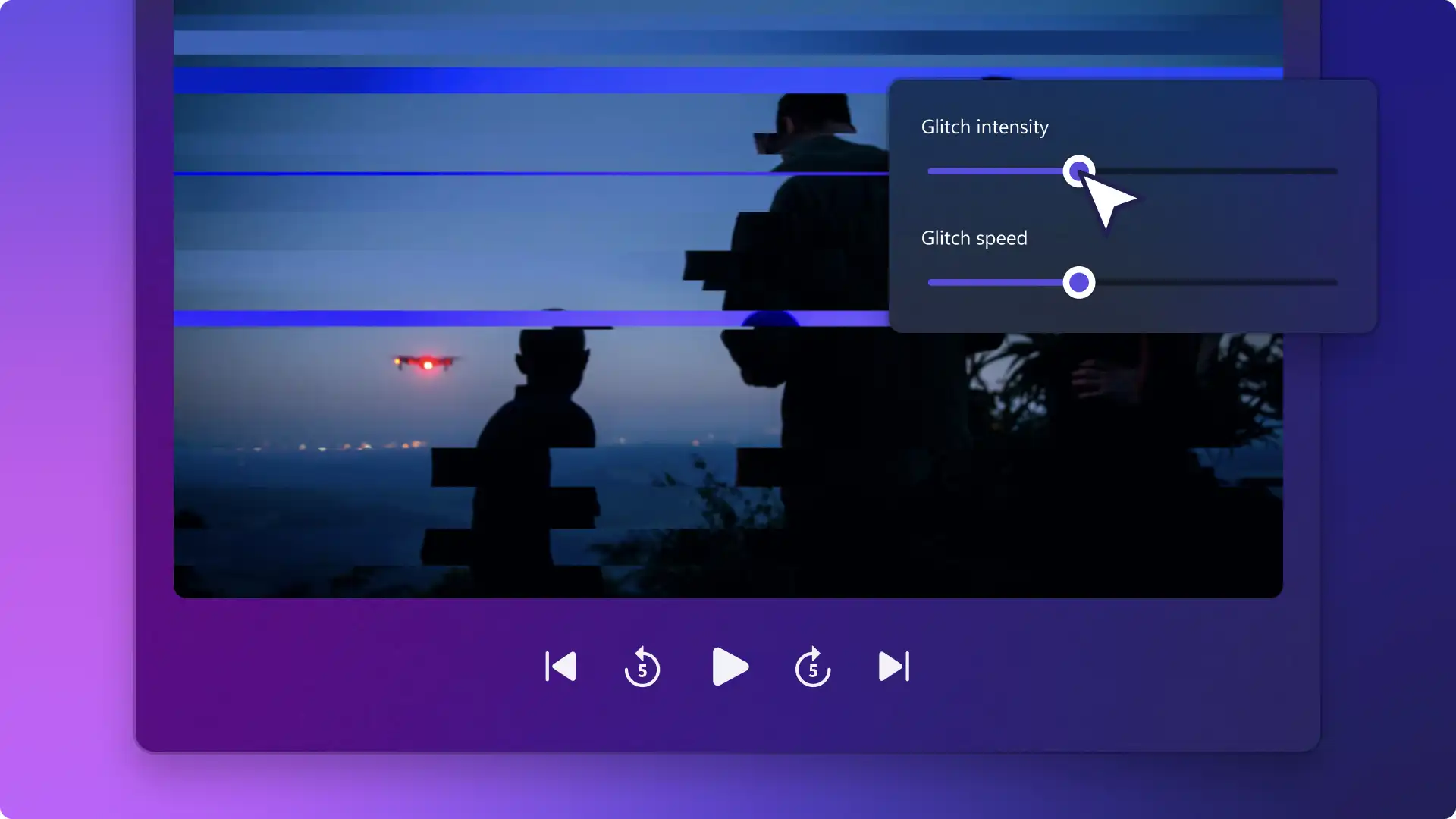
Tambahkan pada suasana misteri pada jemputan video anda dengan bantuan transisi adegan. Letakkan transisi seperti gangguan tv, anjakan digital, dakwat, kebakaran, pudar melalui hitam dan dedah glic antara dua klip video untuk mencipta suasana Halloween yang menakutkan.
Penceritaan dan alih suara yang menarik
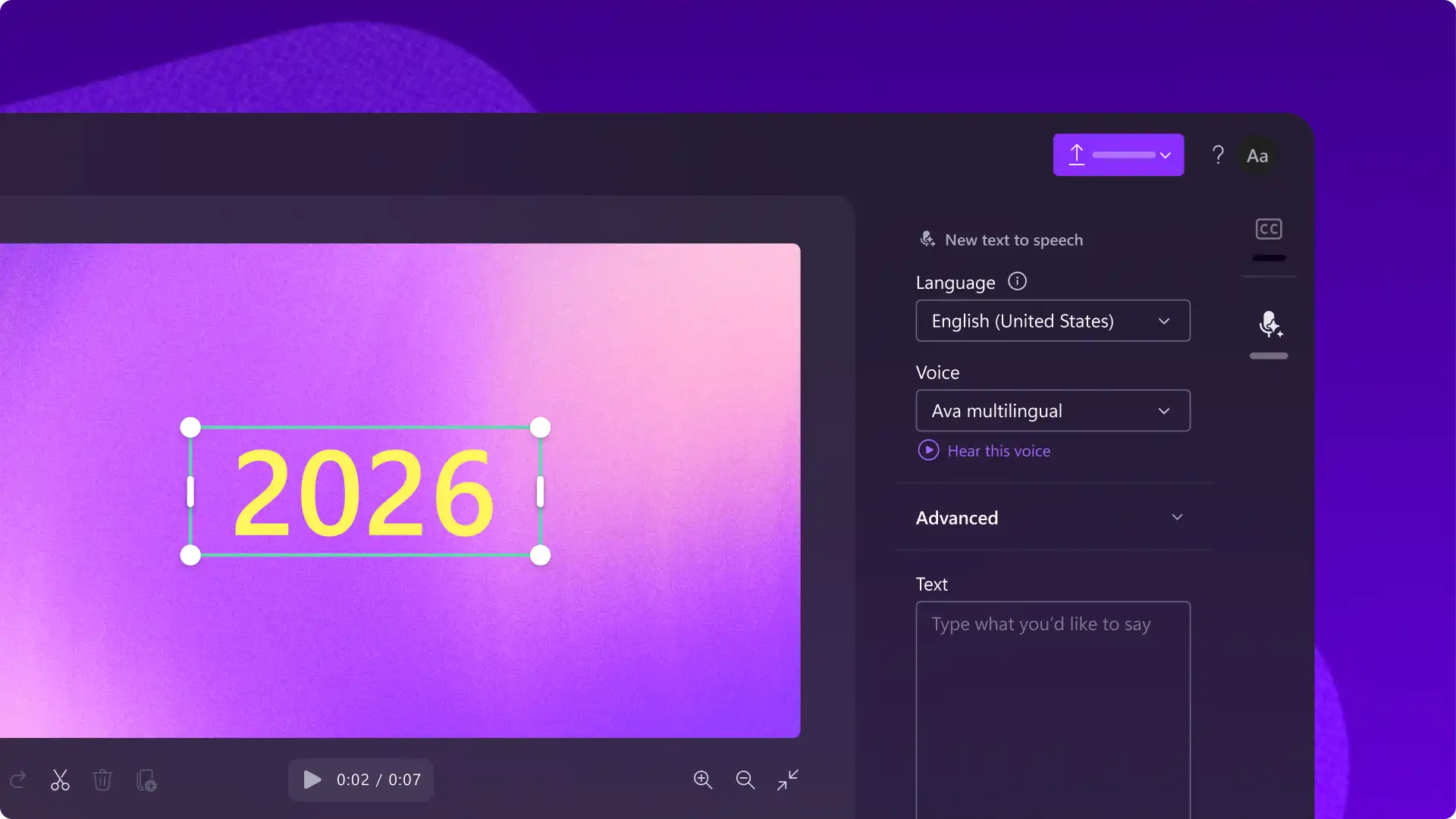
Tingkatkan jemputan parti Halloween anda dengan penceritaan alih suara yang menggerunkan dalam pelbagai suara dan nada yang sesuai dengan estetika menakutkan anda. Kongsi butiran acara atau cerita jahat untuk menjadikan jemputan anda diingati.
Kosongkan teks beranimasi dengan maklumat acara
Tingkatkan jemputan Halloween anda dan tambahkan penekanan pada butiran parti dengan teks beranimasi. Tambahkan tajuk misteri seperti teks glic pada jemputan video Halloween anda untuk kekal pada tema dan mengubah kebolehcapaian.
Cara mencipta jemputan video Halloween
Langkah 1. Import video atau pilih rakaman stok
Untuk mengimport video anda sendiri, klik butang import media dalam tab media anda pada bar alat untuk menyemak lalu fail komputer anda atau menyambungkan OneDrive anda.

Anda juga boleh menggunakan media stok bebas royalti yang sesuai untuk video latar belakang. Klik pada tab pustaka kandungan pada bar alat dan klik pada anak panah juntai bawah visual, kemudian video atau latar belakang. Anda juga boleh mencari dalam kategori stok yang berbeza menggunakan bar carian. Pilih video stok bertemakan Halloween yang cukup mudah untuk memastikan teks dan lapisan jelas kelihatan.

Seterusnya, seret dan lepaskan setiap video Halloween ke garis masa daripada tab media anda.
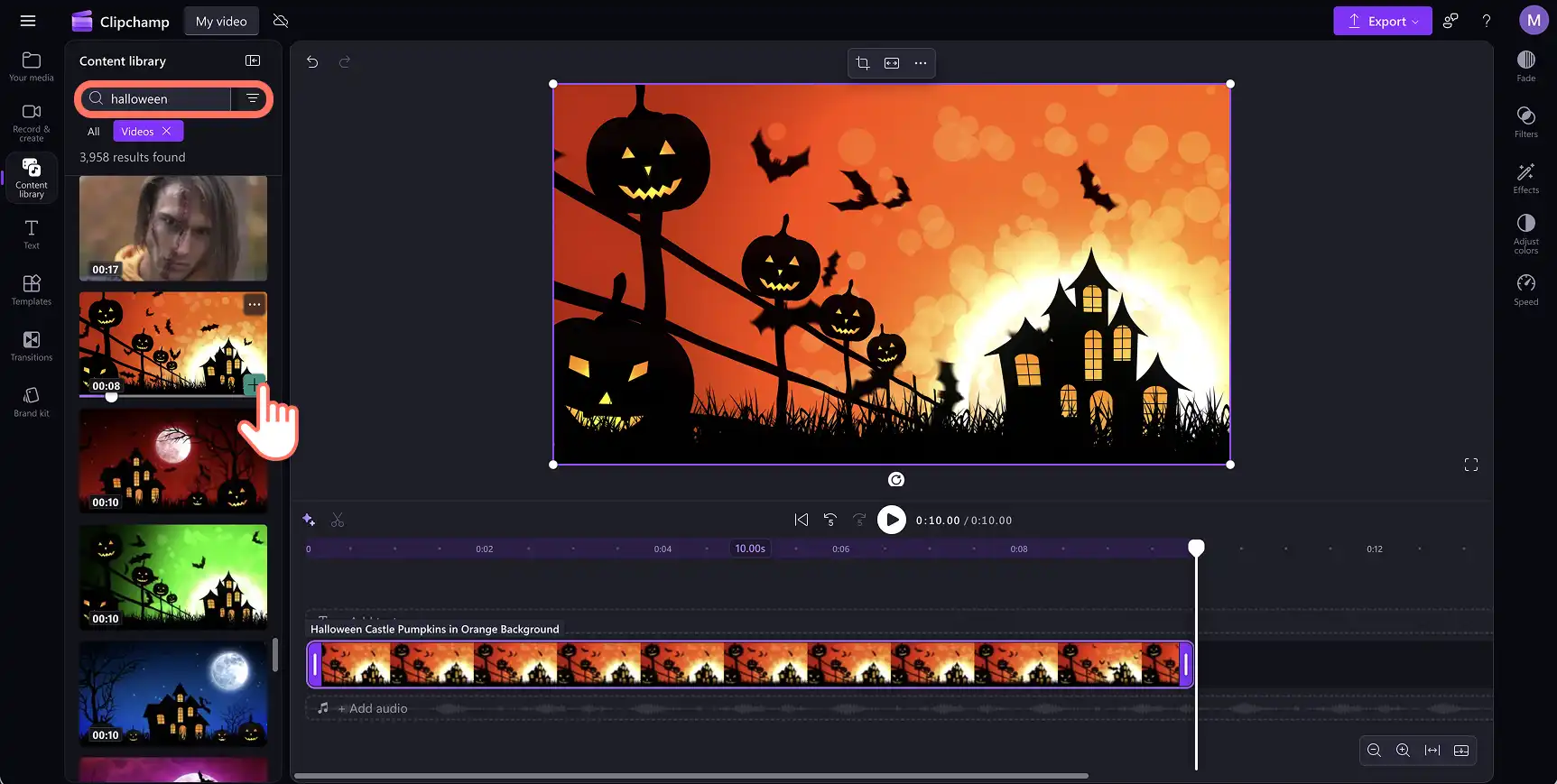
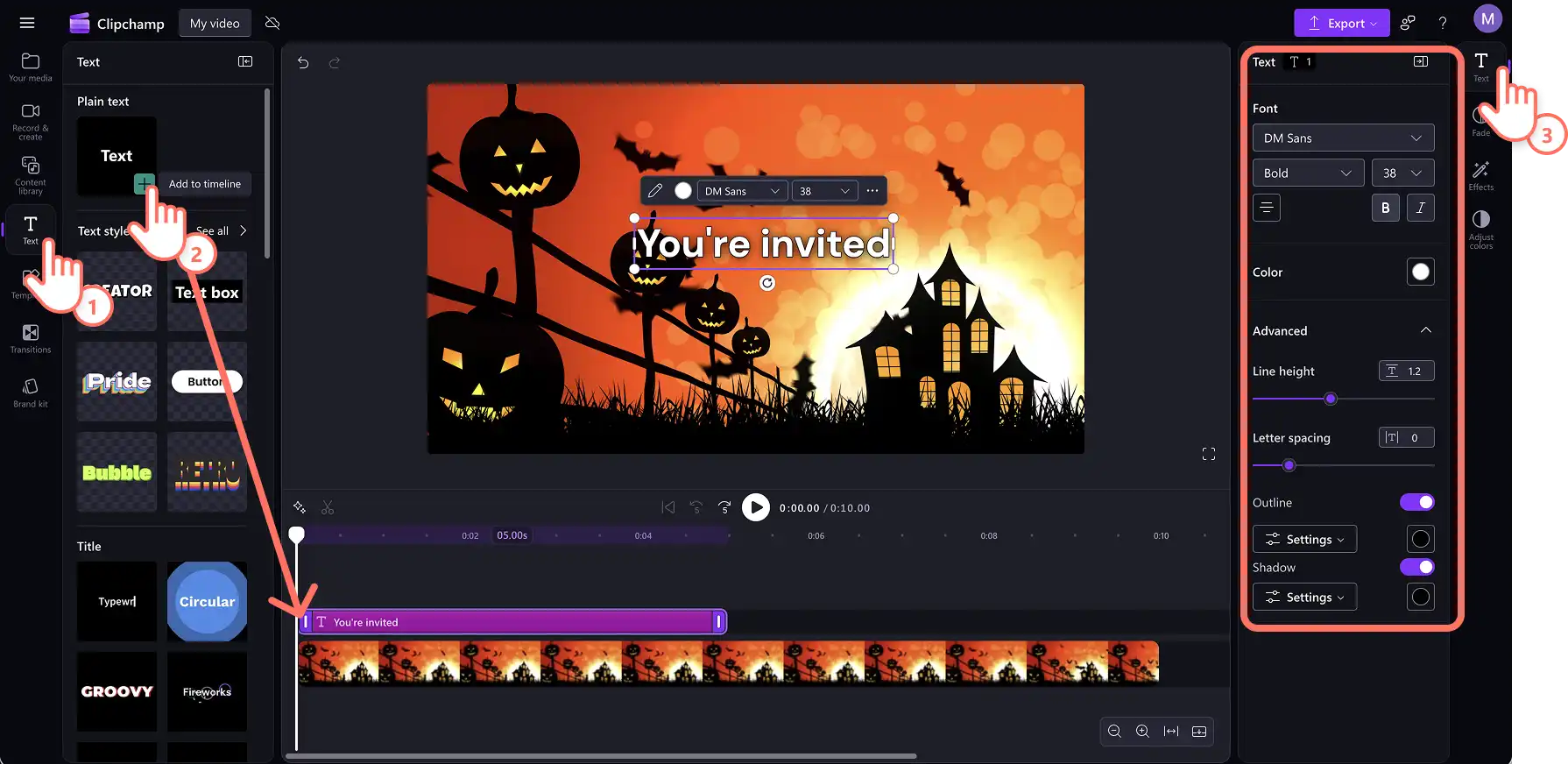
Langkah 2. Tambahkan tajuk dan teks beranimasi
Klik pada tab teks pada bar alat, kemudian semak lalu tajuk. Gunakan gaya teks yang mudah dibaca dan fon seperti teks biasa untuk butiran jemputan parti. Anda juga boleh menggunakan teks glic, asap atau mesin taip untuk lebih banyak tema Halloween. Seret dan lepaskan tajuk ke garis masa di atas video. Gunakan tab teks pada panel sifat dan sunting teks mengikut keperluan. Untuk mendapatkan bantuan lanjut, lihat artikel bantuan (opens in a new tab).
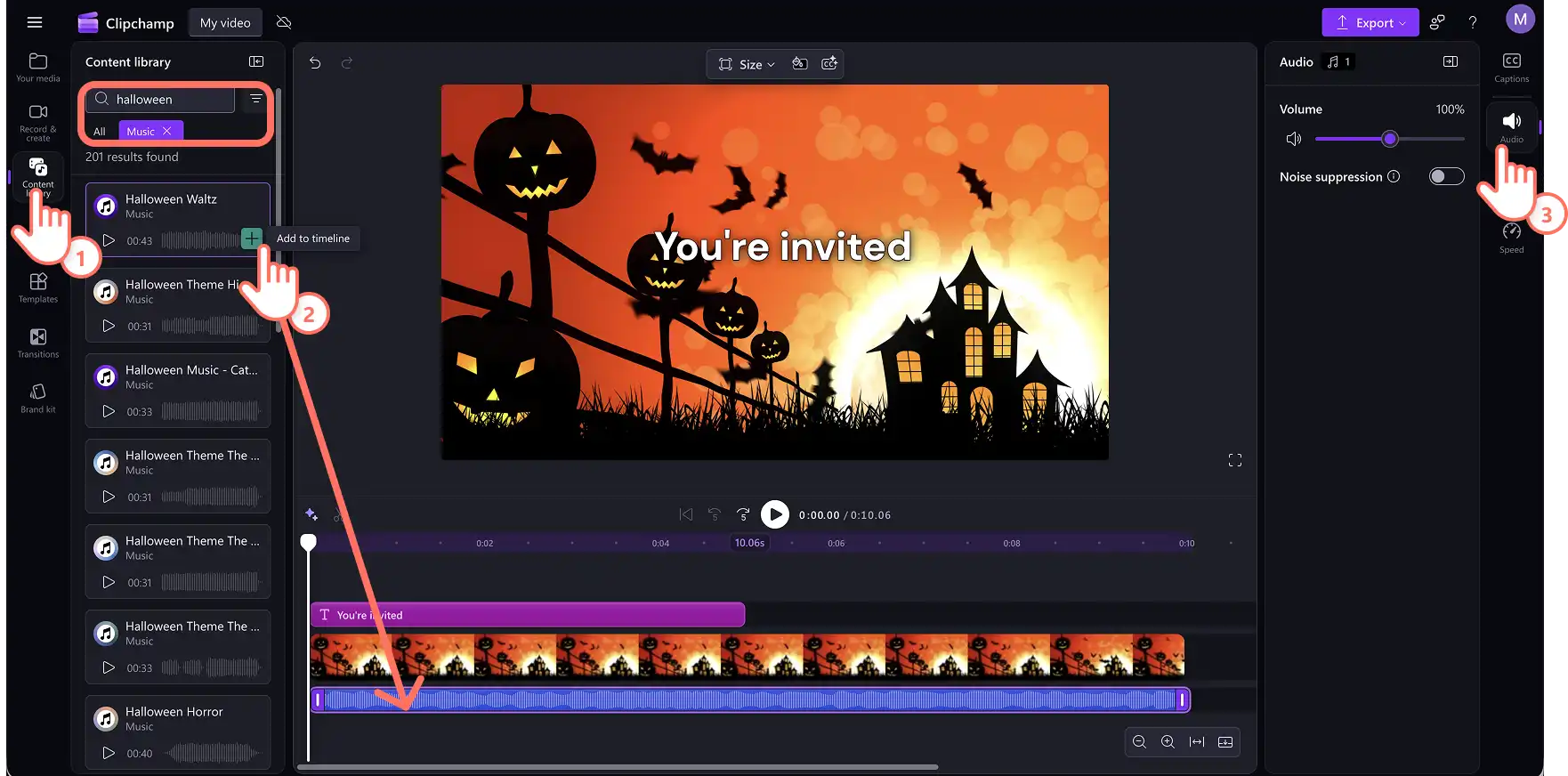
Langkah 3. Tambahkan muzik Halloween bebas royalti
Klik pada tab pustaka kandungan pada bar alat, kemudian semak lalu opsyen muzik bebas royalti dengan mengklik pada anak panah juntai bawah audio. Gunakan bar carian untuk melayari perpustakaan menggunakan kata kunci seperti 'Halloween', 'sed', 'lo-fi', dan banyak lagi. Klik pada bebutang main untuk pratonton runut audio, kemudian seret dan lepaskan lagu ke garis masa di bawah media anda. Anda boleh mengedit kelantangan audio menggunakan tab audio pada panel sifat.
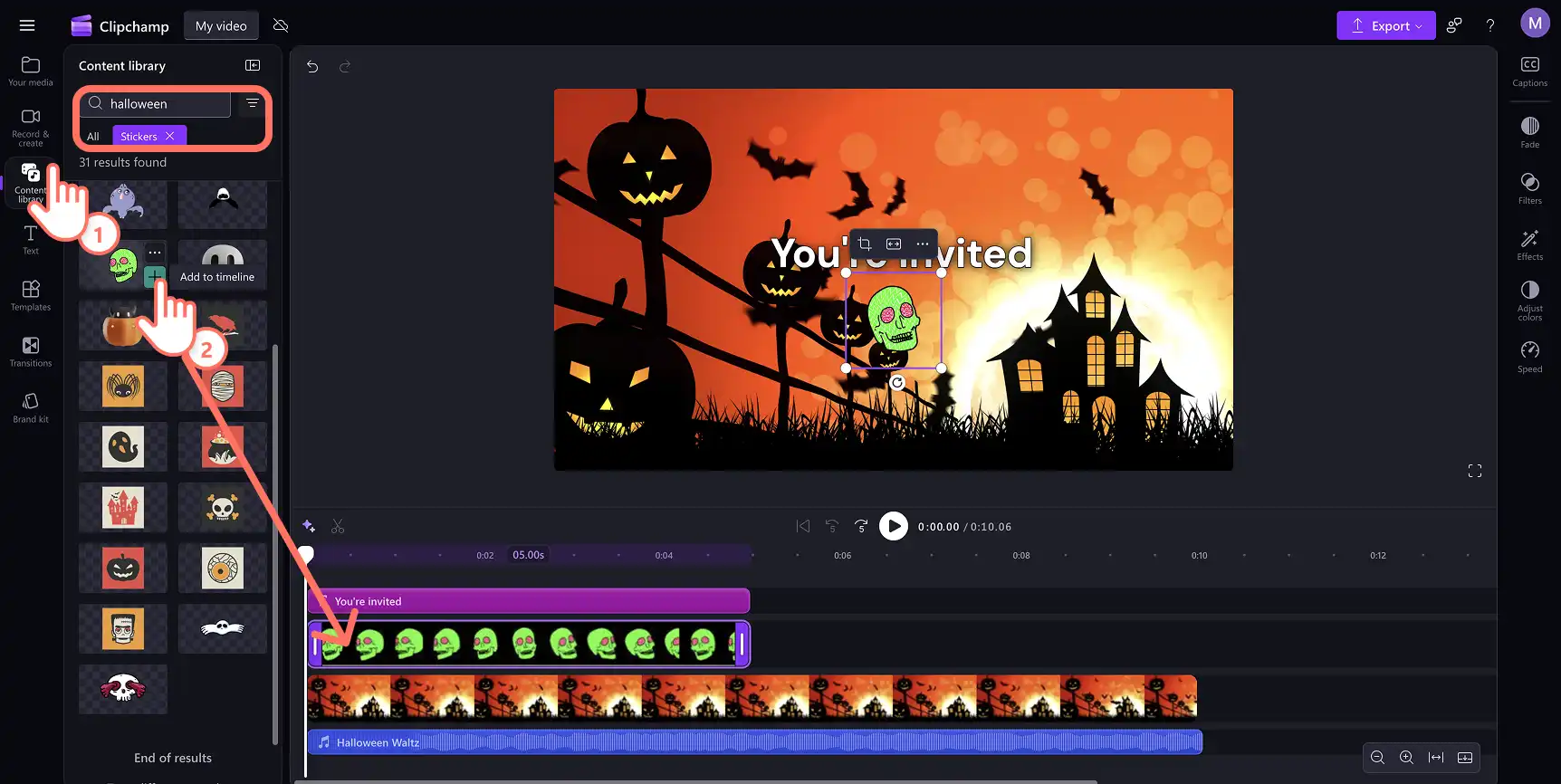
Langkah 4. Letakkan pelekat dan GIF yang menyeramkan
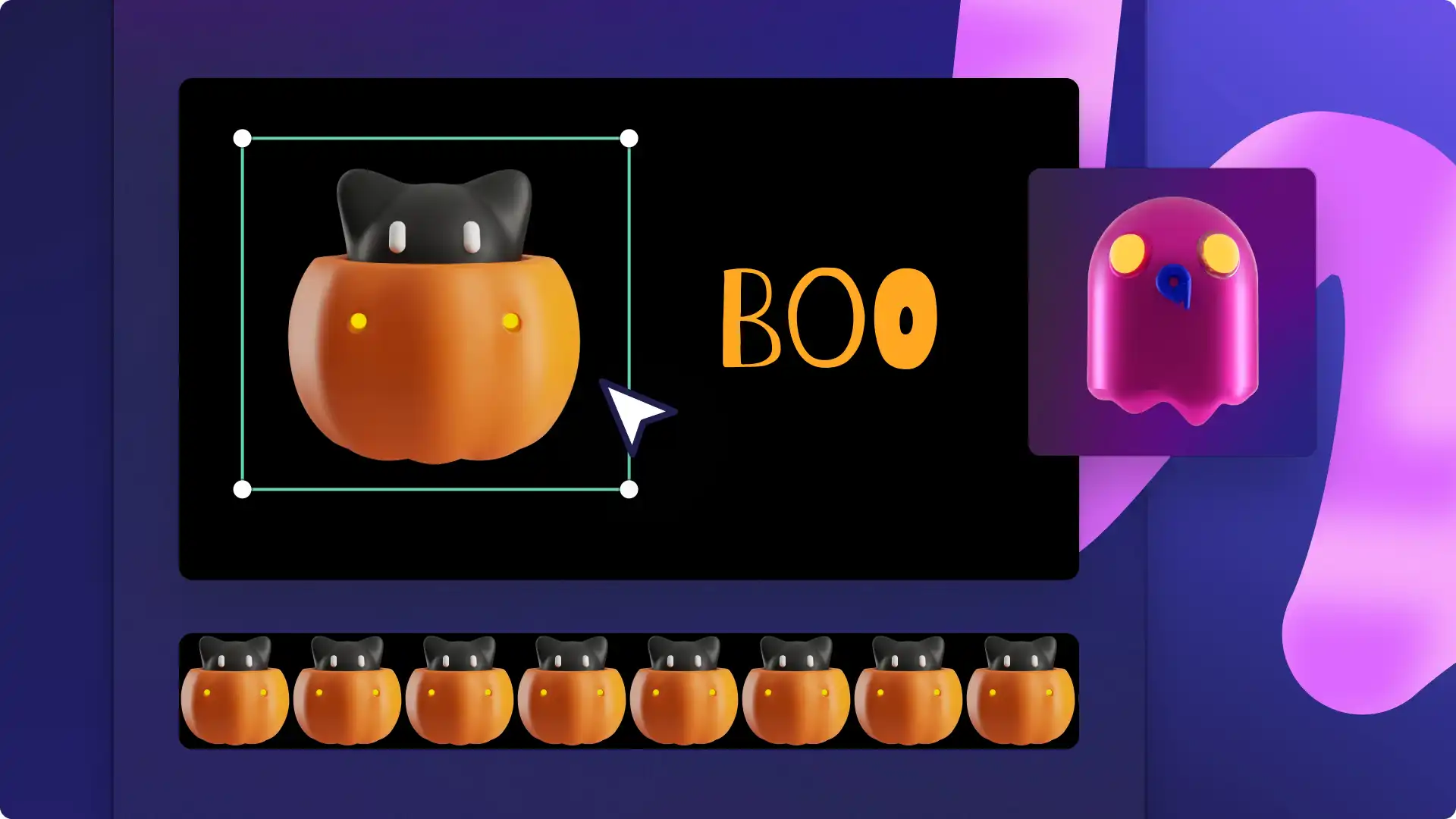
Klik pada tab pustaka kandungan pada bar alat, kemudian klik pada anak panah juntai bawah visual untuk menyemak lalu kategori seperti pelekat, bentuk, tindihan dan GIPHY. Seret dan lepaskan lapisan Halloween ke garis masa di atas aset video.
Langkah 5. Pratonton dan simpan jemputan video Halloween
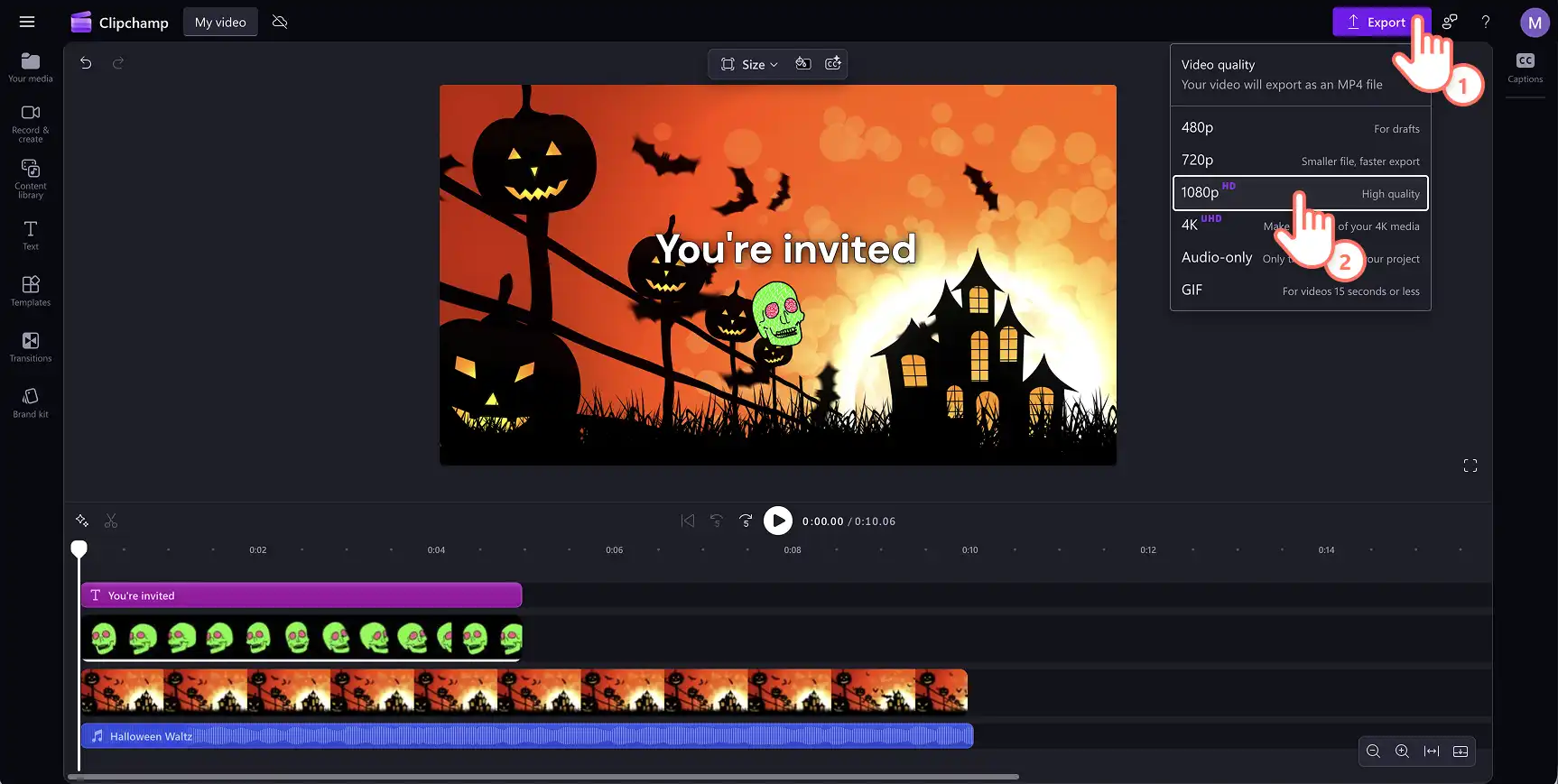
Sebelum menyimpan jemputan video baru, pastikan anda pratonton dengan mengklik butang main. Apabila ia sedia untuk disimpan, klik butang eksport dan pilih resolusi video.
Lihat tutorial YouTube ini untuk lebih banyak bantuan.
Teruskan meneroka Idea video Halloween dalam Clipchamp, dan cara mencipta Latar belakang maya Halloween atau tingkatkan video Halloween anda dengan kesan gambar dalam gambar.
Cuba penyunting video Clipchamp secara percuma atau muat turun Aplikasi Microsoft Clipchamp Windows untuk bermula.
Soalan lazim
- Bolehkah saya membuat jemputan video Halloween secara percuma?
Cipta jemputan video Halloween dalam editor video Clipchamp secara percuma menggunakan rakaman stok, pelekat, teks animasi, dan muzik.
- Berapa lama lebih awal anda perlu menghantar jemputan parti Halloween?
Adalah lebih baik untuk menghantar jemputan parti Halloween dua hingga tiga minggu sebelum acara. Ini memberi tetamu masa yang cukup untuk merancang kostum dan RSVP.
- Bolehkah saya menggunakan templat daripada bermula dari awal?
Penyunting video Clipchamp mempunyai sedia untuk digunakan Templat jemputan video Halloween. Peribadikan dengan butiran acara, imej, dan muzik untuk menjimatkan masa sambil mengekalkan tema seram.
Makluman! Tangkapan skrin dalam artikel ini adalah daripada Clipchamp untuk akaun peribadi. Prinsip yang sama digunakan untuk Clipchamp untuk akaun kerja dan sekolah.