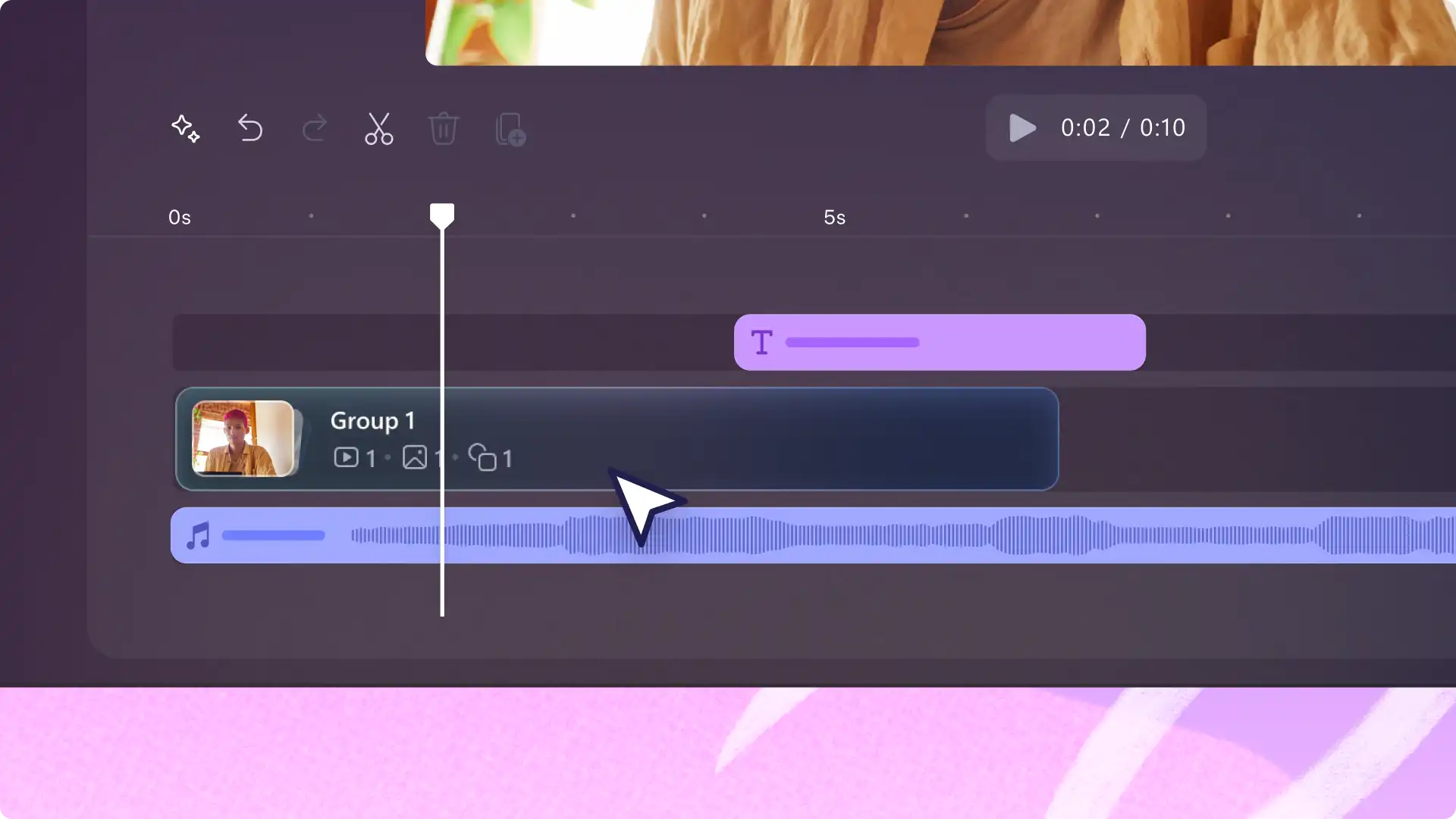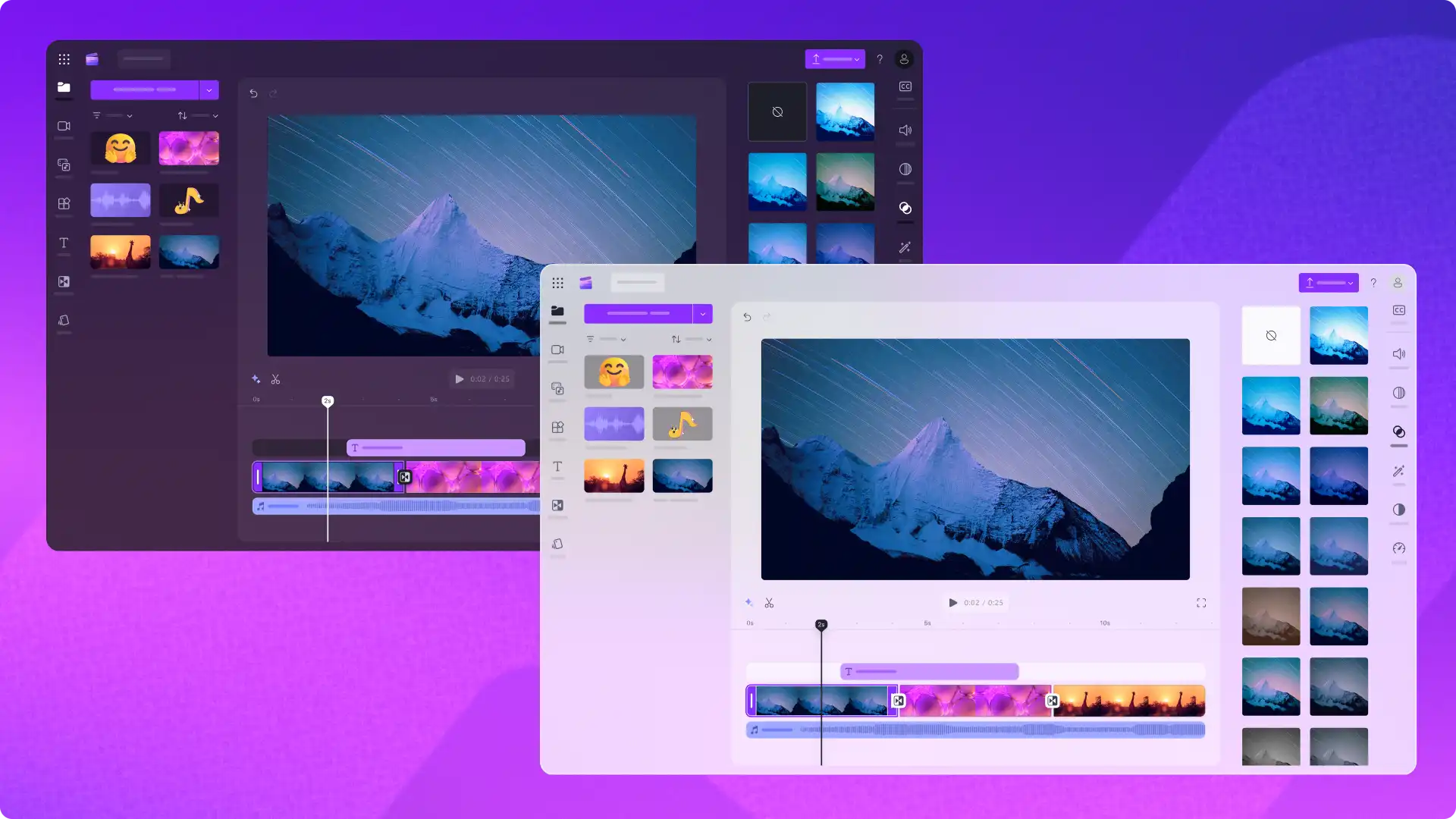
Kami sentiasa mendapat inspirasi daripada maklum balas pengguna di Microsoft Clipchamp. Itulah sebabnya kami telah mencipta mod cerah dan gelap—penambahbaikan yang mendapat permintaan tinggi yang membolehkan pengguna menyesuaikan seting tema Clipchamp untuk memudahkan pengeditan video.
Tema mod cerah dan gelap akan membolehkan pengguna menyesuaikan pengalaman Clipchamp mereka untuk mencipta persekitaran pengeditan yang selesa. Ia juga menyokong misi kami untuk menjadi editor video yang boleh diakses, menyertai ciri lain seperti pintasan papan kekunci.
Terokai faedah tema latar belakang baharu dan ketahui cara menukar tema anda dalam Penyunting video Clipchamp.
Jelajahi seting tema mod gelap
Mod gelap ialah tema lalai untuk editor video Clipchamp. Mod ini amat berguna terutamanya untuk editor video yang bekerja dalam persekitaran cahaya malap, atau pengguna yang sensitif terhadap cahaya. Pilih mod ini jika anda menyukai estetika gelap, atau jika anda:
Mengedit dengan kerap dan ingin mengurangkan ketegangan pada mata anda.
Membuat video yang panjang dan mahu mengurangkan gangguan daripada panel sifat dan bar alat.
Bekerja pada waktu malam atau dalam keadaan cahaya malap.
Mencipta kumpulan video dan perlu kekal fokus pada aset video.
Kami mengesyorkan mod ini khas untuk editor video berpengalaman yang mencipta video YouTube yang panjang, tutorial video dan video demo korporat.
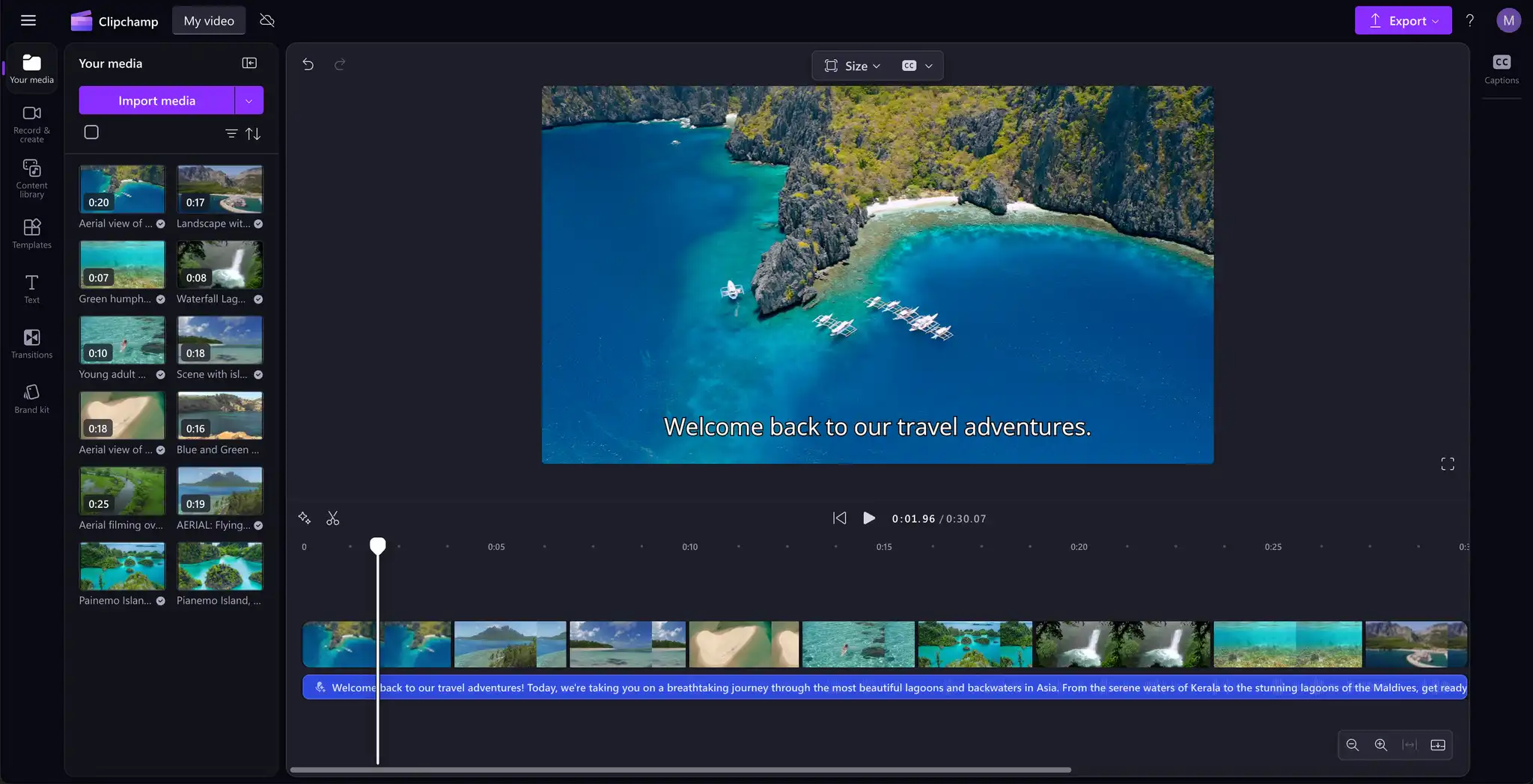
Jelajahi seting tema mod cerah
Mod cerah ialah opsyen tema baharu dalam Clipchamp, sesuai untuk mereka yang lebih suka antara muka yang lebih cerah dan estetika cerah. Pilih mod ini jika anda:
Mengedit dalam persekitaran yang bercahaya terang.
Baru dalam penyuntingan video dan ingin melihat dengan jelas julat Ciri penyuntingan profesional tersedia dalam editor.
Mempunyai kecacatan penglihatan atau sensitiviti dan memerlukan kebolehcapaian.
Lebih suka tema yang konsisten dengan aplikasi Microsoft 365 yang lain.
Kami mencadangkan mod ini untuk editor video pemula yang bekerja dengan kandungan video pendek seperti Kekili Instagram dan video media sosial, membuat klip video kerja, atau membuat video AI.
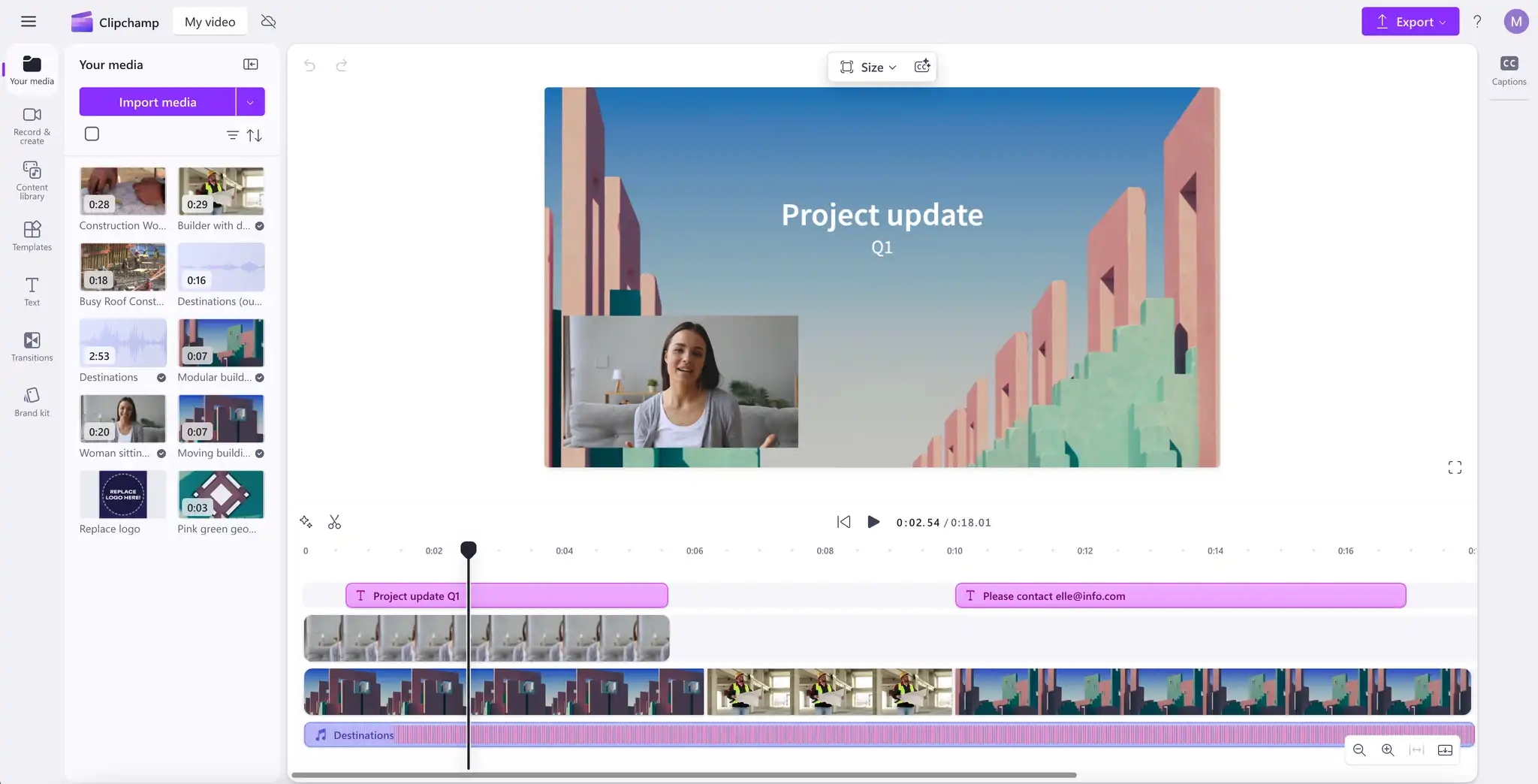
Cara mengubah seting tema dalam Clipchamp
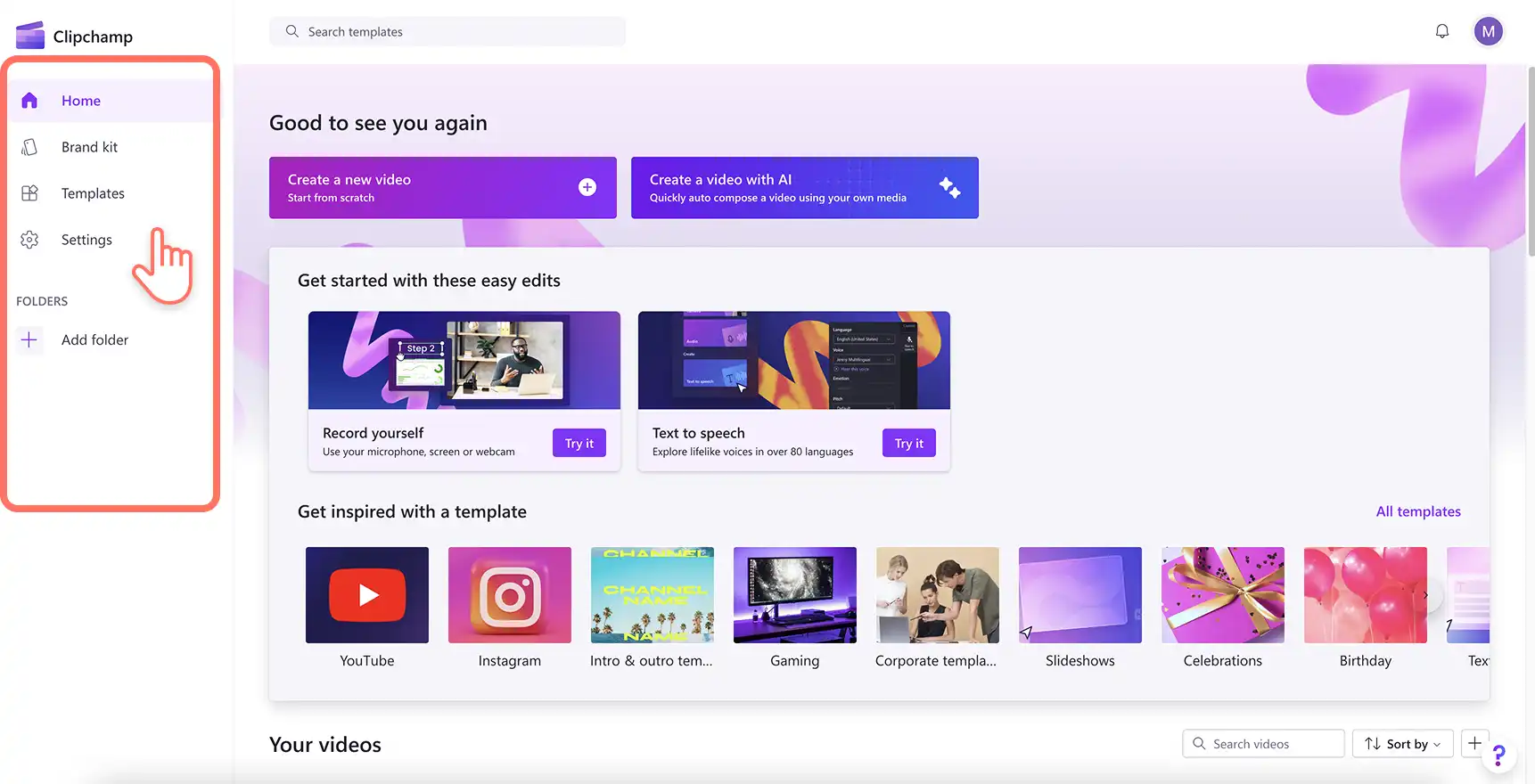
Langkah 1. Buka laman utama Clipchamp
Mulakan dengan membuka editor video Clipchamp online pada desktop anda menggunakan Microsoft Edge atau Google Chrome, atau mulakan dengan apl Microsoft Clipchamp Windows. Laman utama Clipchamp akan dipaparkan. Seterusnya, navigasi ke tab seting.
Nota: tangkapan skrin tutorial menunjukkan Clipchamp untuk akaun peribadi. Mod cerah dan gelap akan tersedia untuk Clipchamp untuk kerja pada masa hadapan. Langkah tutorial mungkin berbeza-beza.
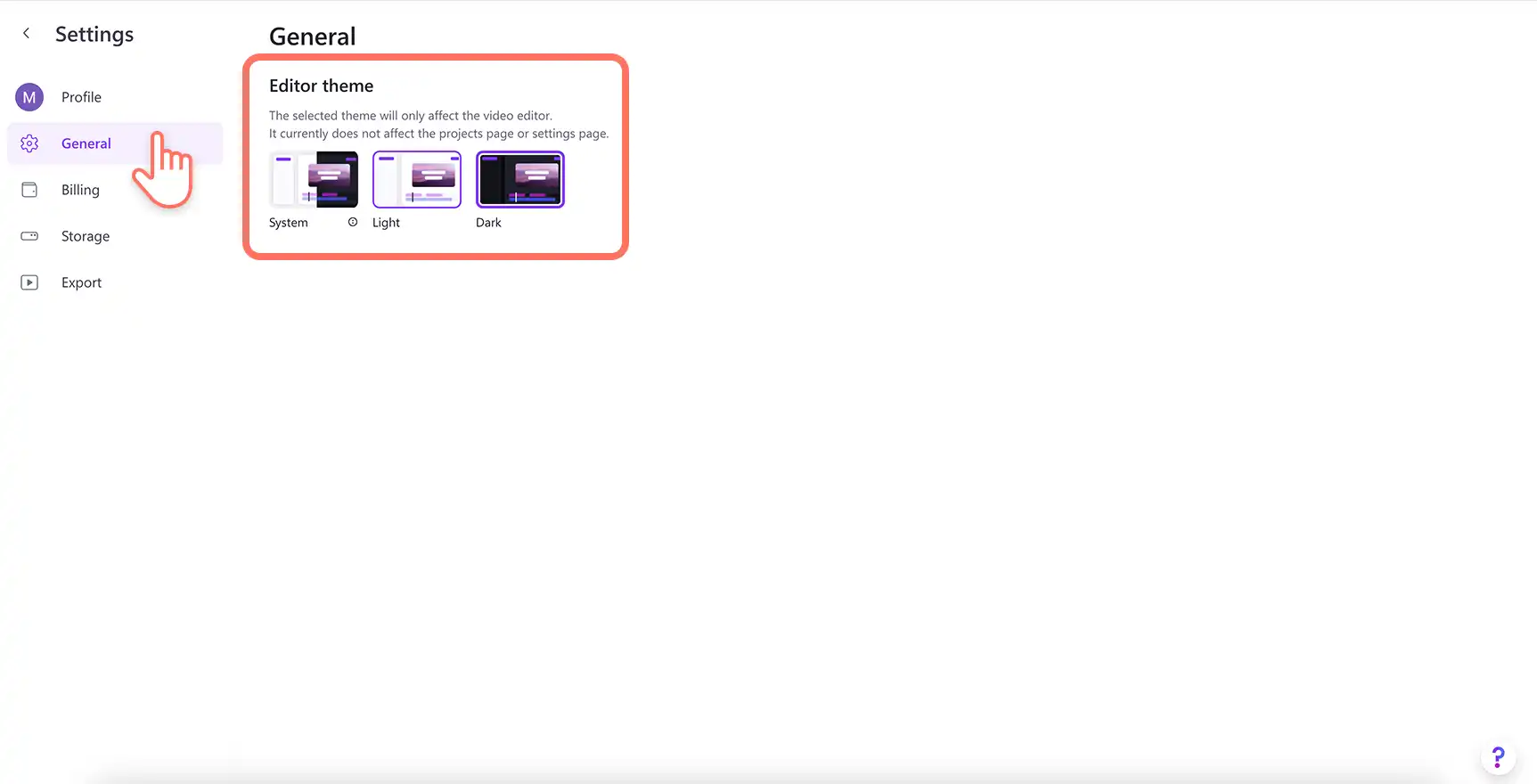
Langkah 2. Pilih seting umum
Klik pada tab umum dalam tab seting untuk mendedahkan seting tema yang tersedia dalam Clipchamp.
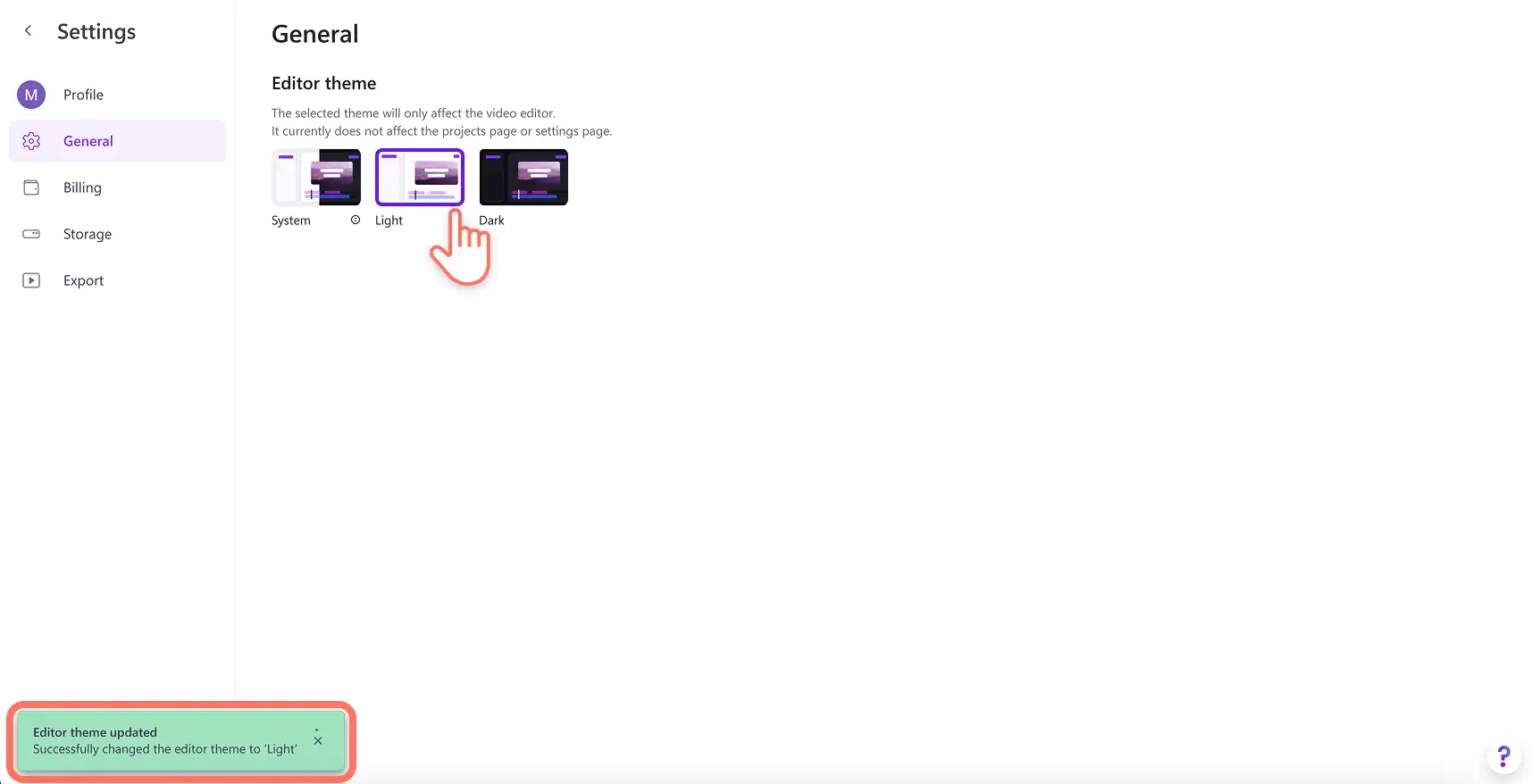
Langkah 3. Pilih tema
Pilih daripada opsyen sistem, cerah atau gelap untuk disesuaikan dengan tema Clipchamp pilihan anda. Mesej pop timbul akan mengesahkan bahawa tema anda telah berubah sebaik sahaja anda memilih opsyen anda.
Seting sistem ialah pintasan pintar di mana antara muka Clipchamp akan beralih secara automatik ke mod gelap atau cerah berdasarkan seting peranti anda pada Windows.
Untuk membalikkan perubahan tema, cuma pilih semula daripada opsyen.
Tonton video tutorial cara menukar tetapan tema
Dengan seting tema yang betul, setiap editor boleh kekal fokus dan mencipta cerita yang patut dikongsi. Ketahui lebih lanjut penggodaman Clipchamp untuk mempercepatkan penyuntingan video anda, seperti mengumpulkan aset video dalam adegan atau penyuntingan yang lebih pantas dengan pintasan papan kekunci yang boleh diakses.
Mulakan penyuntingan video dengan Editor video Clipchamp atau muat turun Apl Microsoft Clipchamp Windows.
Makluman! Tangkapan skrin dalam artikel ini adalah daripada Clipchamp untuk akaun peribadi. Prinsip yang sama digunakan untuk Clipchamp untuk akaun kerja dan sekolah.