Crie vídeos sofisticados e inclusivos no trabalho adicionando legendas geradas por IA que permitem que os espectadores acompanhem o conteúdo com facilidade. As legendas aumentam a acessibilidade, oferecem suporte a espectadores multilíngues e podem tornar os vídeos de trabalho diários com aparência profissional.
Agregue valor às recapitulações de reuniões, treinamentos e Vídeos de demonstração, clipes de comunicados da empresa e mais conteúdo de vídeo corporativo com o gerador de legendas fáceis no Clipchamp para o trabalho.
Aprenda a criar legendas com IA instantaneamente, personalize sua aparência e explore outras dicas de edição baseadas em transcrição neste guia.
Como adicionar legendas aos vídeos de trabalho
Etapa 1. Importar e adicionar seu vídeo à linha do tempo
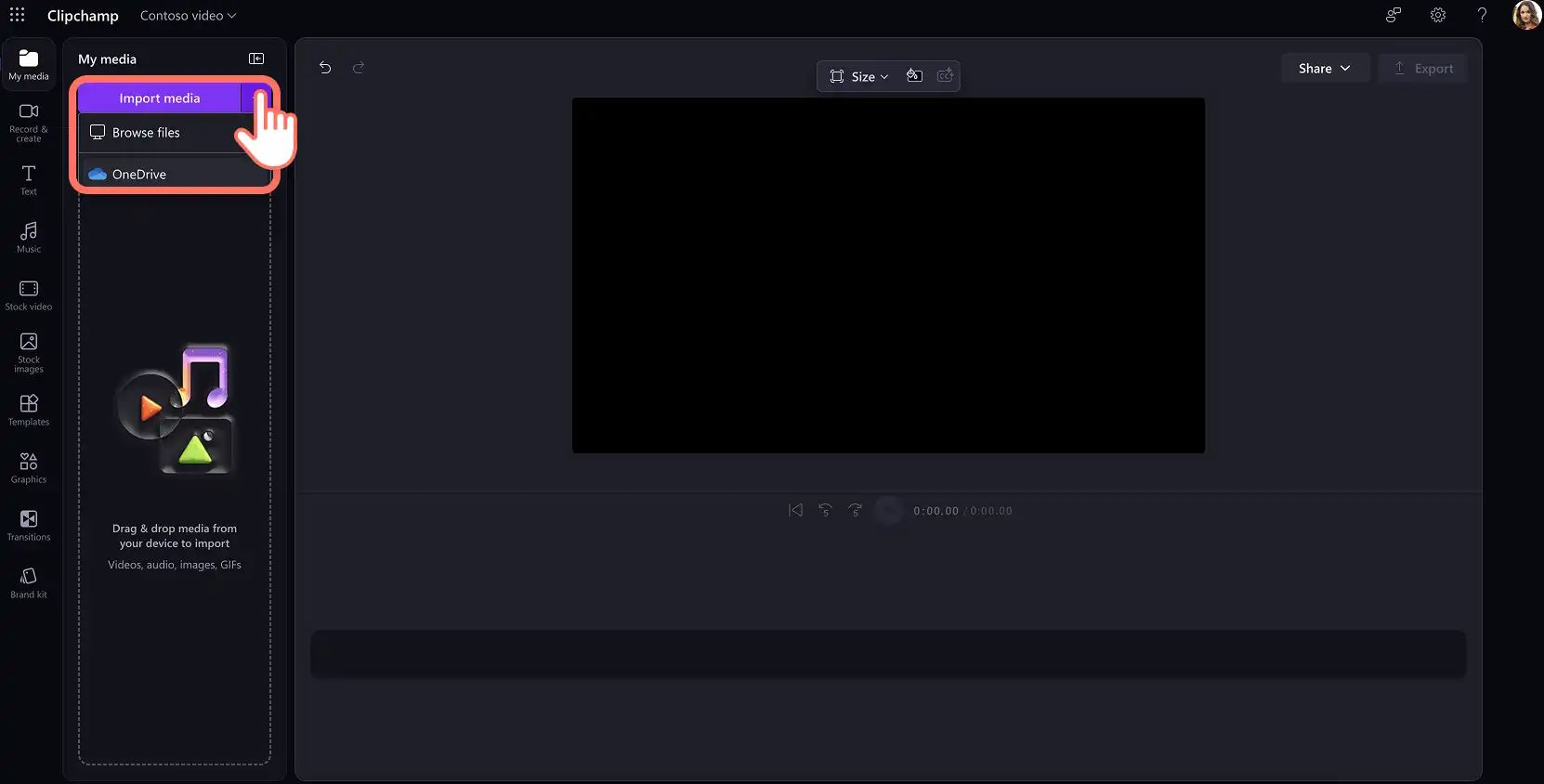
Para importar um vídeo e adicionar legendas, clique no botão Importar mídia na guia Sua mídia na barra de ferramentas para navegar pelos arquivos do seu computador ou conecte seu OneDrive para visualizar mídia do SharePoint da sua organização.
Observação: o vídeo escolhido precisa ter uma faixa de áudio com diálogos para que as legendas apareçam.
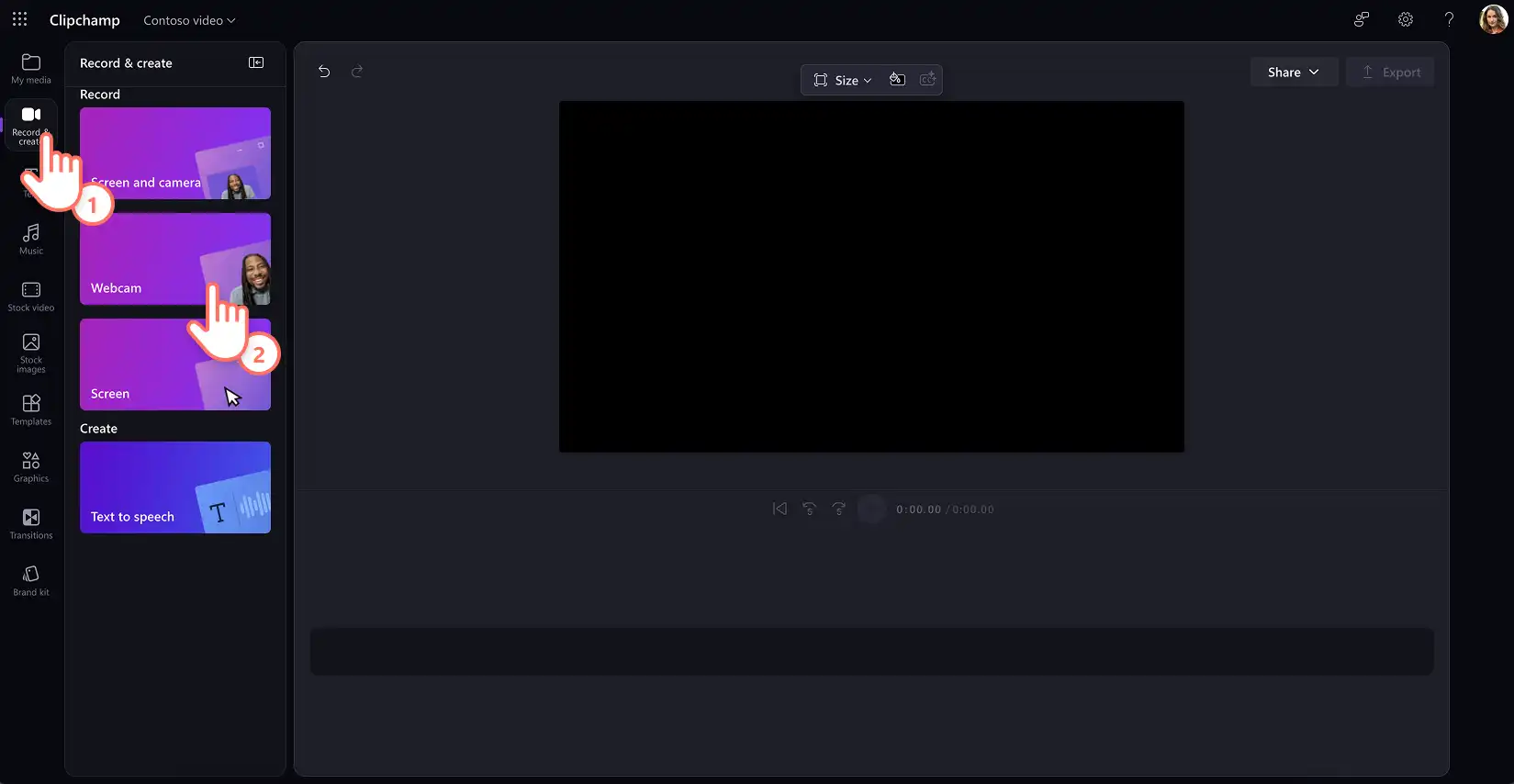
Se não houver nenhuma filmagem disponível, grave um vídeo no Clipchamp para o trabalho usando a ferramenta gravador de webcam na guia "gravar e criar" da barra de ferramentas. Siga as instruções para salvar a gravação da webcam.
Em seguida, arraste e solte o vídeo de gravação na linha do tempo.

Etapa 2. Gerar legendas de vídeo
Selecione o clipe de vídeo na linha do tempo, clique na guia "Transcrição" no painel de propriedades e habilite o recurso clicando no botão "Gerar transcrição".

Gere legendas de vídeo com sucesso seguindo os prompts na janela pop-up com opções de transcrição. Primeiro, selecione o idioma usado no vídeo do seu trabalho e marque a caixa para filtrar qualquer palavrão e linguagem ofensiva usando IA, se houver. Clique no botão Transcrever mídia para permitir que a tecnologia AI gere legendas a partir da faixa de áudio.

A transcrição do vídeo será aberta no painel de propriedades e as legendas aparecerão na visualização do vídeo. Revise as legendas percorrendo os carimbos de data/hora das transcrições.

Observação: o tempo de geração da legenda dependerá da velocidade da conexão com a Internet e da duração do vídeo.
Etapa 3. Personalize o tamanho e o estilo das legendas de vídeo
Selecione o texto das legendas na visualização do vídeo para abrir as opções de personalização no painel de propriedades. A guia "Texto" será aberta no painel de propriedades, onde você poderá selecionar um estilo de fonte ou usar um fonte personalizada com marca. Ajuste o tamanho da fonte, o alinhamento e a cor da fonte.
As configurações avançadas permitem ajustar a altura da linha, espaçamento entre letras, bem como adicionar uma cor de sombra e contorno às legendas. Os vídeos organizacionais podem usar uma paleta de cores da marca para manter uma experiência de visualização refinada.
Observação: verifique se Acessibilidade de vídeo usando alto contraste entre a cor do texto e o plano de fundo do vídeo. Texto branco com contorno preto é comumente recomendado para o local de trabalho.

Etapa 4. Salvar legendas e compartilhar um vídeo
Visualize o vídeo e marque as novas legendas. Quando estiver tudo pronto para salvar o vídeo, clique no botão Exportar e selecione uma resolução de vídeo.

Como editar vídeos por meio de legendas de IA
Selecione o vídeo na linha do tempo e clique na guia "Transcrição" no painel de propriedades.
Escolha o botão "Gerar transcrição" e siga as instruções.
Revise a transcrição do vídeo gerada por IA com cada frase anexada a carimbos de data/hora dedicados.
Para editar uma seção indesejada no vídeo, clique duas vezes para destacar o texto na transcrição, depois clique com o botão direito e selecione "Excluir".
Corrija as palavras realçando o texto, clicando com o botão direito do mouse e selecionando editar e marcando o botão da caixa de seleção.
Continue aprendendo como cortar um vídeo rapidamente com Edição de vídeo baseada em transcrição no trabalho.

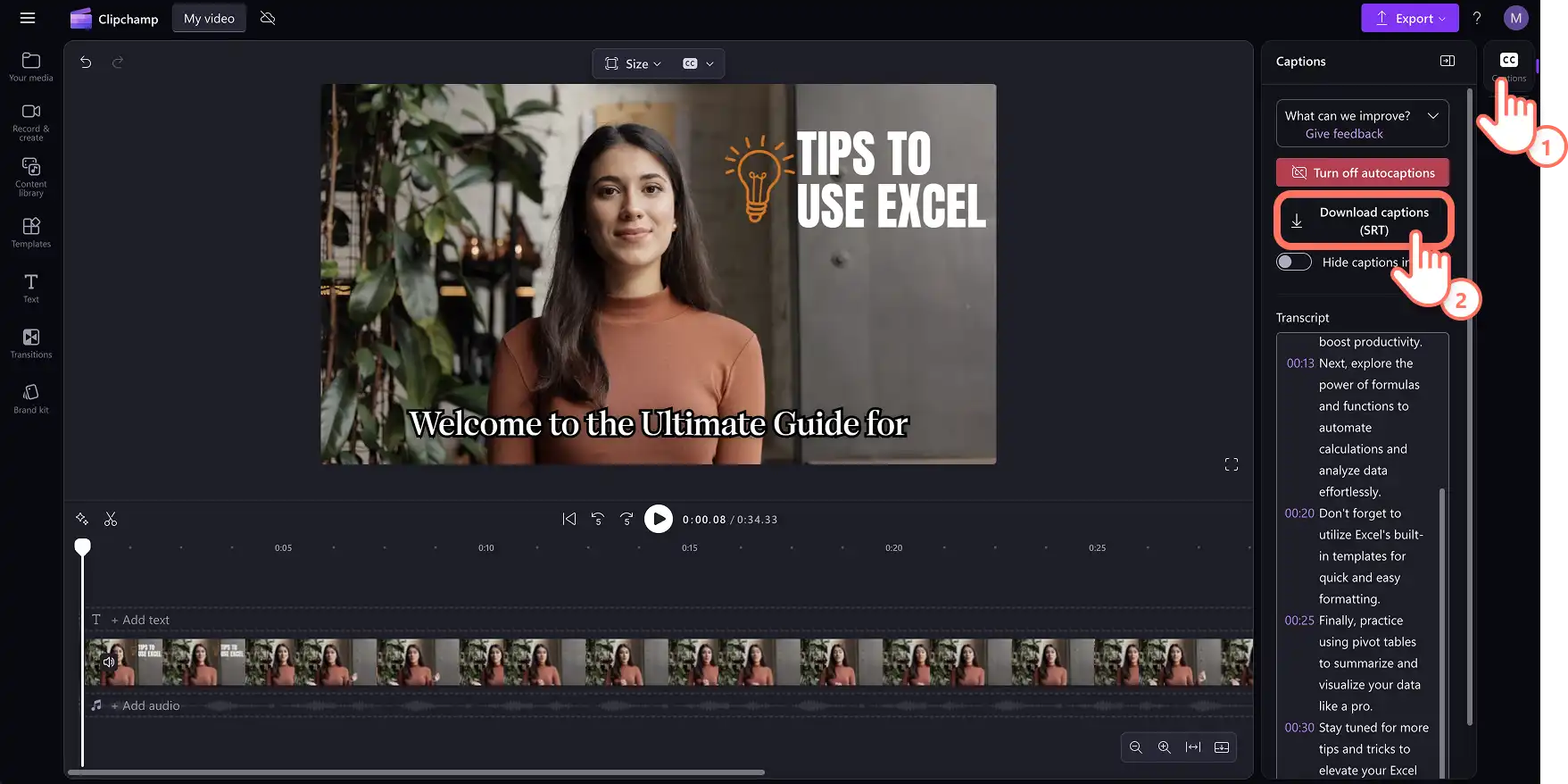
Como baixar uma transcrição de vídeo do AI captions (. arquivo .SRT)
Selecione o vídeo na linha do tempo e clique na guia "Transcrição" no painel de propriedades.
Escolha o botão "Gerar transcrição" e siga as instruções.
Revise a transcrição do vídeo gerado por IA e corrija erros ortográficos.
Clique no menu de três pontos na guia Transcrição para revelar um menu suspenso.
Escolha baixar como .srt e a transcrição do vídeo será baixada automaticamente em seu dispositivo.
Continue aprendendo como transcrever áudio para texto na Microsoft.
Assista como adicionar legendas geradas por IA aos vídeos para o trabalho
Para mais ajuda, assista ao tutorial sobre como adicionar legendas geradas por IA aos vídeos para o trabalho no YouTube
Desbloqueie o poder do vídeo no seu local de trabalho com mais dicas de edição de vídeo, como Criando modelos de vídeo personalizados.
Comece a criar vídeos para a sua empresa com o Clipchamp para o trabalho (opens in a new tab) ou baixe o aplicativo Microsoft Clipchamp para Windows.
Perguntas frequentes
- Quais idiomas as legendas automáticas suportam?
Há vários idiomas disponíveis para escolher. Navegue pelo lista completa de idiomas aqui (opens in a new tab). Atualmente, o Clipchamp só oferece suporte à transcrição em apenas um idioma por vídeo.
- O Clipchamp armazena os dados de legendas?
Os dados de legendagem são armazenados (opens in a new tab) junto com o vídeo do Clipchamp e só podem ser acessados pelo proprietário da conta. O áudio é processado inteiramente pelo Reconhecimento Automático de Fala da Microsoft, sem acesso humano em nenhum momento, e os dados da legenda não são armazenados separadamente do vídeo ou usados para qualquer outra finalidade.
Atenção!As capturas de tela neste artigo são do Clipchamp para contas corporativas e os mesmos princípios se aplicam ao Clipchamp para contas de estudante. Os tutoriais do Clipchamp para contas pessoais podem ser diferentes. Saiba mais.