Creați videoclipuri elegante și nediscriminatorii la locul de muncă, prin adăugarea de subtitrări generate de inteligența artificială, care le permit spectatorilor să urmărească conținutul cu ușurință. Subtitrările sporesc accesibilitatea, acceptă spectatorii multilingvi și pot face ca videoclipurile de serviciu cotidiene să arate profesionist.
Adăugați valoare la recapitulările întâlnirilor, instruirea și Videoclipuri demonstrative, clipuri cu anunțurile firmei și mai mult conținut video corporativ cu generatorul de subtitrări simple din Clipchamp pentru lucru.
Află cum să creezi instant subtitrări cu inteligență artificială, cum să le personalizezi aspectul și stilul și să explorezi alte sfaturi de editare pe baza transcrierii din acest ghid.
Cum să adăugați subtitrări la videoclipurile de serviciu
Pasul 1. Importați și adăugați videoclipul în cronologie
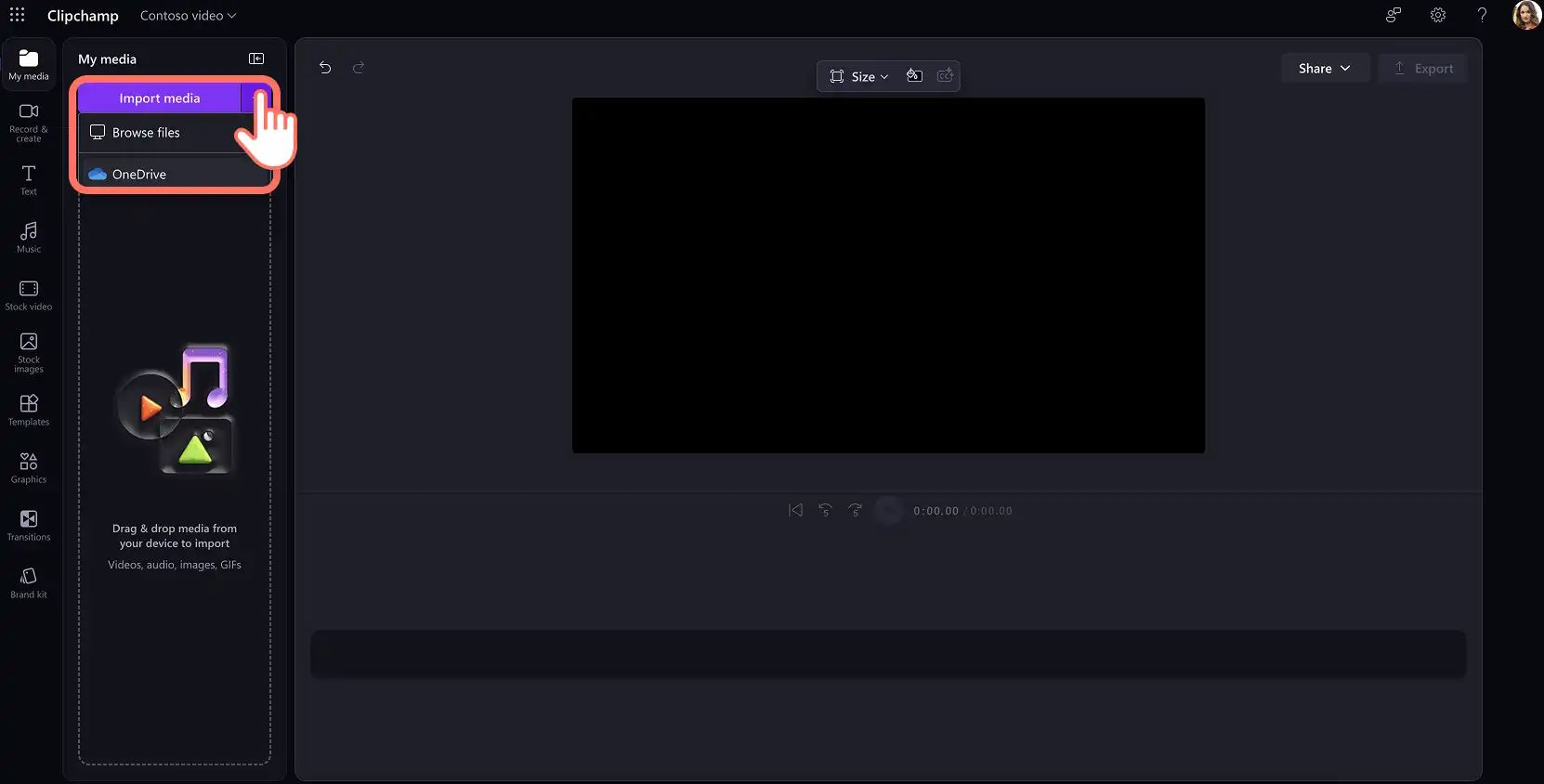
Pentru a importa un videoclip și a adăuga subtitrări, fă clic pe butonul de import pentru conținut media din fila Media de pe bara de instrumente pentru a-ți răsfoi fișierele de pe computer sau conectează contul OneDrive pentru a vedea materiale media din soluția SharePoint a organizației.
Notă: videoclipul ales trebuie să aibă o pistă audio cu dialog pentru ca subtitrările să apară.
Dacă nu sunt disponibile înregistrări video, înregistrează un videoclip în Clipchamp pentru lucru folosind Înregistratorul de webcam în fila Înregistrare și creare de pe bara de instrumente. Urmează instrucțiunile pentru a salva înregistrarea camerei web.
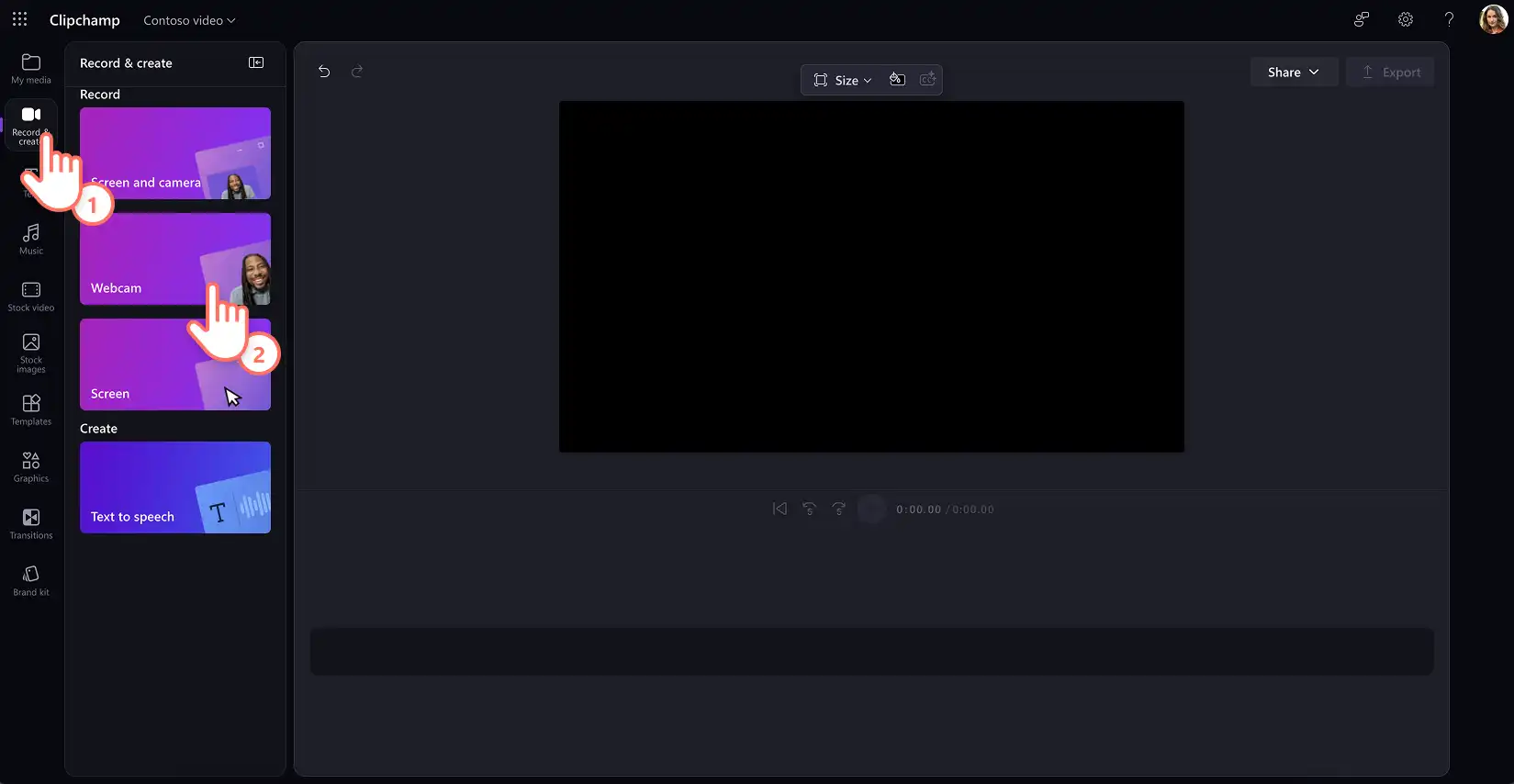
Apoi, glisează și fixează videoclipul înregistrat în cronologie.

Pasul 2. Generați subtitrări video
Selectează clipul video din cronologie, apoi fă clic pe fila Transcriere din panoul de proprietăți și activează caracteristica făcând clic pe butonul de generare a transcrierii.

Generează cu succes subtitrări video urmând instrucțiunile din fereastra pop-up cu opțiunile de transcriere. Mai întâi, selectează limba folosită în înregistrările videoclipului de serviciu și bifează caseta pentru a filtra eventualele cuvinte obscene și limbaj ofensator cu ajutorul inteligenței artificiale, dacă există. Fă clic pe butonul de transcriere a conținutului media pentru a permite tehnologiei cu inteligență artificială să genereze subtitrări pornind de la pista audio.

Transcrierea videoclipului se va deschide în panoul de proprietăți, iar subtitrările vor apărea în previzualizarea video. Revizuiește subtitrările derulând prin mărcile de timp ale transcrierii.

Notă: timpul generării subtitrărilor va depinde de viteza conexiunii la internet și de lungimea videoclipului.
Pasul 3. Personalizează dimensiunea și stilul subtitrărilor video
Selectează textul subtitrării din previzualizarea videoclipului pentru a afișa opțiunile de personalizare în panoul de proprietăți. Fila Text se va deschide în panoul de proprietăți, unde puteți să selectați un stil de font sau să utilizați un font personalizat de marcă. Ajustați dimensiunea fontului, alinierea și culoarea fontului.
Setările complexe permit reglarea fină a înălțimii liniei, spațierea literelor, precum și adăugarea unei umbre și a unei culori de contur la subtitrări. Videoclipurile organizaționale pot utiliza o paletă de culori a mărcii pentru a menține o experiență de vizionare rafinată.
Notă: asigurați-vă Accesibilitatea videoclipurilor prin utilizarea unui contrast înalt între culoarea textului și fundalul videoclipului. Textul alb cu contur negru este recomandat de obicei la locul de muncă.

Pasul 4. Salvați subtitrările și distribuiți un videoclip
Previzualizează videoclipul și verifică subtitrările noi. Când ești gata să salvezi, fă clic pe butonul de export și selectează o rezoluție video.

Cum să editezi videoclipurile prin intermediul subtitrărilor cu inteligență artificială
Selectează videoclipul în cronologie și fă clic pe fila Transcriere din panoul de proprietăți.
Alegeți butonul de generare a transcrierii și urmați solicitările.
Examinează transcrierea video generată de inteligența artificială adăugând fiecare propoziție la mărcile de timp dedicate.
Pentru a edita o secțiune nedorită din videoclip, fă dublu clic și evidențiază textul în transcriere, după care fă clic dreapta și selectează opțiunea de ștergere.
Corectați orice cuvinte evidențiind textul, apoi făcând clic dreapta, selectând editare și bifând butonul casetă de selectare.
Învață în continuare cum să trunchiezi rapid un videoclip cu Editarea video pe bază de transcriere la locul de muncă.

Cum se descarcă o transcriere video din subtitrările cu inteligență artificială (. SRT)
Selectează videoclipul în cronologie și fă clic pe fila Transcriere din panoul de proprietăți.
Alegeți butonul de generare a transcrierii și urmați solicitările.
Examinează transcrierea generată de inteligența artificială și editează eventualele greșeli de ortografie.
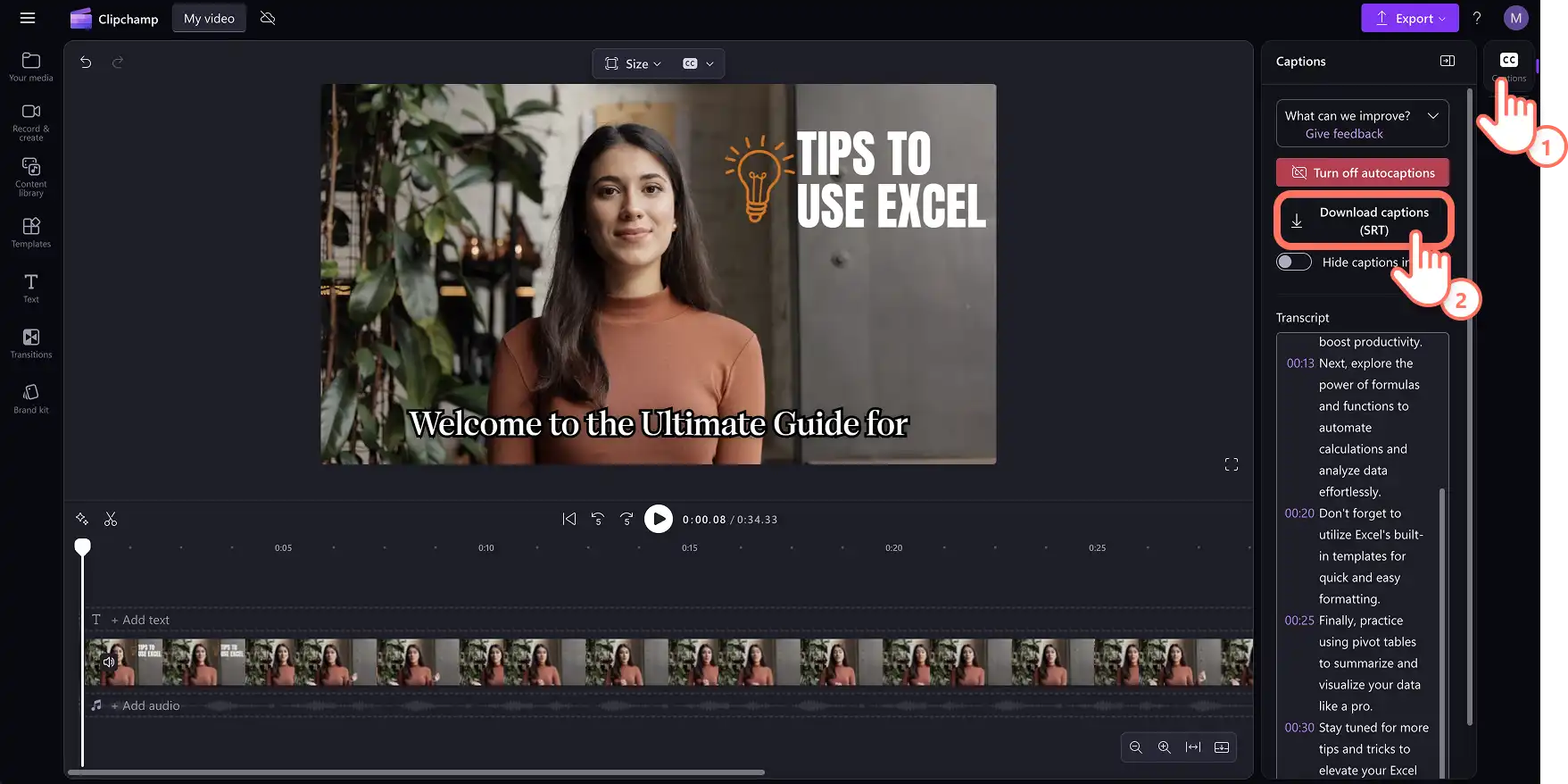
Fă clic pe meniul cu trei puncte din fila Transcriere pentru a afișa un meniu vertical.
Alege Descărcare ca .srt și transcrierea videoclipului se va descărca automat pe dispozitiv.
Învățați în continuare cum să transcrie componenta audio în Microsoft.
Vezi cum să adaugi subtitrări cu inteligență artificială la videoclipurile pentru locul de muncă
Pentru ajutor suplimentar, urmărește tutorialul YouTube despre cum să adaugi subtitrări cu inteligență artificială la videoclipurile pentru locul de muncă
Deblochează puterea videoclipurilor la locul de muncă cu mai multe sfaturi de editare video, cum ar fi Crearea de șabloane video personalizate.
Începe să creezi videoclipuri pentru firmă cu Clipchamp pentru lucru (opens in a new tab) sau descarcă aplicația Microsoft Clipchamp pentru Windows.
Întrebări frecvente
- Ce limbi acceptă subtitrările automate?
Există mai multe limbi dintre care poți alege. Navigați prin Lista completă de limbi aici (opens in a new tab). În prezent, Clipchamp acceptă transcrierea într-o singură limbă pentru fiecare videoclip.
- Clipchamp stochează date privind subtitrările?
Datele de subtitrare sunt stocate (opens in a new tab) împreună cu videoclipul Clipchamp și pot fi accesate doar de proprietarul contului. Componenta audio este procesată în întregime de Recunoașterea automată a vorbirii de la Microsoft, fără acces uman în niciun moment, iar datele subtitrărilor nu sunt stocate separat de videoclip și nu sunt utilizate în niciun alt scop.
Atenție! Capturile de ecran din acest articol sunt din Clipchamp pentru conturile de la locul de muncă; aceleași principii se aplică și pentru Clipchamp pentru conturile de la școală. Tutorialele Clipchamp pentru conturi personale pot să difere. Află mai multe.