Transformați productivitatea cu audio-to-text în aplicațiile Microsoft. Instrumentele pe platformă de inteligență artificială fac ușoară conversia clipurilor audio și a înregistrărilor vocale în text în timp real. Caracteristica rapidă și sigură este disponibilă chiar în cadrul instrumentelor populare, cum ar fi Microsoft Word, Microsoft PowerPoint, editorul video Clipchamp și Microsoft Teams.
Transformă componenta audio în prime schițe rafinate pentru documente și prezentări, transcrie componenta audio din cursuri în text sau îmbunătățește conținutul video cu subtitrări precise în limbi străine. Descoperiți cinci metode puternice pentru a debloca noi niveluri de eficiență cu transcrierea audio în aplicațiile Microsoft 365.
Metoda 1. Transcrie componenta audio în Word
Caracteristica Dictare din Word poate accelera crearea documentelor. Captură brainstorming și scapă de sesiunile lungi de tastare cu acest convertor audio-text. Funcția este deosebit de utilă pentru persoanele cu restricții de mobilitate pentru care tastarea este dificilă. Procesul de transcriere este simplu de utilizat, dar foarte puternic, deoarece poate identifica diferiți vorbitori și poate crea o transcriere cu etichete și mărci de timp, economisind timp de editare în viitor.
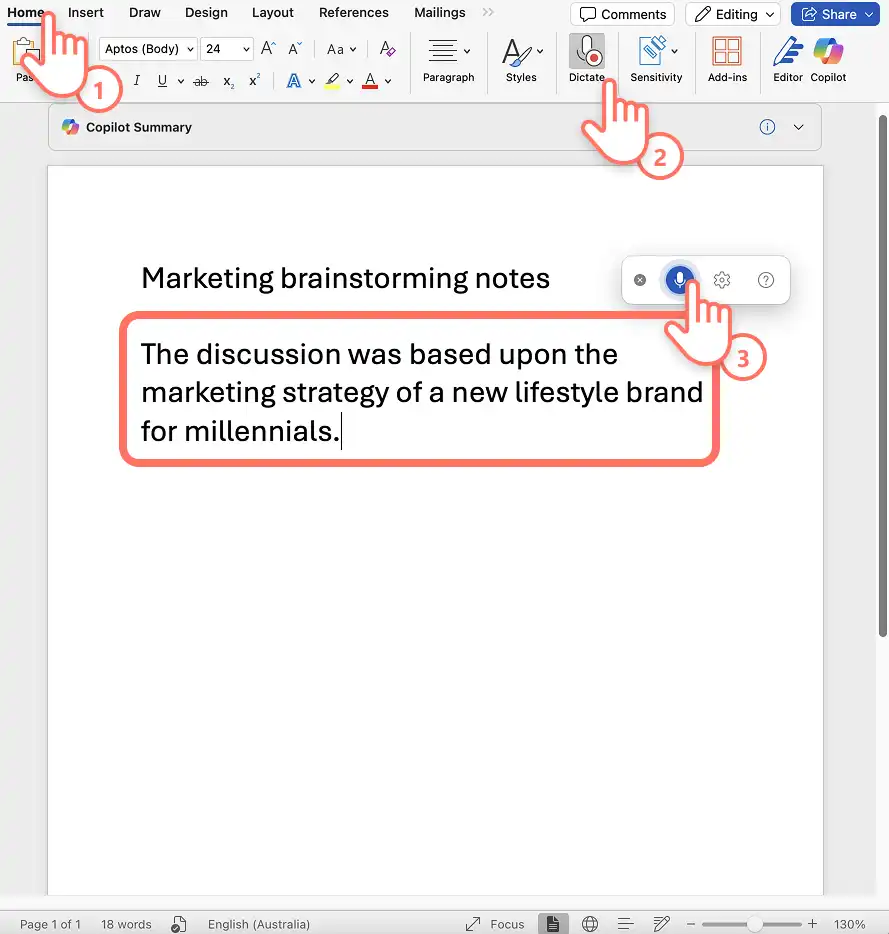
Cum să folosești Dictarea în Word pentru a transcrie componenta audio
Deschideți un document Word nou în aplicația Word sau utilizați Word online (opens in a new tab) pentru a începe.
Selectează pictograma pentru dictare de pe panglica de pornire din Word.
Activează permisiunile pentru microfon pe dispozitiv, apoi repornește Word.
Fă clic pe pictograma de dictare pentru a începe înregistrarea. Pictograma va deveni albastră și o marcă de timp va afișa durata înregistrării.
Începe să vorbești clar și vezi cum este transcrisă componenta audio în document în timp real.
Fă clic pe pictograma de dictare din nou pentru a opri înregistrarea.
Revizuiește notițele, ajustează formatarea documentului și salvează transcrierea audio.
Cinci idei pentru utilizarea convertorului audio în text în Word
Captură notițele sesiunilor de brainstorming în timp real, astfel încât să poată fi reorganizate mai rapid în rapoarte și soluții.
Transcrie lecțiile din sălile de curs, astfel încât ideile esențiale din materialul de studiu să poată fi rezumate în notițe ușor de învățat.
Transformă componenta audio a interviurilor în text și accelerează scrierea la locul de muncă sau atunci când creezi conținut jurnalistic.
Creați un proces verbal de întâlnire pentru lucru prin înregistrarea discuțiilor echipei și generarea de transcrieri precise pentru a le împărtăși participanților direct interesați care nu au putut participa.
Dezvoltă materiale de studiu accesibile pentru elevii cu diferențe de învățare, folosind funcțiile de transcriere a textului audio pentru a transforma lecțiile înregistrate în documente scrise pe care le pot revizui în ritmul lor.
Note despre această funcție
Dictarea este disponibilă doar pentru abonații Microsoft 365 (opens in a new tab) și Office 365.
De asemenea, utilizatorii pot genera transcrieri din fișiere audio utilizând încărcarea unei caracteristici de fișier audio (opens in a new tab) în Word pentru Microsoft 365 în Windows, în Entitățile găzduite comerciale.
În plus, cei care folosesc un cititor de ecran precum Windows Narrator pot să folosească un înregistrator de ecran pentru a transcrie componenta audio (opens in a new tab), pentru un plus de asistență în materie de accesibilitate.
Metoda 2. Transcrie componenta audio din înregistrările vocale în Clipchamp
Butonul Înregistratorul de sunete online din Microsoft Clipchamp îi permite oricui să creeze rapid înregistrări audio pentru un voiceover video. Gratuit și cu confidențialitate garantată, aceasta poate fi asociată cu funcția de subtitrare automată pentru a genera subtitrări și a transforma înregistrările audio în transcrieri precise în diverse limbi.
Cum să transcrii înregistrările vocale în Clipchamp
Creați un videoclip nou la app.clipchamp.com sau utilizând Aplicația Microsoft Clipchamp pentru Windows pe desktop.
Localizează fila Înregistrare și creare pe bara de instrumente, apoi selectează înregistrator de voce.
Permite accesul la microfon în fereastra pop-up.
Alegeți sursa microfonului, faceți un test de microfon.
Fă clic pe butonul roșu pentru a începe și a încheia înregistrarea vocală care va apărea în cronologie.
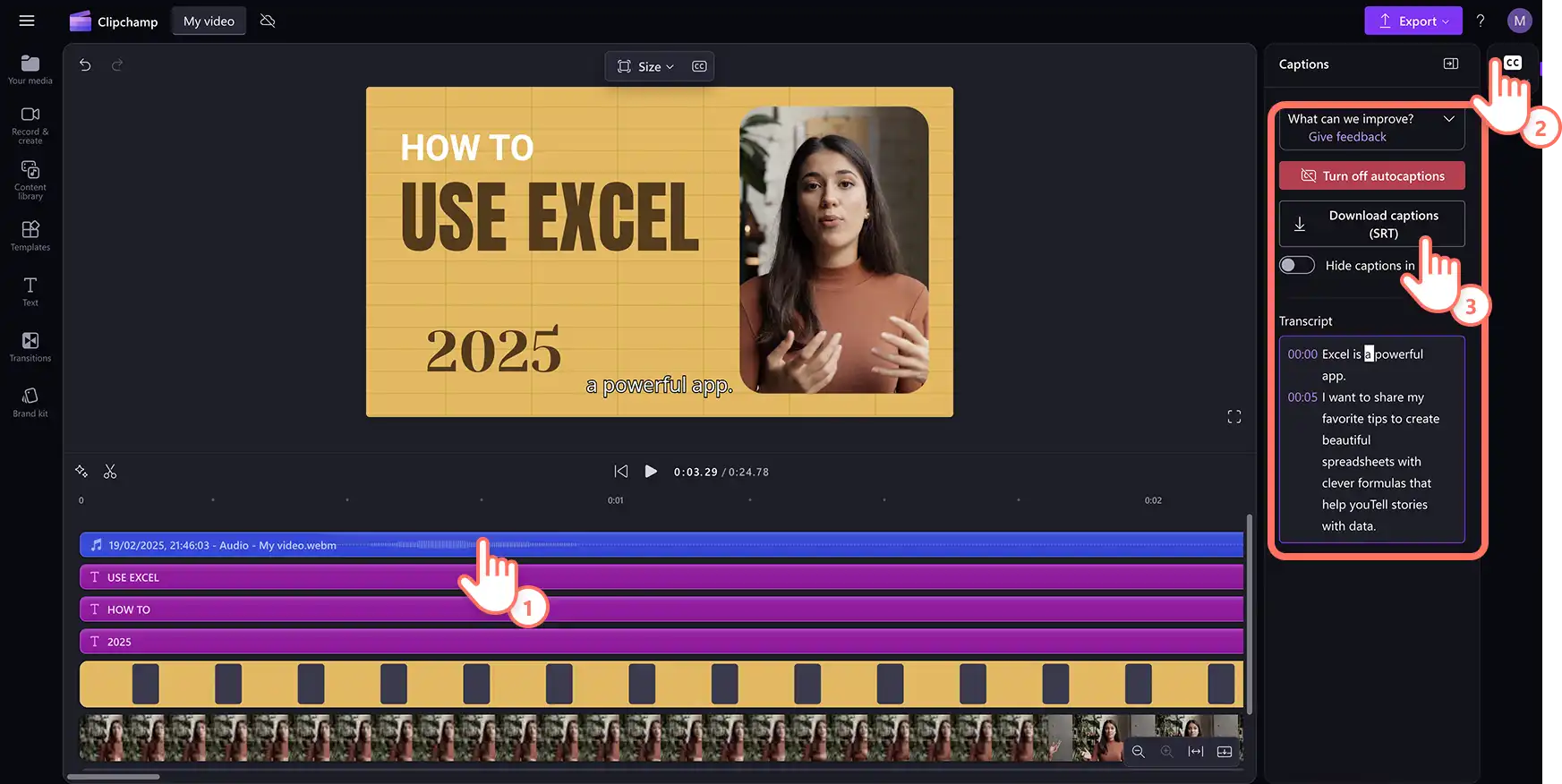
Selectează materialul audio din cronologie, apoi fă clic pe fila Subtitrări din panoul de proprietăți.
Detectorul vocal inteligent va genera subtitrări și o transcriere video ce poate fi descărcată în format . SRT, afișând textul și mărcile de timp.
Cinci idei pentru transcrierea vocii în Clipchamp
să înregistreze o pistă vocală personală într-o limbă de circulație internațională și Generează subtitrări în limba preferată.
Narează eseuri video și Videoclipuri cu expunere de diapozitive pentru a spune povestea din spatele imaginilor și a le însoți cu subtitrări.
Creați instrucțiuni pas cu pas pentru un videoclip demonstrativ și distribuie-l cu subtitrări precise și o transcriere scrisă.
Creează videoclipuri explicative educaționale pentru elevi înregistrând explicații vocale pe conținut vizual și oferindu-le transcrieri elevilor care au nevoie de resurse pe bază de text.
Produ videoclipuri de instruire pentru înrolarea angajaților, cu transcrieri și voiceoveruri profesioniste, la care noii angajați pot face referire în procesul de învățare.
Note despre această funcție
Transcrierea audio este gratuită pentru toți utilizatorii Clipchamp, dar înregistrările vocale sunt limitate la 30 de minute odată, așadar va trebui să înregistrezi mai multe fragmente dacă ai nevoie de un voiceover mai lung.
De asemenea, transcrierile audio pot fi reutilizate pe post de conținut pentru documente Word și alte nevoi documentare.
Utilizatorii pot să remedieze calitatea slabă a sunetului și să reducă zgomotul de fundal din înregistrările vocale cu instrumentul de suprimare a zgomotelor , asigurând transcrieri mai precise.
Vezi cum să transcrii componenta audio din înregistrările vocale
Metoda 3. Transcrie componenta audio din videoclipuri în Clipchamp
Pentru utilizatorii care trebuie să transcrie un videoclip sub formă de text, trebuie doar să activați butonul Generator de subtitrări automate în editorul video Clipchamp, pentru a crea subtitrări precise și o transcriere ce poate fi descărcată cu doar câteva clicuri.
Cum poți transcrie un videoclip în Clipchamp
Creați un videoclip nou în app.clipchamp.com sau utilizând Aplicația Microsoft Clipchamp pentru Windows pe desktop.
Încarcă videoclipul folosind butonul de import pentru conținut media din fila Media de pe bara de instrumente pentru a răsfoi fișierele de pe computer sau Conectați OneDrive pentru acces la stocarea în cloud.
Adaugă videoclipul în cronologie, apoi selectează fila Subtitrări din panoul de proprietăți.
Selectează limba componentei audio și bifează căsuța pentru filtrarea limbajului indecent în fereastra pop-up.
Fă clic pe butonul de transcriere a conținutului media pentru a începe să creezi subtitrări pentru componenta audio a videoclipului.
Examinează transcrierea împreună cu mărcile de timp ale videoclipului și fă clic pe un anumit cuvânt pentru a-l rescrie.
Descarcă transcrierea videoclipului folosind butonul de descărcare a subtitrărilor (. SRT) și fișierul se va descărca automat pe dispozitiv.

Cinci idei pentru utilizarea transcrierii videoclipurilor cu inteligență artificială în Clipchamp
Transformare Videoclipuri YouTube, reel-uri și Transformă podcasturile video în videoclipuri cu subtitrări elegante și refolosește transcrierea pentru necesitățile SEO.
Creați videoclipuri de instruire nediscriminatorii cu subtitrări text, descrieri audio și Limbajului semnelor și refolosește transcrierea pentru documente și e-mailuri.
Îmbunătățește clipurile întâlnirilor cu subtitrări cu inteligență artificială pentru a le face ușor de parcurs și examinat de către echipe și atașează transcrierea videoclipului pentru accesibilitate.
Creați prelegeri pentru Videoclipuri de învățare online , adăugând subtitrări la orele înregistrate și oferind transcrieri ce pot fi descărcate pentru a lua notițe și a studia.
Dezvoltă videoclipuri privind siguranța la locul de muncă și conformitatea cu subtitrări și transcrieri obligatorii, pentru a te asigura că toți angajații pot accesa informații esențiale din înregistrările audio, indiferent de capacitatea de auz sau competența limbii.
Note despre această funcție
Subtitrările automate și transcrierea videoclipurilor sunt gratuite pentru utilizatorii Clipchamp, dar timpul generării va depinde de conexiunea la internet a utilizatorului și de lungimea videoclipului.
Sunt acceptate diverse limbi străine, dar se poate transcrie o singură limbă per videoclip.
Transcrierea videoclipurilor în text este susținută de Recunoașterea automată a vorbirii de la Microsoft (opens in a new tab) , astfel încât să fie sigură și precisă.
Metoda 4. Transcrie componenta audio în diapozitive în PowerPoint
Creați conținut pentru diapozitive în doar câteva minute cu dictarea din PowerPoint. Această caracteristică permite transcrierea vorbirii online, creând o modalitate dinamică și eficientă de accelerare a fluxului de lucru și de generare a conținutului de adăugat în substituenții din prezentare și notele vorbitorului.
Cum să transformi componenta audio în diapozitive în PowerPoint
Creați o prezentare sau deschideți prezentări existente utilizând Microsoft PowerPoint (opens in a new tab).
Selectează pictograma pentru dictare de pe panglica de pornire din PowerPoint.
Activați microfonul utilizând setările dispozitivului și reporniți PowerPoint.
Activați pictograma de dictare și începeți să vorbiți pentru a vedea vocea transformată în text în diapozitive.
Editează transcrierea audio și ajustează amplasarea în diapozitive.
Cinci idei pentru utilizarea convertorului audio în text în PowerPoint
Înregistrează ideile inițiale și transcrie-le pentru a crea o schiță pentru diapozitive, după care rafinează-le în fraze îmbunătățite, utilizând Microsoft Copilot (opens in a new tab) în Microsoft 365.
Transcrie componenta audio în text pentru a extinde diapozitivele, astfel încât spectatorii să poată revizui asincron și într-o manieră accesibilă.
Captură detaliile principale pentru fiecare diapozitiv al unei prezentări lungi și folosește transcrierea pentru a crea notițe cuprinzătoare ale vorbitorului pentru prezentare.
Construiți prezentări la clasă rostind cu voce tare idei de conținut și convertindu-le în text de diapozitiv pentru lecții.
Pregătiți în mod eficient prezentările de prezentare de afaceri, dictând puncte de discuție cheie și date ale firmei care pot fi formatate rapid în diapozitive profesioniste pentru întâlnirile cu investitorii.
Note despre această funcție
Corectează eventualele greșeli de transcriere în timp real folosind tastatura în timp ce funcția Dictare este încă activă.
Exprimă semnele de punctuație pe care să le adaugi la transcriere, economisind astfel timp la editare.
Transcrierea pe platformă de inteligență artificială nu stochează date vocale, prin urmare este sigură și securizată.
Metoda 5. Transcrie înregistrările întâlnirilor în Teams
Transformă automat componenta audio a întâlnirilor în notițe cu funcția de transcriere din Microsoft Teams. Împărtășește transcrierea părților interesate sau sporește productivitatea după întâlniri prin elemente de acțiune utile pentru echipă.
Cum să generezi o transcriere în Microsoft Teams
Începe o întâlnire Teams selectând butonul + Întâlnire nouă în aplicația Microsoft Teams.
Pentru a începe înregistrarea unei întâlniri, selectează opțiunea de înregistrare și transcriere din meniul Mai multe acțiuni sau cele trei puncte din comenzile pentru întâlniri.
După ce se termină înregistrarea întâlnirii, componenta audio a întâlnirii va fi convertită în text și salvată în detaliile întâlnirii.
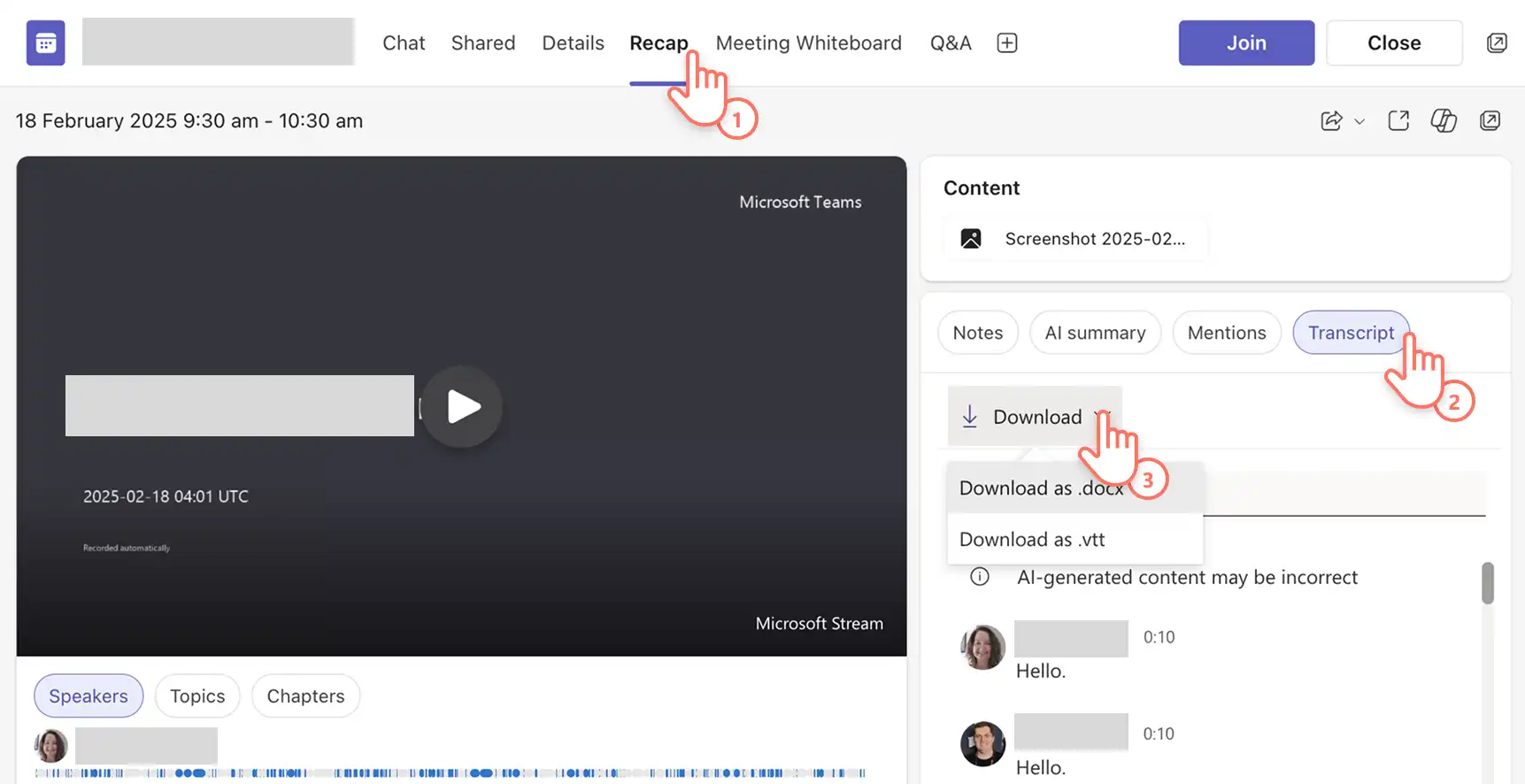
Navighează la fila de recapitulare a întâlnirii pentru a găsi înregistrarea video a întâlnirii, notele generate de inteligența artificială, precum și transcrierea generată de inteligența artificială cu mărci de timp și nume de vorbitori.
Selectează butonul de transcriere, alege să descarci și selectează formatul de fișier pentru transcriere ca .docx sau .vtt.
Transcrierea întâlnirii va fi salvată pe dispozitiv.
Cinci idei pentru utilizarea transcrierilor audio ale întâlnirilor în Teams
Generează o transcriere și găsește o listă de repere, sarcini de urmărit sau elemente pentru luarea deciziilor, astfel încât participanții la întâlnire și părțile interesate să fie la curent.
Transcrie întâlnirile demonstrative și de instruire pentru a dezvolta ghiduri scrise și note de curs pe care angajații noi și clienții să le poată consulta după întâlnire.
Transformă înregistrările întâlnirilor în text, găsește citate și puncte de discuție interesante și refolosește conținutul pentru a alimenta postări pe blog și idei de videoclipuri corporative.
Înregistrați conferințele părinți-profesori și apelurile de învățare virtuală pentru a oferi familiilor un rezumat scris de referință atunci când sprijină învățarea acasă.
Documentați apelurile de consultare a clienților prin transcrierea conversațiilor pentru a crea înregistrări detaliate ale documentației proiectului, scopuri de facturare și note viitoare.
Note despre această funcție
Asigură-te că limba transcrierii corespunde limbii vorbite în întâlnire pentru a te asigura că transcrierea este corectă.
Solicită administratorilor de tehnologia informației și organizatorilor de întâlniri să acorde permisiuni pentru înregistrarea și transcrierea întâlnirii Teams.
Găsiți transcrierile și înregistrările întâlnirilor salvate în OneDrive pentru business pentru (opens in a new tab) acces ușor.
Introducere în orice aplicație de productivitate din Microsoft 365 sau descoperiți mai multe instrumente de accesibilitate încorporate în Microsoft (opens in a new tab) pentru a-i ajuta pe utilizatori să realizeze mai multe.
Continuați să învățați despre creând videoclipuri pentru serviciu , cum ar fi cum să creezi videoclipuri de impact prin înregistrarea unui PowerPoint sau sfaturi pentru economisirea timpului, cum ar fi Cum să rezumi un videoclip cu inteligența artificială.
Introducere în Editorul video Clipchamp sau descarcă Aplicația Microsoft Clipchamp pentru Windows.
Întrebări frecvente
- Poate Microsoft Copilot să transcrie componenta audio folosind inteligența artificială?
Microsoft 365 Copilot (opens in a new tab) poate transcrie și traduce înregistrări audio, ajutând utilizatorii să simplifice activitățile și să îmbunătățească productivitatea cu puterea inteligenței artificiale.
- Ce formate de fișiere audio pot transcrie în Microsoft?
Servicii de transcriere Microsoft în Word, PowerPoint și Clipchamp editor video acceptă în prezent formate audio .wav, .mp4, .m4a .mp3.
- Pot să transcriu o înregistrare de ecran în Microsoft?
Accesibilitatea este o prioritate cheie pentru Microsoft, astfel încât utilizatorii care utilizează De asemenea, programele cititoare de ecran (opens in a new tab) pot să transcrie componentele audio folosind Microsoft Word online.
Atenție! Capturile de ecran din acest articol sunt din Clipchamp pentru conturile de la locul de muncă; aceleași principii se aplică și pentru Clipchamp pentru conturile de la școală. Tutorialele Clipchamp pentru conturi personale pot să difere. Află mai multe.