Cum se adaugă text animat într-un videoclip online
Îmbogățește-ți editarea video cu text animat, titluri și subtitrări elegante, în...
Suprapune text animat peste videoclipuri, cu fonturi, dimensiuni și culori personalizabile, în mod gratuit.

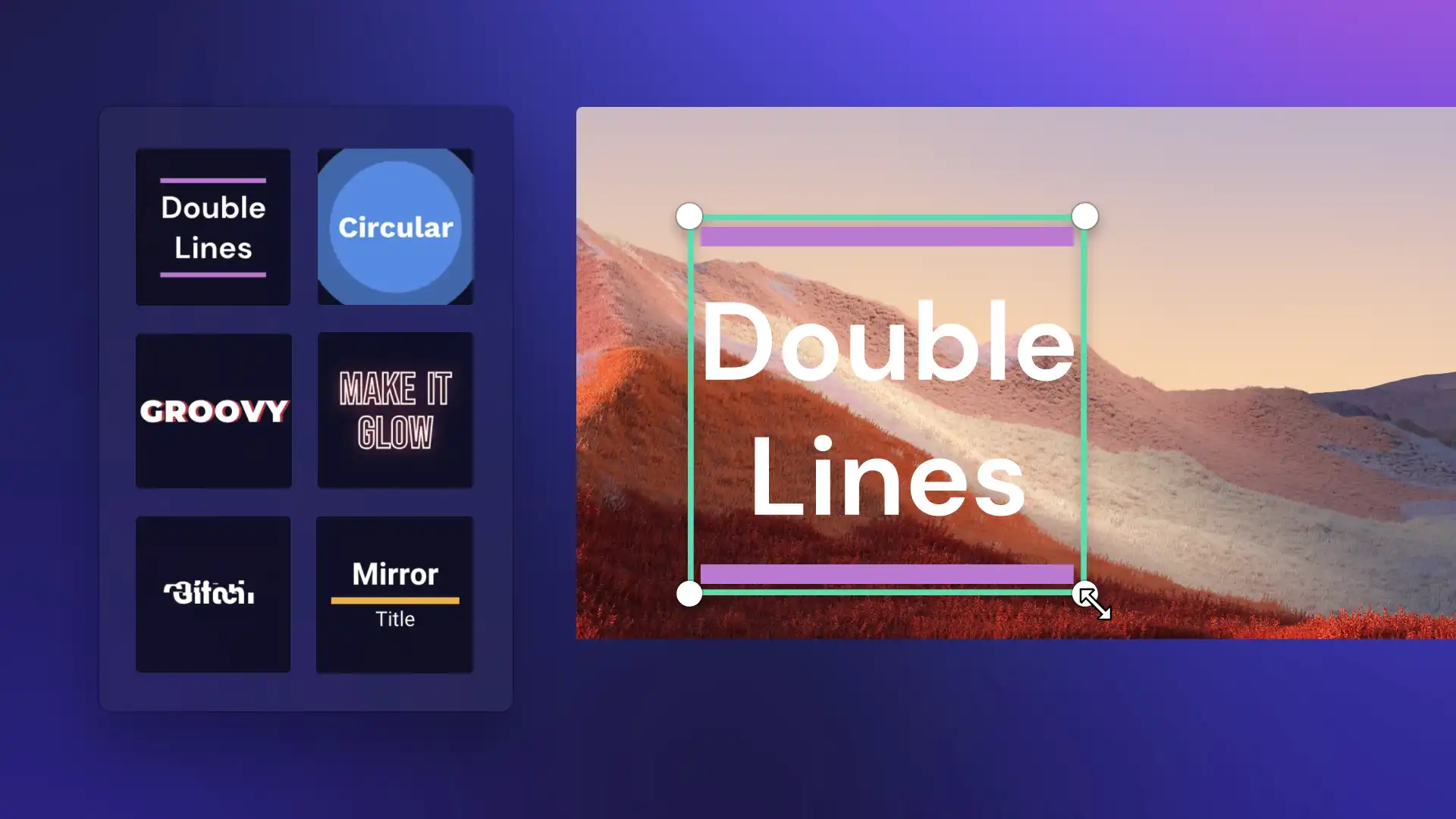
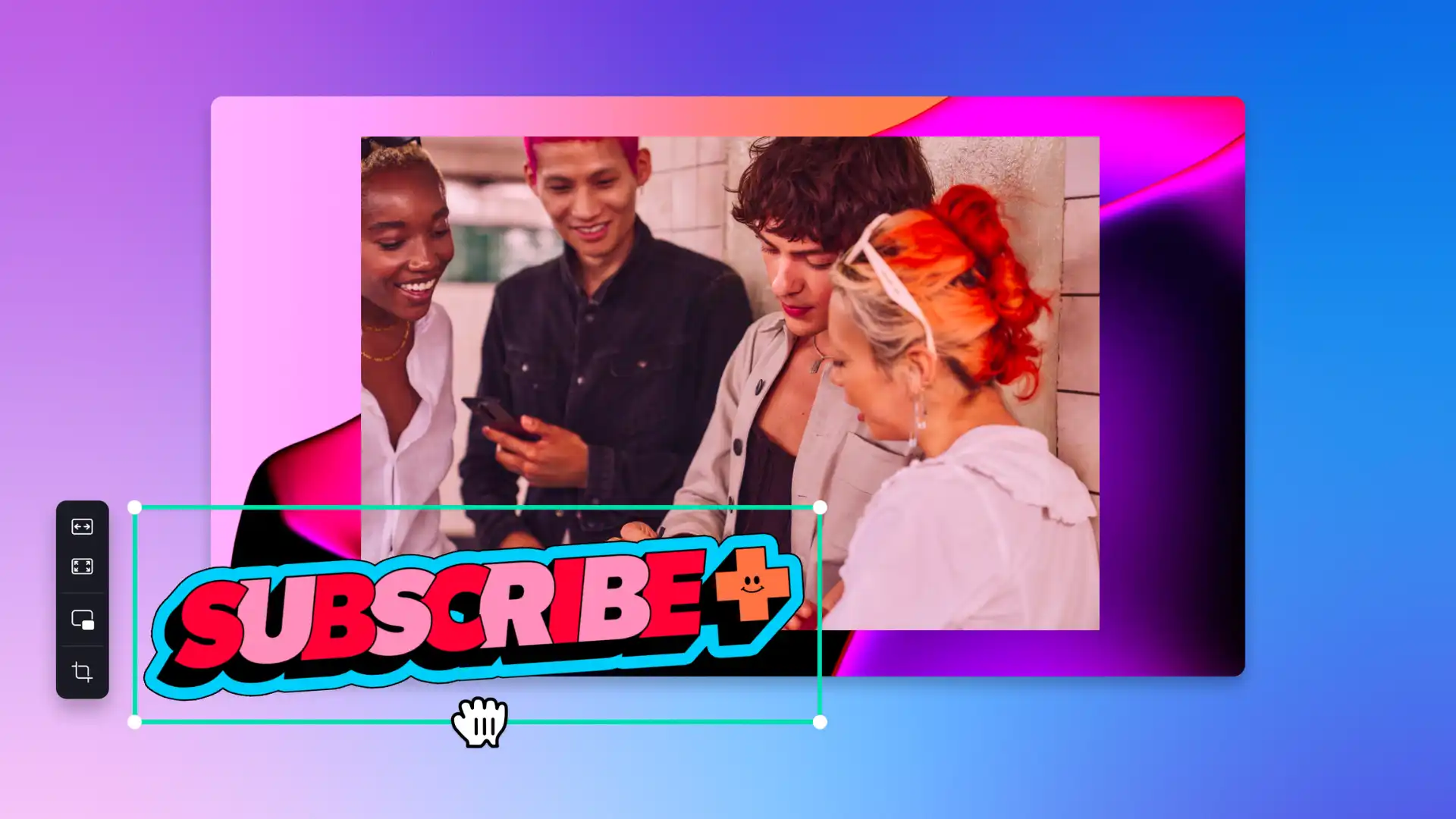
Amplifică povestirea și accesibilitatea videoclipului cu ajutorul unei game de opțiuni de text pentru videoclipuri, inclusiv titluri, stiluri de text de la designeri și subtitrări. Adaugă suprapuneri de titluri unice peste materiale media sau alege videoclipuri și imagini de stoc gratuite pentru a capta atenția privitorilor.

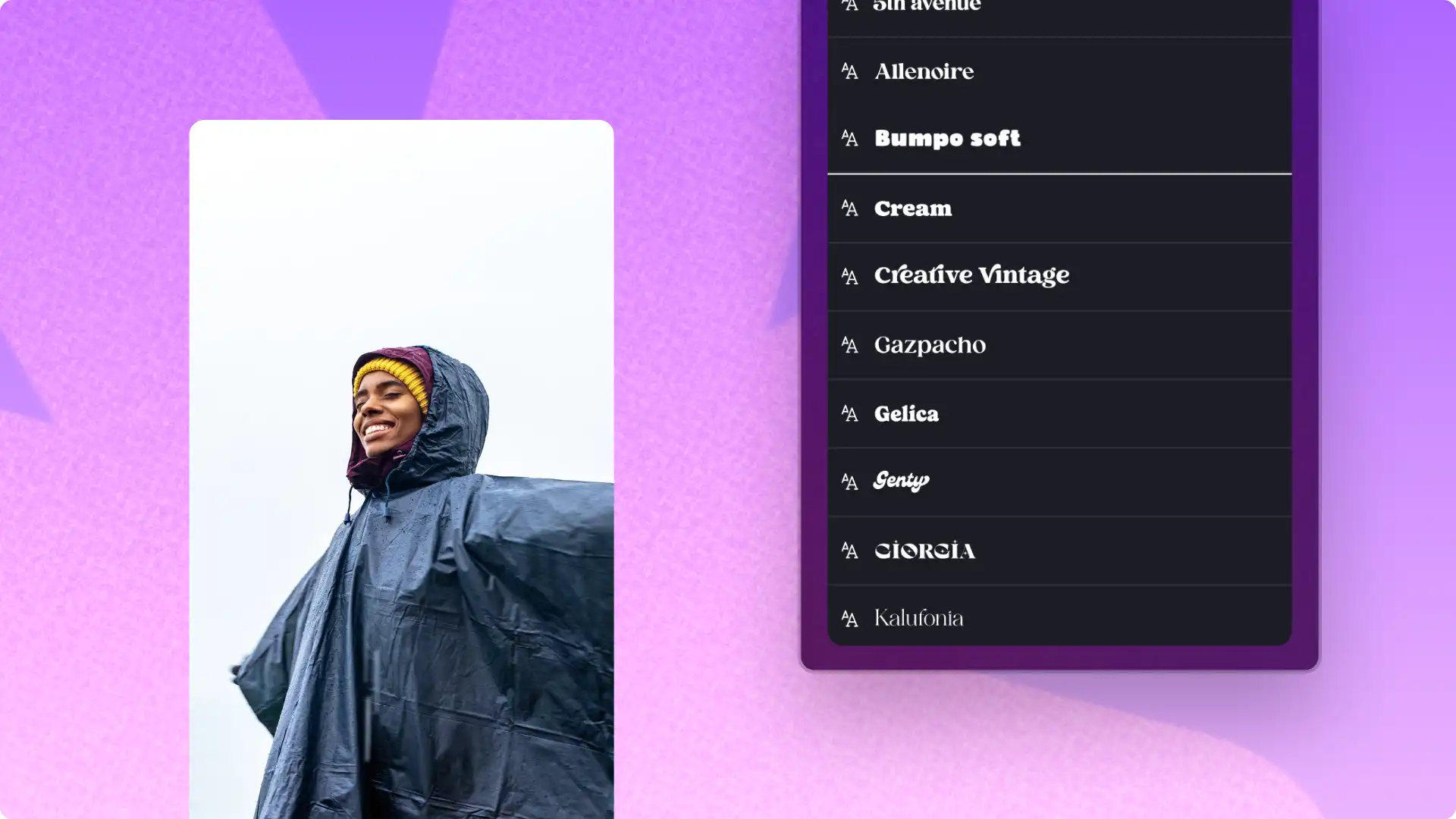
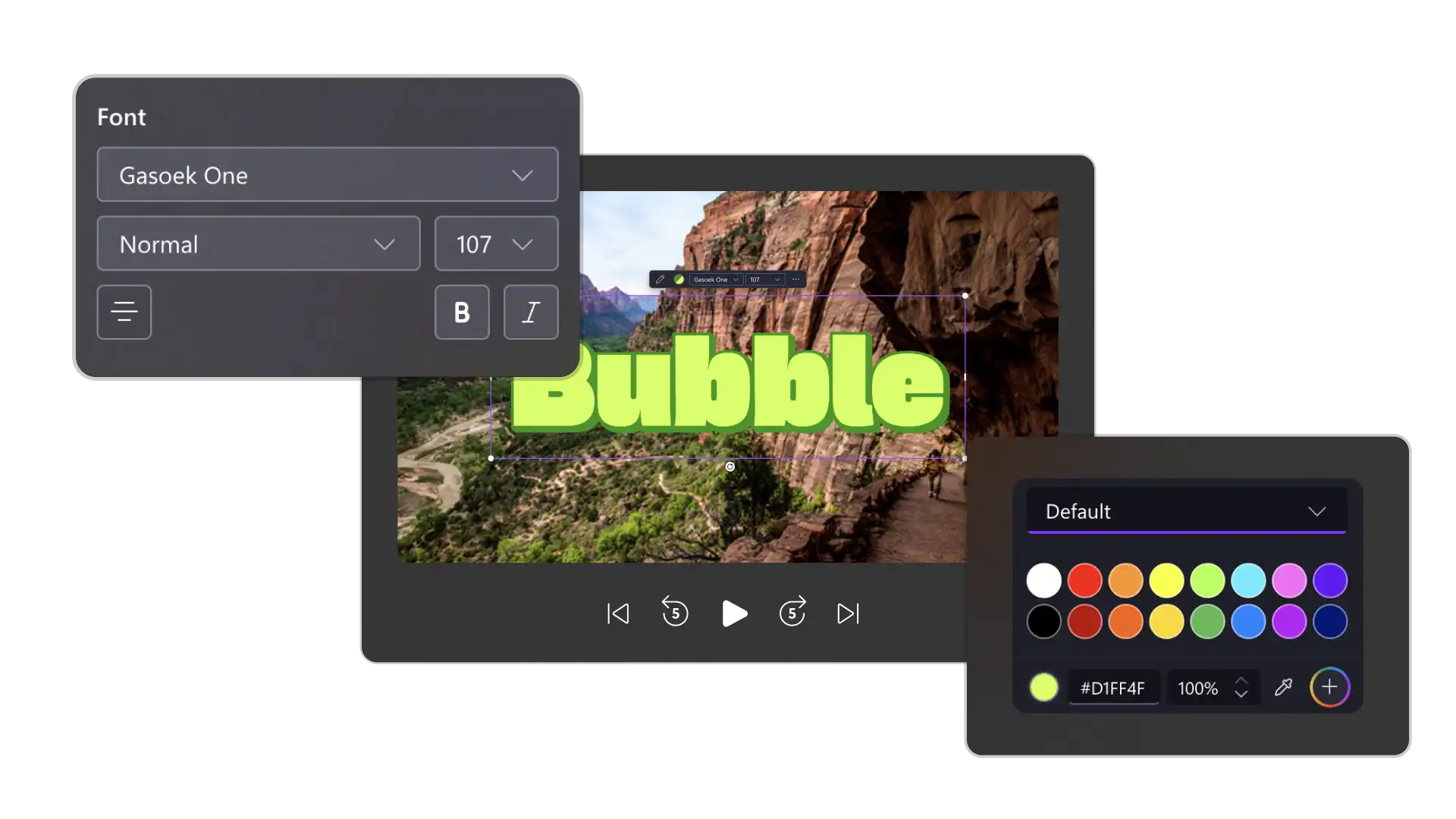
Schimbă fontul sau încarcă un font al mărcii, reglează fin paleta de culori și ajustează dimensiunea astfel încât să se potrivească unei estetici video. Rotește liber, folosește setări predefinite pentru poziționarea perfectă a textului și încearcă setări avansate, precum umbrele, pentru un aspect rafinat.

Aplică efecte cu animații de text precum estompare, glisare, ricoșeu și mașină de scris, pentru a face mesajele principale să iasă în evidență. Personalizați durata și direcția pentru a crea introduceri, încheieri și subtitrări profesionale, care atrag atenția.
Fă videoclipurile de pe YouTube și podcasturile video mai ușor de urmărit, folosind un text elegant pentru introducere și încheiere, etichete pentru vorbitori și fonturi lizibile pentru subtitrări.
Spune povești în Reels cu descrieri de vlog și animații pentru tragerea cu degetul în sus sau adaugă text în tendințe în videoclipuri, pentru a te alătura unei tendințe TikTok.
Creează editări pentru rețelele de socializare care să captiveze spectatorii, folosind stiluri de text pentru creatori, text pentru meme, text vintage și alte fonturi de impact.
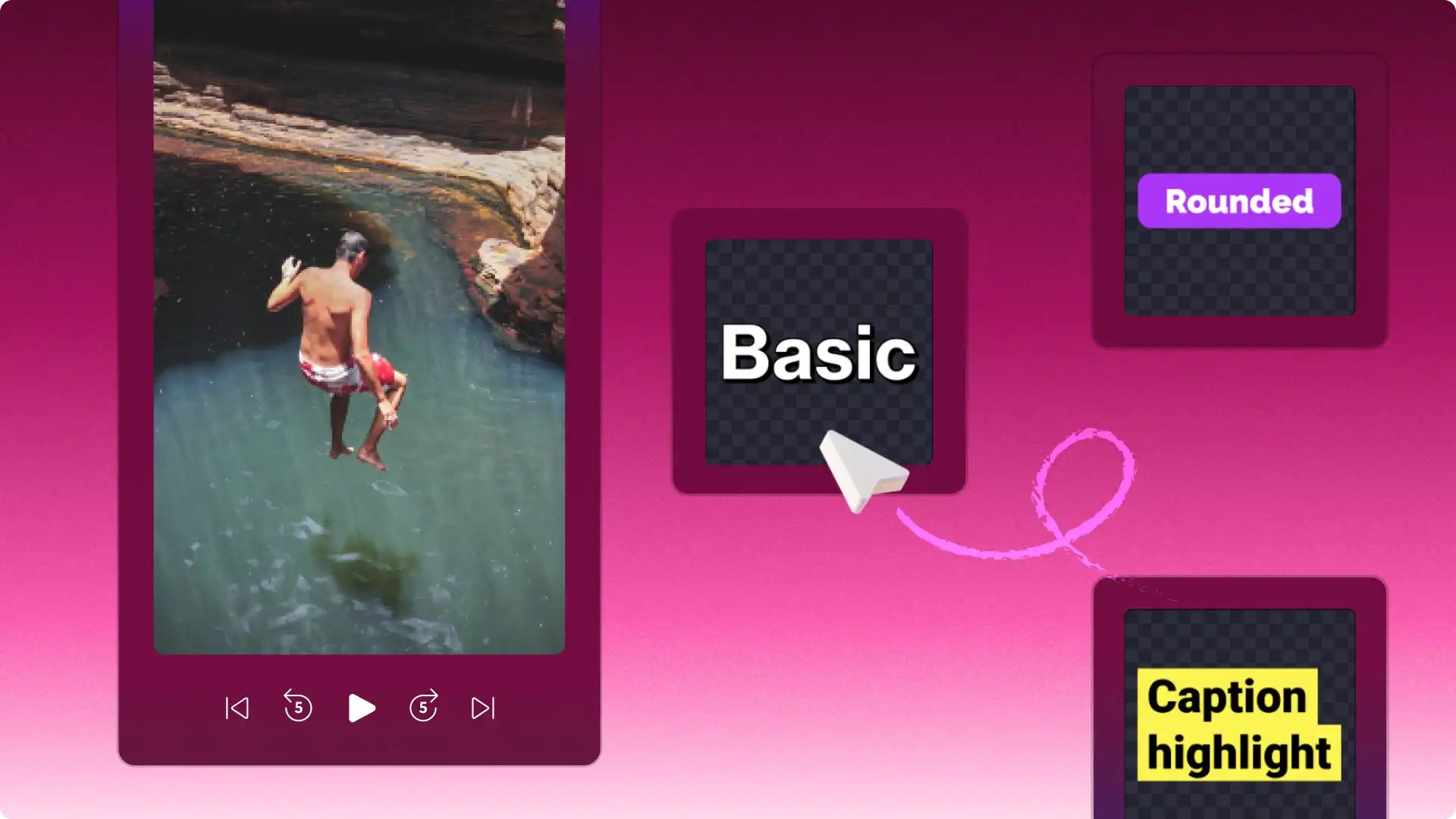
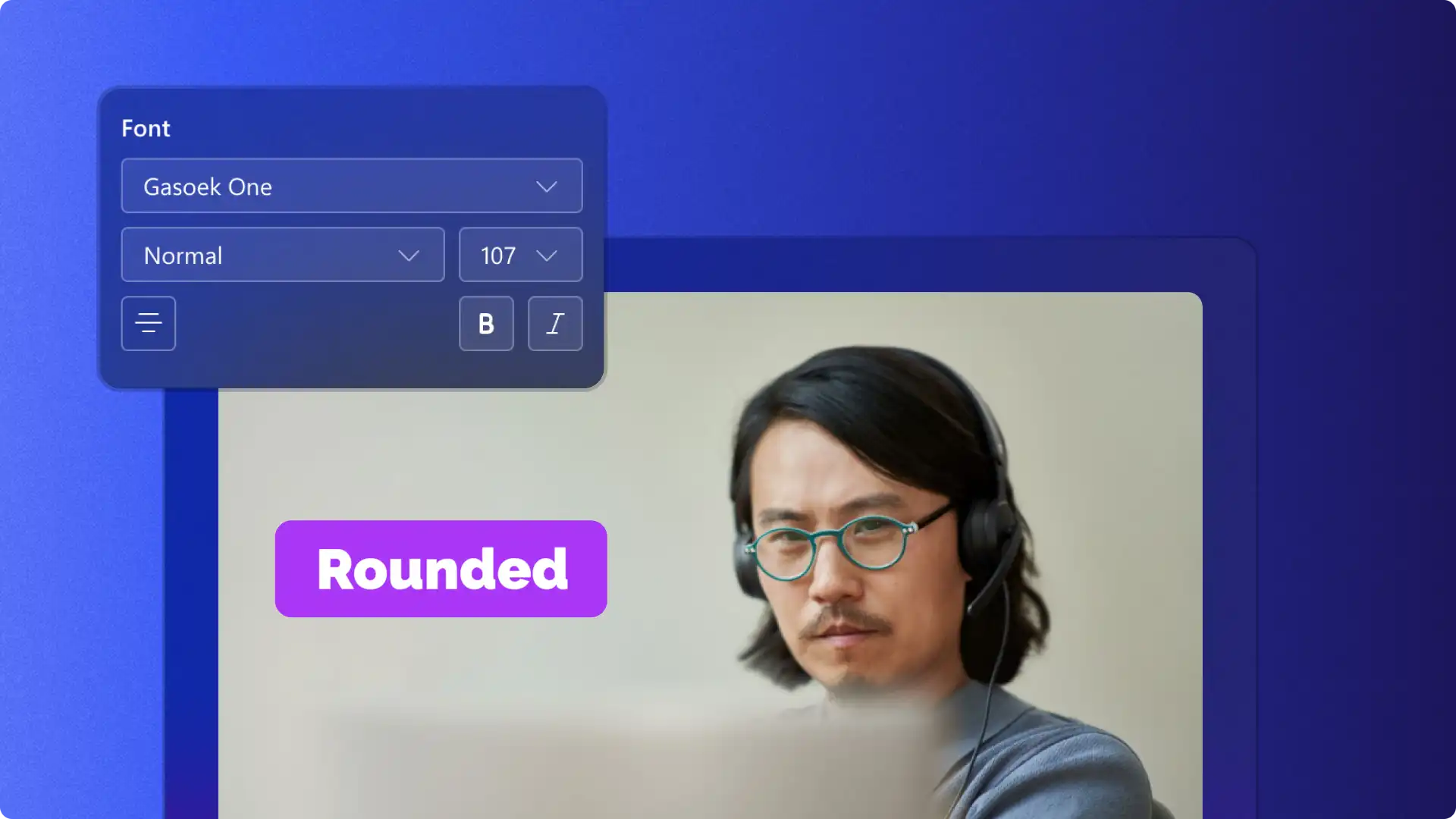
Creează videoclipuri de învățare ușor de urmărit, adăugând titluri de secțiuni și treimi inferioare pentru subiecte, împreună cu subtitrări pentru o mai bună reținere.
Transformă temele în capodopere folosind textul Mașină de scris pentru eseuri video la istorie, Tipar pentru științe sau Boho pentru videoclipuri artistice.
Completează un CV video cu text informativ și elemente grafice atractive care spun o poveste vizuală pentru admitere.
Creează videoclipuri corporative consecvente și ușor de recunoscut, folosind un font personalizat și o paletă de culori specifică, cu instrumentul Kit de marcă.
Evidențiază ideile principale în prezentările video și de vânzări prin adăugarea de citate, rezumate și nume ale vorbitorilor cu text animat.
Fă noutățile din partea firmei și videoclipurile de înrolare mai interesante, folosind texte introductive de impact și subtitrări accesibile.
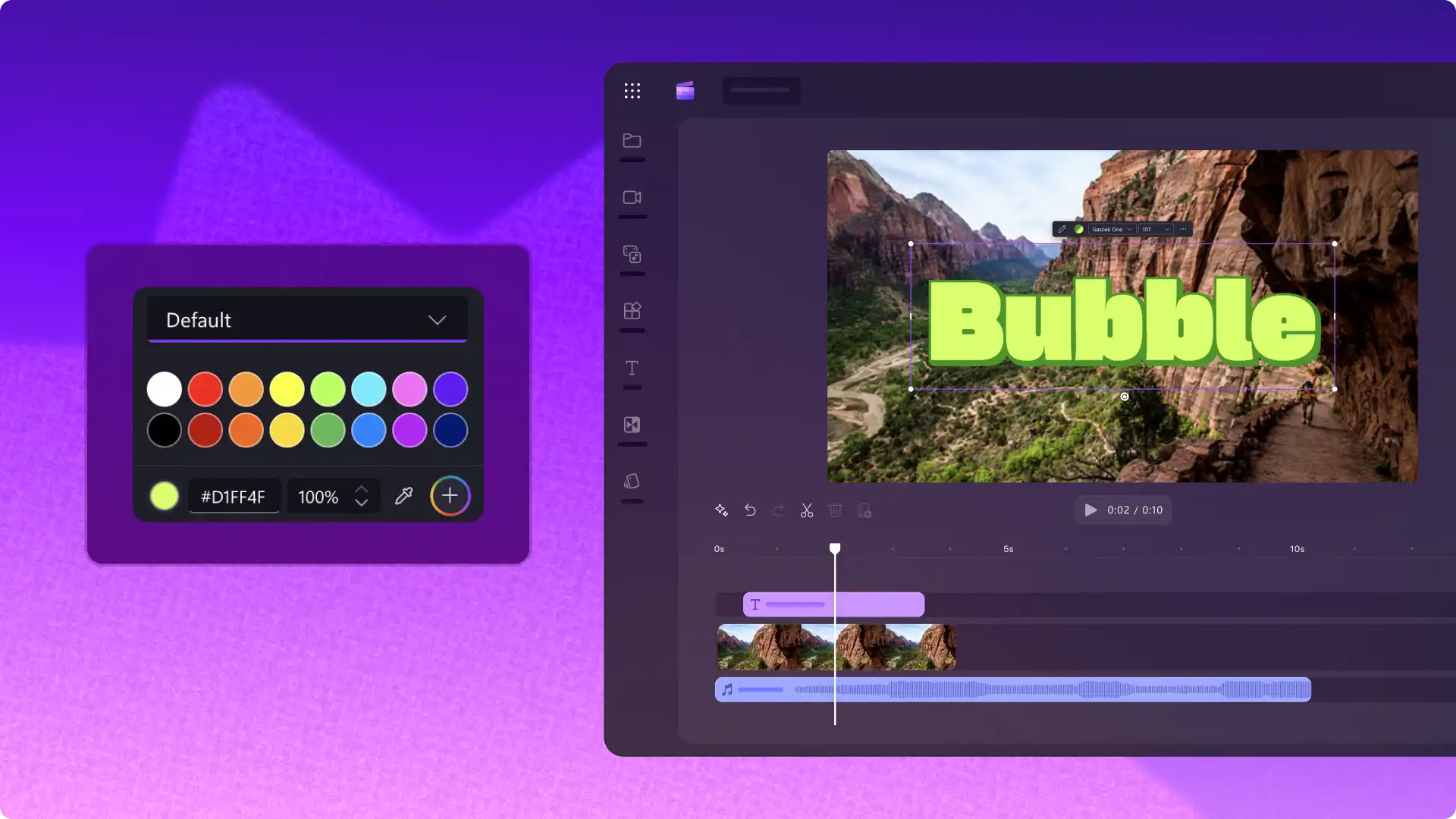



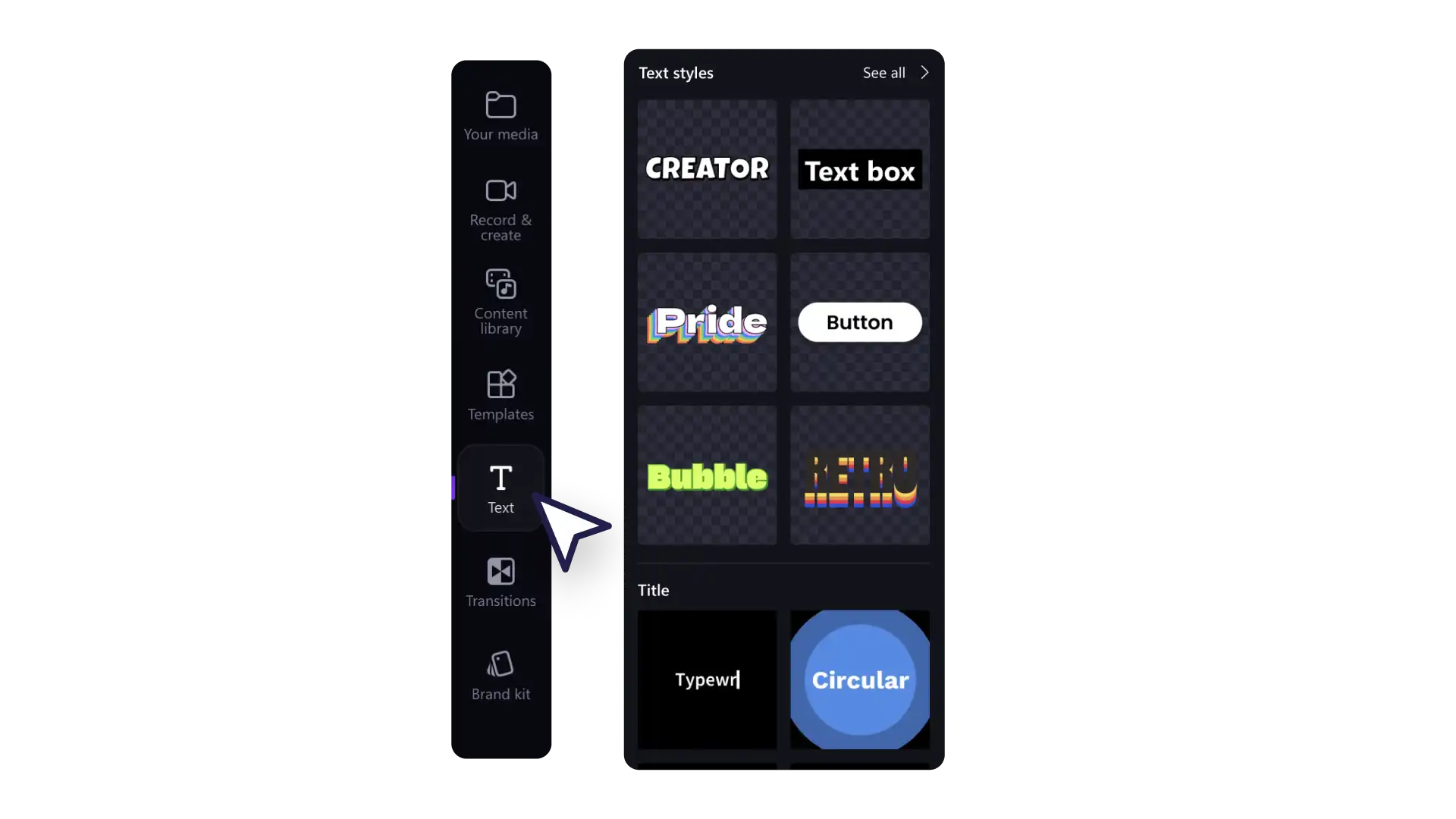
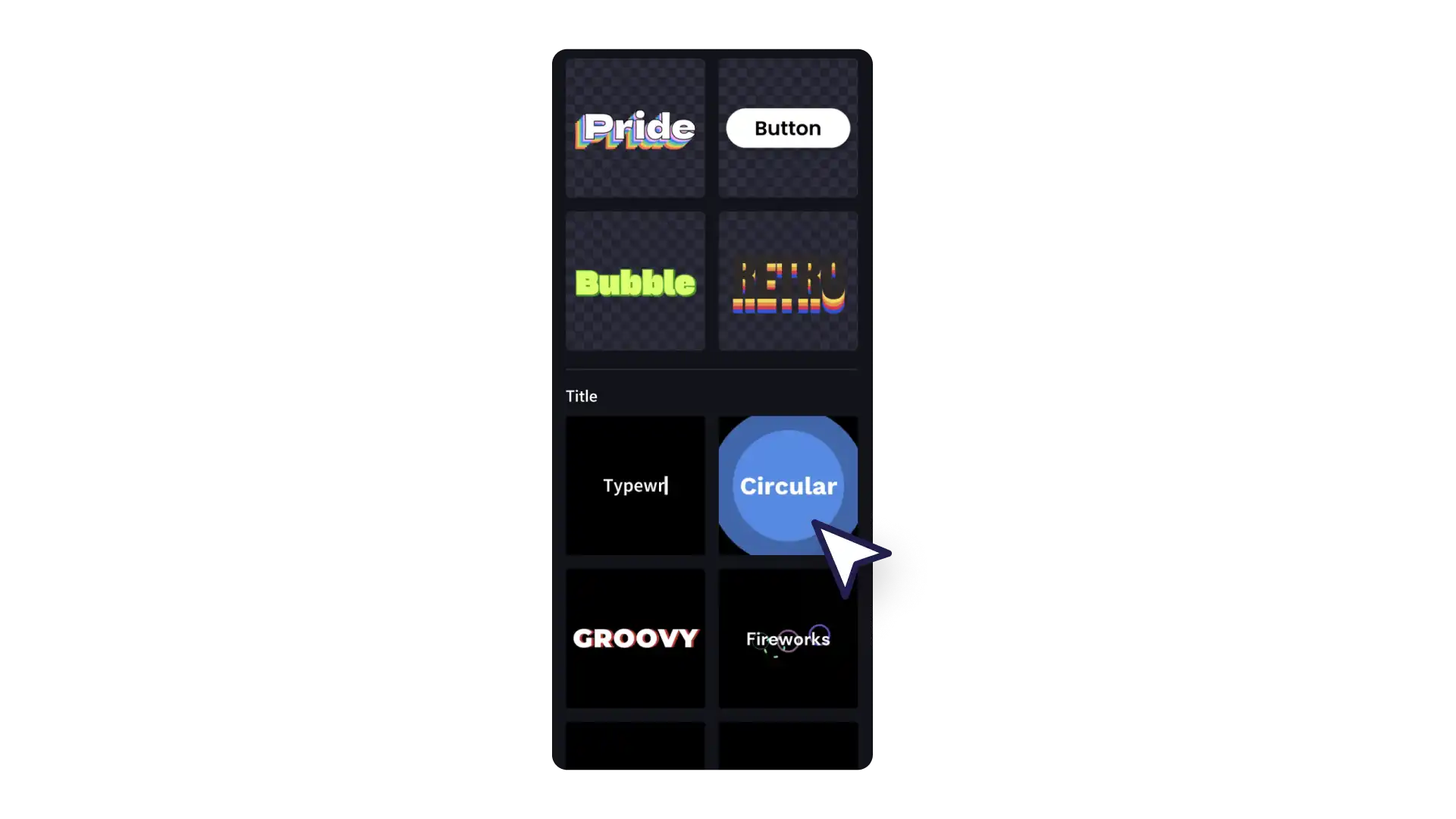
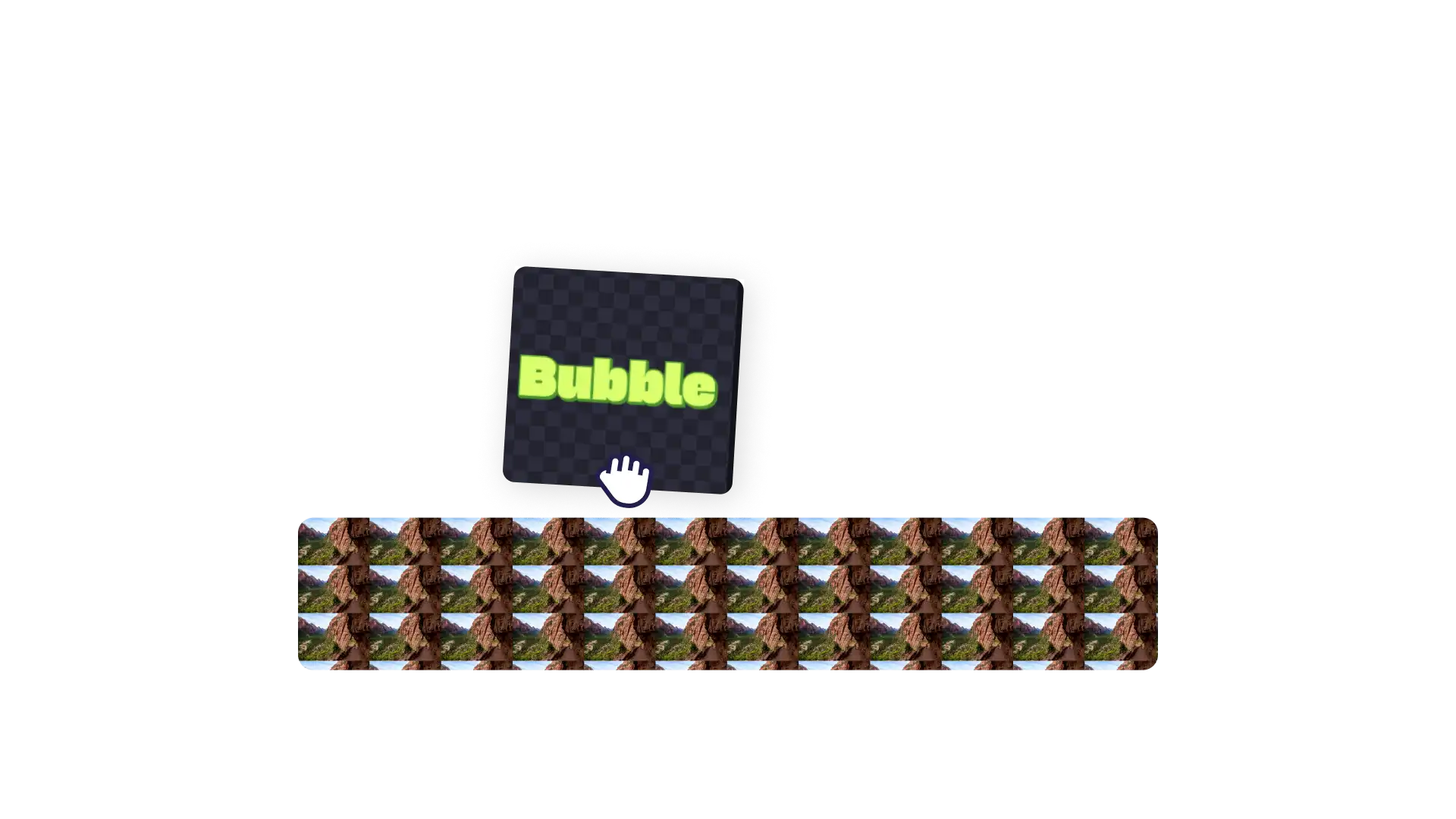
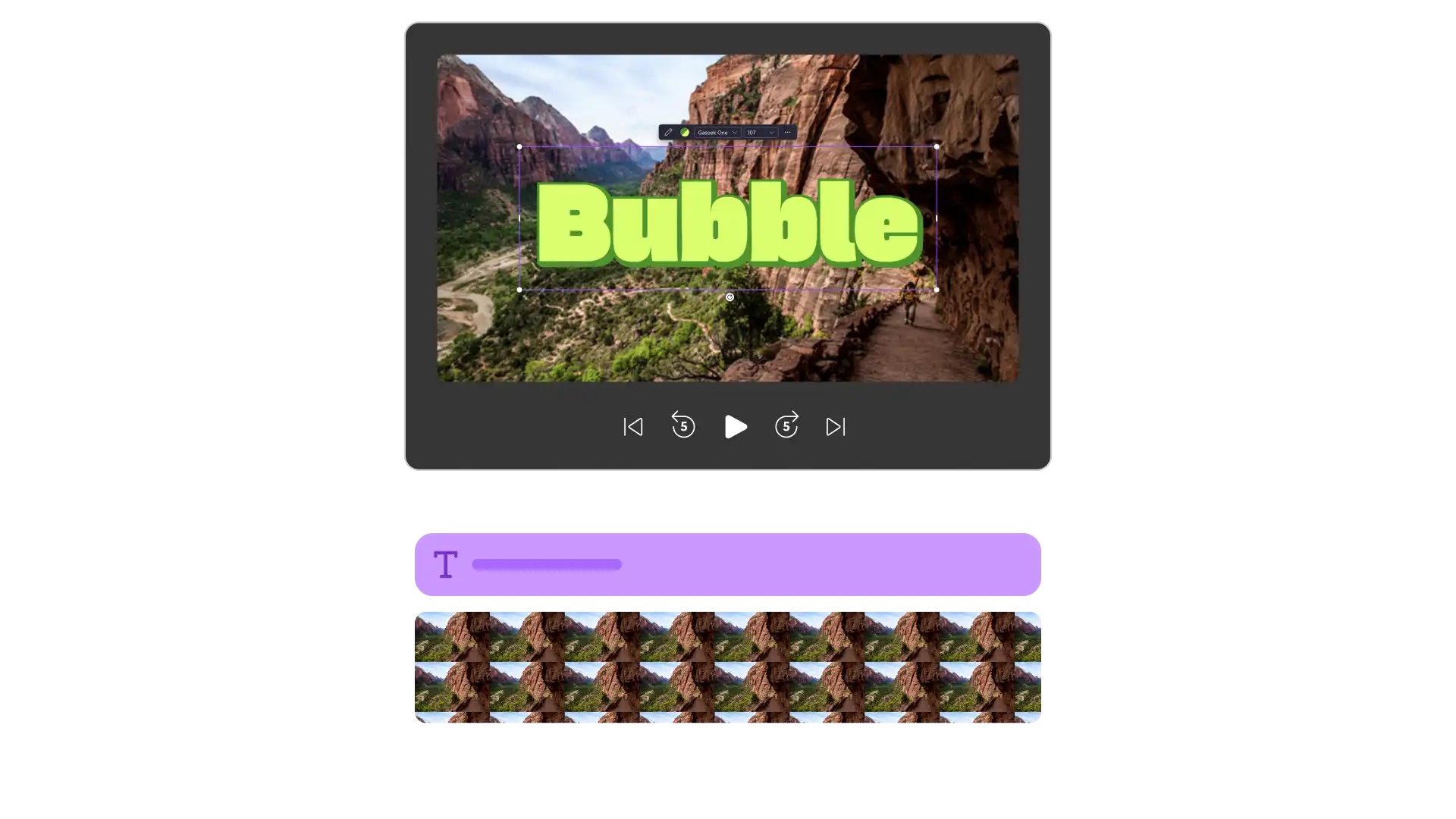
Urmează acest ghid pas cu pas despre cum să adaugi text pe fotografii, GIF-uri, videoclipuri cu expunere de diapozitive și videoclipuri pentru rețelele de socializare.
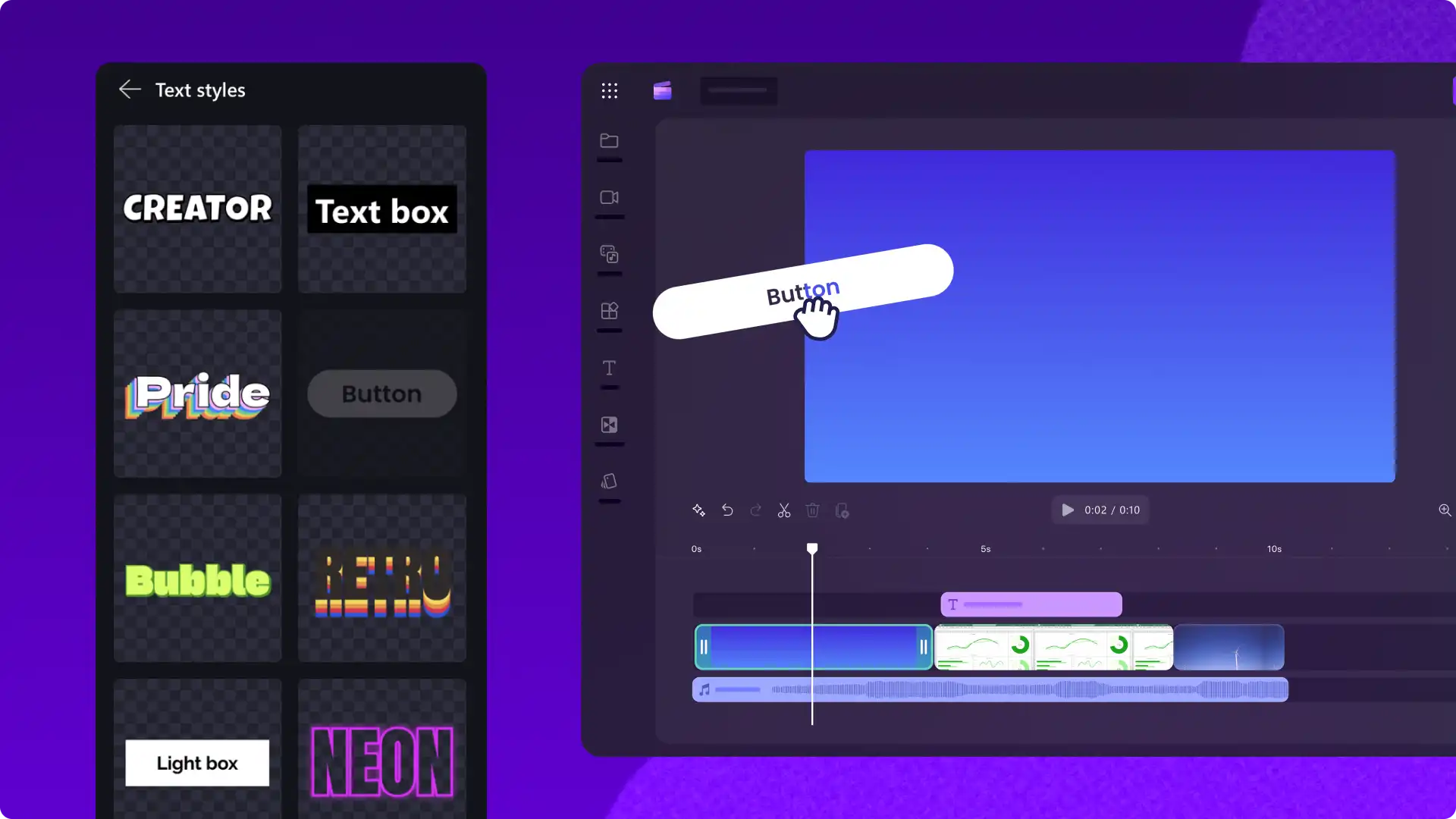
Fă clic pe caseta de text pentru a afișa un selector de culori și pentru a actualiza opțiunile de stil de text, în funcție de ce ai nevoie. Unele stiluri de text populare, cum ar fi stilul de text cu bule și stilul retro, au cel puțin două opțiuni pentru paleta de culori, astfel încât să se potrivească perfect cu estetica videoclipului.
Editorul video Clipchamp acceptă alfabete în limbi străine atunci când adaugi text în videoclipuri. Încearcă un titlu animat sau folosește opțiunea de text simplu pentru a adăuga text în limba preferată, după care ajustează dimensiunea și culorile și adaugă efecte video pentru a-l anima.
Editorul video Clipchamp oferă o gamă de efecte de animație, precum estompare, ricoșeu, scalare sau mașină de scris, pentru a rafina textul și formele. Selectează textul sau o formă, după care fă clic pe butonul Animează din panoul de proprietăți, pentru a alege și a aplica un efect.