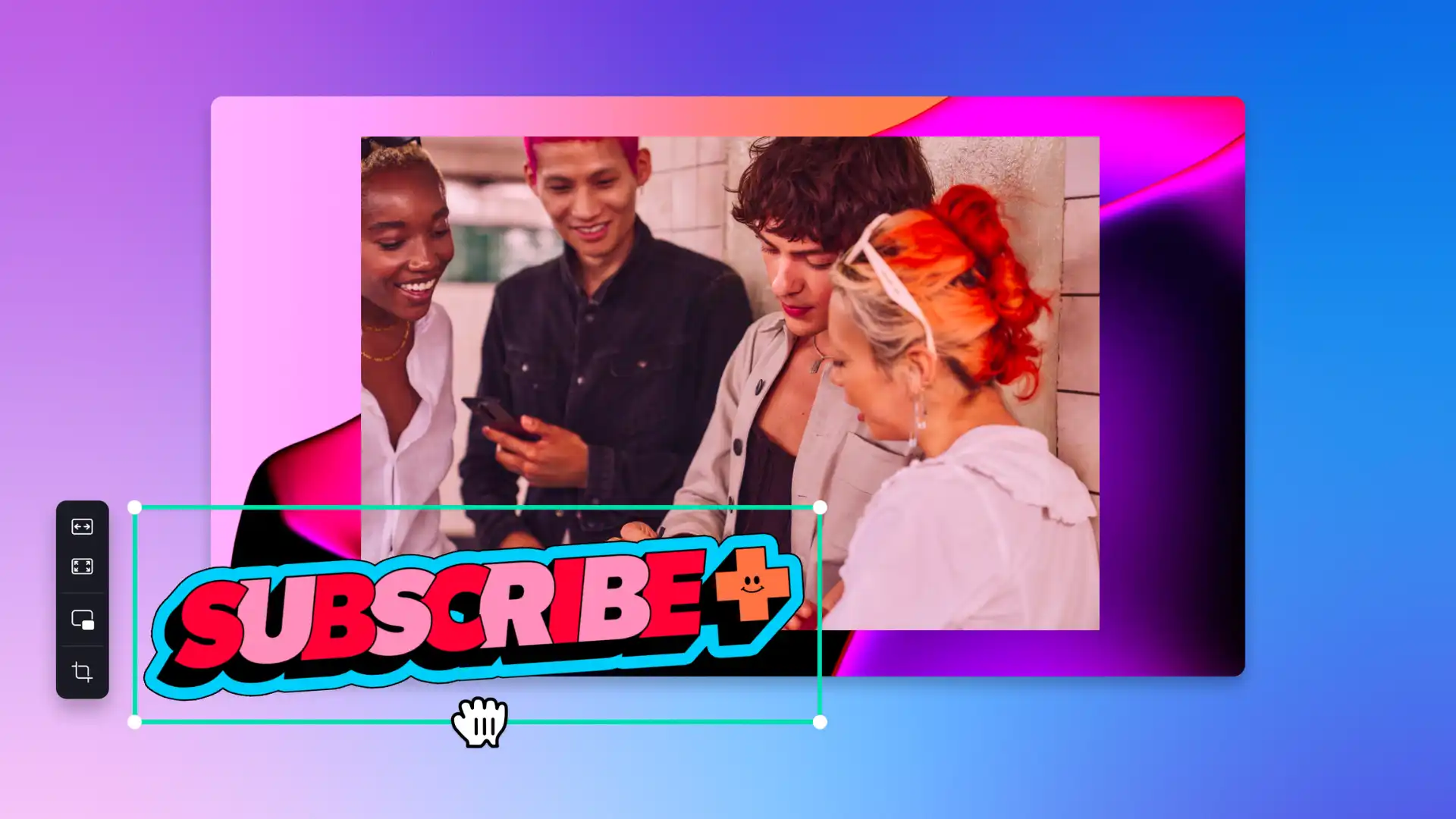
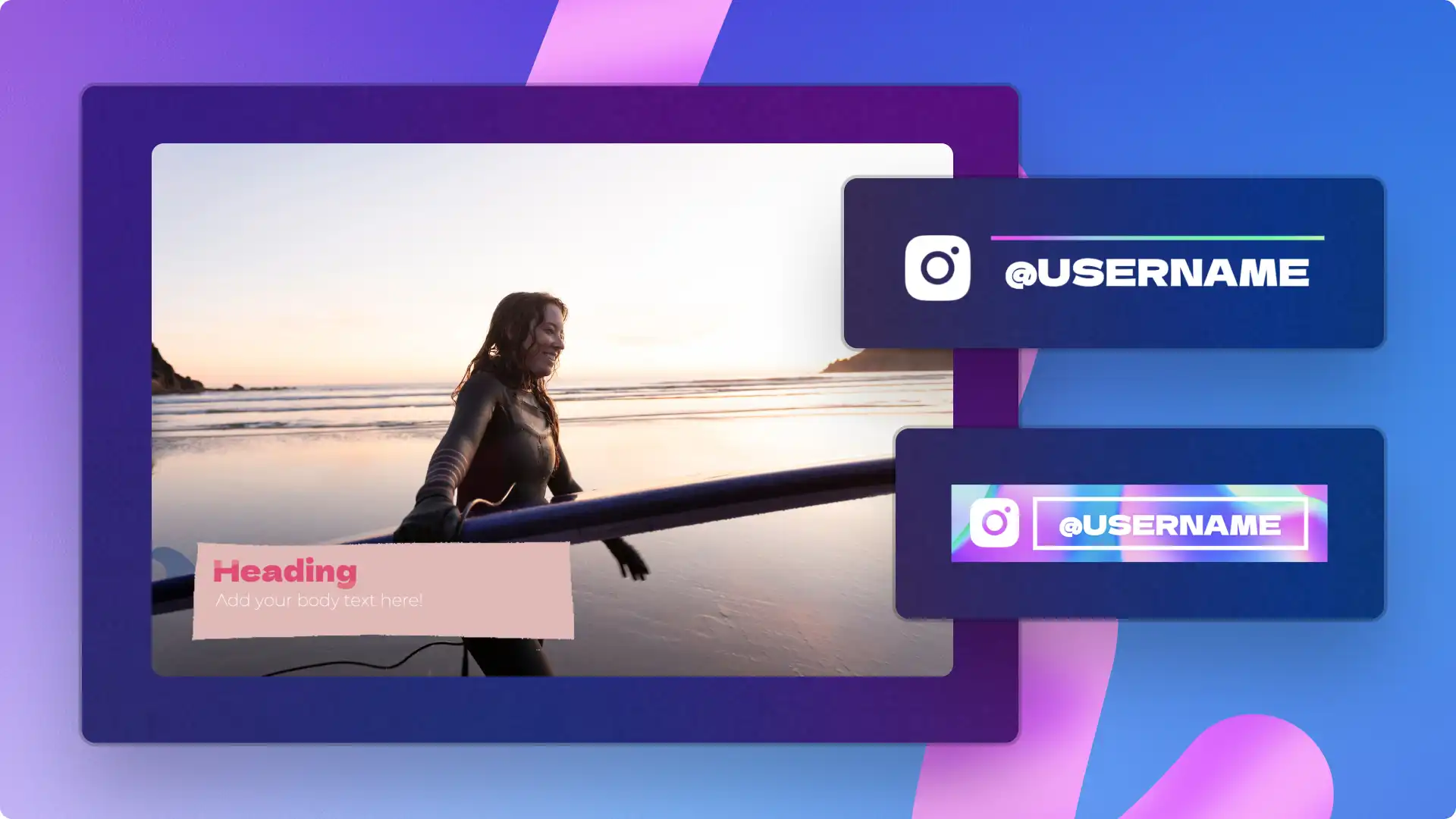
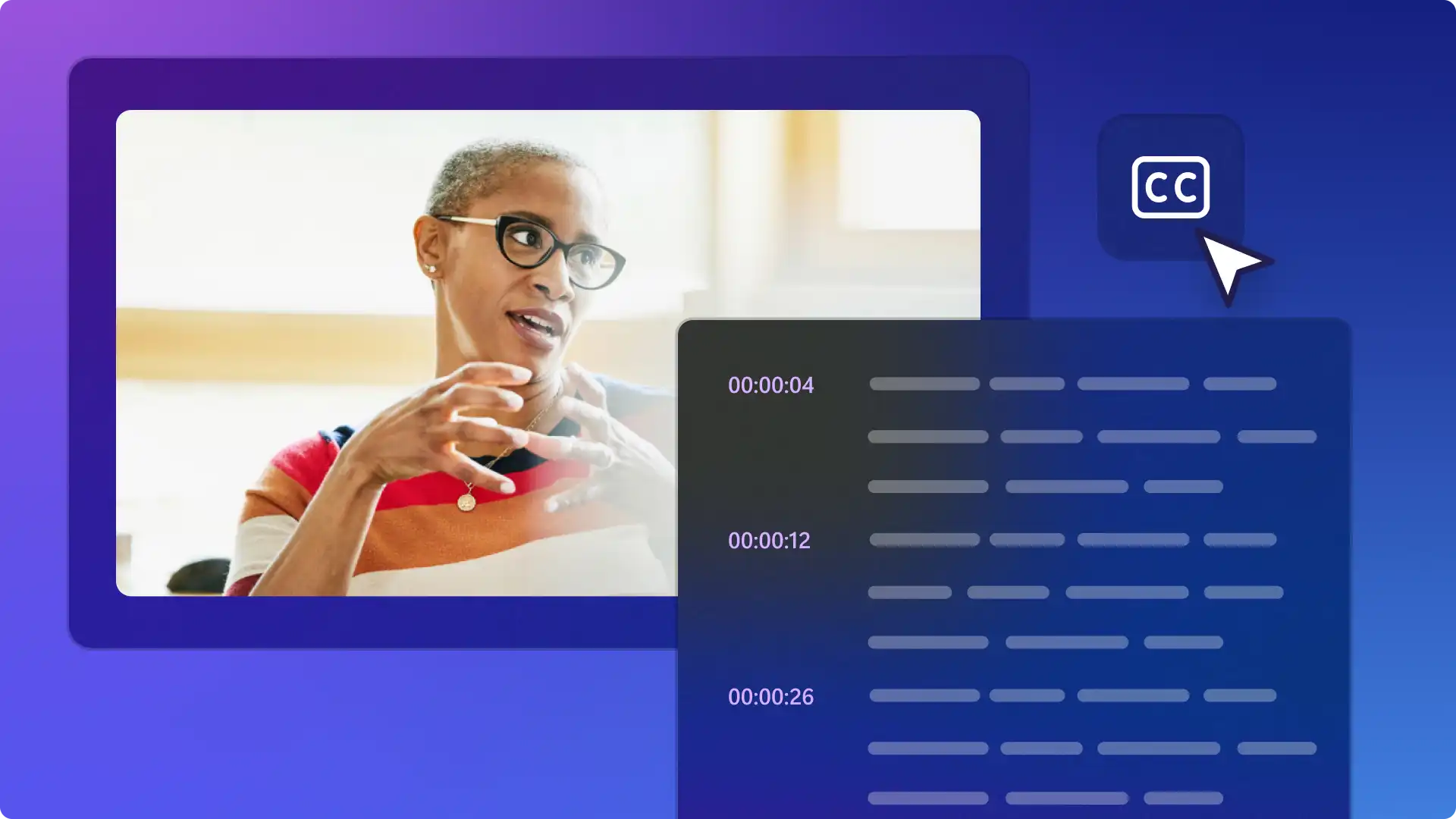
Adăugarea de text în videoclipuri ajută spectatorii să urmărească mesajul, să evidențieze momentele cheie și să rămână implicați de la început până la sfârșit. Partea dreaptă Suprapunerea textului poate face conținutul video mai ușor de înțeles și mai accesibil pentru publicul care urmărește cu sunetul dezactivat, fie că este vorba de videoclipuri de instruire pentru serviciu sau Reel-uri pentru rețelele de socializare. Textul animat poate, de asemenea, să adauge personalitate și să ajute informațiile importante să iasă în evidență.
În acest ghid, explorează diferite moduri de adăugare a suprapunerilor de text la videoclipuri și GIF-uri, creează titluri atractive și text în stil de meme și personalizează fonturile, culorile și dimensiunile pentru a se potrivi cu o marcă, folosind Editorul video Clipchamp.
Cum poți suprapune text în videoclipuri online
Pasul 1. Importă videoclipuri sau selectează înregistrări de arhivă
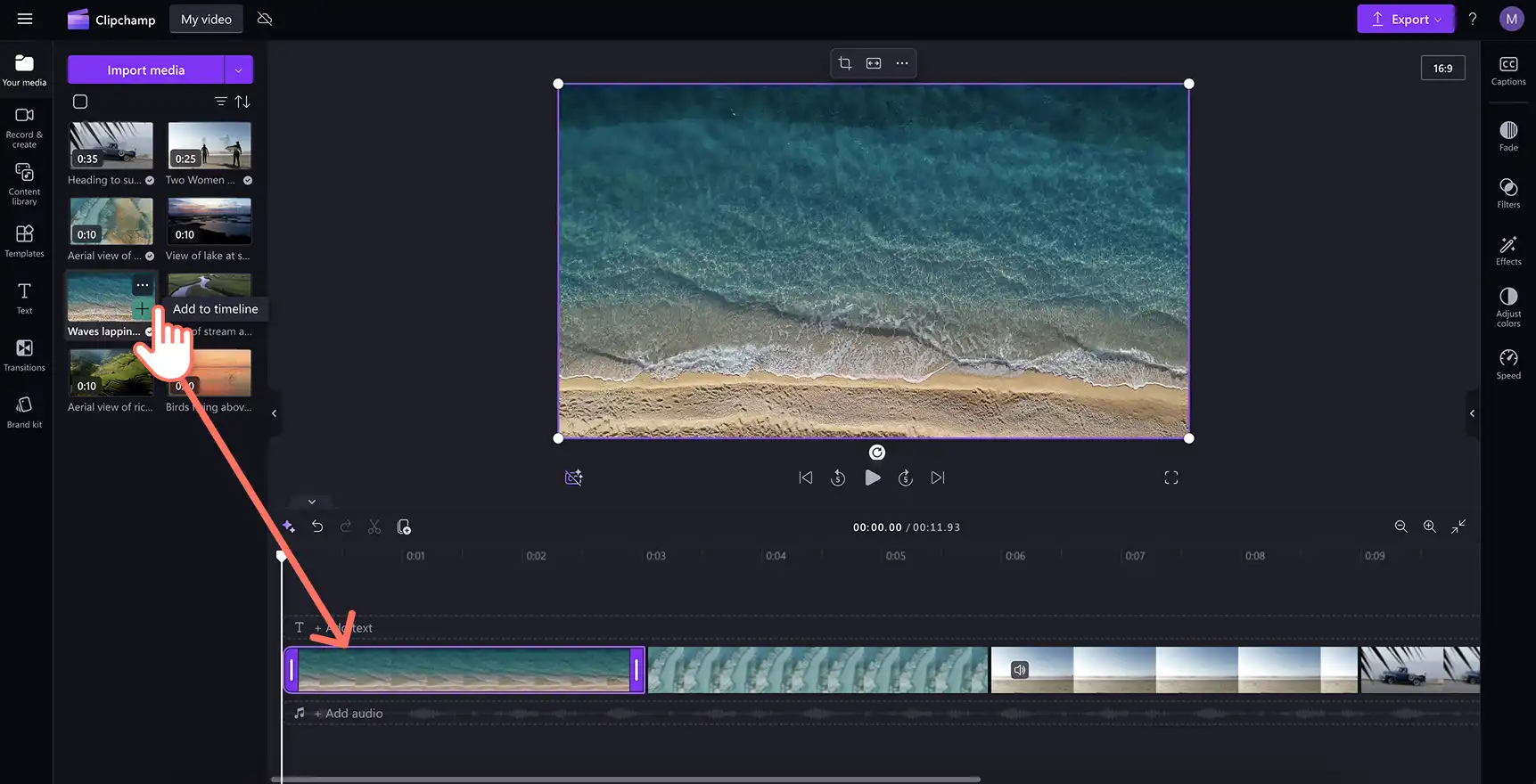
Pentru a importa videoclipuri, fotografii și GIF-uri, fă clic pe butonul de import din fila cu elementele tale media de pe bara de instrumente, pentru a răsfoi fișierele de pe computer sau a-ți conecta un cont OneDrive.

Alternativ, utilizați gratuit Suport de stoc , cum ar fi clipuri video, fotografii, fundaluri video și GIF-uri. Fă clic pe fila Bibliotecă de conținut de pe bara de instrumente, apoi pe săgeata verticală pentru elemente vizuale și apoi pe videoclipuri, fotografii sau fundaluri. Uită-te prin diversele categorii de arhivă și nu ezita să folosești bara de căutare.

Glisează și fixează conținutul media în cronologie pentru a începe editarea.
Pasul 2. Adaugă o suprapunere de text în videoclip
Faceți clic pe fila Text din bara de instrumente pentru a Adăugați text la videoclip. Parcurge pe fila Text toate stilurile de text disponibile, titlurile, textul animat pe două linii și suprapunerile de subtitrări. Treci cu mouse-ul peste o opțiune pentru a-i previzualiza aspectul și comportamentul și pentru a vedea animația textului în acțiune. Printre opțiunile populare de text se numără mașina de scris, stilul retro, evidențierea subtitrărilor și textul săltăreț.
Fă clic pe butonul de adăugare la cronologie pentru a utiliza titlul sau încearcă să-l glisezi și să-l fixezi în cronologie.
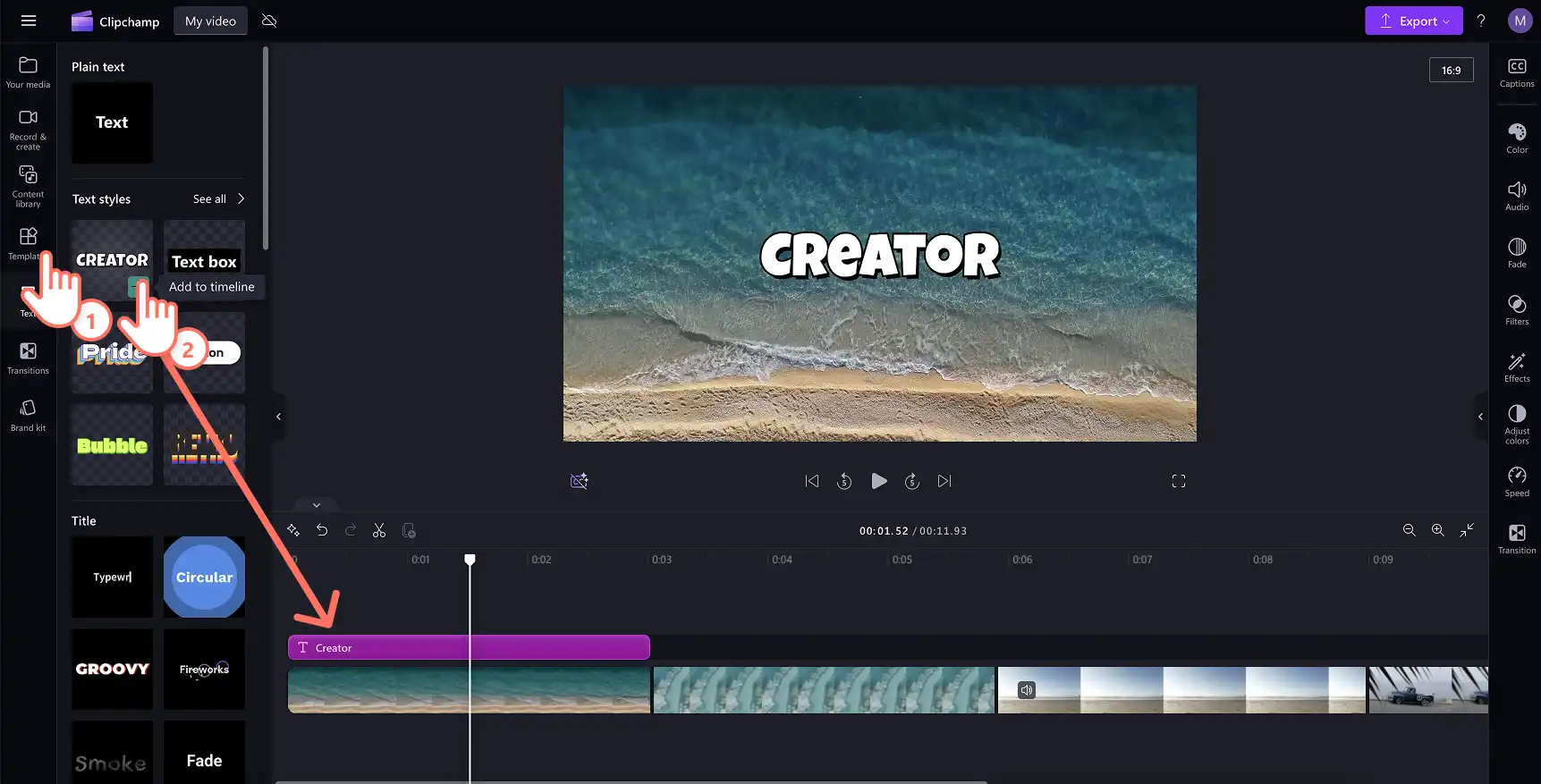
Încercați mai multe stiluri de text pentru a vedea care se potrivește nevoilor video. Glisează și fixează un alt stil de text în cronologie pentru a-l înlocui. Faceți acest lucru de câte ori este necesar.
Pasul 3. Personalizează suprapunerea textului
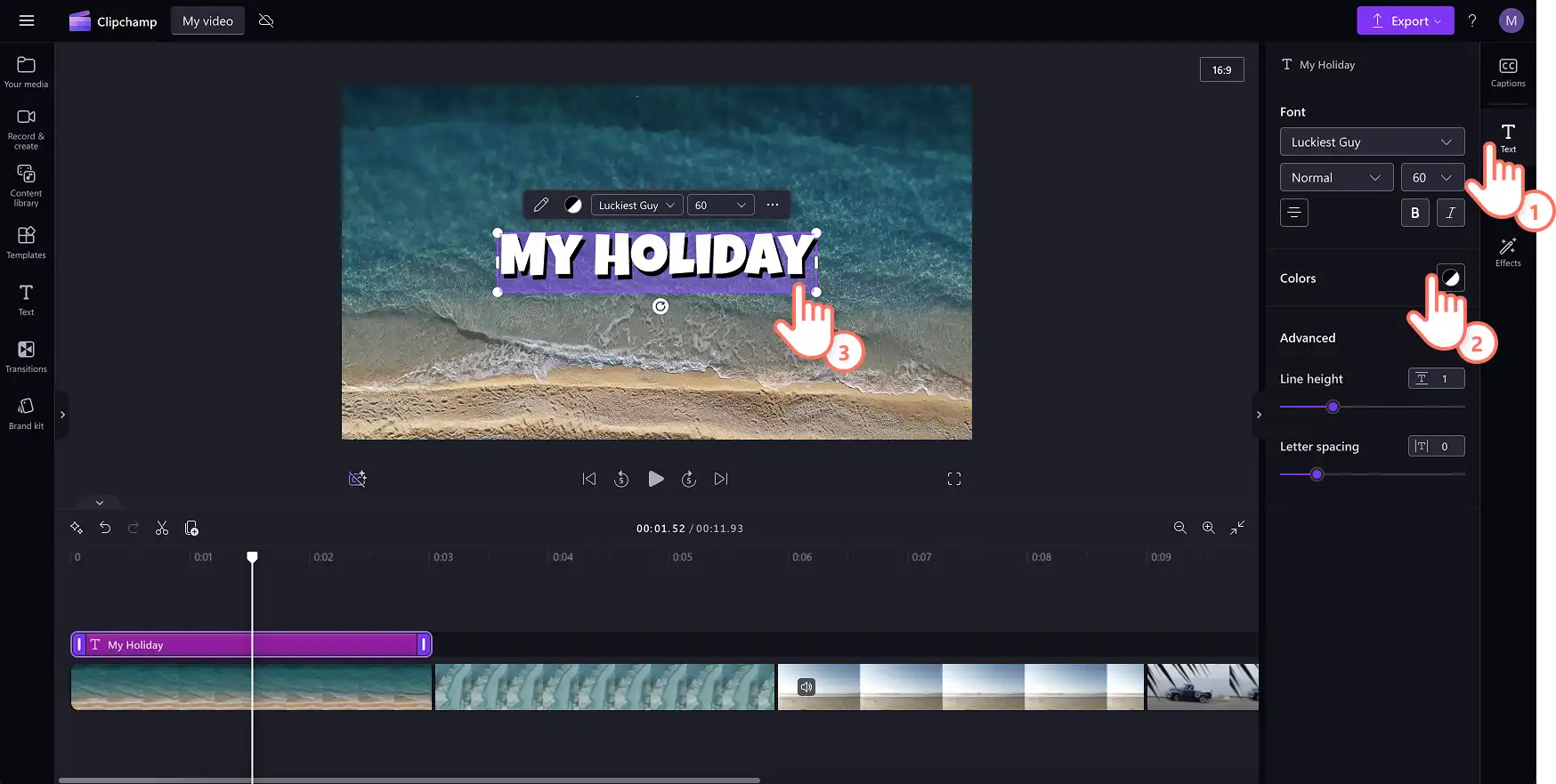
Opțiunile de editare variază în funcție de titlul ales. Pentru a schimba conținutul suprapunerii de text, fă clic pe pictograma Creion din meniul Text în cadrul scenei. Apoi, fă clic pe fila Text din panoul de proprietăți. Aici, actualizezi fontul, stilul, dimensiunea și culoarea. Încercați opțiunile avansate de editare a textului, cum ar fi să adăugați umbre, spațiere sau înălțimea liniei.
Pasul 4. Editează durata suprapunerii textului
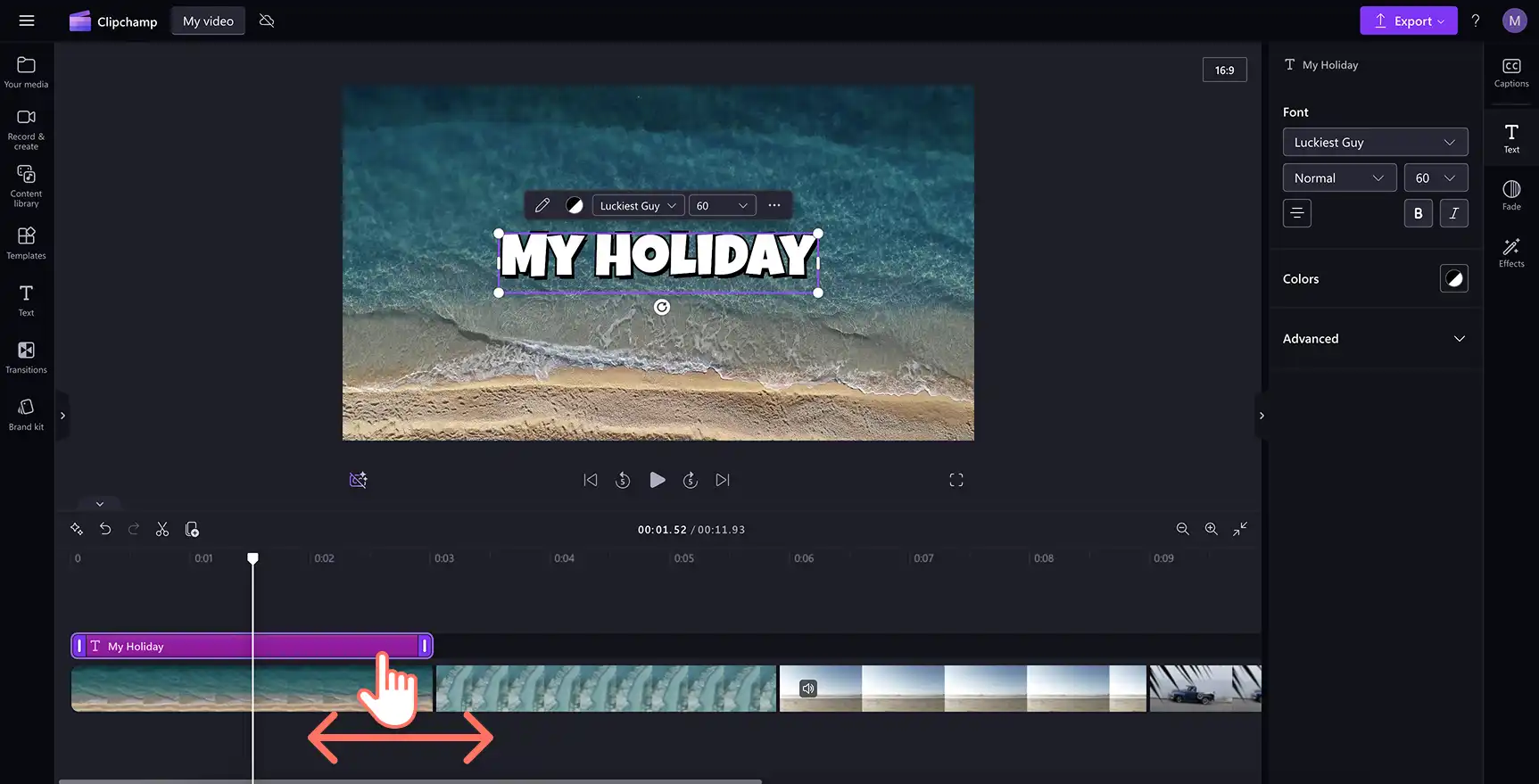
Extinde durata textului glisând ghidajele pentru text la stânga și la dreapta în cronologie. Dacă glisezi la stânga, scurtezi durata, iar dacă glisezi la dreapta, o extinzi.
Pasul 5. Previzualizează și salvează videoclipul
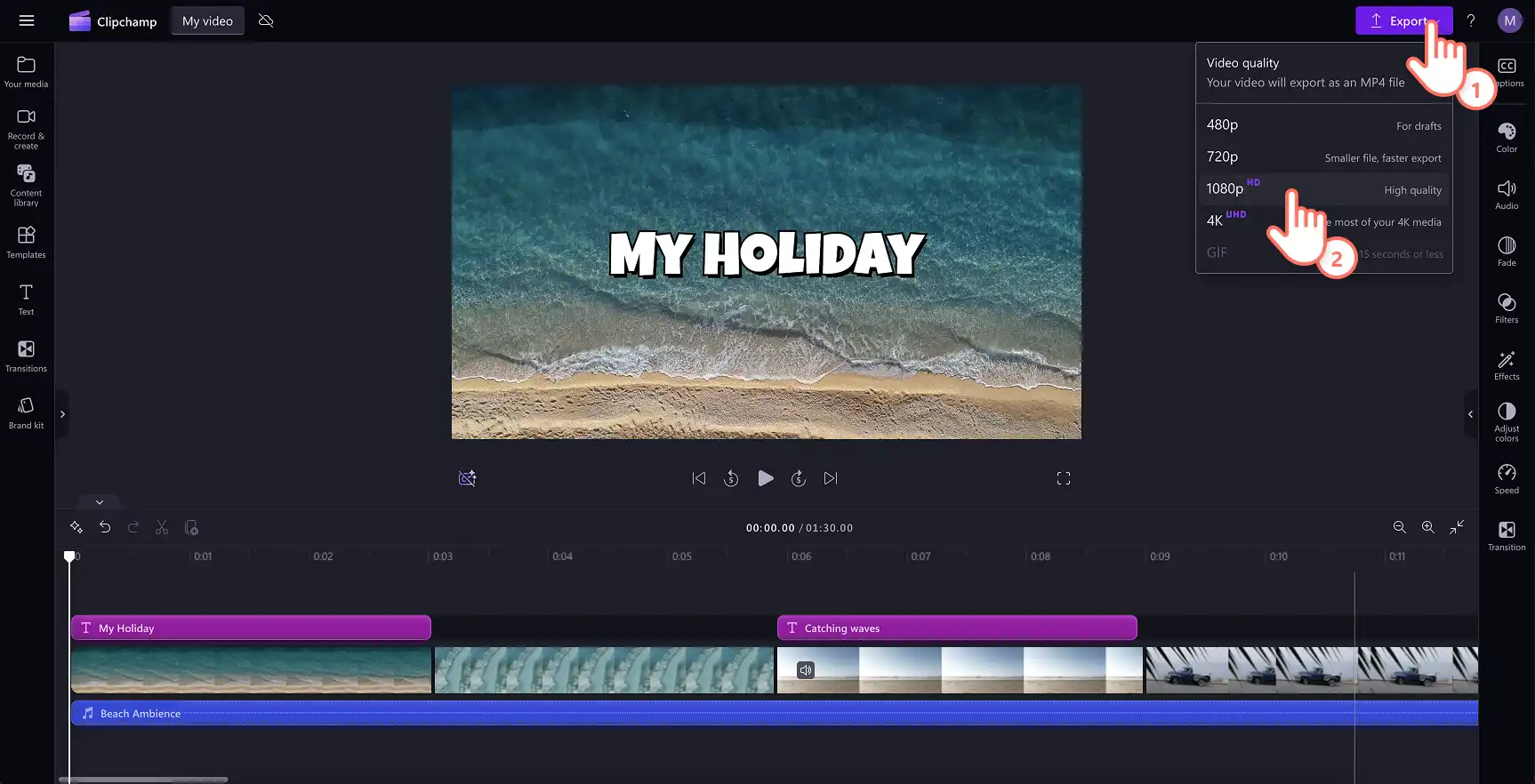
Asigură-te că previzualizezi videoclipurile înainte de a le salva, făcând clic pe butonul de redare. Când este gata să fie salvat, fă clic pe butonul de export și selectează o rezoluție video.
Pentru ajutor suplimentar, consultați adăugarea titlurilor și a textului în videoclip (opens in a new tab) sau urmărește acest videoclip YouTube util.
Cum să adaugi text la GIF-uri și videoclipuri cu meme
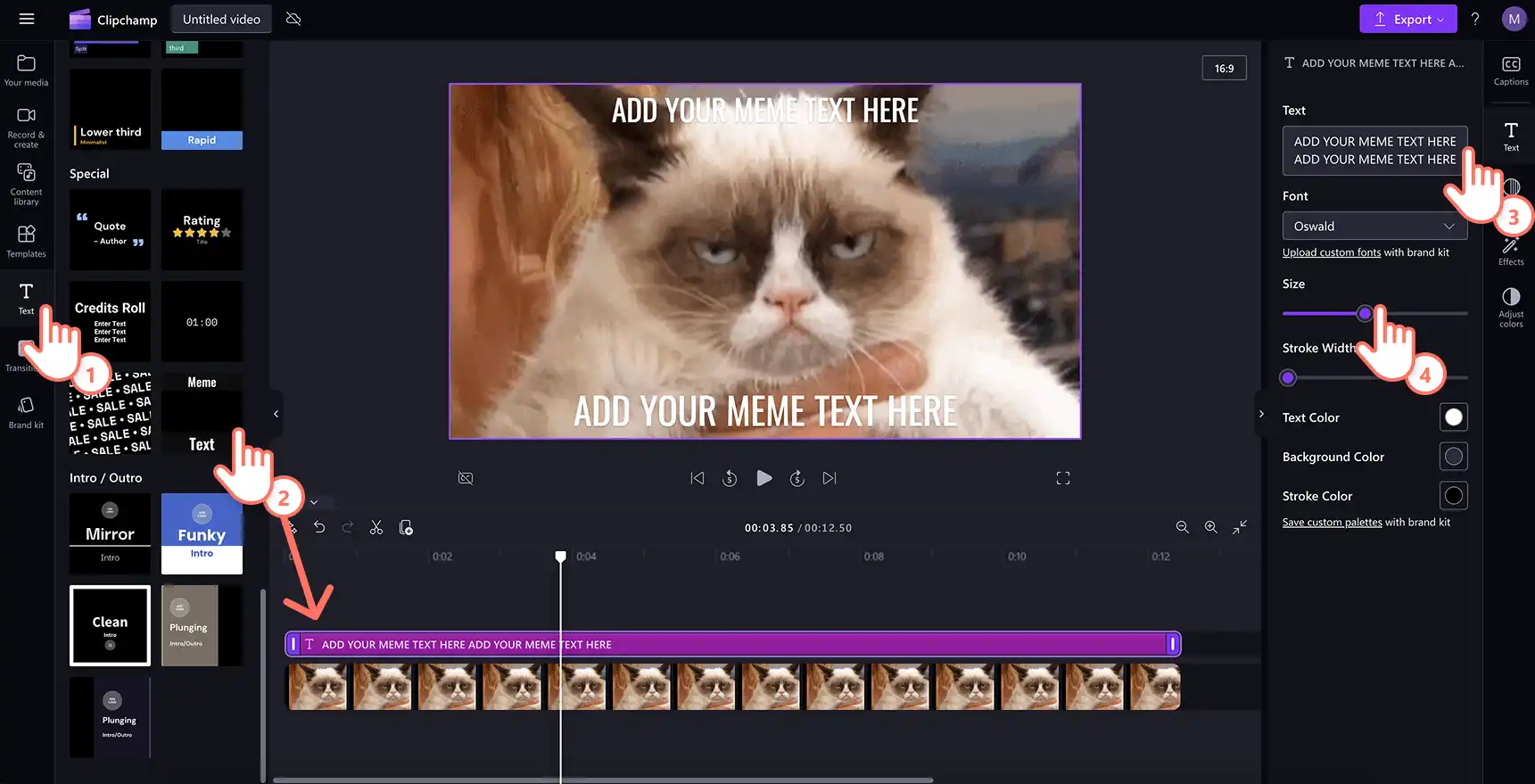
Iată cum poți replica textul de videoclip cu meme viral pentru a crea un videoclip cu meme sau pentru a crea un GIF cu doar câteva clicuri.
Fă clic pe fila Text de pe bara de instrumente.
Selectează opțiunea de text Meme din categoria Subtitrări.
Editează textul în fila Text din panoul de proprietăți.
Personalizează dimensiunea fontului și adaugă culori de fundal sau contur în panoul de proprietăți.
Cum să adaugi text transparent în videoclipuri
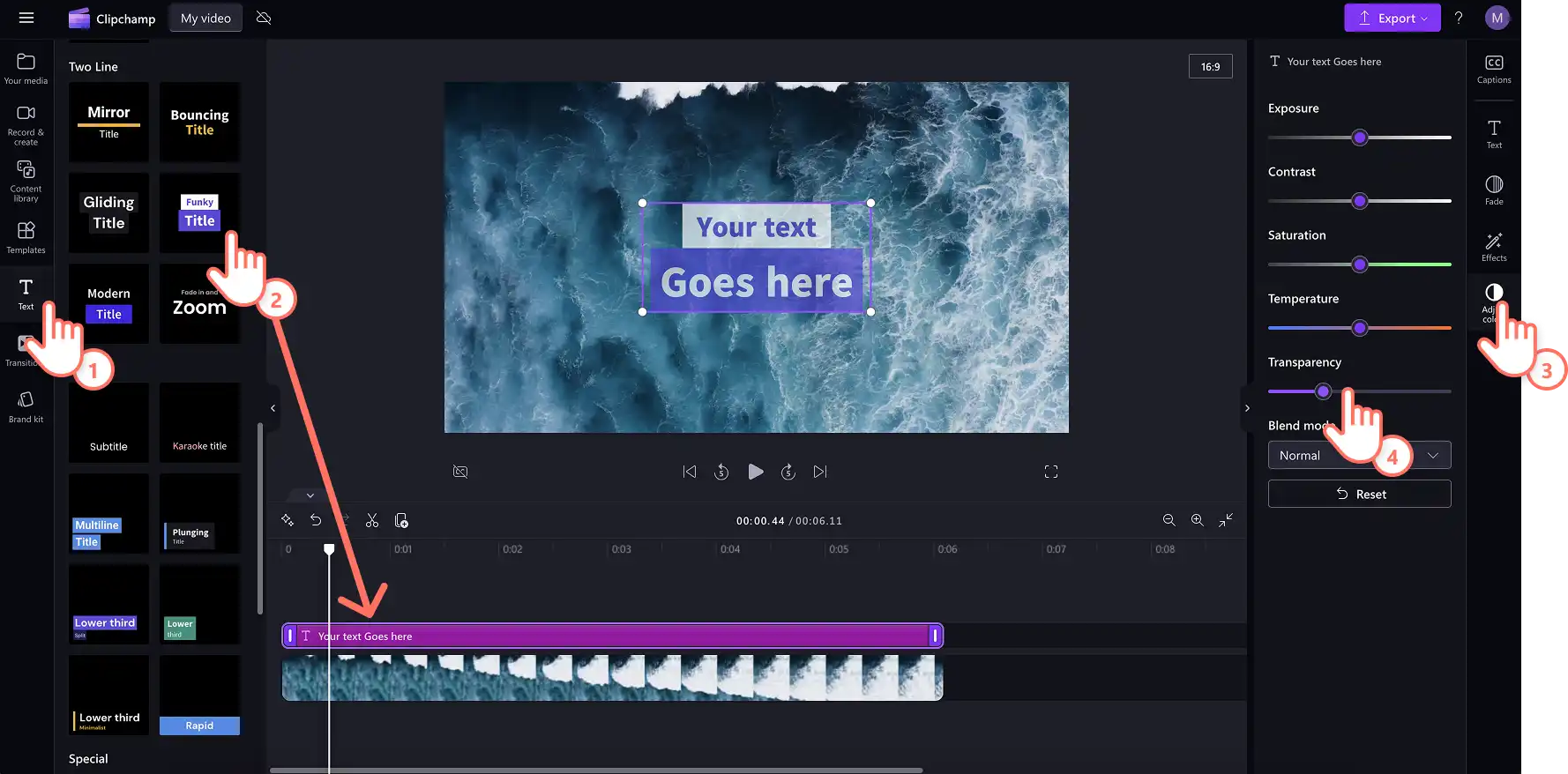
Realizați o Estetică video de vis sau transmite un mesaj fără să blochezi materialul video, folosind text transparent, urmând acești pași simpli.
Fă clic pe fila pentru ajustarea culorilor din panoul de proprietăți pentru a deschide opțiunile pentru cursorul de transparență și modul de combinare.
Editează titlul astfel încât să pară transparent, folosind cursorul de transparență.
Glisează cursorul de transparență la dreapta pentru a spori efectul.
Cum se animează suprapunerile de text
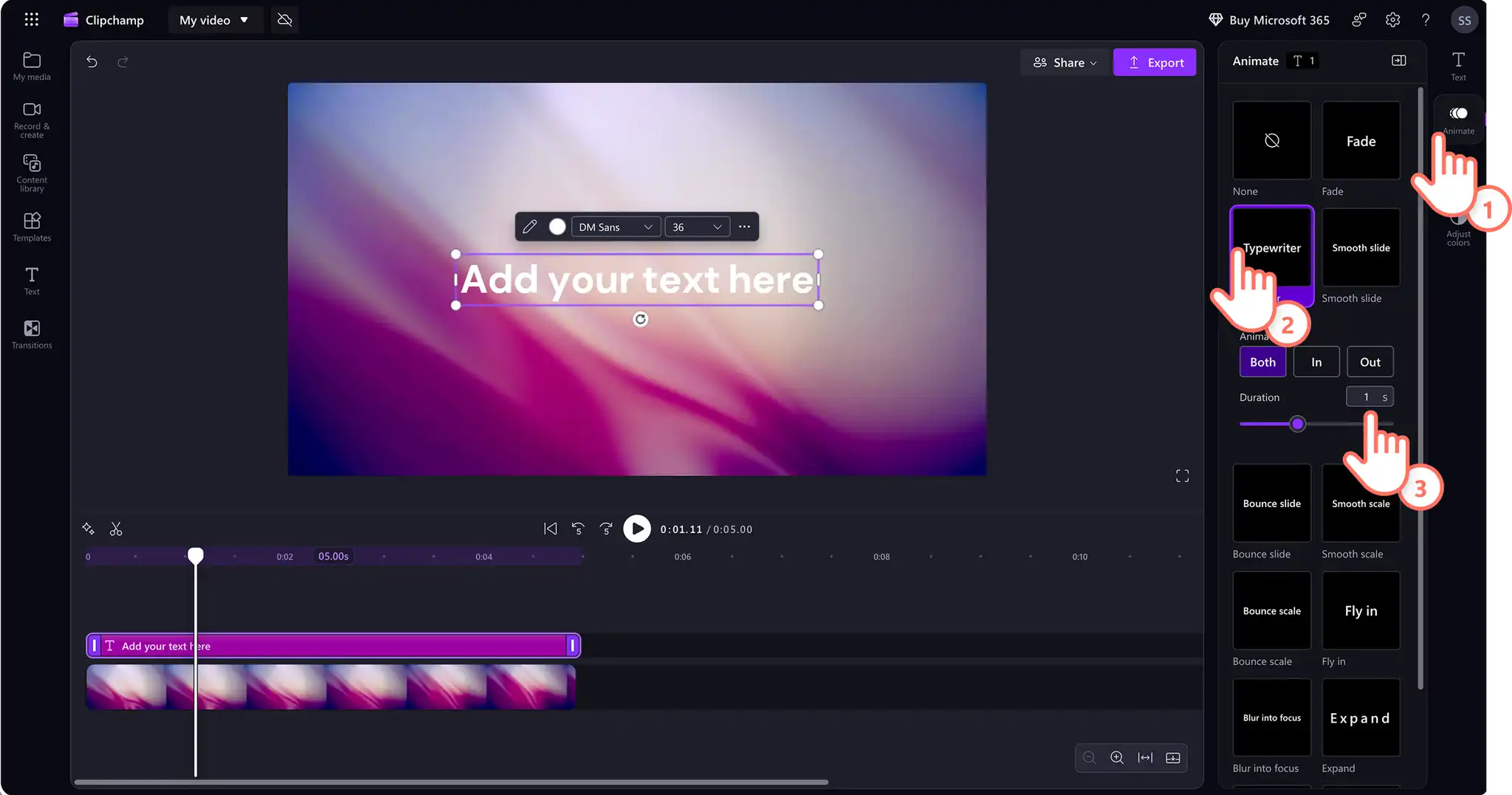
Animația este disponibilă pentru text simplu și pentru orice opțiune din colecția de stiluri de text, așa că începeți cu una dintre acestea înainte de a deschide fila Animare.
Fă clic pe fila de text din bara de instrumente, apoi glisează text simplu sau un stil de text în cronologie deasupra videoclipului.
Selectează textul în cronologie, apoi fă clic pe fila Animare din panoul de proprietăți.
Alegeți o animație din cele șase opțiuni: atenuare, diapozitiv neted, diapozitiv sărit, scalare netedă, scalare săritură sau mașină de scris.
Faceți clic pe ambele, în interior sau în exterior pentru a reda animația la începutul titlului, la sfârșit sau în ambele locuri.
Glisați cursorul pentru durată la stânga sau la dreapta pentru a accelera sau a încetini animația.
Faceți clic pe o săgeată în direcție pentru a seta în ce direcție se mută animația, atunci când este acceptată de stilul de animație ales.
Fă clic pe butonul de redare pentru a previzualiza animația, apoi selectează o altă opțiune pentru a compara stilurile.
Suprapuneri de text în tendințe în editorul video Clipchamp
Text rulare generic
Folosește suprapunerea textului care se derulează pentru a conferi videoclipurilor un final cinematografic. Ideal pentru scurtmetraje, Podcasturi video, videoclipuri omagiu și documentare, această suprapunere de text imită genericul de film tradițional. Pentru a începe, găsiți titlul Derularea genericului în fila text de pe bara de instrumente.
Suprapunerea titlului de evaluare cu stele
Etalează satisfacția clienților cu suprapunerea textului unei evaluări, ideală pentru videoclipuri cu mărturii, recenzii de produse sau Videoclipuri promoționale. Adaugă o suprapunere de evaluare de început la videoclip utilizând titlul de evaluare din fila text. Personalizați cu ușurință numărul de starturi afișate în evaluare (selectați de la una la cinci stele) cu stilul de text de evaluare a pornirii în fila Text de pe bara de instrumente.
Stilul de text vintage
Adaugă un aspect și comportament retro videoclipurilor cu această suprapunere nostalgică inspirată din anii '60 și '70. Stilul de text vintage funcționează foarte bine pentru Pregătește-te cu mine, vloguri , videoclipuri cu recapitulări de la nunți sau chiar videoclipuri de bricolaj. Folosește stilul de text vintage din fila Text de pe bara de instrumente.
Stilul de text neon
Promovați o Canal de gaming sau reduceri pe rețelele sociale, folosind această suprapunere de text modernă. Personalizează textul reducerii cu detaliile reducerii sau cu numele evenimentului de reducere, apoi personalizează-l cu fonturile și culorile mărcii. Alege stilul de text neon din fila Text de pe bara de instrumente.
Titlul Evidențierea subtitrării
Acest format de text clar este numai bun de adăugat într-o prezentare video cu voiceover sau în videoclipuri YouTube cu subtitrări. Adaugă fundaluri de text cu contrast înalt pentru accesibilitate sau alege culori diferite pentru fiecare vorbitor, pentru a îmbunătăți fluxul video. Pentru a genera subtitrări în mai multe limbi, încearcă Generatorul de subtitrări Clipchamp. Poți găsi stilul de text Evidențierea subtitrărilor în fila Text de pe bara de instrumente.
Suprapune text pentru a transforma videoclipurile de zi cu zi în conținut captivant. Îmbunătățește videoclipurile explorând cele mai bune fonturi pentru videoclipuri și atractive vizuale pentru rețele sociale Rame și borduri.
Începeți să editați videoclipuri cu Editorul video Clipchamp sau descarcă Aplicația Microsoft Clipchamp pentru Windows.
Atenție! Capturile de ecran din acest articol sunt din Clipchamp pentru conturile personale. Aceleași principii se aplică și pentru Clipchamp pentru conturile de la locul de muncă sau de la școală.