Îmbunătățește povestirea cu animații de text elegante. Pune accentul pe punctele de discuție importante, oferă context spectatorilor și crește nivelul accesibilitatea videoclipului cu efecte unice de animație pentru text.
Creați reclame memorabile pentru rețelele de socializare, videoclipuri cu expunere de diapozitive și videoclipuri pentru locul de muncă, folosind efecte de animație versatile pentru a face videoclipurile să iasă în evidență în flux. Alegeți dintr-o gamă largă de panouri de Animații profesioniste , cum ar fi mașina de scris, bounce sau fade, și personalizează-le fără efort pentru a se potrivi cu aspectul și stilul unui videoclip.
Explorează opțiunile de text și află cum să adaugi cu ușurință animații la textul dintr-un videoclip, folosind Editorul video Clipchamp.
Tipuri de opțiuni de text în Clipchamp
Text simplu: această opțiune de text clasic este ușor de particularizat. Modifică fontul, dimensiunea, culoarea și alinierea, adăugând efecte de animație potrivite nevoilor video.
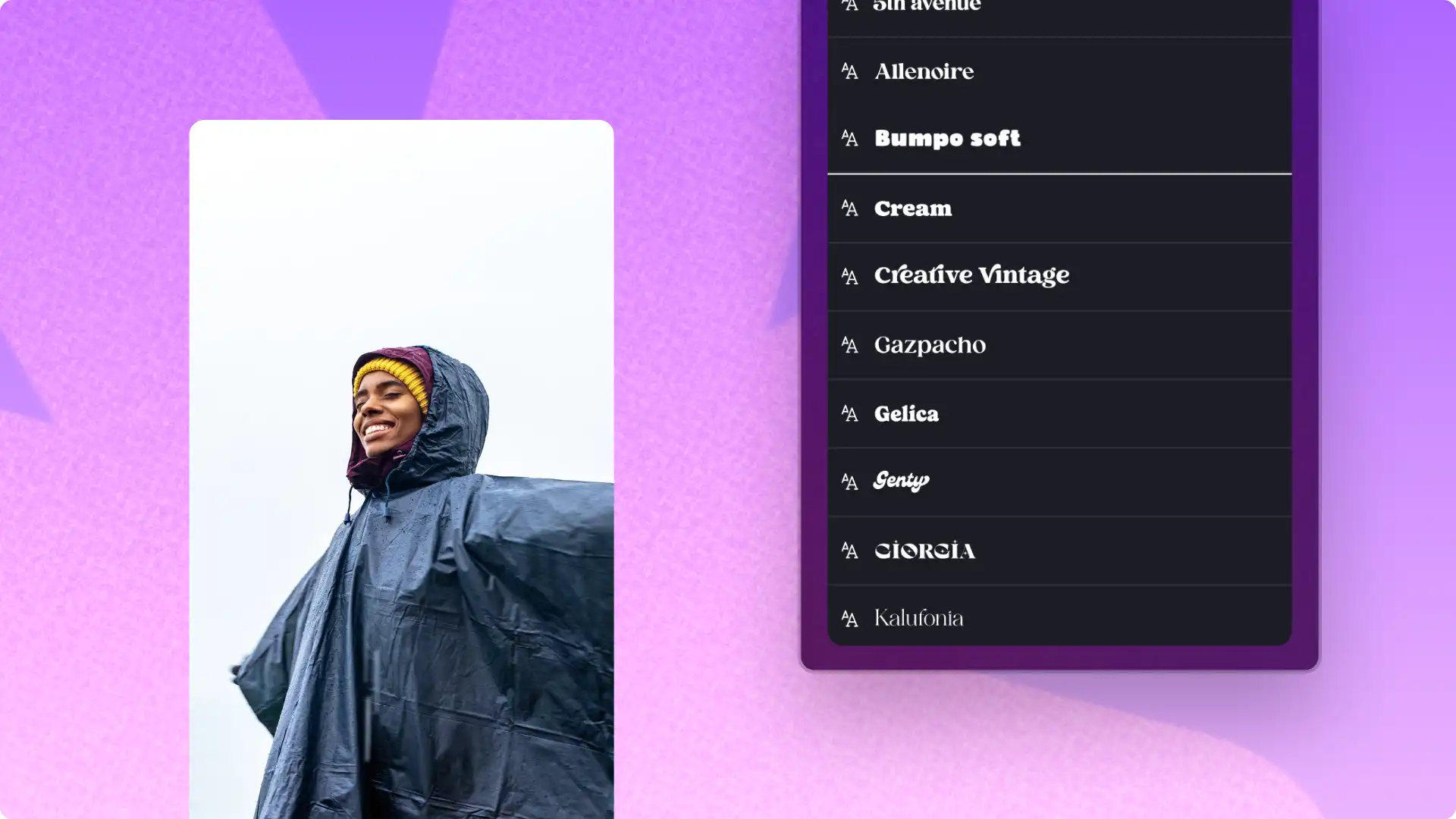
Stiluri de text: aceste opțiuni de text includ o gamă de fonturi speciale precum creator, neon, vintage și bubble. Personalizează proprietățile textului, cum ar fi dimensiunea, dar și proprietățile complexe, cum ar fi înălțimea liniei și spațierea literelor, pentru a se potrivi unei viziuni creative.
Titluri animate: aceste opțiuni de text au animații atractive care vor scoate în evidență orice videoclip. Explorează titluri precum mașină de scris, Glitch și Bouncing pentru a adăuga personalitate oricărui videoclip.
Text special: acestea includ opțiuni de text animat recomandate, cum ar fi text pentru meme-uri, citate, evaluări cu stele pentru mărturii, numărători inverse, și te pot ajuta să creezi videoclipuri de marketing și rețelele sociale de impact.
Fontul kitului de marcă: încărcați un Font personalizat al mărcii pentru a crea conținut video pentru serviciu, pentru o marcă oficială a creatorilor sau pentru un proiect.
Subtitrări pe platformă de inteligență artificială: această opțiune de text animat face videoclipurile accesibile. Rapid Generează subtitrări cu inteligență artificială în Clipchamp, după care modifică fontul subtitrării, culorile, dimensiunea textului și alinierea pentru a se potrivi esteticii videoclipului.
Cum să adaugi text la videoclipuri gratuit
Pasul 1. Importă videoclipuri sau selectează înregistrări de arhivă
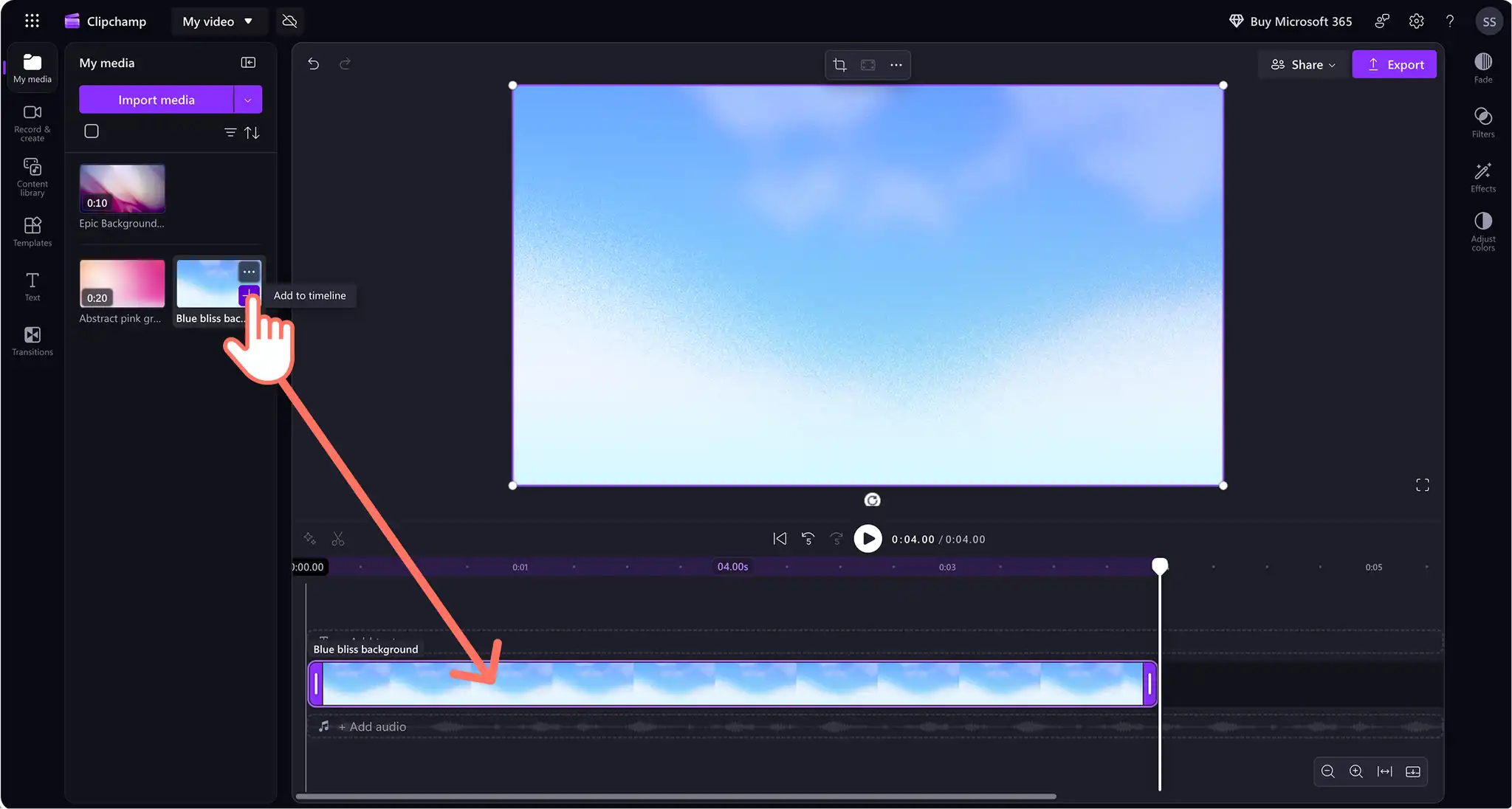
Pentru a importa videoclipuri, fotografii și GIF-uri, fă clic pe butonul de import pentru conținut media din fila Media din bara de instrumente, pentru a răsfoi fișierele de pe computer sau a te conecta la un cont OneDrive.

Liber Sunt disponibile pentru utilizare și suport de stoc , cum ar fi clipuri video, fotografii, fundaluri video și GIF-uri. Fă clic pe fila Bibliotecă de conținut de pe bara de instrumente, apoi pe săgeata verticală pentru elemente vizuale, apoi pe videoclipuri, fotografii sau fundaluri. Uită-te prin diversele categorii de arhivă și nu ezita să folosești bara de căutare.

Glisează și fixează conținutul media în cronologie pentru a începe editarea.
Pasul 2. Adaugă un titlu la videoclip
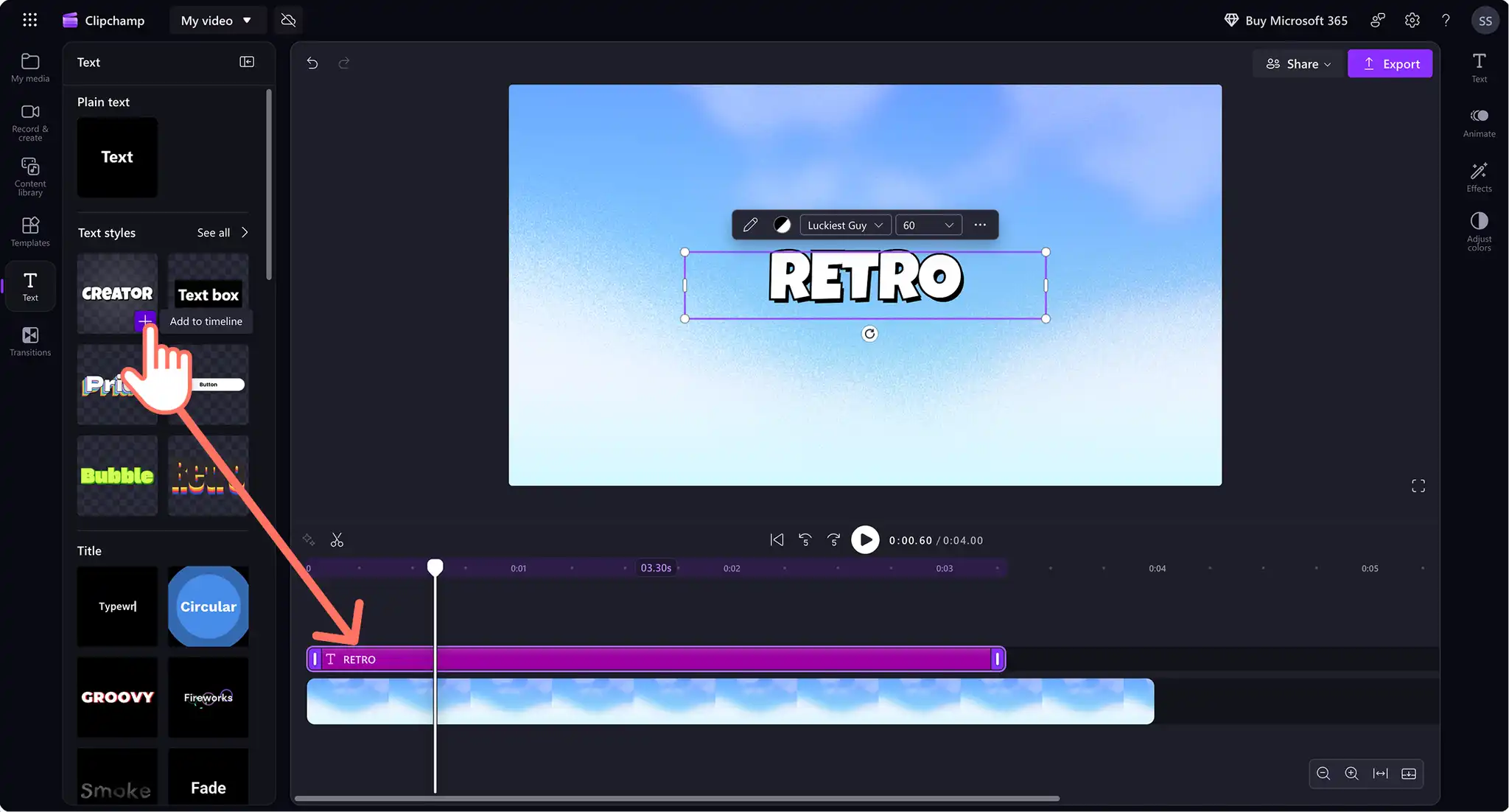
Navigați la fila Text de pe bara de instrumente pentru a le găsi pe toate Stiluri de text disponibile pentru a le suprapune pe videoclip. Parcurge opțiunile de titluri și treci cu mouse-ul pe deasupra unui titlu pentru a previzualiza textul.
Pentru a folosi titlul, fă clic pe butonul de adăugare în cronologie. De asemenea, puteți adăuga un titlu glisându-l și fixându-l în cronologie.
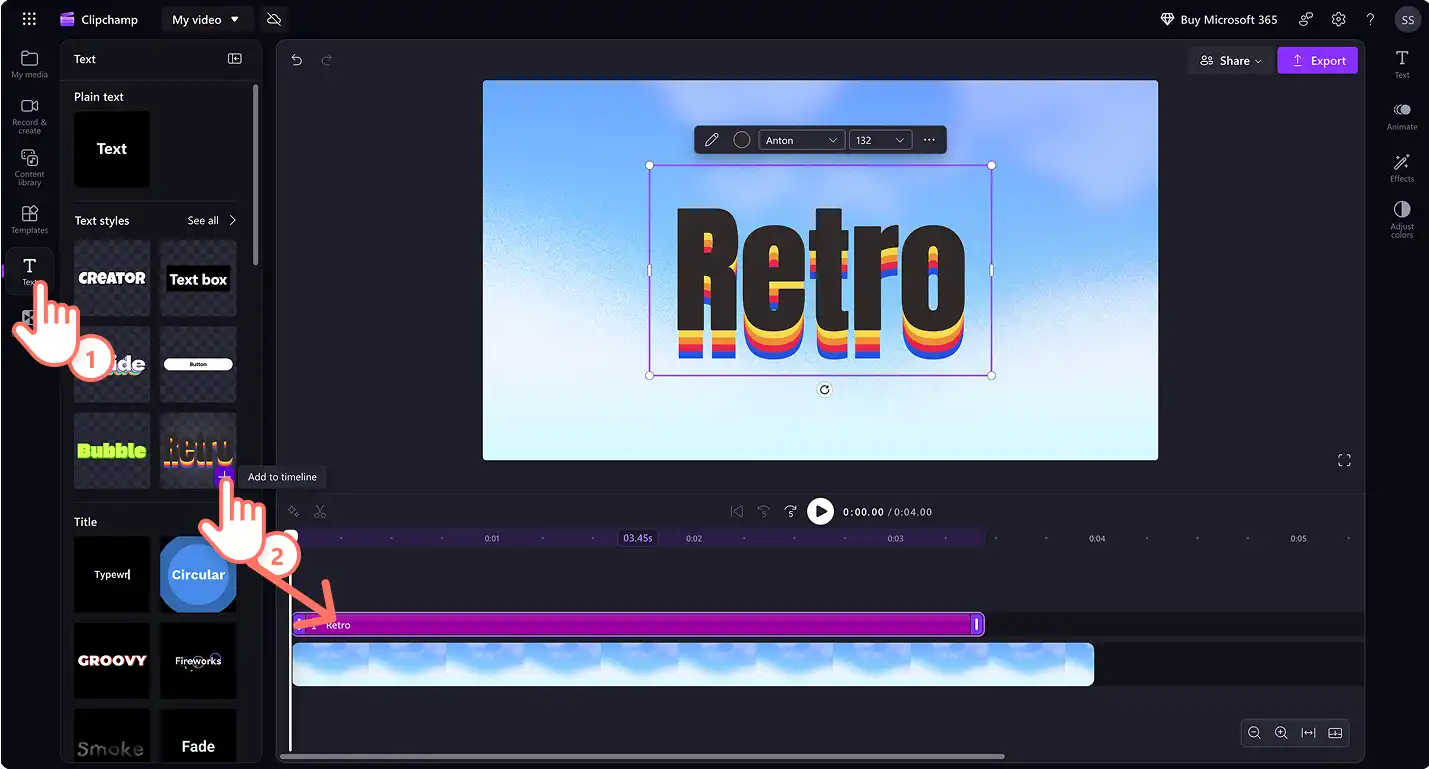
Schimbă selecția de text prin glisarea și fixarea unui alt titlu deasupra titlului existent în cronologie.
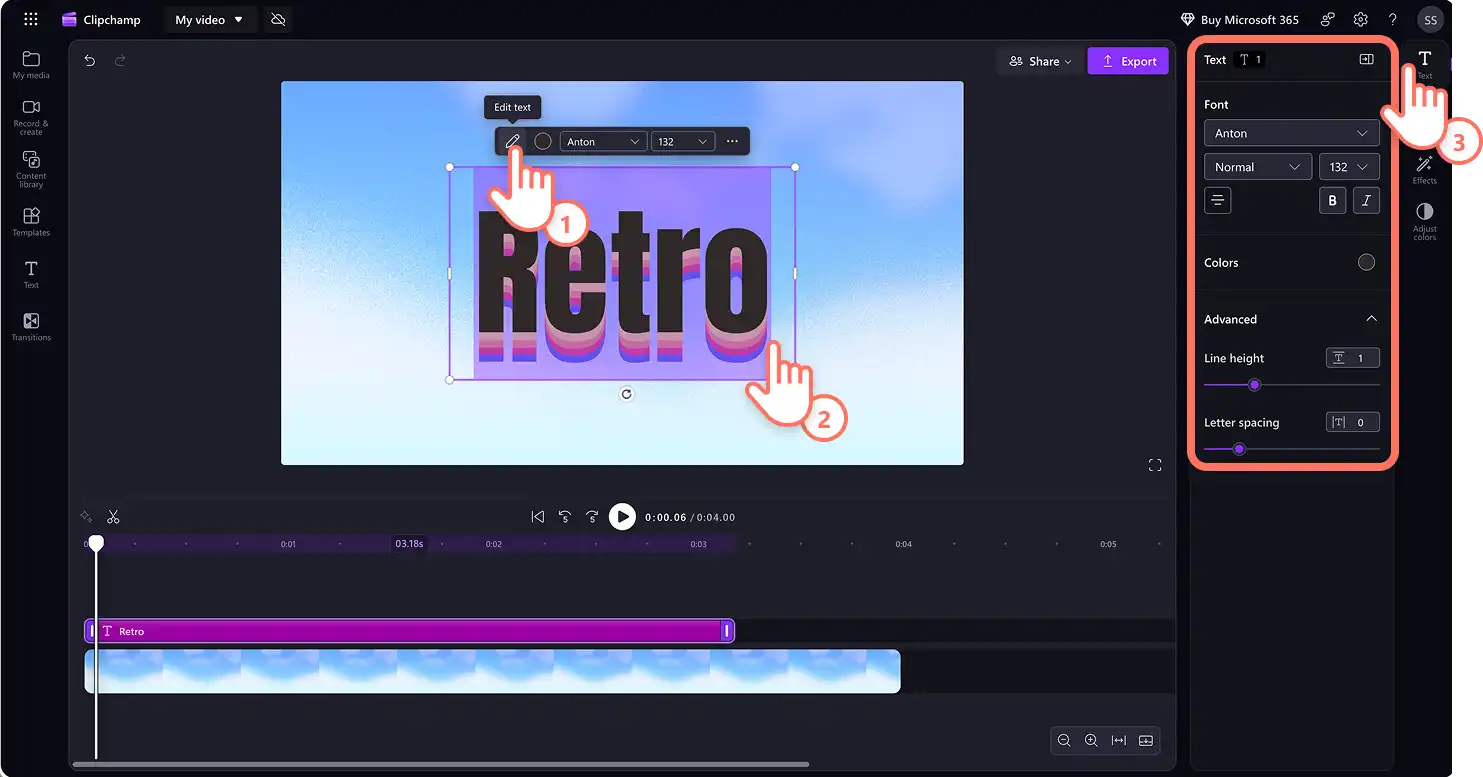
Pasul 3. Editează textul, fontul, culoarea, stilul și poziția titlului
Actualizează conținutul titlului dacă îl selectezi în cronologie și faci clic pe pictograma creion din meniul Text din previzualizare sau clic pe fila Text din panoul de proprietăți. Trebuie doar să evidențiezi titlul implicit și să scrii cu textul dorit.
Apoi, fă clic pe fila Text din panoul de proprietăți. Aici, actualizezi fontul, stilul, dimensiunea și culoarea. Încercați opțiunile avansate de editare a textului, cum ar fi să adăugați umbre, spațiere sau înălțimea liniei, pentru a particulariza și mai mult textul.
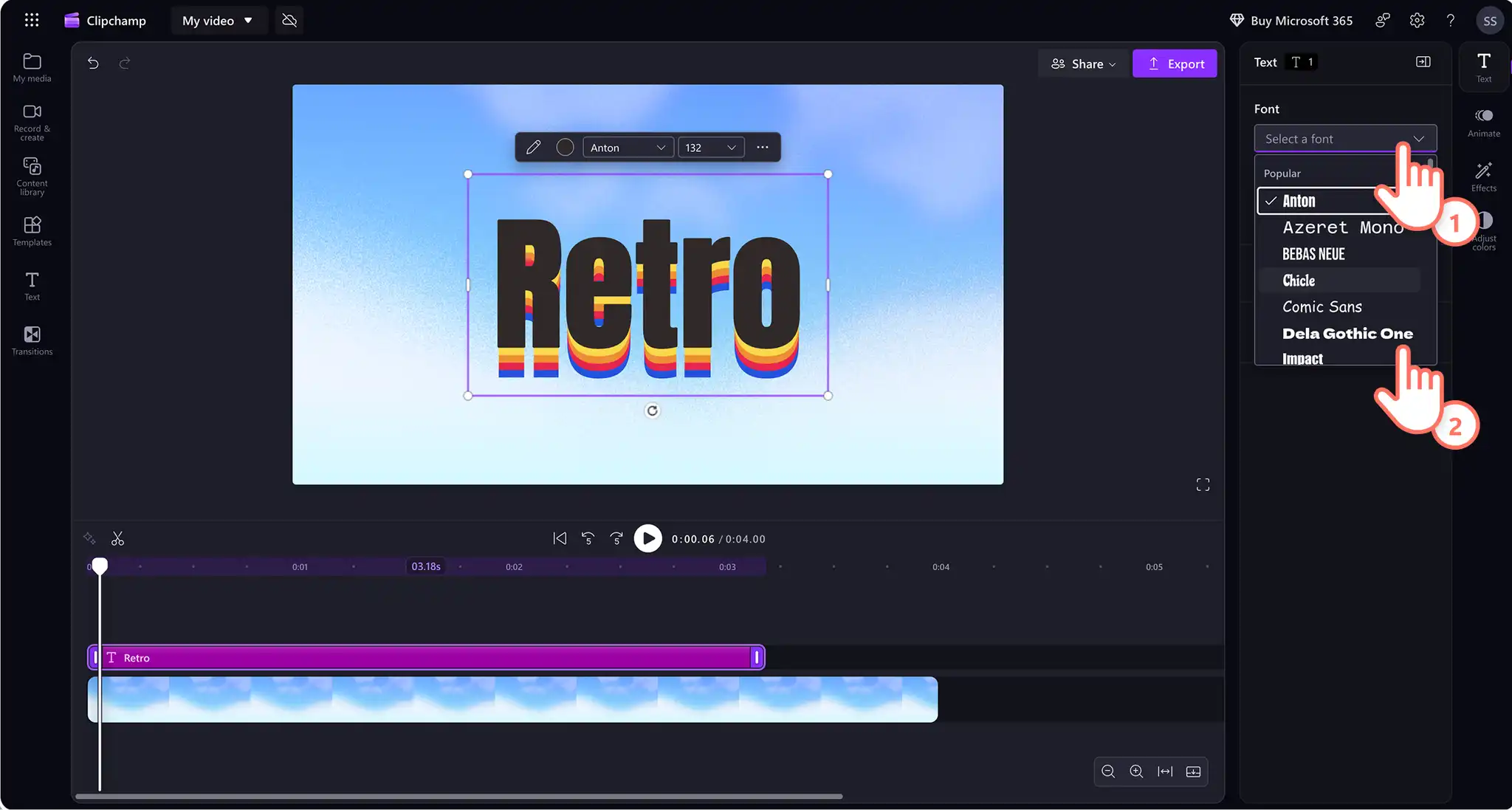
Fă clic pe săgeata verticală pentru fonturi pentru a deschide toate opțiunile de font diferite și alege fontul nou dorit. Modificați fontul de câte ori este necesar. Pentru a personaliza videoclipul cu marca, adaugă și folosește un font personalizat de marcă utilizând instrumentul kit de marcă.
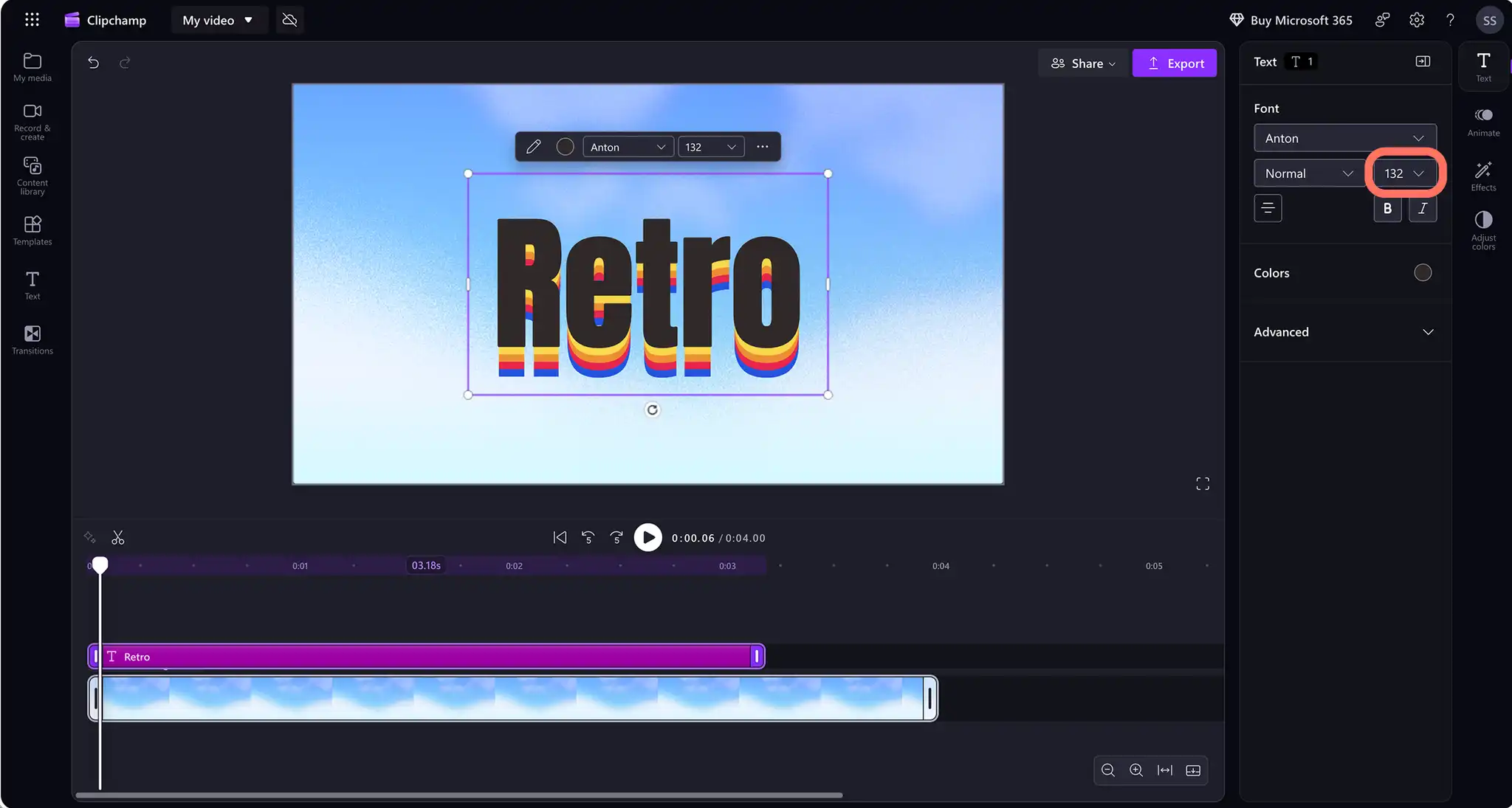
Utilizează meniul vertical Dimensiune pentru a seta o valoare numerică pentru dimensiunea fontului în meniul Text din previzualizare sau în fila Text din panoul de proprietăți. Ajustează dimensiunea unor titluri prin glisarea colțurilor stilului de text în previzualizare.
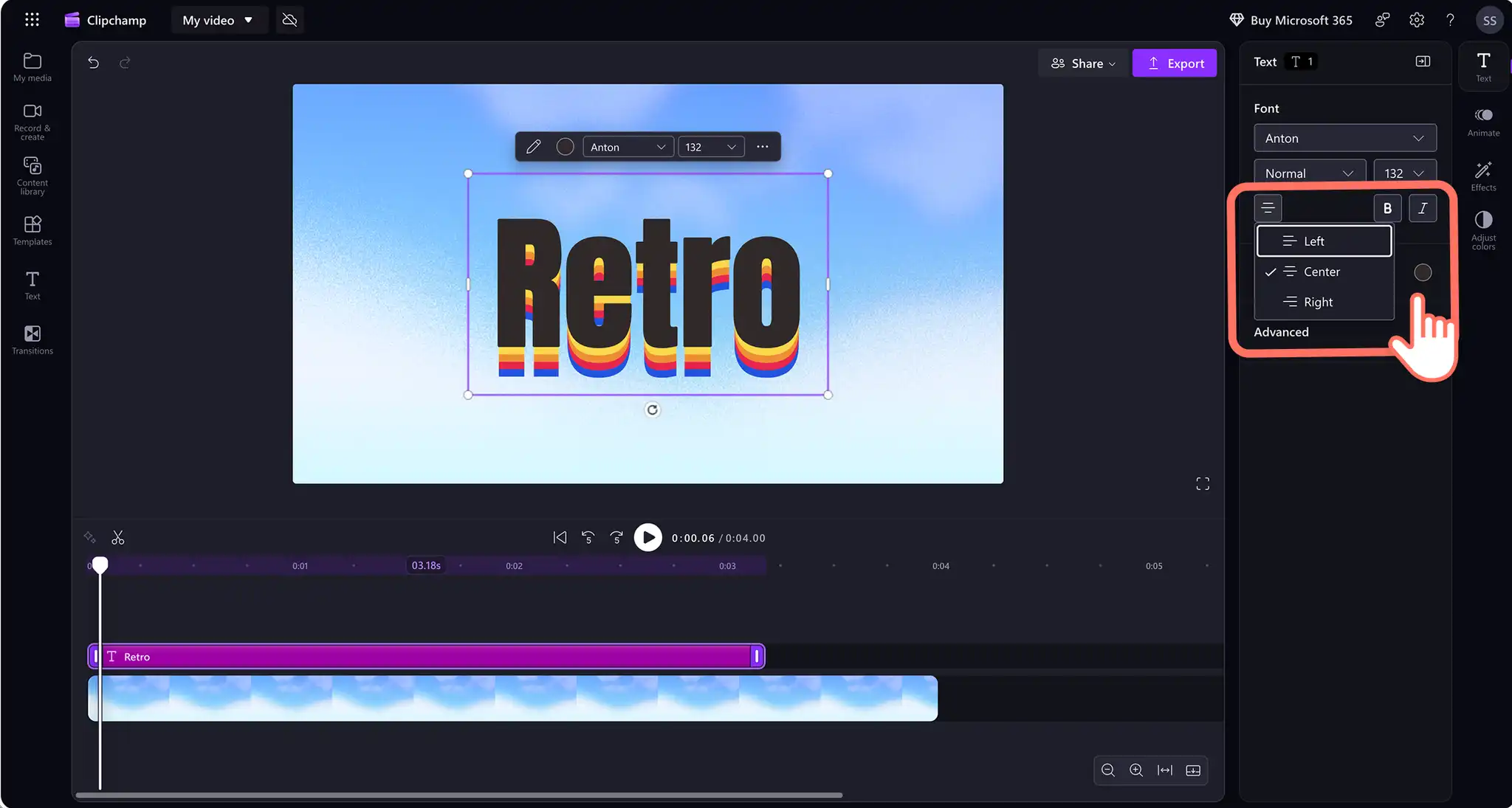
Ajustați textul în continuare, utilizând opțiunea de aliniere la stânga, la mijloc sau la dreapta. Transformați textul în aldin sau cursiv cu opțiunile de stil din fila Text. Editați rotația textului utilizând Caracteristica de rotire.
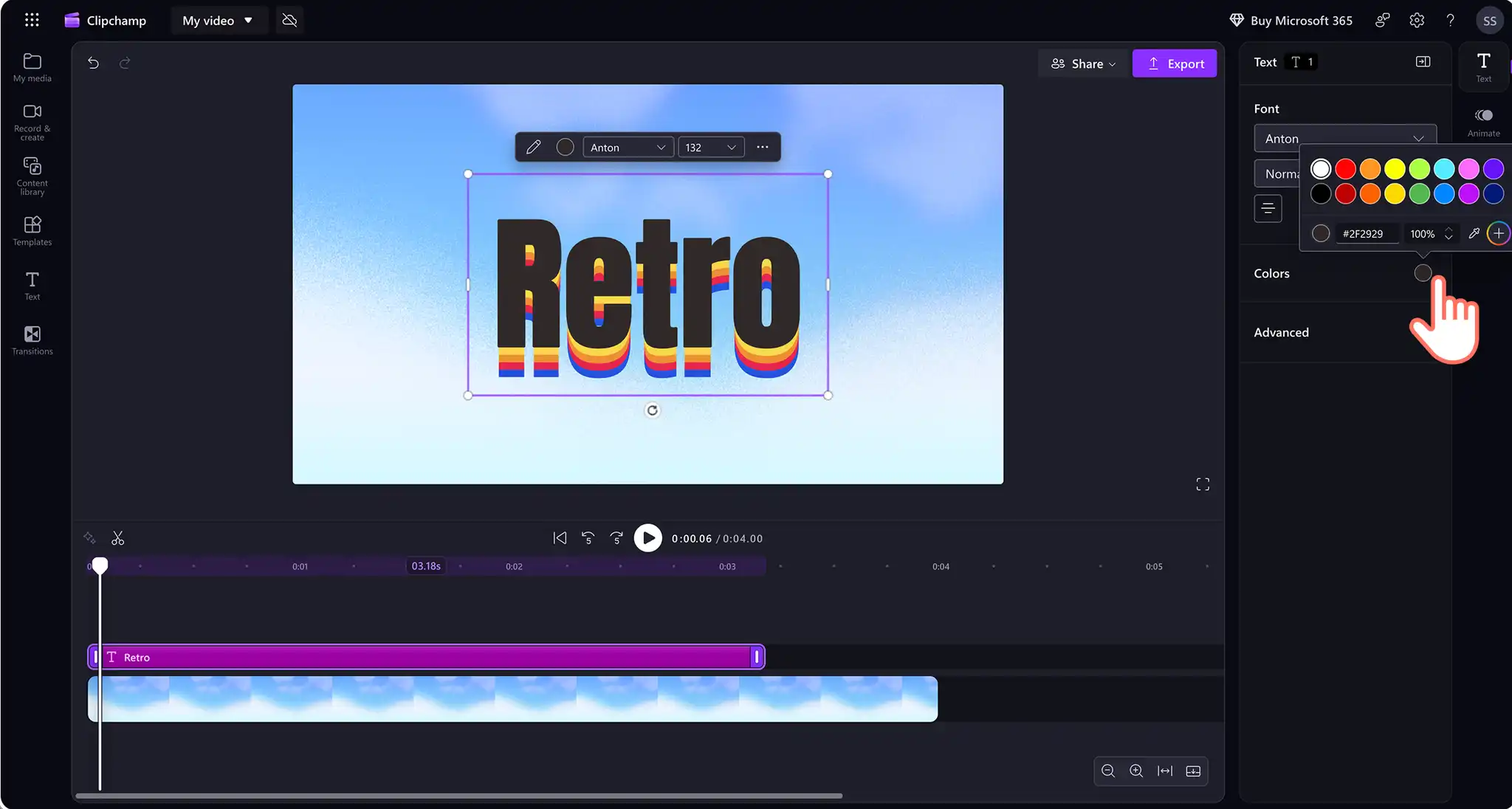
Pentru a edita culoarea textului, fă clic pe selectorul de culori și selectează o culoare nouă. Aici, tastați un anumit cod hexadecimal de culoare, selectați procentul de transparență, nu selectați nicio culoare sau alegeți o culoare din paleta extinsă. Ca alternativă, ajustează culorile din meniul de text din previzualizare. Există și o opțiune de a adăuga culori personalizate utilizând instrumentul kit de marcă.
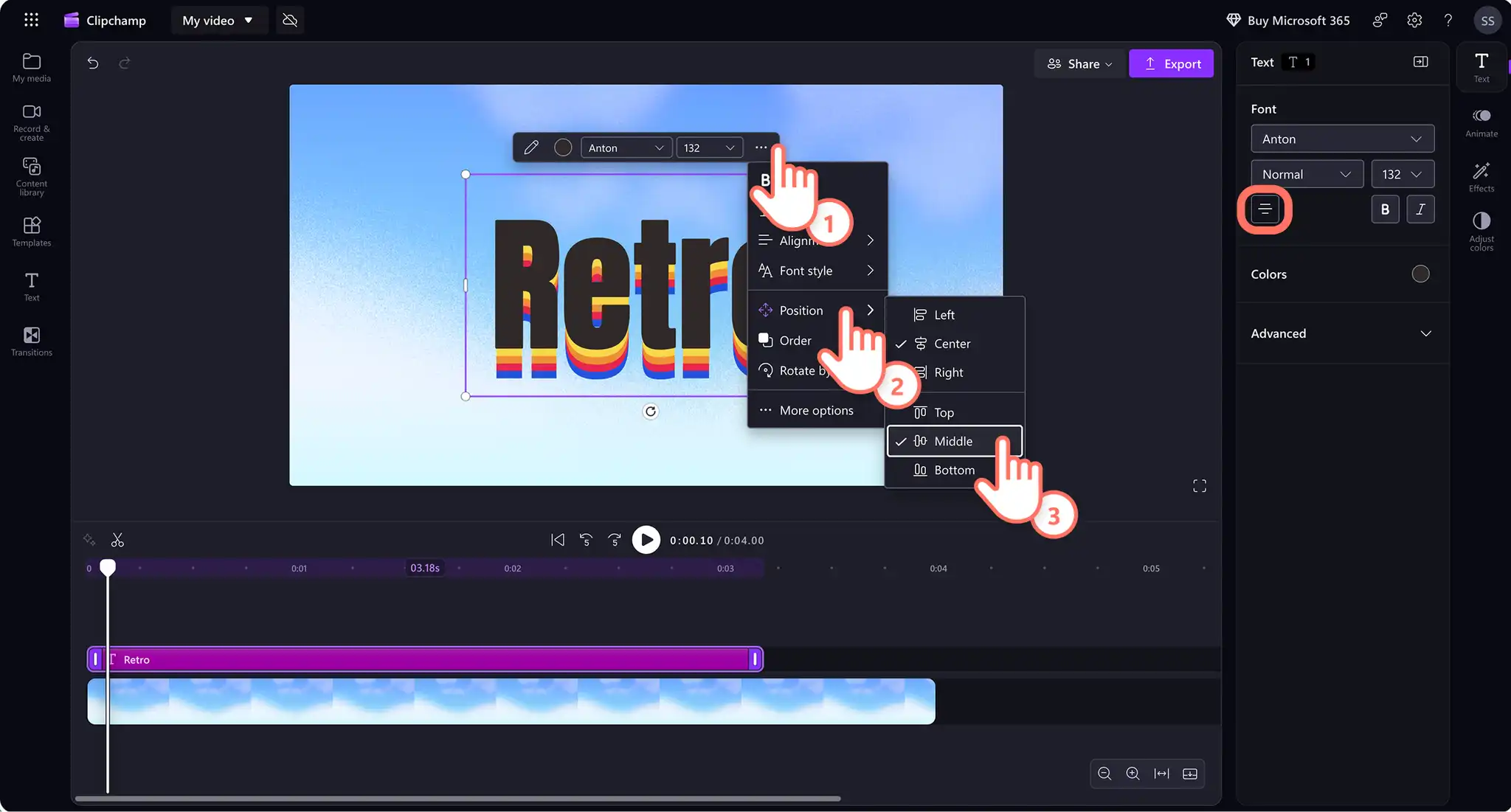
Există trei metode de a edita poziția textului. Trebuie doar să glisezi titlul liber pe previzualizare, să folosești presetările de poziție disponibile în meniul Text sau să folosești fila Text din panoul de proprietăți.
Pentru a edita prin meniul text, fă clic pe cele trei puncte pentru a afișa meniul vertical pentru text. Selectează poziția și alege dintr-o gamă de opțiuni, inclusiv la stânga, pe centru și la dreapta, precum și sus, la mijloc și jos.
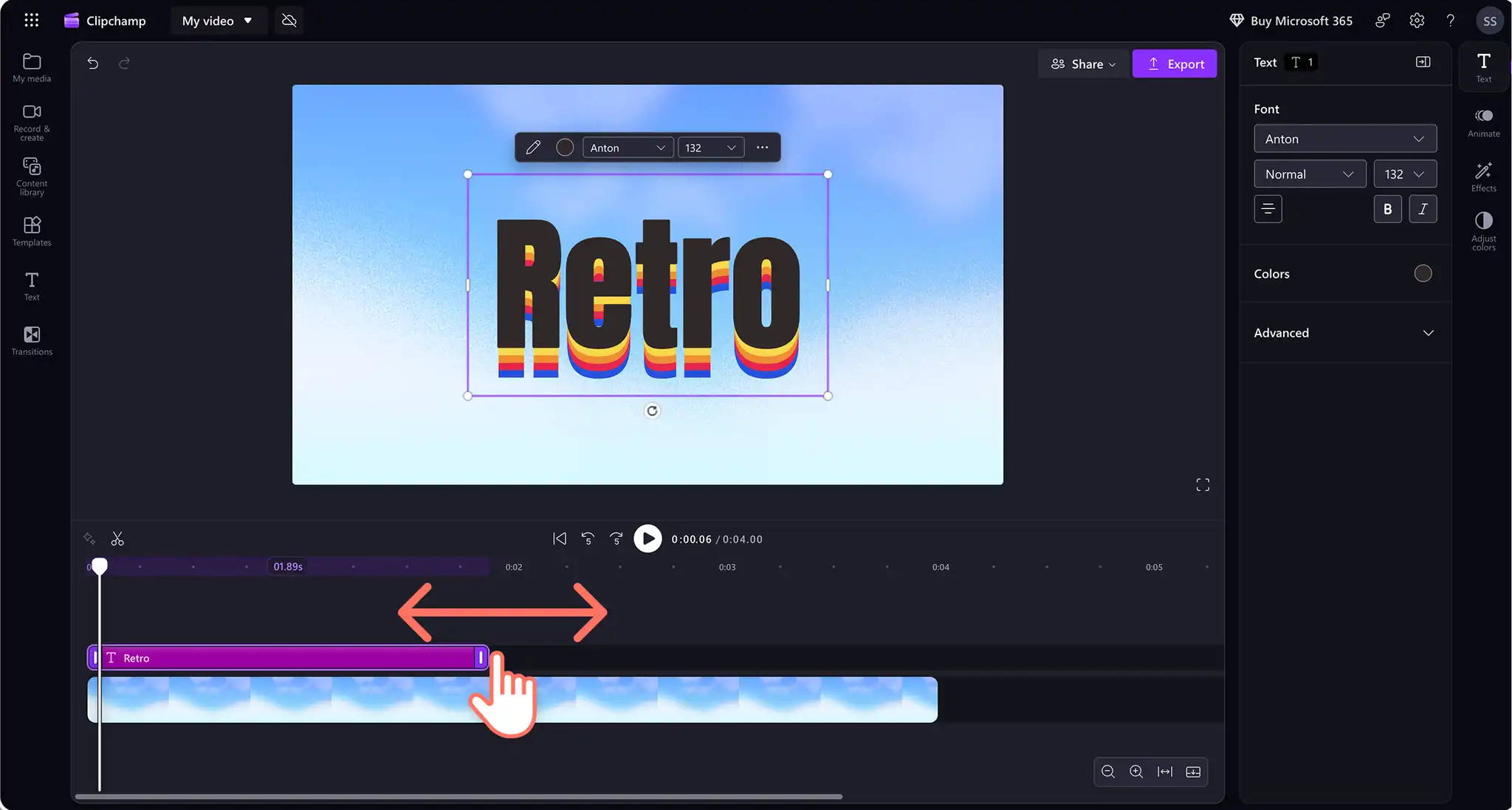
Pasul 4. Scurtează sau extinde durata textului
Extinde durata textului trăgând de ghidajele pentru text la stânga și la dreapta în cronologie. Dacă tragi la stânga, scurtezi durata, iar dacă tragi la dreapta, o extinzi.
Pasul 5. Previzualizează videoclipul și salvează-l cu text
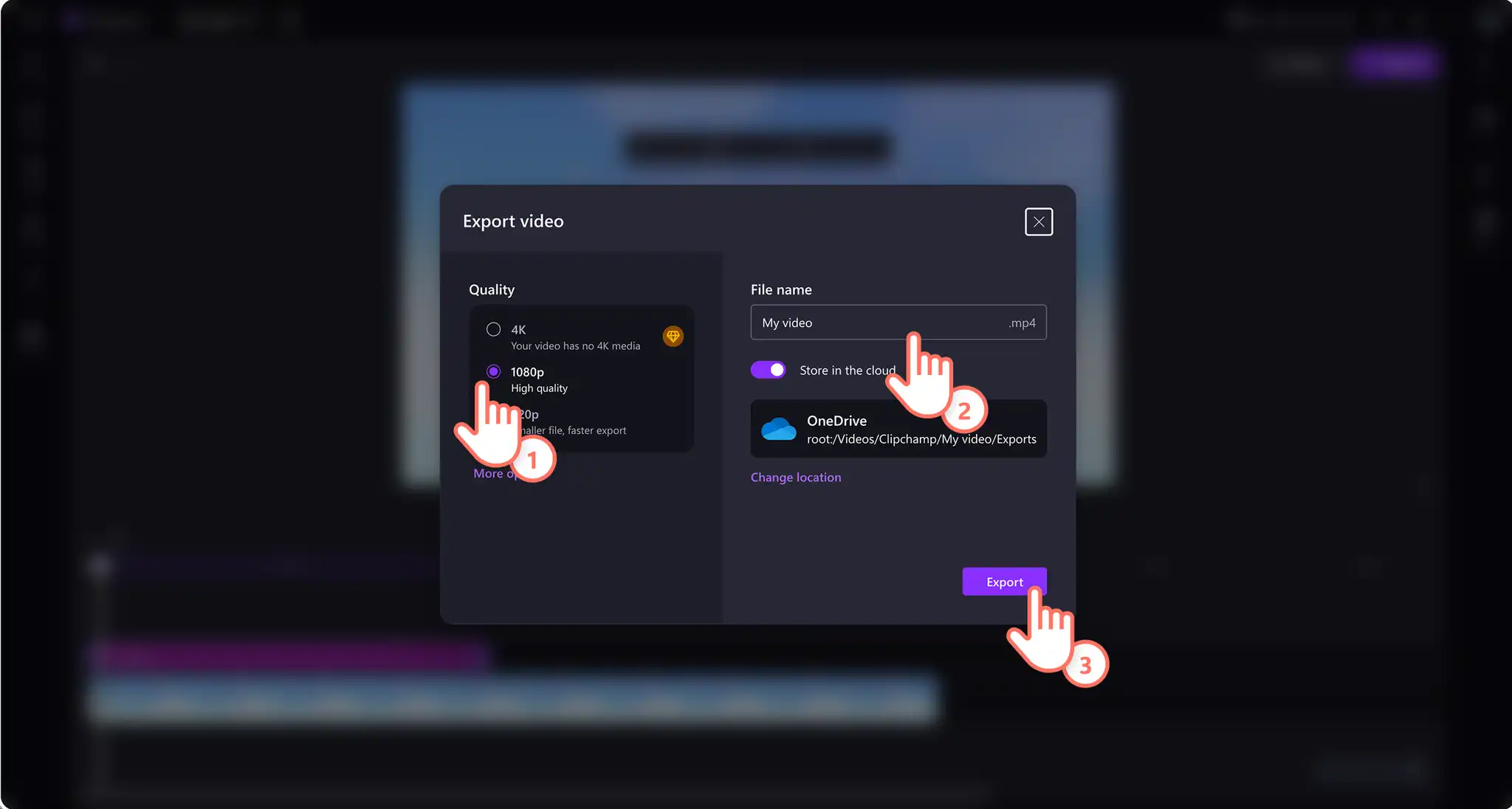
Asigură-te că previzualizezi videoclipul înainte de a-l salva, făcând clic pe butonul de redare. Când ești gata să salvezi, fă clic pe butonul de export și selectează o rezoluție video.
Cum se adaugă efecte speciale la text în videoclipuri
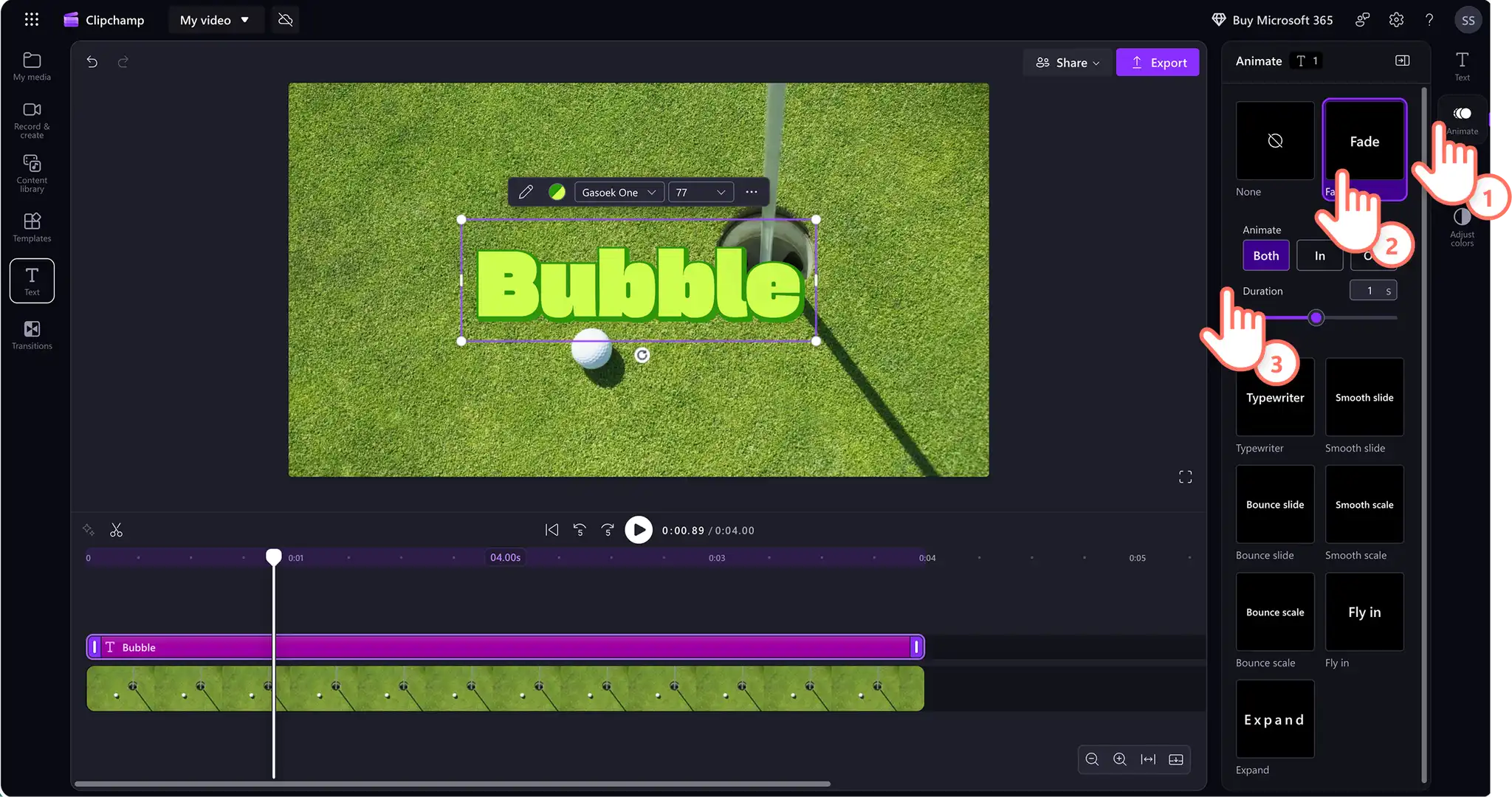
Creșterea și scăderea treptată a titlurilor
Selectează opțiunea Text din cronologie.
Fă clic pe fila Animare din panoul de proprietăți.
Selectați efectul de animație de atenuare.
Alege între creștere și scădere treptată sau ambele și ajustează durata de estompare.
Redați videoclipul pentru a vedea efectul de atenuare.
Adăugarea efectelor de text și a animațiilor la text
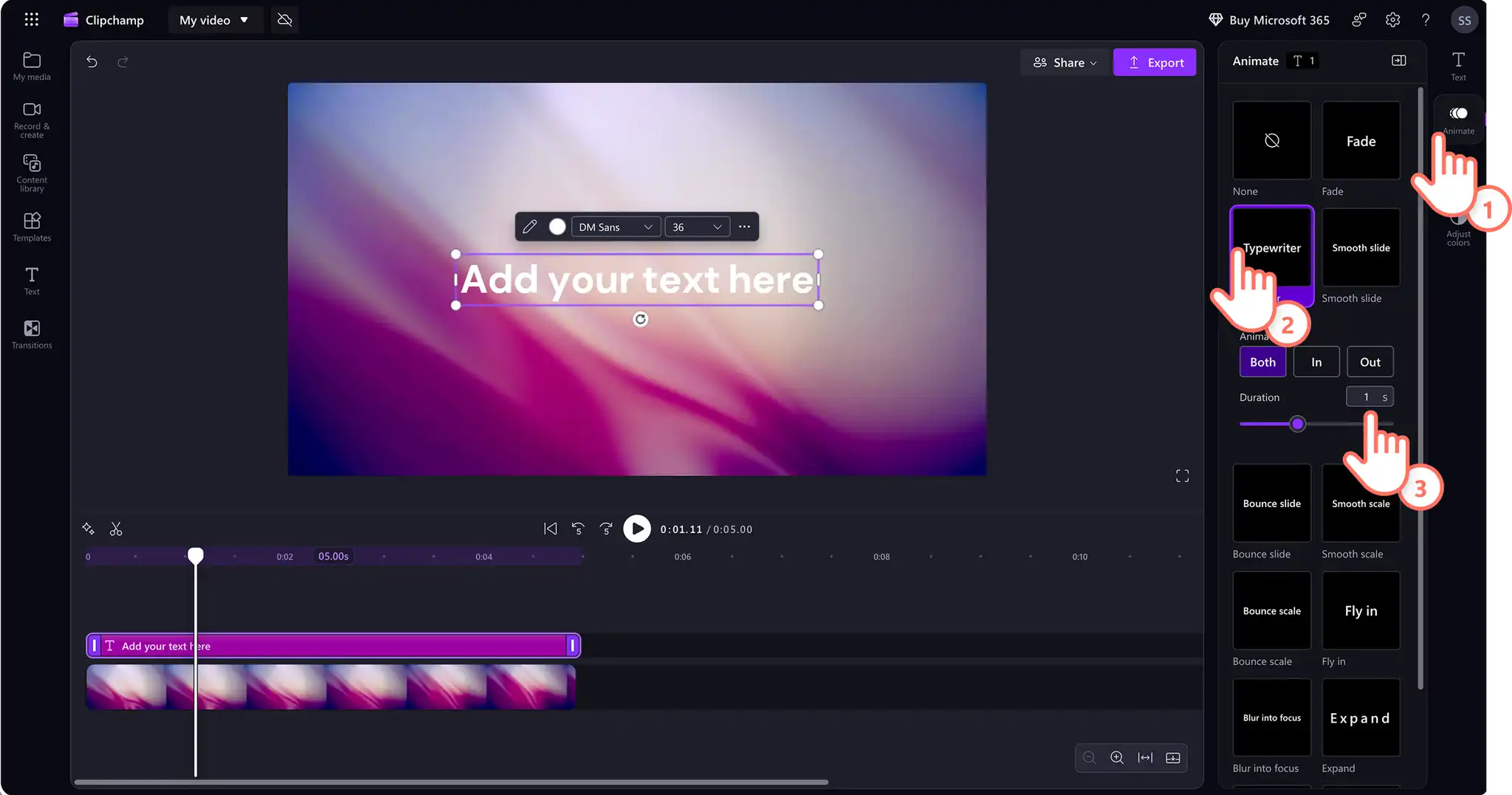
Selectează opțiunea Text din cronologie.
Fă clic pe fila Animare din panoul de proprietăți.
Pentru a previzualiza diferitele efecte de text, printre care se numără estomparea, mașină de scris, diapozitivarea lină, scalarea lină, respingerea și altele.
Faceți clic pe efectul de animație dorit pentru a-l aplica. După aplicare, ajustează durata și direcția efectului conform videoclipului.
Redați videoclipul pentru a vedea efectul selectat.
Notă: efectele de animație funcționează doar pentru text simplu sau stiluri de text.
Pentru ajutor suplimentar, urmărește acest videoclip YouTube util.
Cum să folosești stickerele text în videoclipuri
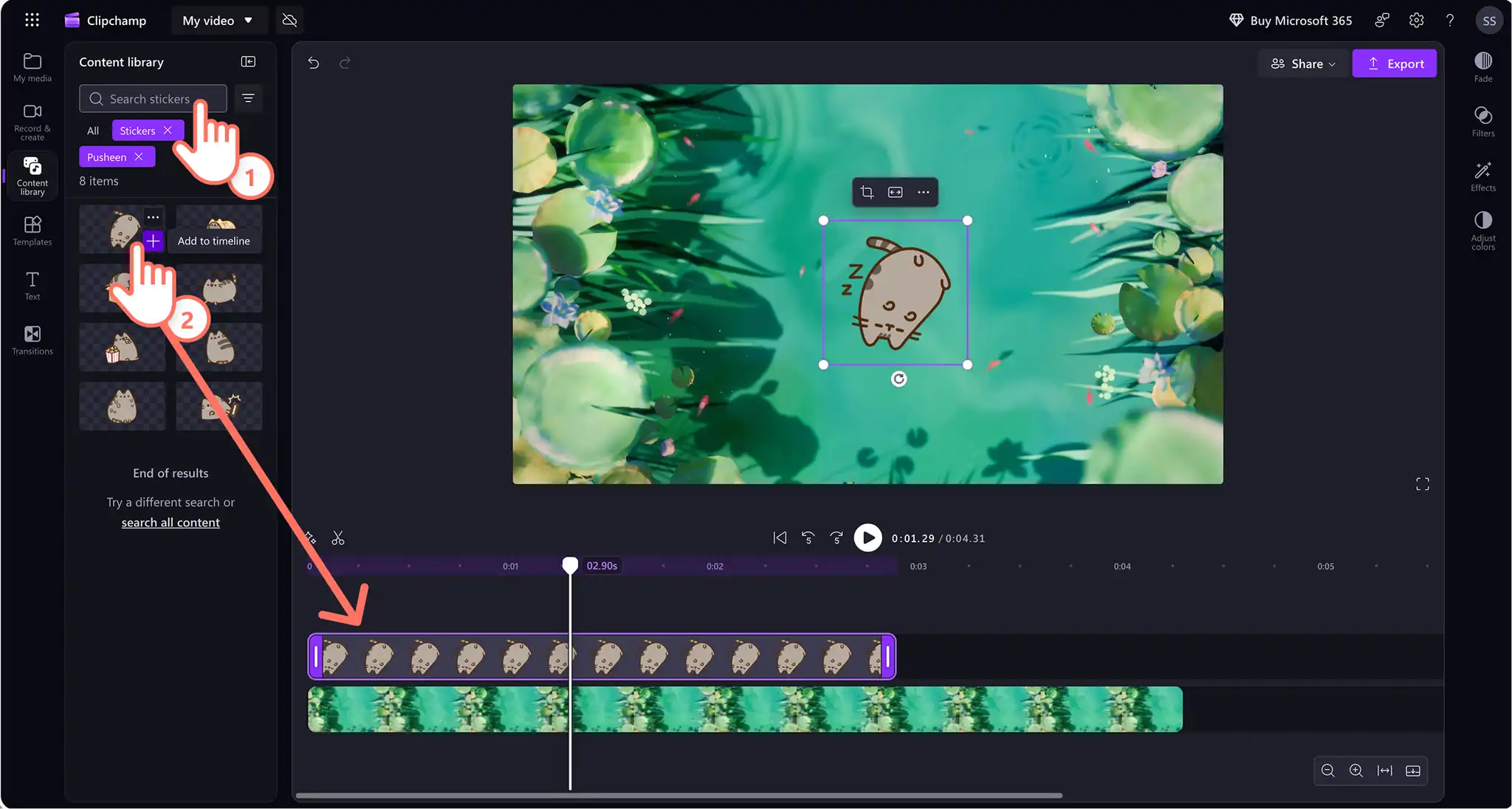
Pentru a folosi stickere cu text animat gata făcute, accesează fila Bibliotecă de conținut de pe bara de instrumente.
Fă clic pe săgeata verticală de pe elemente vizuale și selectează Stickere.
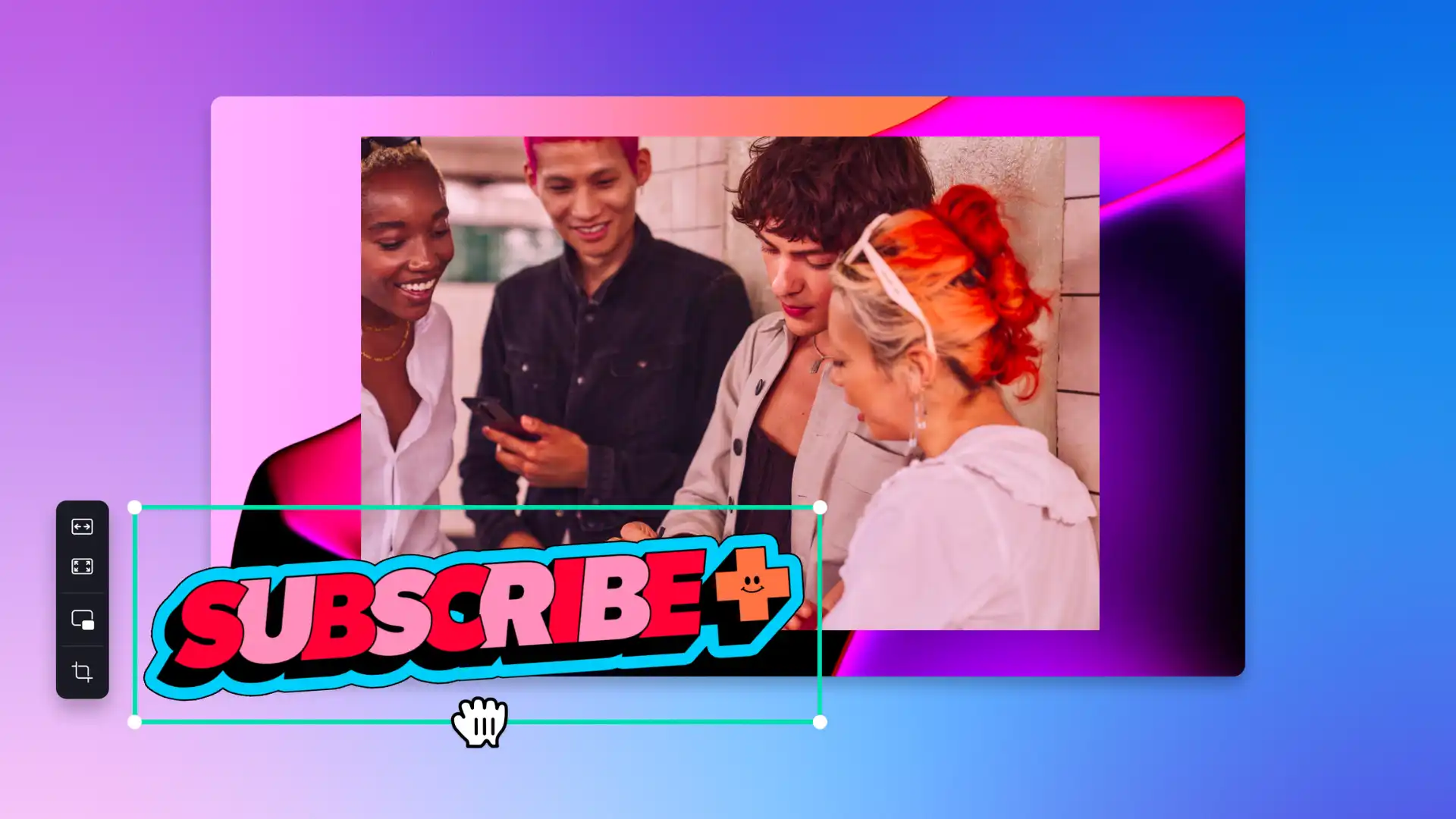
Răsfoiește colecțiile sau caută un anumit sticker cu text animat, folosind un cuvânt cheie în bara de căutare, cum ar fi "urmărire" sau "abonare".
Glisează și fixează stickerul în cronologie, plasându-l deasupra înregistrărilor video existente pentru a crea o suprapunere.
Întrebări frecvente
- Câte suprapuneri de text pot fi adăugate la un videoclip în Clipchamp?
Este posibil să adaugi oricâte suprapuneri de text dorești atunci când editezi un videoclip în Clipchamp. Folosește butonul de dublare pentru a accelera crearea suprapunerilor de text consecvente în materie de font, culoare și poziționare, mai ales atunci când editezi un videoclip lung.
Cu animațiile de text stăpânite, consultați cele mai bune fonturi pentru rețele sociale și aflați cum să le adăugați Tranziții între scene și videoclipuri.
Începe să creezi voiceoveruri video cu Editorul video Clipchamp sau descarcă Aplicația Microsoft Clipchamp pentru Windows pentru a edita de pe un desktop.
Atenție! Capturile de ecran din acest articol sunt din Clipchamp pentru conturile personale. Aceleași principii se aplică și pentru Clipchamp pentru conturile de la locul de muncă sau de la școală.