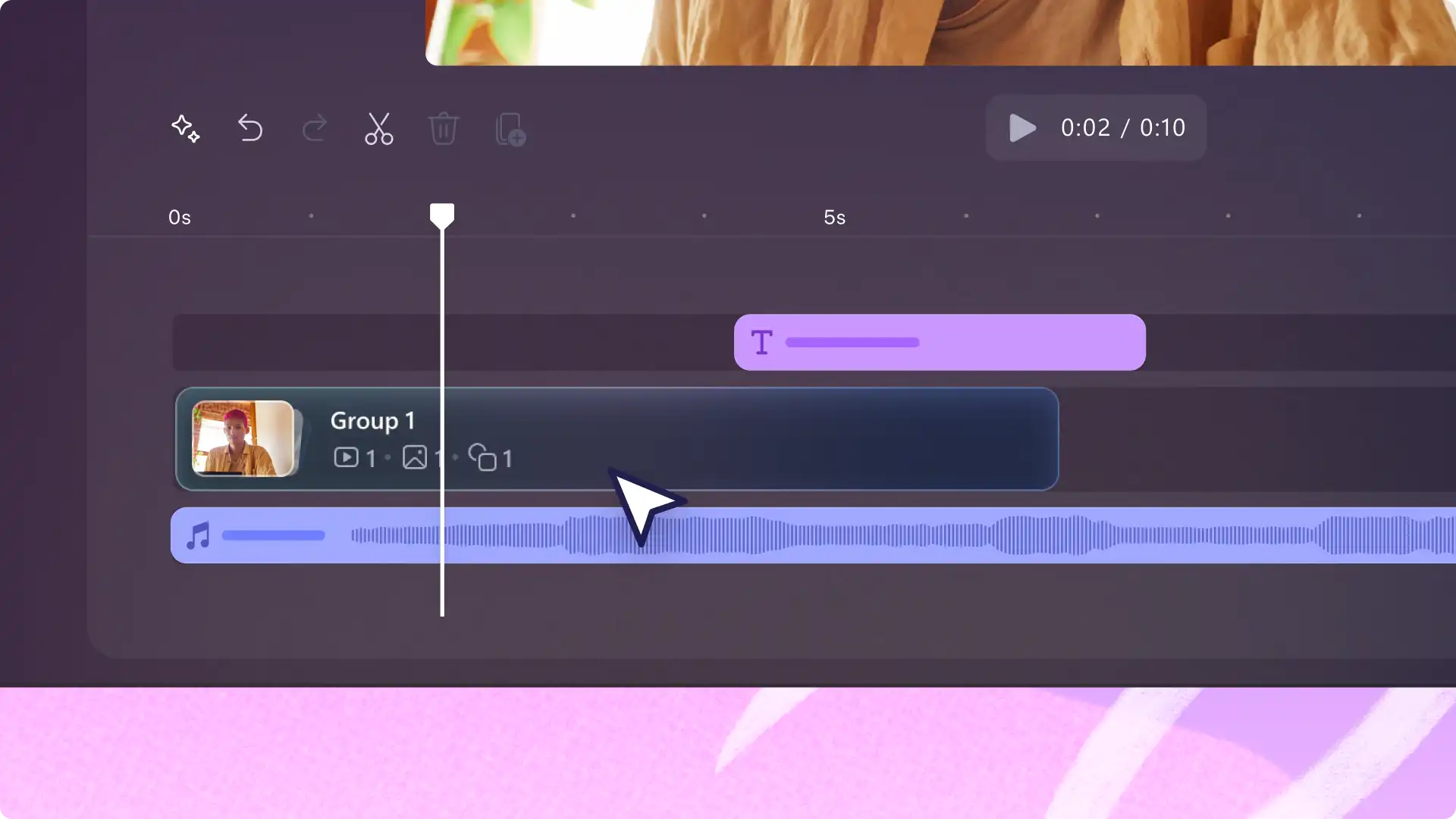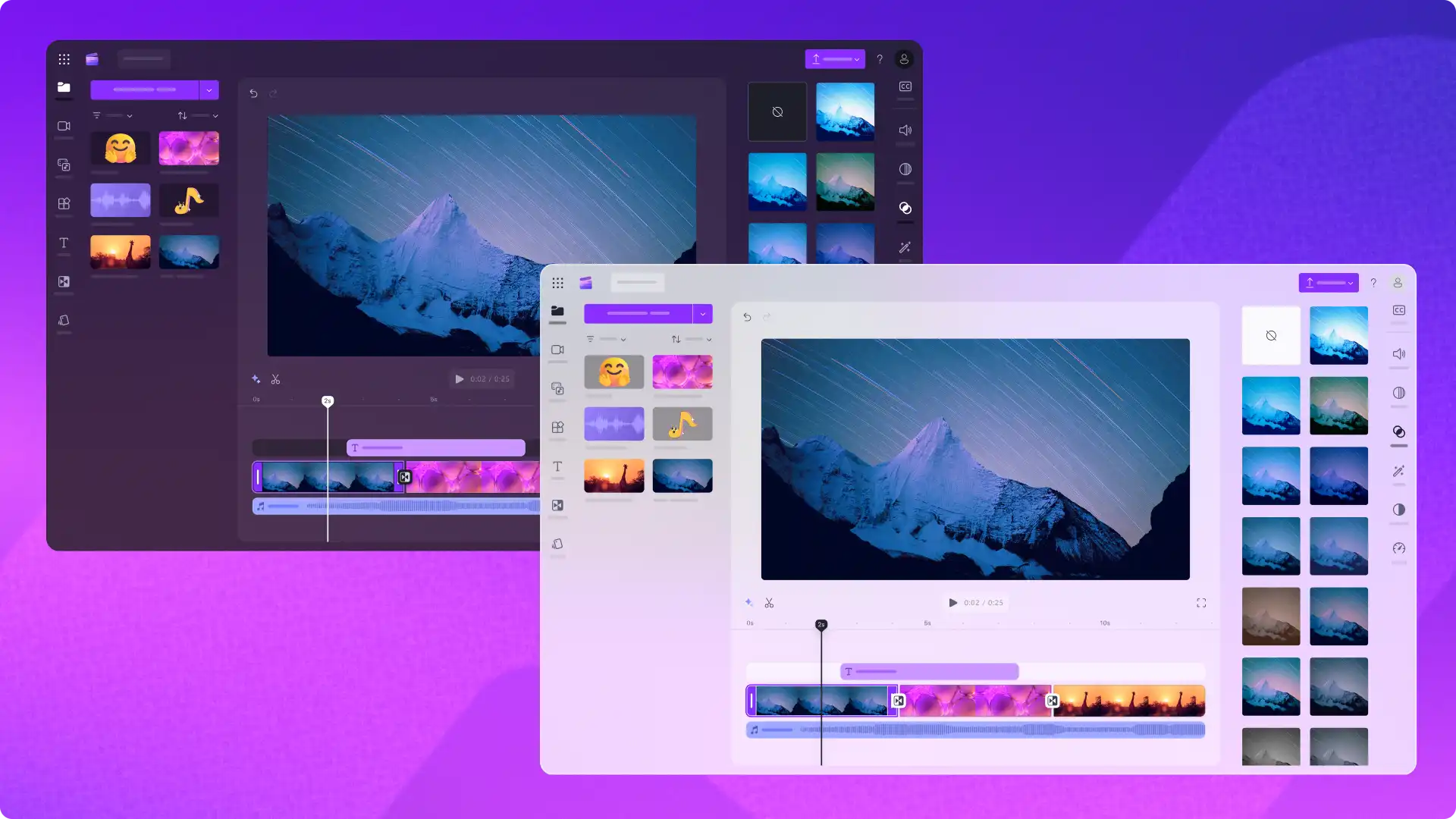
Ne inspiră continuu feedbackul utilizatorilor pentru Microsoft Clipchamp. De aceea, am creat modul luminos și modul întunecat, o îmbunătățire foarte solicitată ce permite utilizatorilor să personalizeze setările temei Clipchamp pentru a face editarea video mai ușoară.
Temele pentru modul luminos și modul întunecat vor permite utilizatorilor să își personalizeze experiența Clipchamp pentru a crea un mediu de editare confortabil. De asemenea, sprijină misiunea noastră de a fi un editor video accesibil, asocierea la alte caracteristici, cum ar fi comenzile rapide de la tastatură.
Explorați avantajele noilor teme de fundal și aflați cum să vă schimbați tema în Clipchamp editor video.
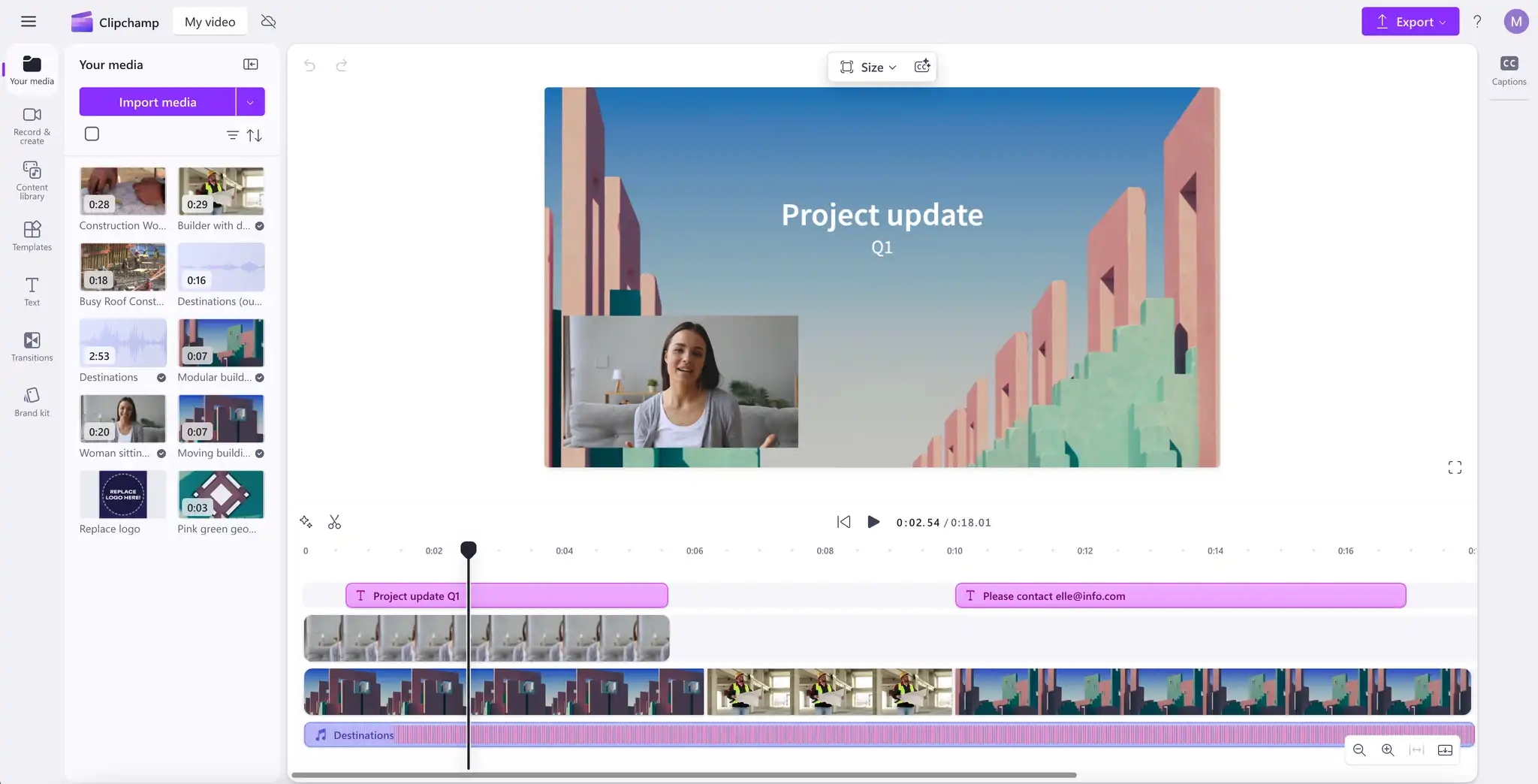
Explorează setările temei pentru modul întunecat
Modul întunecat este tema implicită pentru editorul video Clipchamp. Acest mod este deosebit de util editorilor video care lucrează în medii cu lumină slabă sau utilizatorilor cu sensibilitate la lumină. Alege acest mod dacă îți place estetica întunecată sau dacă:
Editezi frecvent și vrei să reduci oboseala ochilor.
Creați videoclipuri lungi și doriți să reduceți distragerea atenției din panoul de proprietăți și bara de instrumente.
Lucrezi noaptea sau în condiții de iluminare slabă.
Crearea grupuri de videoclipuri (opens in a new tab) și trebuie să rămâneți concentrat asupra activelor video.
Vă recomandăm în special acest mod pentru editorii video experimentați care creează videoclipuri youtube lungi, tutoriale video și videoclipuri demonstrative de corporație.
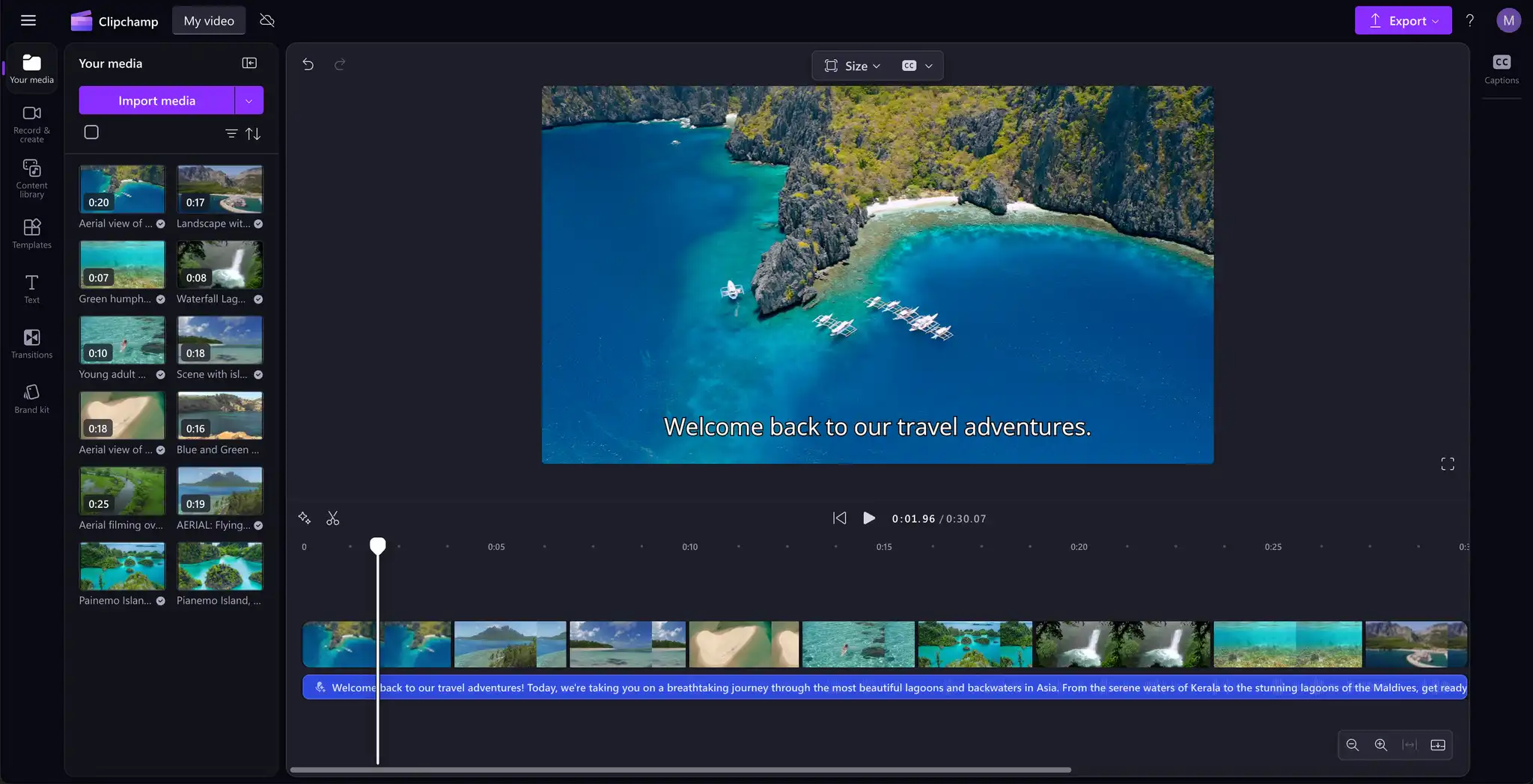
Explorează setările temei pentru modul luminos
Modul luminos este noua opțiune de temă în Clipchamp, ideală pentru cei care preferă o interfață mai luminoasă și o estetică în culori deschise. Alege acest mod dacă:
Editezi în medii bine luminate.
Nou în editarea video și doriți să vizualizați clar intervalul de caracteristici de editare profesională disponibile în editor.
Ai deficiențe de vedere sau sensibilități și ai nevoie de accesibilitate.
Preferi o temă consistentă cu alte aplicații Microsoft 365.
Vă sugerăm acest mod pentru editorii video începători care lucrează cu conținut video scurt, cum ar fi Rolele Instagram și videoclipurile din rețelele sociale, crearea de clipuri video de lucru sau efectuarea unui videoclip cu inteligență artificială.
Cum să schimbi setările temei în Clipchamp
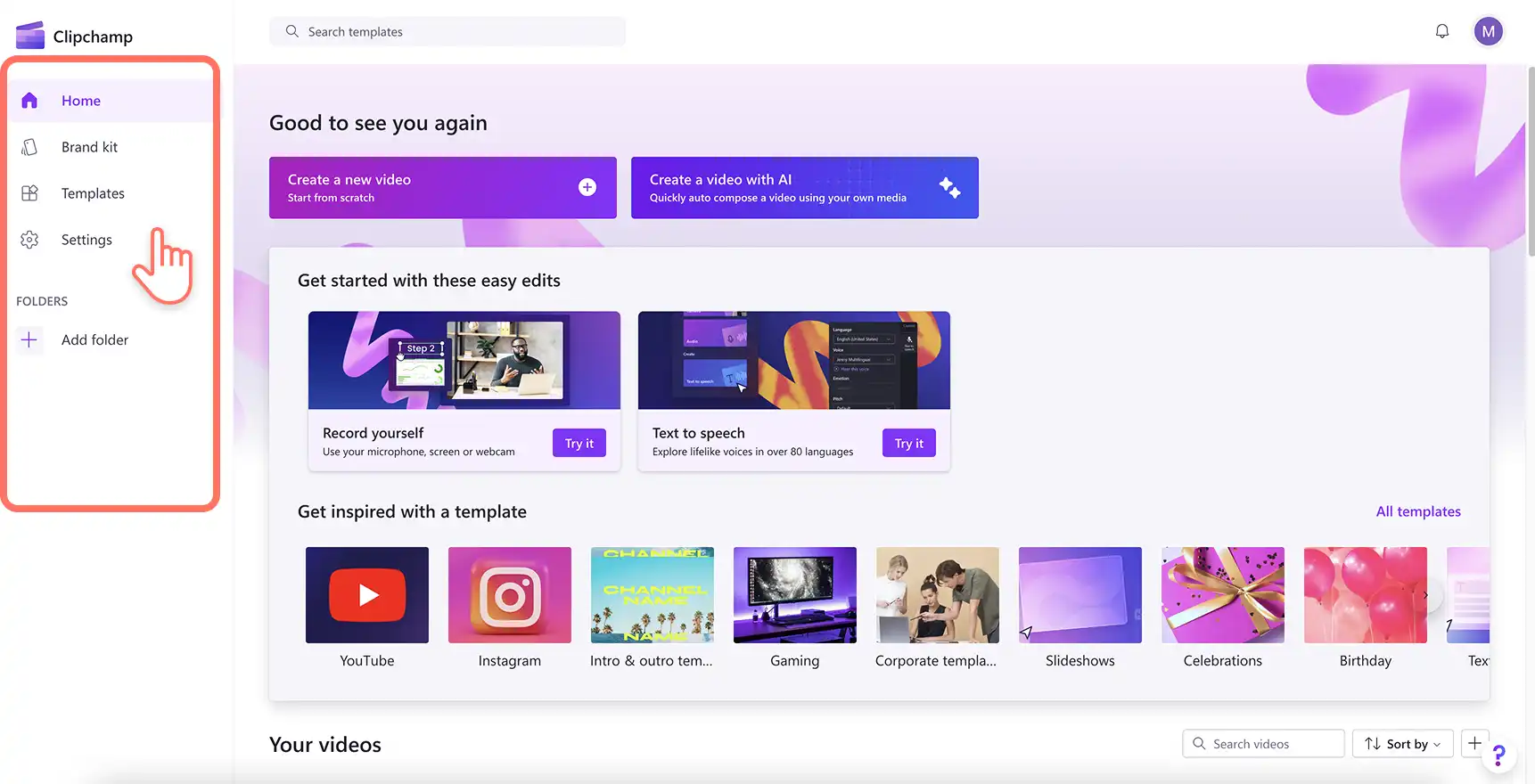
Pasul 1. Deschide pagina de pornire Clipchamp
Începeți prin a deschide editorul video Clipchamp online pe desktop utilizând Microsoft Edge sau Google Chrome sau începeți cu aplicația Microsoft Clipchamp Windows. Se va afișa pagina de pornire Clipchamp. Apoi, navighează la fila Setări.
Notă: capturile de ecran din tutorial ilustrează Clipchamp pentru conturi personale. Pe viitor, modul luminos și modul întunecat vor fi disponibile și pentru Clipchamp pentru lucru. Pașii tutorialului pot varia.
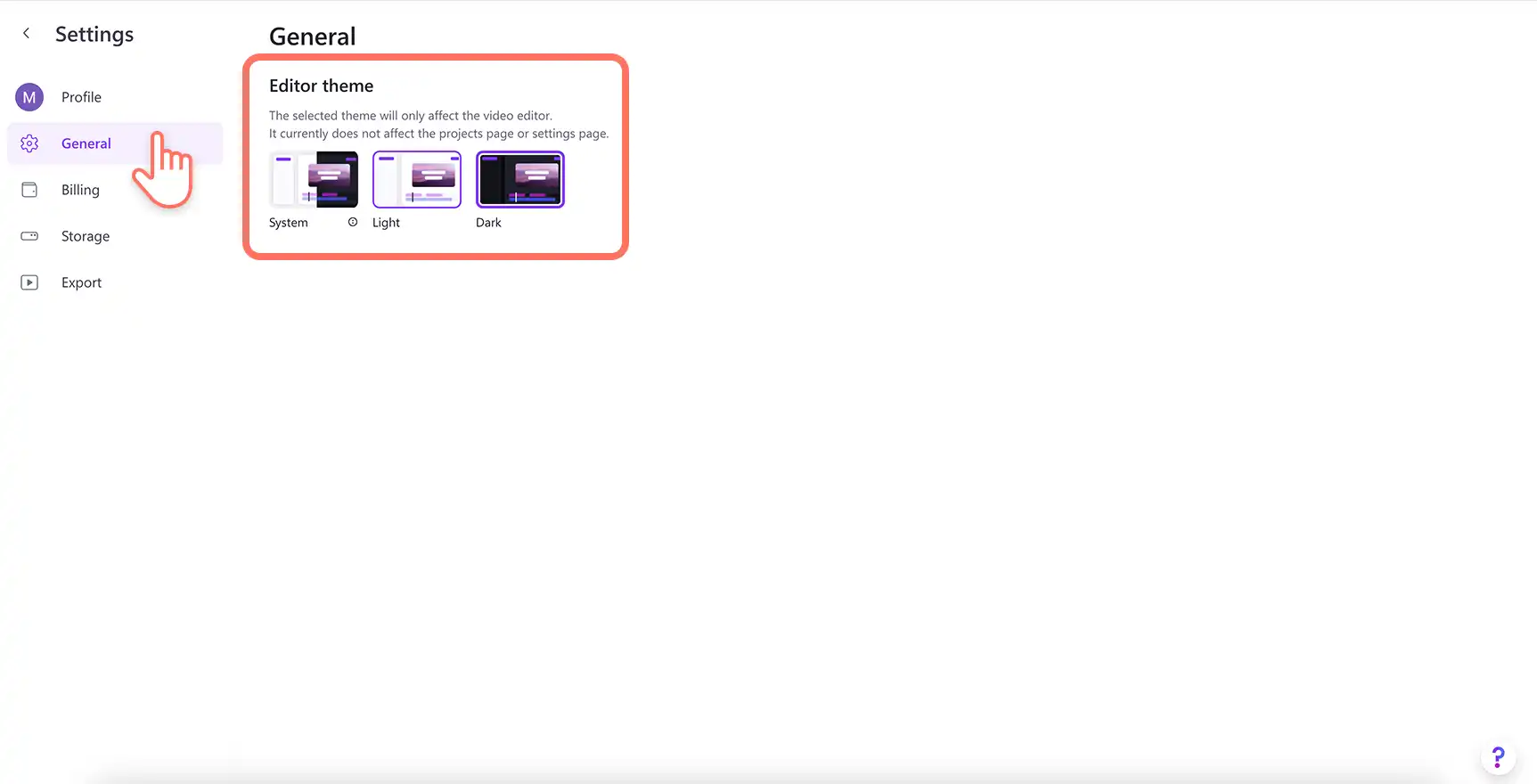
Pasul 2. Alege Setări generale
Pentru a afișa setările temei disponibile în Clipchamp, fă clic pe fila General din fila Setări.
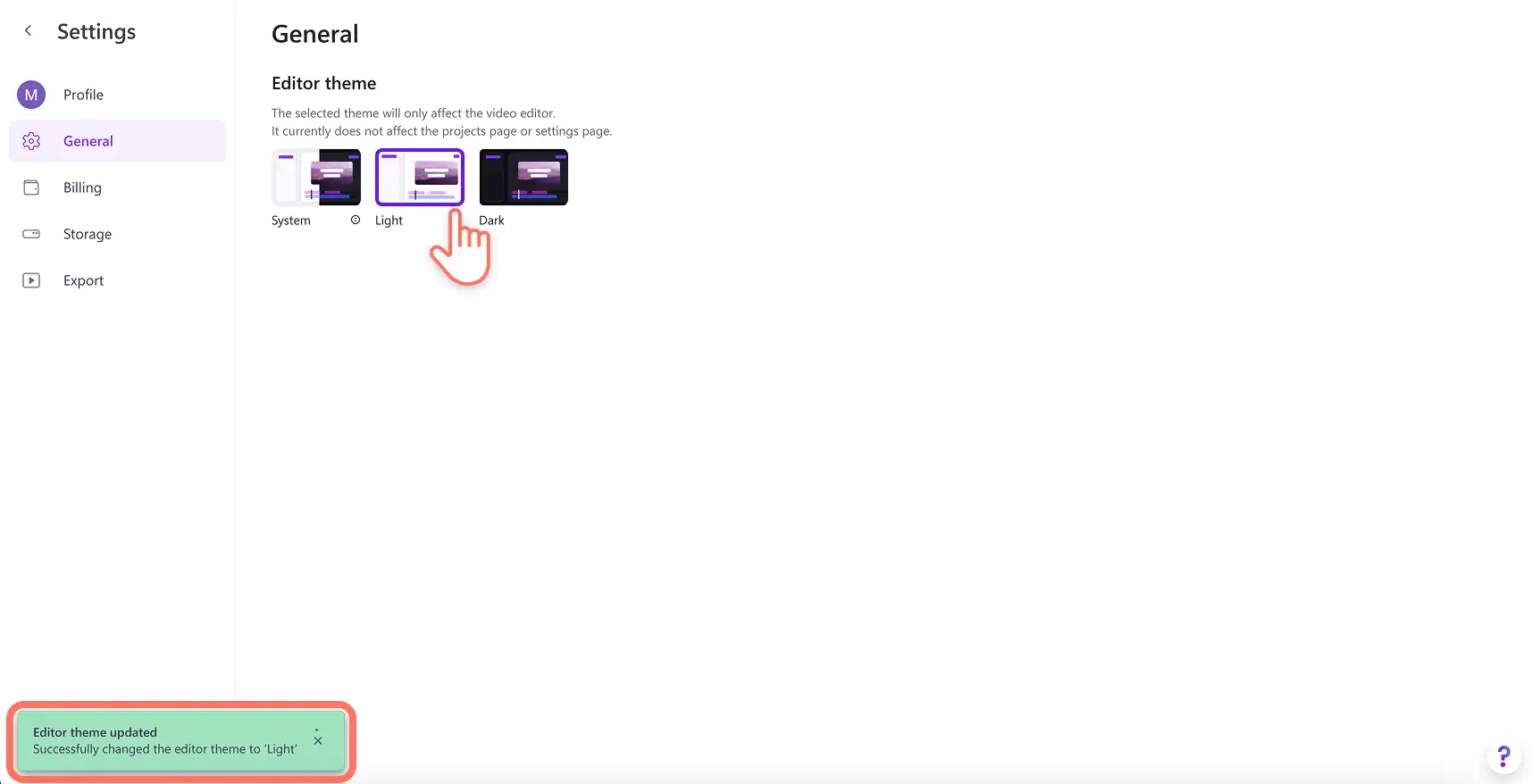
Pasul 3. Selectează o temă
Alege dintre opțiunile Sistem, Luminos sau Întunecat, conform temei Clipchamp preferate. Odată aleasă o opțiune, un mesaj pop-up va confirma că tema a fost schimbată.
Setarea Sistem este o scurtătură inteligentă în care interfața Clipchamp trece automat la modul întunecat sau cel luminos în funcție de setările dispozitivului din Windows.
Pentru a inversa schimbarea temei, este suficient să o reselectezi din opțiuni.
Watch how to change theme settings tutorial video
Având setată tema potrivită, toți editorii se pot concentra și pot crea povești demne de împărtășit. Aflați mai multe Clipchamp hackuri pentru a accelera editarea video, cum ar fi gruparea activelor video într-o scenă sau editarea mai rapidă cu comenzi rapide de la tastatură accesibile.
Începeți editarea video cu Clipchamp editorului video sau descărcați Microsoft Clipchamp aplicația Windows.
Atenție! Capturile de ecran din acest articol sunt din Clipchamp pentru conturile personale. Aceleași principii se aplică și pentru Clipchamp pentru conturile de la locul de muncă sau de la școală.