Создавайте профессиональные и инклюзивные видео на работе, добавляя созданные ИИ субтитры, которые позволяют зрителям легко следить за контентом. Субтитры повышают доступность, поддерживают многоязычных зрителей и могут придать повседневным рабочим видео профессиональный вид.
Повышение ценности итогов собраний, обучения и Демонстрационные видео, клипы с объявлениями компаний и другой корпоративный видеоконтент с помощью генератора простых субтитров в Clipchamp для работы.
Из этого руководства вы узнаете, как мгновенно создавать ИИ-субтитры, настраивать их внешний вид, а также изучить другие советы по редактированию на основе расшифровки.
Добавление субтитров в рабочие видео
Шаг 1. Импортируйте и добавьте видео на временную шкалу.
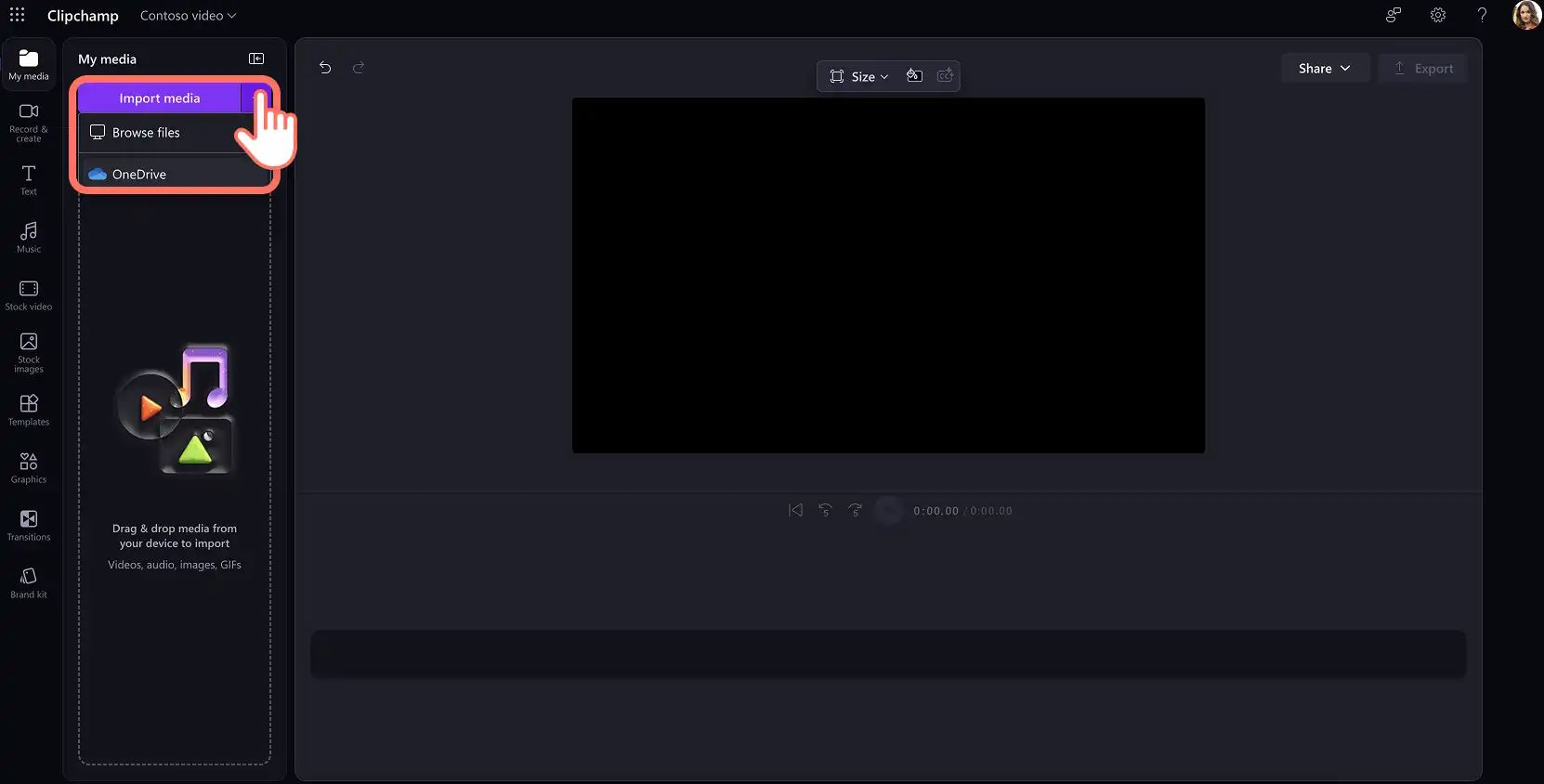
Для импорта видео для добавления субтитров нажмите кнопку импорта мультимедиа на вкладке "Ваши медиаресурсы" панели инструментов, чтобы просмотреть файлы на компьютере, или подключите OneDrive, чтобы просмотреть файлы мультимедиа в хранилище SharePoint вашей организации.
Примечание. Для отображения субтитров выбранное видео должно содержать аудиодорожку с диалогами.
Если видеоматериалы недоступны, запишите видео в Clipchamp для работы, используя простой Средство записи с веб-камеры на вкладке "Запись и создание" на панели инструментов. Следуйте инструкциям, чтобы сохранить запись с веб-камеры.
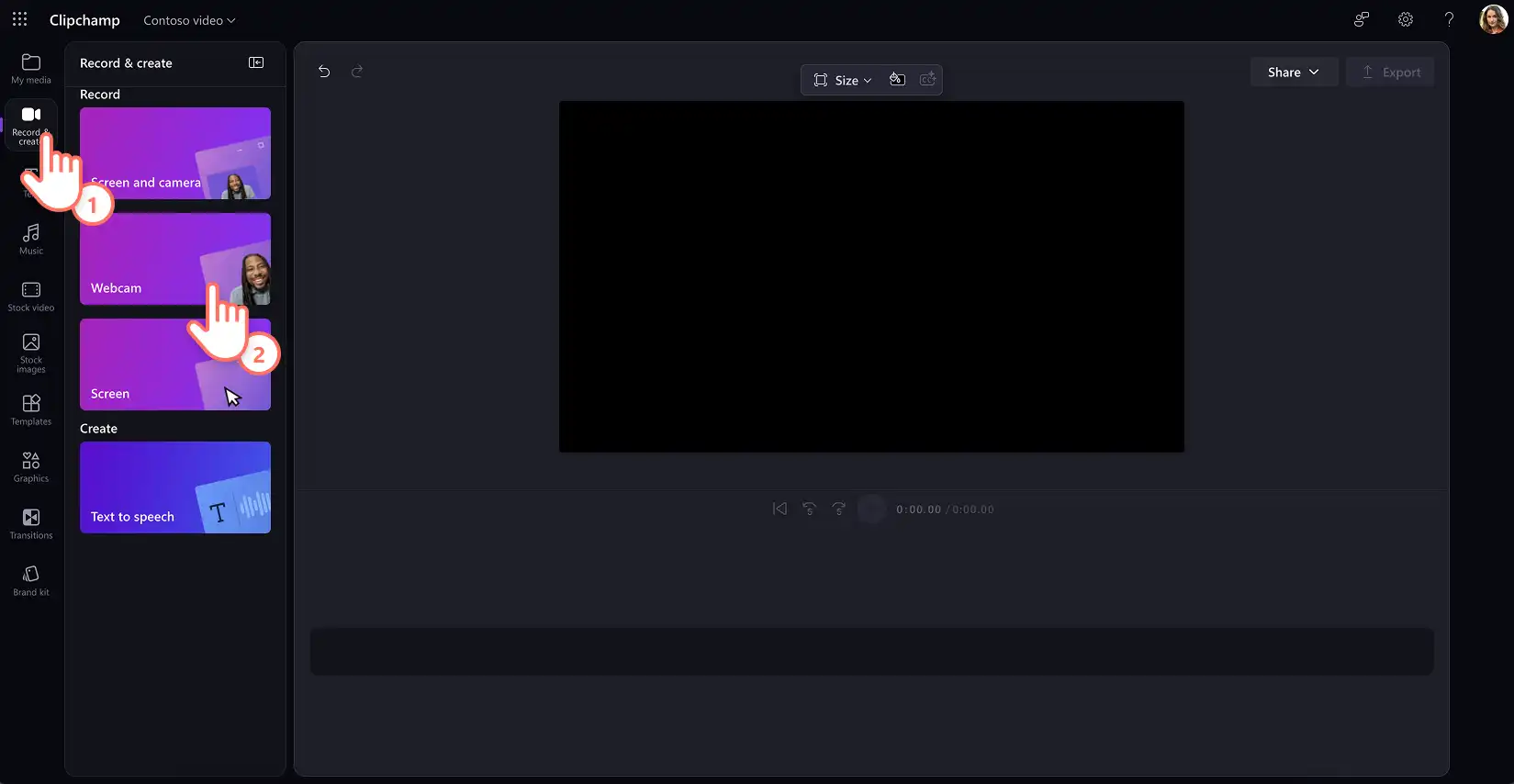
Затем перетащите записанное видео на временную шкалу.

Шаг 2. Создайте субтитры к видео
Выберите видеоклип на временной шкале, откройте вкладку "Расшифровка" на панели свойств и включите эту функцию, нажав кнопку создания расшифровки.

Успешно создайте субтитры к видео, следуя подсказкам во всплывающем окне с параметрами транскрибирования. Сначала выберите язык, используемый в вашем рабочем видео, и проверка поле, чтобы отфильтровать ненормативную лексику и оскорбительные выражения с помощью ИИ, если он есть. Нажмите кнопку расшифровки, чтобы ИИ-технология сгенерировала субтитры из аудиодорожки.

Расшифровка видео откроется на панели свойств, а субтитры появятся в предварительном просмотре видео. Просмотрите субтитры, прокручивая временные метки расшифровки.

Обратите внимание, что длительность создания субтитров зависит от скорости подключения к Интернету и длины видео.
Шаг 3. Настройте размер и стиль субтитров
Выберите текст субтитров в предварительном просмотре видео, чтобы открыть параметры настройки в панели свойств. На панели свойств откроется вкладка "Текст", на которой можно выбрать начертание шрифта или использовать пользовательский фирменный шрифт. Настройте размер шрифта, выравнивание и цвет шрифта.
Расширенные настройки позволяют точно настроить высоту строки, интервал между буквами, а также добавить тени и цвет контура к субтитрам. В видеороликах для организации можно использовать фирменную цветовую палитру, чтобы создать идеальный впечатления от просмотра.
Примечание. Убедитесь, что Специальные возможности видео благодаря использованию высокого контраста между цветом текста и фоном. Белый текст с черным контуром обычно рекомендуется для рабочего места.

Шаг 4. Сохраните субтитры и поделитесь видео
Просмотрите видео и проверьте новые субтитры. Когда все будет готово к сохранению, нажмите кнопку экспорта и выберите разрешение видео.

Редактирование видео с помощью субтитров на базе ИИ
Выберите видео на временной шкале и откройте вкладку "Расшифровка" на панели свойств.
Нажмите кнопку генерации расшифровки и следуйте инструкциям.
Просмотрите расшифровку видео, созданную ИИ, и прикрепите каждое предложение к определенным временным меткам.
Чтобы отредактировать ненужный фрагмент в видео, дважды щелкните и выделите текст в расшифровке, затем щелкните правой кнопкой мыши и выберите "Удалить".
Чтобы исправить слова, выделите текст, щелкните правой кнопкой мыши, выберите "Изменить" и установите флажок.
Продолжайте учиться быстро обрезать видео с помощью Редактирование видео на основе расшифровки в работе.

Скачивание расшифровки видео из субтитров на базе ИИ (файл SRT)
Выберите видео на временной шкале и откройте вкладку "Расшифровка" на панели свойств.
Нажмите кнопку генерации расшифровки и следуйте инструкциям.
Просмотрите расшифровку видео, созданную ИИ, и исправьте все орфографические ошибки.
Нажмите меню с тремя точками на вкладке расшифровки, чтобы открыть раскрывающееся меню.
Выберите "Скачать как .srt", и расшифровка видео автоматически скачается на ваше устройство.
Продолжайте учиться транскрибировать аудио в текст в Microsoft.
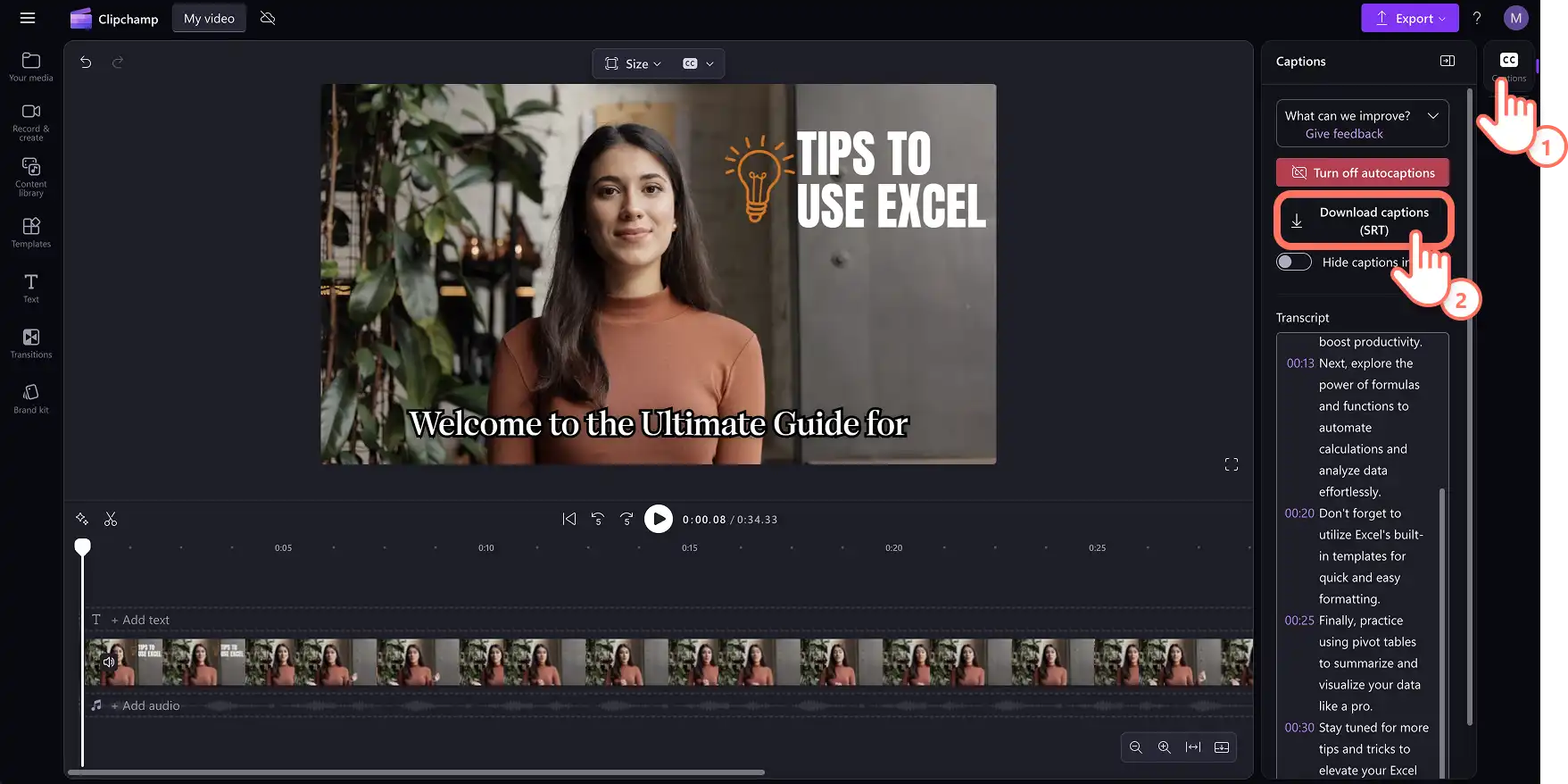
Посмотрите, как добавить ИИ-субтитры в видео для работы
Для получения дополнительной помощи посмотрите руководство по добавлению ИИ-субтитров к видео для работы на YouTube
Раскройте возможности видео на работе с помощью других советов по редактированию видео, например создание собственных шаблонов видео;
Начните создавать видео для своей компании с помощью Clipchamp для работы (opens in a new tab) или скачайте приложение Microsoft Clipchamp для Windows.
Вопросы и ответы
- Какие языки поддерживает функция автоматических субтитров?
На выбор доступно множество языков. Просмотрите Полный список языков здесь (opens in a new tab). В настоящее время Clipchamp поддерживает транскрибирование видео только на одном языке.
- Хранит ли Clipchamp данные субтитров?
Данные субтитров: хранятся вместе с (opens in a new tab) видео Clipchamp и доступны только владельцу учетной записи. Звук полностью обрабатывается с помощью функции автоматического распознавания речи Майкрософт без какого-либо доступа человека, а данные подписей не хранятся отдельно от видео и не используются для каких-либо других целей.
Обратите внимание! Снимки экрана в этой статье сделаны в Clipchamp для рабочих учетных записей, и те же принципы применяются к Clipchamp для учебных учетных записей. Руководства для личных учетных записей Clipchamp могут отличаться.Подробнее.