Повышайте производительность с помощью преобразования аудио в текст в приложениях Майкрософт. Инструменты на базе искусственного интеллекта позволяют легко преобразовывать аудиоклипы и записи голоса в текст в режиме реального времени. Быстрая и безопасная функция доступна прямо в популярных инструментах, таких как Microsoft Word, Microsoft PowerPoint, редактор видео Clipchamp и Microsoft Teams.
Превращайте аудио в черновики документов и презентаций, транскрибируйте аудио лекций в текст или улучшайте видеоконтент с помощью точных субтитров на разных языках. Ознакомьтесь с пятью эффективными способами повышения эффективности транскрибирования звука в приложениях Microsoft 365.
Метод 1. Транскрибирование звука в текст в Word
Функция диктофона в Word ускоряет создание документов. Запись мозговой штурм и избавьтесь от необходимости набирать длинный текст с помощью этого средства преобразования звука в текст. Эта функция особенно полезна для людей с ограниченной подвижностью, которым трудно набирать текст. Процесс транскрибирования прост, но очень эффективен, так как он может идентифицировать разных говорящих и создавать расшифровку с метками и временными отметками, экономя время на редактирование в будущем.
Транскрибирование звука с помощью функции диктофона в Word
Откройте новый документ Word в приложении Word или воспользуйтесь Чтобы приступить к работе, откройте веб-версию Word Online.
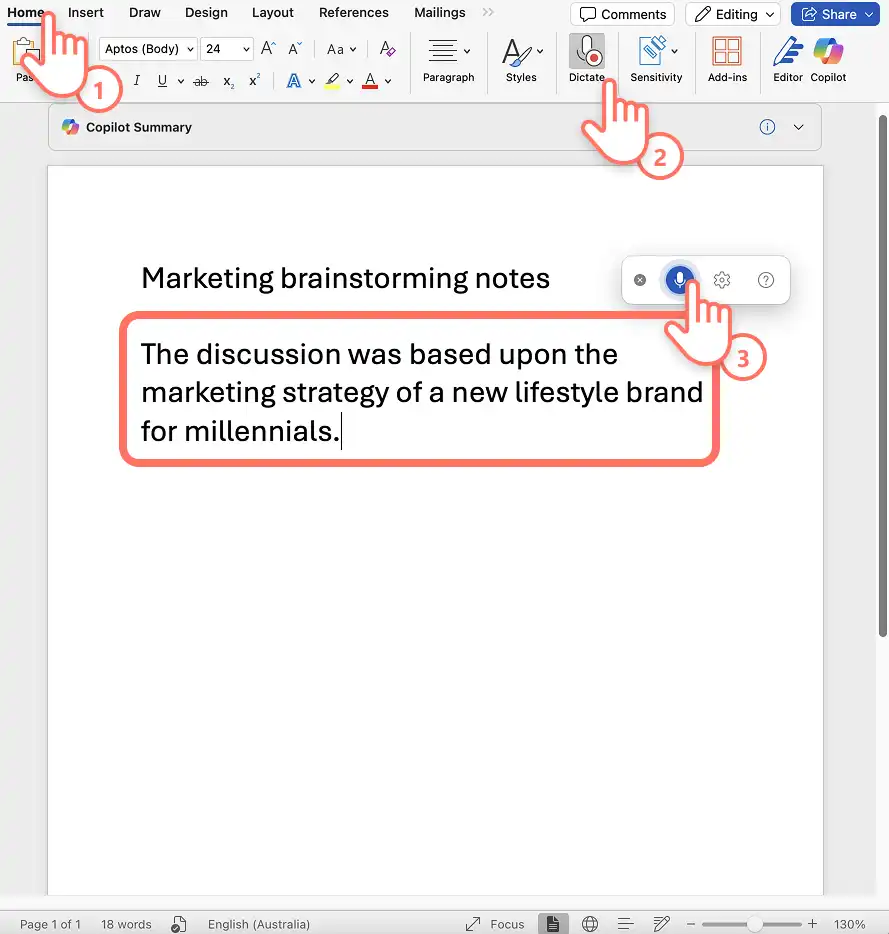
Выберите значок диктофона на ленте «Главная» в Word.
Разрешите доступ к микрофону на устройстве, а затем перезапустите Word.
Щелкните значок диктофона, чтобы начать запись. Значок станет синим, и временная метка будет показывать продолжительность записи.
Начните четко говорить и наблюдайте за транскрибированием звука в документе в реальном времени.
Чтобы остановить запись, щелкните значок диктофона еще раз.
Просмотрите заметки, настройте форматирование документа и сохраните результаты транскрибирования звука.
Пять идей для использования средства преобразования звука в текст в Word
Запись заметки сеанса мозгового штурма в режиме реального времени, чтобы их можно было быстрее превратить в отчеты и решения.
Транскрибируйте лекции, чтобы основные моменты учебного материала можно было обобщить в виде удобных для чтения заметок.
Превращайте аудиозаписи собеседований в текст и ускоряйте составление документов на работе или при создании журналистского контента.
Создавайте протоколы собраний, записывая обсуждения в команде и создавая точные расшифровки, чтобы поделиться ими с заинтересованными лицами, которые не смогли присутствовать.
Разрабатывайте доступные учебные материалы для учащихся с различиями в обучении, используя функции транскрибирования текста, чтобы преобразовать записанные уроки в письменные документы, которые они могут просматривать в своем собственном темпе.
Примечания к функциям
Функция диктофона доступна только в Office 365 и обладателям подписки Microsoft 365.
Пользователи также могут создавать расшифровки из звуковых файлов с помощью Функция отправки звукового файла в Word для Microsoft 365 в Windows в коммерческих клиентах.
Пользователи средств чтения с экрана, таких как Windows Narrator, также могут использовать экранный диктофон для транскрибирования звука в текст для повышения доступности.
Метод 2. Транскрибирование звука из голосовой записи в Clipchamp
Кнопка Онлайн-средство записи голоса в Microsoft Clipchamp позволяет любому быстро создавать аудиозаписи для озвучивания видео. Эта бесплатная функция с гарантией конфиденциальности хорошо работает в комбинации с функцией автоматических субтитров для создания субтитров и преобразования аудиозаписей в точные расшифровки на разных языках.
Транскрибирование голосовых записей в Clipchamp
Создайте новое видео на сайте app.clipchamp.com или с помощью Приложение Microsoft Clipchamp для Windows на компьютере.
Найдите вкладку "Запись и создание" на панели инструментов и выберите "Запись голоса".
Разрешите доступ к микрофону во всплывающем окне.
Выберите источник микрофона и проверьте его работу.
Нажмите красную кнопку, чтобы начать запись голоса, и нажмите ее еще раз для завершения. Результат появится на временной шкале.
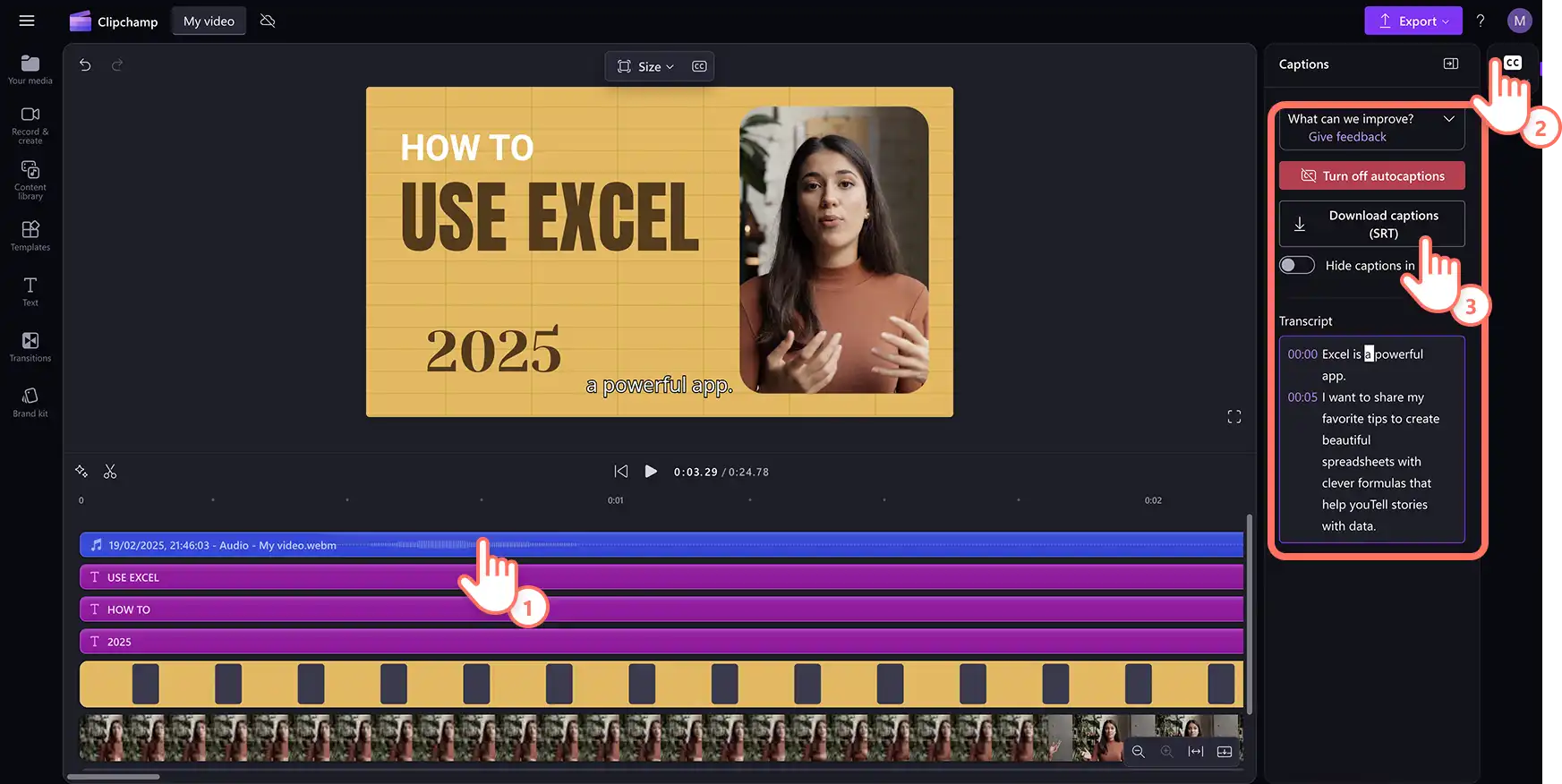
Выберите аудиофайл на временной шкале, затем перейдите на вкладку "Субтитры" на панели свойств.
Интеллектуальный детектор голоса сгенерирует субтитры и загружаемую расшифровку видео. Формат SRT с текстом и временными метками.
Пять идей для средства преобразования речи в текст в Clipchamp
Запишите собственную голосовую запись на одном из языков мира и Создавайте субтитры на предпочитаемом языке.
Озвучивайте видеоэссе и Видео в стиле слайд-шоу , чтобы рассказать скрывающуюся за изображениями историю и сопроводить их субтитрами.
Создайте пошаговую инструкцию для демонстрационное видео и опубликуйте его с точными субтитрами и текстовой расшифровкой.
Создавайте образовательные видео с пояснениями для учащихся, записывая голосовые объяснения поверх визуального содержимого и предоставляя расшифровки для учащихся, которым нужны текстовые ресурсы.
Создавайте обучающие видео для адаптации сотрудников с профессиональным озвучиванием и расшифровками, на которые новые сотрудники могут ссылаться в процессе обучения.
Примечания к функциям
Расшифровка звука бесплатна для всех пользователей Clipchamp, но продолжительность голосовой записи ограничена 30 минутами за раз, поэтому для более длительного озвучивания запишите несколько кадров.
Расшифровку звука также можно использовать в качестве содержимого для документов Word и в других форматах.
Пользователи могут бороться с низким качеством звука и уменьшать фоновый шум в своих голосовых записях с помощью Средство подавления шума для более точной расшифровки.
Посмотрите, как транскрибировать звук из голосовых записей
Метод 3. Транскрибирование звука из видео в Clipchamp
Для пользователей, которым нужно транскрибировать видео в текст, просто включите параметр автоматический генератор субтитров в видеоредакторе Clipchamp, позволяющий мгновенно создавать точные субтитры и загружаемую расшифровку.
Расшифровка видео в текст с помощью Clipchamp
Создайте новое видео в разделе app.clipchamp.com или с помощью Приложение Microsoft Clipchamp для Windows на компьютере.
Отправьте видео, нажав кнопку импорта мультимедиа на вкладке "Ваши медиаресурсы" панели инструментов, чтобы просмотреть файлы на компьютере или Подключите OneDrive для доступа к облачному хранилищу.
Добавьте видео на временную шкалу, затем выберите вкладку субтитров на панели свойств.
Выберите язык аудио и проверка поле для фильтрации ненормативной лексики во всплывающем окне.
Нажмите кнопку расшифровки, чтобы начать создание субтитров на основе звука из видео.
Просмотрите расшифровку с временными метками видео и нажмите на слово, чтобы переписать его.
Скачайте расшифровку видео с помощью кнопки "Скачать субтитры" (SRT), и файл будет автоматически скачан на устройство.

Пять идей для использования ИИ-транскрибирования видео в текст в Clipchamp
Преобразование YouTube-видео, видео Reels и преобразуйте видеоподкасты в видео со стильными субтитрами и повторно используйте расшифровку для SEO для видео.
Создание инклюзивных обучающих видео с текстовыми субтитрами, тифлопереводами и стикеры жестового языка и используйте расшифровку для документов и электронных писем.
Улучшайте видеозаписи собраний с помощью субтитров на базе ИИ, чтобы их было удобно просматривать командам, и прилагайте к ним расшифровки видео для повышения доступности.
Создавайте лекции для Видео онлайн-обучения путем добавления субтитров к записанным занятиям и предоставления загружаемых стенограмм для создания заметок и учебы.
Разрабатывайте видеоролики о безопасности на рабочем месте и соблюдении нормативных требований с обязательными субтитрами и расшифровками, чтобы все сотрудники могли получить доступ к важной информации из аудиозаписей, независимо от возможностей слуха или уровня владения языком.
Примечания к функциям
Функции автоматических субтитров и транскрибирования видео бесплатны для пользователей Clipchamp, но время генерации зависит от подключения пользователя к Интернету и длины видео.
Поддерживаются разные языки мира, но транскрибировать видео можно только для одного языка.
Для транскрибирования видео в текст используются следующие фильтры Автоматическое распознавание речи Майкрософт для обеспечения безопасности и точности.
Метод 4. Транскрибирование звука в слайды в PowerPoint
Создавайте содержимое для слайдов всего за несколько минут с помощью диктовки в PowerPoint. Эта функция позволяет транскрибировать речь в текст в режиме реального времени, чтобы динамично и эффективно ускорить рабочий процесс и создавать контент для добавления в заполнители презентаций и заметки докладчика.
Преобразование звука в слайды в PowerPoint
Создайте презентацию или откройте существующие презентации с помощью Microsoft PowerPoint.
Выберите значок диктофона на ленте "Главная" в PowerPoint.
Включите микрофон в настройках устройства и перезапустите PowerPoint.
Включите значок диктофона, начинайте говорить и следите за тем, как текст появляется на слайдах.
Отредактируйте расшифровку звука и настройте ее размещение на всех слайдах.
Пять идей для использования средства преобразования звука в текст в PowerPoint
Запишите исходные идеи и транскрибируйте их, чтобы создать набросок для слайдов, а затем доработайте и усовершенствуйте формулировки с помощью следующих средств: Microsoft Copilot в Microsoft 365.
Транскрибируйте звук в текст, чтобы удлинять слайды, чтобы зрители могли просматривать их асинхронно и доступно.
Запись ключевые аналитические сведения для каждого слайда длинной презентации и используйте расшифровку для создания подробных заметок докладчика для выступления.
Создавайте презентации для класса, проговаривая вслух идеи контента и преобразовывая их в текст слайдов для уроков.
Эффективно подготавливайте презентации для бизнеса, диктуя ключевые тезисы и данные компании, которые можно быстро отформатировать в профессиональные слайды для встреч с инвесторами.
Примечания к функциям
Вы можете в реальном времени исправлять ошибки транскрибирования с помощью клавиатуры в процессе работы диктофона.
Произносите знаки препинания, чтобы добавлять их в расшифровку, экономя время на редактировании и доработке.
При транскрибировании на базе искусственного интеллекта не хранятся никакие голосовые данные, поэтому данная функция безопасна и надежна.
Метод 5. Транскрибирование записей собраний в Teams
Автоматически преобразуйте звуковые записи собраний в заметки с помощью функции транскрибирования в Microsoft Teams. Отправляйте расшифровку всем заинтересованным сторонам и повышайте продуктивность после собраний с помощью удобных поручений для команды.
Создание расшифровки в Microsoft Teams
Начните собрание в Teams, нажав кнопку "+ Новое собрание" в приложении Microsoft Teams.
Выберите параметр "Запись и транскрибирование" в меню дополнительных действий или в меню в виде трех точек в элементах управления собранием, чтобы начать запись собрания.
После завершения аудиозапись собрания будет преобразована в текст и сохранена в сведениях о собрании.
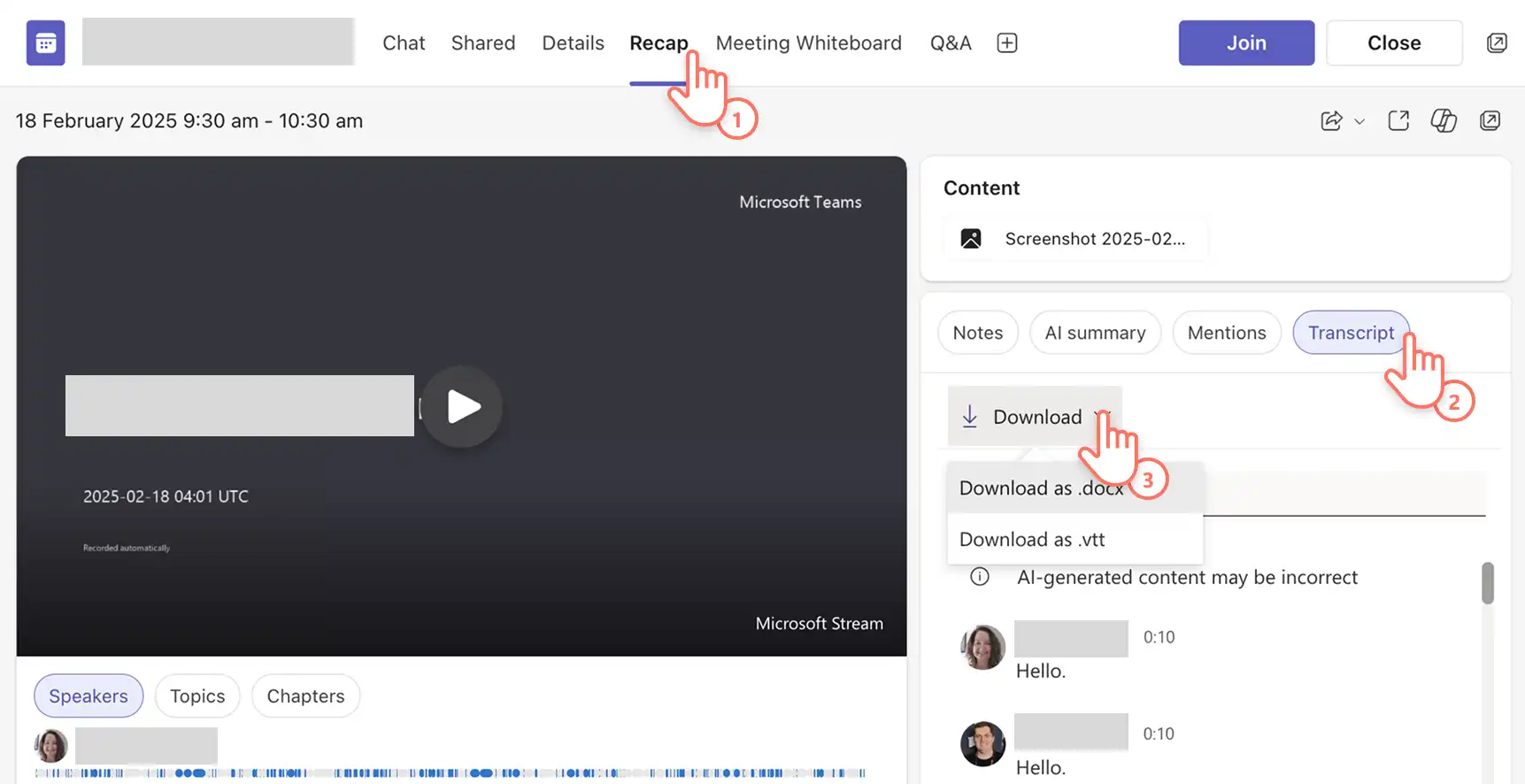
Откройте вкладку "Протокол собрания", чтобы найти видеозапись собрания, а также сгенерированные искусственным интеллектом заметки и расшифровку с временными метками и именами выступающих.
Нажмите кнопку "Расшифровать", выберите "Скачать" и укажите формат файла расшифровки — DOCX или VTT.
Расшифровка собрания будет сохранена на устройстве.
Пять идей для использования расшифровки звука собраний в Teams
Создайте расшифровку и составьте список основных этапов, дальнейших действий и требующих принятия решений для участников собрания и заинтересованных сторон.
Записывайте демонстрационные и обучающие мероприятия для создания письменных руководств и раздаточных материалов для клиентов и новых сотрудников, к которым те смогут обратиться после завершения собрания.
Преобразуйте записи собраний в текст, находите интересные вопросы и цитаты, а затем используйте содержимое для публикации в блогах и создания корпоративных видео.
Записывайте родительские собрания и виртуальные учебные звонки, чтобы предоставить семьям письменное резюме для справки при поддержке обучения дома.
Документируйте консультационные звонки с клиентами, расшифровывая беседы для создания подробных записей проектной документации, целей выставления счетов и будущих заметок.
Примечания к функциям
Для точной расшифровки убедитесь, что язык транскрибирования соответствует языку, на котором говорили на собрании.
Попросите ИТ-администраторов и организаторов собрания разрешить запись и транскрибирование в Teams.
Записи и расшифровки собраний, сохраненные в OneDrive для бизнеса для удобного доступа.
Начните работу в любом приложении для повышения производительности в Microsoft 365 или узнайте больше Инструменты специальных возможностей, встроенные в Microsoft , чтобы помочь пользователям достичь большего.
Продолжайте изучать Создание видео для работы , например как создавать впечатляющие видеоролики путем запись PowerPoint или советы по экономии времени, например как резюмировать видео с помощью ИИ.
Начало работы с Редактор видео Clipchamp или скачайте Приложение Microsoft Clipchamp для Windows.
Вопросы и ответы
- Может ли Microsoft Copilot транскрибировать аудио с помощью ИИ?
Microsoft 365 Copilot может транскрибировать и переводить аудиозаписи, помогая пользователям упрощать задачи и повышать продуктивность благодаря мощи ИИ.
- Для каких форматов звуковых файлов поддерживается транскрибирование в службах Майкрософт?
Службы транскрибирования Майкрософт в Word, PowerPoint и Clipchamp видеоредактор в настоящее время поддерживает .wav, .mp4, .m4a .mp3 аудиоформаты.
- Можно ли транскрибировать запись экрана в приложениях Майкрософт?
Специальные возможности являются ключевым приоритетом для корпорации Майкрософт, поэтому пользователи, которые используют Программы чтения с экрана также могут транскрибировать звук в текст с помощью Microsoft Word Online.
Обратите внимание! Снимки экрана в этой статье сделаны в Clipchamp для рабочих учетных записей, и те же принципы применяются к Clipchamp для учебных учетных записей. Руководства для личных учетных записей Clipchamp могут отличаться.Подробнее.