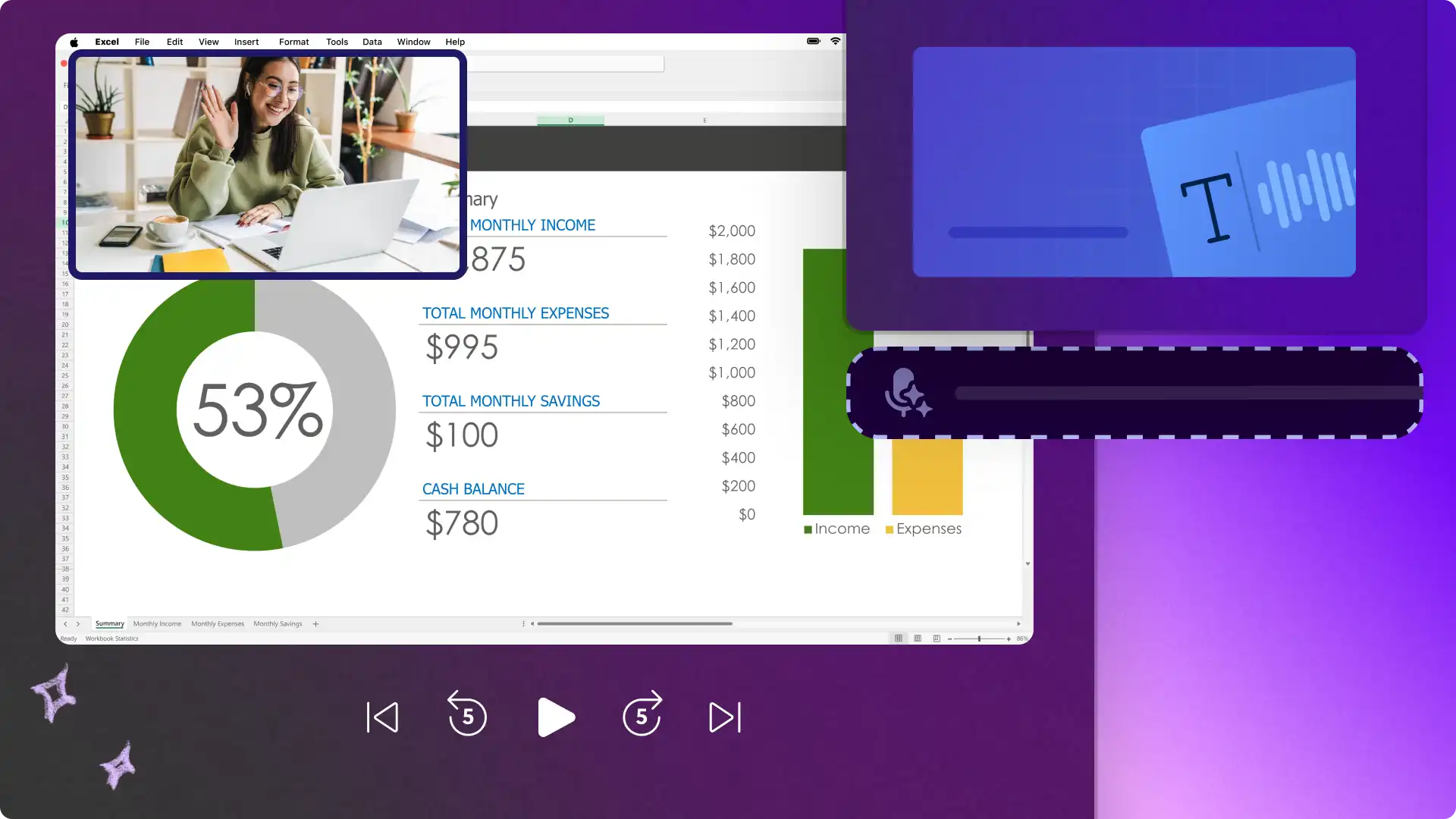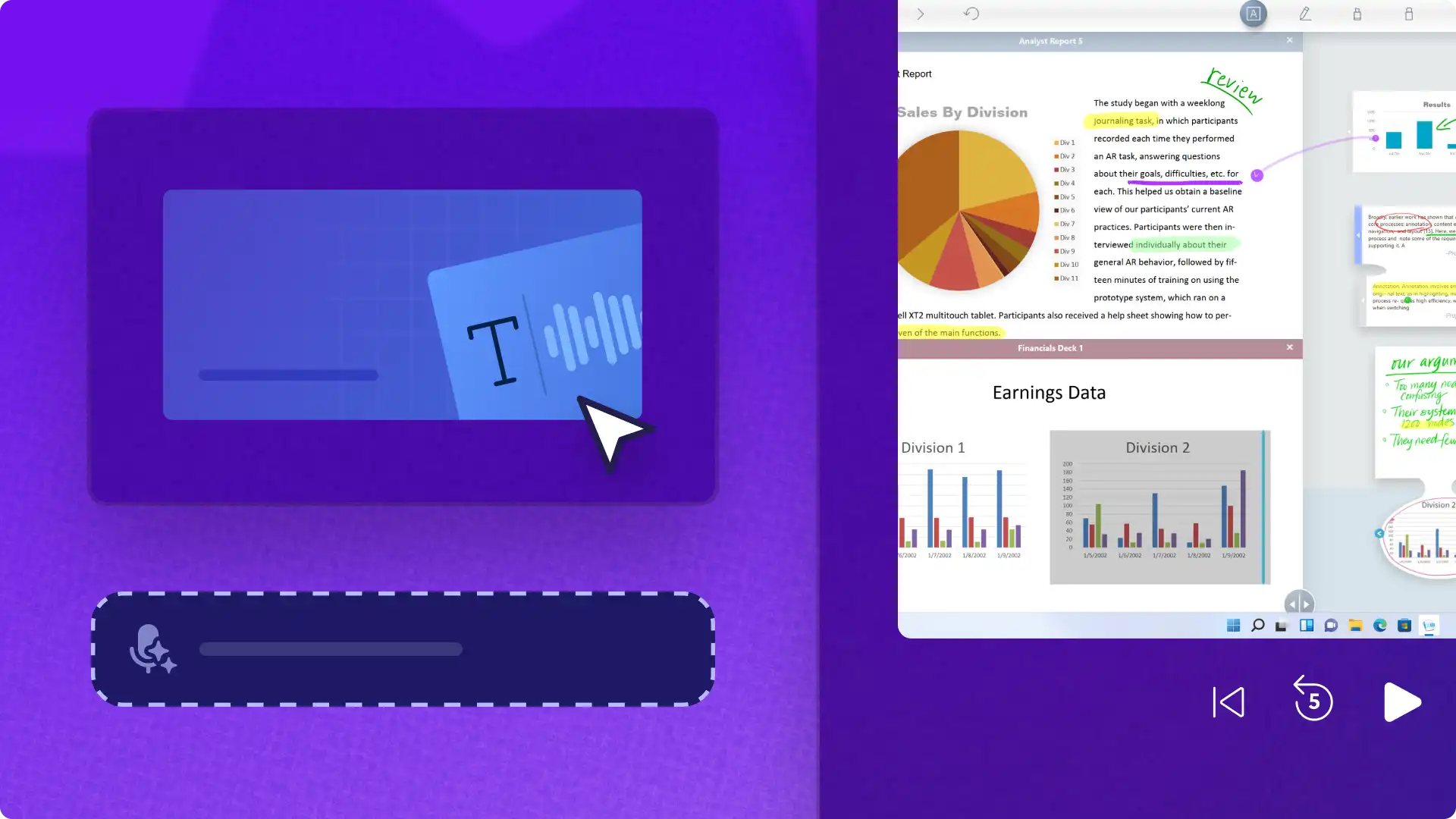
Сделайте обучающие видео по продуктам особенными с помощью привлекательного и простого для восприятия озвучивания на базе ИИ. Если вы не хотите записывать свой голос или нанимать диктора, вы можете создать Бесплатное реалистичное голосовое сопровождение всего несколькими щелчками благодаря интеллектуальному генератору преобразования текста в речь на основе ИИ.
Экономьте время: превращайте сценарий в аудиодорожку за считанные минуты, настраивайте озвучивание на разных языках, голосах, темпе и тоне, а затем легко добавляйте его в видео онлайн. Узнайте, как улучшить демонстрационные видео с помощью бесплатной функции озвучивания на базе ИИ в Clipchamp для работы.
Создание сценария голосового сопровождения для видео с демонстрацией продукта
Перед созданием озвучивания с помощью ИИ важно спланировать четкий и интересный текст, который легко расскажет о функциях, ценностях и преимуществах продукта. Ниже описаны ключевые шаги по написанию содержательных сценариев для озвучивания демонстраций продуктов.
Определите целевую аудиторию и ее проблемные точки, чтобы использовать язык, который они будут понятны и найдут отклик.
Определите цель урока и проблемы, которые решает продукт, чтобы сделать сценарий сфокусированным.
Определите ключевые функции и преимущества продукта, которые будут продемонстрированы в учебном руководстве, чтобы озвучивание соответствовало визуальным эффектам в видео.
Убедитесь, что сценарий соответствует выбранной платформе социальных сетей, например выбирайте непринужденный тон TikTok или формальный стиль для более глубокого изложения корпоративные видео с пояснениями на YouTube.
Призывы к действию, например ссылки на сайт, кнопки, профили в социальных сетях или коды для получения скидок следует добавлять в конце видео, чтобы не отвлекать зрителей от демонстрации.
Если вы создаете видео, но удачный сценарий никак не складывается (или просто нужно работать над видео быстрее), попробуйте создавать сценарии голосового сопровождения с помощью полезных бесплатных инструментов на основе ИИ, таких как Microsoft Copilot (opens in a new tab). Создайте запрос, чтобы искусственный интеллект предложил полный сценарий видео и даже предложил вступление и концовку для видео.
Изучите эти Запросы к ИИ помогут быстро создавать сценарии и дорабатывать оригинальные идеи, сохраняя при этом творческий контроль над смысловой нагрузкой финального видео.
Создание голосового сопровождения с помощью ИИ для видео с демонстрацией продуктов
Шаг 1. Импорт и добавление видео на временную шкалу
Для импорта роликов, фотографий и аудио нажмите кнопку импорта мультимедиа на вкладке "Ваши медиаресурсы" панели инструментов, чтобы просмотреть файлы на компьютере или подключить OneDrive.
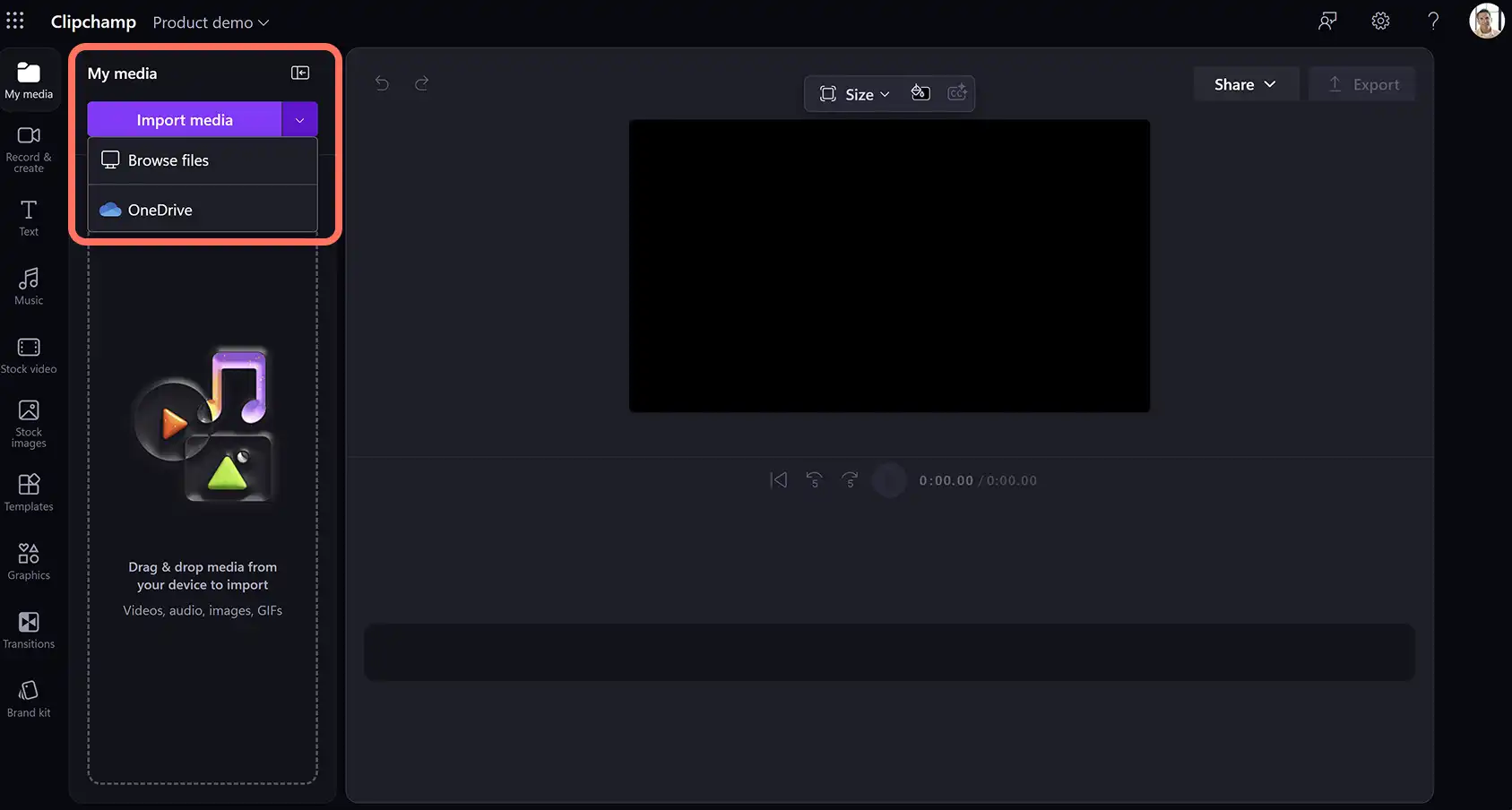
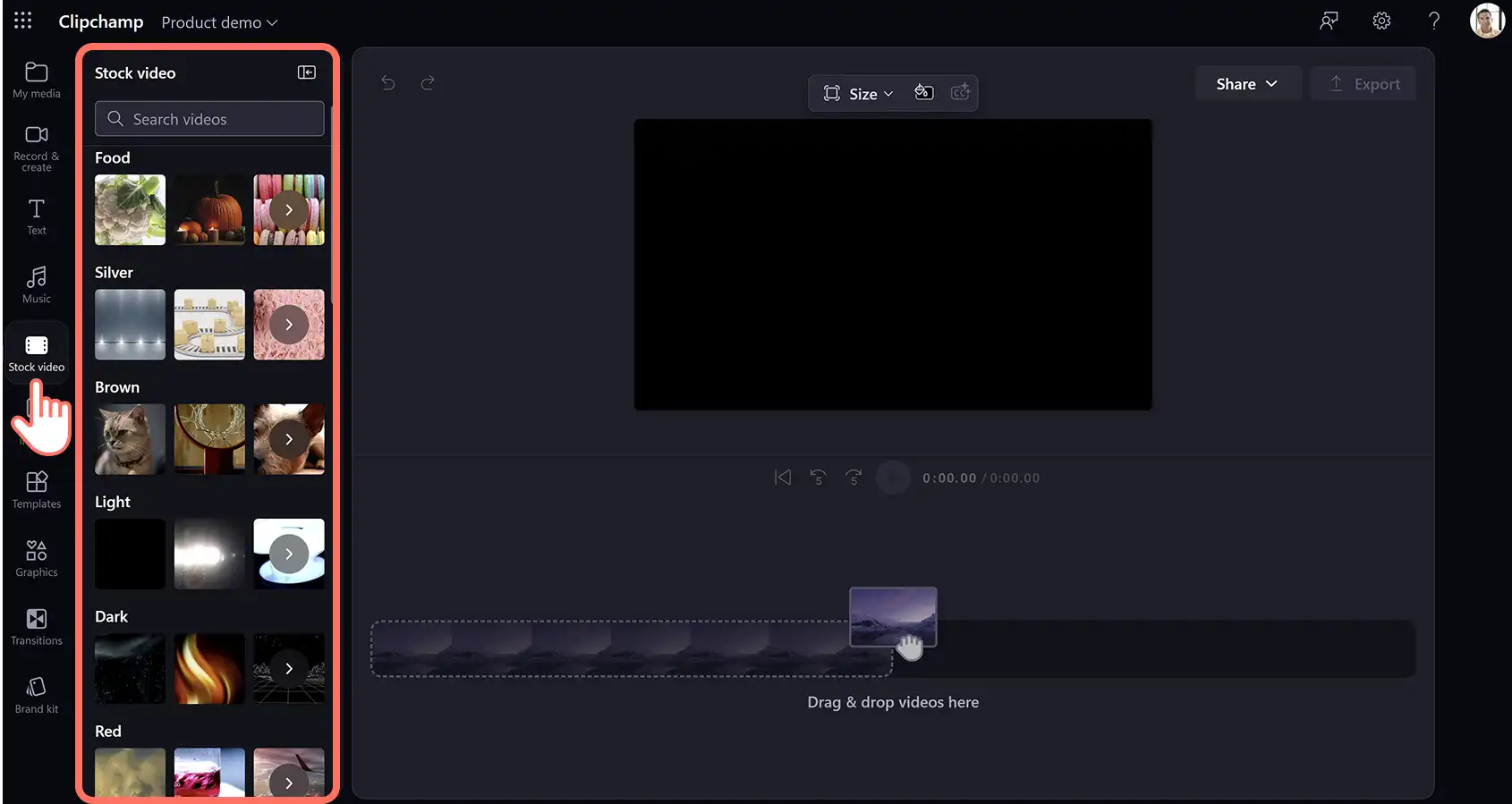
Также можно использовать бесплатные стоковые материалы: видеоклипы и фон для видео. Нажмите вкладку "Стоковое видео" на панели инструментов и просмотрите различные категории стоковых материалов или введите текст в строку поиска.
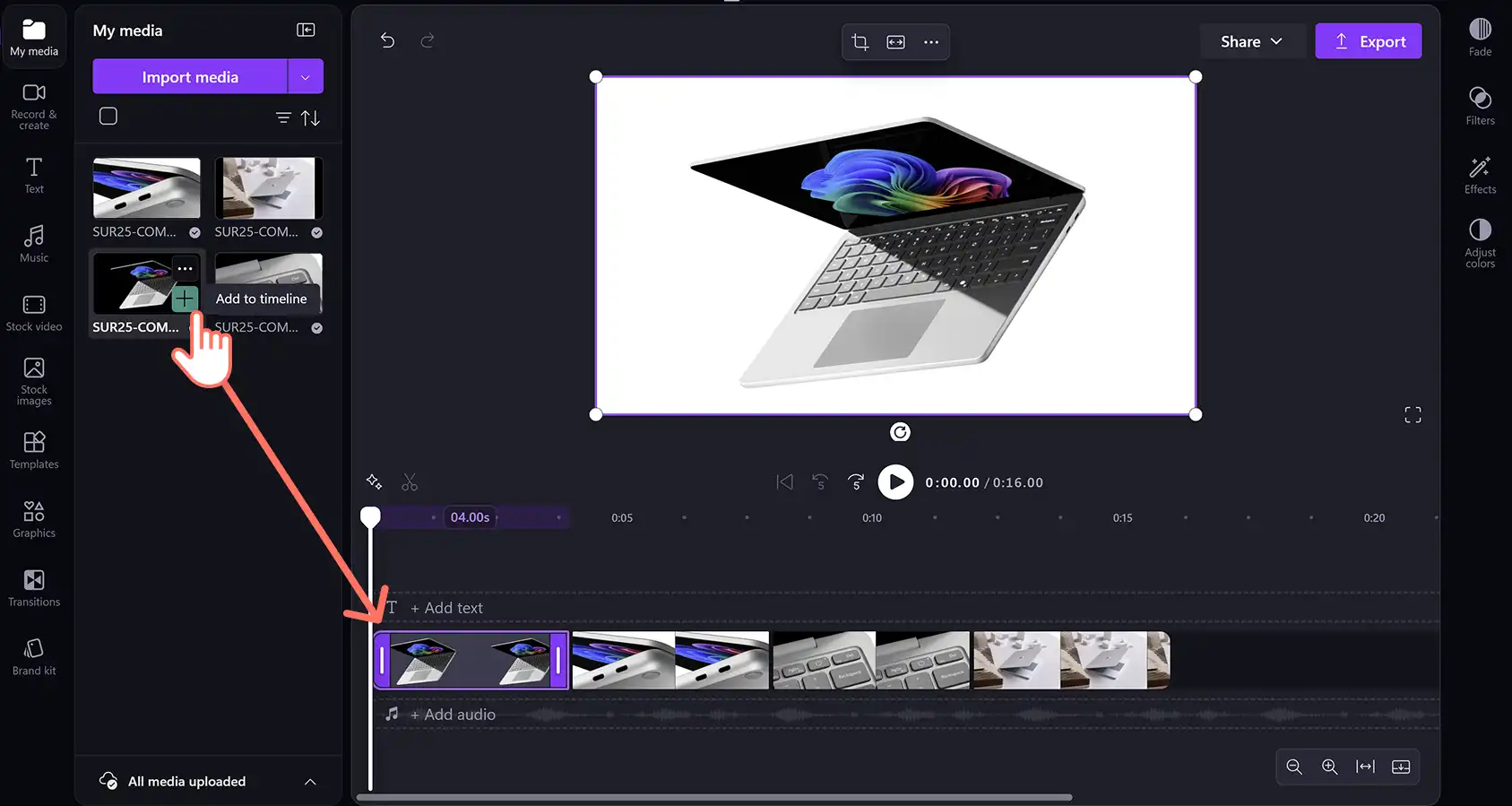
После отправки или выбора файла мультимедиа перетащите демонстрационные видео и фотографии продукта на временную шкалу.
Шаг 2. Выберите голос и язык ИИ
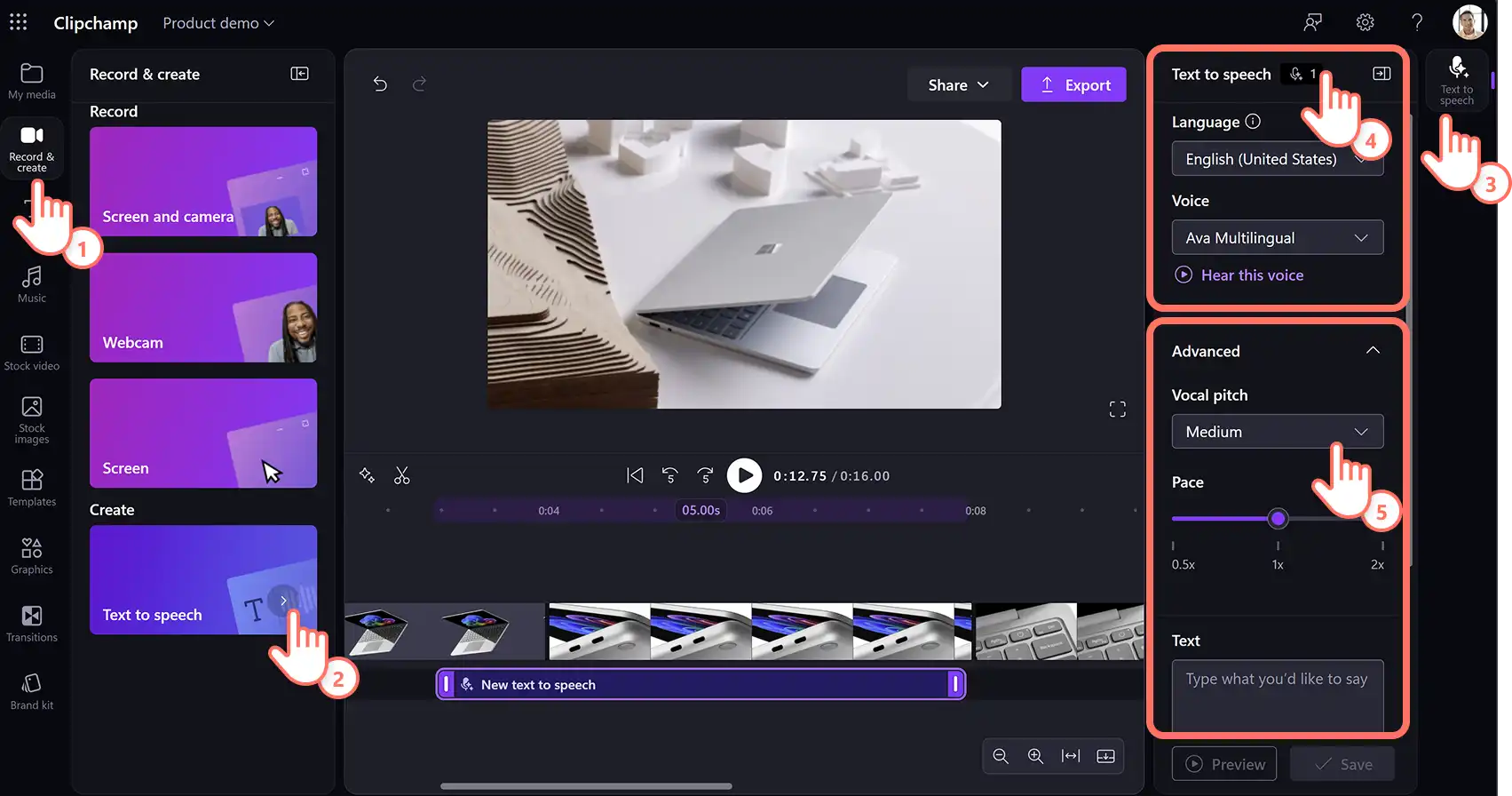
Перейдите на вкладку "Запись и создание", затем щелкните "Преобразование текста в речь". На панели свойств появится вкладка преобразования текста в речь. Здесь можно выбрать голос и язык голосового сопровождения, а также настроить расширенные параметры.
Щелкните стрелку раскрывающегося списка, чтобы выбрать язык. Поддерживается множество языков, включая английский, греческий, испанский, итальянский, французский, хинди, японский и японский многое другое. Затем выберите голос, щелкнув стрелку раскрывающегося списка "Голос". Настройте тон и темп с помощью раскрывающегося списка дополнительных параметров. На выбор доступно несколько вариантов тональности голоса: очень низкая, низкая, средняя, высокая и очень высокая. Выберите подходящую тональность. Нажмите кнопку "Прослушать этот голос", чтобы прослушать выбранный стиль голоса.
Шаг 3. Прослушайте и сохраните озвучивание, созданное с помощью ИИ
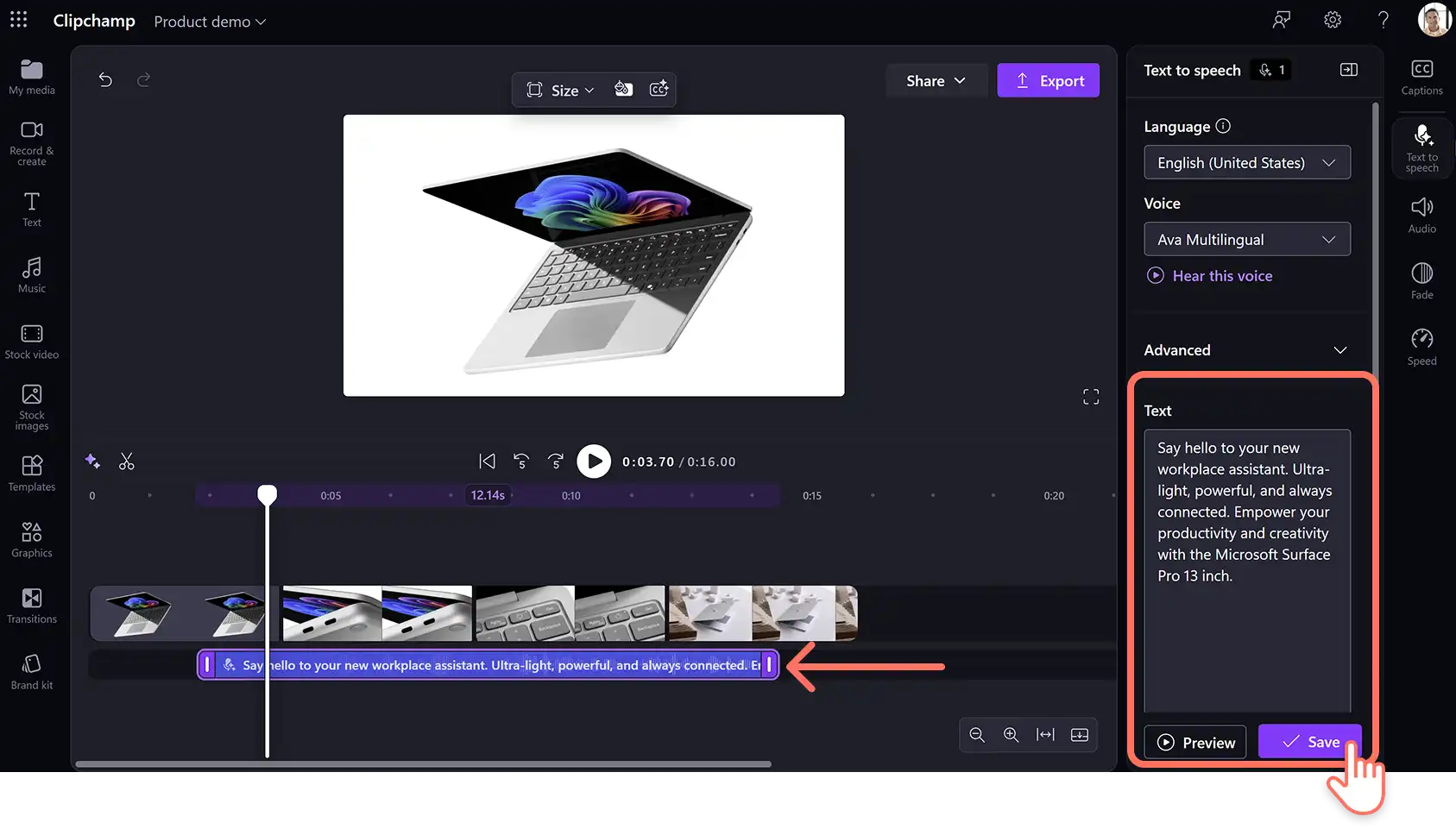
Затем добавьте сценарий голосового сопровождения в текстовое поле на панели свойств. После добавления текста нажмите кнопку предварительного просмотра, чтобы прослушать озвучивание.
Нажмите кнопку "Сохранить", чтобы добавить озвучивание на временную шкалу. Голосовое сопровождение будет автоматически сохранено в виде звукового файла в формате MP3 на временной шкале под видеоресурсами. Чтобы отредактировать озвучивание, дважды щелкните и измените любой текст, затем снова сохраните звук, нажав кнопку "Сохранить". Помните, что максимальная длительность голосового сопровождения составляет 10 минут. Если требуется озвучить длинный закадровый текст с помощью ИИ, создайте несколько файлов голосового сопровождения.
Шаг 4. Создайте субтитры для демонстрационного видео
Сделайте видеоролики доступными для зрителей во всем мире и пригодными для просмотра в каналах социальных сетей с отключенным звуком, используя ИИ-генератор субтитров. Щелкните значок субтитров в окне предварительного просмотра видео, чтобы включить автоматические субтитры. Также можно перейти на вкладку "Субтитры" на панели свойств, чтобы включить автоматические субтитры.
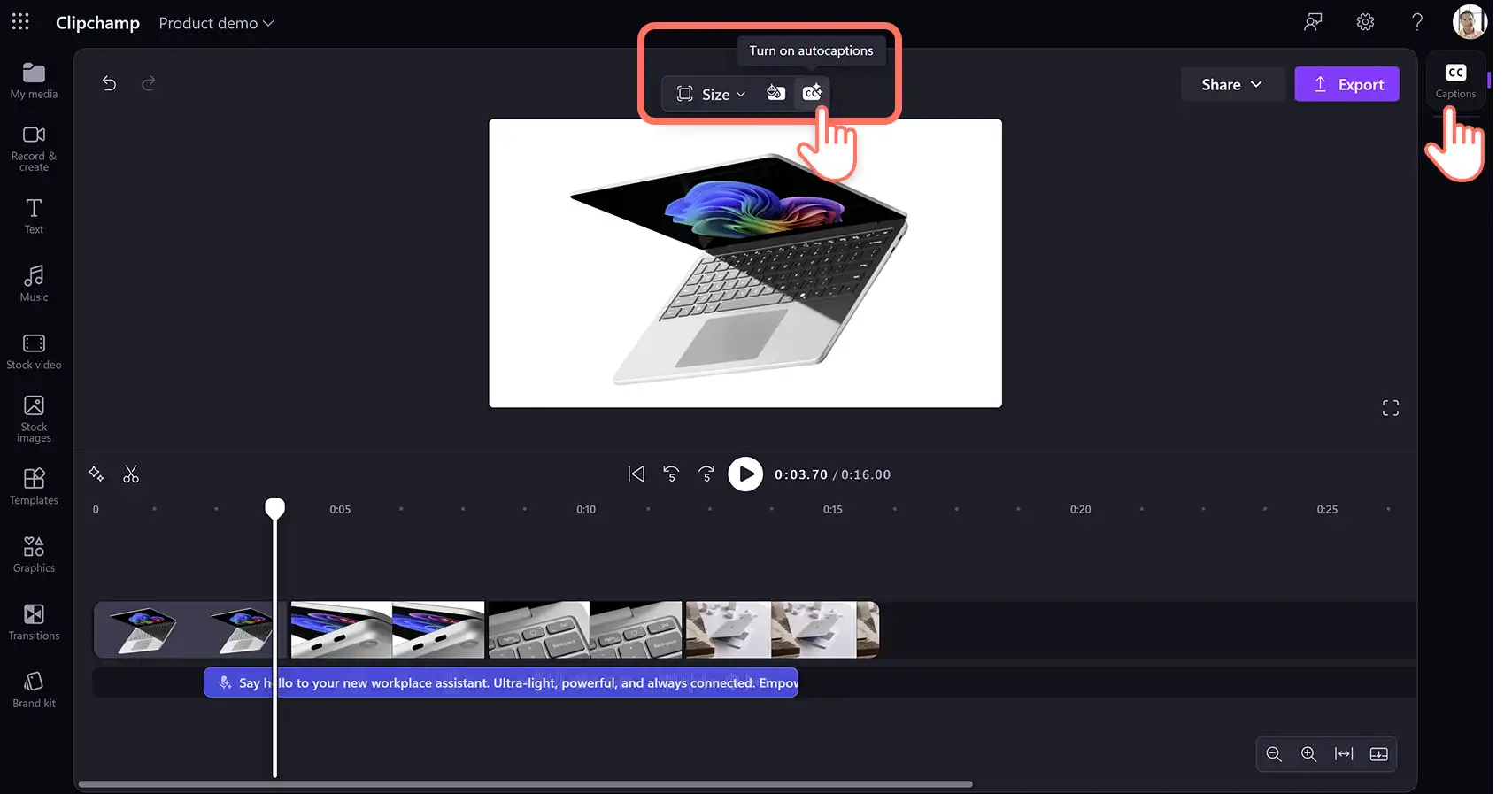
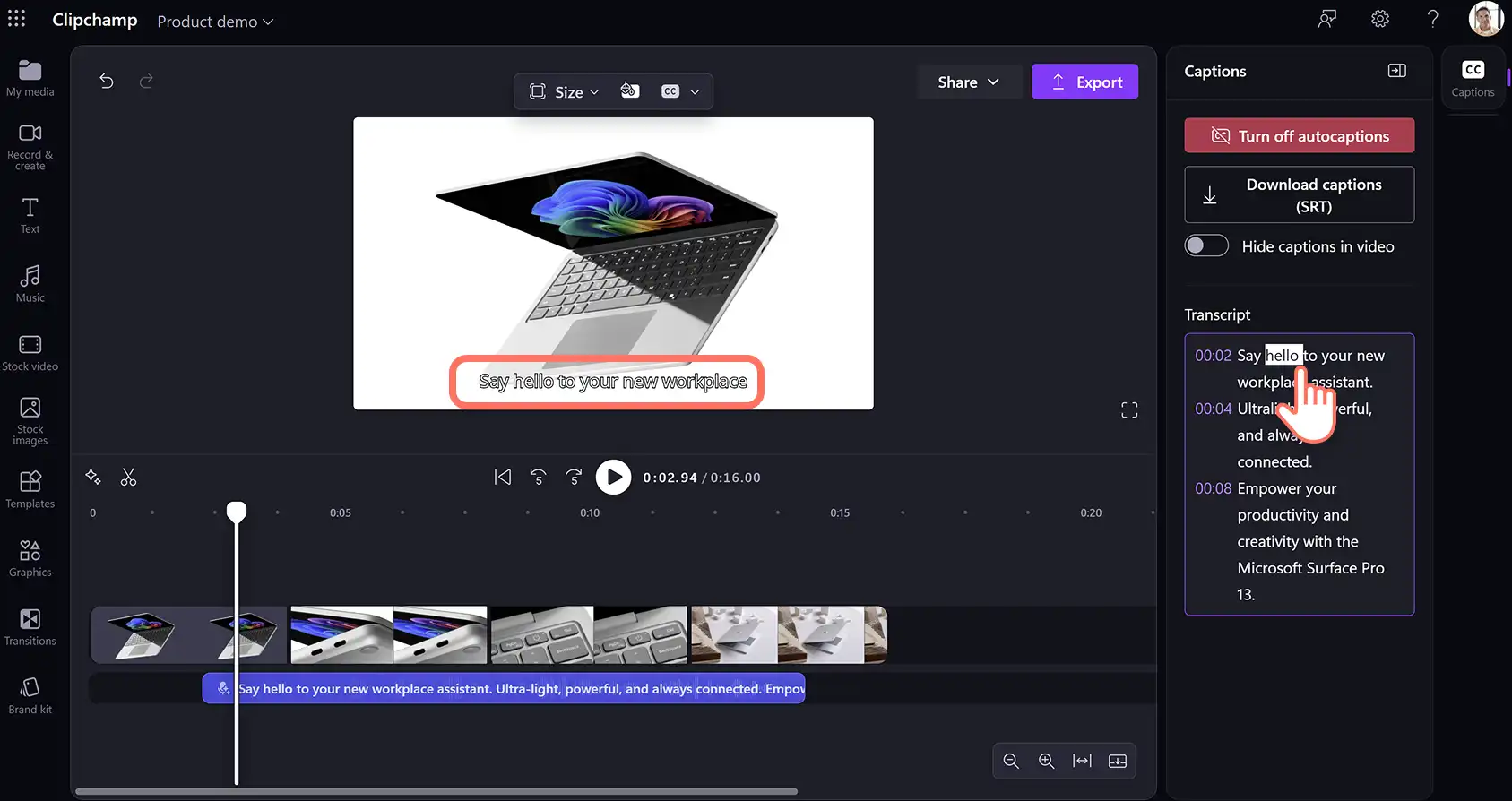
Следуйте подсказкам во всплывающем окне и нажмите кнопку "Расшифровать мультимедиа". Текст субтитров начнет генерироваться на вкладке "Субтитры" панели свойств и появится в окне предварительного просмотра видео. Наконец, измените внешний вид субтитров, например размер шрифта, выравнивание и обновите цветовую палитру.
Шаг 5. Просмотрите и сохраните демонстрационное видео
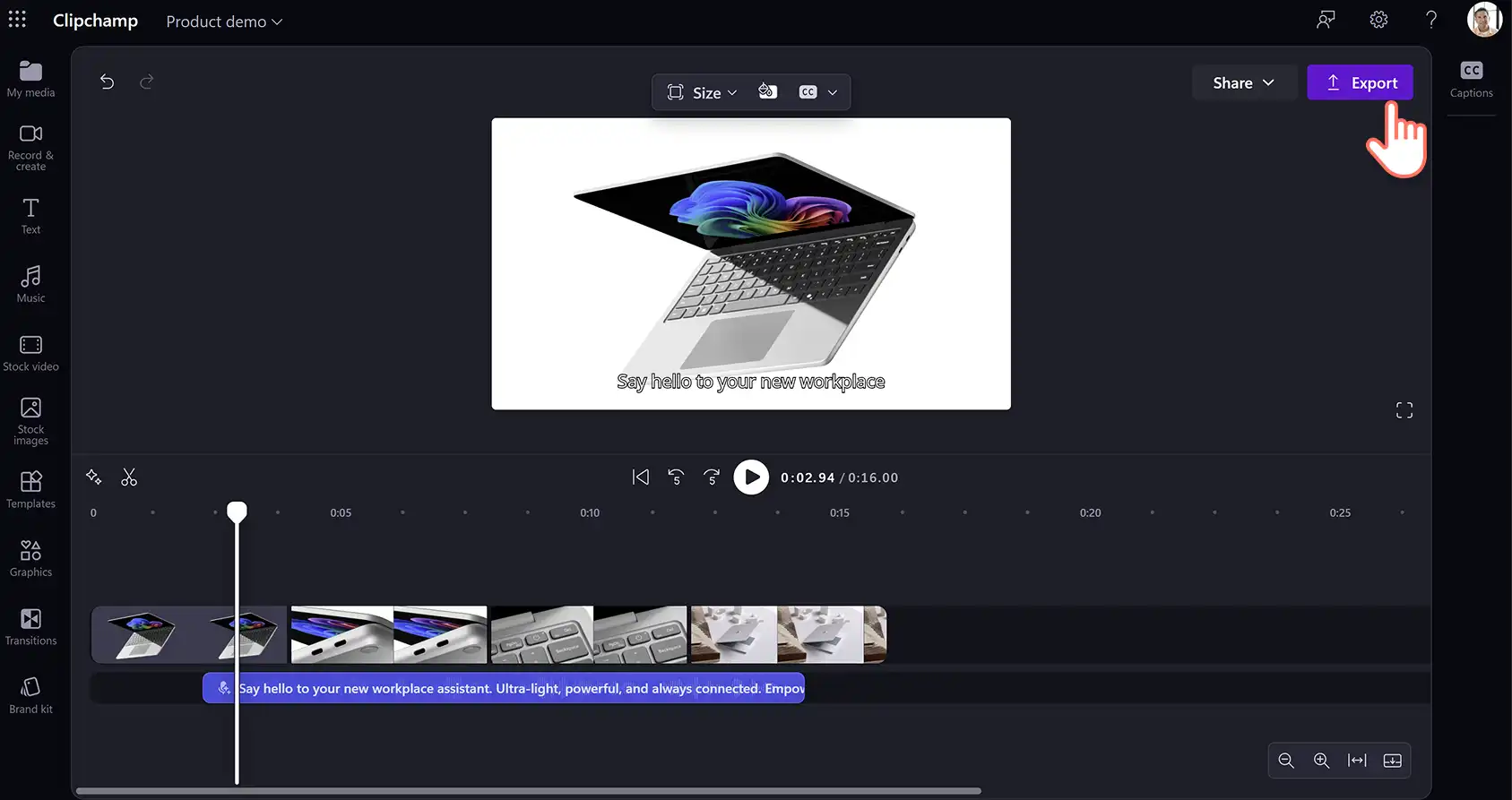
Воспроизводите видео, нажав кнопку воспроизведения перед его сохранением. Когда вы будете готовы к сохранению, нажмите кнопку "Экспортировать" и выберите разрешение видео.
Посмотрите, как создать видео с голосовым сопровождением, созданным с помощью ИИ
Нужна дополнительная помощь с созданием голосового сопровождения? Посмотрите это видео, чтобы узнать, как добавить закадровый текст, созданный с помощью ИИ, и повысить качество создаваемого видео.
Чтобы получить дополнительную помощь в создании эффективных деловых видео, выполните проверку Полное руководство по демонстрационным видео или обзор других материалов Идеи для корпоративных видео.
Создавайте озвучивание на базе ИИ уже сегодня: Clipchamp для работы (opens in a new tab) или скачайте Приложение Clipchamp для Windows.
Вопросы и ответы
- На скольких языках можно создать голосовое сопровождение с помощью ИИ?
Выберите пользователя в списке сотни различных языков, включая арабский, болгарский, венгерский, вьетнамский, голландский, греческий, гуджарати, датский, иврит, индонезийский, ирландский, испанский, итальянский, каталанский, китайский, корейский, латышский, литовский, малайский, мальтийский, маратхи, немецкий, норвежский (букмол), польский, португальский, румынский, русский, словацкий, словенский, суахили, тамильский, турецкий, украинский, урду, финский, французский, хинди, хорватский, чешский, шведский, эстонский и японский Валлийский.
- Можно ли добавить фоновую музыку в демонстрационное видео?
Пользователи могут добавлять Бесплатная фоновая музыка для любого демонстрационного видео с закадровым голосом или без него. Просто выберите музыкальную дорожку на вкладке стоковой музыки, а затем перетащите ее на временную шкалу под видеоресурсами.
- Может ли голосовое сопровождение демонстрационного ролика улучшить оптимизацию моего продукта для поисковых систем?
Голосовые сопровождения могут улучшить оптимизацию продукта для поисковых систем, поскольку чем больше видео вы создаете, тем больше трафика вы создаете. Посмотрев ваше видео на YouTube или в соцсетях, потенциальные клиенты с большей вероятностью заглянут на ваш сайт.
- Можно ли добавить собственное голосовое сопровождение в демонстрационный ролик?
Бесплатно записывайте собственное озвучивание с помощью средства записи звука, чтобы добавить его в любой демонстрационный ролик.
Обратите внимание! Снимки экрана в этой статье сделаны в Clipchamp для рабочих учетных записей, и те же принципы применяются к Clipchamp для учебных учетных записей. Руководства для личных учетных записей Clipchamp могут отличаться.Подробнее.