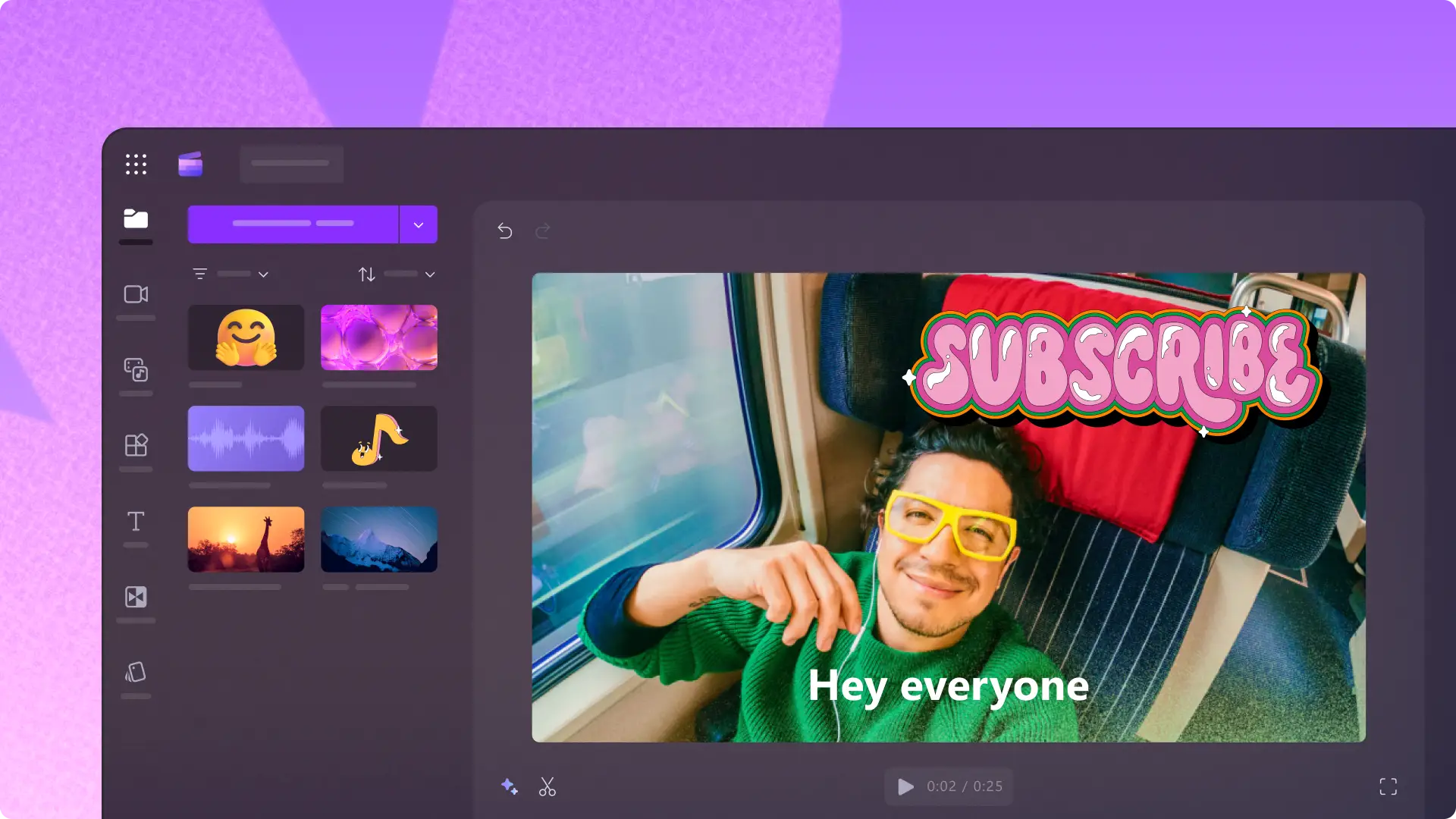
Обратите внимание! Снимки экрана в этой статье сделаны в Clipchamp для личных учетных записей.В Clipchamp для рабочих и учебных учетных записей используются аналогичные принципы.
На этой странице
С момента запуска в 2021 году ролики YouTube Shorts стали одним из главных конкурентов TikTok в качестве платформы для создания коротких видео. Сегодня видеоролики YouTube Shorts ежедневно набирают в среднем более 70 млрд просмотров, и более 25% каналов YouTube получают доход от этой платформы.
Часть причины видео тенденцией YouTube Shorts является его функциональность и гибкость. Обычные пользователи TikTok и Instagram, а также начинающие авторы контента могут легко и интуитивно понятно создавать ролики YouTube Shorts в мобильном приложении YouTube. Но создатели, работающие на рабочем столе или ноутбуке, ищут больше возможностей редактирования могут создавать короткие ролики YouTube с помощью профессионального программного обеспечения для редактирования.
В этом подробном руководстве мы расскажем вам обо всем, что нужно знать для простого создания видеороликов YouTube Shorts с помощью приложения YouTube и бесплатных приложений Clipchamp для мобильных устройств и компьютера. Мы также собрали все советы о характеристиках YouTube Shorts и возможностях редактирования, чтобы вы смогли улучшать свои видео. За работу!
Размер, габариты и рекомендации для YouTube Shorts
YouTube Shorts — это доступная видеоплатформа, однако для публикации роликов на ней существует ряд базовых требований и рекомендаций.
Возрастное ограничение: создатели YouTube Shorts должны быть не младше 13 лет.
Подписчики: для публикации коротких роликов на YouTube не требуется.
Длина видео: до 180 секунд.
формат: MP4 или MOV;
Пропорции видео: книжная 9:16.
Размер видеофайла: до 10 МБ.
Разрешение видео: 1920 x 1080 пикселей.
Субтитры к видео: настоятельно рекомендуется.
Звук видео: настоятельно рекомендуется.
Создание ролика YouTube Shorts с помощью приложения YouTube
Откройте приложение YouTube на своем смартфоне и нажмите кнопку "плюс" (+).
Если вы еще не создавали ролики Shorts, нажмите кнопку "Разрешить", чтобы предоставить доступ к камере и микрофону.
Далее нажмите кнопку Shorts.
Затем вы можете либо нажать кнопку галереи, чтобы отправить медиаресурсы, либо нажать красную кнопку записи, чтобы выполнить запись в приложении.
После этого нажмите кнопку галочки, чтобы просмотреть свое видео, а затем нажмите кнопку "Далее", чтобы добавить сведения, описание и настройки вашего видео.
Когда вы будете готовы к отправке, нажмите кнопку загрузки Shorts.
Создание ролика YouTube Shorts с помощью Clipchamp
Clipchamp — бесплатный видеоредактор для YouTube. В нем есть множество видеошаблонов для создания роликов YouTube Shorts профессионального качества. Если вы предпочитаете записывать видео с ноутбука или настольного компьютера, воспользуйтесь этим руководством по созданию роликов YouTube Shorts на компьютерах с Windows и macOS с помощью видеоредактора Clipchamp.
Шаг 1. Начните с видеошаблона YouTube Shorts
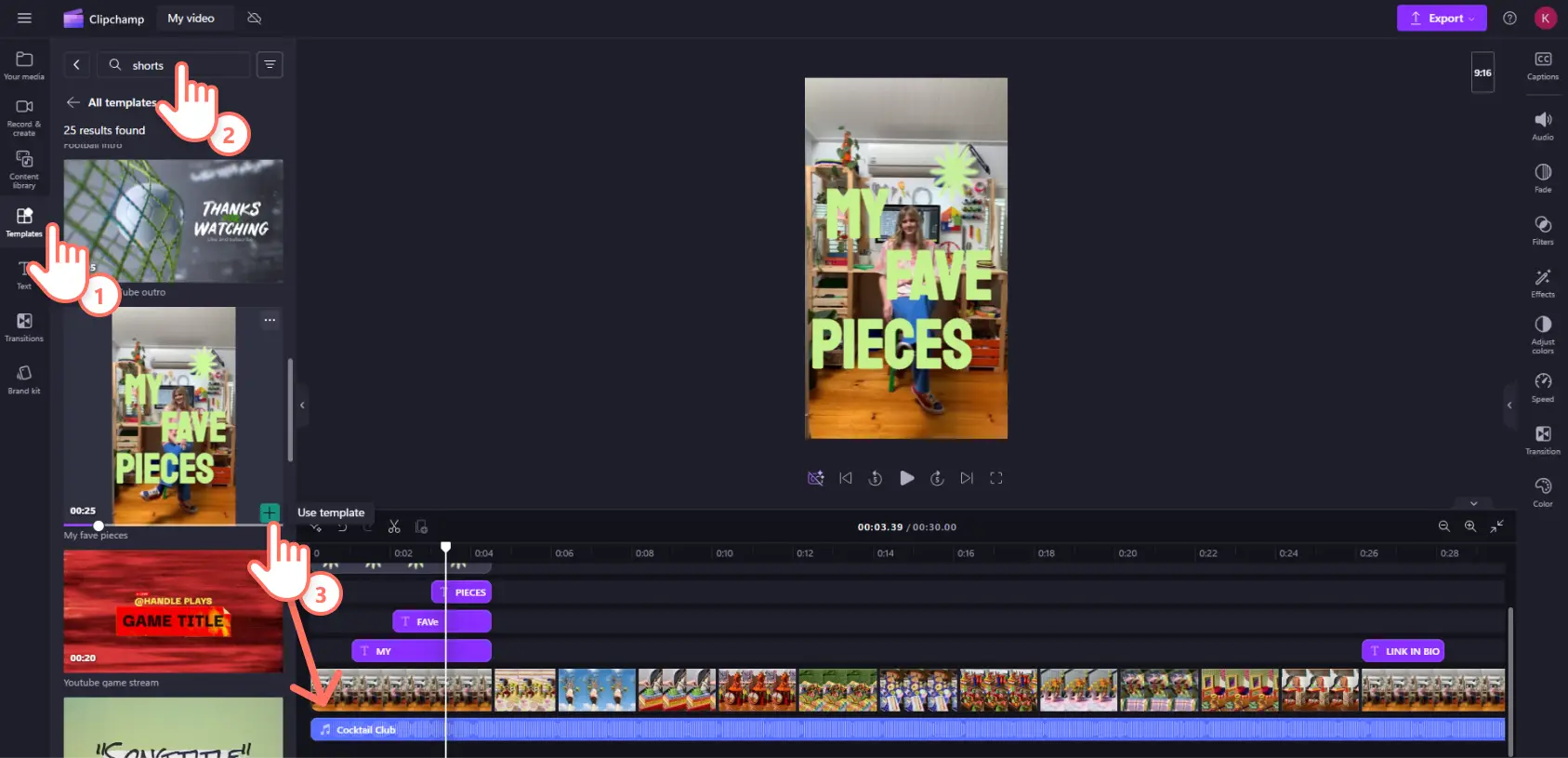
Найдите вертикальный видеошаблон книжной ориентации с пропорциями 9:16. Откройте вкладку шаблонов на панели инструментов и выполните поиск по запросу "мобильный" или "shorts" в строке поиска.
Выберите шаблон, который подойдет для вашего ролика YouTube Shorts, и перетащите его на временную шкалу или нажмите кнопку "Использовать шаблон".
Шаг 2. Импортируйте собственные видеоклипы и фотографии
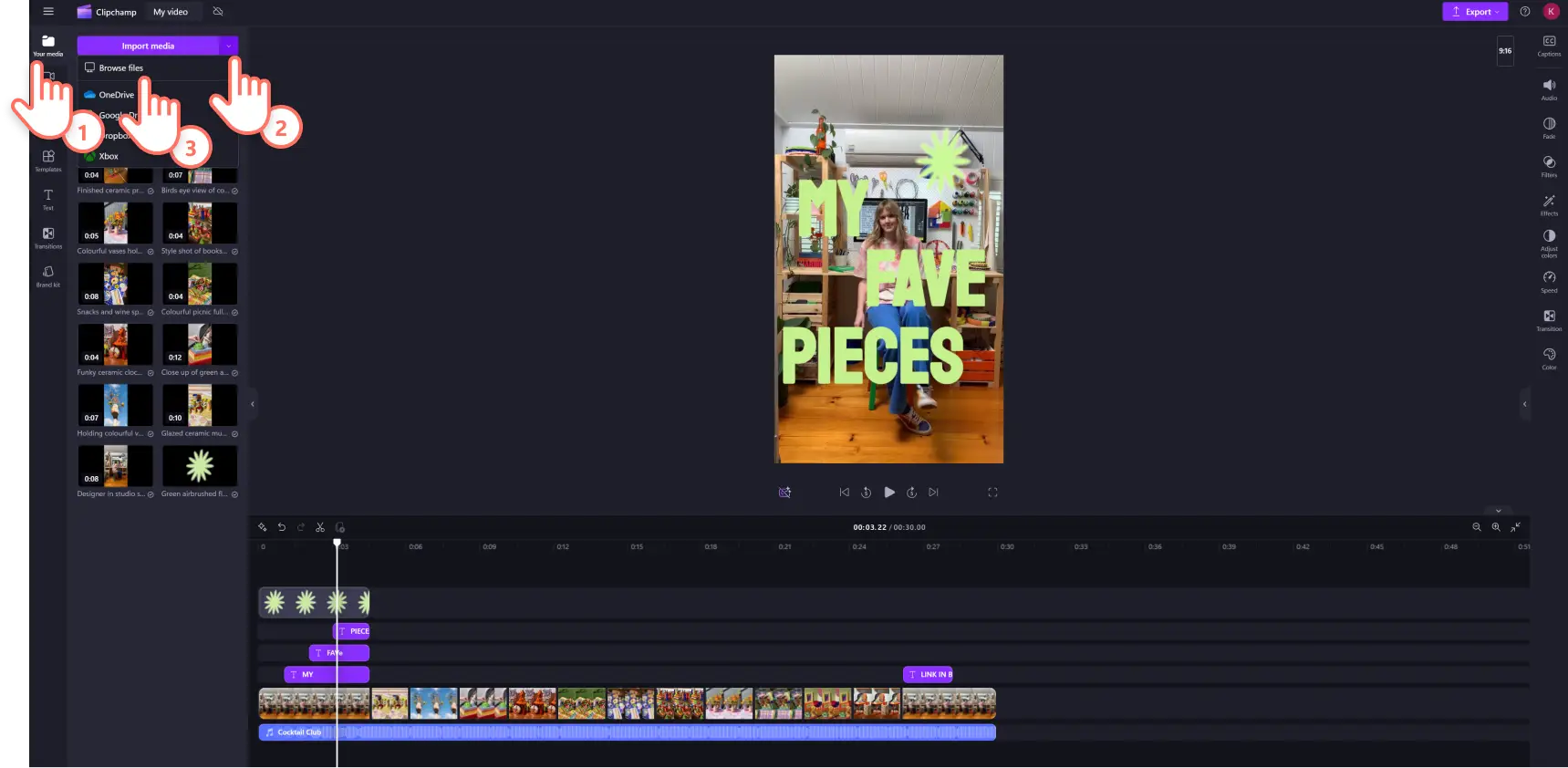
Теперь у вас есть шаблон с текстом и графикой, и вы можете добавить в него собственные мультимедийные материалы или видеоконтент. Чтобы добавить в проект свои видео и фото, нажмите кнопку импорта медиафайлов на вкладке "Мультимедиа" на панели инструментов.
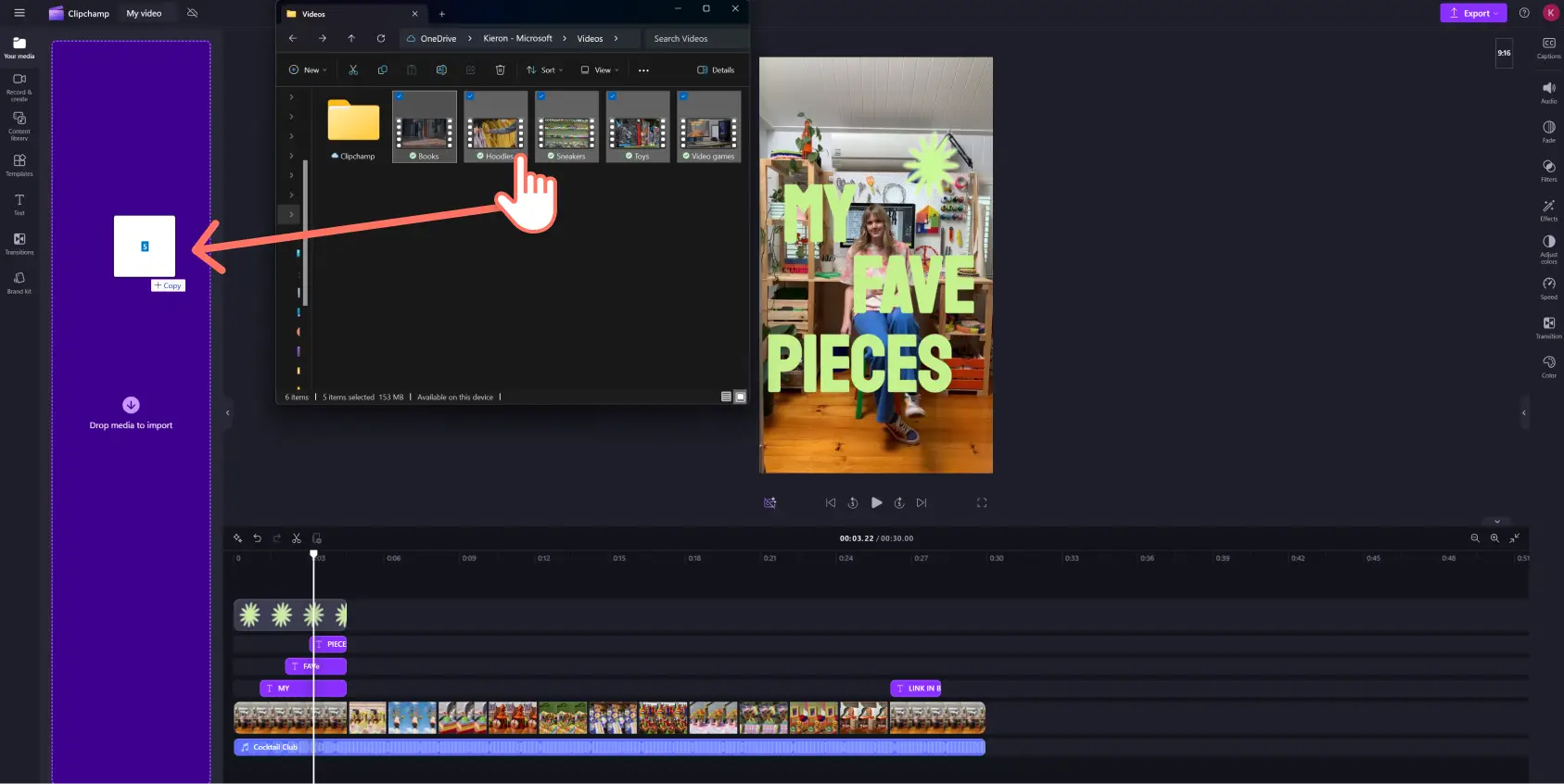
Перетащите свои видео и фото с компьютера или из хранилища OneDrive на вкладку "Мультимедиа".
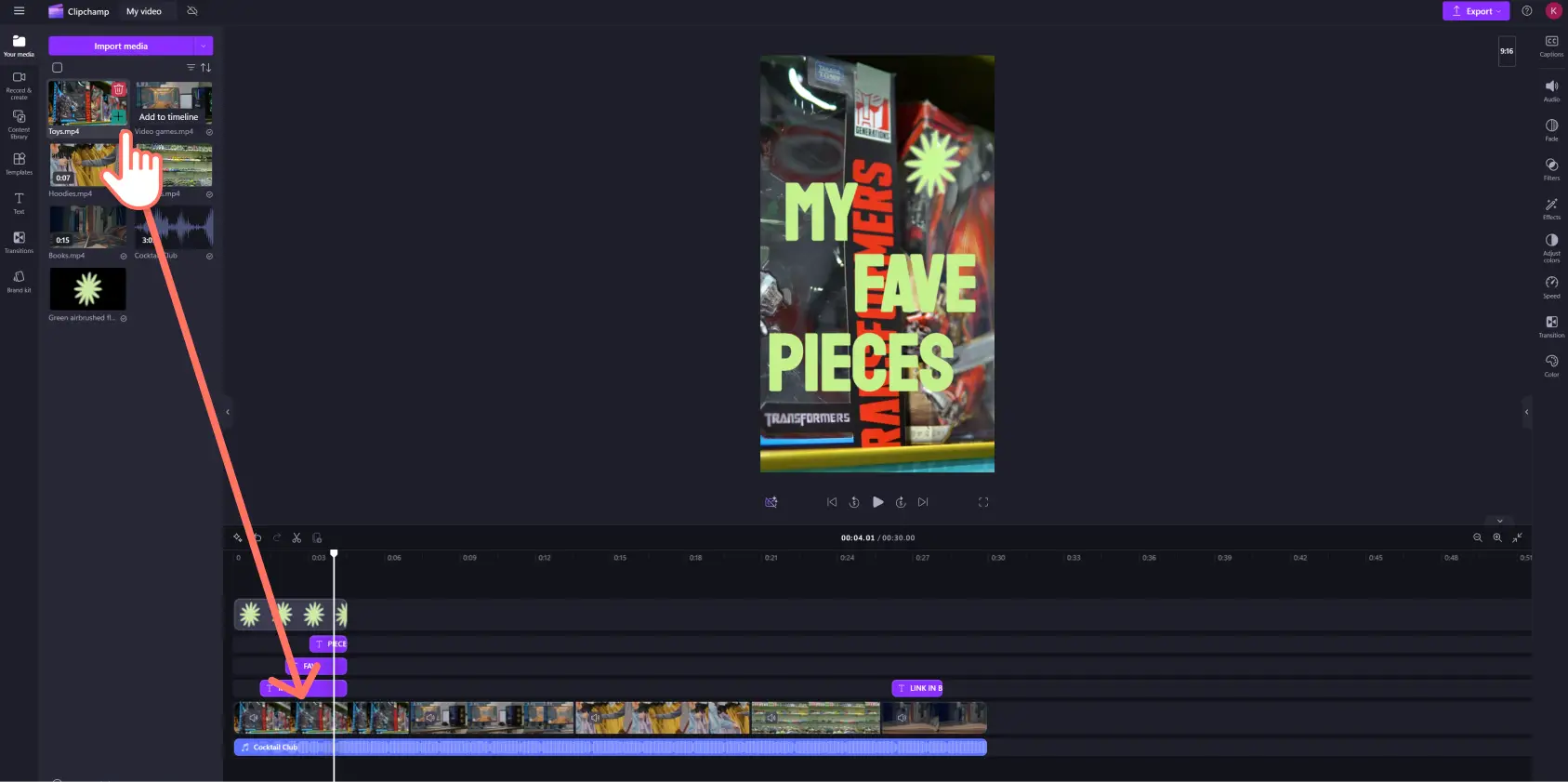
Удалите видеоклипы шаблона, а затем перетащите свои оригинальные видеоклипы на временную шкалу.
Шаг 3. Персонализируйте видеошаблон
Изменение текста и анимированных заголовков
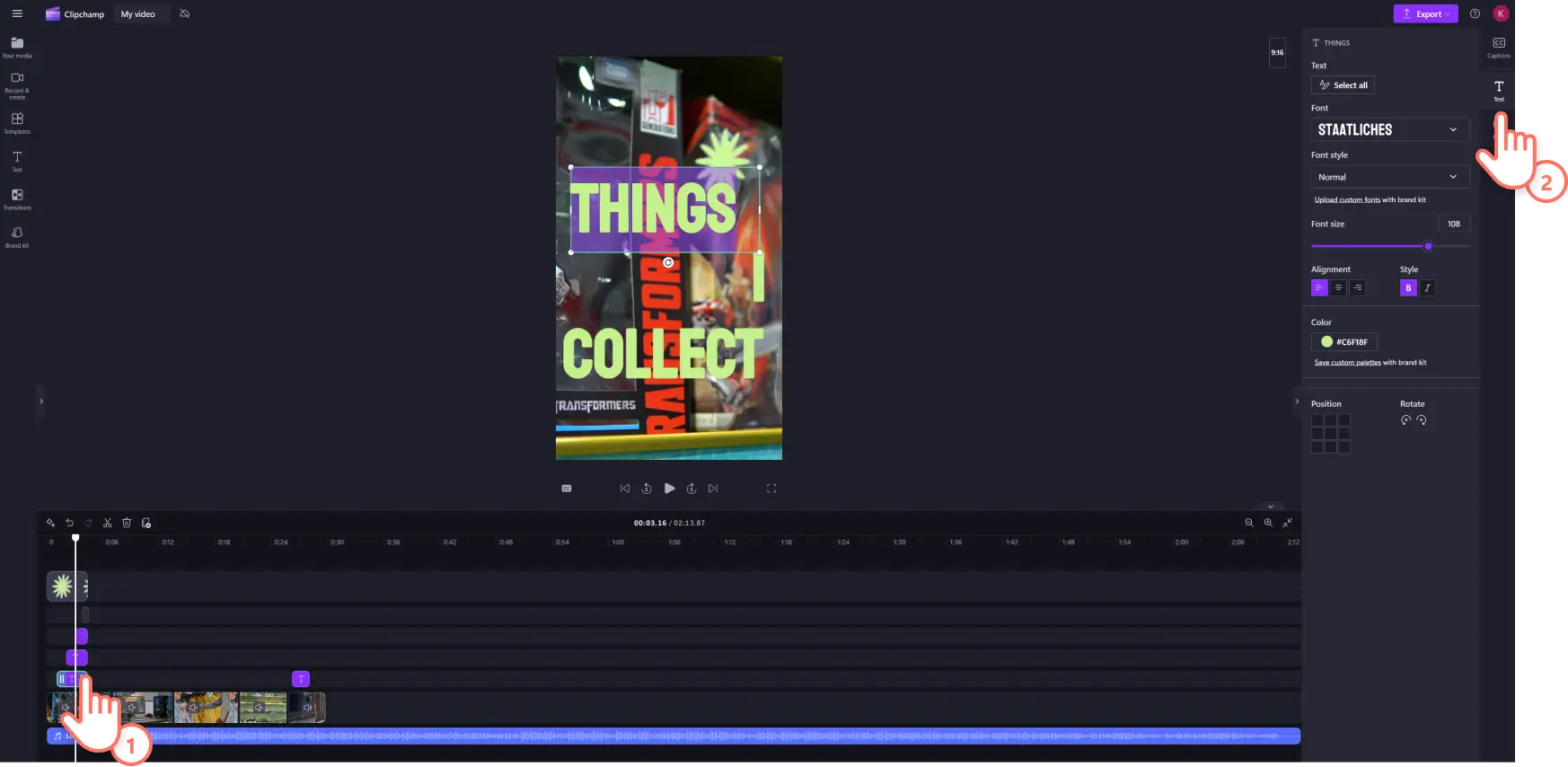
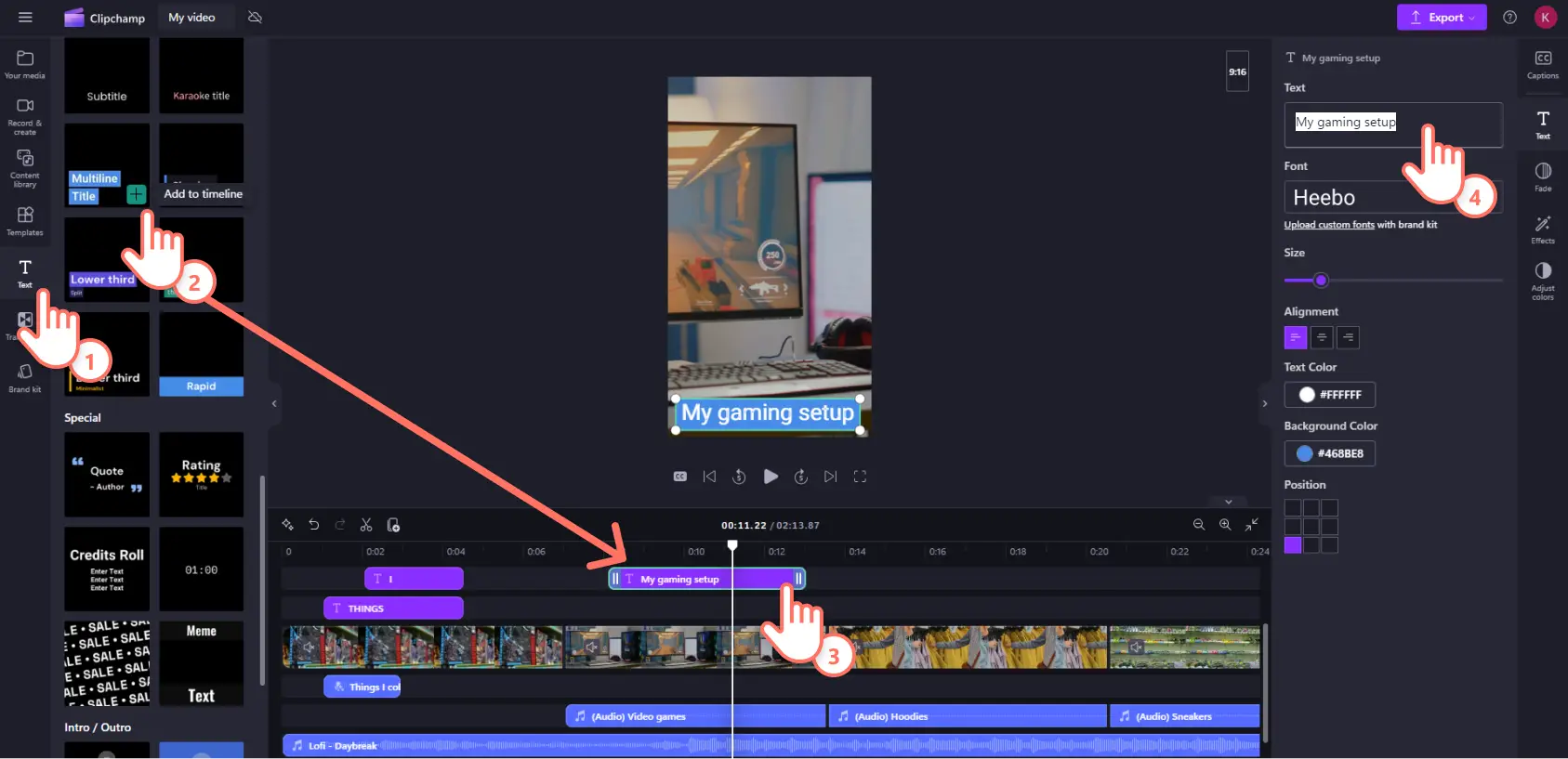
Чтобы изменить текст анимированных заголовков шаблона, щелкните ресурс на временной шкале, а затем откройте вкладку "Текст" на панели свойств. Здесь можно редактировать и менять шрифт, стиль, размер, положение и т. д.
Редактирование звука и фоновой музыки
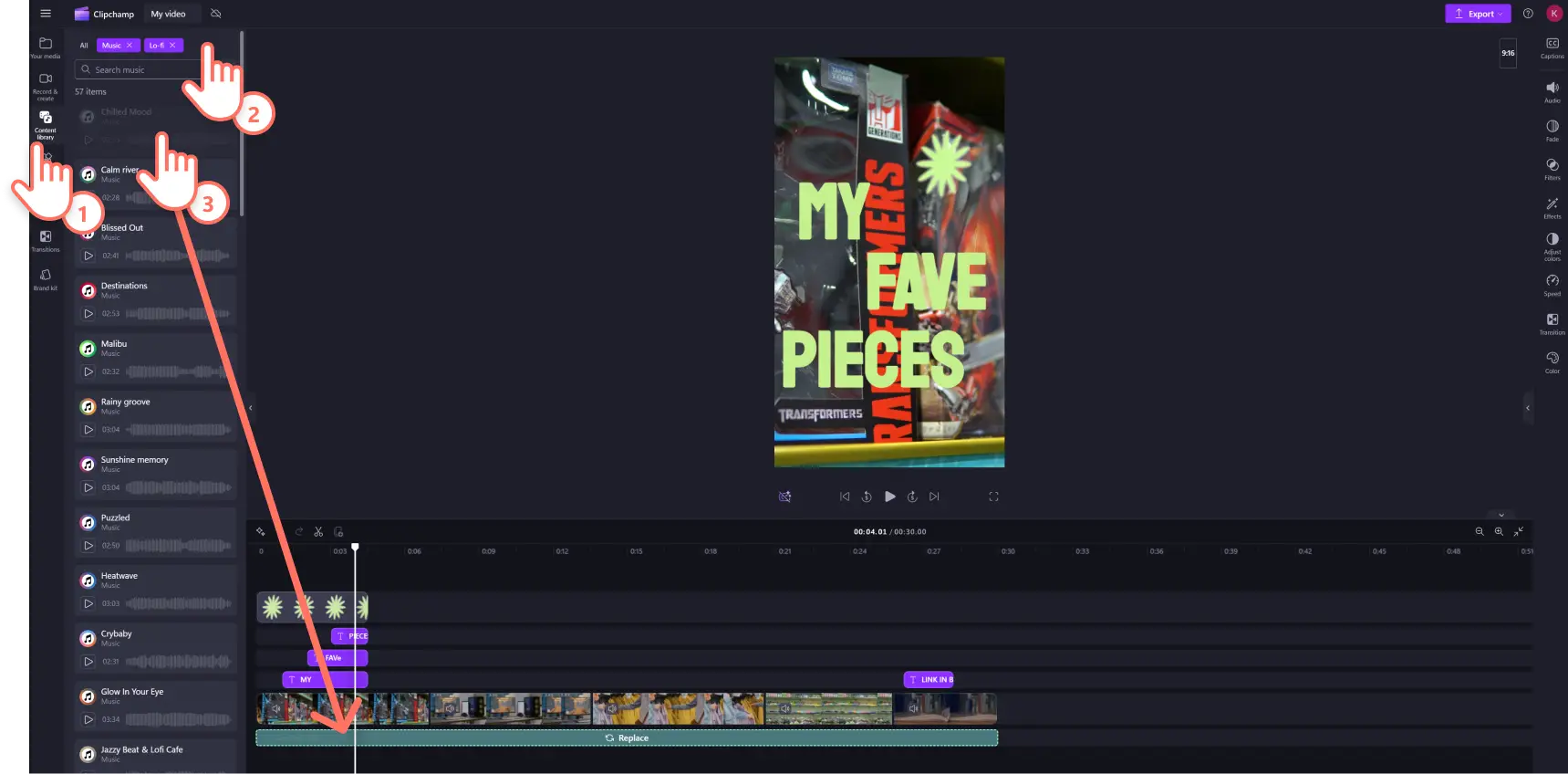
Если вы хотите использовать другую музыку, замените звук из шаблона собственным саундтреком. Откройте вкладку "Библиотека содержимого" на панели инструментов и выберите музыку в раскрывающемся меню "Звук".
Выберите музыкальный жанр либо введите настроение или музыкальный стиль в строке поиска, а затем просмотрите композиции на панели инструментов. Найдя нужную композицию, нажмите кнопку "Добавить на временную шкалу" или перетащите ее на шкалу.
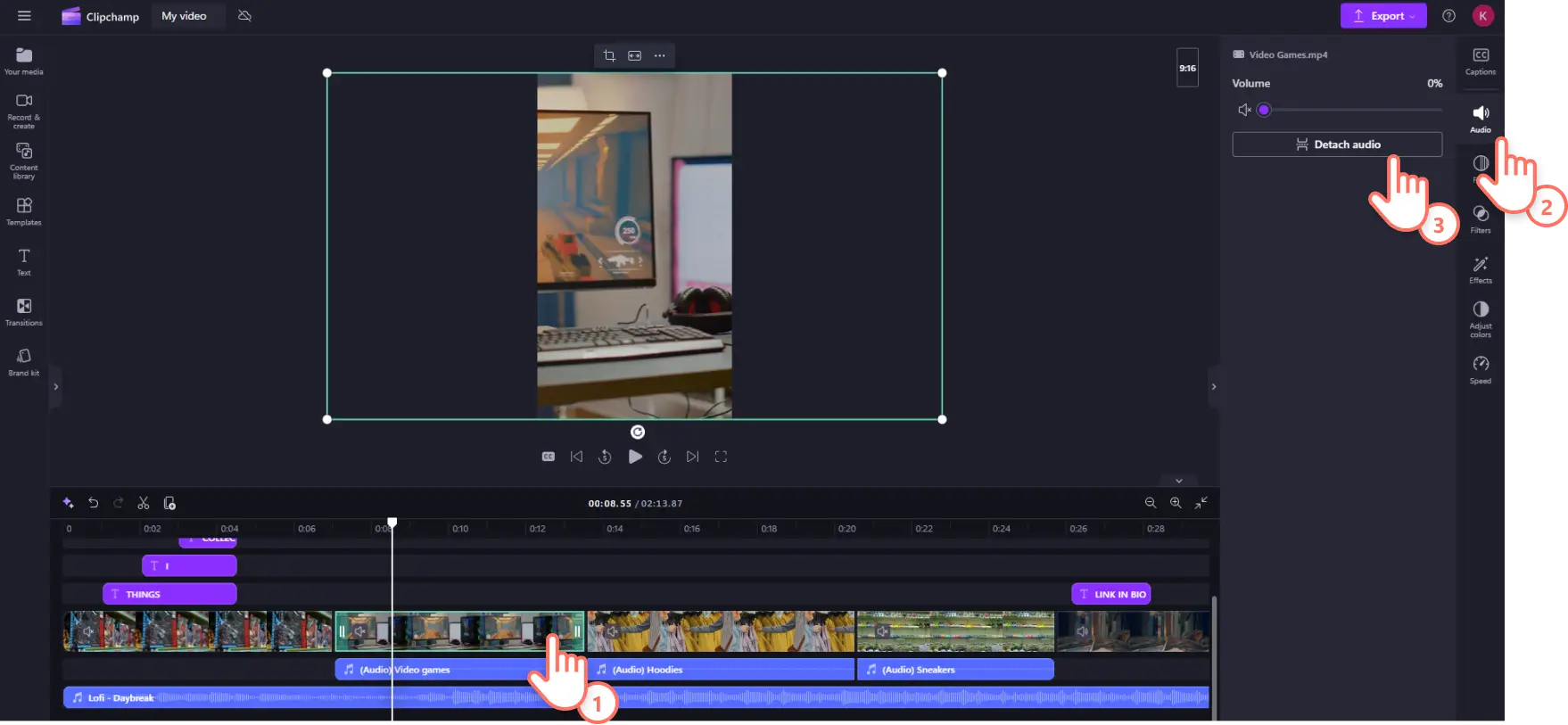
Если в ваших личных видеозаписях (например, в ролике закадровой съемки) есть звук, который вы хотите отредактировать, вы можете отделить звук от видео, а затем внести изменения.
Щелкните видеоресурс на временной шкале и откройте вкладку "Аудио" на панели свойств. Нажмите кнопку "Отделить звук", после чего на временной шкале под видеоклипом появится новый звуковой файл. Повторите эти действия для всех клипов со звуком, которые нужно отредактировать.
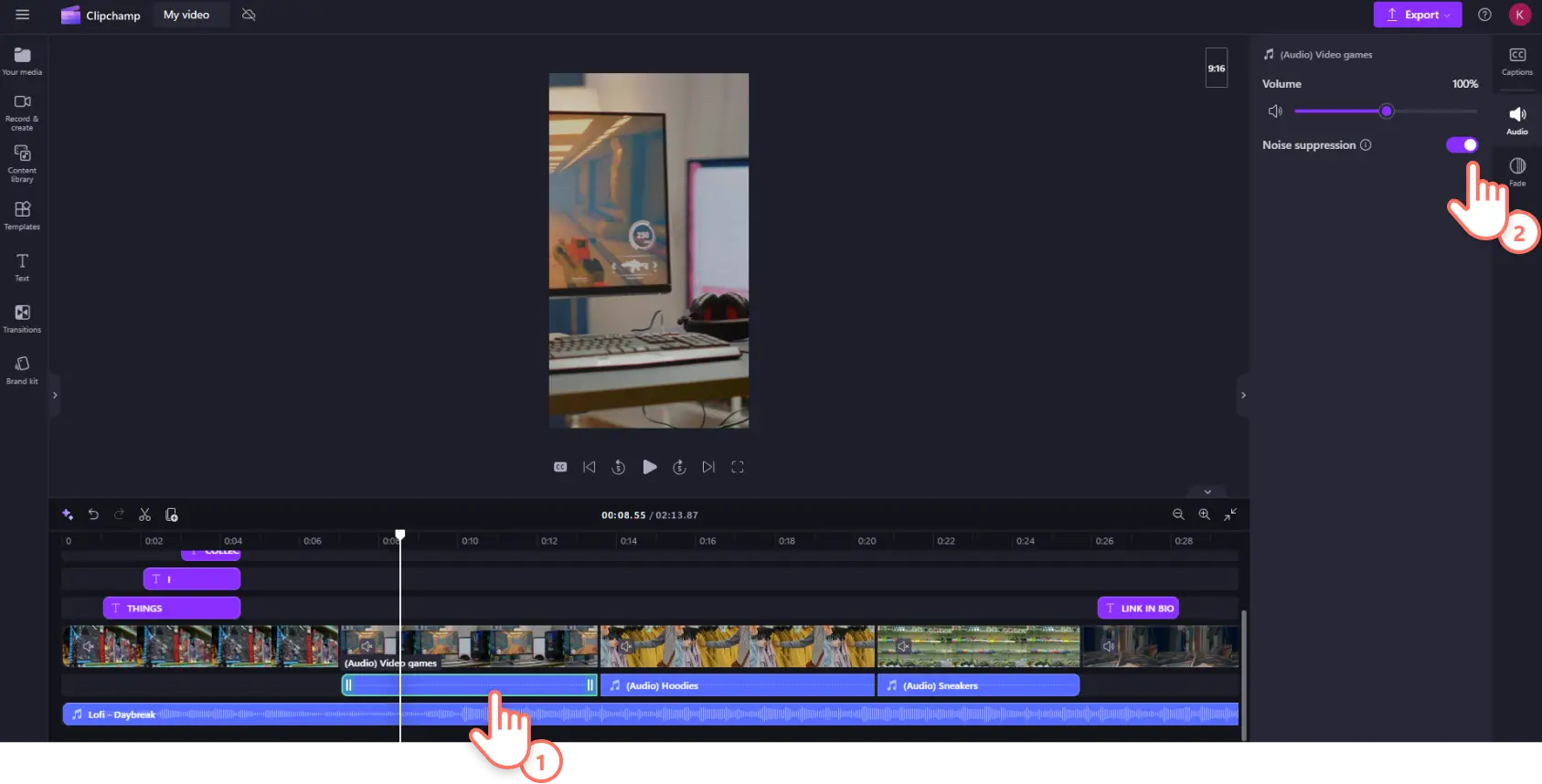
Вы можете воспользоваться инструментом подавления шума на базе ИИ, чтобы улучшить качество звука и удалить нежелательные шумы. Щелкните звуковой ресурс на временной шкале редактирования, а затем включите подавление шума на панели свойств.
Добавление графики
Для персонализации шаблона вы можете добавить графические наложения и дополнительные текстовые ресурсы. Откройте вкладку "Текст" на панели инструментов и просмотрите варианты анимированного текста. Обнаружив подходящий стиль, нажмите кнопку "Добавить на временную шкалу" или перетащите его на шкалу. Чтобы отредактировать новый текстовый ресурс, щелкните его на временной шкале, после чего на панели свойств автоматически откроется вкладка "Текст". Здесь вы можете изменить содержание и стиль текста, например его размер и цвет.
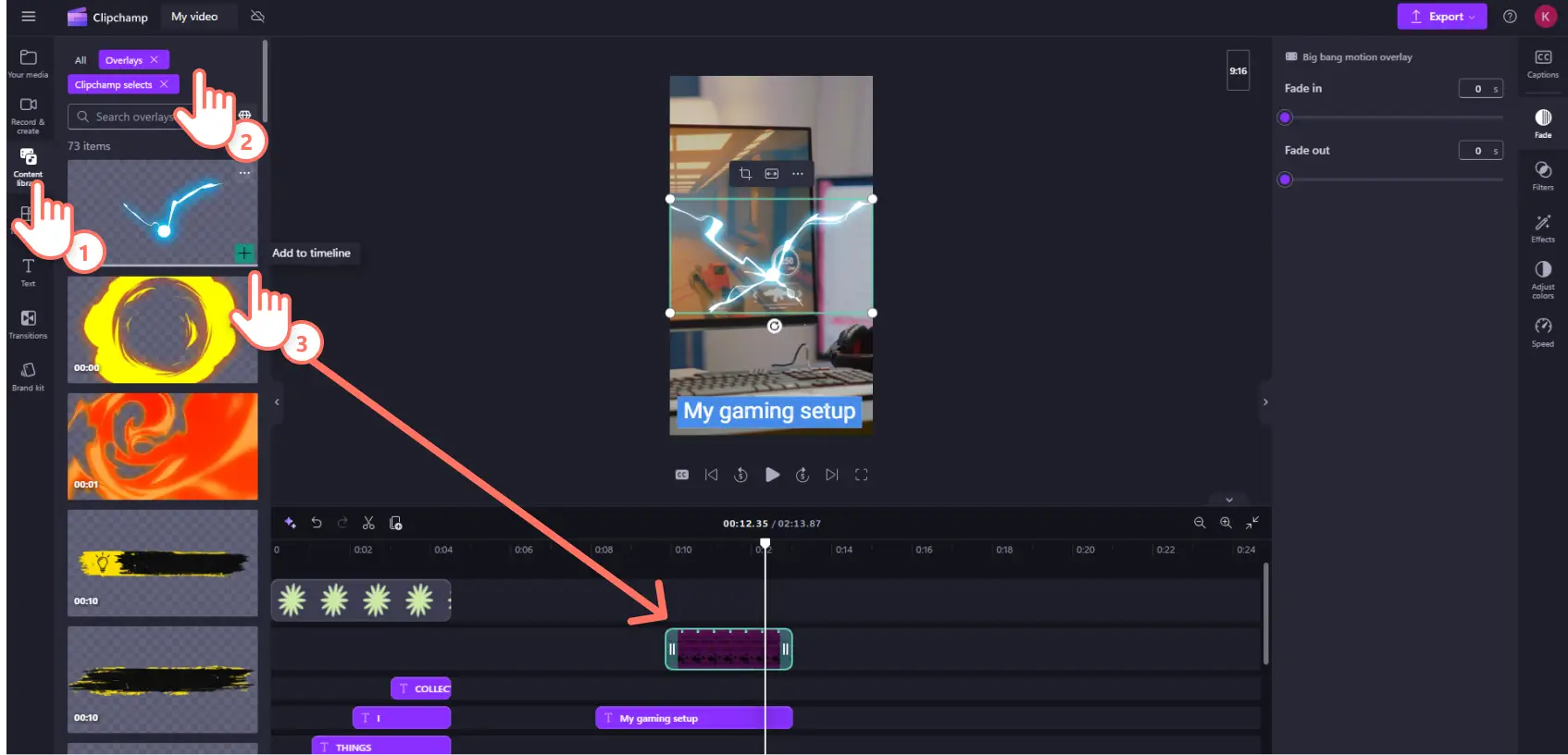
Вы также можете добавить другие интересные графические объекты, такие как GIF-файлы и стикеры. Откройте вкладку "Библиотека содержимого" на панели инструментов. Откройте раскрывающееся меню визуальных элементов и выберите стиль графического объекта. В этом примере мы добавим анимированное наложение. Обнаружив подходящий графический объект, нажмите кнопку "Добавить на временную шкалу" или перетащите его на шкалу.
Шаг 4. Добавление субтитров и озвучивания на базе ИИ
Преобразование текста в речь
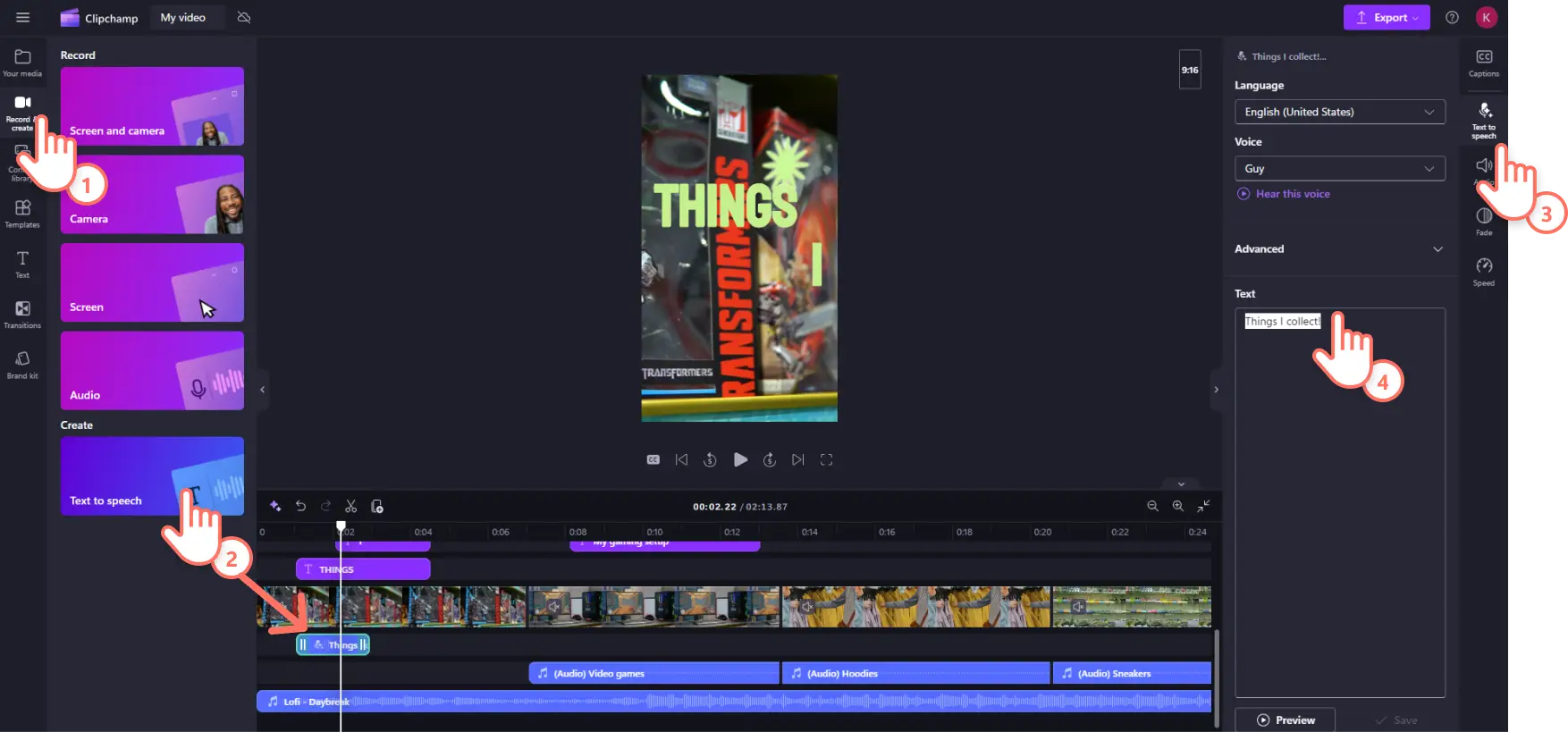
Если вы хотите добавить в свое видео закадровый текст, но у вас нет микрофона (или вы просто немного стесняетесь), вы можете воспользоваться нашим генератором озвучивания на базе ИИ. Перейдите на вкладку "Запись и создание" на панели инструментов и выберите инструмент преобразования текста в речь. В результате на временной шкале появится звуковой клип, а на панели свойств автоматически откроется вкладка преобразования текста в речь. Здесь вы можете ввести свой текст и выбрать один из естественно звучащих сгенерированных ИИ голосов на более чем 80 языках.
Автоматические субтитры
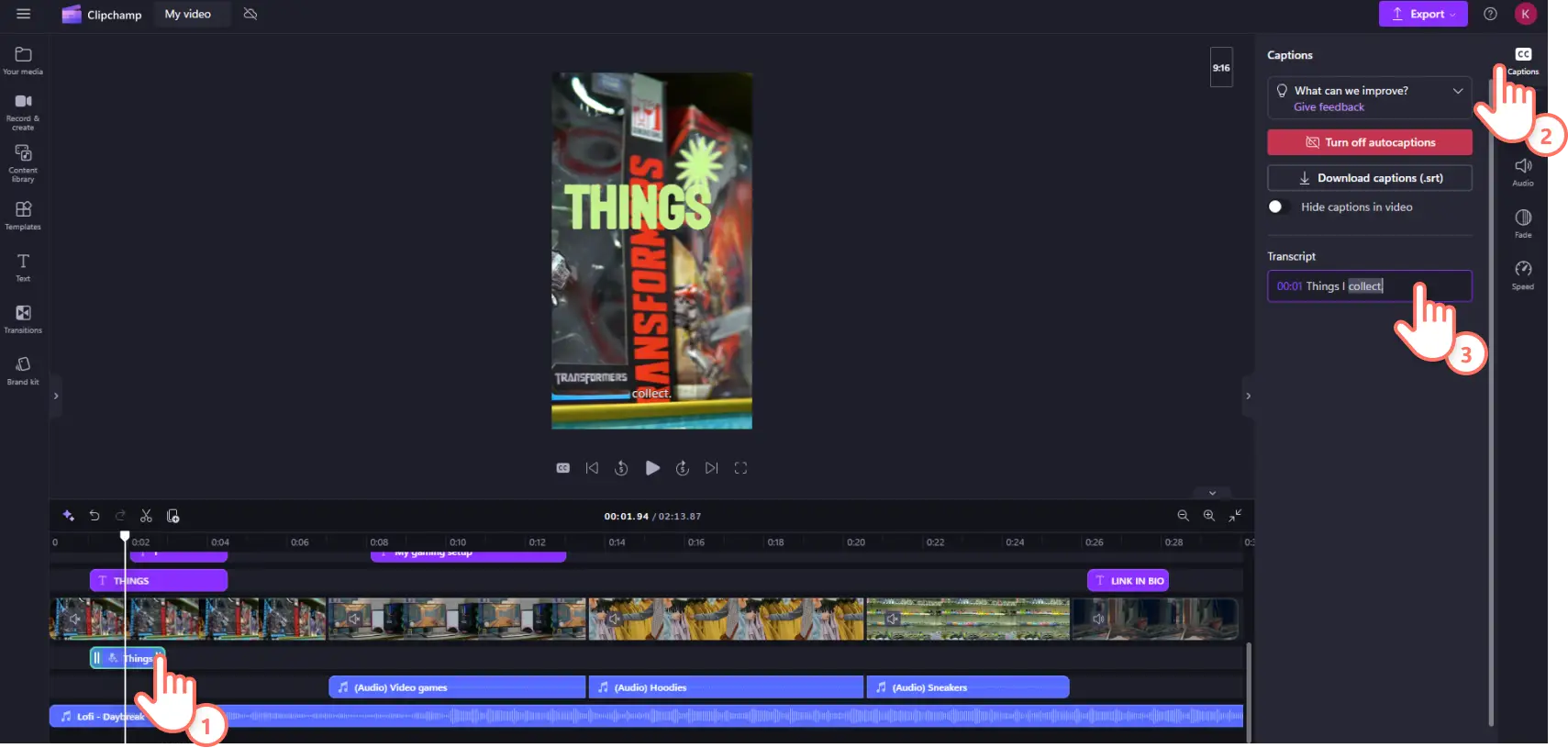
Чтобы сделать свои видео более инклюзивными и доступными, включите автоматические субтитры. Выберите аудиоклип в временная шкала, для которого нужно добавить субтитры, чтобы он был выделен. Затем откройте вкладку "Субтитры" на панели свойств и нажмите кнопку "Транскрибировать мультимедиа". Выберите язык и установите флажок, если хотите отфильтровать нецензурную лексику. В результате для вашего звукового файла будут автоматически созданы субтитры. Если вы хотите проверить или изменить расшифровку, то можете исправить орфографические и грамматические ошибки в текстовом поле.
Шаг 5. Добавьте фирменную символику
Чтобы сделать свой канал заметнее на YouTube и придать своим видео профессиональный вид, вы можете добавить элементы фирменного оформления, такие как логотип и начертание шрифта, с помощью пакета фирменного стиля.
Откройте вкладку "Пакет фирменного стиля" на панели инструментов. Добавьте свой логотип, шрифт и цвет, которые будут сохранены для будущих видео. Затем перетащите ресурсы фирменного оформления на временную шкалу.
![Снимок экрана: пользователь Clipchamp добавляет ресурсы пакета фирменного стиля в видеоролик.]](https://media.clipchamp.com/clipchamp/2048/6NjBX6Q3QhO29dfaaDiQu)
Шаг 6. Просмотрите и сохраните свой ролик YouTube Shorts
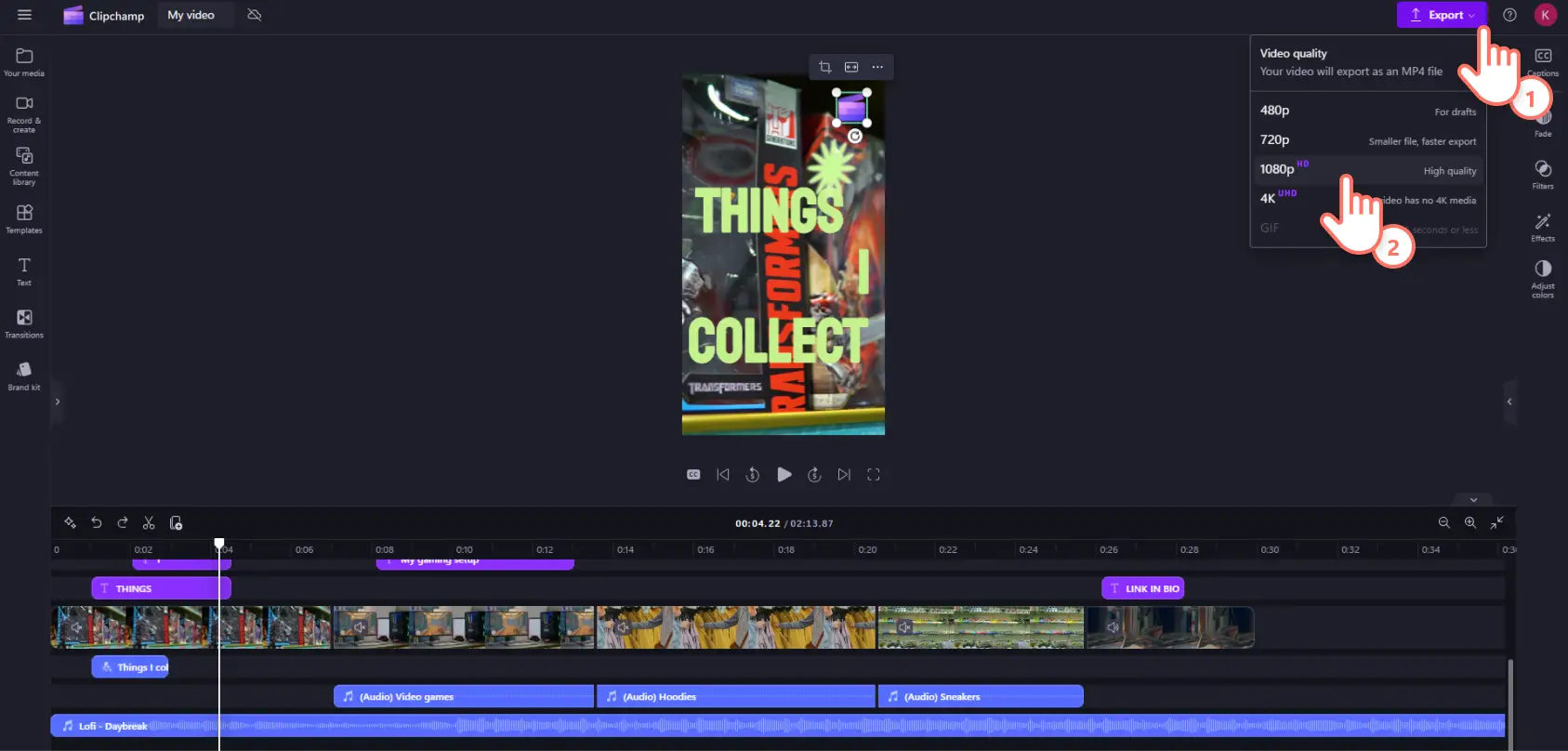
Завершив редактирование видеоролика, просмотрите его, нажав кнопку воспроизведения над временной шкалой. Когда вы будете готовы сохранить его, нажмите кнопку экспорта в правом верхнем углу окна и выберите разрешение. Для максимального качества мы рекомендуем использовать 1080p.
Примечание. Интеграция Clipchamp с YouTube позволяет отправлять видео на YouTube, но пока не поддерживает YouTube Shorts, поэтому вам придется сохранить свой видеофайл в хранилище OneDrive или на жестком диске, а затем отправить его из YouTube Studio.
Создавать ролики YouTube Shorts не сложнее, чем просматривать, и это лишь один из способов форматов видео для YouTube, которые можно создавать в Clipchamp.
Дополнительные сведения см. в нашем кратком руководстве по YouTube Shorts. Затем ознакомьтесь с другими способами наполнения своего канала на YouTube: например, узнайте, как составлять описания и публиковать видео с YouTube в Instagram.
Так чего же вы ждете? Начинайте создавать ролики YouTube Shorts с помощью Clipchamp или скачайте приложение Clipchamp для Windows.
Вопросы и ответы
Как преобразовать видео для YouTube в видеоролик Short?
В YouTube доступна встроенная кнопка преобразования: можно переделывать видео YouTube и видеоролики Short для вашего собственного канала. Нажмите кнопку преобразования под видео в YouTube, чтобы запустить встроенный редактор YouTube. Кроме того, вы можете экспортировать и настроить видео на YouTube с помощью Clipchamp средство изменения размера видео — просто убедитесь, что исходное содержимое будет атрибутироваться исходному создателю.
Требуется ли 1000 подписчиков, чтобы можно было создавать видеоролики YouTube Short?
Нет. Никаких требований в отношении минимального количества подписчиков для создания видео YouTube Short не существует. Можно приступить к созданию видеороликов YouTube Short прямо сейчас, при нулевом количестве подписчиков.
Можно ли зарабатывать деньги с помощью клипов YouTube Shorts?
Да, вы можете монетизировать клипы YouTube Shorts для получения дохода. Но для регистрации в YouTube Partner Program с контентом Shorts, вам потребуется 1000 подписчиков и либо 10 миллионов общедоступных просмотров shorts за последние 90 дней, либо 4000 часов в течение последних двенадцати месяцев.