Представляйте свои видео новой аудитории и увеличивайте охват контента, публикуя повторные публикации Видео с YouTube в Instagram.
Возможно, ваши подписчики YouTube не подписаны на вас Instagram, поэтому изменение размера и повторная публикация видео поможет вам последовательно публиковать свой контент, экономя при этом драгоценное время. Вы даже можете увеличивайте число подписчиков , привлекая новых зрителей за пределами своей базы подписчиков YouTube. Вам нужно лишь изменить пропорции своих YouTube-видео под Instagram, воспользовавшись онлайн-инструментом изменения размера видео.
Прочитайте эту статью, чтобы узнать, как изменить пропорции видео из YouTube, как изменять размер видео для Instagram и как публиковать видео в историях Instagram, Reels и в ленте: Clipchamp.
Изменение размера YouTube-видео для историй Instagram, Reels и публикаций
Первым делом при смене сайта YouTube на Instagram необходимо выполнить следующие действия: скачайте свое видео с YouTube. Вы можете использовать видео и других авторов YouTube, но убедитесь, что у вас есть их разрешения. Кроме того, рекомендуется указывать в описании видео автора первоначальной публикации, чтобы не нарушать правила применения авторских прав. Выполните следующие действия, чтобы узнать, как создавать истории Instagram, клипы Reels и публикации в ленте из видео YouTube с помощью средства изменения пропорций Clipchamp.
Шаг 1. Импортируйте свое YouTube-видео
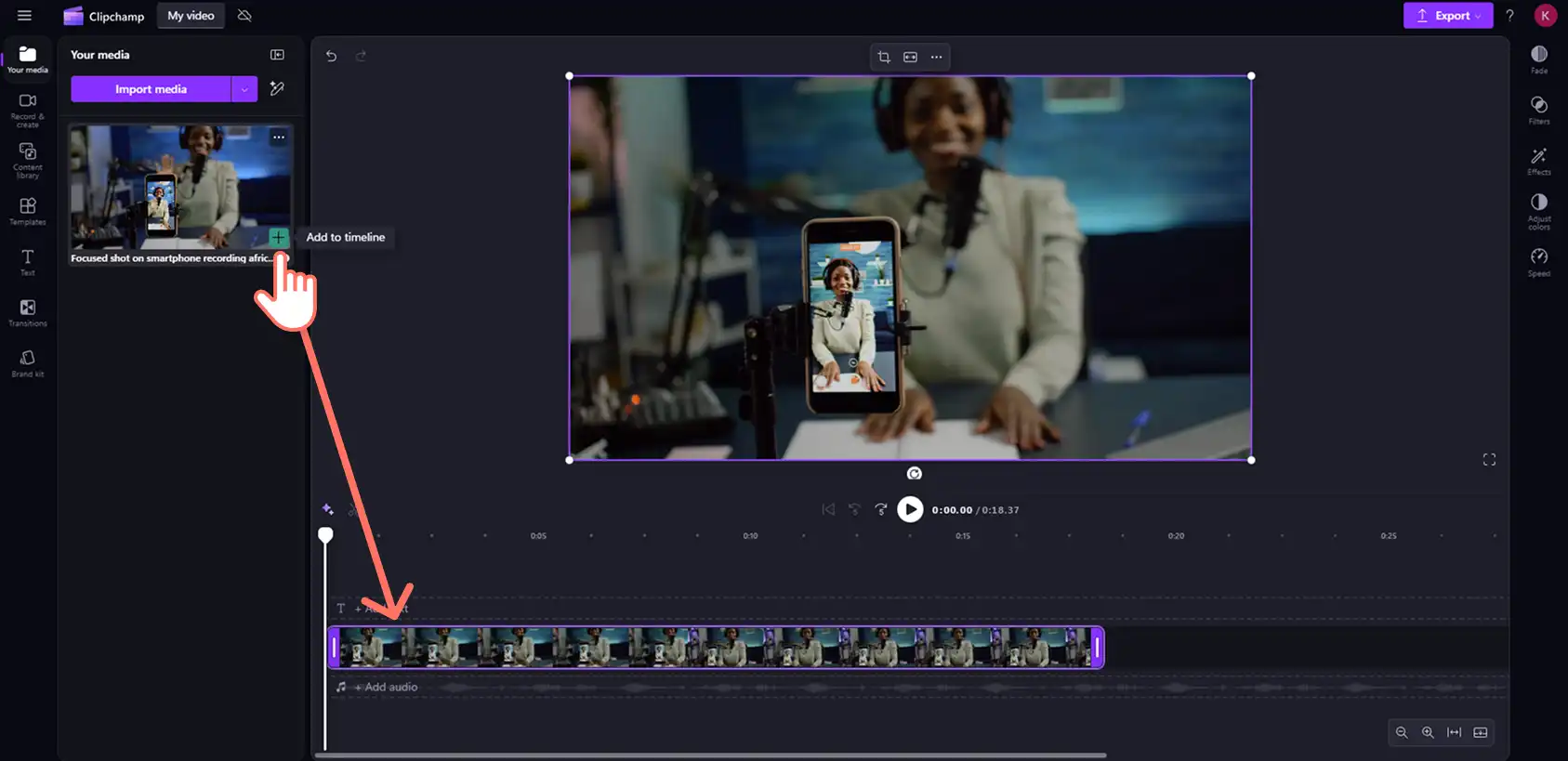
Для импорта скачанного YouTube-видео нажмите кнопку импорта мультимедиа на вкладке "Ваши медиаресурсы" панели инструментов, чтобы просмотреть файлы на компьютере или подключить OneDrive.

Перетащите свое YouTube-видео на временную шкалу или нажмите кнопку добавления на временную шкалу.
Шаг 2. Измените пропорции своего видео
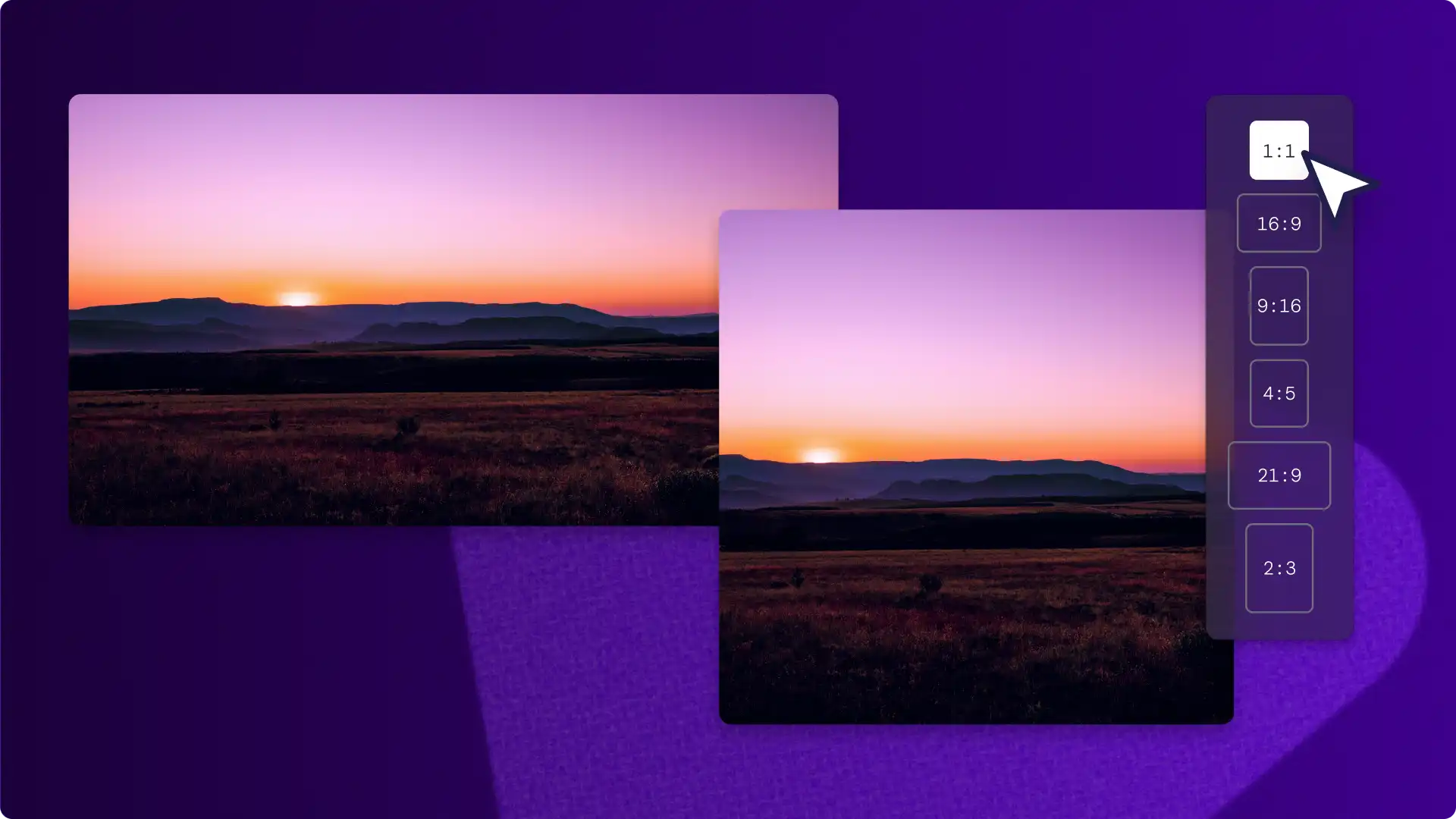
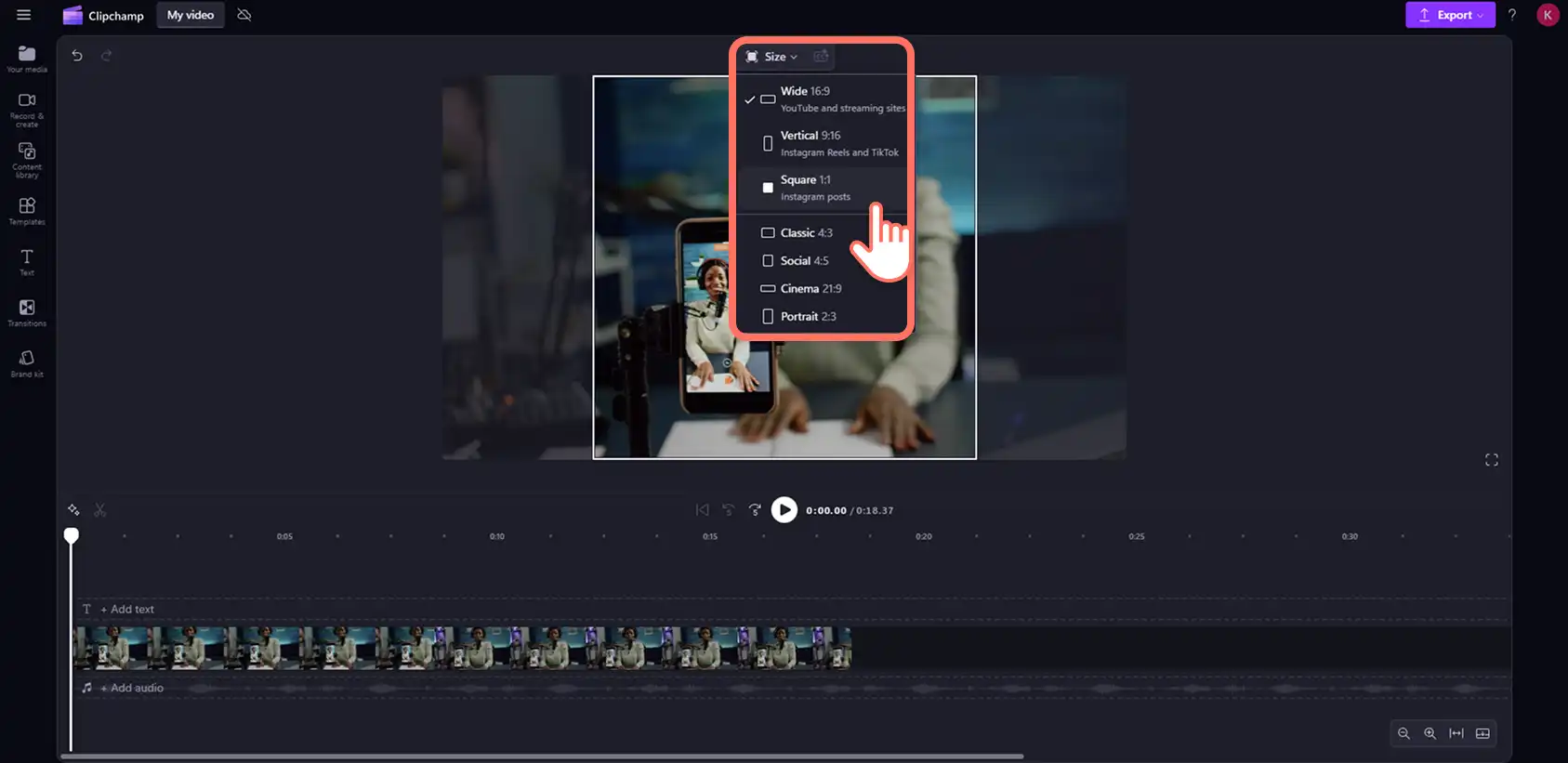
Изменяйте размер YouTube-видео без потери качества, используя онлайн-инструмент изменения размера видео в Clipchamp. Нажмите кнопку "Размер" на перемещаемой панели инструментов внутри сцены, чтобы изменить размеры видео. Наведите курсор на варианты внутри средства изменения пропорций для предварительного просмотра. Выберите пропорции 9:16 для Instagram Reels и историй или 1:1 для публикаций в ленте и карусели Instagram. Щелкните нужный размер, чтобы мгновенно изменить пропорции.
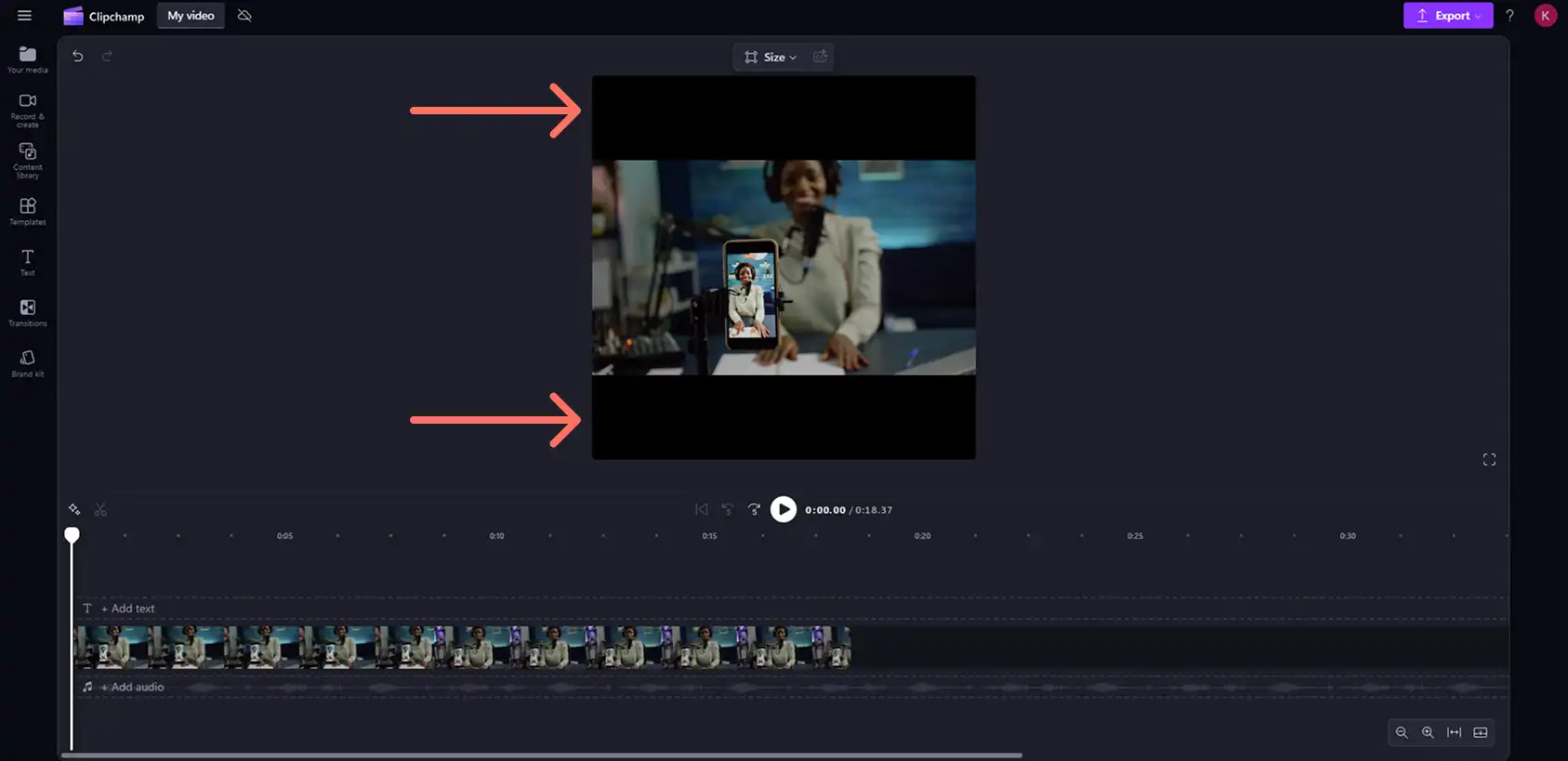
Теперь у вашего видео будет черная рамка. Это называется черными полями и используется для сохранения исходных размеров отснятого материала без обрезки каких-либо визуальных элементов.
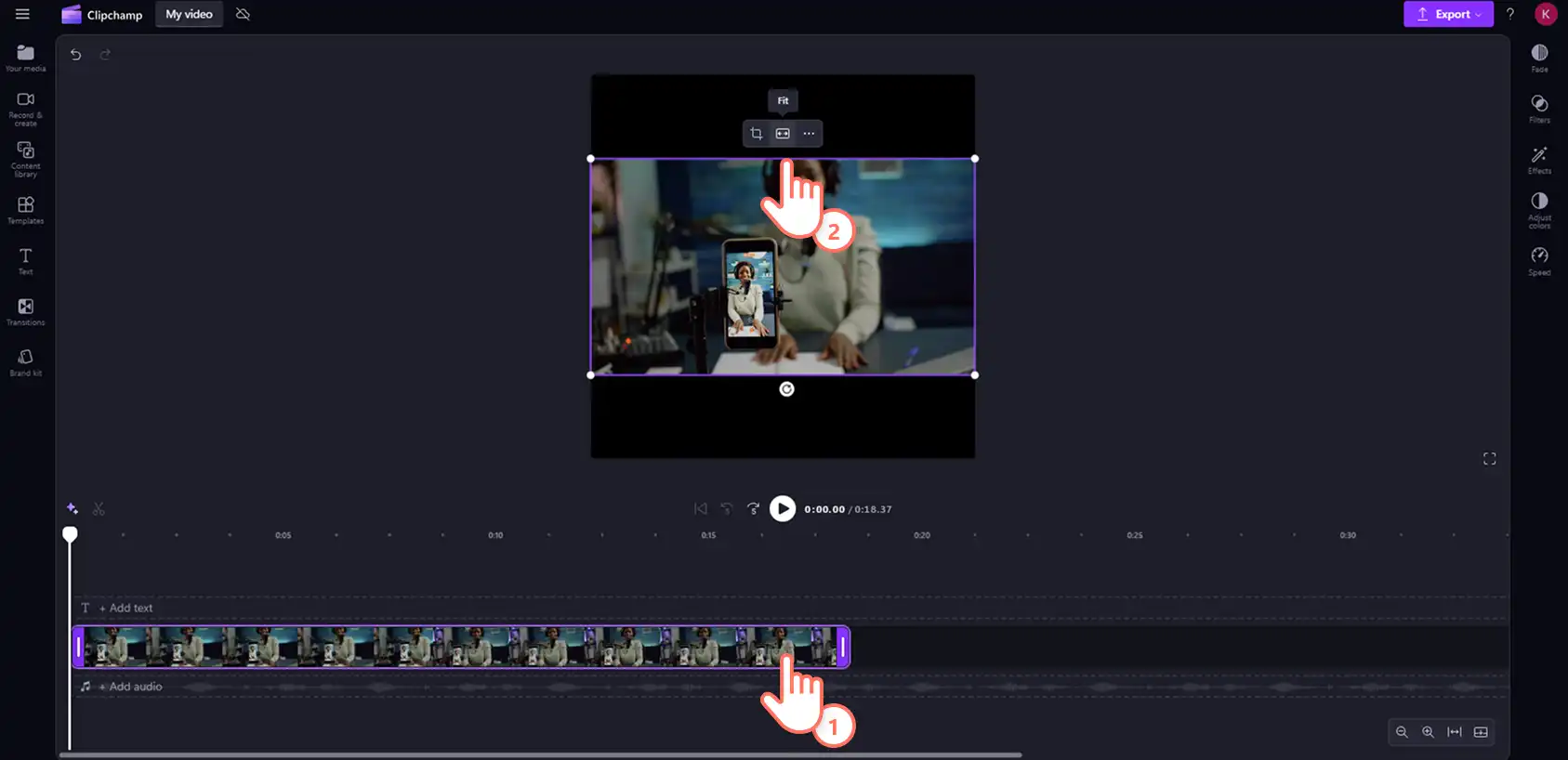
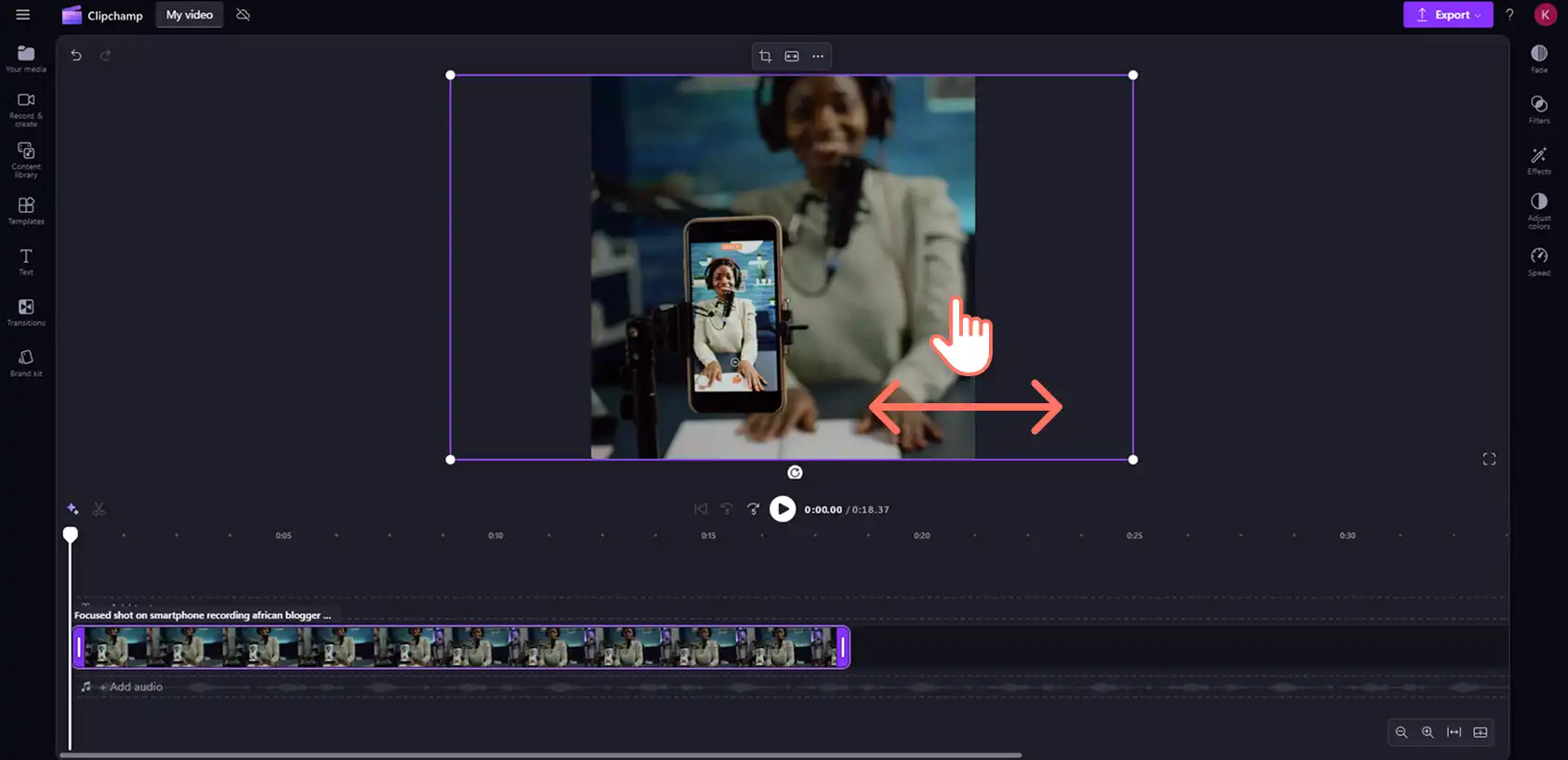
Нажмите кнопку "Заполнить", чтобы удалить черные границы. Вы также можете изменить положение, размер и поворот видео с помощью перемещаемой панели инструментов.
Вы также можете использовать инструмент редактирования от руки в предварительном просмотре видео, чтобы перетащить видео в новое центральное расположение.
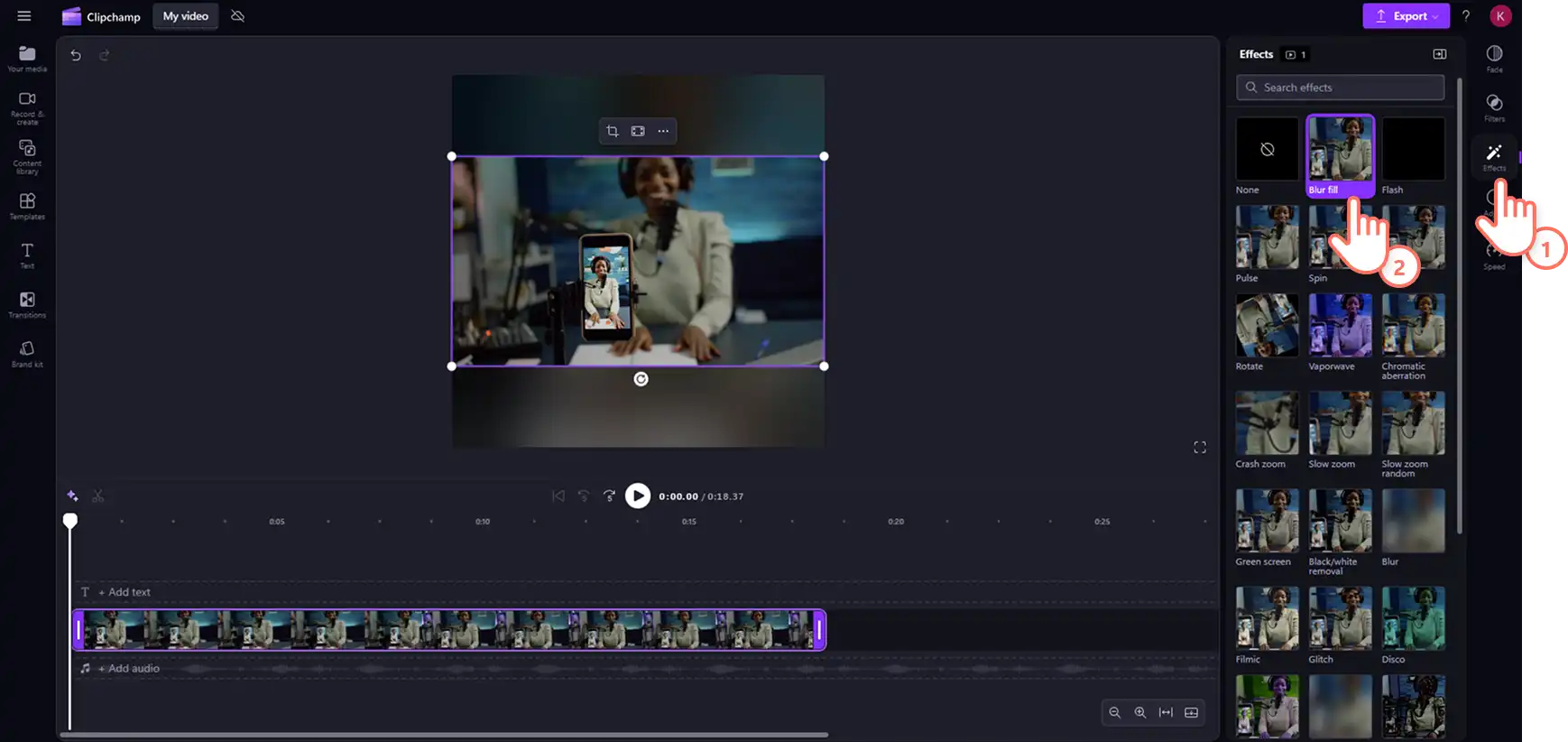
Если вы не хотите, чтобы видео соответствовало новому размеру кадра, вы можете создать размытую границу на заднем плане. Откройте вкладку "Эффекты" на панели свойств и выберите эффект "Размытое заполнение".
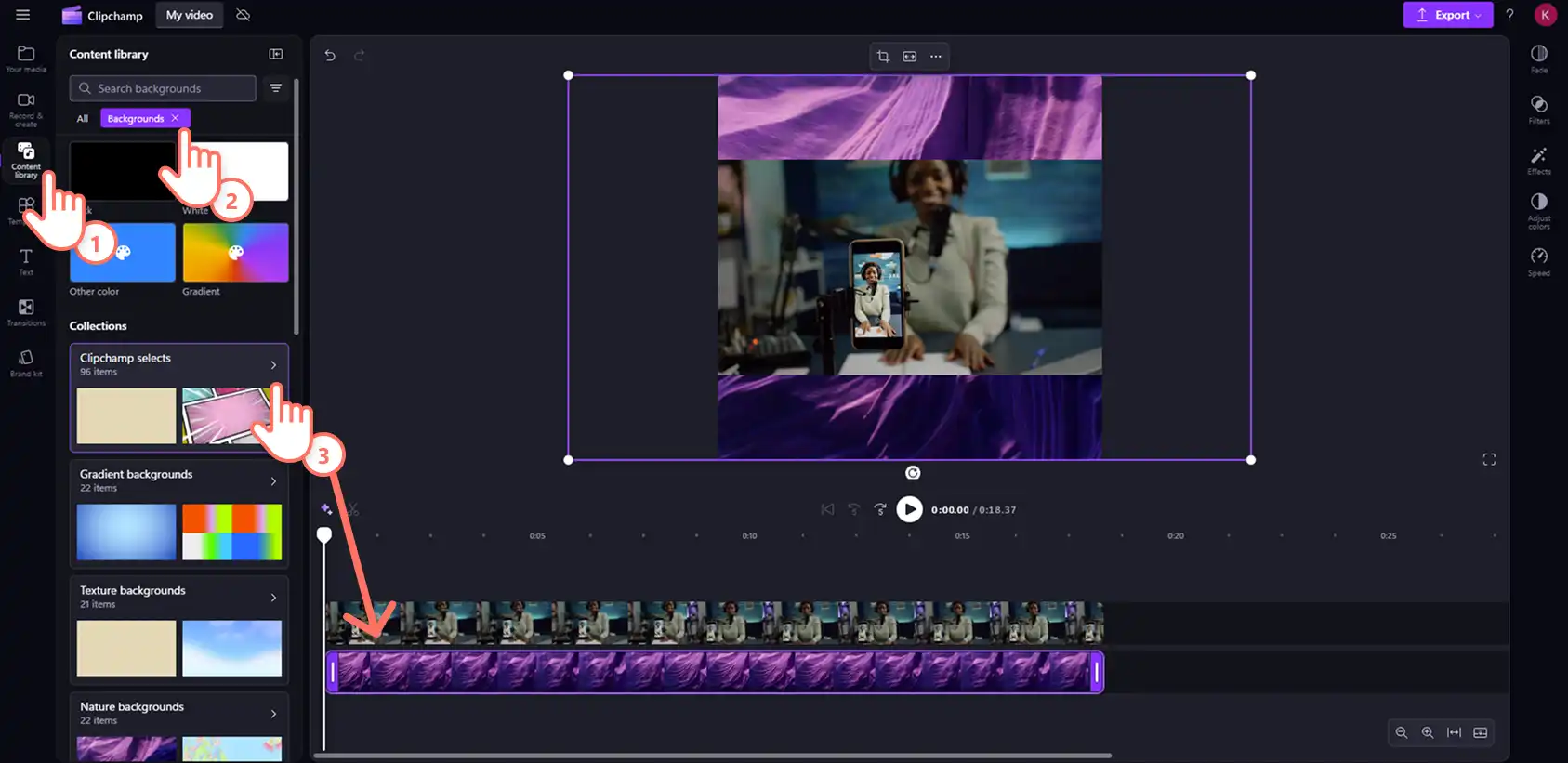
Вы также можете перетащить фоновое видео или изображение из библиотеки содержимого на временную шкалу.
Шаг 3. Сохраните и опубликуйте видео в Instagram
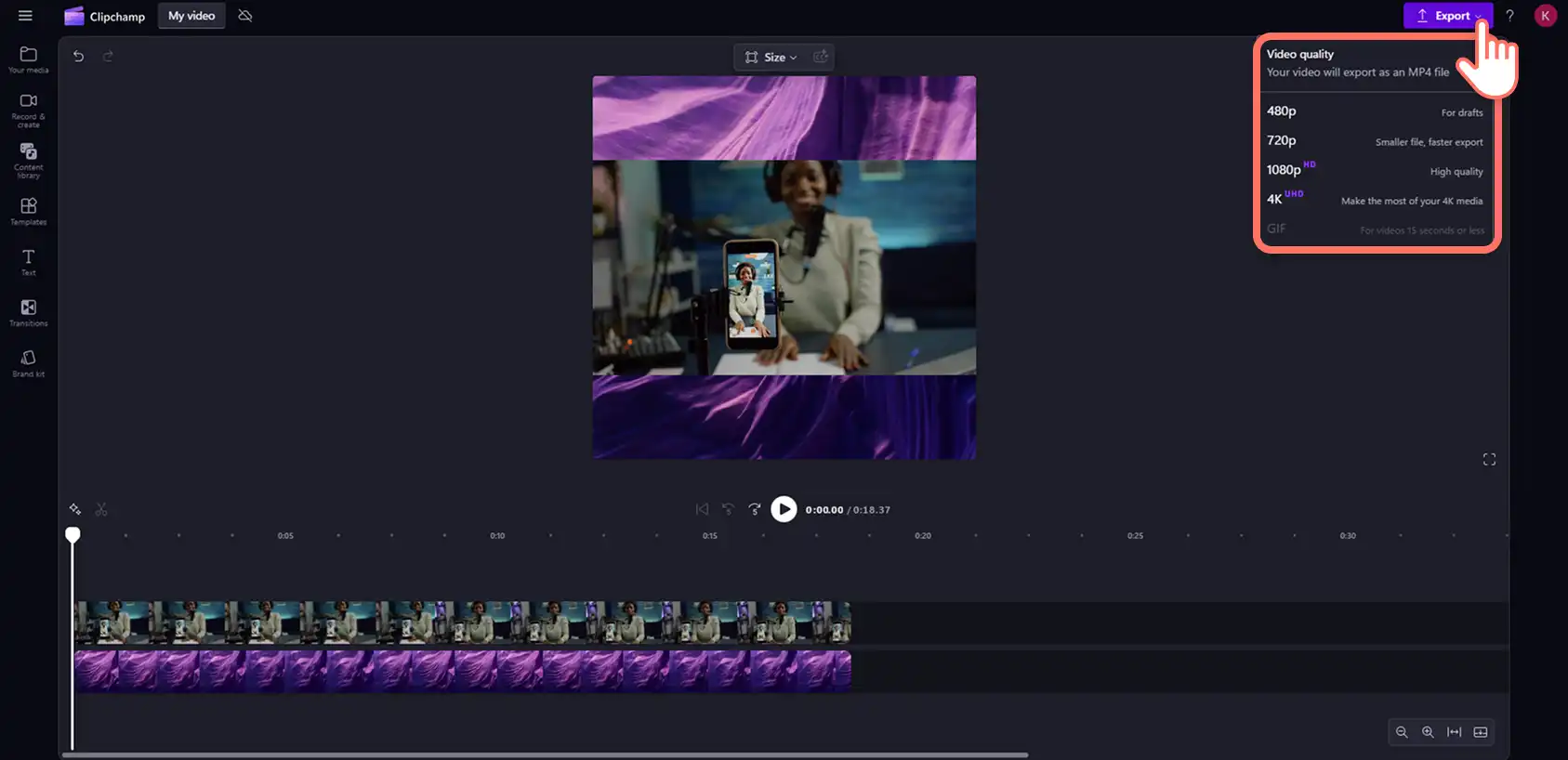
Экспортируйте YouTube-видео для Instagram, нажав кнопку экспорта и выбрав разрешение видео. Видео автоматически скачается на ваше устройство, или вы можете подключиться к облачному хранилищу.
Перейдите в приложение Instagram и выберите свой профиль. Затем нажмите кнопку "+" и выберите ролик Reels, историю или публикацию. Следуйте пошаговым инструкциям ниже по каждому типу видео в Instagram.
Публикация видео с YouTube в ленте Instagram
После преобразования YouTube-видео в квадратные пропорции 1:1 для Instagram создайте публикацию в ленте, выполнив следующие действия.
Скачайте YouTube-ролик с измененным размером на свое устройство.
Откройте Instagram, нажмите кнопку "+" и публикация будет вариантом по умолчанию.
Коснитесь видеофайла в альбоме камеры.
Нажмите кнопку "Далее" в правом верхнем углу экрана.
Отредактируйте видео, добавив субтитры или другие эффекты.
Нажмите кнопку "Далее" в правом нижнем углу экрана.
Введите сведения о публикации и нажмите кнопку "Поделиться".
Чтобы узнать, как поделиться видео с YouTube в виде публикаций в Instagram, Прочтите полное руководство по Instagram.
Публикация видео с YouTube в виде истории Instagram
Вы можете делиться ссылками на видео с YouTube на истории Instagram, чтобы ваши зрители могли нажать на ссылку и быть перенаправленными на канал YouTube или на определенное видео; Узнайте, как добавить ссылку YouTube в историю Instagram, выполнив следующие инструкции.
В приложении YouTube на устройстве откройте видео и нажмите "Поделиться", а затем нажмите "Копировать ссылку" на выбранном видео.
Откройте приложение Instagram, нажмите кнопку "+" и выберите историю.
Нажмите "Создать" в левой половине экрана.
Нажмите значок стикера в верхней части экрана.
В поле поиска введите "ссылка" и нажмите стикер ссылки.
Вставьте скопированный URL-адрес YouTube в поле URL-адреса "Добавить ссылку".
Нажмите "Настроить текст стикера", чтобы ввести текст, который будет отображаться вместо необработанного URL-адреса.
Добавьте снимок экрана, стикеры, текст или другой нужный визуальный элемент на заднем плане.
Нажмите кнопку со стрелкой, а затем нажмите кнопку "Поделиться".
Публикация видео с YouTube в Instagram Reels
Преобразуйте свое видео в мобильные пропорции 9:16, а затем узнайте, как делать клипы Reels из YouTube-видео, выполнив следующие действия.
Скачайте YouTube-ролик с измененным размером на свое устройство.
Откройте Instagram, нажмите кнопку "+" и нажмите Reels.
Коснитесь видеофайла в альбоме камеры.
Добавьте музыку, текст и другие эффекты, нажимая значки в нижней части экрана.
После завершения редактирования ролика Reels нажмите кнопку "Далее" в правом нижнем углу экрана.
Введите сведения о вашем ролике Reels, а затем нажмите кнопку "Поделиться".
Чтобы узнать больше о том, как опубликовать видео с YouTube в Instagram, Прочтите полное руководство по Instagram.
Рекомендации по публикации YouTube-видео в Instagram
Соблюдайте инструкции сообщества Instagram
Поддерживайте хорошую сторону Instagram, проверяя, что контент, который вы скачиваете с YouTube, соответствует правилам сообщества Instagram. Старайтесь не публиковать в Instagram контент с YouTube, который с большой вероятностью будет помечен за нарушение авторских прав. Убедитесь, что в текст не добавляются неуместные или оскорбительные материалы, а также соблюдайте конфиденциальность и права других пользователей.
Оптимизируйте формат видео
Прежде чем опубликовать видео YouTube в Instagram, определите предпочтительные характеристики Instagram. Instagram поддерживает различные форматы, но, как правило, лучше всего использовать файлы MP4 с минимальной частотой кадров 30 кадров в секунду и минимальным разрешением 720 пикселей. Помните, что истории Instagram, видео Reels и публикации в ленте используют разные пропорции. Истории лучше всего подходят для вертикального формата 9:16, в то время как публикации более гибкие и поддерживают квадратную (пропорции 1:1), книжную (4:5), альбомную (пропорции 16:9) и вертикальную (пропорции 9:16) ориентацию. Соблюдение этих форматов сделает ваш контент неотразимым и естественным в Instagram.
Вносите правки для повышения вовлеченности
После получения URL-адреса YouTube-видео пора скачать ролик и внести правки. Короткий, увлекательный и точный контент обычно работает лучше, поэтому используйте Средство обрезки YouTube-видео для обрезки длины. Используйте Инструменты редактирования в Clipchamp Чтобы обрезать ненужные кадры, добавьте привлекательные переходы и убедитесь, что ваше видео рассказывает захватывающую историю внутри Ограничения по времени в Instagram: 60 минут для публикаций в ленте, 60 секунд для историй и 90 секунд для Reels.
Разумно используйте хэштеги и тэги
Включите соответствующий Instagram хэштеги , чтобы повысить видимость вашей публикации. В Instagram разрешается использовать до 30 хэштегов для одной публикации, но часто эффективнее использовать 5–10 релевантных и популярных тем. Кроме того, добавление в теги других аккаунтов (если приемлемо) может повысить вовлеченность пользователей и даже открыть новые возможности для взаимодействия.
Напишите привлекательную подпись для видео
Грамотно составленная подпись повысит вовлеченность ваших видео и количество подписчиков. Описание должно дополнять видео, добавлять контекст и побуждать зрителей к взаимодействию. Задавайте вопросы, делитесь интересными фактами, связанными с видео, или добавляйте призывы к действию, например приглашайте зрителей комментировать или смотреть полные видео на YouTube. A Хорошо продуманные подписи — это не просто текст, это инструмент оптимизации ваших видео в Instagram для улучшения охвата и вовлечения.
Подумайте о лучшем времени для публикации
Время играет ключевую роль в Instagram для оптимального охвата и просмотров. Проведите исследование и определите, когда ваша аудитория наиболее активна. Как правило, утро в большинстве будних дней и суббот, после обеда по пятницам и вечер в воскресенье лучшее время для публикации в Instagram (opens in a new tab). Но это может зависеть от демографических показателей конкретной аудитории.
Отслеживайте вовлеченность и реагируйте на нее
Отслеживайте то, как аудитория взаимодействует с вашими роликами. Отвечайте на комментарии, общайтесь с подписчиками и используйте аналитику Instagram, чтобы понять, что приводит к росту отметок "Нравится" и просмотров. Упреждающий Взаимодействие в социальных сетях повышает видимость вашей публикации, а также помогает формировать лояльное сообщество.
Хотите публиковать видео с YouTube в TikTok? Ознакомьтесь с полное руководство по видео для TikTok , а затем изучите все, что вам нужно знать YouTube Shorts.
Опубликуйте YouTube-видео в Instagram уже сегодня, используя Clipchamp или скачайте Приложение Clipchamp для Windows бесплатно.
Обратите внимание! Снимки экрана в этой статье сделаны в Clipchamp для личных учетных записей.В Clipchamp для рабочих и учебных учетных записей используются аналогичные принципы.