Instagram Reels официально является крупнейшим конкурентом TikTok и YouTube Shorts, демонстрируя самый высокий показатель просмотра (opens in a new tab) из трех платформ. Более 200 миллиардов пользователей Meta (opens in a new tab) ежедневно воспроизводят Reels, поэтому формат коротких роликов стал самым популярным способом просмотра видео онлайн.
Если вы являетесь автором контента или компанией, функция Instagram Reels — идеальный способ легко получить лояльных подписчиков, привлечь новых зрителей и быстрее охватить более широкую аудиторию. Продолжайте чтение, чтобы узнать, как создать качественный ролик Reels в Instagram на профессиональном уровне. Ознакомьтесь с советами по редактированию видео, рекомендациями и инструкциями по добавлению дополнительных эффектов и функций с помощью редактора видео Clipchamp.
Размер, габариты и рекомендации для Instagram Reels
Перед созданием ролика IG Reels нужно учитывать, что в условиях обслуживания Instagram (opens in a new tab) указано, что авторы должны быть старше 13 лет, чтобы создать аккаунт и публиковать любой вид контента. После завершения проверки вы можете публиковать ролики Instagram Reels с помощью публичного или частного аккаунта. Публичные ролики Reels будут доступны для просмотра всем пользователям Instagram, в то время как частные ролики Reels будут соблюдать ваши настройки конфиденциальности и могут просматриваться только вашими подписчиками и отправляться только им. Ролики IG Reels, как и весь контент Instagram, должны соответствовать правилам сообщества (opens in a new tab). В противном случае видео будет удалено.
Ознакомьтесь с требованиями к формату видео для Instagram Reels.
Длина видео: пользователи могут отправлять видео в формате роликов Reels, если их продолжительность составляет от 3 секунд до 15 минут. Если вы записываете ролики Reels в приложении Instagram, максимальная продолжительность видео составляет 90 секунд. Любые видео в ленте продолжительностью менее 15 минут будут опубликованы как ролики Reels (opens in a new tab).
Формат видео: MP4 или MOV.
Пропорции видео: рекомендуется использовать пропорции от 1,91:1 до 9:16.
Размер видеофайла: до 4 ГБ.
Частота кадров видео: минимум 30 кадров в секунду.
Рекомендуемый диапазон разрешения видео: минимум 720 пикселей.
Субтитры к видео: настоятельно рекомендуется.
Обложка: PNG или JPG размером 420 на 654 пикселей (пропорции 1:1,55).
Элементы ролика Instagram Reels
Высококачественное видео: алгоритм Instagram продвигает видео с уникальными визуальными эффектами высокого качества. Создавайте видео для зрителей со смартфонами, снимая контент вертикально с помощью мобильного телефона с видеокамерой высокого разрешения.
Чистый звук: когда диалоги являются важной особенностью вашего ролика Reels, обеспечивайте кристальную чистоту звука для людей и алгоритмов. При использовании музыки и других звуков сделайте свой ролик Reels вирусным, используя популярные звуки в Instagram.
Субтитры: субтитры делают видеоролики более доступными для людей с нарушениями слуха и не говорящих по-английски. Они также увеличивают время просмотра, потому что большой процент пользователей Instagram смотрят Reels без звука.
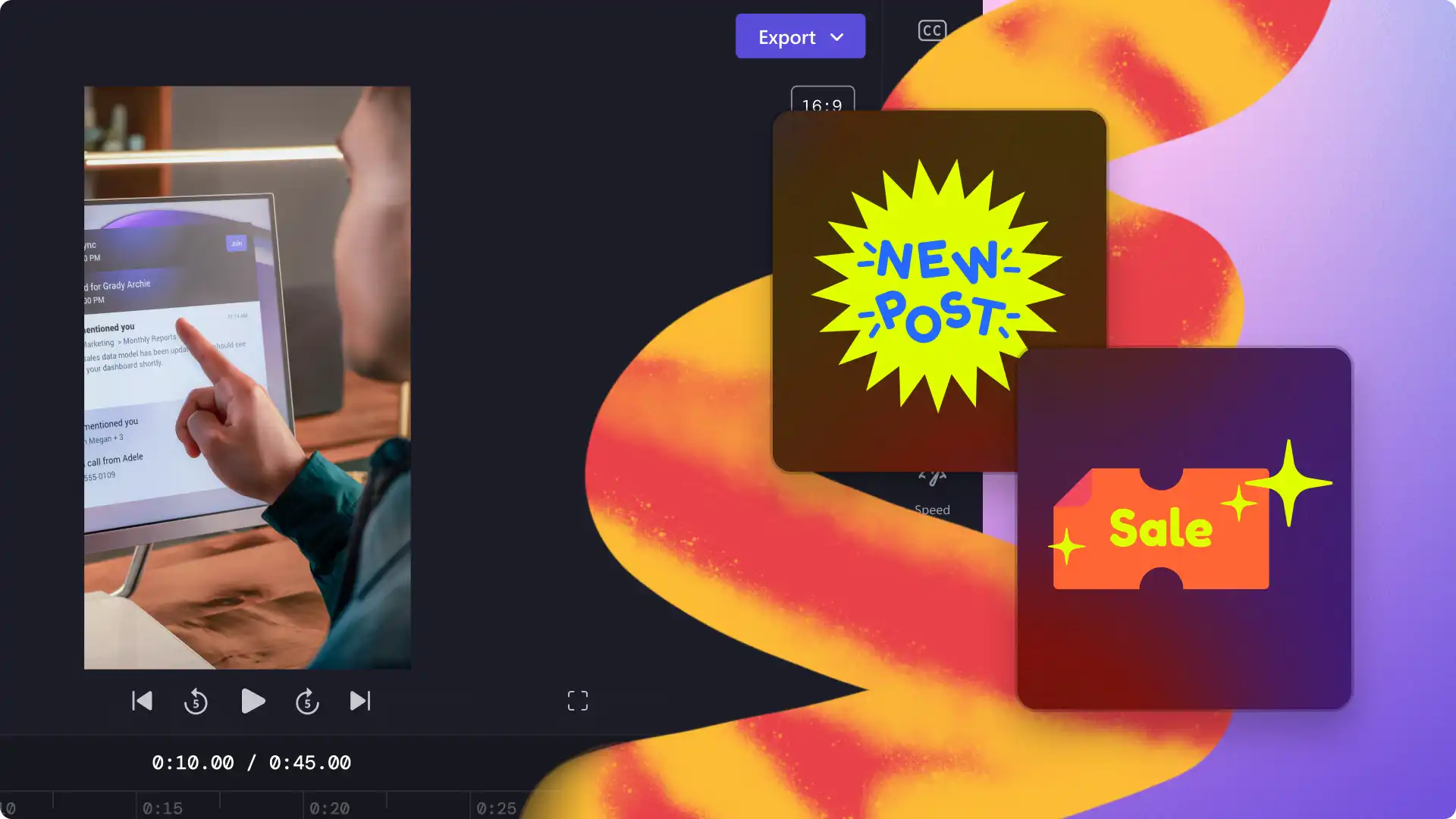
Анимированный текст: шаблоны с движением — еще один элемент оформления, который может продемонстрировать ваш личный бренд, выделяя ключевую информацию. Вы можете сделать свои видео более яркими, веселыми и удобными для просмотра с помощью понятного и стильного анимированного текста.
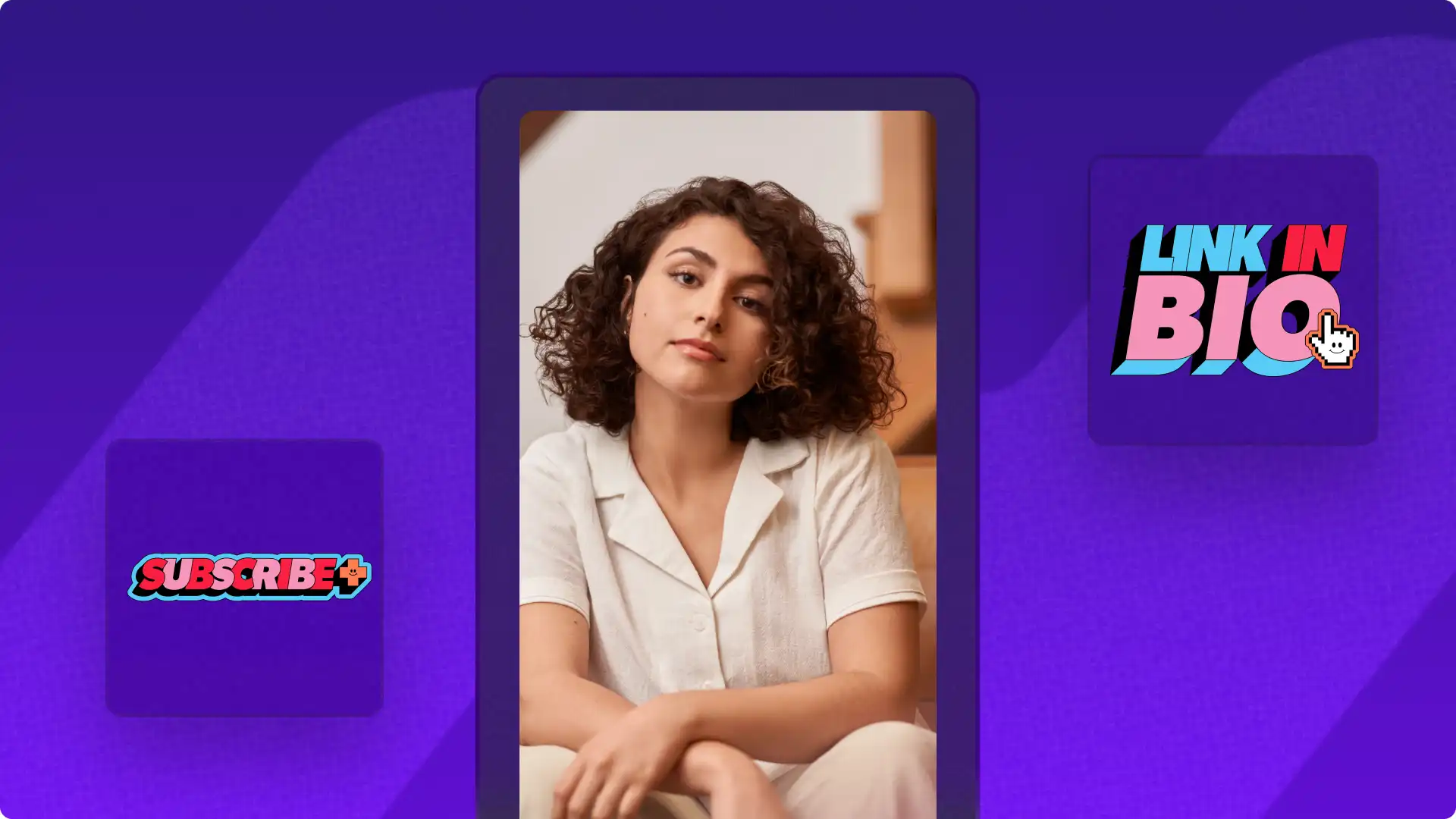
Графика призывов к действию: увеличьте свою аудиторию в Instagram и на других платформах, таких как TikTok и YouTube, используя анимированную графику для кнопок призывов к действию, например стикеры "ссылка в биографии" или "смотреть сейчас". Они добавляют характер вашим роликам Reels, одновременно развивая ваш бренд.
Фирменная символика: создайте индивидуальность для своего аккаунта в Instagram и вашего бренда как автора контента. Используйте уникальные шрифты, фирменные логотипы и стильные штрихи с помощью фильтров и других эффектов.
Динамичное редактирование видео: сделайте свой ролик Reels привлекательным и кинематографичным с помощью инструментов для редактирования видео. Приложение Instagram содержит множество эффектов и шаблонов видео, но вы также можете использовать программное обеспечение для редактирования видео, чтобы расширить разнообразие методов редактирования, например применять анимированные переходы и драматическое масштабирование для стильных преобразования "до и после".
Создание ролика Reels в Instagram
Откройте Instagram на своем смартфоне и нажмите значок "плюс" (+) внизу в центре экрана, чтобы создать новую публикацию.
Прокрутите нижнюю панель, чтобы выбрать вкладку Reels.
Чтобы записать прямо на камеру телефона, нажмите кнопку записи внизу в центре экрана.
Чтобы отправить видеофайл, нажмите значок библиотеки камеры в левом нижнем углу экрана.
Персонализируйте свой ролик Reels, добавив аудио, эффекты, фильтры или текст, нажимая на значки в левой части экрана телефона.
Нажмите кнопку "Далее", чтобы продолжить редактирование видео.
Добавьте окончательные правки, например аудио, субтитры и другие эффекты, нажимая значки в нижней части экрана.
Проведите вверх, чтобы просмотреть временную шкалу видео с целью внесения дополнительных изменений, например для добавления переходов, изменения порядка клипов и обрезки звуковых и видеоклипов.
Нажмите кнопку "Далее" и введите подпись к ролику Reels и другие детали.
Нажмите кнопку "Поделиться", чтобы опубликовать ролик Reels.
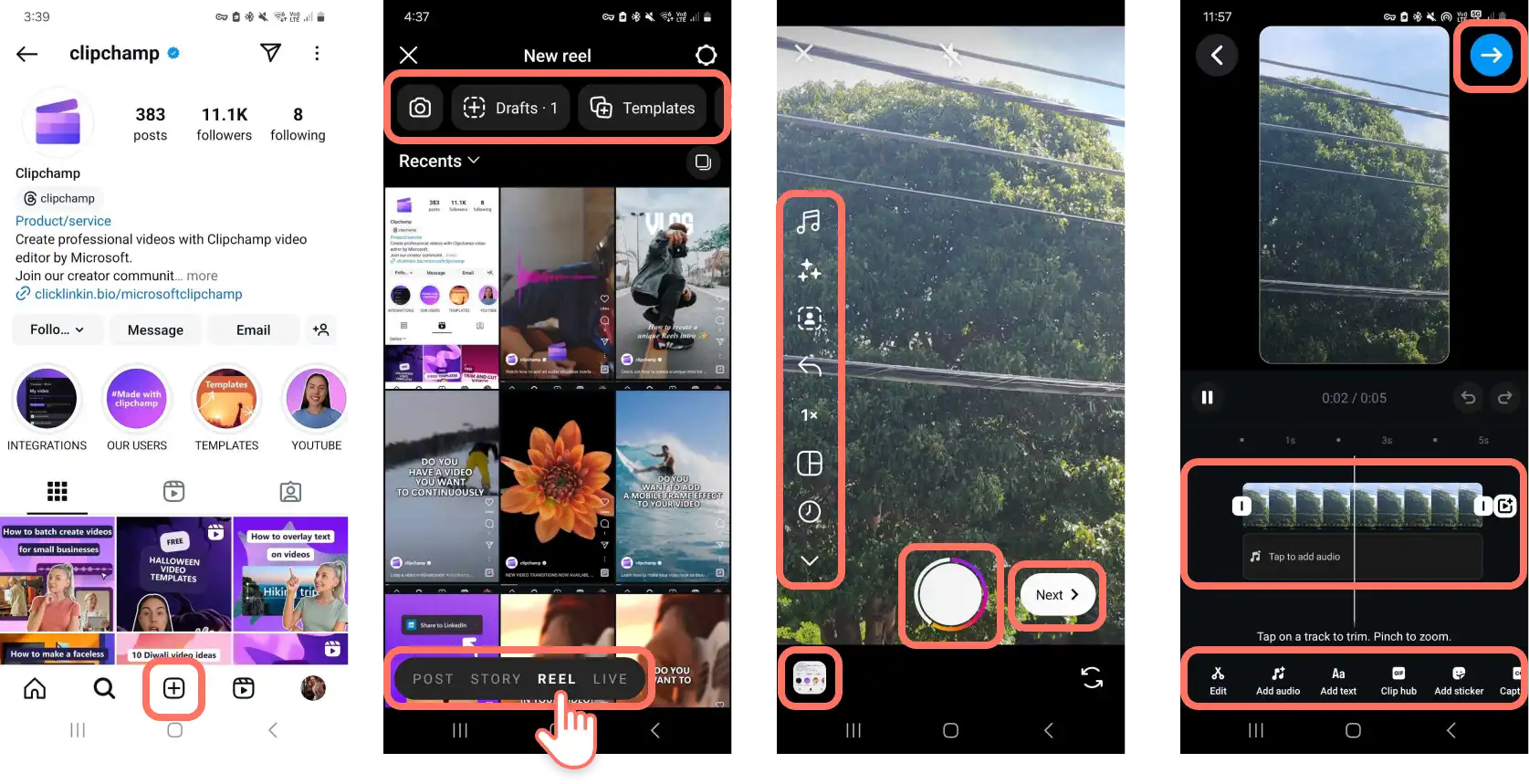
Встроенное в приложение средство создания роликов Instagram Reels — это высококачественный инструмент редактирования с эффектами и фильтрами дополненной реальности (AR), а также огромной библиотекой лицензионной музыки. Но если вы хотите создавать контент с помощью уникальных шаблонов Instagram или ускорить производство видео посредством пакетного создания роликов Reels для вашего бизнеса, рассмотрите видеоредактор Clipchamp в качестве своего средства создания роликов Instagram Reels.
Создание роликов Instagram Reels с помощью Clipchamp
Многие авторы контента создают свои ролики Instagram Reels с помощью программного обеспечения для редактирования видео, чтобы получить доступ к дополнительным функциям редактирования и с целью монтажа на компьютере или ноутбуке. Clipchamp — это бесплатный онлайн-редактор видео с набором редактируемых шаблонов видео с пропорциями 9:16, чтобы вы могли создавать ролики Instagram Reels профессионального качества из своего веб-браузера без необходимости скачивания программ.
Шаг 1. Начните с шаблона ролика Reels
Выберите один из простых и динамичных шаблонов Instagram Reels. Они содержат анимированный текст, переходы, бесплатную музыку и другие эффекты. Это предоставляет вам основу для начала работы. Вы можете настраивать и изменять любые элементы во время редактирования. Если вы предпочитаете, некоторые шаблоны готовы к сохранению и публикации в исходном виде. Вам нужно лишь изменить текст и выполнить экспорт.
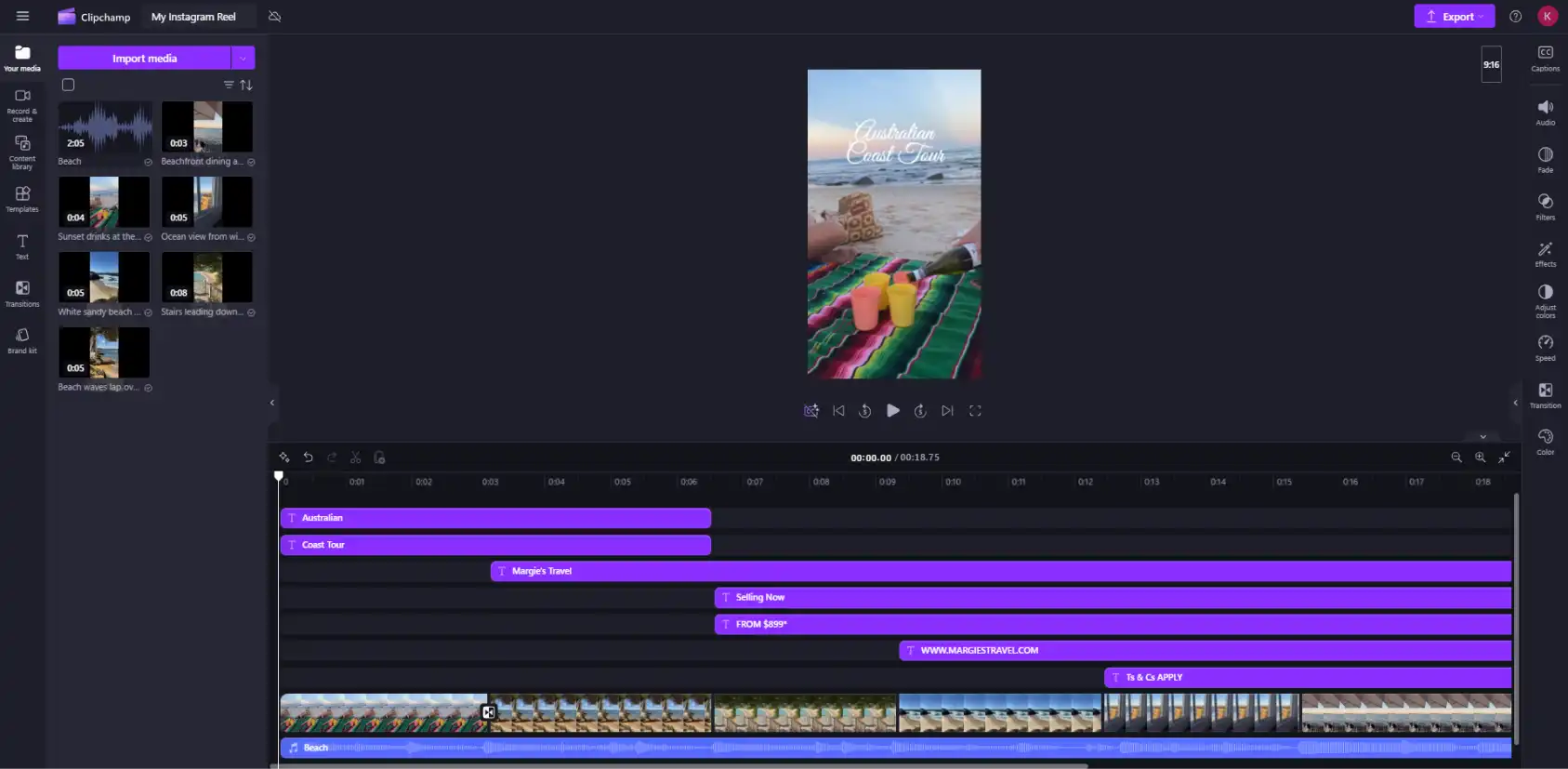
Шаг 2. Импортируйте собственные видео и фотографии
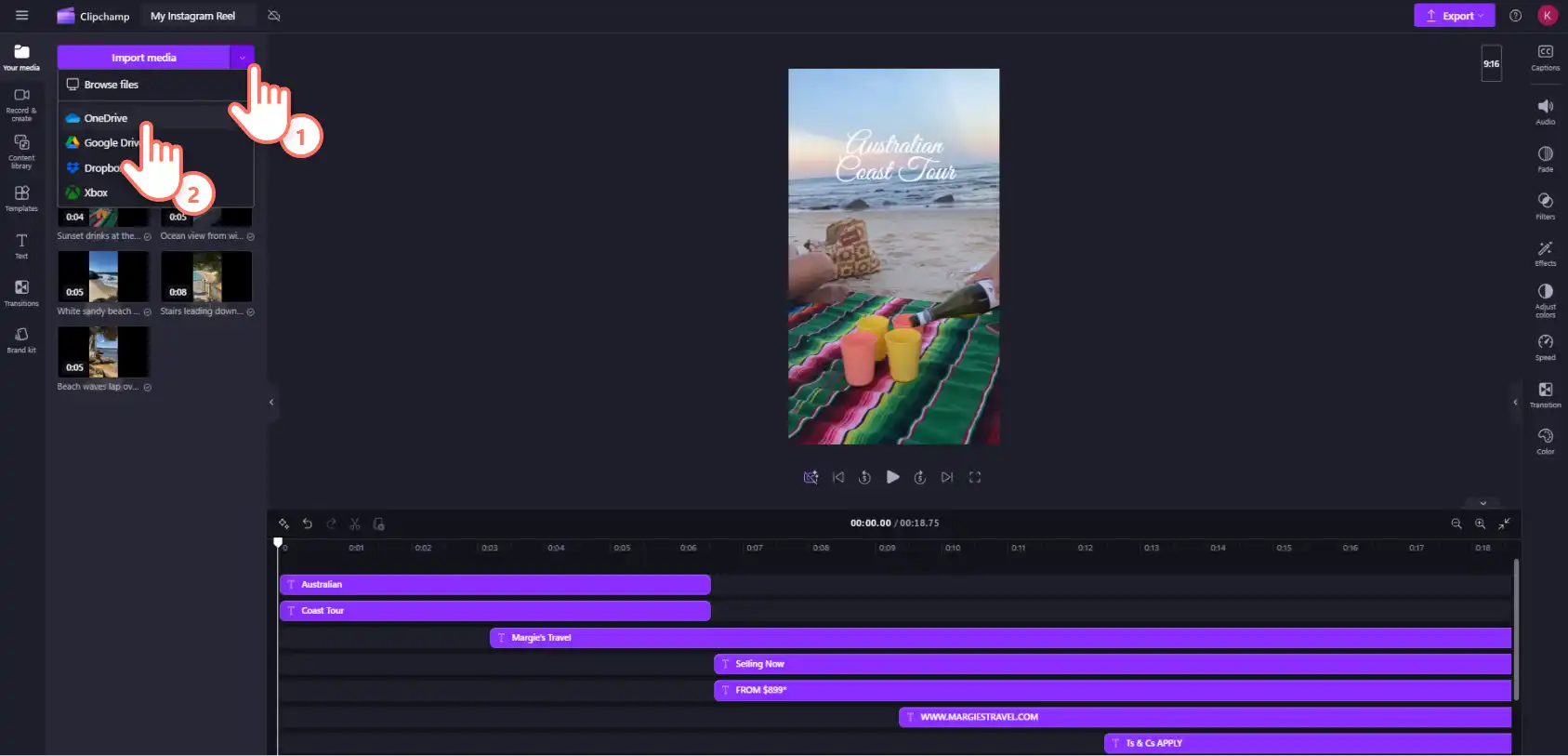
Теперь, когда ваш шаблон загружен на временную шкалу, пришло время добавить свои собственные видео, аудио и фотографии. На вкладке "Ваши медиаресурсы" в левом верхнем углу окна нажмите кнопку "Импорт мультимедиа".Вы сможете отправить файлы мультимедиа с компьютера или подключить хранилище OneDrive.
Шаг 3. Персонализируйте видеошаблон Reels
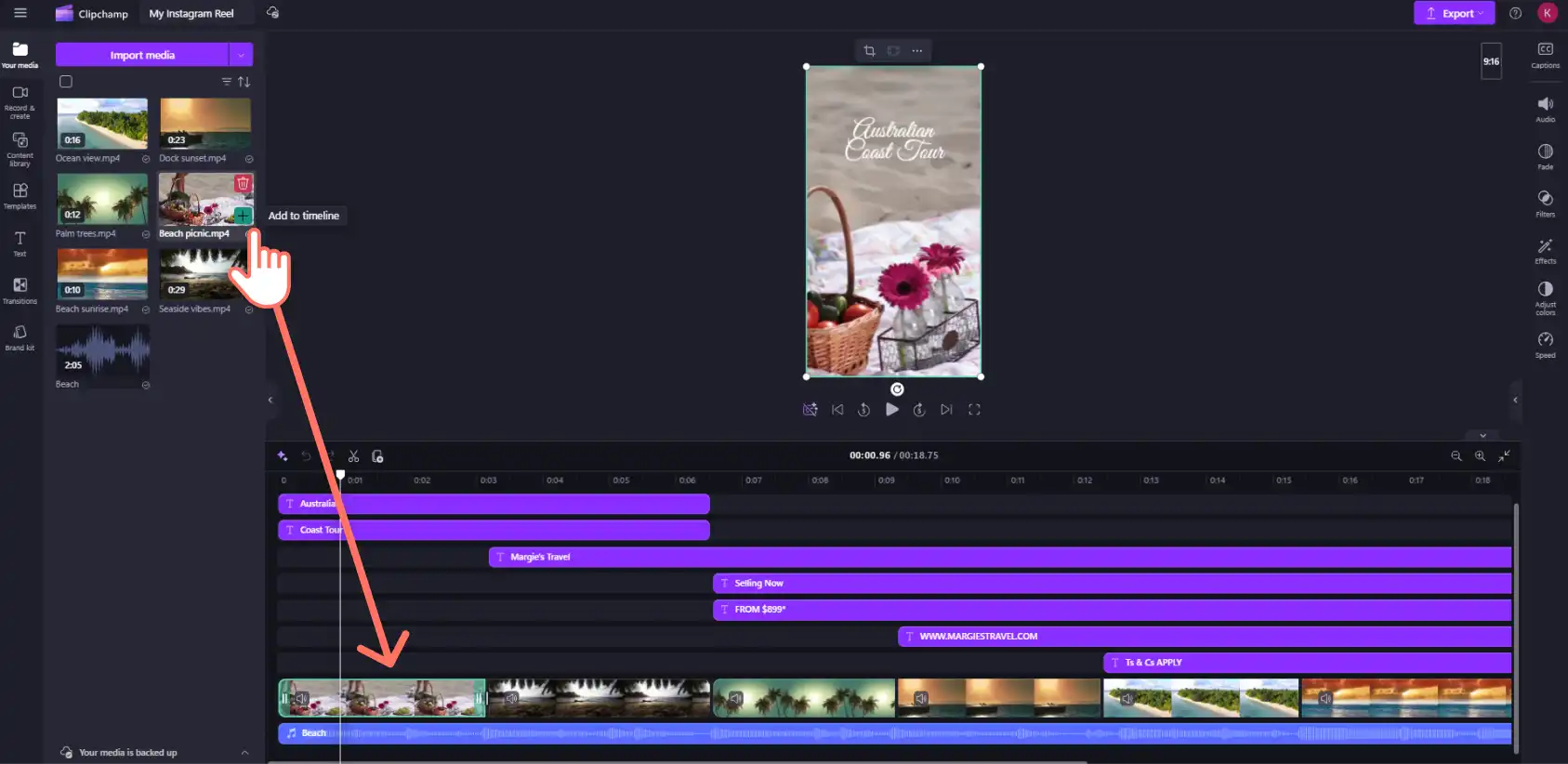
После отправки личных файлов мультимедиа перетащите их с вкладки "Ваши медиаресурсы" на временную шкалу. Поместите новые видеофайлы поверх видеоклипов шаблона на временной шкале, чтобы заменить их. Вы можете изменить размер своих личных видео в соответствии с пропорциями Instagram с помощью средства изменения размера видео.
Изменение текста и анимированных заголовков
Для изменения текста шаблона нажмите текстовый ресурс на временной шкале, чтобы выделить его. Далее откройте вкладку "Текст" на панели свойств, чтобы изменить шрифт и дополнительные настройки, например тени. Затем нажмите заголовок в окне предварительного просмотра, чтобы изменить текст. Вы также можете добавить новый текст, например анимированные заголовки, щелкнув вкладку "Текст" на панели инструментов и перетащив новый заголовок на временную шкалу.
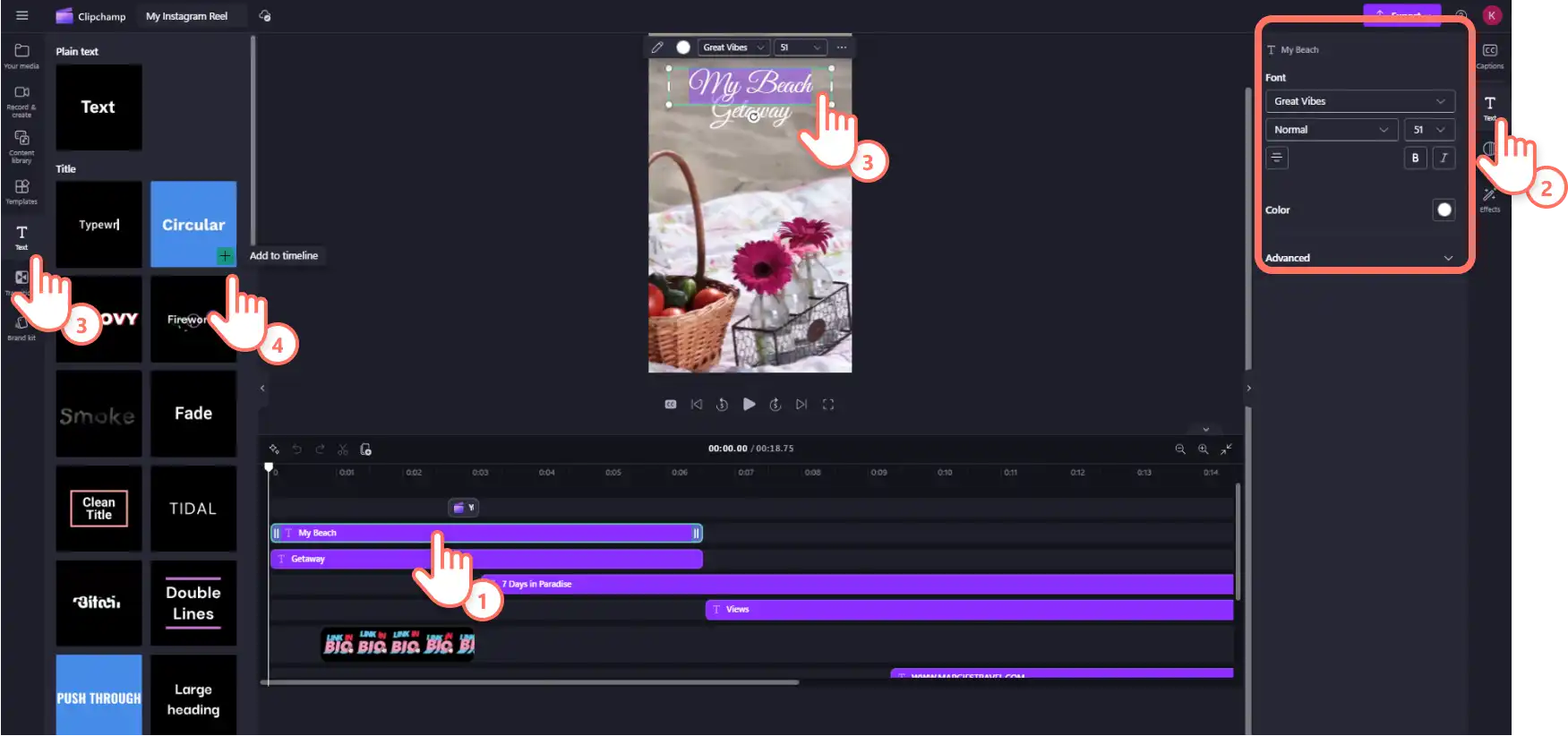
Добавление графики и эффектов
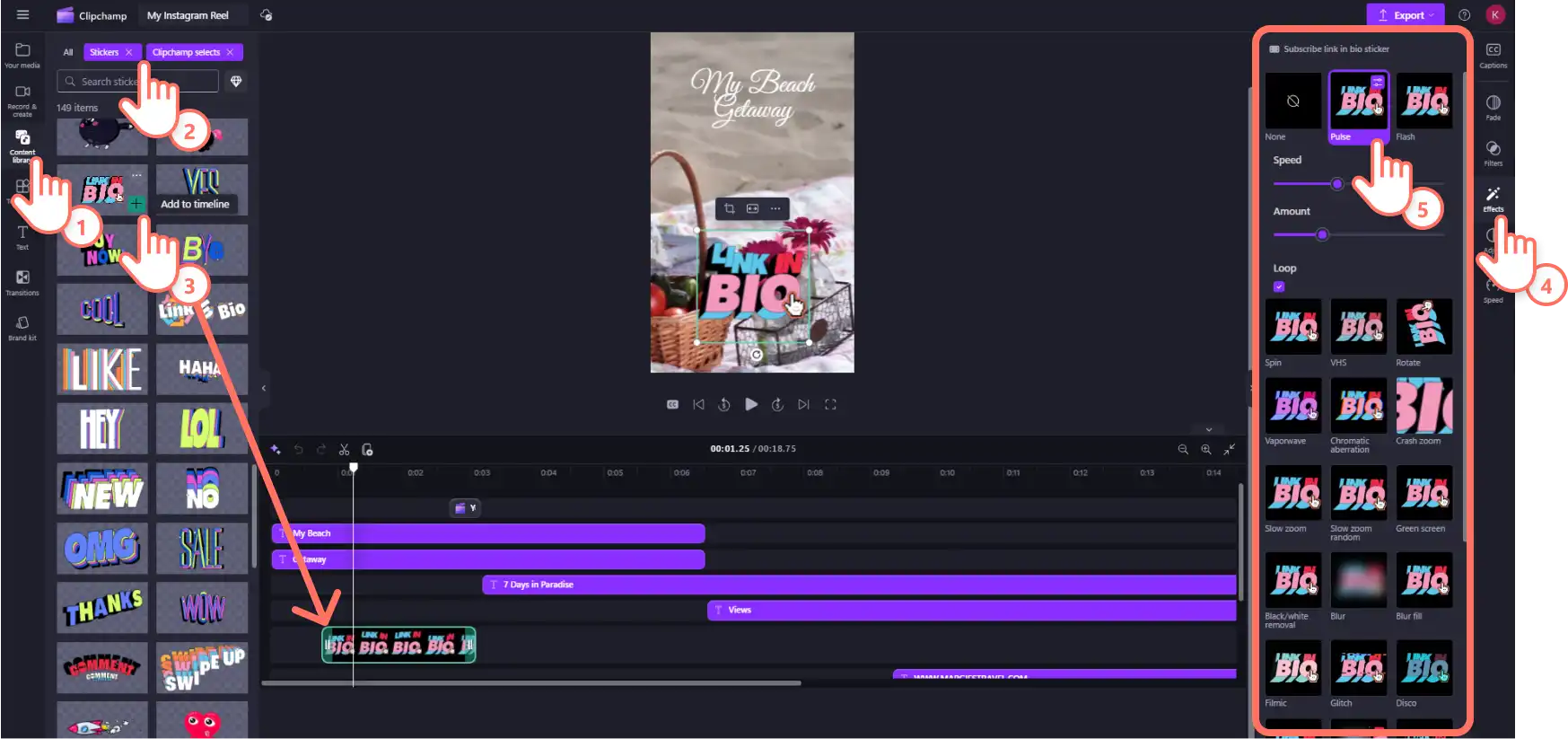
Чтобы добавить анимированную графику, например стикеры, откройте вкладку библиотеки содержимого на панели инструментов, нажмите раскрывающийся список и выберите стикеры. Прокрутите библиотеку стикеров и перетащите стикер на временную шкалу поверх своих видеоресурсов.
Для добавления эффекта щелкните стикер на временной шкале, чтобы выделить его, и выберите вкладку "Эффекты" на панели свойств. Некоторые стикеры предоставляются с настраиваемыми анимационными эффектами. Наведите курсор на параметр предварительного просмотра и нажмите эффект, чтобы применить его к стикеру.
Изменение бесплатной фоновой музыки
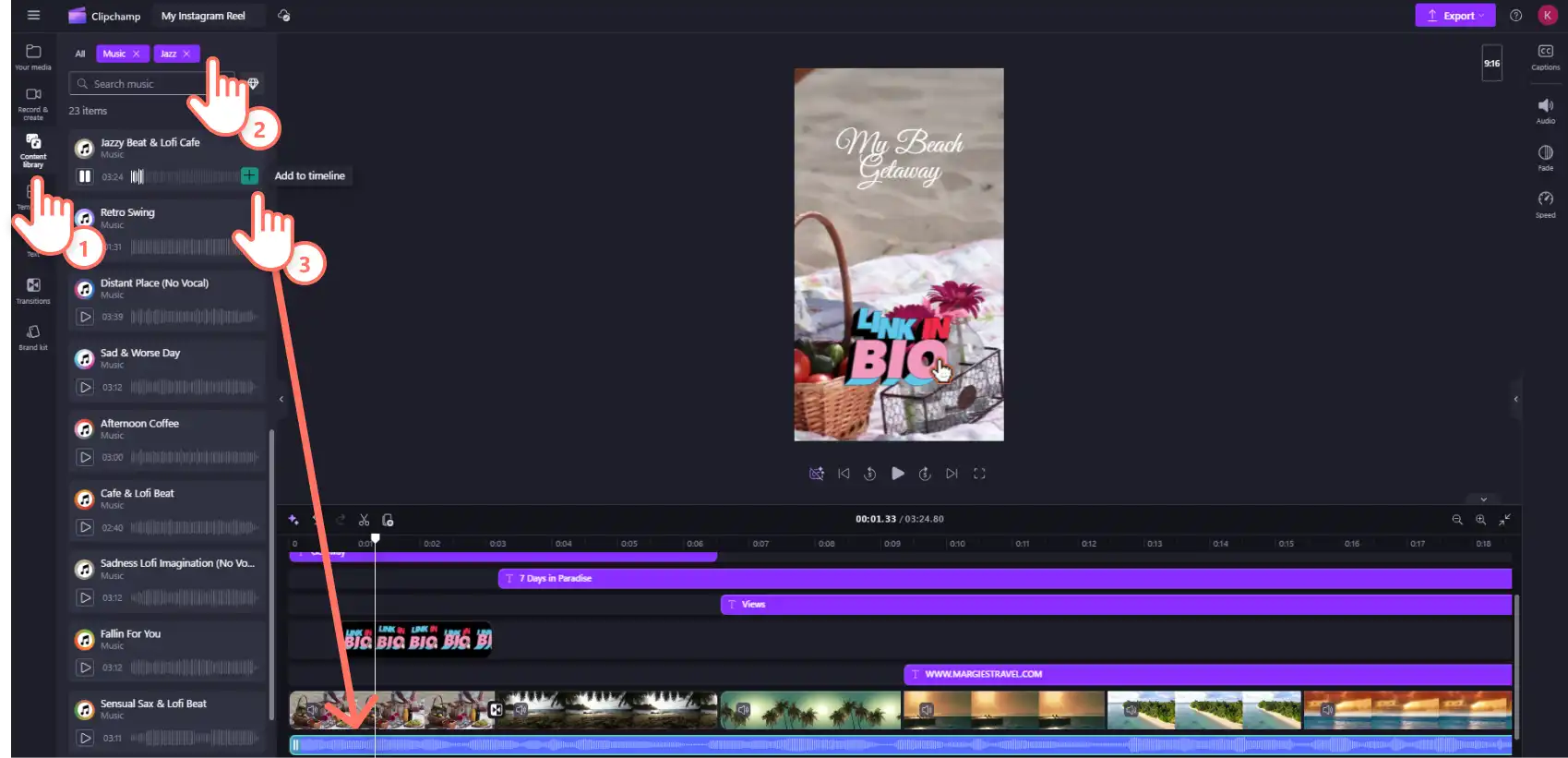
Чтобы изменить фоновую музыку, откройте вкладку "Библиотека содержимого" на панели инструментов, нажмите стрелку раскрывающегося списка "Аудио" и выберите "Музыка". Просмотрите коллекции бесплатной музыки по жанрам или типам музыкальных стилей или другим ключевым словам в строке поиска. Найдя нужный аудиоклип, перетащите его поверх музыки шаблона на временной шкале, чтобы заменить ее.
Шаг 4. Улучшите ролик с помощью субтитров и озвучивания на базе ИИ
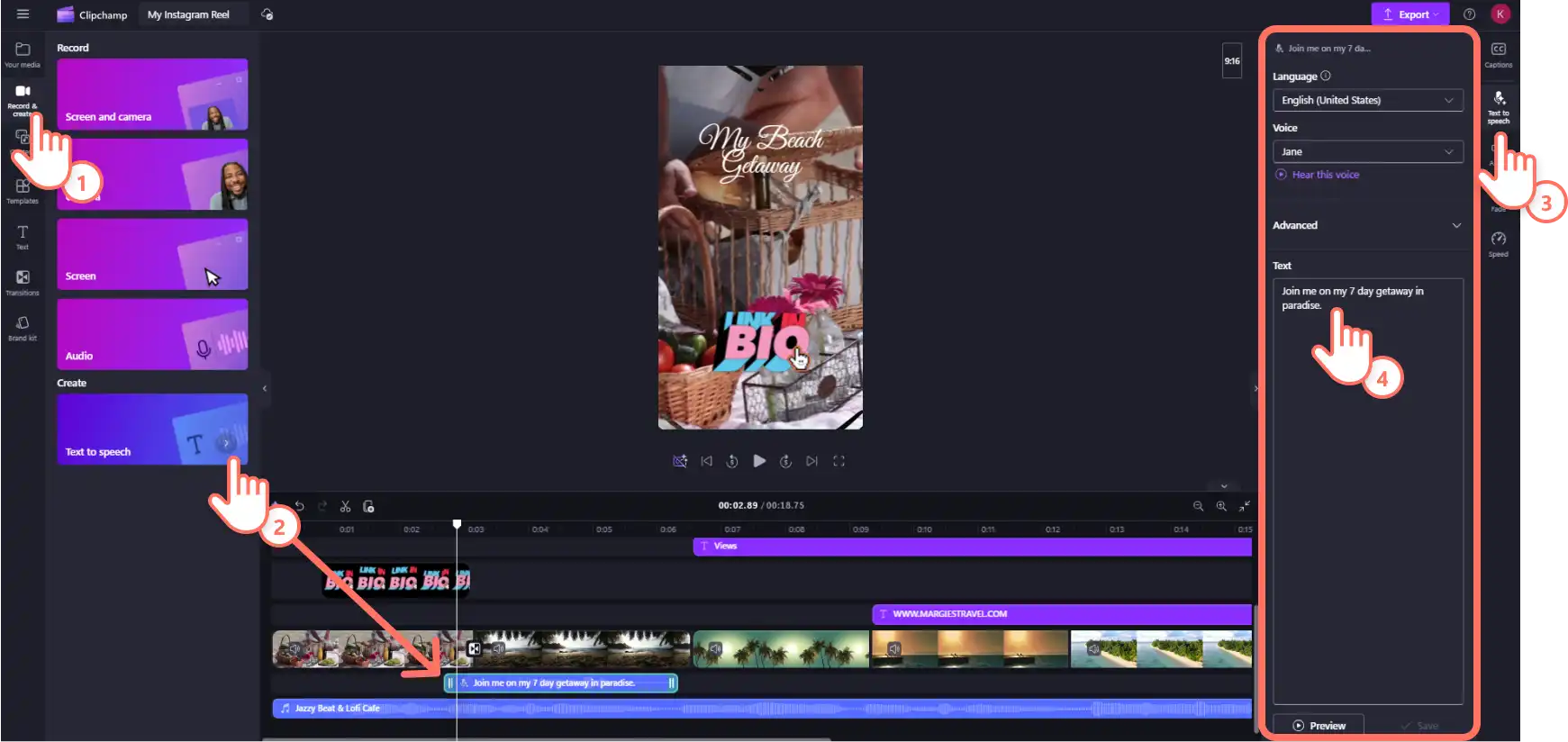
Добавьте диктора с человеческим голосом в свой ролик Instagram Reels с помощью преобразования текста в речь для создания реалистичного и профессионального озвучивания на базе ИИ. Перейдите на вкладку "Запись и создание" на панели инструментов и щелкните "Преобразование текста в речь". Это добавит новый звуковой ресурс на временную шкалу. Откройте вкладку "Преобразование текста в речь" на панели свойств, затем введите текст и скорректируйте параметры озвучивания на базе ИИ, включая эмоции, тон голоса и темп.
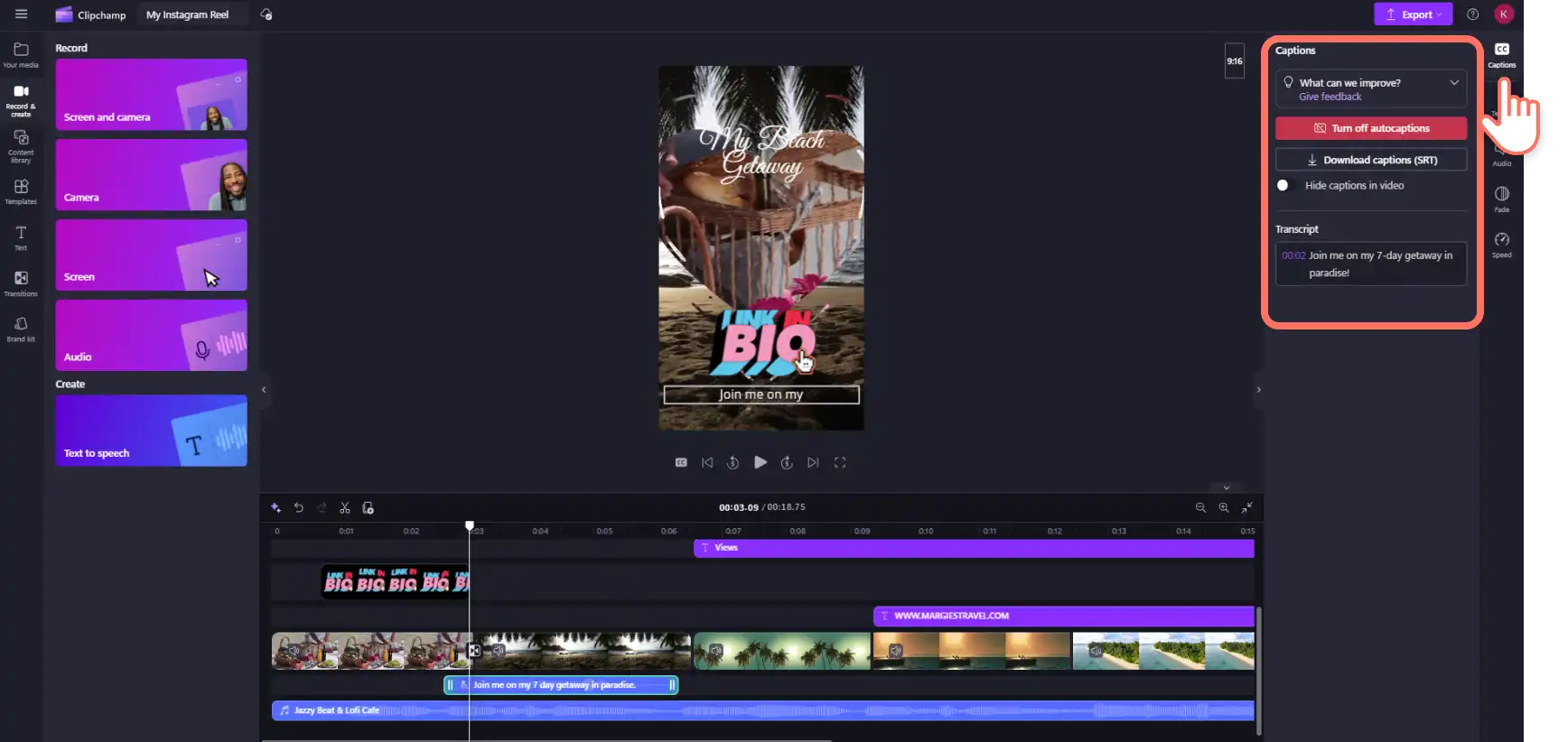
Сделайте ролик Reels отзыв доступнее и удобнее для просмотра без звука с помощью субтитров. Перейдите на вкладку "Субтитры" на панели свойств и нажмите кнопку "Транскрибировать мультимедиа". Выберите предпочитаемый язык во всплывающем окне, а затем установите флажок, чтобы отфильтровать любую ненормативную лексику. После этого начните транскрибирование, еще раз нажав кнопку транскрибирования мультимедиа. Вернувшись на вкладку субтитров на панели свойств, вы увидите свою расшифровку с метками времени, где вы можете исправить любые ошибки.
Шаг 5. Добавьте фирменный логотип, цвета и шрифты
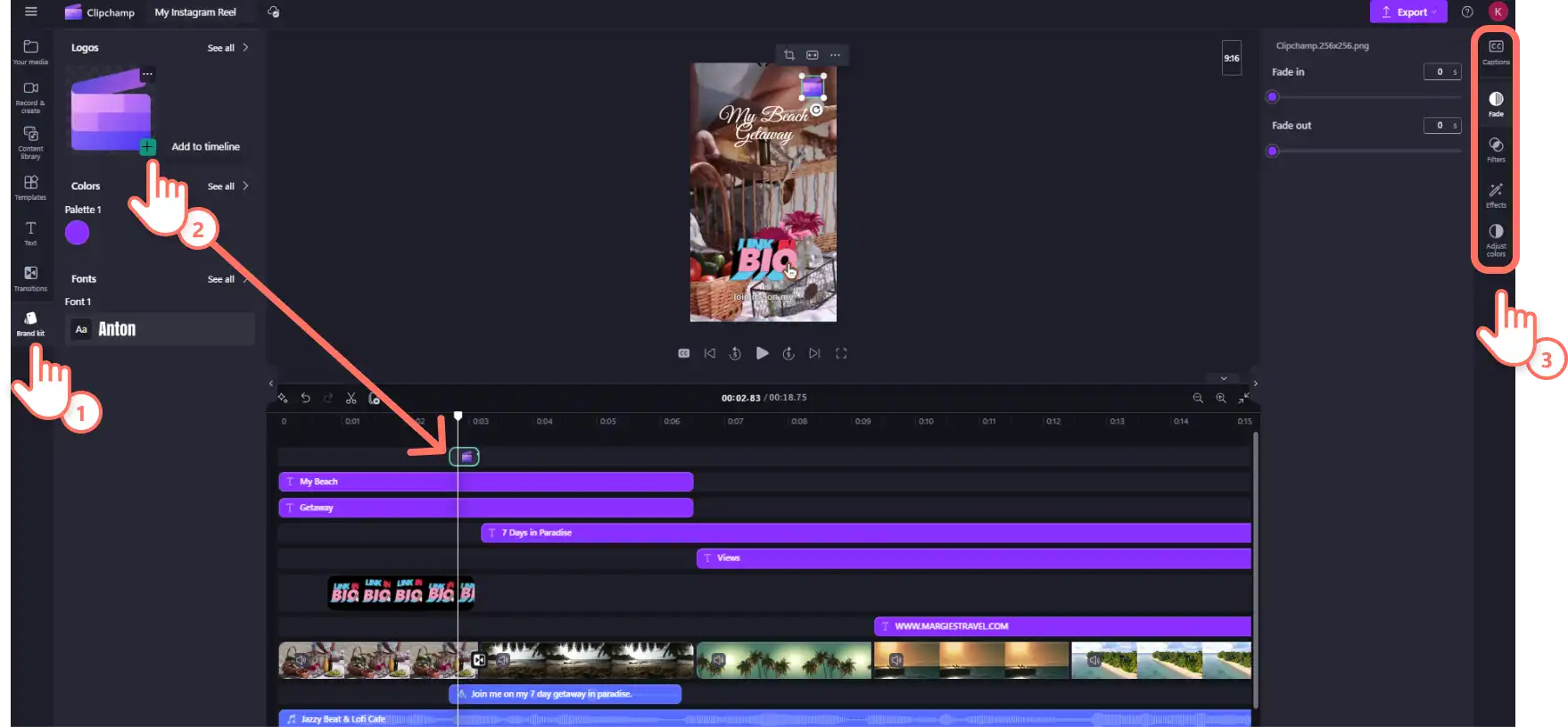
Добавьте логотип, шрифт и цвет вашей компании с помощью пакета фирменного стиля в Clipchamp. Откройте вкладку "Комплект для брендов" на панели инструментов, чтобы получить доступ к сохраненному логотипу, шрифту и цвету. Перетащите логотип на временную шкалу и разместите его над всеми другими ресурсами.
Шаг 6. Просмотрите и сохраните свой ролик Instagram Reels
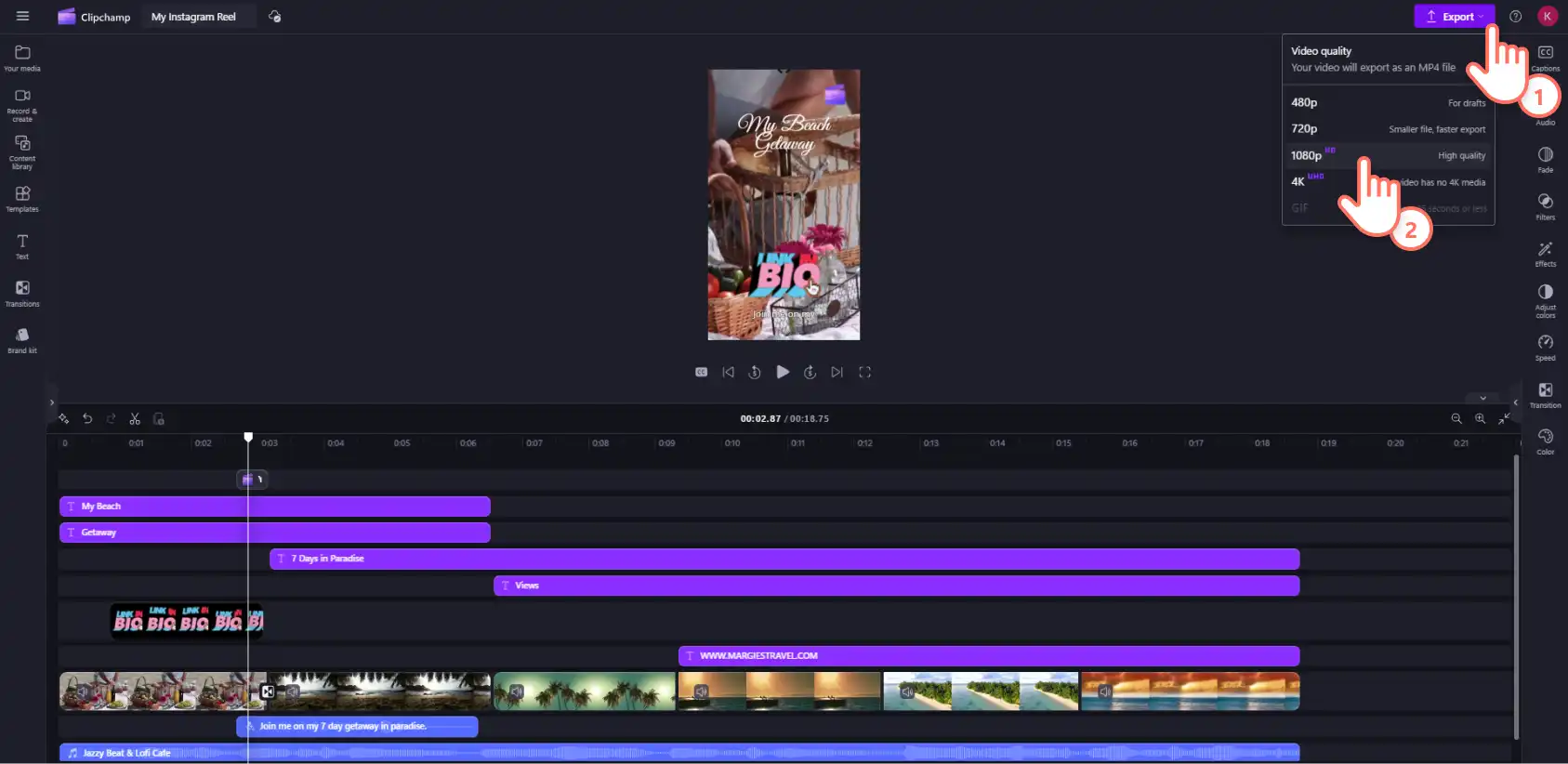
После завершения правок нажмите кнопку воспроизведения под окном предварительного просмотра, чтобы посмотреть готовый ролик Reels. Когда все будет готово, нажмите кнопку "Экспортировать" и выберите разрешение видео. Для наивысшего качества видео в Instagram рекомендуется разрешение 1080p.
Вопросы и ответы
- Как создавать популярные Reels в Instagram?
Зайдите на страницу Интересное (opens in a new tab) в Instagram и посмотрите, что сейчас популярно. Затем вы можете сделать ремикс на модные видеоролики, используя шаблоны.Отличный способ сделать ролик вирусным - выделить его, добавив уникальный штрих в популярный Reels.
- В чем разница между роликом Instagram Reels и историей?
Reels и истории являются видеоконтентом, адаптированным для мобильных устройств. Но основное различие между ними заключается в их сроке жизни. У Reels он бесконечен, а у историй — 24 часа. Ролики Reels также расширяют возможности обнаружения при общедоступном поиске и предлагаются более широкому сообществу Instagram, а к историям в основном обращаются подписчики или зрители домашней ленты общедоступного профиля пользователя. Узнайте, как создавать истории Instagram, для получения дополнительной помощи.
- Должны ли бизнес-аккаунты Instagram публиковать Reels?
Безусловно, Reels в Instagram привлекают более 1 миллиарда пользователей ежемесячно, (opens in a new tab) и это рынок, на котором хотят продвигаться все компании. Reels просты в создании и могут увеличить охват и вовлеченность, продвигая при этом ваш бренд, продукты и услуги. Узнайте, как компании могут использовать TikTok и Instagram, и получите подробные советы.
Посмотрите в зеркало... И вы увидите профессионала, который освоил способ создания роликов Instagram Reels! Если вы ищете дополнительное вдохновение, ознакомьтесь с этими идеями роликов Instagram Reels для бизнеса или прочитайте наше полное руководство по Instagram с подробными советами по использованию платформы.
Начните создавать ролики Instagram Reels с помощью Clipchamp или скачайте приложение Clipchamp для Windows.
Обратите внимание! Снимки экрана в этой статье сделаны в Clipchamp для личных учетных записей.В Clipchamp для рабочих и учебных учетных записей используются аналогичные принципы.