Видеопортфолио помогает кандидатам выделиться при приеме на работу или при поступлении в учебное заведение. Это дает конкурентное преимущество при поступлении и на работу, демонстрируя навыки, страсть и знания так, как это не может сделать письменное заявление. Менеджеры по приему на работу и приемные комиссии одновременно ощущают свою индивидуальность и умеют монтировать видео.
В этом руководстве вы узнаете, что такое видеопортфолио, кто должен создавать его, пять примеров для вдохновения, а также научитесь планировать и создавать видео с помощью Видеоредактор Clipchamp для образования.
Что такое видеопортфолио?
Видеопортфолио — это короткий видеоролик длительностью 60–90 секунд, представляющий собой подборку наиболее важных сведений об образовании или стаже работы. Наиболее распространенным форматом является слайд-шоу, объединяющее видео и неподвижные изображения.
Видеопортфолио по своему назначению отчасти схожи с видеорезюме, но у них другая цель. Профессиональные специалисты и фрилансеры творческих процессий используют видеопортфолио на своих личных вебсайтах, чтобы демонстрировать готовые работы потенциальным работодателям, специалистам по найму, клиентам и коммерческим компаниям. Учащиеся используют видеопортфолио, чтобы продемонстрировать академический послужной список и личные интересы для приемных комиссий колледжей, стажировок и студенческих клубов.
Видеопортфолио можно разместить на личном веб-сайте портфолио или предоставить общий доступ через личное хранилище OneDrive. загруженные на YouTube или прикрепленные к платформе для микроработы, такой как Upwork (opens in a new tab).
Кому целесообразно подготовить видеопортфолио?
Учащиеся
Учащиеся могут использовать видеопортфолио для подачи заявления в колледж или для трудоустройства, выразив заинтересованность в стажировке. Он часто сопровождает сопроводительное письмо (opens in a new tab) или Резюме Microsoft Word (opens in a new tab), отображающее работы учащихся, чтобы получить стажировку или творческую роль для работы с полной или частичной занятостью. Во многих высших учебных заведениях требуется предоставлять демонстрационные видеоподборки при поступлении на различные творческие курсы, такие как видеография или сценическое искусство.
Соискатели работы
Опытные специалисты могут использовать корпоративное видеопортфолио, чтобы подчеркнуть свои наиболее важные профессиональные достижения. Некоторые достижения выглядят внушительнее при наглядном представлении: при поиске работы это поможет получить преимущество над другими кандидатами. Руководители проектов могут добавить в видеопортфолио подборку выпущенных продуктов. Графические дизайнеры могут рассказать о шоу и о своей живой работе. Специалисты по монтажу подкастов могут продемонстрировать звук и видео готовых обработанных клипов. Создание и размещение видео также свидетельствует о творчестве.
Фрилансеры
Работникам творческих профессий, предлагающим свои услуги, требуется демонстрировать потенциальным клиентам и специалистам по найму примеры своих работ и рассказывать о своих прежних заказчиков. Показ выполненных работ в действии приводит к получению новых творческих заказов, особенно редакторов видео, дизайнеров и разработчиков веб-сайтов.
Как создать видеопортфолио
Выберите цель и аудиторию
Напишите четкий план: укажите, для достижения каких именно целей предназначено видеопортфолио, и кто будет его смотреть. Простая цель и целевая аудитория упрощают структуру и последовательность визуальных эффектов и звукового сопровождения.
Подберите наиболее яркие моменты вашей профессиональной деятельности и приготовьте видеоклипы
Приготовьте фотографии и видеоматериалы, посвященные наиболее ярким и важным эпизодам вашей профессиональной деятельности. Чтобы видео получилось более динамичным, постарайтесь найти несколько изображений и видео с одинаковыми вехами. Целые клипы нужны редко, так как цель — лучший момент из каждого.
Подготовьте историю
После того, как основные моменты карьеры и творчества будут собраны, наметьте, как структурировать их в повествование о профессиональном опыте. Один надежный подход прослеживает, как кто-то стал специалистом в своей области, используя каждый яркий момент как последовательный шаг в истории. Это связанный формат, поэтому проверьте руководство на Как написать сценарий видеорезюме, чтобы вдохновиться на написание сценария портфолио.
Создайте видео со слайд-шоу
Измените структуру повествования и подборку ярких моментов карьеры для создания Видео в стиле слайд-шоу. Это простой и эффективный способ объединения фотографий и видео рядом. Добавление Наложение видеоматериалов , например фотографии и анимированная графика поверх отснятого материала, делает визуальные элементы более привлекательными. Используйте видеоклипы, чтобы изображать важные моменты в действии, в динамике.
Пять превосходных примеров видеопортфолио с советами
Видеопортфолио для поступления в высшее учебное заведение
Это видеопортфолио сопровождает заявку на поступление в университет Браун. Это превосходная демонстрация творческих способностей и личных качеств. У этого учащегося необычное хобби: виртуозные манипуляции игральными картами. Видеопортфолио с фотографиями и видео карточных фокусов, сопровождающее заявку, наверняка запомнится зрителям и привлечет их интерес.
Совет: учащиеся и авторы контента могут воссоздать видео в этом стиле следующим образом: Запись веб-камеры для основного кадра, а затем запись озвучивания для повествования поверх других визуальных элементов.
Видеопортфолио фрилансера
Этот специалист по монтажу видео умело демонстрирует свои профессиональные навыки в реальном времени в этом несложном, но ярком и запоминающемся видеопортфолио. С помощью субтитров автор четко описывает навыки монтажа, которыми он владеет. Кроме того, автор умело использует переходы для демонстрации в стиле "до и после": сравнение необработанных отснятых материалов и готовых смонтированных видео.
Совет: фрилансеры творческих профессий могут воспользоваться этим видео с Текстовая анимация и использование бесплатного стокового аудио для плавного и естественного звукового сопровождения.
Видеопортфолио небольшого агентства
Рекламное видеопортфолио этого агентства не только демонстрирует бренд компании, но и рассказывает о ее деятельности. Для достижения эффекта используется продуманное сочетание тщательно подобранной музыки, анимированного текста и артистичного голосового сопровождения.
Совет. Стартапы и начинающие предприниматели могут скопировать этот формат для своих собственных видеопортфолио, используя субтитры для охвата глобальной аудитории и Пакет фирменного стиля Clipchamp для настройки с использованием логотипа, цвета и шрифта компании.
Демонстрационная подборка видеографа
Этот демонстрационный ролик представляет совместную съемку и монтаж, проходя через короткие клипы с разных работ, а не воспроизводя какой-то из них полностью. Сочетание этих двух навыков в одной катушке подходит фрилансеру, которого нанимают за операторскую работу и навыки монтажа.
Совет: видеографы могут создавать видеоролики в темпе с добавлением переходов между фрагментами и поднимать отснятый материал с помощью эффектов улучшения видео, чтобы каждый клип выглядел законченным.
Видеопортфолио дизайнера движений
В этом анимационном ролике используются короткие 2- и трехмерные последовательности, а не один фрагмент от начала до конца. Этот стиль редактирования демонстрирует диапазон дизайнера, и это важно, когда потенциальный клиент ищет стиль, который соответствует его брифу.
Совет: дизайнеры движения могут добавить в каждую последовательность шаблоны с движением и именами клиента или брифа, чтобы ролик воспринимался как свод работы, а не серия клипов.
Создать видеопортфолио в Clipchamp для образования очень просто. Он начинается с пустого изображения или с одного из шаблонов видеопортфолио. Следуйте приведенным ниже пошаговым инструкциям, чтобы превратить основные моменты карьеры и творчества в увлекательное видеопортфолио.
Создание видеопортфолио в Clipchamp
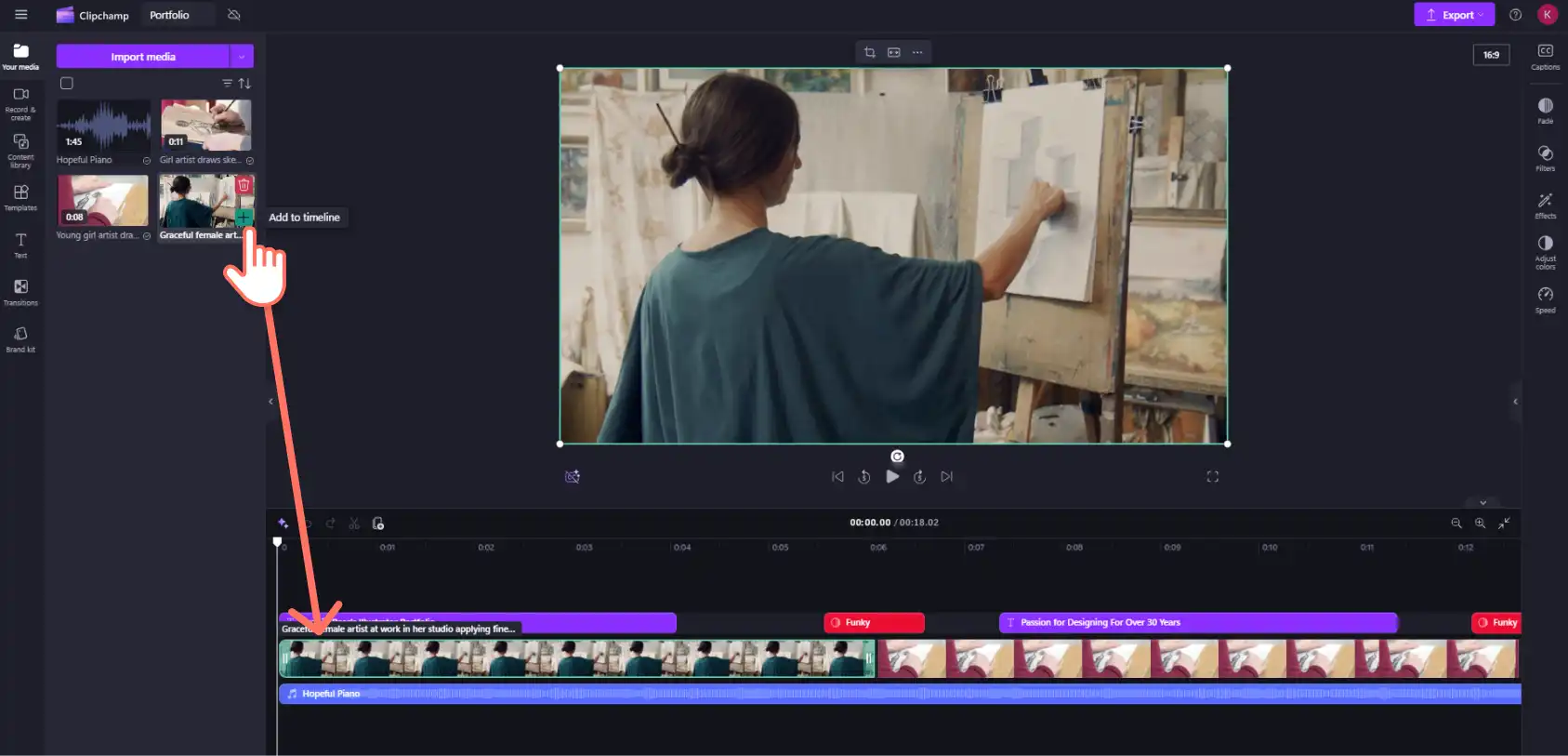
Шаг 1. Импортируйте файлы мультимедиа или выберите стоковые материалы
Соберите наиболее яркие моменты профессиональной деятельности в виде изображений и видео, а затем отправьте их в видеоредактор Clipchamp. Перейдите на вкладку "Ваши медиаресурсы" на панели инструментов и нажмите кнопку "Импорт мультимедиа", чтобы отправить файлы с устройства. Также можно подключить облачный файловый сервис, например OneDrive.
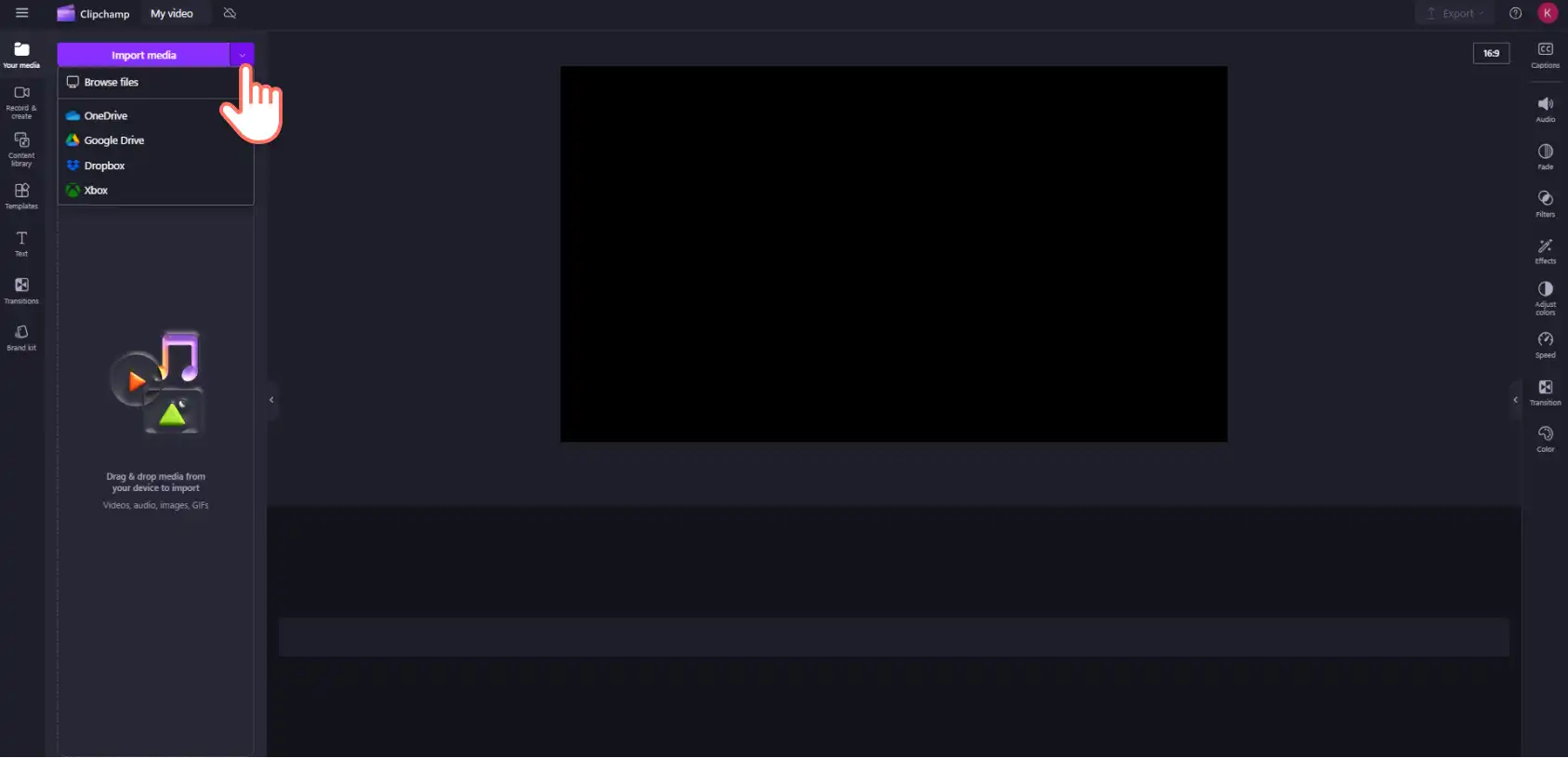
После отправки видеоресурсов перетащите их на временную шкалу, чтобы начать редактирование видео.
Шаг 2. Добавьте переходы
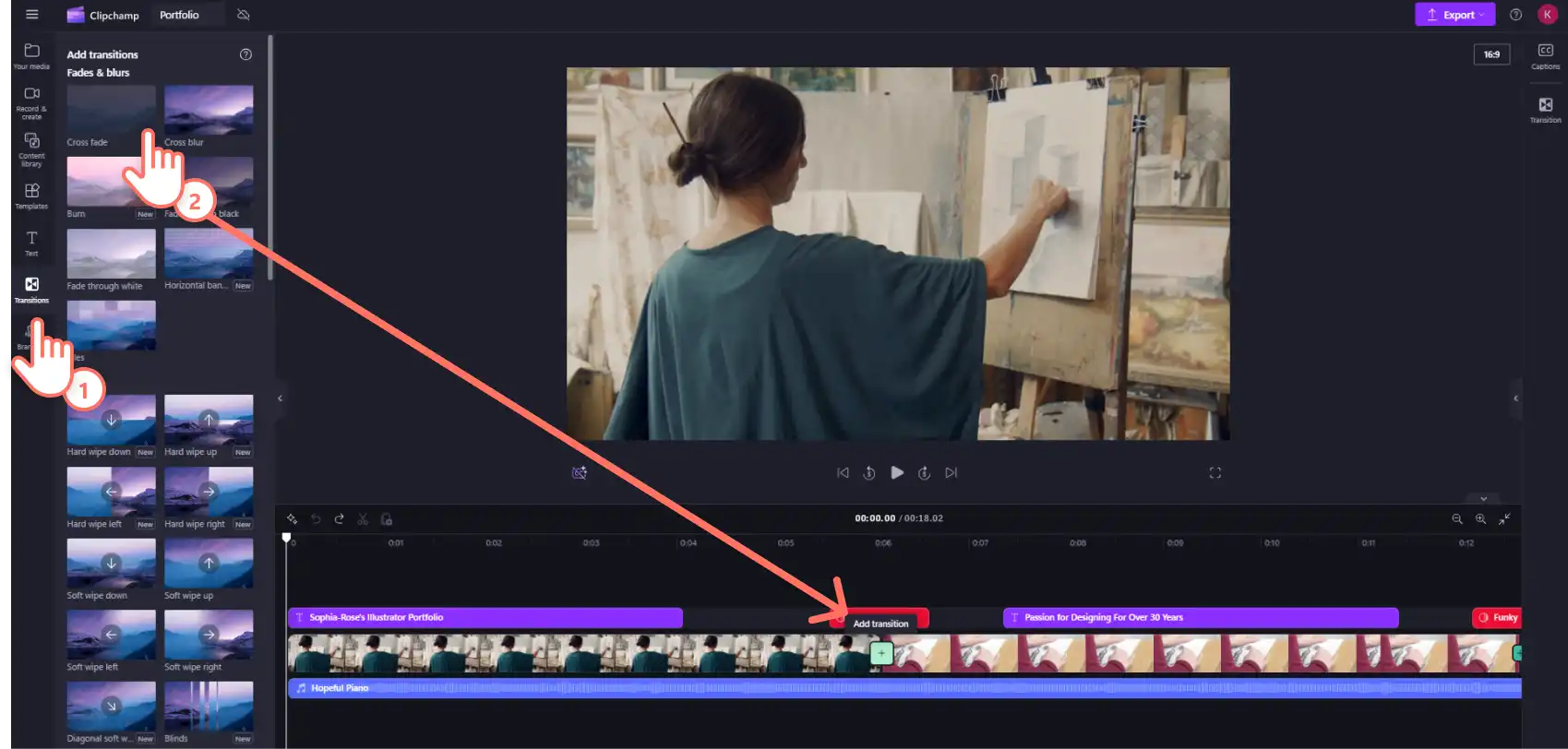
Плавные и динамичные переходы добавляют индивидуальности видео и помогают задать темп визуальных элементов в целом. Чтобы добавить переходы в видео, перейдите на вкладку "Переходы" на панели инструментов. Найдите идеальный эффект перехода, а затем перетащите его в промежуток между двумя видеоклипами.
Шаг 3. Добавьте анимированный текст и заголовки
Используйте текст и Шаблоны с движением для передачи ключевой информации и представления бренда. Перейдите на вкладку "Текст" на панели инструментов и прокрутите список, чтобы найти подходящий стиль субтитров для видео. Затем перетащите выбранный элемент на временную шкалу. На вкладке "Текст" на панели свойств можно изменить цвет текста, а также другие параметры шрифта.
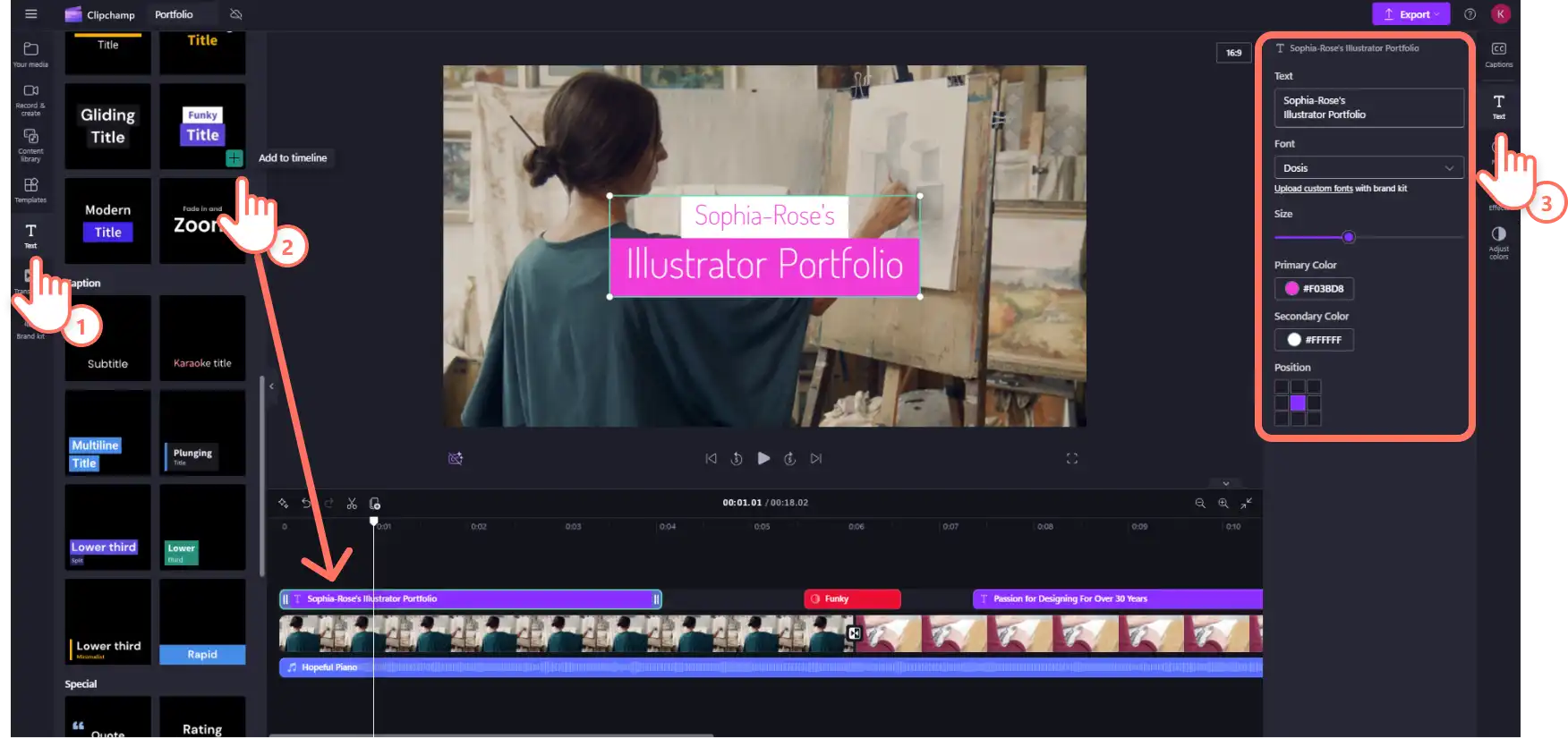
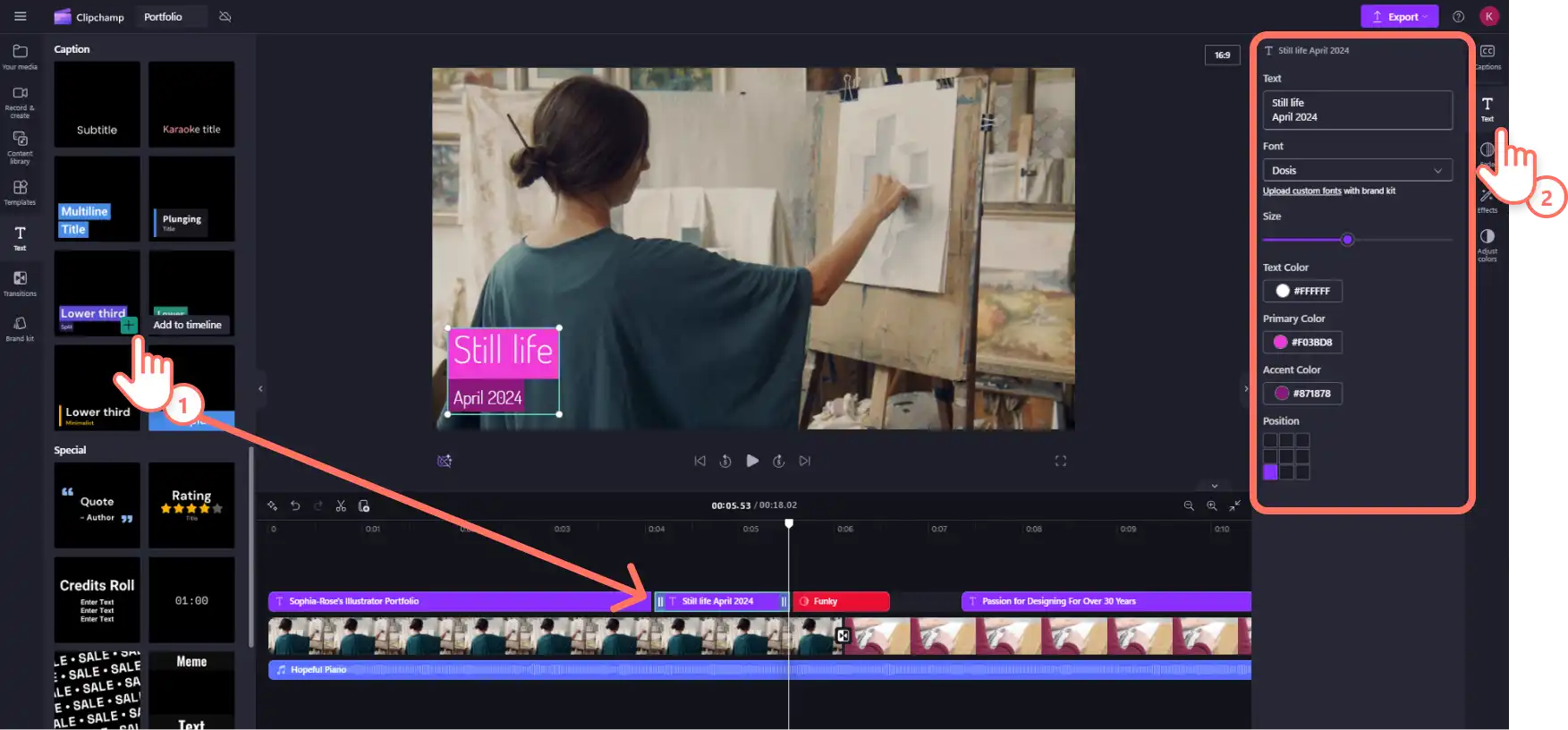
Чтобы поделиться ключевой информацией и улучшить поток видео, используйте анимированные изображения нижней трети , чтобы сделать видеопортфолио более красочным и стильным;
Шаг 4. Добавьте музыку и голосовое сопровождение
Выберите звуковую дорожку, подходящую к настроению профессионального видеопортфолио. В звуковой библиотеке Clipchamp доступно множество бесплатных коллекций фоновой музыки, так что здесь есть увлекательные музыкальные партитуры на выбор.
Перейдите на вкладку "Библиотека содержимого" на панели инструментов и выберите "Музыка" в раскрывающемся меню "Звук". Прокрутите разделы по жанрам или введите нужные ключевые слова в строку поиска. Прослушайте звук непосредственно на панели инструментов. Перетащите музыкальный клип на временную шкалу.
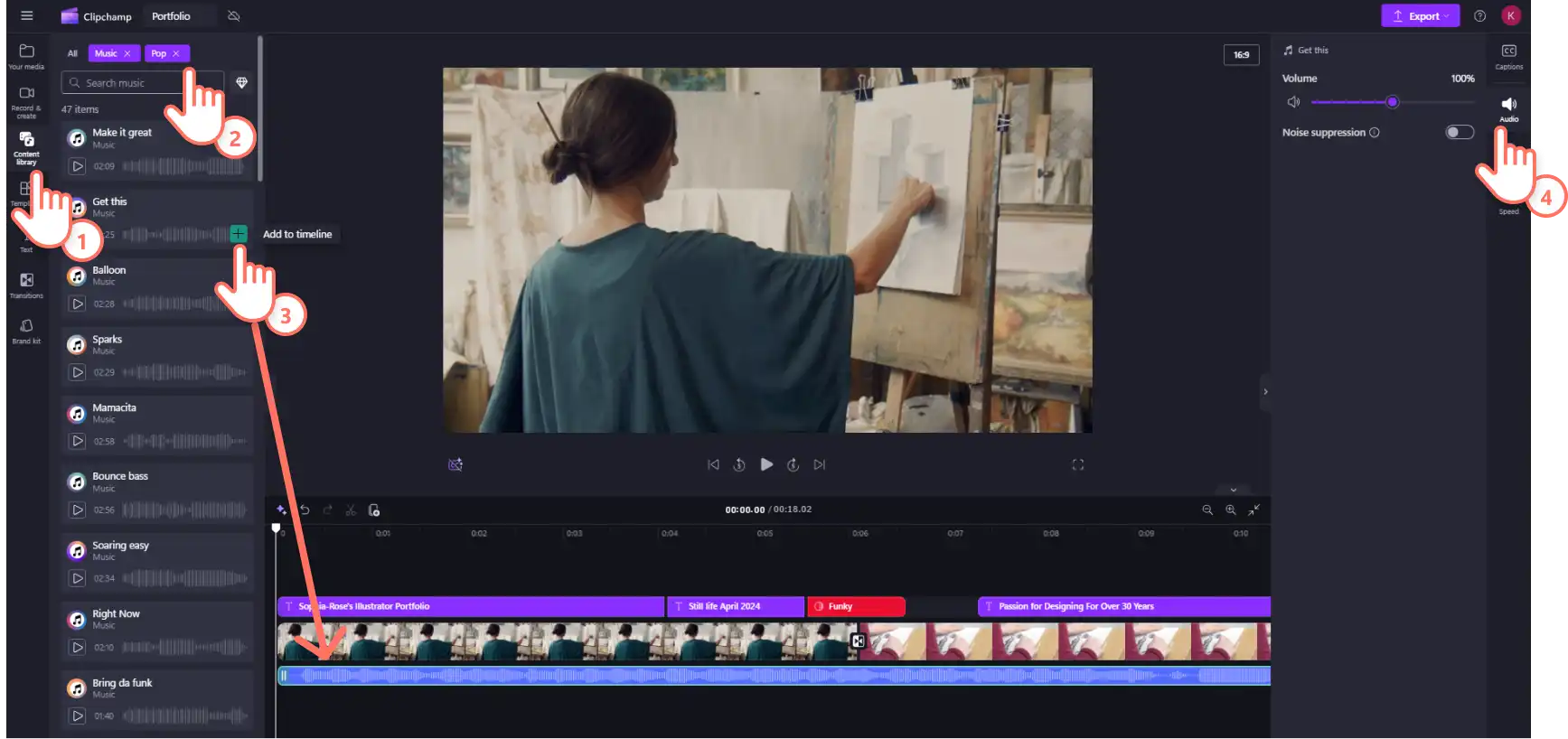
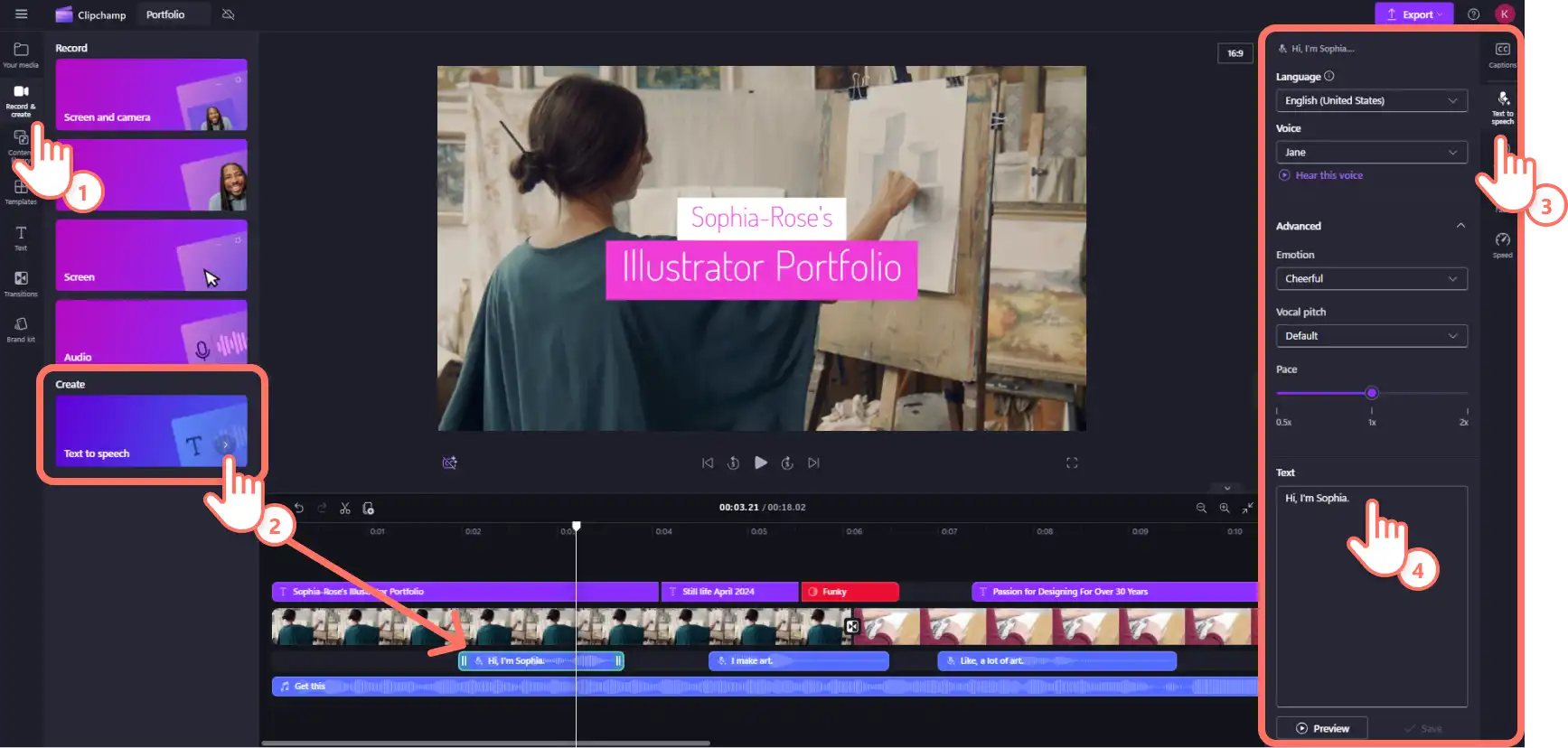
Затем создайте реалистичный и реалистичный видеопортфель Создайте озвучивание на базе искусственного интеллекта с помощью нашего инструмента преобразования текста в речь. Быстро преобразуйте слова в озвучивание профессионального качества с помощью ИИ. Перейдите на вкладку "Запись и создание" на панели инструментов и щелкните "Преобразование текста в речь". При этом текстовый ресурс будет автоматически добавлен на временную шкалу. На панели свойств откроется вкладка "Преобразование текста в речь", введите текст и выберите параметры голосового сопровождения. Измените голос и настройте тональность, темп и настроение озвучивания.
Шаг 5. Просмотрите и сохраните видео
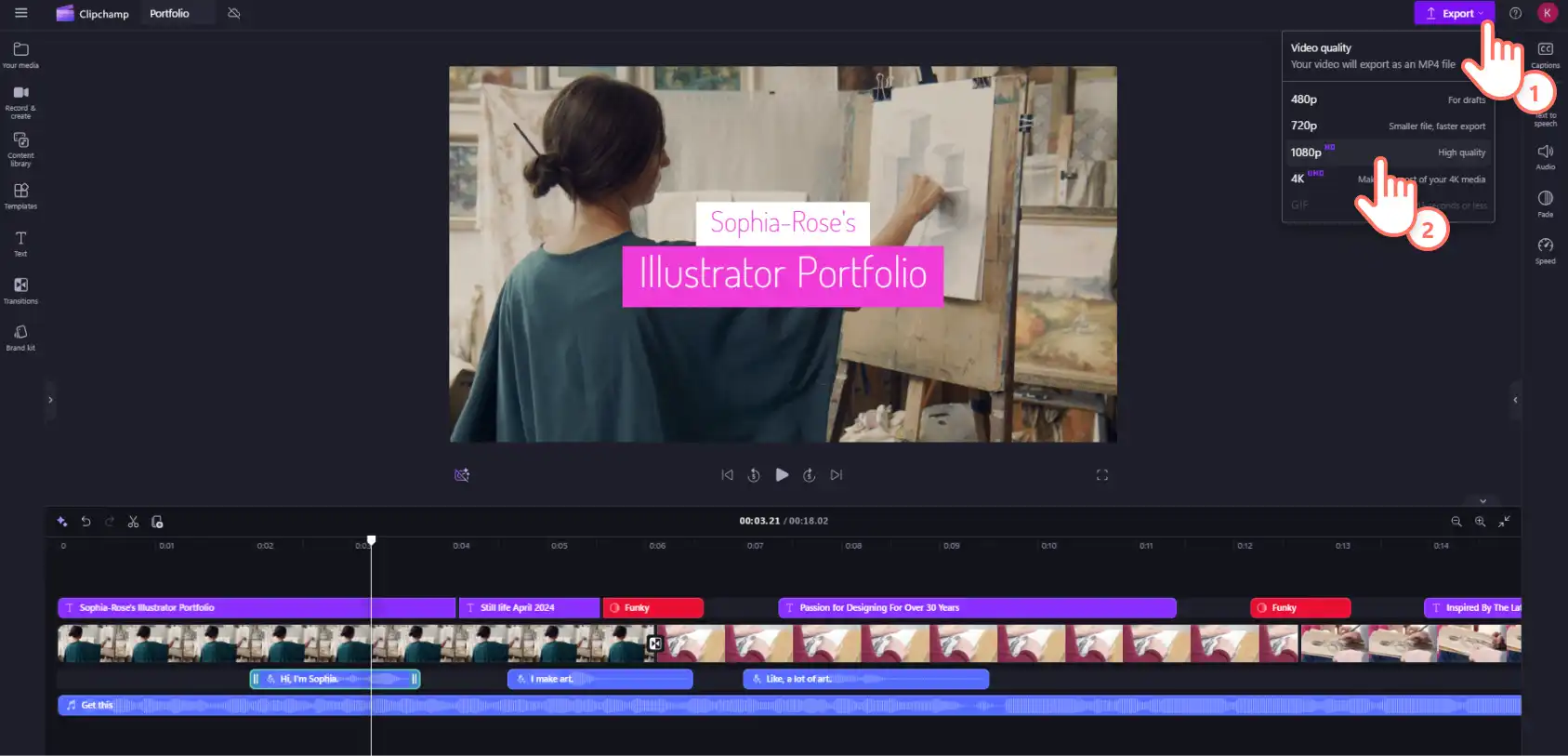
Завершив монтаж, просмотрите готовое видео, чтобы убедиться в отсутствии недочетов. Нажмите кнопку воспроизведения под окном предварительного просмотра, чтобы воспроизвести видео. Нажмите кнопку "Экспортировать" и выберите нужное разрешение видео. Используйте Интеграция с OneDrive для мгновенной отправки видео в облачное хранилище.
Создайте запоминающееся видеопортфолио, которое выделится на фоне остальных материалов. Далее узнайте, как улучшить видеопрезентации в стиле слайд-шоу или найдите новые источники вдохновения в этих Идеи видеопроектов для учебного заведения.
Начните с создания бесплатного видео для учебного заведения с Clipchamp для образования.
Обратите внимание! Снимки экрана в этой статье сделаны в Clipchamp для учебных учетных записей, и те же принципы применяются к Clipchamp для рабочих учетных записей. Руководства для личных учетных записей Clipchamp могут отличаться.Подробнее.