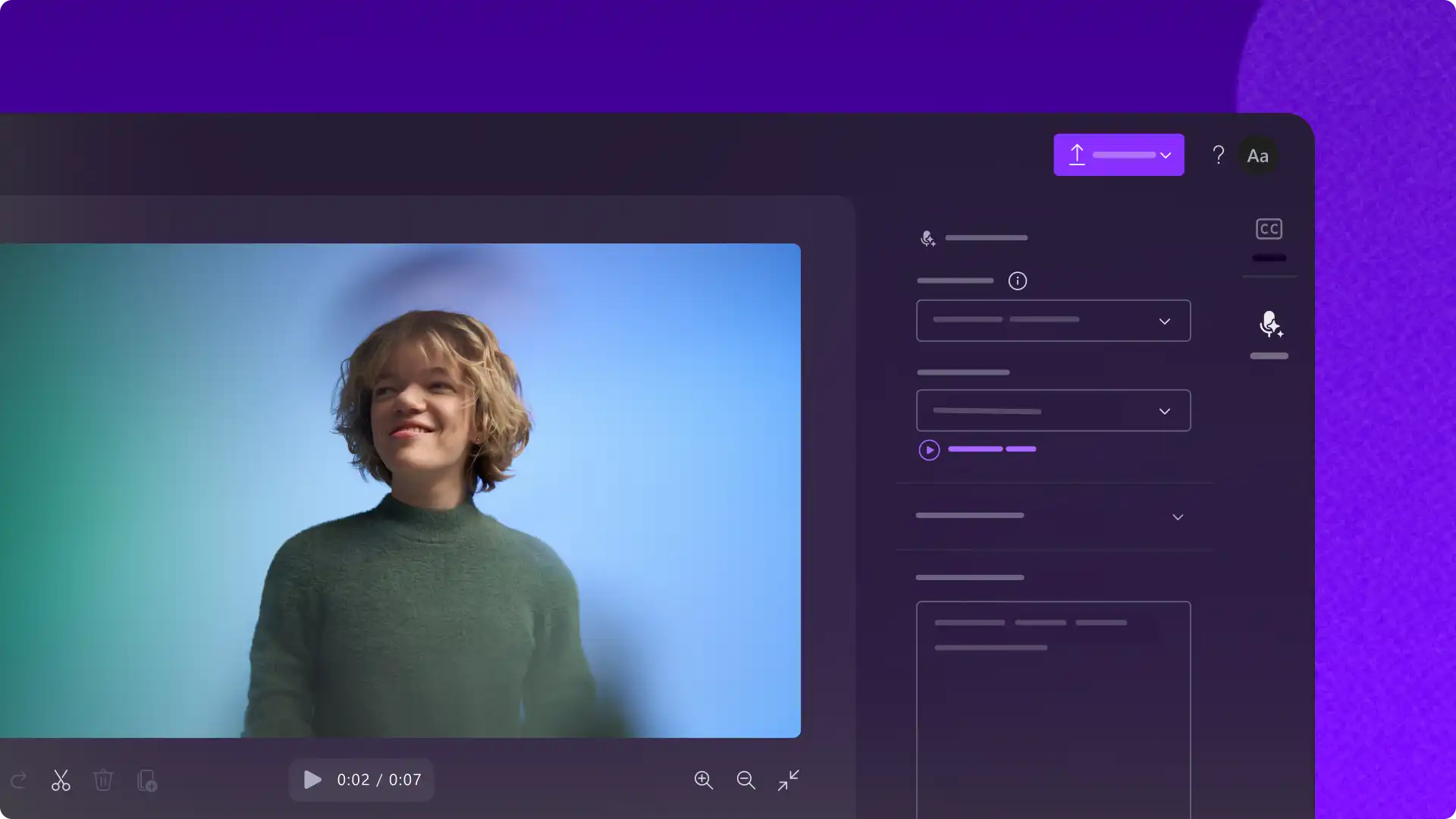
İzleyicilerin içerikleri kolayca takip edebilmesi için yapay zeka tarafından oluşturulmuş alt yazılar ekleyerek işyerinde gösterişli ve kapsayıcı videolar oluşturun. Alt yazılar erişilebilirliği artırır, çok dilli izleyicileri destekler ve günlük iş videolarının profesyonel görünmesini sağlayabilir.
Toplantı özetlerine, eğitimlere ve tanıtım videoları, şirket duyuru klipleri ve daha fazla kurumsal video içeriği, kolay altyazı oluşturucuyla ClipchampClipchamp for work.
Bu kılavuzda anında yapay zeka altyazıları oluşturmayı, bunların görünümünü ve hissini özelleştirmeyi ve diğer transkript tabanlı düzenleme ipuçlarını keşfetmeyi öğrenin.
İş videolarına alt yazı ekleme
1. Adım Videonuzu içeri aktarıp zaman çizelgesine ekleyin
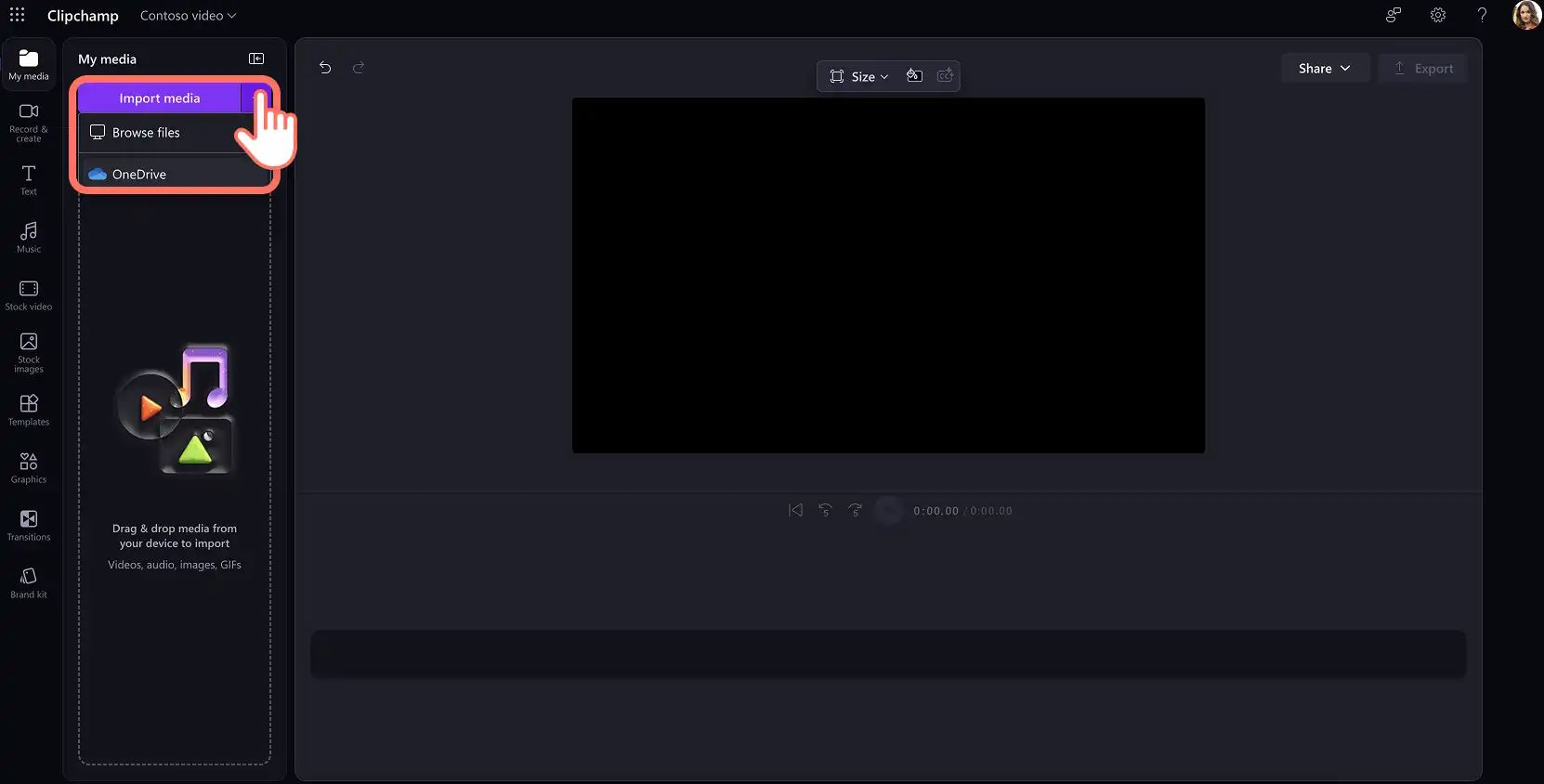
Videoyu içeri aktarıp açıklamalı alt yazı eklemek için araç çubuğundaki medya sekmesinden medyayı içeri aktar düğmesine tıklayarak bilgisayarınızdaki dosyalara göz atabilir ya da OneDrive'ınıza bağlanarak kuruluşunuzun SharePoint'indeki medyaları görüntüleyebilirsiniz.
Not: Alt yazının görünmesi için seçilen videoda diyalog içeren bir ses parçası olması gerekir.
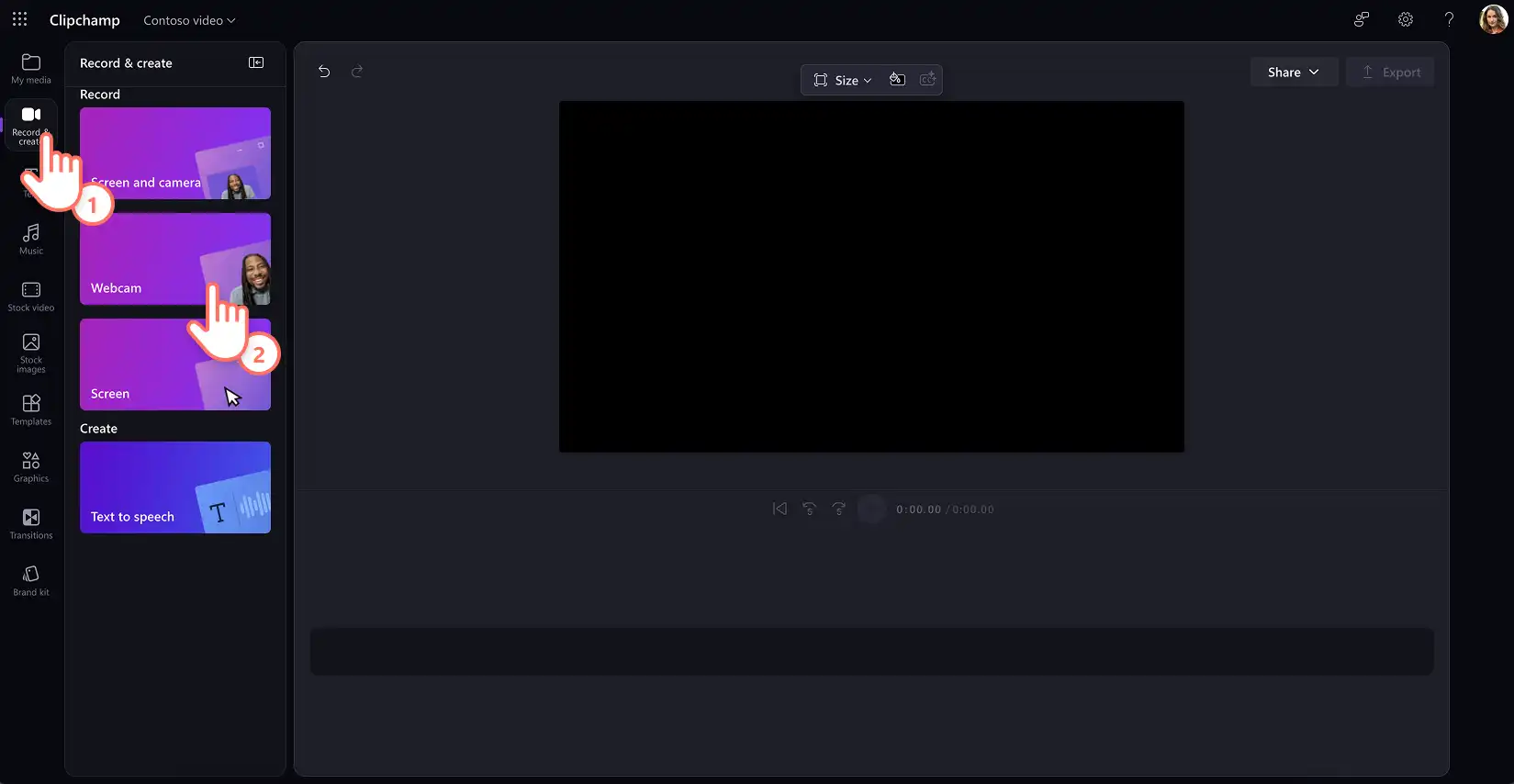
Kullanılabilir bir video çekimi yoksa, kolay kullanarak iş için Clipchamp bir video kaydedin. araç çubuğunda kaydet ve oluştur sekmesinde web kamerası kaydedicisi. Web kamerası kaydını kaydetmek için yönergeleri izleyin.
Ardından kayıt videosunu zaman çizelgesine sürükleyip bırakın.

2. Adım Video alt yazısı oluşturun
Zaman çizelgesinde video klibi seçin, ardından özellikler panelinde transkript sekmesine tıklayın ve transkript oluştur düğmesine tıklayarak özelliği etkinleştirin.

Döküm seçeneklerini içeren açılır penceredeki istemleri takip ederek başarılı bir şekilde video altyazıları oluşturun. İlk olarak, iş videosu çekimlerinizde kullanılan dili seçin ve varsa yapay zekayı kullanarak küfürlü ve rahatsız edici ifadeleri filtrelemek için kutuyu işaretleyin. Yapay zeka teknolojisinin ses parçasından alt yazı oluşturmasına izin vermek için medya dökümü oluştur düğmesine tıklayın.

Video dökümü özellik panelinde açılır ve altyazılar video önizlemesinde görünür. Döküm zaman damgalarına göz atarak altyazıları gözden geçirin.

Not: Alt yazı oluşturma süresi, internet bağlantınızın hızına ve videonuzun uzunluğuna bağlıdır.
3. Adım Video alt yazılarının boyutunu ve stilini kişiselleştirin
Video önizlemesinde alt yazı metnini seçerek özellik panelinde özelleştirme seçeneklerinin gösterilmesini sağlayın. Özellik panelinde metin sekmesi açılır ve buradan bir yazı tipi stili seçebilir veya Özel markalı yazı tipi. Yazı tipi boyutunu, hizalamasını ve yazı tipi rengini ayarlayın.
Gelişmiş ayarlar, satır yüksekliğinde, harf aralığında ince ayar yapmanın yanı sıra altyazılara gölge ve anahat rengi eklemeye olanak tanır. Kurumsal videolarda şık bir izleme deneyimi sağlamak için markanın renk paleti kullanılabilir.
Not: Metin rengi ve video arka planı arasında yüksek karşıtlık kullanarak video erişilebilirliği . Siyah ana hatlı beyaz metinler genellikle iş yeri için önerilir.

4. Adım Alt yazıları kaydetme ve video paylaşma
Videonun önizlemesini görüntüleyin ve yeni alt yazıları denetleyin. Kaydetmeye hazır olduğunuzda dışarı aktar düğmesine tıklayın ve bir video çözünürlüğünü seçin.

Yapay zeka altyazılarıyla videoları düzenleme
Zaman çizelgesinde videoyu seçin ve özellikler panelindeki döküm sekmesine tıklayın.
Döküm oluştur düğmesini seçin ve istemleri izleyin.
Yapay zeka tarafından oluşturulan ve her cümlenin özel zaman damgalarına eklendiği video dökümünü inceleyin.
Videodaki istenmeyen bir bölümü düzenlemek için dökümde metne çift tıklayıp vurgulayın ve ardından sağ tıklayıp sil seçeneğini işaretleyin.
Metni vurgulayarak, ardından sağ tıklayıp düzenle'yi seçerek ve onay kutusu düğmesini seçerek istediğiniz sözcükleri düzeltin.
Videolarınızı hızlıca kırpmayı öğrenmeye devam edin. Transkript tabanlı video düzenleme iş başında.

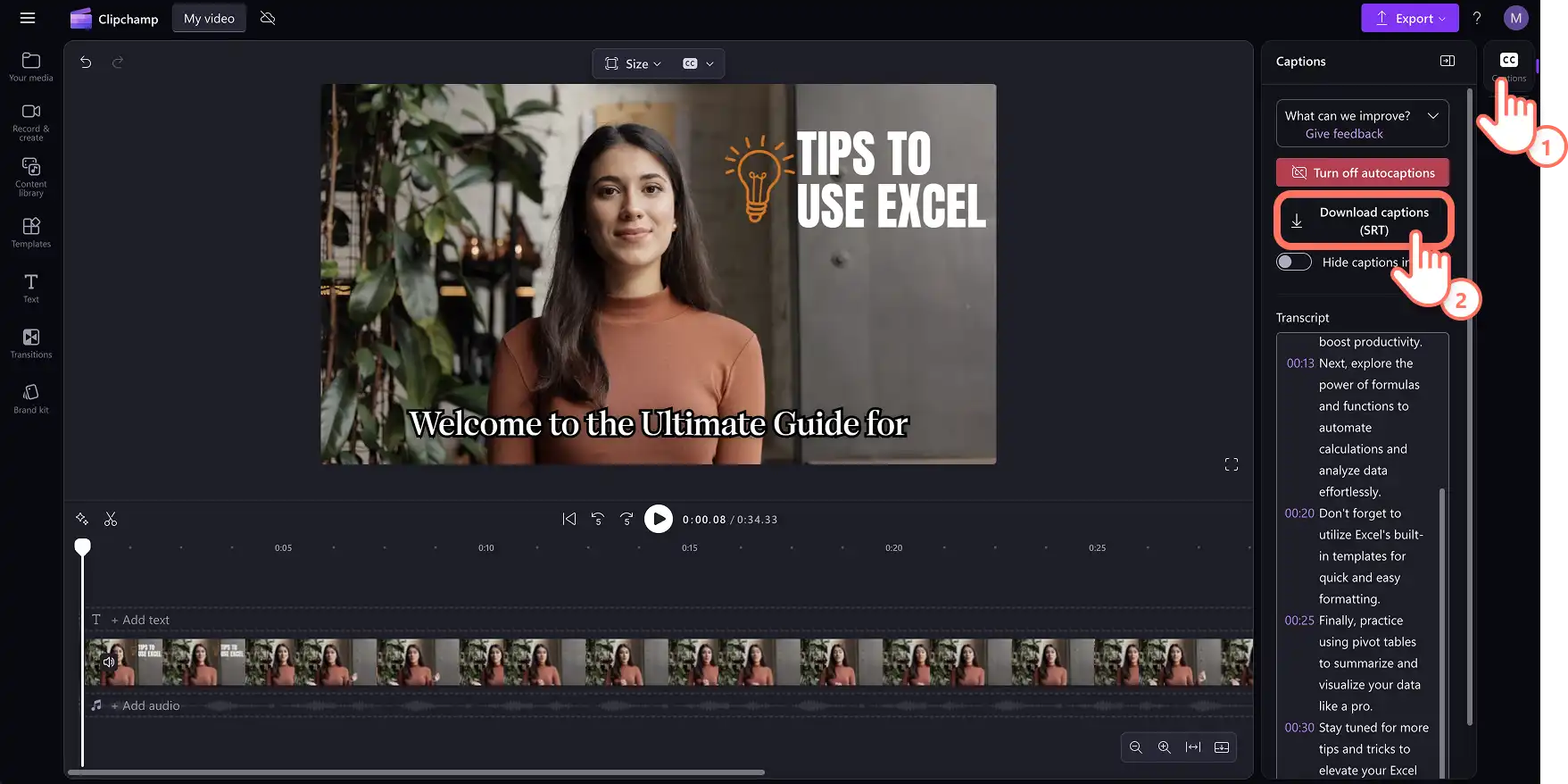
Yapay zeka alt yazılarından video transkripti indirme (. .SRT dosyası)
Zaman çizelgesinde videoyu seçin ve özellikler panelindeki döküm sekmesine tıklayın.
Döküm oluştur düğmesini seçin ve istemleri izleyin.
Yapay zeka tarafından oluşturulan video dökümünü inceleyin ve yazım hatalarını düzenleyin.
Açılır menüyü görüntülemek için döküm sekmesindeki üç nokta menüsüne tıklayın.
.srt olarak indir'i seçtiğinizde video dökümü otomatik olarak cihazınıza indirilir.
Nasıl yapılacağını öğrenmeye devam edin Microsoft'ta sesi metne dönüştürün.
İş için videolara yapay zeka ile altyazı eklemeyi izleyin
Daha fazla yardım için YouTube'da iş için videolara yapay zeka destekli altyazı ekleme öğreticisini izleyin
Bunun gibi diğer video düzenleme ipuçlarıyla iş yerinizde videonun gücünü ortaya çıkarın özel video şablonları oluşturma.
Hemen iş için Clipchamp (opens in a new tab)ile işletmeniz için video oluşturmaya başlayın veya Microsoft Clipchamp Windows uygulamasını indirin.
Sık sorulan sorular
- Otomatik alt yazılar hangi dilleri destekliyor?
Birçok dil arasından seçim yapabilirsiniz. Keşfedin: Dillerin tam listesi burada (opens in a new tab). Şu an için, ClipchampClipchamp, video başına yalnızca bir dilde transkript oluşturmayı desteklemektedir.
- Clipchamp, açıklamalı alt yazı verilerini depoluyor mu?
Açıklamalı alt yazı verileri TClipchampClipchamp videosu ile birlikte saklanır (opens in a new tab) ve sadece hesap sahibi tarafından erişilebilir. Ses, hiçbir noktada insan erişimi olmadan tamamen Microsoft Otomatik Konuşma Tanıma tarafından işlenir ve başlık veriler videodan ayrı olarak depolanmaz veya başka bir amaçla kullanılmaz.
Dikkat!Bu makaledeki ekran görüntüleri, iş hesapları için Clipchamp'ten alınmıştır ve aynı prensipler okul hesapları için Clipchamp'e de uygulanmaktadır. Clipchamp kişisel hesap öğreticileri farklılık gösterebilir.Daha fazla bilgi edinin.