Кожна чудова презентація розповідає якусь історію, а відео роблять її ще цікавішою. Наступного разу додайте кліп у презентацію PowerPoint, щоб без зусиль підвищити залученість глядачів і привернути увагу до ключових ідей.
У шкільні або робочі презентації PowerPoint можна вбудовувати відео, щоб представити певні розділи, виділити переходи між темами, продемонструвати продукт або урізноманітнити вміст. Проте, щоб вразити аудиторію, відео в презентаціях мають відтворюватися без завад і не містити пошкоджених посилань.
Дізнайтеся три надійні способи, які допоможуть легко додати відео в PowerPoint і зробити презентацію динамічнішою, і перегляньте поради з вибору вдалого способу.
Примітка. Це найновіші способи додавання відео до Microsoft PowerPoint у Windows 11 за допомогою особистої передплати M365 (opens in a new tab). Мітки можуть відрізнятися в інших версіях PowerPoint.
Спосіб 1. Додавання відео в PowerPoint із комп’ютера
Крок 1. Створіть відео в Clipchamp і збережіть його
Почніть із монтажу кліпу в офіційному редакторі для Windows 11 – програмі Microsoft Clipchamp (opens in a new tab).
Завантажте свої власні матеріали або виберіть безкоштовні стокові відео, зображення та GIF-файли. Потім обітніть відео, додайте музику, переходи, озвучення, фірмові емблеми тощо, щоб швидко створити захопливий вміст. Без зусиль створюйте відео з презентацією свого бізнесу, інформативні матеріали для шкільних проектів або монтуйте кліпи для YouTube у Clipchamp.
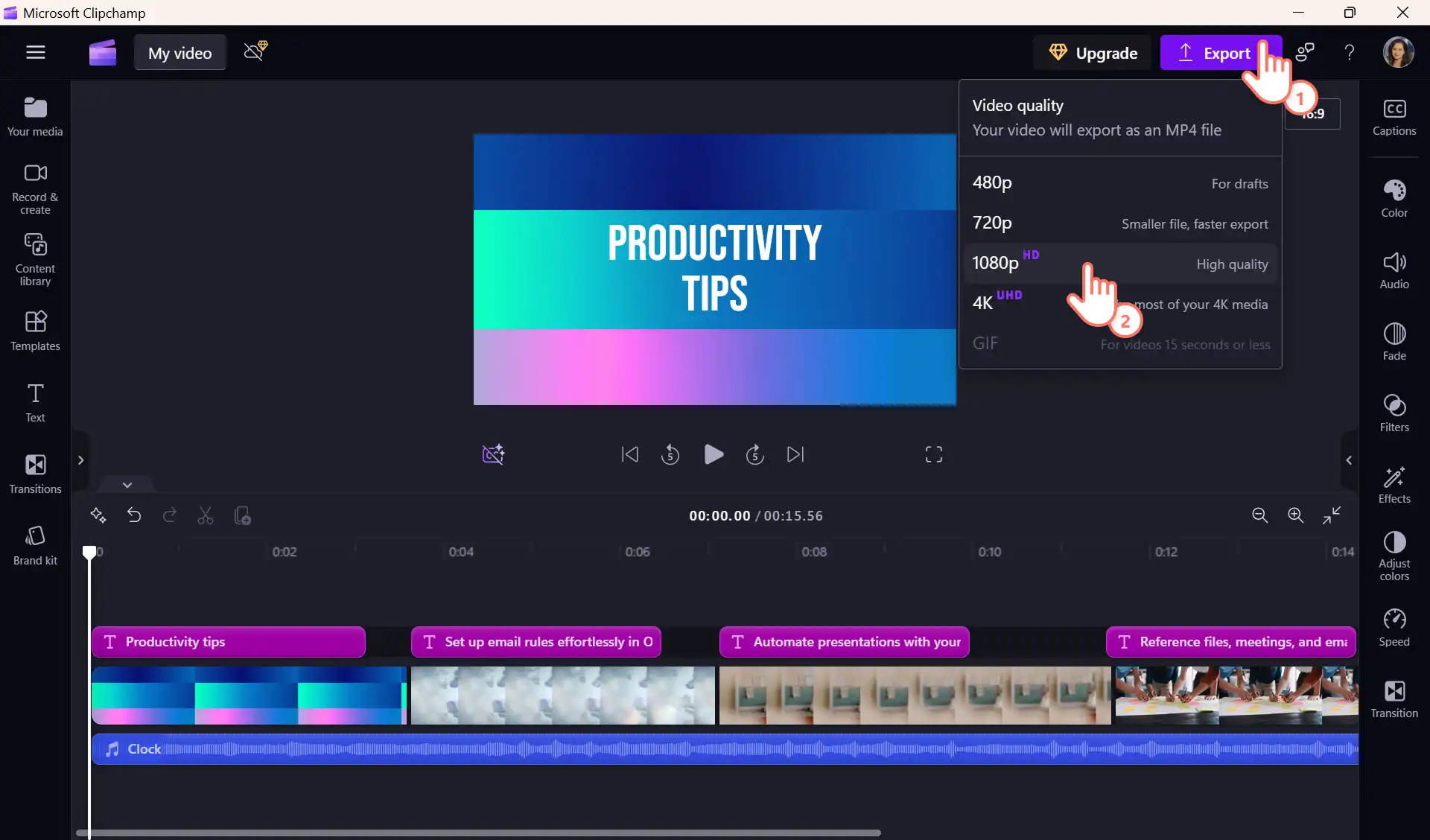
Коли все буде готово, клацніть кнопку експорту й виберіть роздільну здатність, щоб зберегти відео на комп’ютері.
Щоб отримати додаткову допомогу з додаванням відео в PowerPoint, перегляньте наше навчальне відео YouTube для початківців нижче.
Крок 2. Вставте відео в PowerPoint
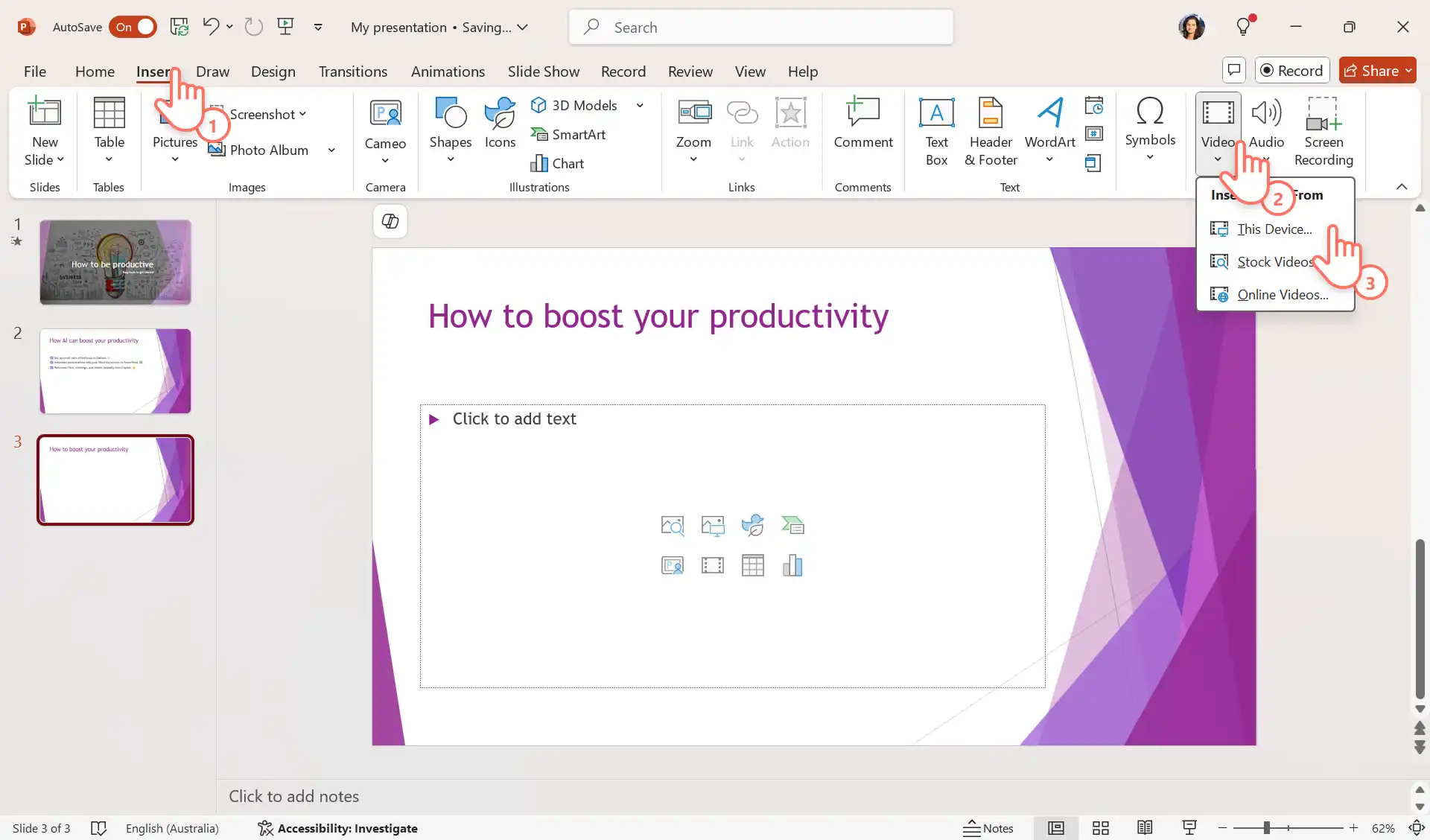
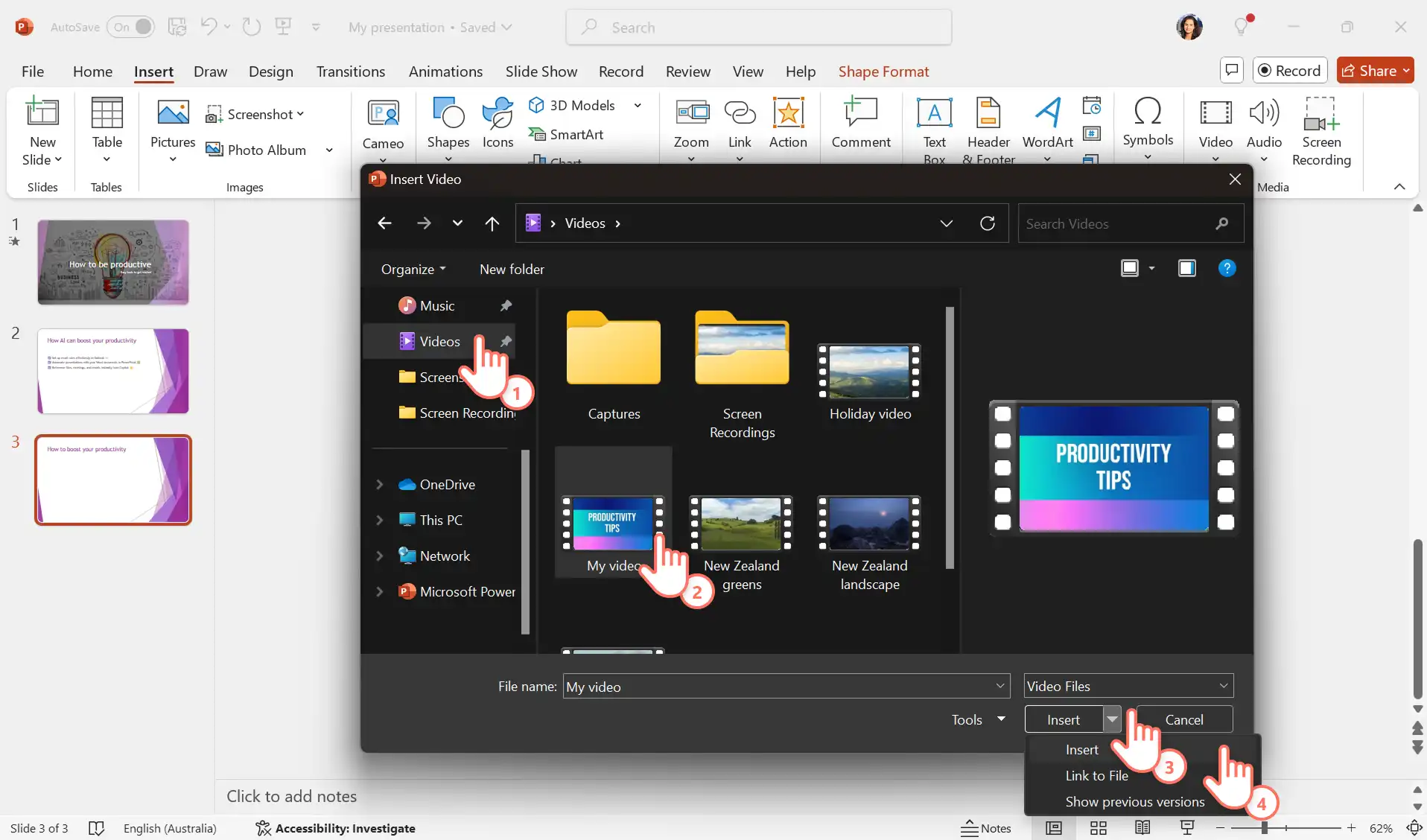
Відкрити Презентація PowerPoint (opens in a new tab) , куди потрібно додати відео. Клацніть той слайд, у якому воно має відтворюватися. Потім відкрийте в PowerPoint вкладку "Вставлення" та натисніть "Відео" на стрічці властивостей. У розкривному меню виберіть пункт "Цей пристрій". У деяких попередніх версіях PowerPoint цей варіант може називатися "Відео на цьому ПК".
Крок 3. Виберіть відео, яке потрібно вставити в PowerPoint
У потрібній папці перегляньте файли, збережені на вашому пристрої або ПК. Виберіть файл і натисніть кнопку "Вставити". Відобразиться розкривне меню. Тут натисніть варіант "Вставити", щоб завершити вибір відео.
Крок 4. Перегляньте відео та збережіть PowerPoint
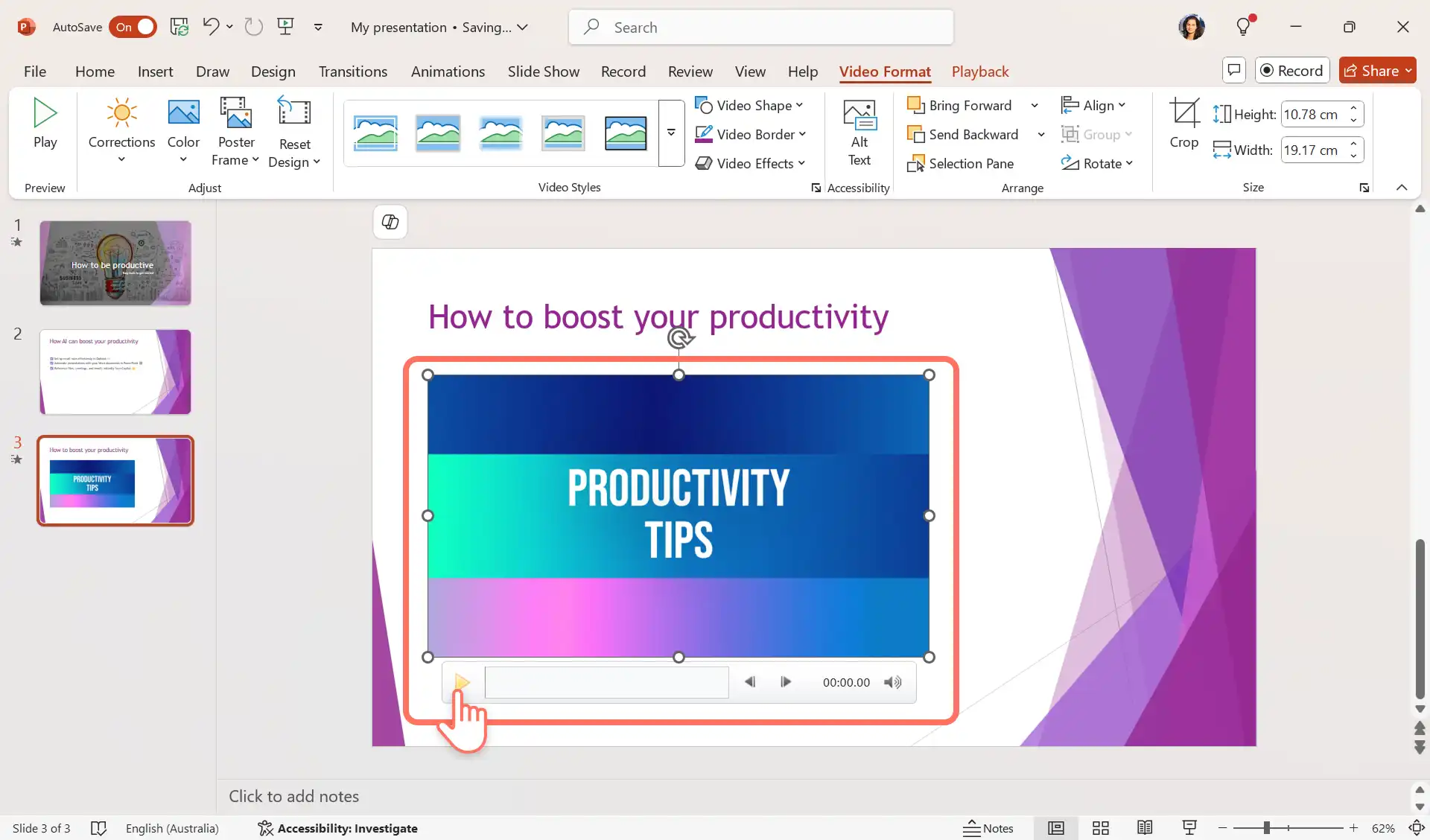
У програмі почнеться обробка відео, і після її завершення кліп буде автоматично вбудовано в потрібний слайд. Під відео з’явиться панель інструментів з кнопками відтворення та паузи, стрічкою перебігу й елементами керування звуком. Натисніть кнопку відтворення, щоб переглянути відео.
Ви можете змінити розмір і розташування відео чи оформлення слайда, щоб зробити його привабливішим. Коли будете задоволені результатом, збережіть презентацію PowerPoint. Тепер ви можете її використовувати.
Важливі моменти
Цей спосіб найкраще працює, коли ви запускаєте презентацію безпосередньо зі свого комп’ютера.
Якщо таким способом додати відео до презентації PowerPoint, її розмір збільшиться, і вона може довше запускатися або повільніше відтворюватися. Виберіть оптимальну роздільну здатність під час збереження відео в Clipchamp.
Щоб файл не пошкодився, переконайтеся, що доданий відеофайл залишається в тій самій папці.
Цей спосіб не підходить, якщо ви хочете надіслати відео в електронному листі.
Щоб відео, надіслане електронною поштою, відтворювалося належним чином, вбудуйте його одним із описаних нижче способів.
Спосіб 2. Вставлення відео в PowerPoint з YouTube
Крок 1. Відкрийте вкладку "Вставлення" в PowerPoint
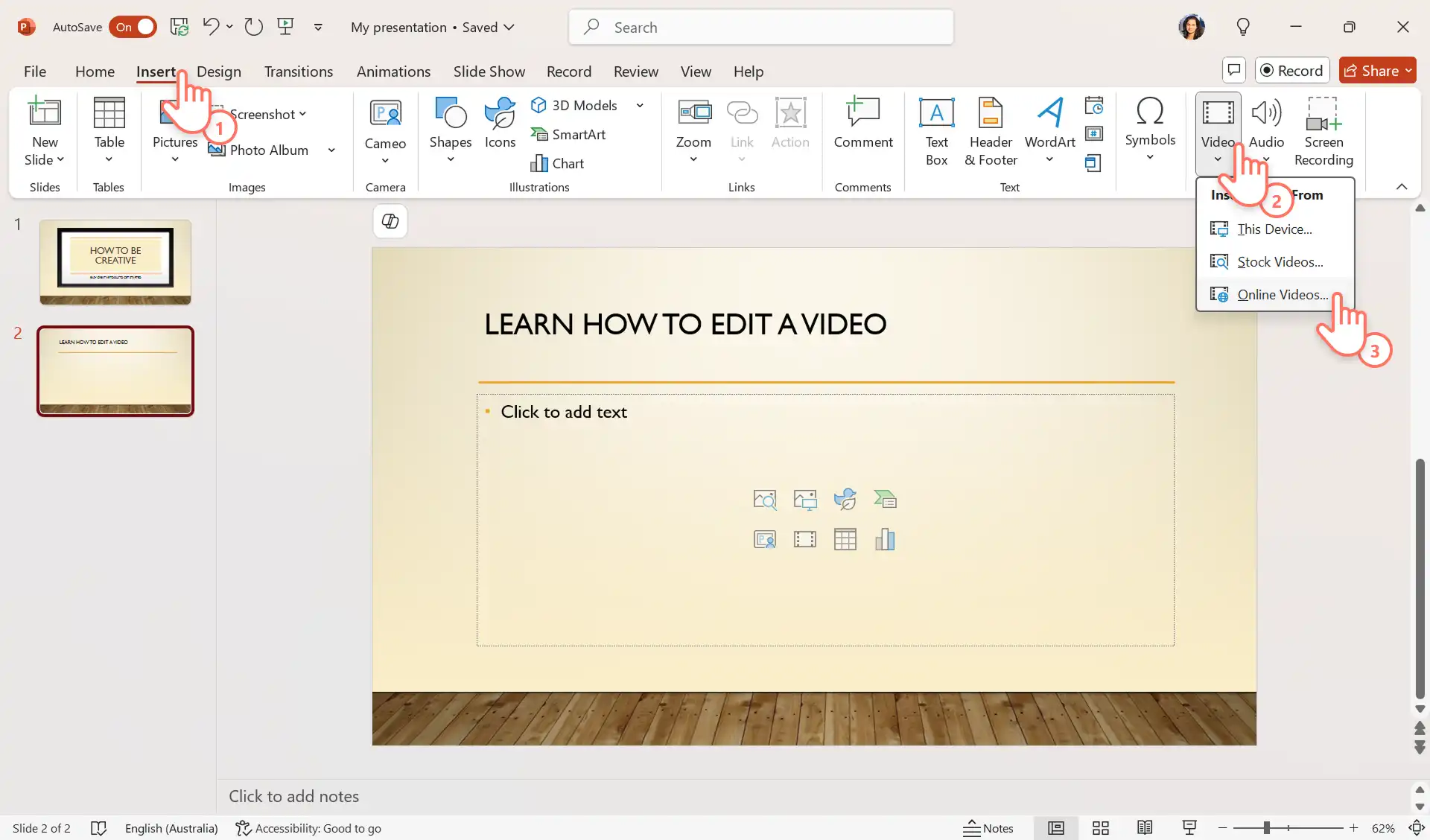
Якщо ви відредагували кліп для YouTube у Clipchamp і опублікували його, спробуйте функцію вбудовування онлайнового відео. Відкрийте презентацію PowerPoint і виберіть слайд, щоб вбудувати онлайнове відео. Потім відкрийте в PowerPoint вкладку "Вставлення" та натисніть "Відео" на стрічці властивостей. У розкривному меню виберіть "Онлайнове відео".
У деяких попередніх версіях PowerPoint цей варіант може називатися "Онлайнові фільми".
Крок 2. Введіть URL-адресу онлайнового відео
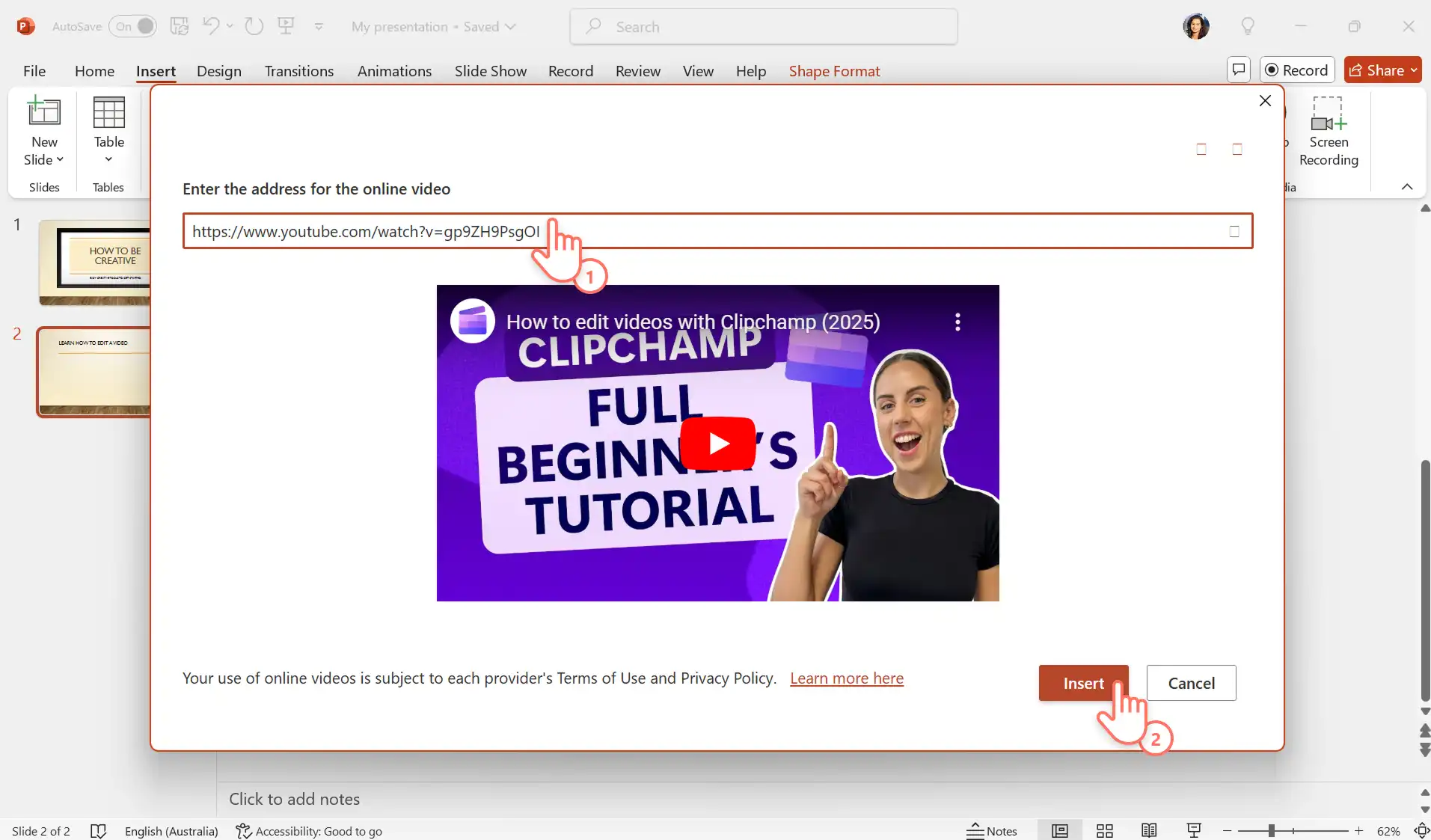
З’явиться спливаюче вікно з інструкціями. Скопіюйте URL-адресу YouTube-відео, яке ви хочете вбудувати в презентацію, вставте її в це вікно й натисніть кнопку "Вставити".
Якщо ви не хочете вставляти в PowerPoint матеріали з YouTube, ви можете додавати URL-адреси відео з Vimeo та SlideShare – у вас на вибір різні інтернет-джерела.
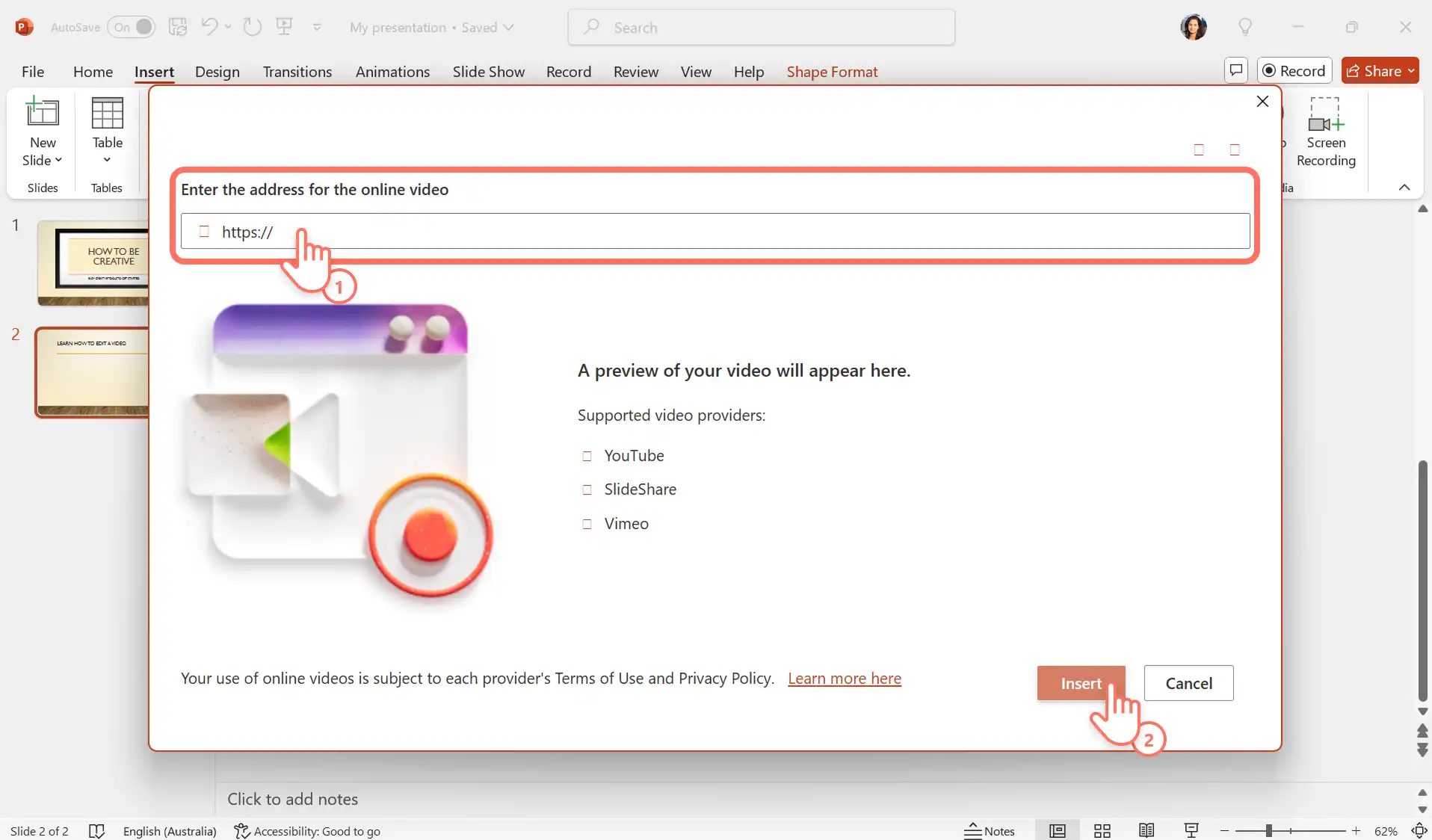
Попередній перегляд відео генерується автоматично. Перевірте, чи відобразилося потрібне вам відео й натисніть кнопку вставлення.
Крок 3. Перегляньте відео або додайте ефекти
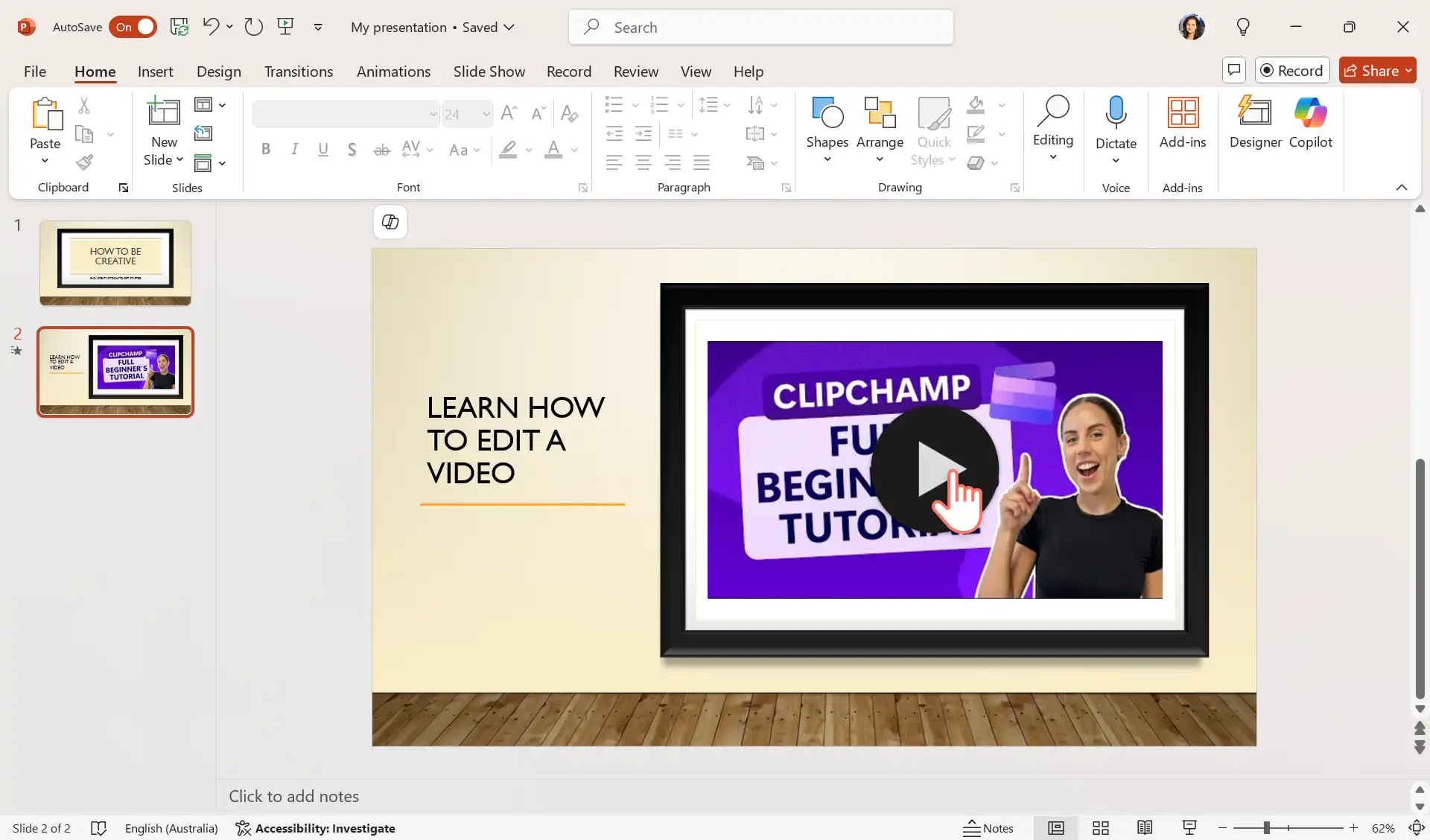
Ваше відео з’явиться на слайді, і ви зможете змінити розмір і розташування кліпу, а також оформлення слайду.
Важливі моменти
Цей спосіб підходить для обміну відео через електронну пошту та Outlook.
Якість відтворення відео залежатиме від швидкості інтернет-підключення та стабільності мережі в отримувача.
Завжди вказуйте авторів YouTube-відео й канали, з яких ви їх вбудовували, щоб дотримуватися вимог законодавства щодо авторських прав.
Чудова ідея вбудовувати навчальні кліпи з YouTube, матеріали з демонстрацією або відгуками в презентації, пов’язані зі збутом, і корпоративні відео.
Спосіб 3. Вставлення відео в PowerPoint з OneDrive
Крок 1. Збережіть відео до OneDrive
Програма Clipchamp у Windows 11 містить інтеграцію з OneDrive, щоб ви могли переносити файли й зберігати відео до зручного хмарного сховища Microsoft кількома клацаннями миші.
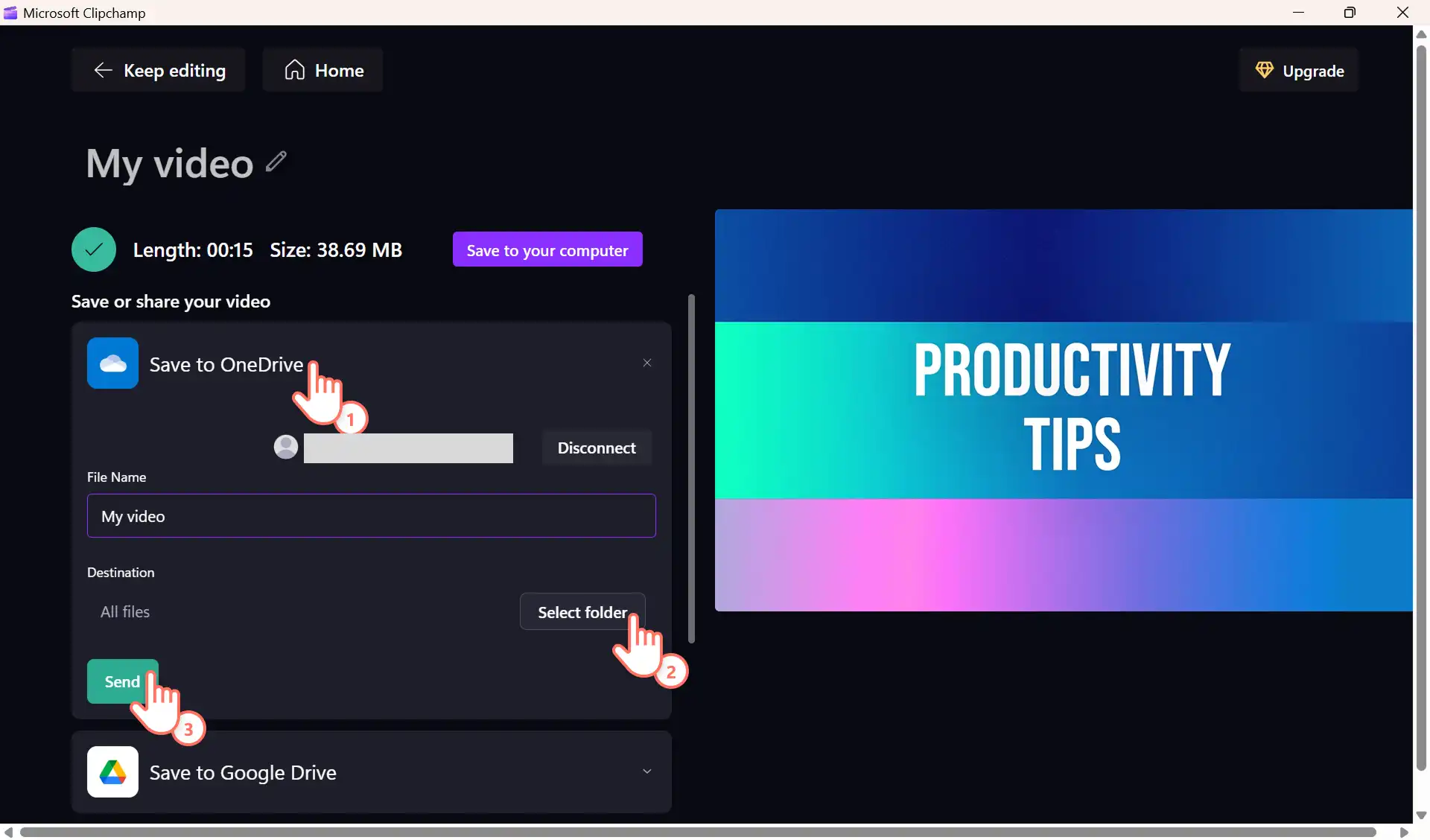
Спочатку знайдіть кнопку "Зберегти у OneDrive" на сторінці експорту в Clipchamp, щоб передати відео до OneDrive. Надайте програмі Clipchamp доступ до файлів у OneDrive, виберіть місце призначення у OneDrive для збереження файлу й натисніть кнопку "Надіслати". Відео автоматично синхронізується з вашим сховищем OneDrive, і ви отримаєте посилання для спільного доступу до файлу.
Крок 2. Відкрийте вкладку "Вставлення" в PowerPoint
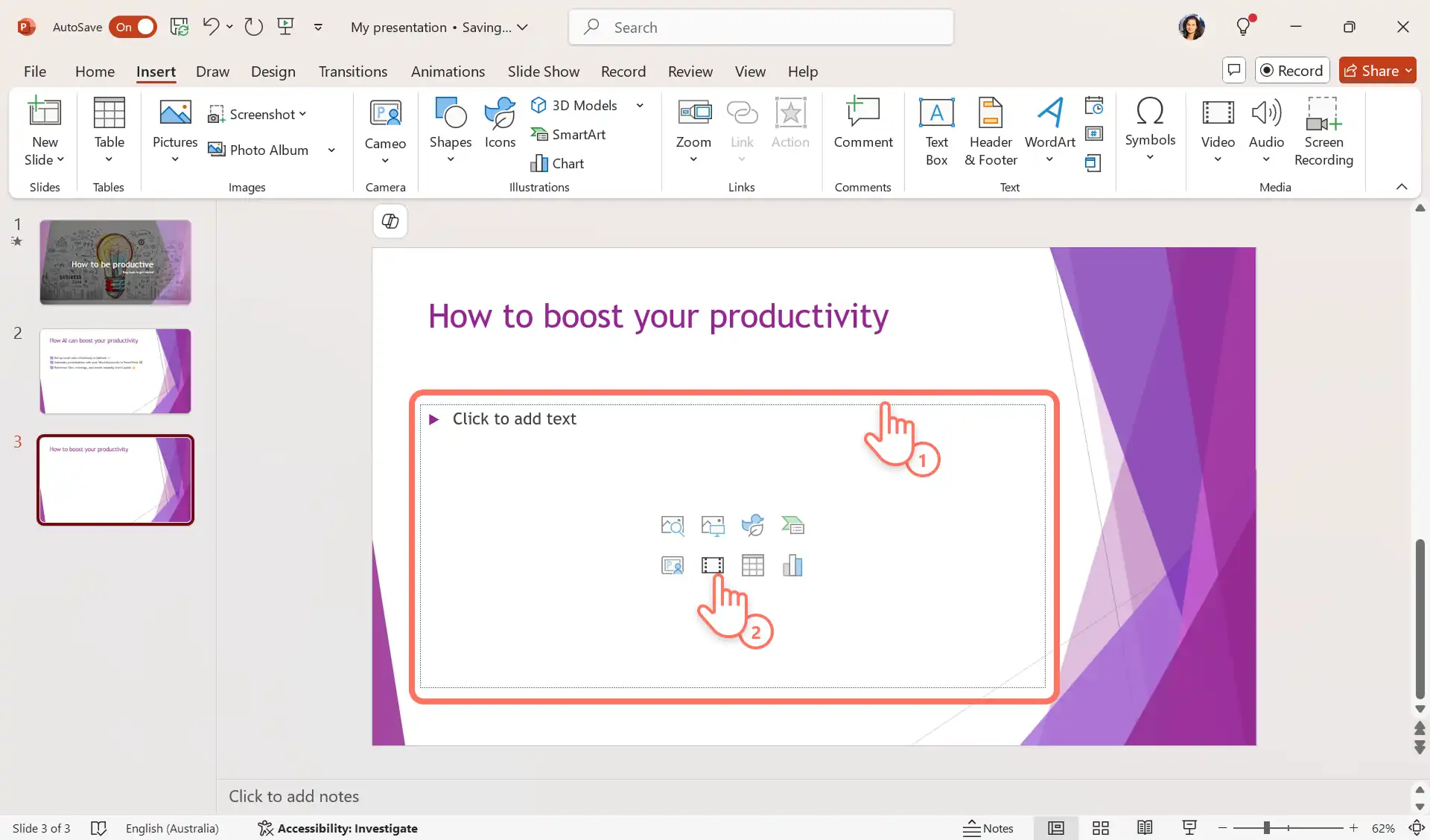
Відкрийте презентацію, до якої хочете додати відео. Клацніть той слайд, у якому воно має відтворюватися. Потім виберіть текстове поле з ярликами, щоб додати свій медіафайл. Виберіть піктограму відео.
Крок 3. Виберіть відео, яке потрібно вставити в PowerPoint
PowerPoint відкриє файли на вашому комп’ютері. Перейдіть до папки OneDrive у файловому провіднику. Виберіть відео, натиснувши кнопку вставлення, і воно почне завантажуватися на ваш комп’ютер.
Переконайтеся, що для OneDrive активовано резервне копіювання файлів, щоб побачити нещодавно збережене відео з Clipchamp.
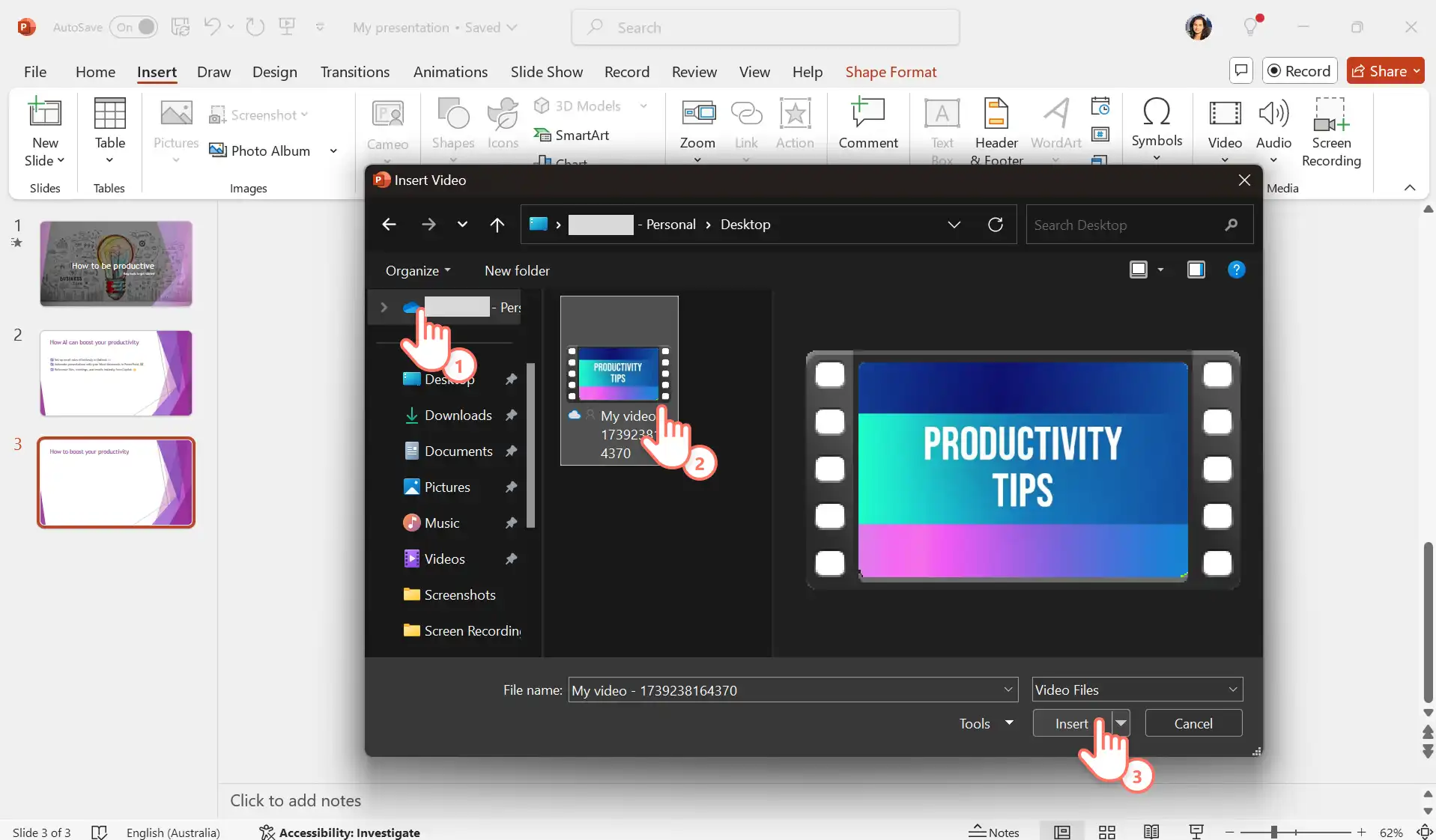
Крок 4. Перегляньте відео та збережіть PowerPoint
Коли все буде готово, кліп автоматично вбудується в слайд. Натисніть кнопку відтворення, щоб переглянути відео. Ви можете змінити оформлення слайда, розташування відео й навіть додати ефекти, як-от рамка або рельєф, з вкладки формату відео.
Завершивши роботу, збережіть презентацією PowerPoint. Ви можете впевнено ділитися нею через OneDrive або Outlook.
Важливі моменти
Цей спосіб підходить для обміну відео через електронну пошту та Outlook.
Якщо ви ділитеся презентаціями з відео для шкільних або робочих проектів, надайте отримувачам ваших електронних листів дозволи на перегляд вкладених відео. Дізнайтеся, як ділитися відео через Outlook.
Ви також можете додати субтитри до відео, щоб розширити його спеціальні можливості. Це можна зробити на вкладці відтворення або під час редагування за допомогою генератора автоматичних субтитрів.
Якість відео під час перегляду залежить від підключення до мережі та швидкості Інтернету.
Створюйте динамічні презентації, додаючи відео до PowerPoint за допомогою цих трьох методів вбудовування. Продовжуйте створювати цікавий вміст за допомогою записування відеопрезентації за допомогою Clipchamp або Перетворення презентації PowerPoint на відео за допомогою штучного інтелекту.
Підвищте якість своїх майбутніх презентацій, створивши відео, яке чудово доповнить ваші ідеї. Редагуйте відео вже сьогодні за допомогою безкоштовної версії Clipchamp або завантажте програму Clipchamp для Windows.
Запитання й відповіді
- Які формати відео підтримує PowerPoint?
PowerPoint підтримує файли з розширенням .mp4, .mpeg, .wmv., однак для деяких форматів, наприклад .avi, можуть бути потрібні додаткові кодеки. Microsoft рекомендує файли .mp4, закодовані з використанням відеоформату H.264 та аудіоформату AAC. Дізнайтеся більше про підтримувані формати відео (opens in a new tab).
- Чи можна завантажити відео з YouTube і додати їх у PowerPoint?
Вставляти відео з YouTube у PowerPoint потрібно обережно. Якщо ви не є власником вмісту або не отримали явного дозволу від власника, ви можете порушувати закони про авторське право, завантажуючи відео або використовуючи його в інших цілях. Якщо ви є власником відео з YouTube, просто скористайтеся засобом записування екрана в PowerPoint або Clipchamp засіб записування з екрана, щоб створити відео. Дізнатися більше надійні способи завантажити відео YouTube.
- Як вставити відео в PowerPoint у Windows 10?
На стрічці в Microsoft PowerPoint у Windows 10 є вкладка "Вставлення", однак параметр "Відео" може мати іншу назву, якщо ви використовуєте комп’ютер, браузер або пристрій Mac. Знайдіть кнопку вставлення вбудованого відео.
Увага!Знімки екрана в цій статті зроблені в облікових записах Clipchamp для роботи. У навчальних облікових записах описані функції працюють аналогічно. Посібники з використання особистих облікових записів Clipchamp можуть відрізнятися.Дізнатися більше.