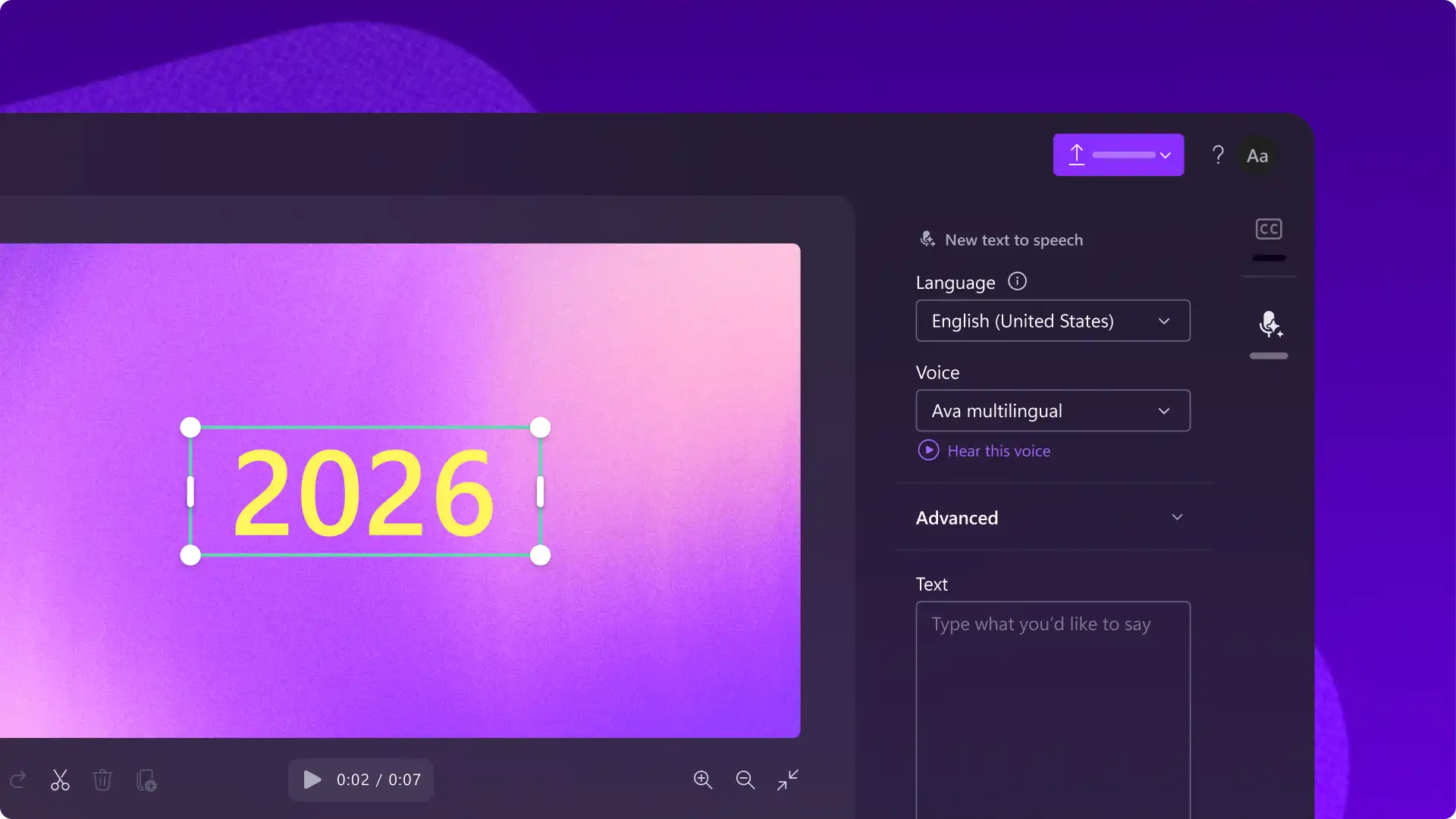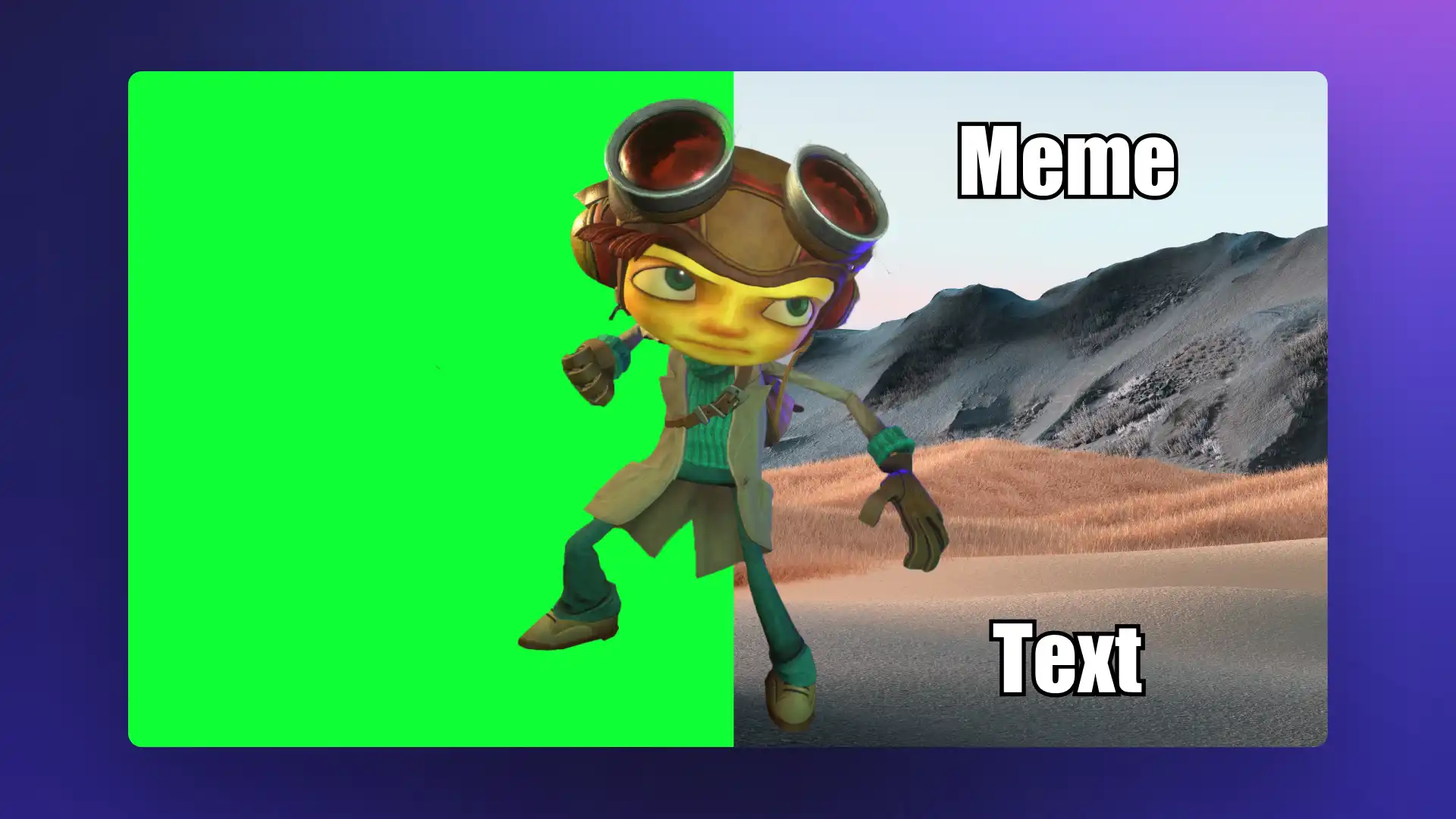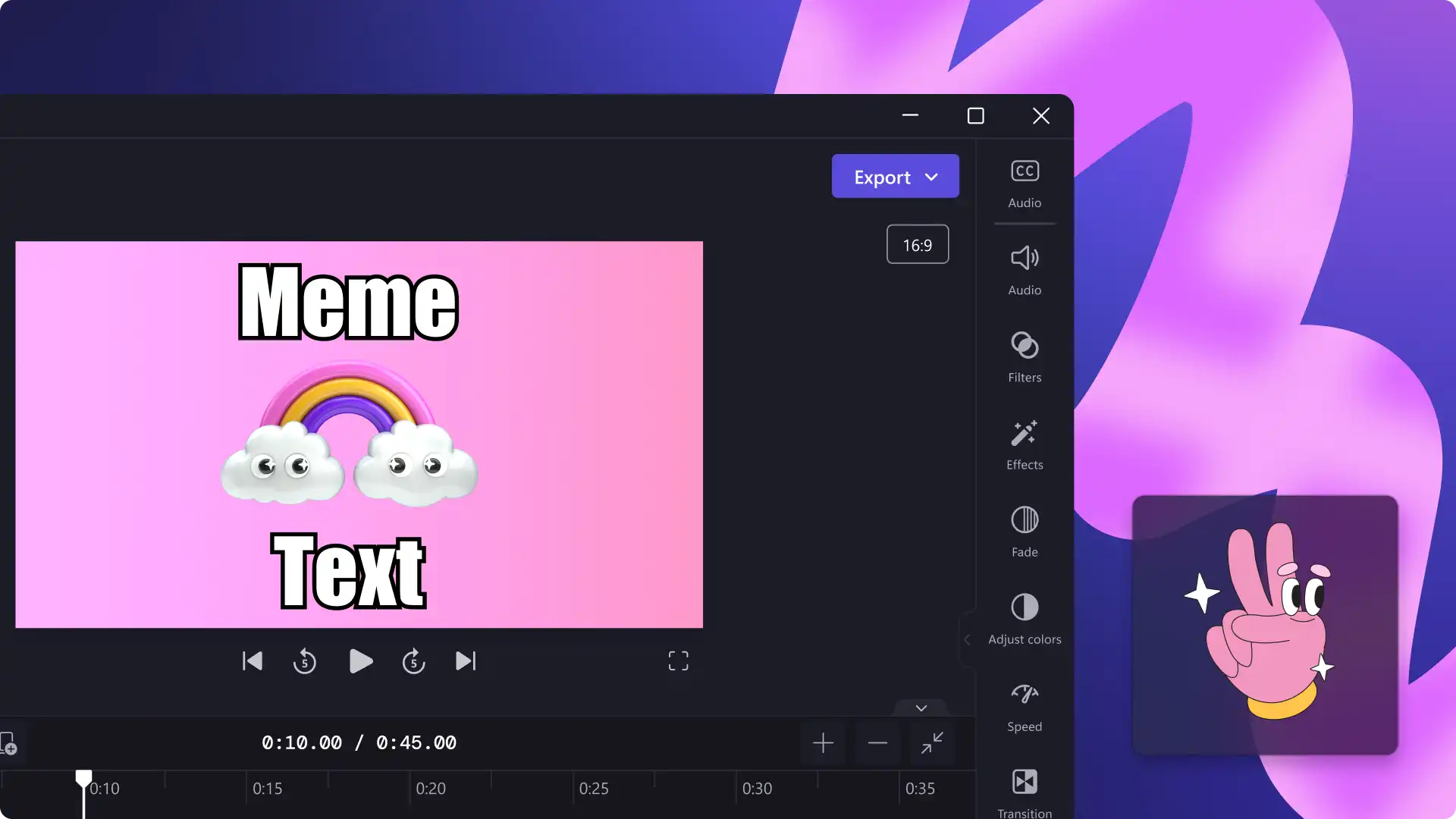
Створіть відеомем, щоб розсмішити підписників, налагодити зв'язок із трендами в соціальних мережах або додати бренду індивідуальності. Меми – це зображення або відео, на які накладається смішний або влучний текст, зазвичай у гумористичному чи сатиричному стилі. За допомогою готових шаблонів і шрифтів для мемів будь-хто може легко створити оригінальне відеомем.
Дізнайтеся, як безкоштовно створювати відеомеми та ознайомитися з ідеями в різних сферах використання в соціальних мережах і в організаціях Clipchamp відеоредактор.

Як створювати відеомеми
Крок 1. Імпортуйте відео або виберіть стокові матеріали
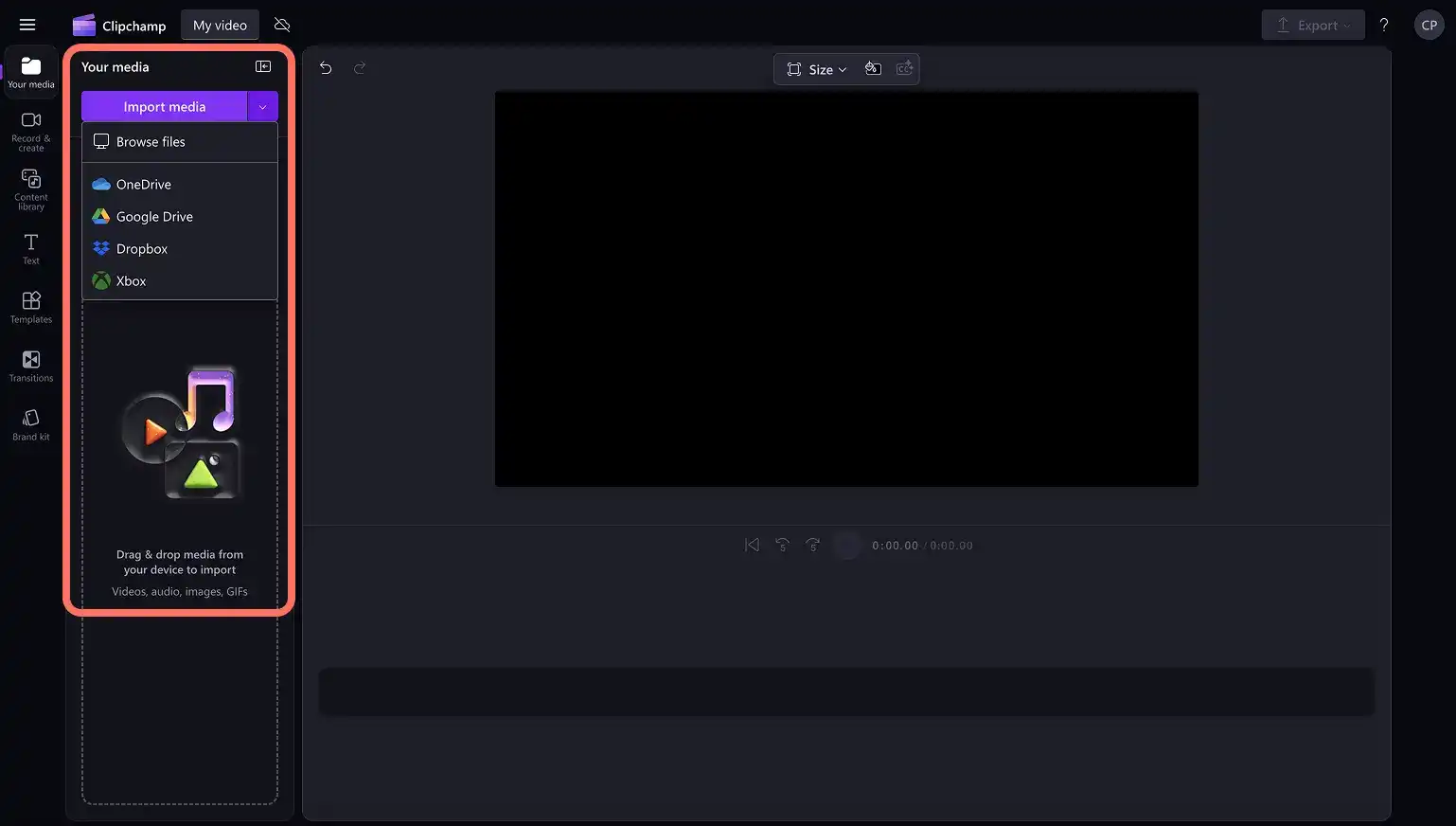
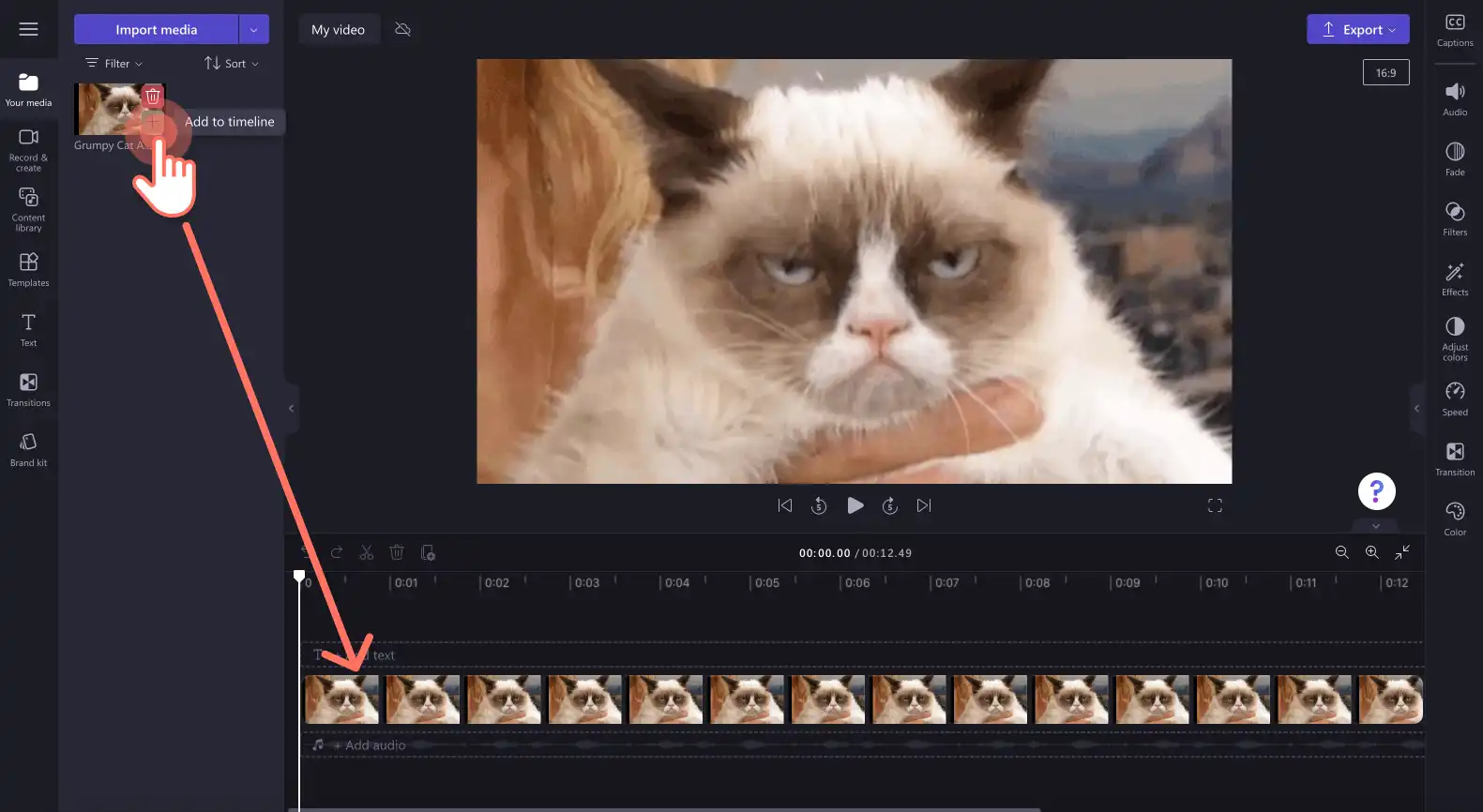
Для імпорту особистих відео, фотографій і аудіофайлів натисніть кнопку "Імпорт мультимедіа" на вкладці "Ваші медіа" на панелі інструментів, щоб переглянути файли на комп'ютері або підключитися до OneDrive.
Крім того, використовуйте безкоштовні Стокові медіафайли , як-от відеокліпи, фони для відео та стокова музика. Відкрийте на панелі інструментів вкладку "Бібліотека вмісту", натисніть стрілку розкривного списку візуальних елементів і виберіть відео, GIPHY або фони. Ви також можете шукати стокові відео в різних категоріях за допомогою панелі пошуку.
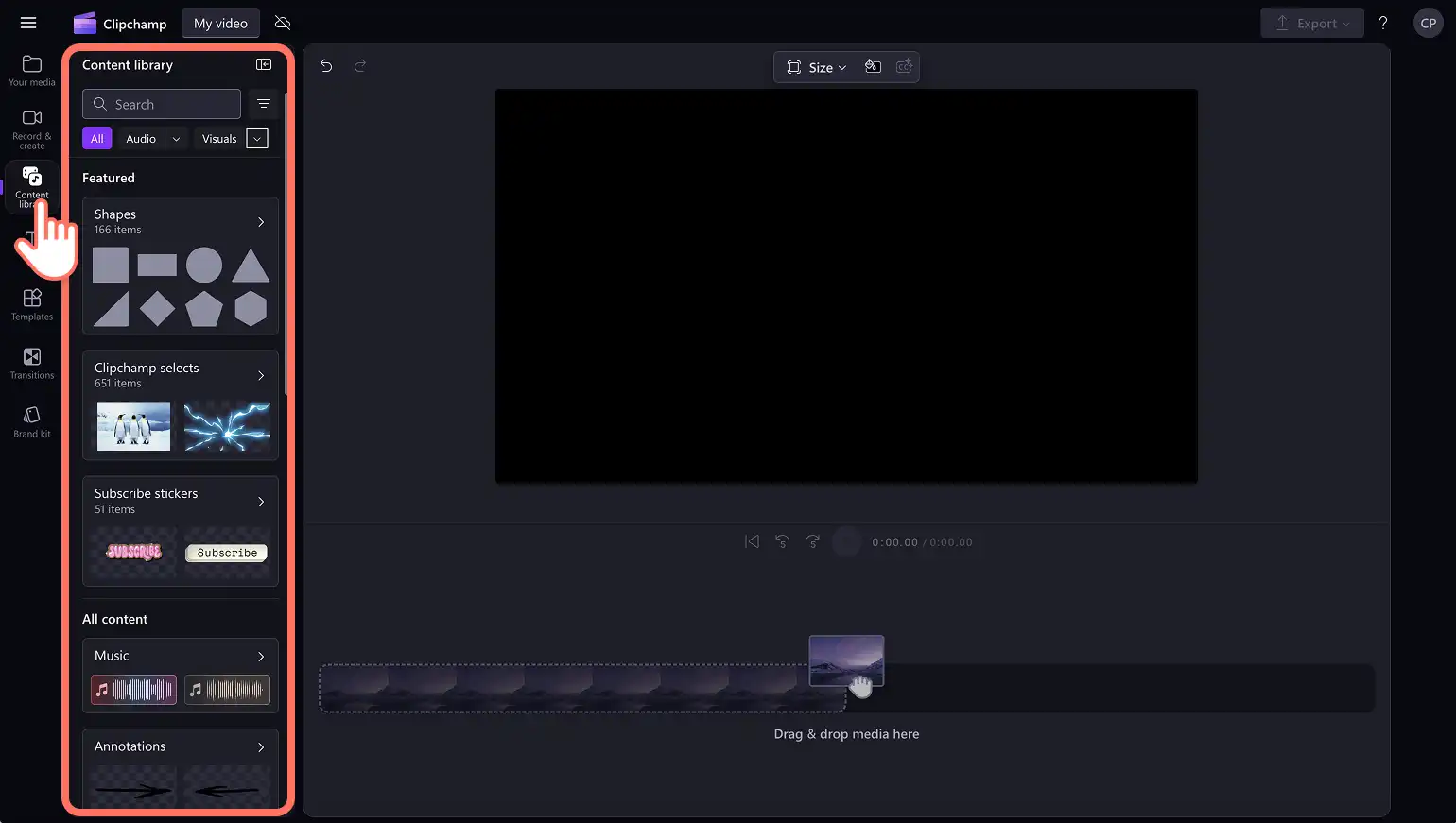
Перетягніть медіафайли з вкладки "Ваші медіа" на часову шкалу.
Крок 2. Додайте до відео текст мема
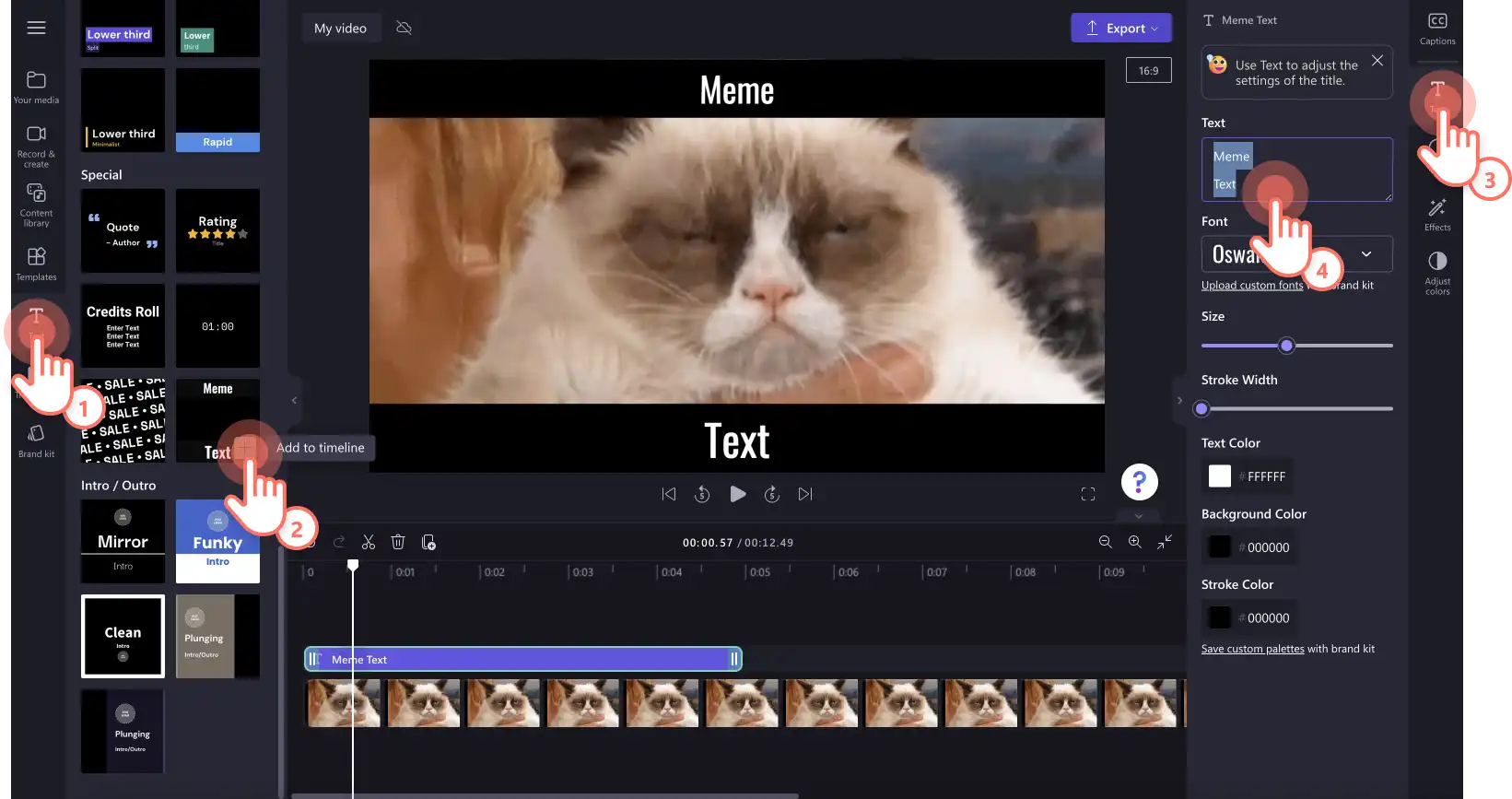
Щоб Щоб додати текст до відео, відкрийте вкладку "Текст" на панелі інструментів. Прокручування Параметри заголовків для пошуку тексту мему в спеціальній текстовій категорії. Перетягніть назву мему на часову шкалу над відео. Налаштуйте текст, натиснувши вкладку "Текст" на панелі властивостей.
Налаштуйте текст, натиснувши вкладку "Текст" на панелі властивостей. Редагуйте дотепні текст, шрифт, розмір, ширину лінії, кольори фону й тексту на панелі властивостей.
Крок 3. Перегляньте та збережіть відео
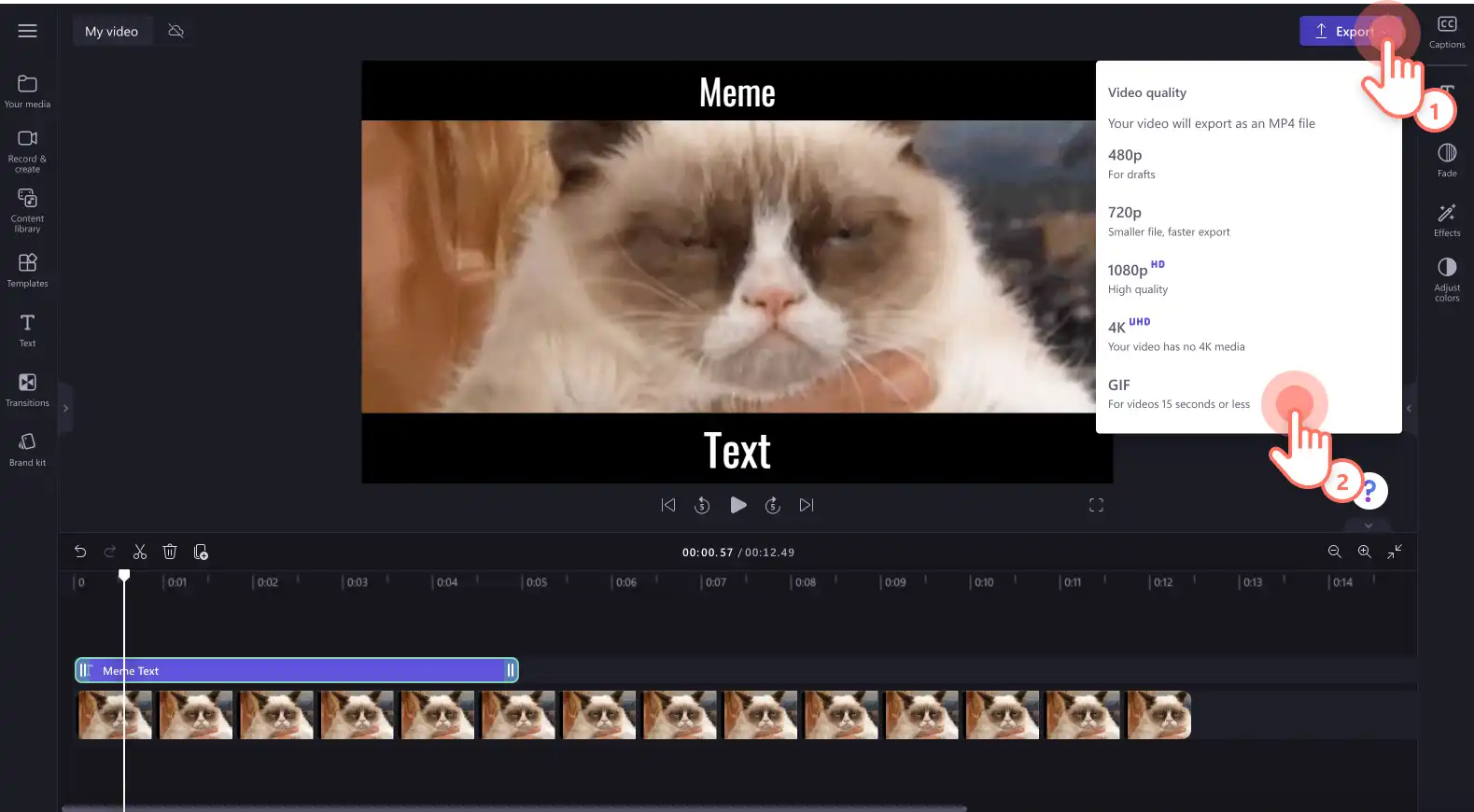
Перш ніж зберігати новий відеомем, попередньо перегляньте його, натиснувши кнопку відтворення. Коли все буде готово, натисніть кнопку "Експорт" і виберіть роздільну здатність відео GIF.
Елементи хорошого відеомему
Імпортуйте особисті відео й зображення або використовуйте Використовуйте стокові матеріали GIPHY , щоб використовувати їх як фон мему, а потім додайте зверху текст заголовка мему.
Використання Використовуйте стилі анімованого тексту , щоб відеомем виглядав автентично. Класичний жирний білий текст із чорним контуром – найбільш впізнаваний стиль тексту мему в Інтернеті.
Додайте переходи, як-от перескакування чи повільне масштабування, щоб підкреслити гумор.
Розмістити Анімований логотип або водяний знак у відеомемі, щоб глядачі могли легко впізнавати ваш вміст.
Експорт відео у форматі GIF , щоб легко ділитися ним у соціальних мережах.
Ідеї відеомемів
Меми працюють майже в будь-якому контексті, від сезонних дописів до вмісту всередині компанії. Ось ідеї мемів, які допоможуть розкрити творчий потенціал.
Трендові меми в TikTok
Сторінка TikTok "Для тебе" швидко рухається. Один із найнадійніших способів збільшити кількість переглядів – адаптувати популярну звукову доріжку, ліпсінк-тренд або челендж. Ознайомтеся з розділом Ви дізнаєтеся про найпопулярніші тренди в TikTok прямо зараз , щоб знайти актуальні звуки та формати, які варто відтворити. Дізнайтеся, як створити привабливий мем для TikTok, переглянувши навчальне відео на YouTube нижче.
Меми з реакціями
Поверніть короткий кліп із збентеженим, драматичним або кумедним виразом обличчя, додайте до нього відповідний підпис і опублікуйте його в Instagram Reels, Reddit і X. За допомогою параметра Ефект зеленого екрана для заміни фонів і додавання кліпів реакцій майже до будь-якої сцени для додаткового комедійного ефекту.
Компіляція мемів
Об'єднайте кілька смішних або влучних кліпів навколо однієї теми та змонтуйте відео. Такі формати, як тижневі підсумки, ляпи Reels або відео про очікування проти реальності, є цікавими. Використовуйте анімаційний текст і наклейки, щоб додати більше індивідуальності Clipchamp.
Меми про віхи команди
Внутрішні перемоги команди, як-от досягнення квартальної мети, виживання в хаотичному запуску продукту або закриття великого клієнта, є ідеальним матеріалом для мемів. GIF-файл із циклічною реакцією та підписом, зрозумілим лише для команди, формує культуру та створює вміст, яким легко ділитися в Slack. Використовуйте простий формат, використайте добре відомий кліп із реакції зі стоку та додайте назву команди або відповідну дату як текстовий накладання.
Меми на робочому місці можна створювати зі спільних перемог і незабутніх подій. Створіть зациклений GIF-файл у поєднанні з дотепними підписами. Додайте назву команди або дату проміжного етапу як текстовий накладання, щоб створювати меми, якими можна ділитися в Microsoft Teams або внутрішніх чатах.
Перегляньте інші поради з редагування відео, як-от як накладати текст на відео та GIF-файли та ознайомтеся з можливостями Вичерпний посібник із відео для YouTube.
Почніть створювати відеомеми для соціальних мереж уже сьогодні за допомогою Clipchamp або завантажте програму Clipchamp для Windows.
Запитання й відповіді
- У якому форматі зберігати відеомем?
Збережіть мем у форматі файлу GIF, щоб він зациклювався в соціальних мережах, програмах для обміну повідомленнями та на веб-сайтах. Якщо відеомем довший за 15 секунд, експортуйте його як файл MP4.
- Який стиль тексту найкраще підходить для відеомемів?
Текст заголовка мема в Clipchamp відтворює класичний формат інтернет-мему з жирним білим текстом і чорною лінією. Це найбільш впізнаваний стиль тексту мему.
- Чи можна створити мем із зображення, створеного штучним інтелектом?
Створюйте зображення за допомогою Microsoft CopilotMicrosoft Copilot за допомогою текстової підказки та завантажити у форматі PNG. Передайте зображення у відеоредактор Clipchamp щоб додати текст мему, відеоефекти й переходи, та експортувати їх у форматі GIF.
Увага! Знімки екрана в цій статті зроблені в особистих облікових записах Clipchamp. В робочих і навчальних облікових записах Clipchamp описані функції працюють аналогічно.