Правильна фонова музика може перетворити історії, ролики Reels і дописи в Instagram від хороших до чудових. Викличте правильні емоції в глядачів, використовуючи спокійні мелодії в поєднанні з красивими заходами сонця або бадьорими мелодіями в динамічних тренажерних залах.
У цьому посібнику описано, як ставити музику Відео Instagram за допомогою програми Instagram, а також покрокові інструкції зі створення й редагування відео з використанням безкоштовної музики в Clipchamp відеоредактор.
Як додавати музику до історій Instagram
Щоб додати музику до історії Instagram, відкрийте програму Instagram на смартфоні та виконайте наведені нижче дії.
Торкніться символу плюс (+), щоб відкрити параметри створення, а потім торкніться параметра історії.
Додайте до історії відео чи зображення, торкнувшись фотогалереї та вибравши медіафайл.
Торкніться піктограми музики та відкрийте параметри аудіо.
Прокрутіть список рекомендацій до пісень або скористайтеся панеллю пошуку.
Знайшовши пісню, торкніться доріжки.
За допомогою повзунка виберіть потрібний фрагмент і торкніться кнопки "Готово".
Щоб опублікувати історію, натисніть "Поділитися".
Як додавати музику до дописів Instagram (з відео й зображеннями)
Музику легко додавати як до відео в Instagram, так і до зображень, які з'являтимуться в головній стрічці. Відкрийте програму Instagram на смартфоні та виконайте наведені нижче дії.
Торкніться символу плюс (+), щоб відкрити параметри створення, а потім торкніться параметра "Допис".
Додайте до допису відео або зображення з фотогалереї, а потім торкніться кнопки "Далі".
Відобразяться параметри редагування та музики. Прокрутіть список рекомендованих пісень або торкніться кнопки огляду, щоб переглянути додаткові варіанти музики.
Знайшовши пісню, торкніться доріжки.
За допомогою повзунка виберіть потрібний фрагмент і торкніться кнопки "Готово".
Торкніться кнопки "Далі", щоб додати відомості про допис.
Як додавати музику до роликів Reel
Щоб додати музику до ролика Reel, відкрийте програму Instagram на смартфоні та виконайте наведені нижче кроки.
Торкніться символу плюс (+), щоб відкрити параметри створення, а потім торкніться параметра "Reel".
Виберіть медіафайли з фотогалереї та торкніться кнопки "Далі".
Reel буде автоматично синхронізовано із рекомендованими доріжками. Перегляньте рекомендовану музику або скористайтеся значком пошуку, щоб вибрати іншу доріжку.
Знайшовши пісню, торкніться доріжки, а потім – кнопки "Далі".
Завершіть редагування ролика Reels, використовуючи інші параметри.
Ознайомтеся з бібліотекою Clipchamp безкоштовної стокової музики
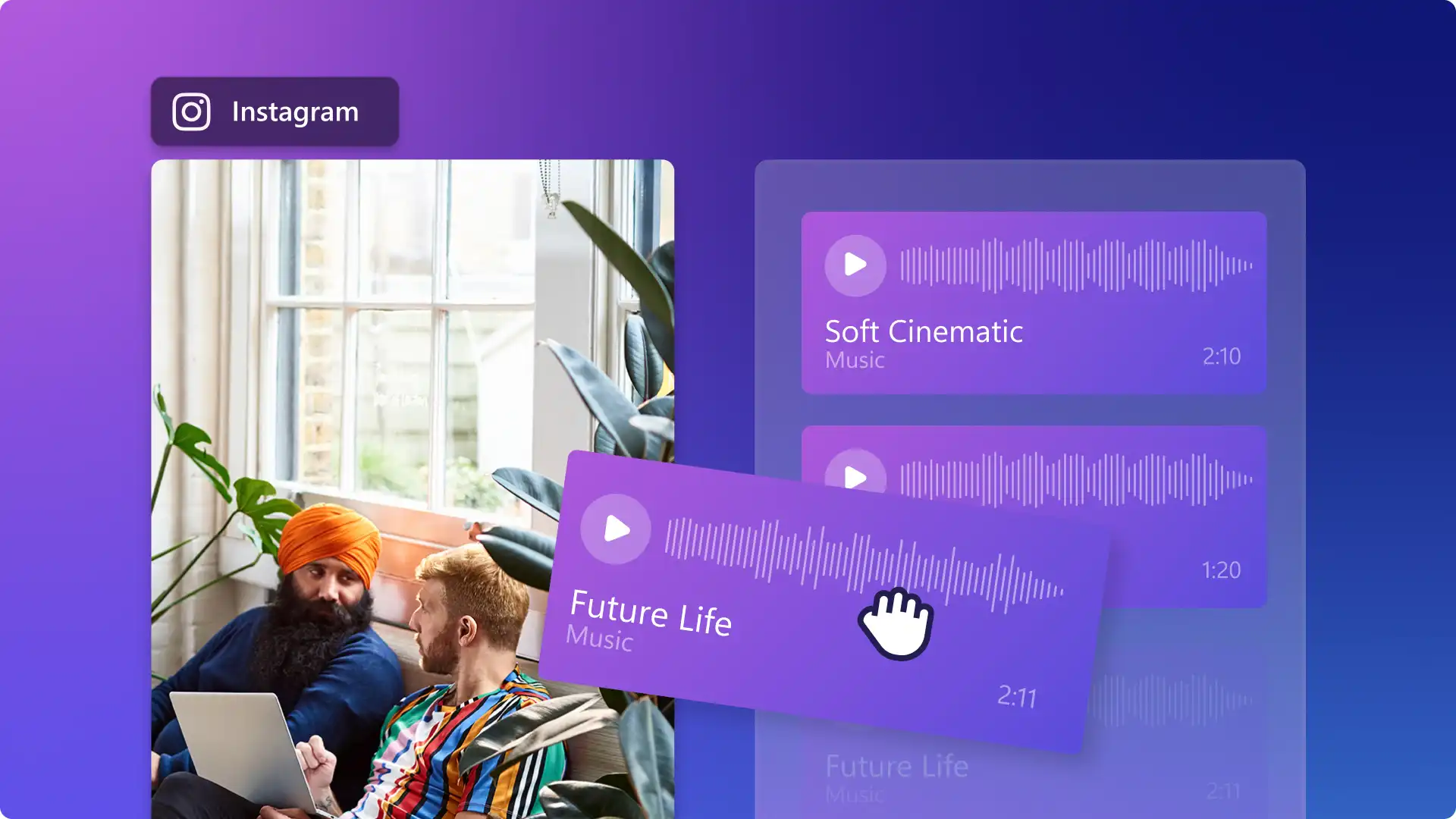
Фонова музика створює настрій за лічені секунди, тому під час редагування відео важливо підібрати правильний трек. Бібліотека вмісту Clipchamp містить широкий вибір безкоштовних музичних треків різних жанрів, як-от поп, електронна танцювальна музика, хіп-хоп, джаз, лоу-фай і кантрі. Усі треки ексклюзивні для Clipchamp і дозволені для використання у відео в соціальних мережах, тому немає ризику помилок авторських прав в Instagram.
Деякі доріжки доступні в кількох версіях, включно зі вступною та кінцевою версіями або 30-секундним і 60-секундним монтажем. Такі шаблони підходять для відео Reels і Stories без жодних обрізок. Переглядайте за настроєм або жанром безпосередньо в Редактор або виконайте пошук за назвою треку, щоб знайти щось конкретне.
Уся музика в Безкоштовну бібліотеку стокової музики можна безкоштовно використовувати з обліковим записом Clipchamp. Щоб ознайомитися з повним діапазоном, відкрийте вкладку "Бібліотека вмісту" в редакторі та виберіть музику з розкривного списку аудіо.
Як додавати музику до відео Instagram у Clipchamp
Крок 1. Імпортуйте відео Instagram або виберіть шаблон
Для початку завантажте власний відеоматеріал. Відкрийте вкладку "Ваші медіа" на панелі інструментів і натисніть кнопку "Імпорт мультимедіа". Передавайте файли безпосередньо з комп'ютера або підключеного хмарного сховища. Якщо особистих відео немає, виберіть безкоштовні стокові відео з бібліотеки вмісту Clipchamp відповідно до теми відео.

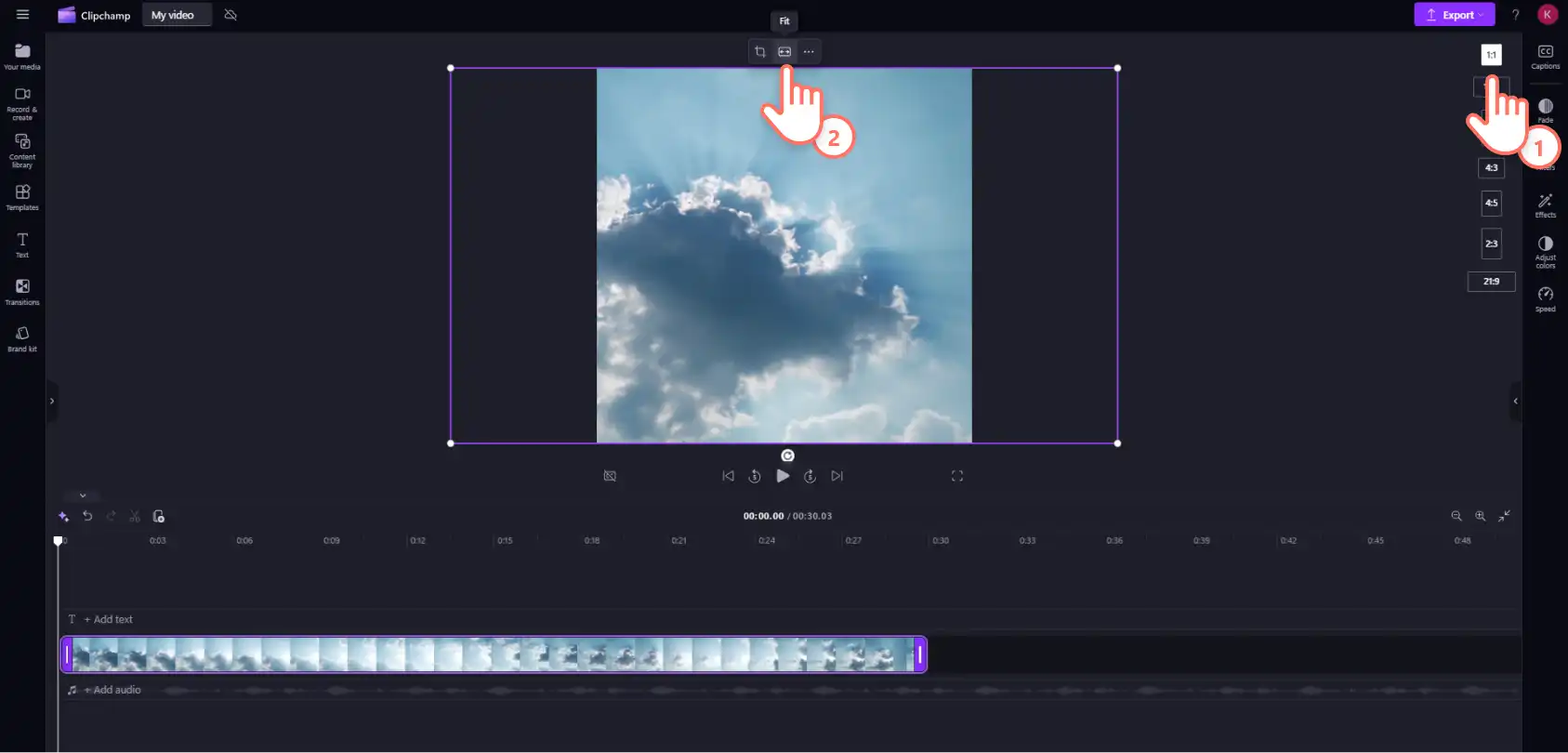
Перетягніть відео на часову шкалу.
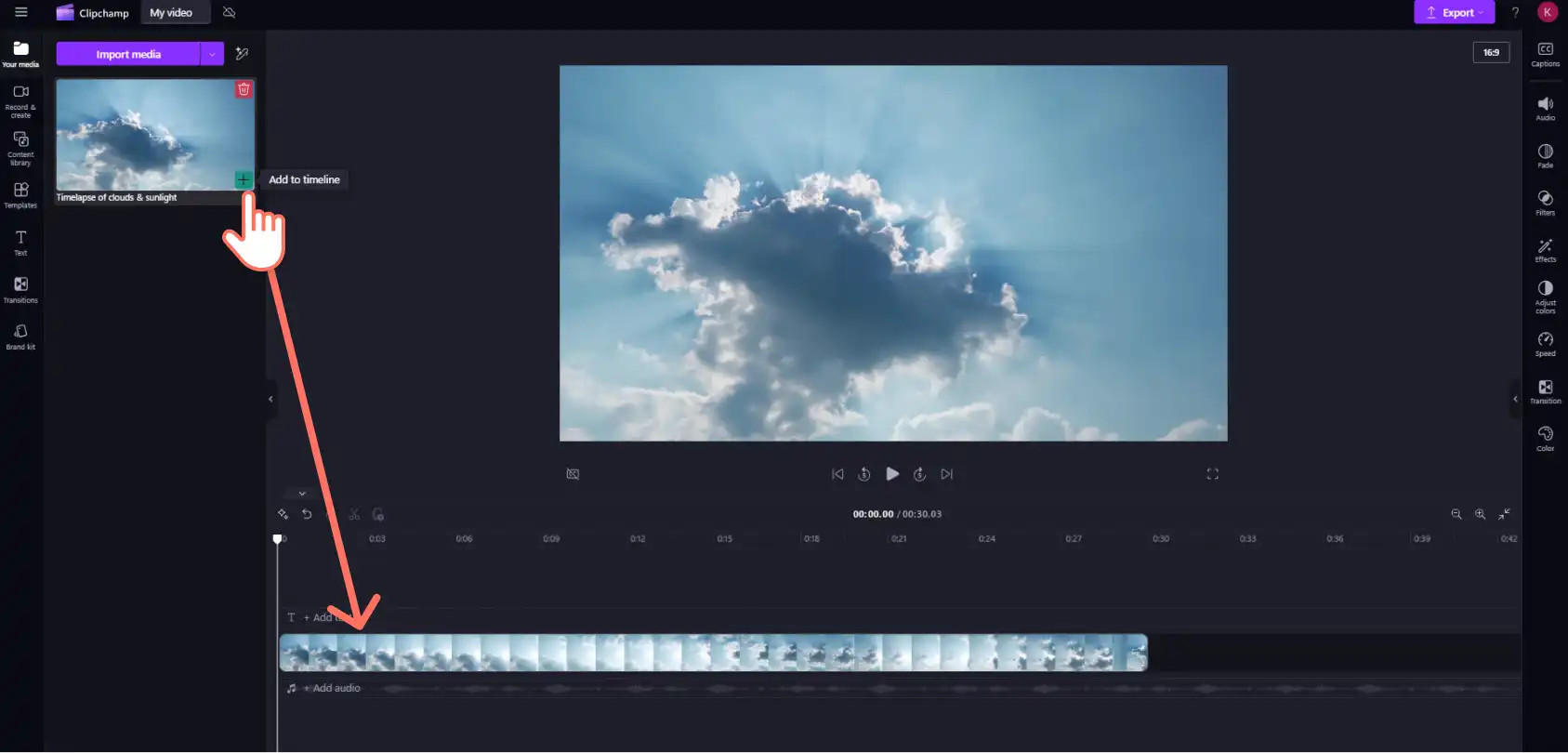
Змініть пропорції відео відповідно до вимог Instagram. Виберіть правильні пропорції за допомогою кнопки засіб змінення розміру відео. Потім скористайтеся кнопкою заливки або припасування на рухомій панелі інструментів, щоб підігнати відео під пропорції.
Крім того, можна використовувати Використовуйте шаблон Instagram для історій, роликів Reel і дописів, щоб швидше створювати відео. Відкрийте вкладку "Шаблони" на панелі інструментів і виберіть Instagram, щоб переглянути варіанти за категоріями чи ключовими словами.
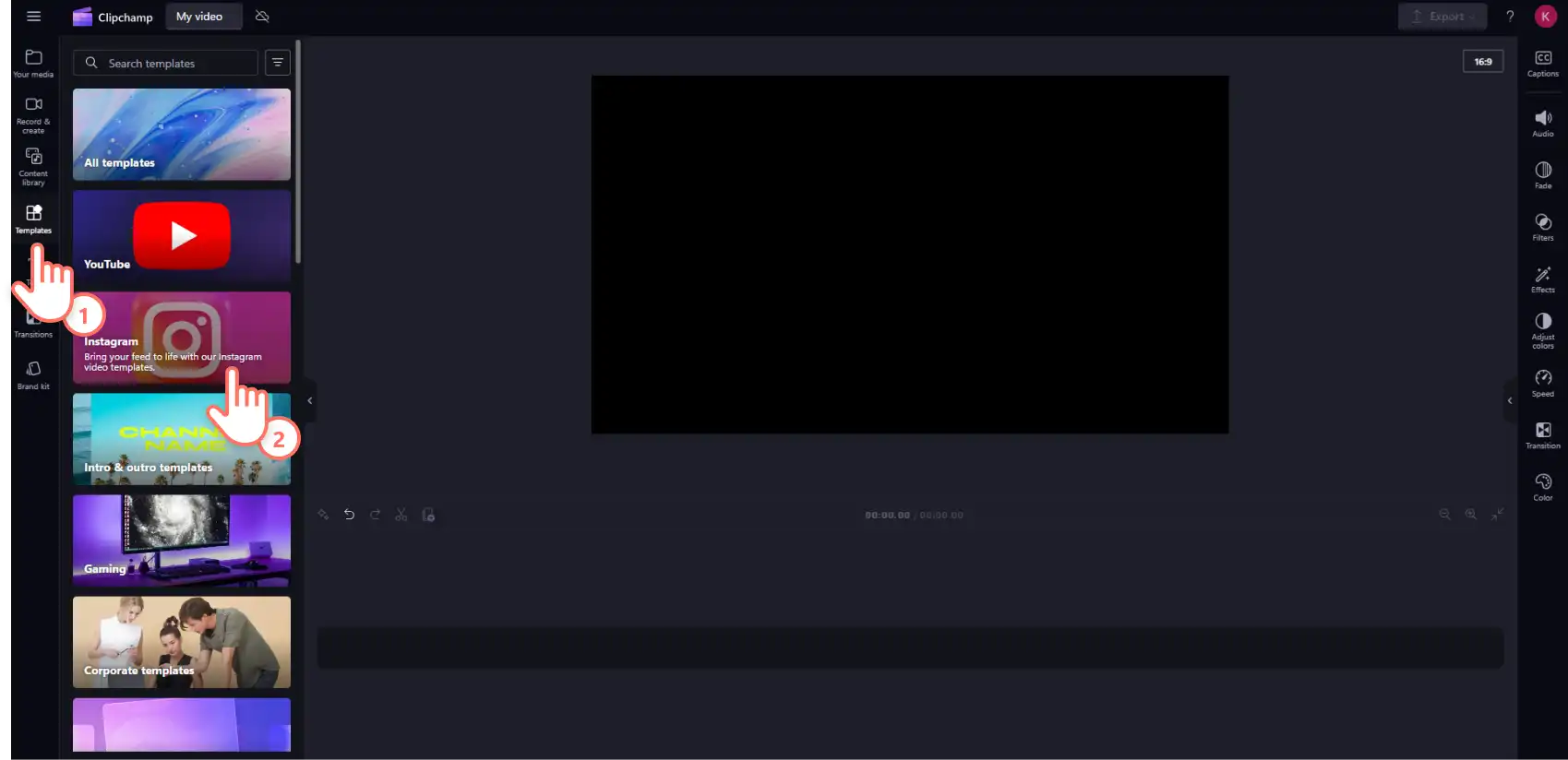
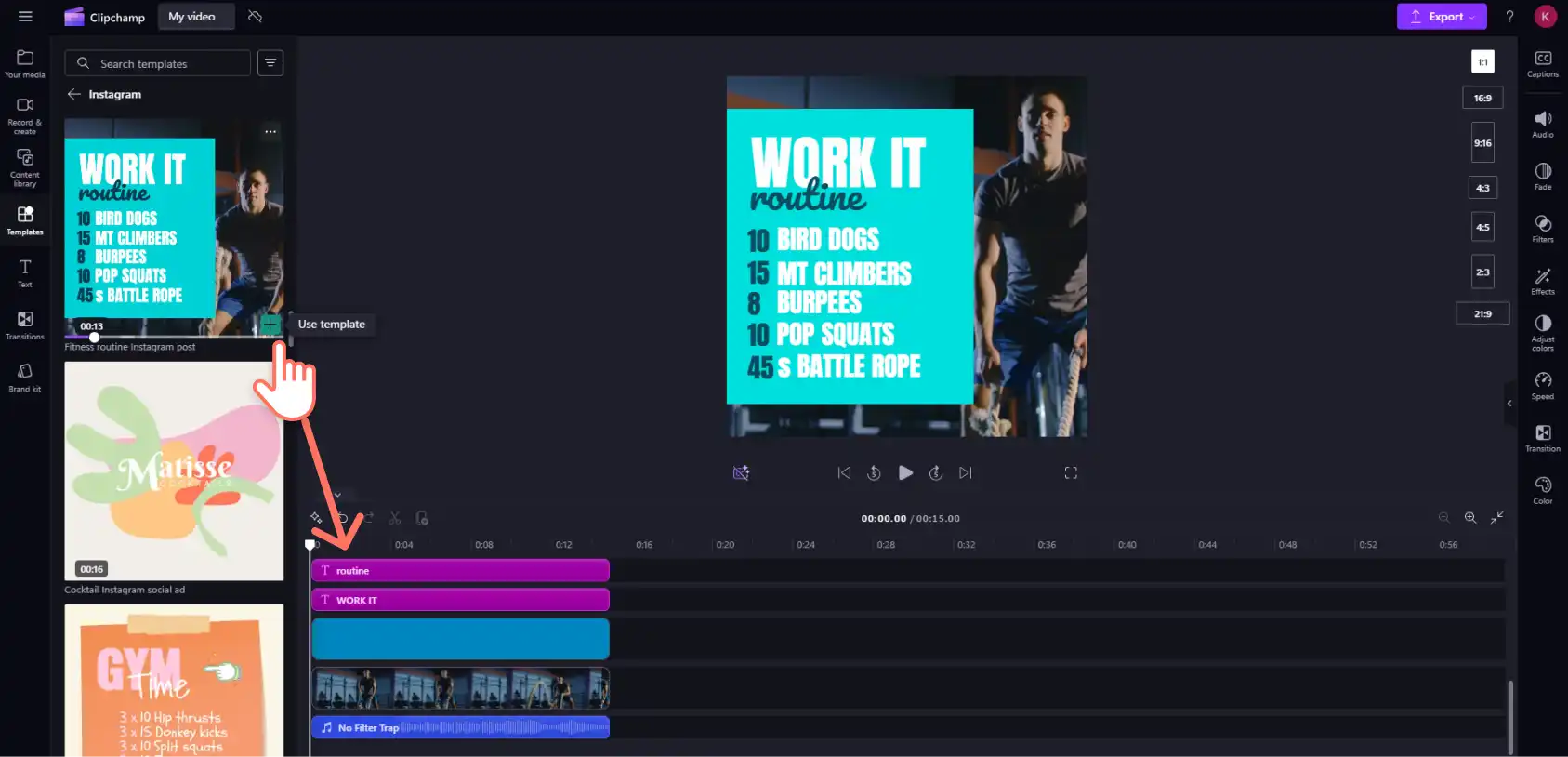
Виберіть шаблон Instagram і перетягніть його на часову шкалу. Буде додано всі медіаресурси, включно з текстом і музикою. Легко замініть наявні ресурси на нові – замінені файли автоматично стануть на місце.
Крок 2. Додайте музику до відео Instagram
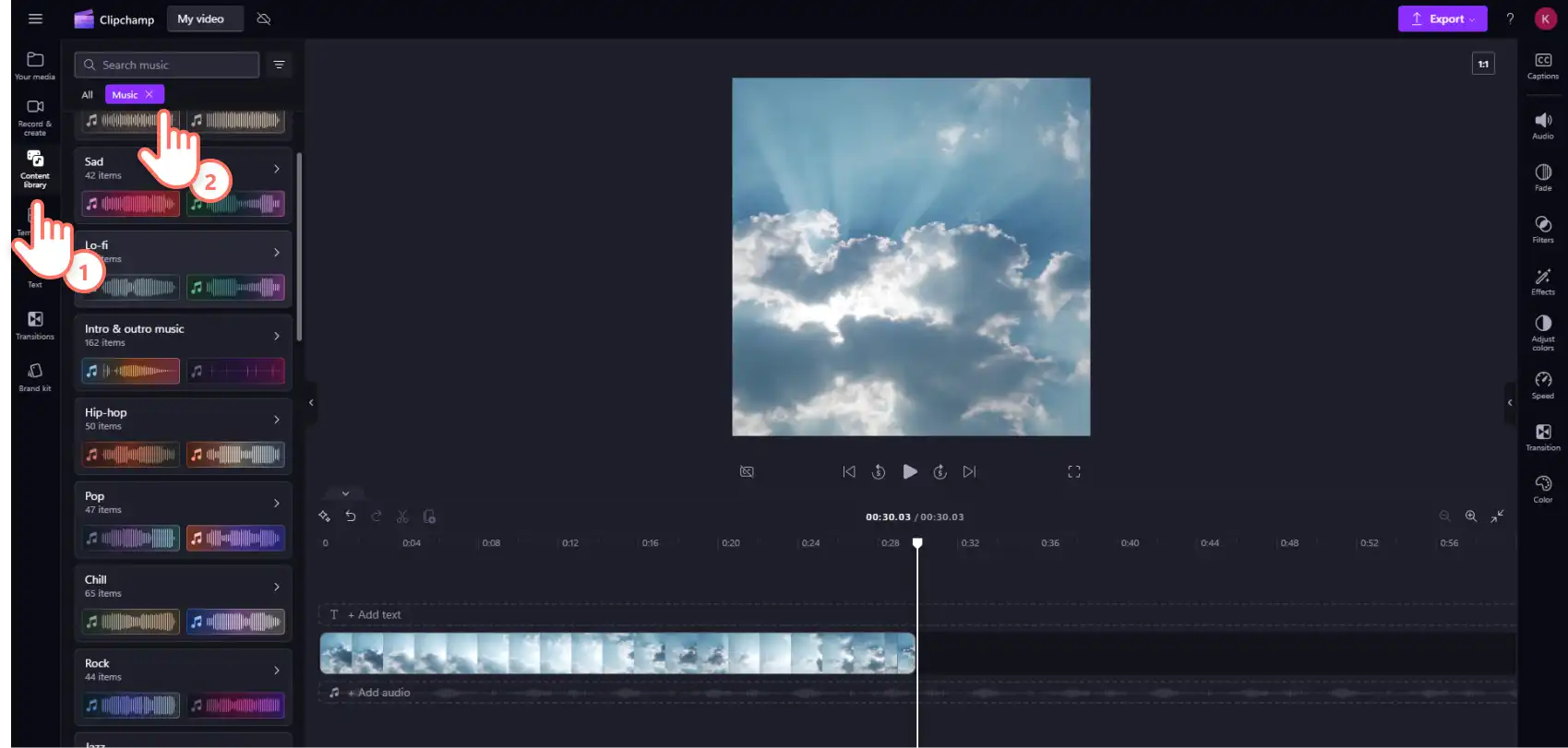
Бібліотека вмісту Clipchamp містить багато Безкоштовна та не захищена авторським правом музика різних жанрів. Щоб додати музику зі стокової бібліотеки, відкрийте вкладку "Бібліотека вмісту" на панелі інструментів і виберіть "Музика" за допомогою стрілки розкривного списку аудіо. Введіть ключові слова в рядок пошуку або прокрутіть колекції, щоб знайти музику за настроєм або жанром.
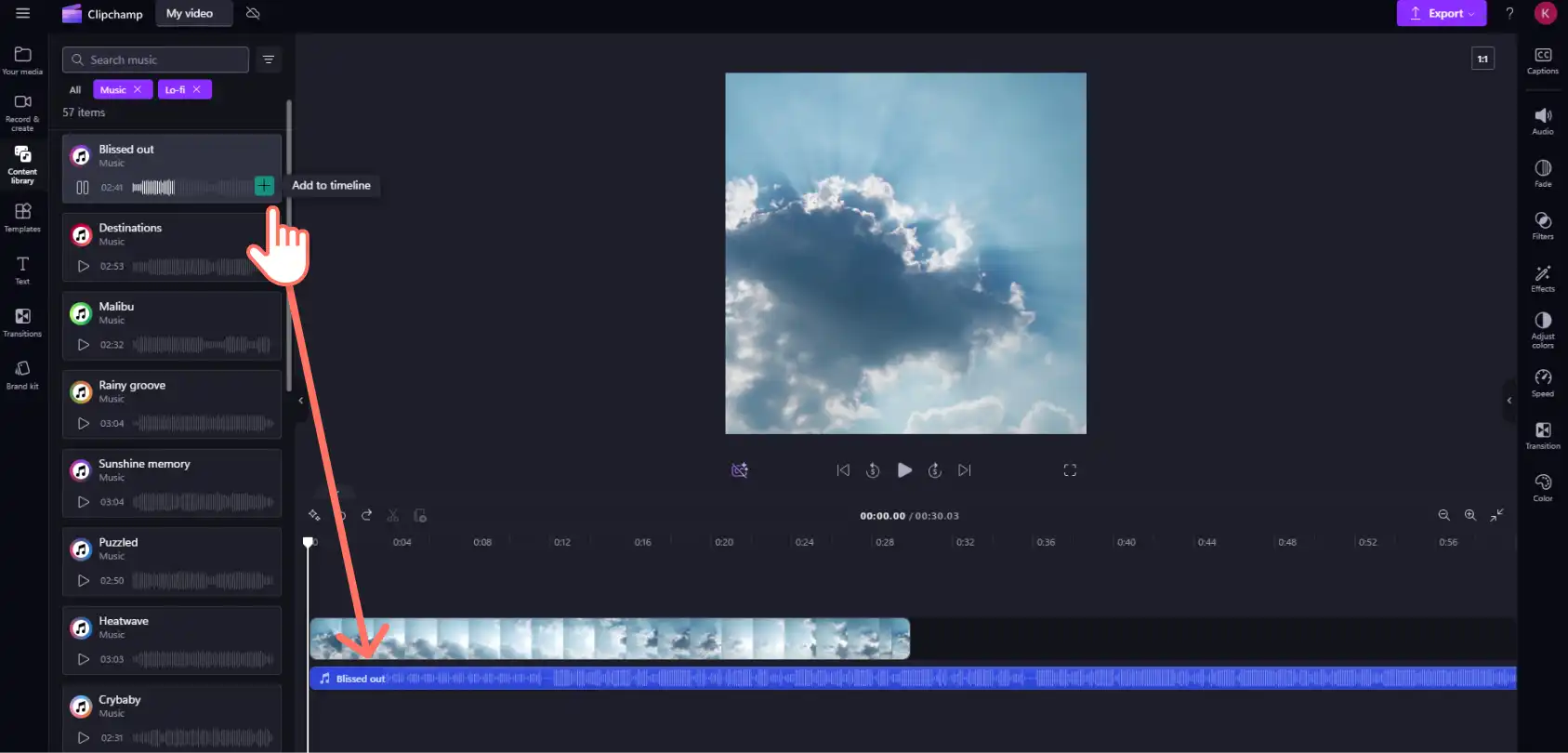
Перетягніть запис у нижній шар часової шкали.
Крок 3. Налаштуйте довжину й гучність фонової музики
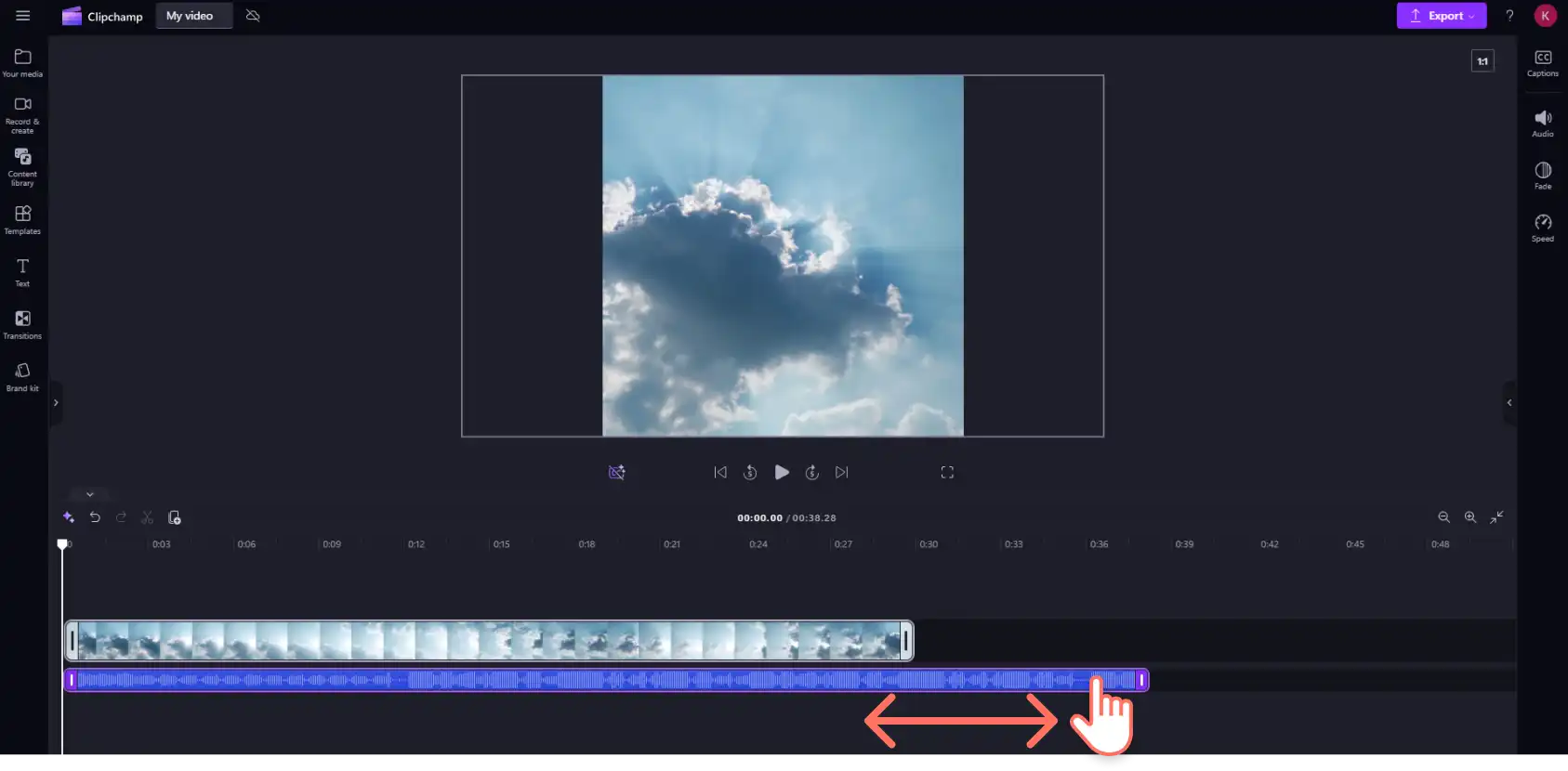
Відрегулюйте тривалість музики відповідно до тривалості відео за допомогою кнопки засіб обтинання відео. Клацніть ресурс на часовій шкалі, а потім перетягніть лівий маркер, щоб обітнути аудіодоріжку.
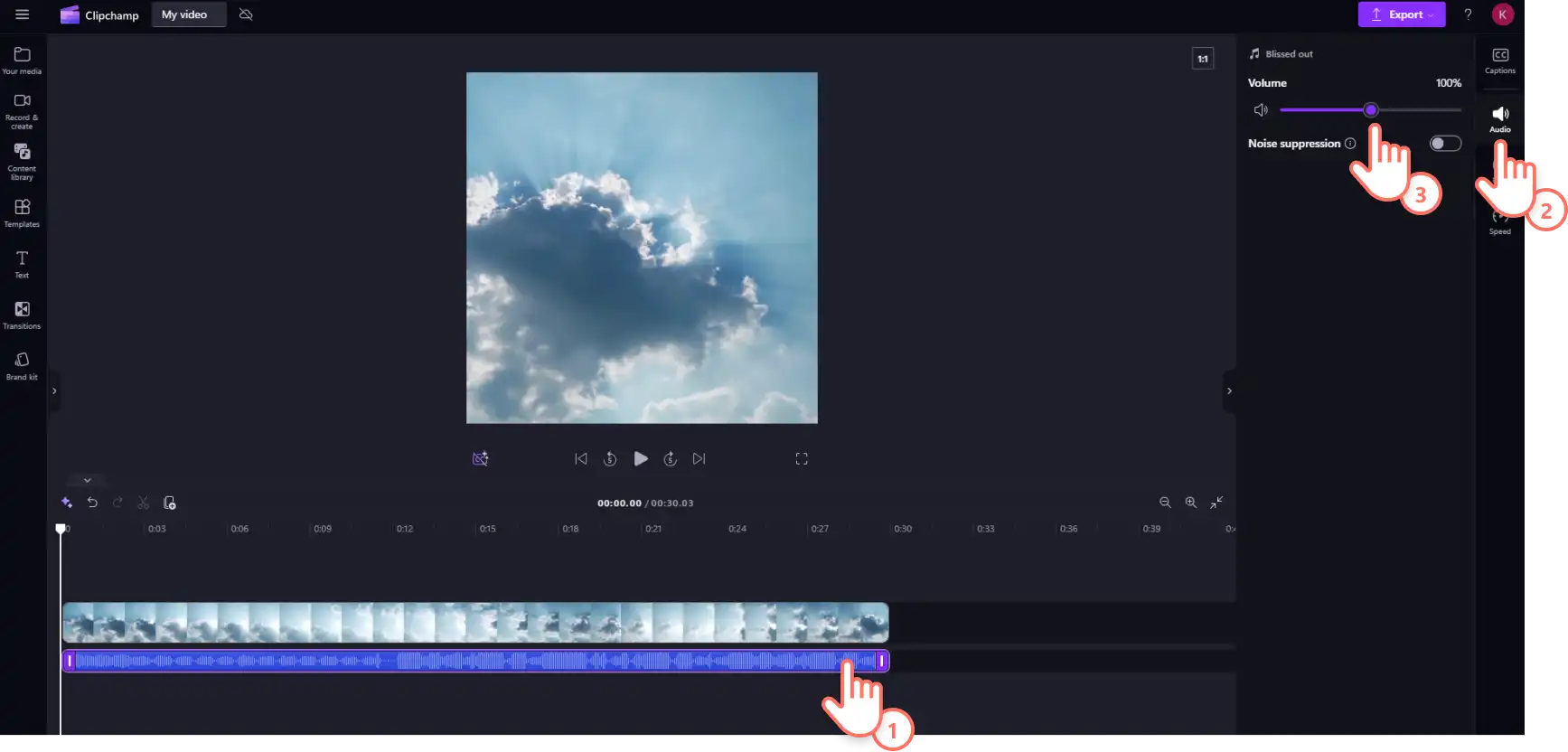
Щоб Щоб змінити гучність музики, відкрийте вкладку "Аудіо" на панелі властивостей. Перетягніть повзунок вліво, щоб зменшити гучність, або вправо – щоб збільшити її.
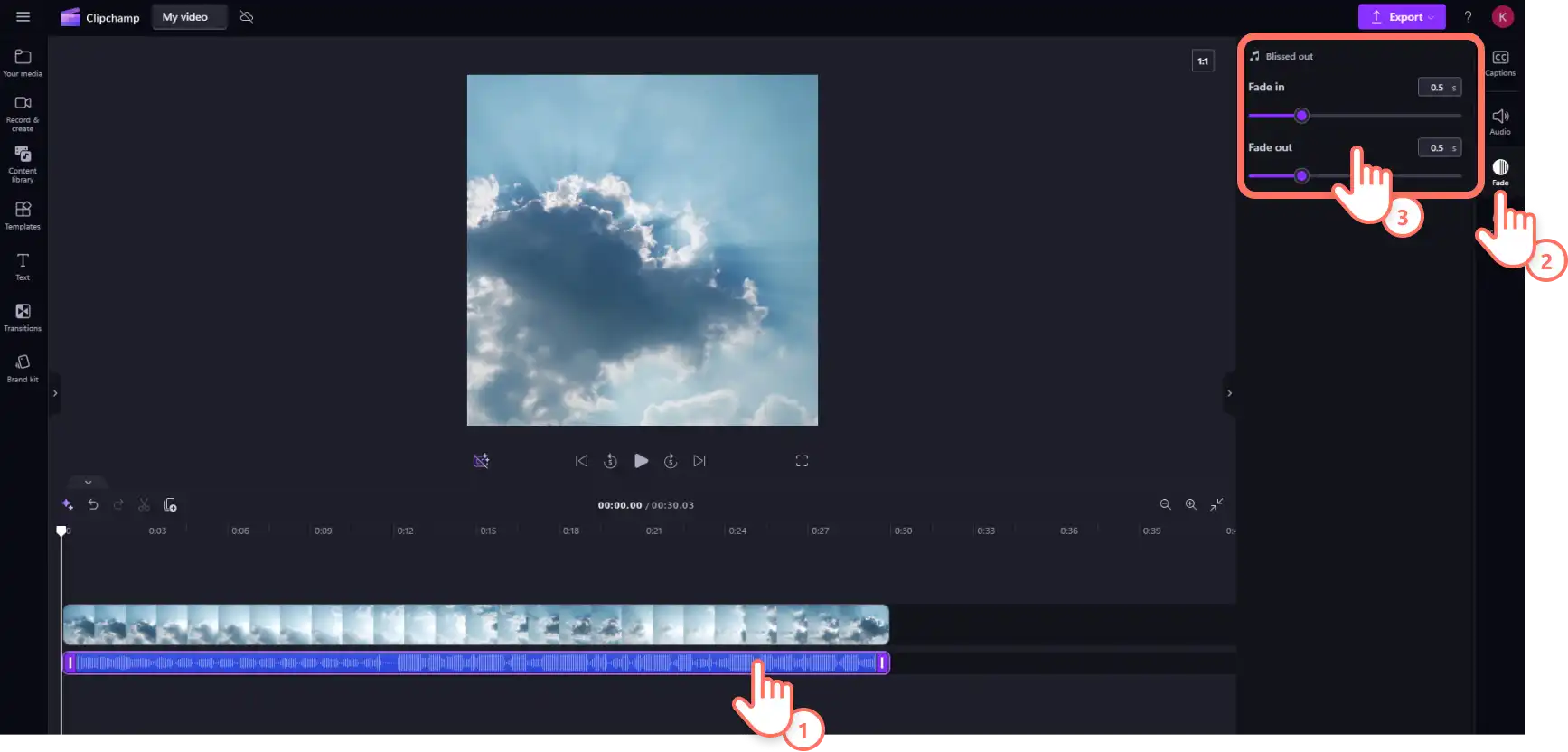
Додайте темп і драматичну напругу, додавши поступове проявлення та зникнення. Клацніть музику на часовій шкалі, а потім відкрийте вкладку "Затухання" на панелі властивостей. Перетягніть повзунки вліво або вправо, щоб налаштувати тривалість згасання. Також можна ввести точну довжину в секундах і наносекундах за допомогою введення чисел у текстовому полі.
Крок 4. Збережіть відео та опублікуйте його в Instagram
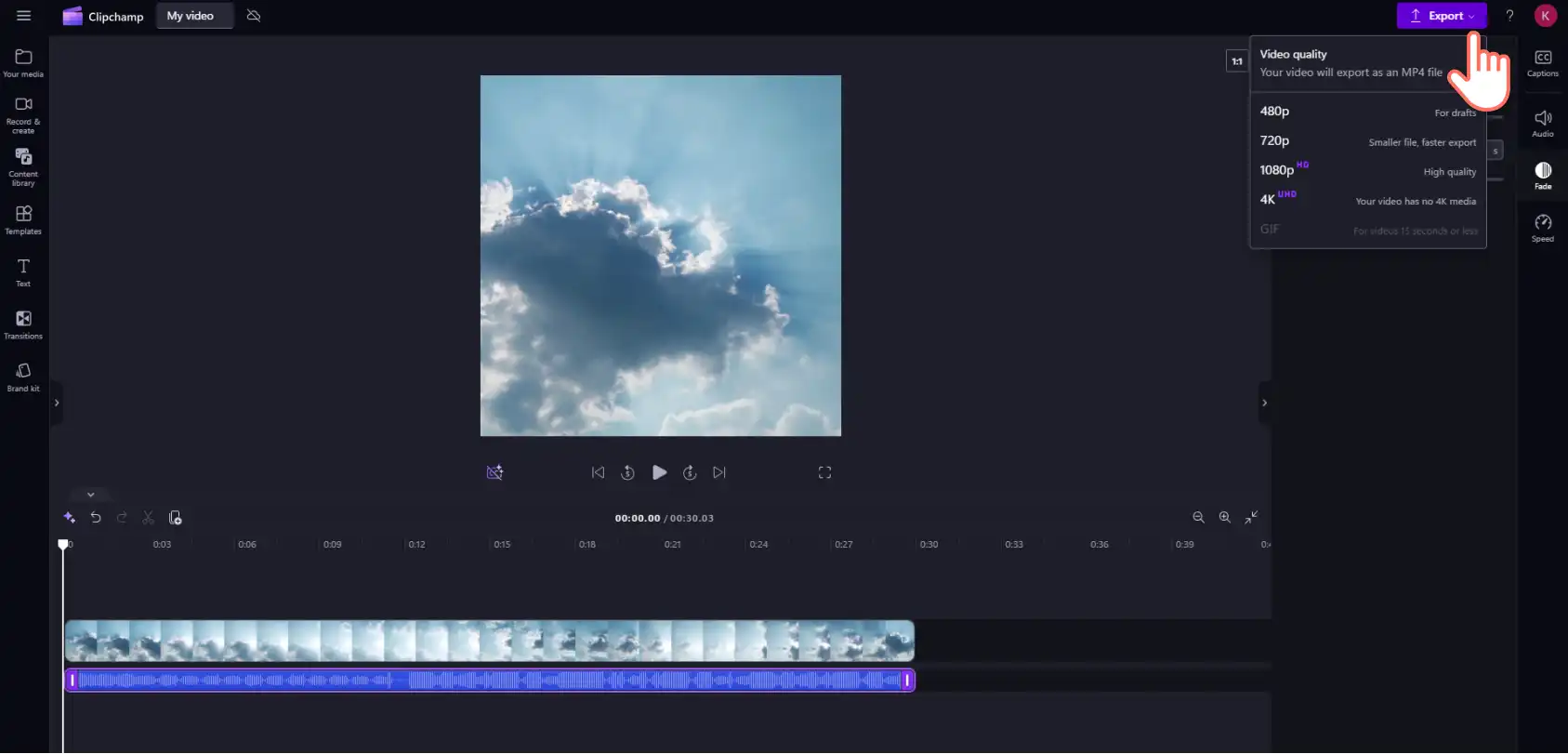
Перегляньте готове відео Instagram, перш ніж ділитися ним, натиснувши кнопку відтворення. Потім натисніть кнопку "Експорт" і виберіть роздільну здатність відео. Виберіть, де потрібно зберегти відео Instagram: на пристрої або в підключеному хмарному сховищі.
Продовжуйте опановувати відео Instagram: дізнайтеся, як створювати ролики Reels, а також спільні дописи з іншими авторами.
Почніть створювати історії, ролики Reels і дописи Instagram уже сьогодні за допомогою ClipchampClipchamp відеоредактора або завантажте ClipchampClipchamp Програма Microsoft для Windows.
Запитання й відповіді
- Як додати музику до зображення?
Можна легко додавати музику до окремих дописів із зображеннями та каруселі всередині Програма Instagram. Або ж Clipchamp відеоредакторі можна додати особисту або безкоштовну музику до Показ слайдів із відео з особистими або стоковими зображеннями.
- Як додати оригінальний аудіофайл до допису в Instagram?
Програма Instagram дозволяє безпосередньо завантажувати оригінальне аудіо. Щоб використовувати аудіо, записане за межами Instagram, скористайтеся параметром передавання в програмі або спочатку додайте відзнятий матеріал до Clipchamp та додайте доріжку. Оригінальна, безоплатна та незахищена авторським правом музика з Ще один варіант – Clipchamp бібліотека вмісту.
- Чи можна додати музику до допису в Instagram із кількома зображеннями?
До дописів у каруселі Instagram, що містять до 20 зображень, можна додавати музику.
Увага! Знімки екрана в цій статті зроблені в особистих облікових записах Clipchamp. В робочих і навчальних облікових записах Clipchamp описані функції працюють аналогічно.