Giv onlinemøder et festligt præg ved at oprette en virtuel baggrund til halloween. Brugerdefinerede mødebaggrunde er en god start på samtaler og kan gøre onlinemøder og virtuelle gruppeopkald mindeværdige.
Fra hjemsøgte huse til glødende græskar, vælg mellem brugsklare stockbilleder og videoer eller rediger dine egne klip til en professionelt udseende kulisse for at forblive tro mod den uhyggelige årstid.
Få mere at vide om, hvordan du laver baggrundsvideoer og billeder til Halloween-møder med Clipchamp videorediger og udforsk de bedste virtuelle baggrunde.
Sådan laver du Halloween-mødebaggrunde
Trin 1. Importér videoer, eller vælg indhold fra samlinger
For at starte med dine egne optagelser skal du klikke på knappen Importér medier på fanen Dine medier på værktøjslinjen for at gennemse filer på din computer eller oprette forbindelse til dit OneDrive.

Brugerne kan også udforske royaltyfri mediesamlinger fra fanen Indholdsbibliotek for at finde engagerende stockvideoer med halloweentema. Klik på rullepilen for visuelle elementer, vælg derefter videoer, og søg efter "Halloween" ved hjælp af søgefeltet. Vælg en videosamling, der ikke er for optaget, så mødedeltagerne ikke bliver distraheret.

Træk og slip din valgte video fra samlinger til tidslinjen.
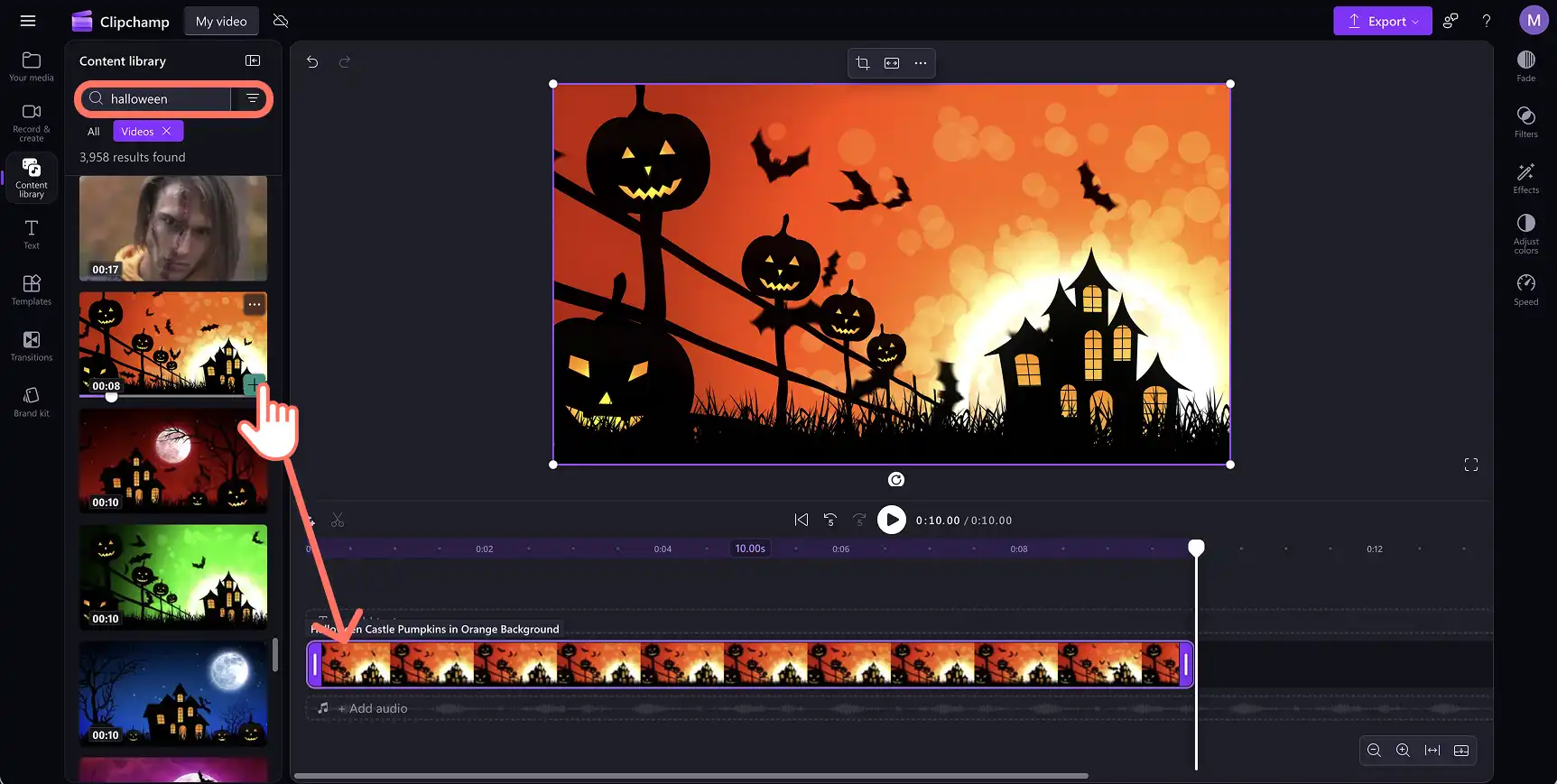
Bemærk! Virtuelle baggrunde skal oprettes i standard-bredskærmsforholdet 16:9 for at sikre, at baggrunden udfylder mødeskærmen.
Trin 2. Trim halloween-baggrundsvideo
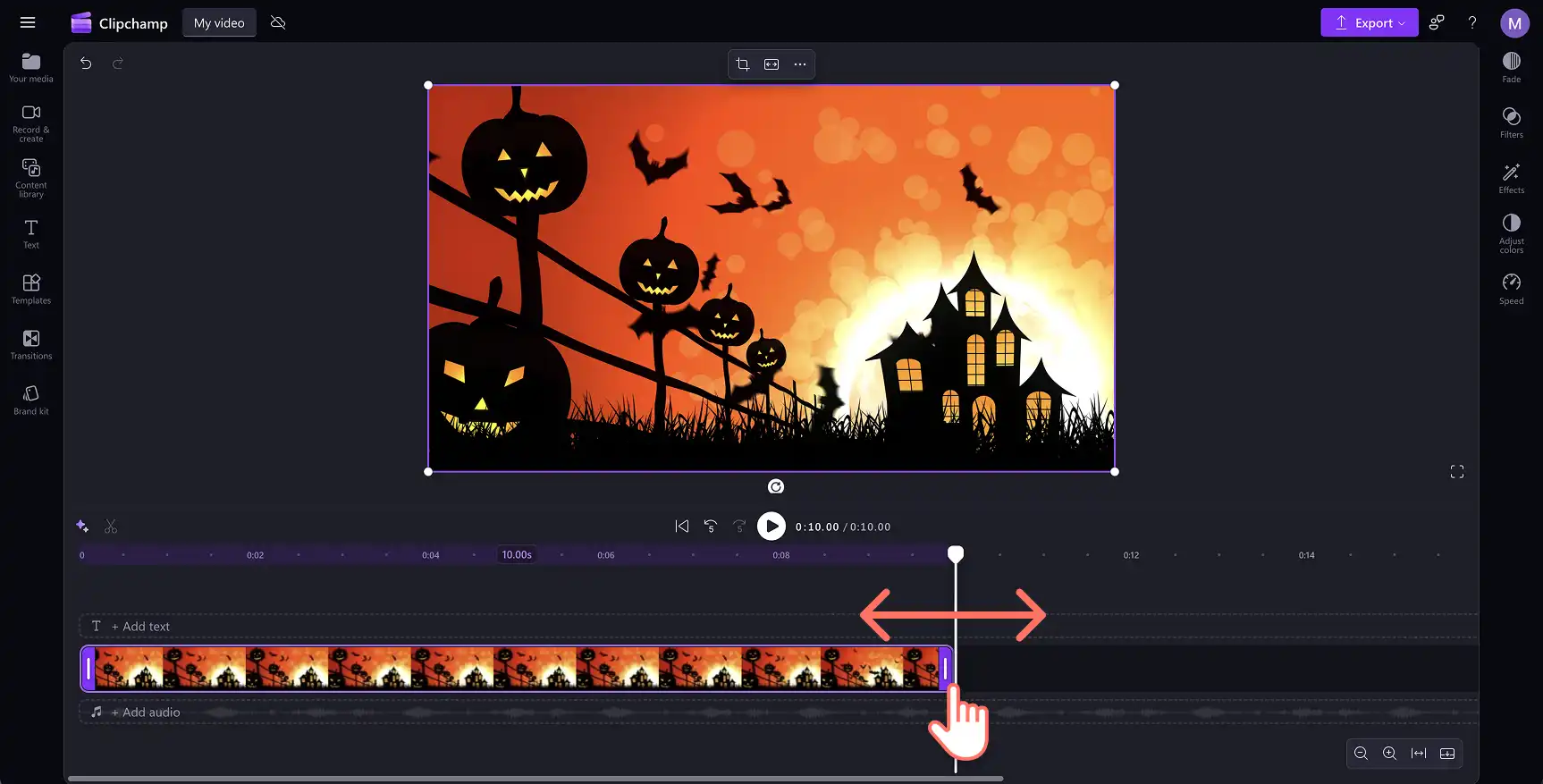
Trim halloweenvideoen fra videosamlingen til maksimalt 15 sekunder. Hvis du vil trimme længden af en video, skal du klikke på videoen på tidslinjen, så den er fremhævet. Flyt håndtagene til venstre for tidslinjen for at Trim videolængden til 15 sekunder eller mindre for at opnå den optimale længde til en videobaggrund.
Trin 3. Tilføj halloween-klistermærker og overlejringer
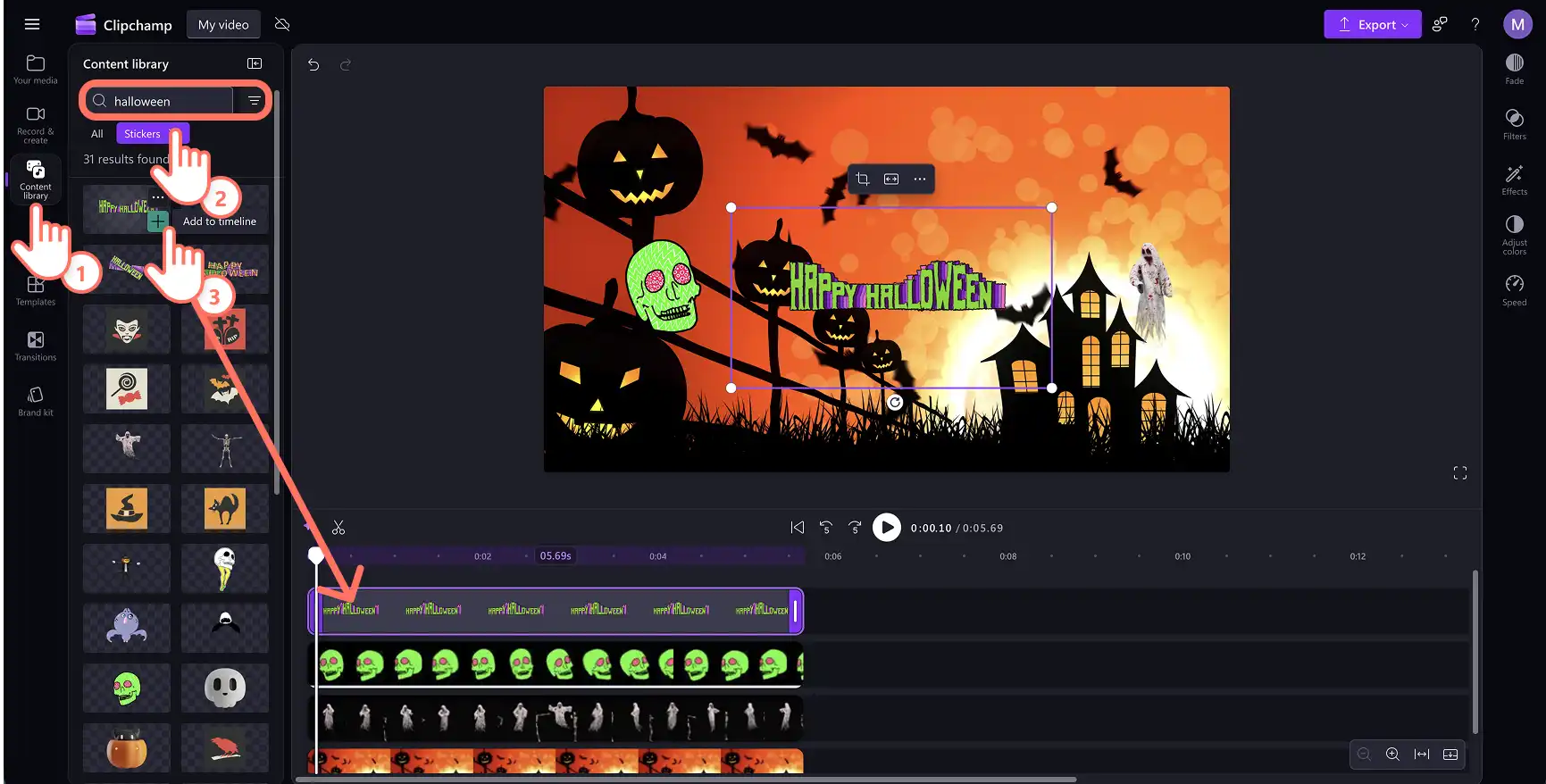
Klik på fanen Indholdsbibliotek på værktøjslinjen, og klik derefter på rullepilen for visuelle elementer for at gennemse kategorier som klistermærker og GIPHY. Træk og slip klistermærker med halloween-tema hen på tidslinjen over videoaktivet. Overvej at overlejre flere klistermærker for at skabe en levende baggrund.
Trin 4. Se en forhåndsvisning af halloween-baggrunden, og gem den
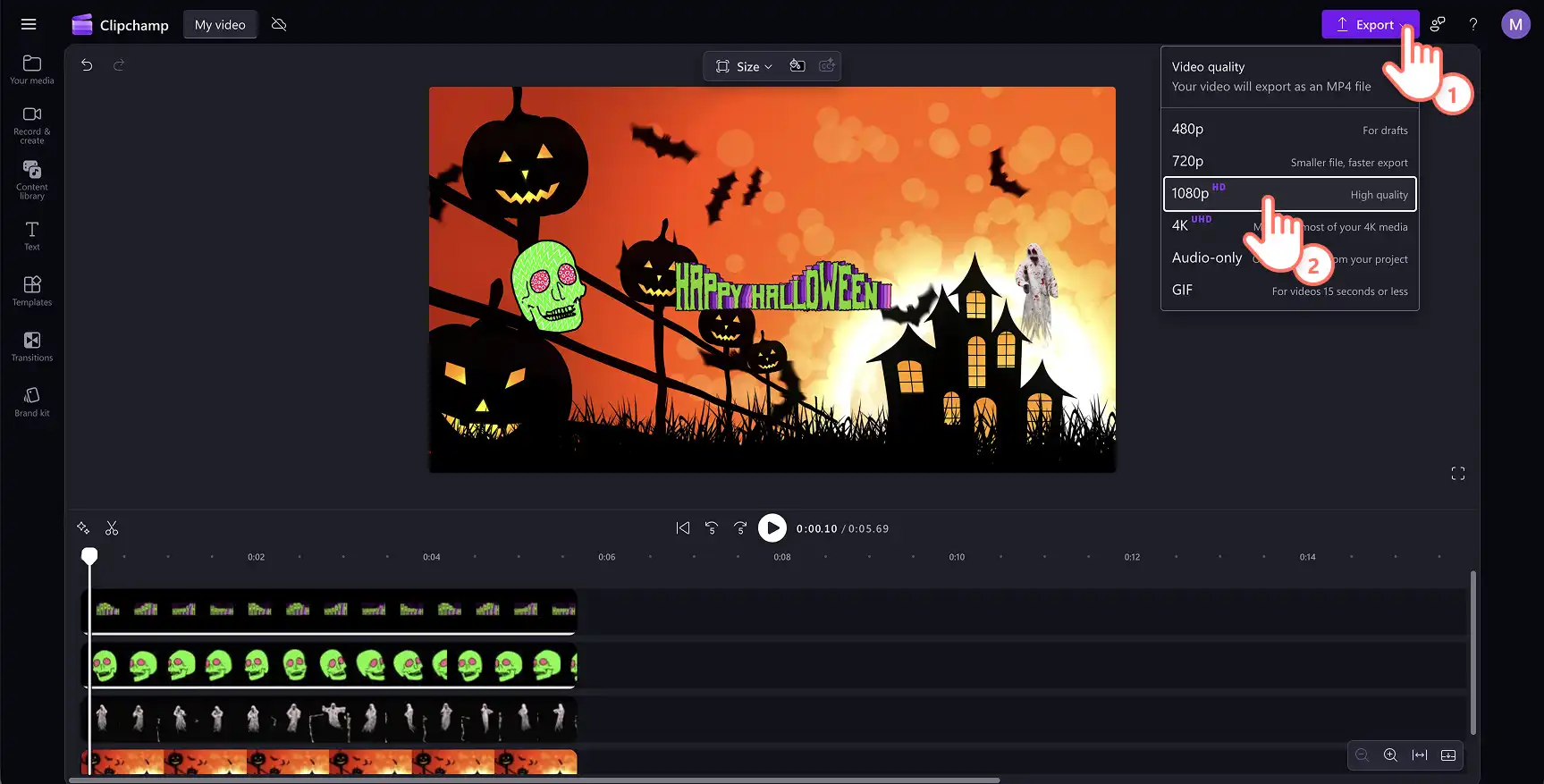
Se et eksempel på halloween-baggrunden ved at klikke på knappen Afspil. Når du er klar til at gemme, skal du klikke på knappen Eksportér og vælge en videoopløsning. Gem videoer i høj kvalitet, eller vælg at gemme den virtuelle baggrund som en GIF, hvis den er under 15 sekunder lang.
Clipchamp idéer til virtuelle baggrunde til halloween
Her er nogle idéer til temaer, som du kan finde videoer og billeder fra samlinger til i Clipchamp-videoeditoren og lave om til mødebaggrunde.
1. Hjemsøgt skov
En tåget skov med en kølig stemning.
2. Skær fra græskarmandører
Et græskar tændt med et uhyggeligt lys.
3. Uhyggelig kirkegård
Gravsten under en glødende fuldmåne.
4. Rullende tåge
Tyk tåge drev langsomt gennem træerne.
5. Silhuet af græskar
En glødende græskarant mod en orange nattehimmel.
6. Uhyggeligt græskaransigt
Et uhyggeligt græskargrin oplyst af lys.
7. Skeletribben
Bevægelige brystkasseknogler for en skræmmende baggrund.
8. Maskeret figur
En hætteklædt figur i skyggerne for en mystisk stemning.
9. Kirkegårdskors
Tåget kirkegårdsscene med et truende kors.
10. Lilla kirkegårdsnat
Gravsten under en lilla måneskinshimmel.
Sådan uploader du en virtuel halloween-baggrund til Teams
Log på Teams-webportalen som administrator.
Klik på Videoeffekter (ikon for effekter og avatarer) på skærmen til forhåndstilmelding.
Vælg rullepilen ud for Sløring, og vælg Standard sløring eller Portrætsløring.
Vælg en Teams-baggrund fra biblioteket, eller upload og anvend en brugerdefineret.
Klik på Flere videoeffekter > Tilføj ny, og klik derefter på Vælg Files, og upload halloween-baggrundsvideoen.
Vælg Forhåndsvisning for at kontrollere baggrunden.
Vælg Anvend for at bruge den.
Den virtuelle baggrund bliver tilgængelig på tværs af organisationen, hvis administratoren aktiverer det.
Bring halloween-ånd ind i ethvert møde med brugerdefinerede baggrunde. Leder du efter andre måder at fejre den skræmmende årstid på? Opret en Halloween-videoinvitation eller udforsk mere Videoidéer til halloween.
Prøv at oprette en video med Clipchamp-videoeditoren gratis, eller download Microsoft Clipchamp-appen til Windows.
Ofte stillede spørgsmål
- Hvilken størrelse skal en Teams-baggrund have?
Du opnår de bedste resultater ved at bruge et billede med højde-bredde-forholdet 16:9. En opløsning på 1920 x 1080 pixel fungerer godt til de fleste skærme.
- Hvorfor kan jeg ikke se indstillingen til at ændre min mødebaggrund?
Nogle enheder, konti eller organisationsindstillinger kan begrænse muligheden for at overføre brugerdefinerede baggrunde. Hvis du ikke kan se indstillingen, skal du opdatere Teams til den nyeste version eller kontakte din it-administrator.
"Bemærk! Skærmbillederne i denne artikel er fra Clipchamp til personlige konti. De samme principper gælder for Clipchamp til arbejds- og skolekonti."