Fra Salgskampagnevideoer og hype-reels Til demovideoer og onlinekurser kan gennemsigtige baggrundslogoer øge troværdigheden, skabe konsistens og hjælpe med at tiltrække kunder på sociale medier. På få sekunder kan du tilføje et gennemsigtigt baggrundslogo til enhver video online med Fjernelse af billedbaggrund.
Alt du skal gøre er at uploade dine PNG- eller JPEG-logomedier og lade vores smarte AI-teknologi fjerne baggrunden for dig. Du kan endda gøre hele dit logo gennemsigtigt for at oprette et brandet vandmærke gratis ved hjælp af Værktøjet Juster farver.
Læs videre for at lære, hvordan du gør et logo gennemsigtigt ved hjælp af kunstig intelligens i Clipchamp.
Sådan gør du en logobaggrund gennemsigtig
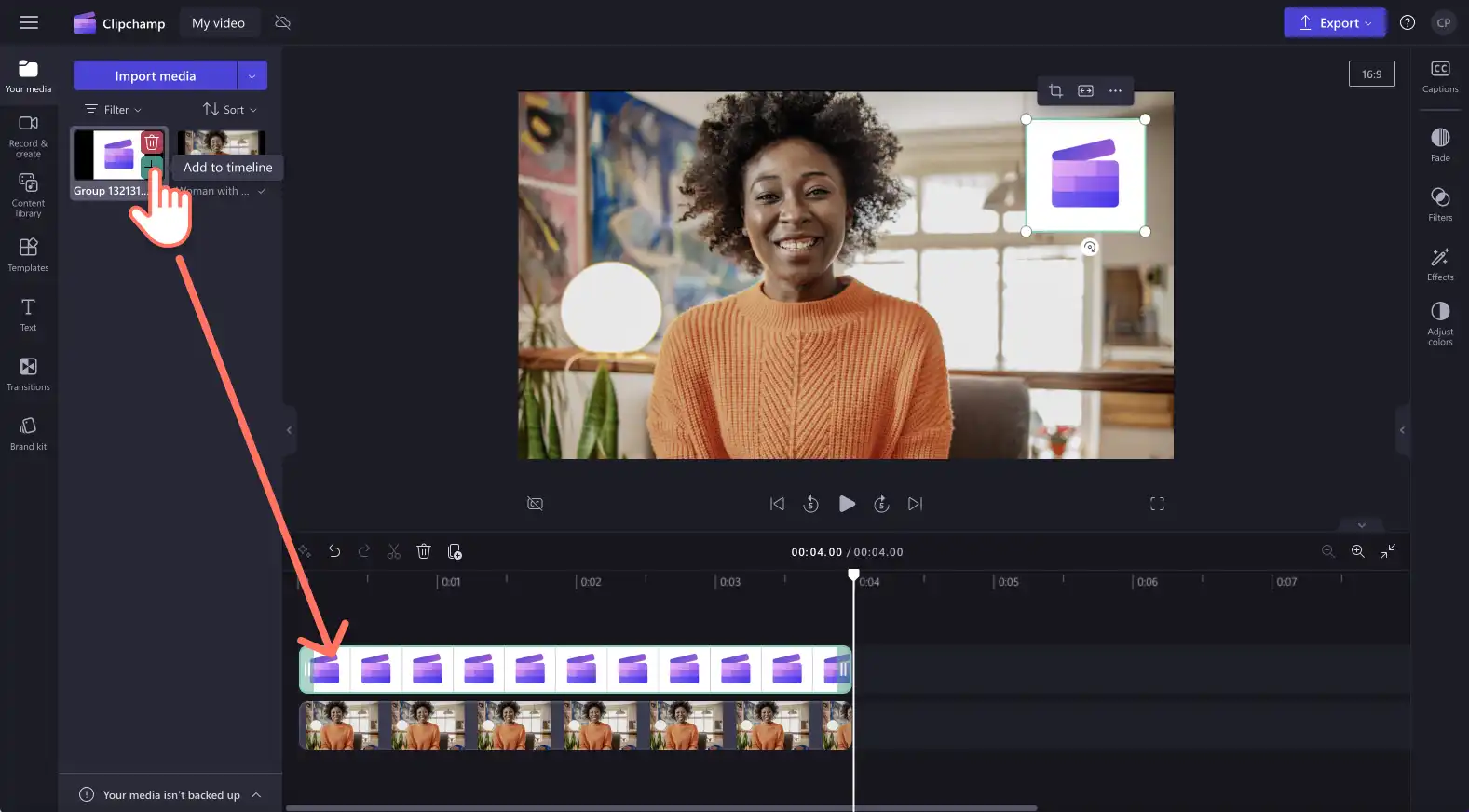
Trin 1. Importér dit logo som et billede
Hvis du vil gøre et billede gennemsigtigt, skal du først importere dit medie. Klik på fanen Dine medier på værktøjslinjen, og klik derefter enten på knappen Importér medier, eller upload dine billeder ved hjælp af en af vores integrationer som OneDrive, Google Drive, Dropbox eller Xbox.

Træk og slip dit billede hen på tidslinjen.
Trin 2. Giv dit logo en gennemsigtig baggrund
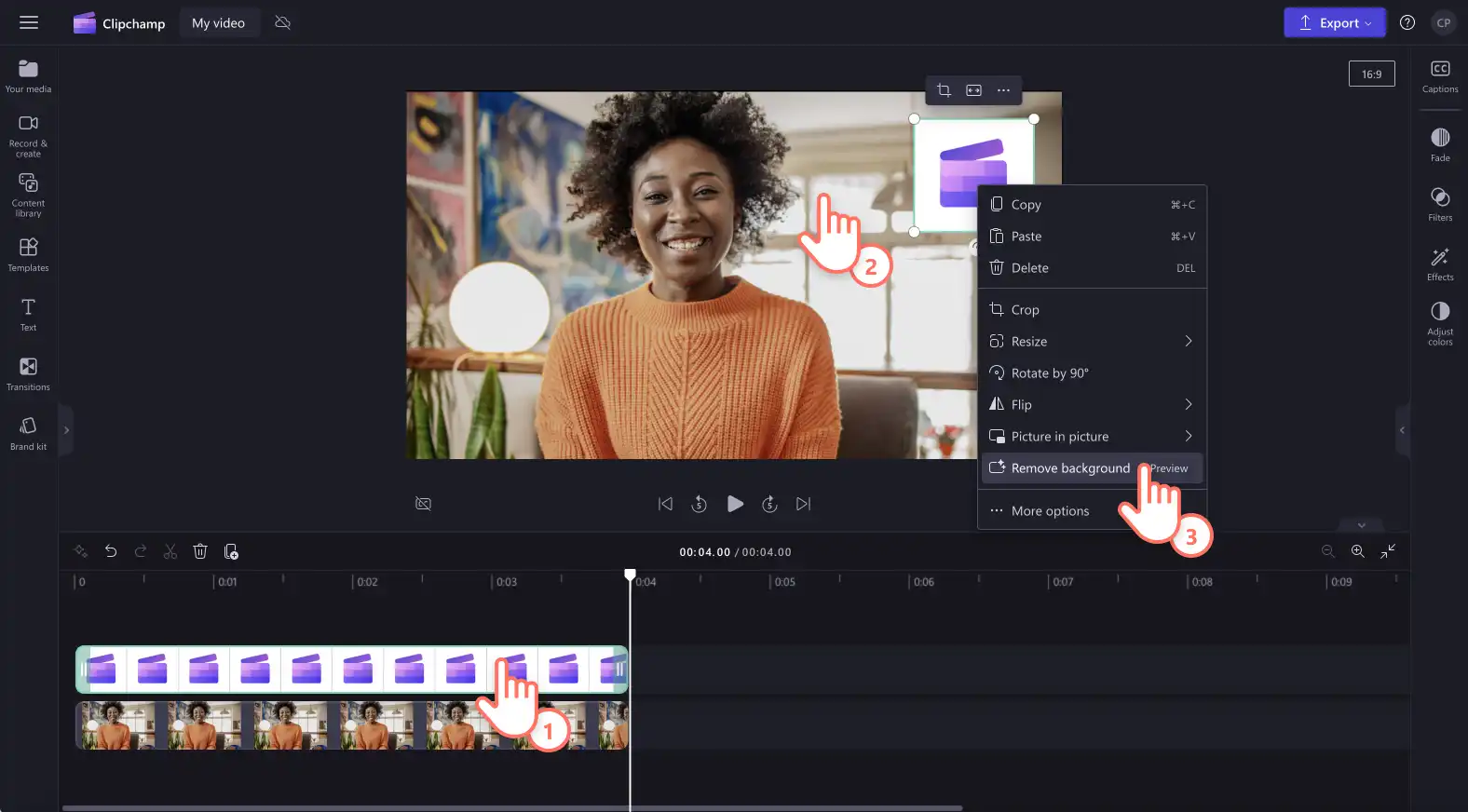
Klik på dit billede på tidslinjen, så det er fremhævet. Højreklik derefter på videoforhåndsvisningen, og klik derefter på knappen Fjern baggrund. Kunstig intelligens vil automatisk begynde at fjerne baggrunden fra dit logo for at gøre det gennemsigtigt.
Dit logo bør nu se sådan ud med en gennemsigtig baggrund. Hvis du allerede har en video på tidslinjen, vises dit logo som en overlejring. Din gennemsigtige logofil downloades også automatisk til din computer samt gemmes på fanen Dine medier på værktøjslinjen.
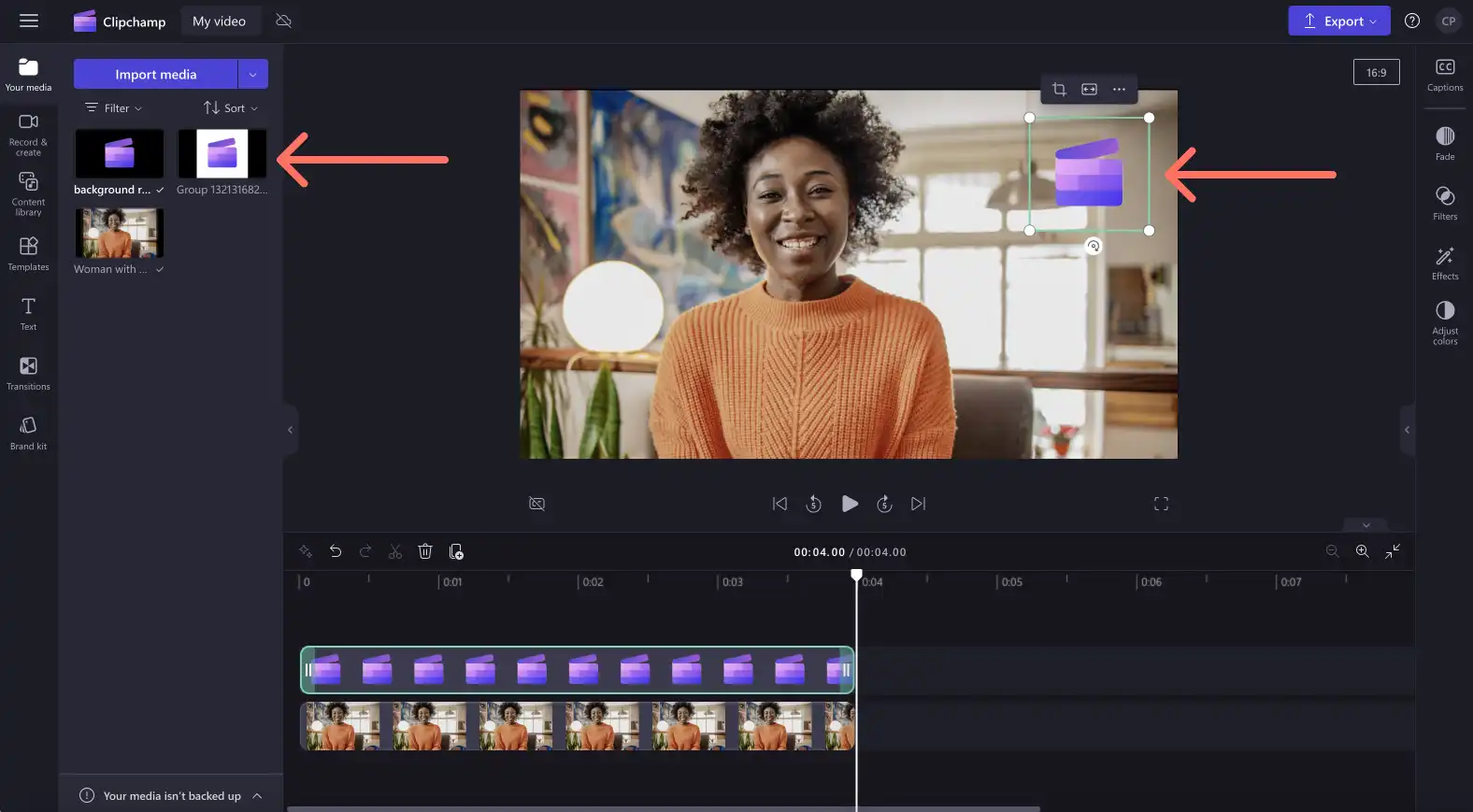
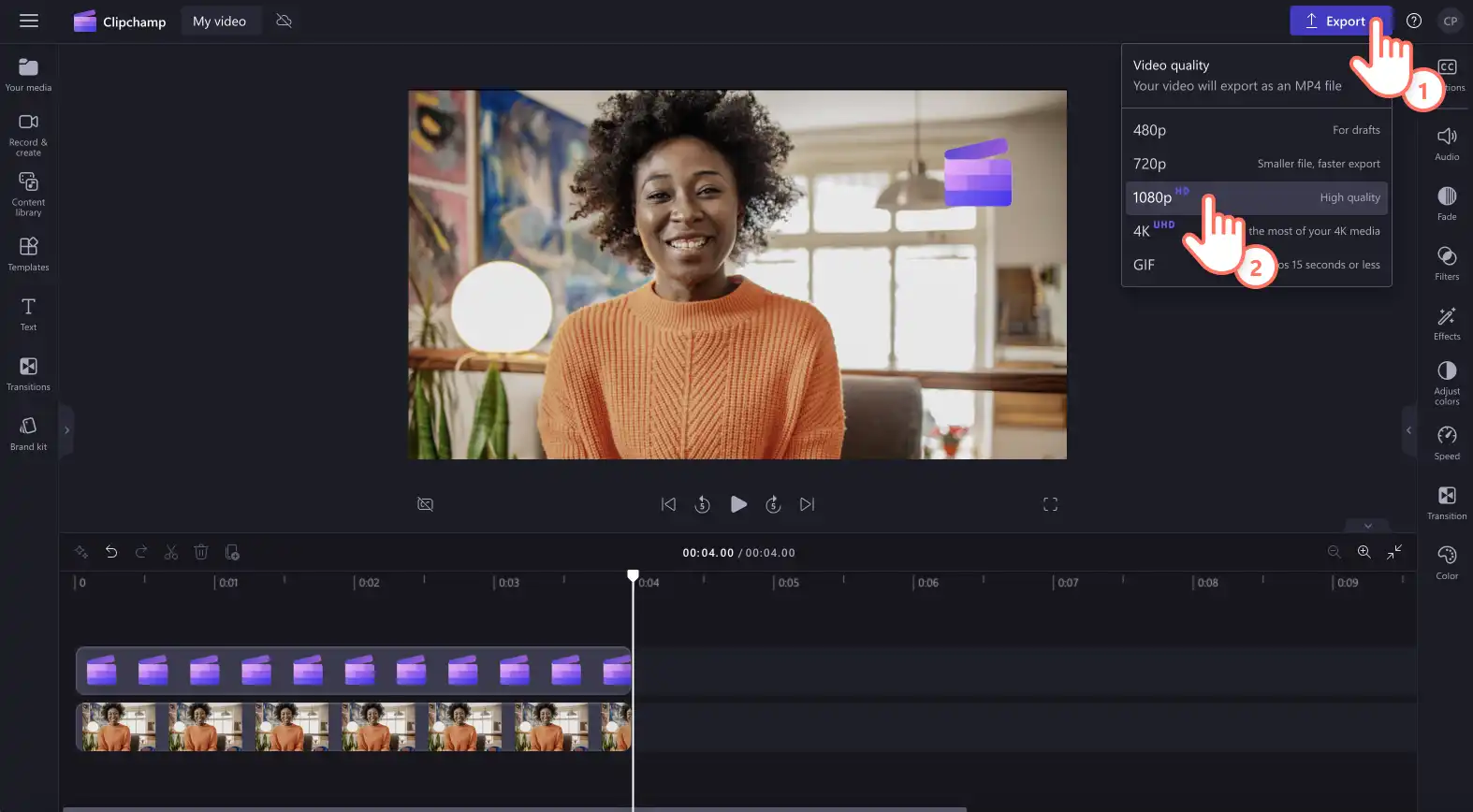
Trin 3. Se en forhåndsvisning af din brandede video, og gem den
Før du gemmer din video med et gennemsigtigt logo, skal du sørge for at få en forhåndsvisning ved at klikke på knappen Afspil. Når du er klar til at gemme, skal du klikke på knappen Eksportér og vælge en videoopløsning.
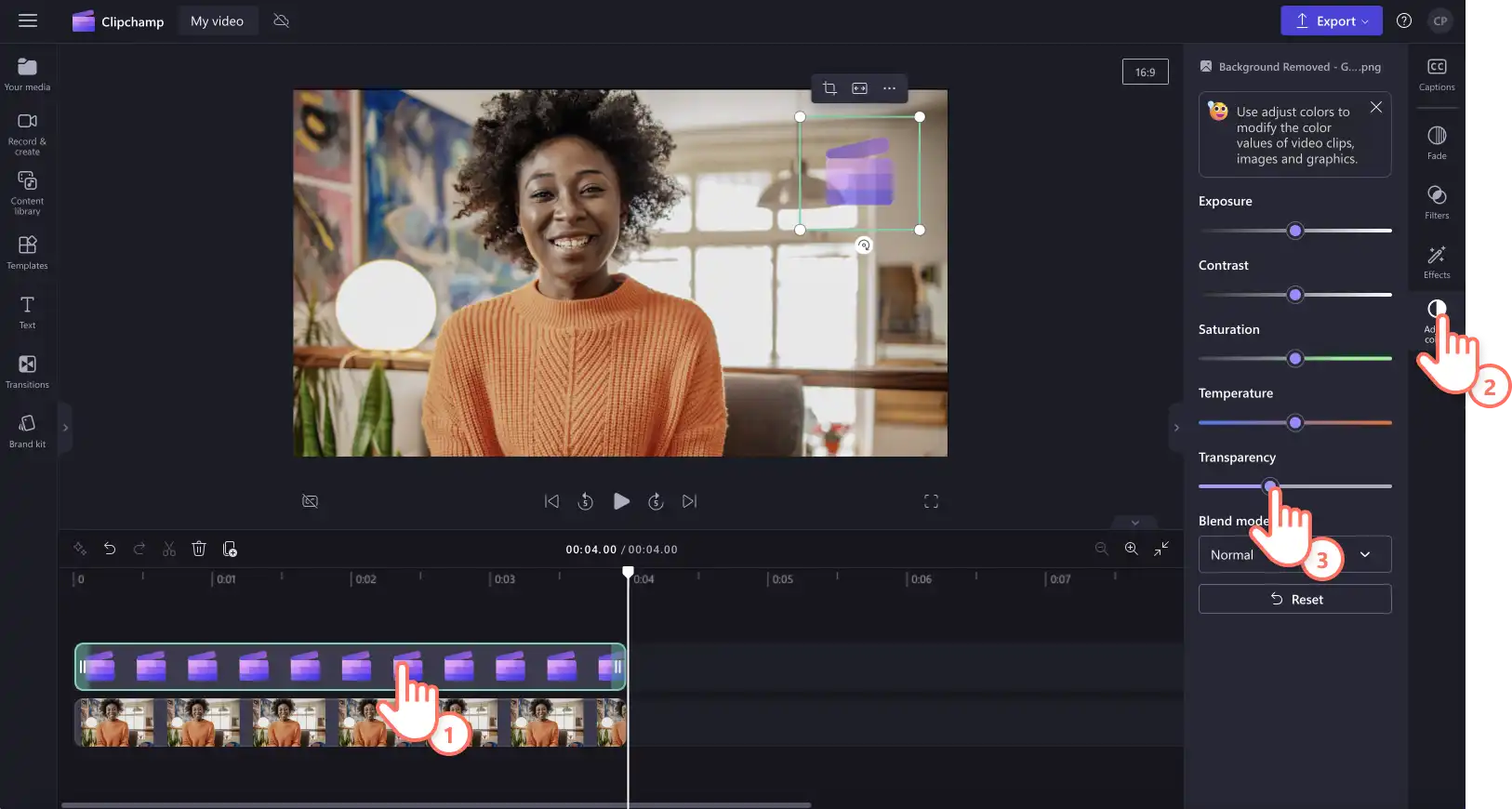
Sådan forvandler du dit gennemsigtige logo til et vandmærke
Følg trinnene nedenfor for at gøre din Gennemsigtigt logo til et vandmærke ved at justere mediets gennemsigtighed.
Klik på billedet på tidslinjen, så det fremhæves.
Klik på fanen Juster farver på egenskabspanelet.
Brug skyderen for gennemsigtighed til at gøre dit logo gennemsigtigt. Træk skyderen mod højre for at øge gennemsigtigheden.
Hvis du vil fortryde ændringer af dit logo, skal du klikke på nulstillingsknappen eller trække skyderen for gennemsigtighed tilbage mod venstre.
Dit logo er nu gennemsigtigt og vises som et vandmærke på din video.
Du kan også følge dette YouTube-selvstudium for at få mere hjælp.
Ofte stillede spørgsmål
- Hvordan kan jeg fjerne den hvide baggrund fra mit logo?
Fjernelse af billedbaggrund i Clipchamp giver dig mulighed for at fjerne hvide baggrunde fra et logobillede ved hjælp af teknologi med kunstig intelligens. Du kan også fjerne hvid og sort baggrund ved hjælp af fanen Effekter på egenskabspanelet.
- Hvilken software kan gøre et logo gennemsigtigt?
Clipchamp-videoeditoren har kraftfulde AI-funktioner, der lader dig gøre dit logo gennemsigtigt, når det er inde i en video.
- Kan jeg gemme mit gennemsigtige logo som en PNG?
Når du har fjernet baggrunden på dit logo, downloades det gennemsigtige logo automatisk til din enhed som en PNG-fil.
Hvis du vil have flere måder at lave brandet indhold på, kan du se vores promo video maker eller udforske vores Marketingkalenderbegivenheder.
Prøv billedet funktion til fjernelse af baggrund i dag med Clipchamp, eller download Clipchamp-appen til Windows.
Bemærk! Skærmbillederne i denne artikel er fra Clipchamp til arbejdskonti, og de samme principper gælder for Clipchamp til skolekonti. Selvstudier for Clipchamp til personlige konti kan være anderledes. Få mere at vide.