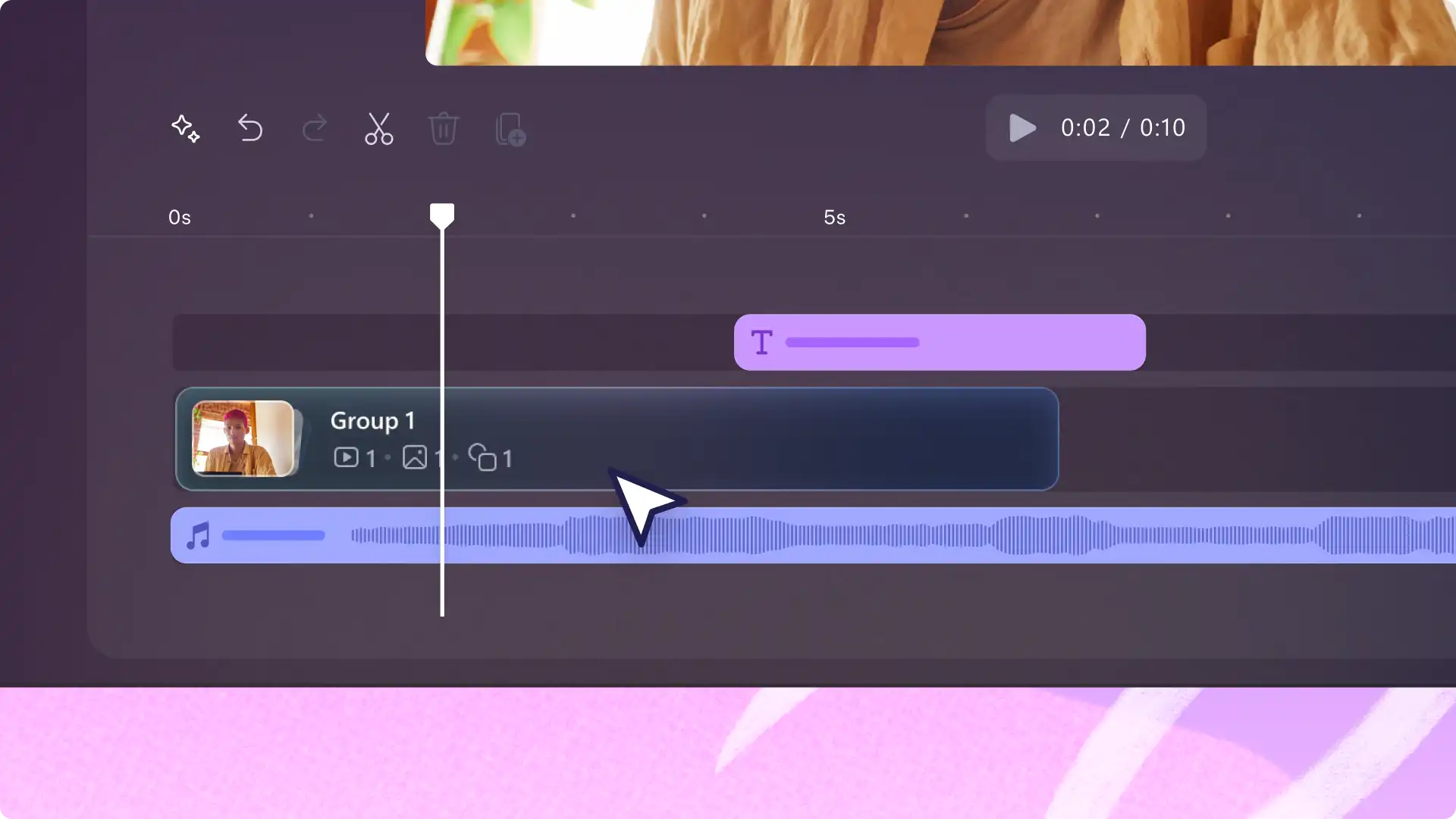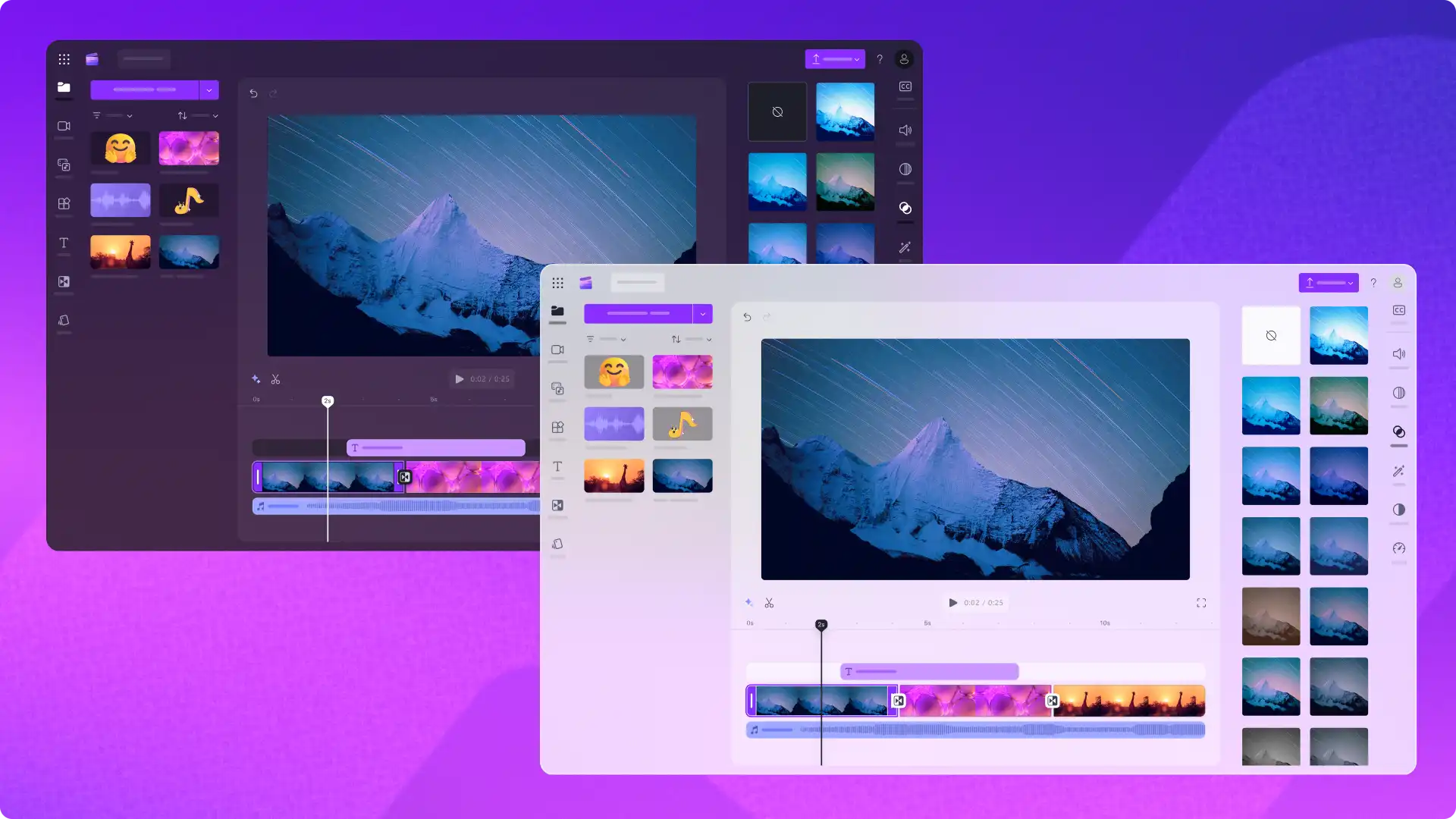
Umpan balik pengguna di Microsoft Clipchamp tanpa henti memberi kami inspirasi. Oleh karenanya, kami menciptakan mode terang dan gelap. Peningkatan yang banyak diminta ini memungkinkan pengguna menyesuaikan pengaturan tema Clipchamp untuk mempermudah pengeditan video.
Tema mode terang dan gelap akan memungkinkan pengguna untuk menyesuaikan pengalaman Clipchamp untuk menciptakan lingkungan pengeditan yang nyaman. Ini juga mendukung misi kami untuk menjadi editor video yang mudah diakses, menggabungkan fitur lain seperti pintasan keyboard.
Jelajahi manfaat tema latar belakang baru dan pelajari cara mengubah tema Anda di Clipchamp editor video.
Jelajahi pengaturan tema mode gelap
Mode gelap merupakan tema default untuk editor video Clipchamp. Mode ini sangat berguna bagi editor video yang bekerja di lingkungan dengan pencahayaan rendah, atau pengguna yang sensitif terhadap cahaya. Pilih mode ini jika Anda menyukai estetika gelap, atau jika Anda:
Sering mengedit dan ingin mengurangi ketegangan pada mata Anda.
Membuat video panjang dan ingin mengurangi gangguan dari panel properti dan toolbar.
Bekerja di malam hari atau dalam kondisi cahaya redup.
Menciptakan kumpulan video dan harus tetap fokus pada aset video.
Kami merekomendasikan mode ini khususnya untuk editor video berpengalaman yang sedang membuat video YouTube yang panjang, tutorial video, dan video demo perusahaan.
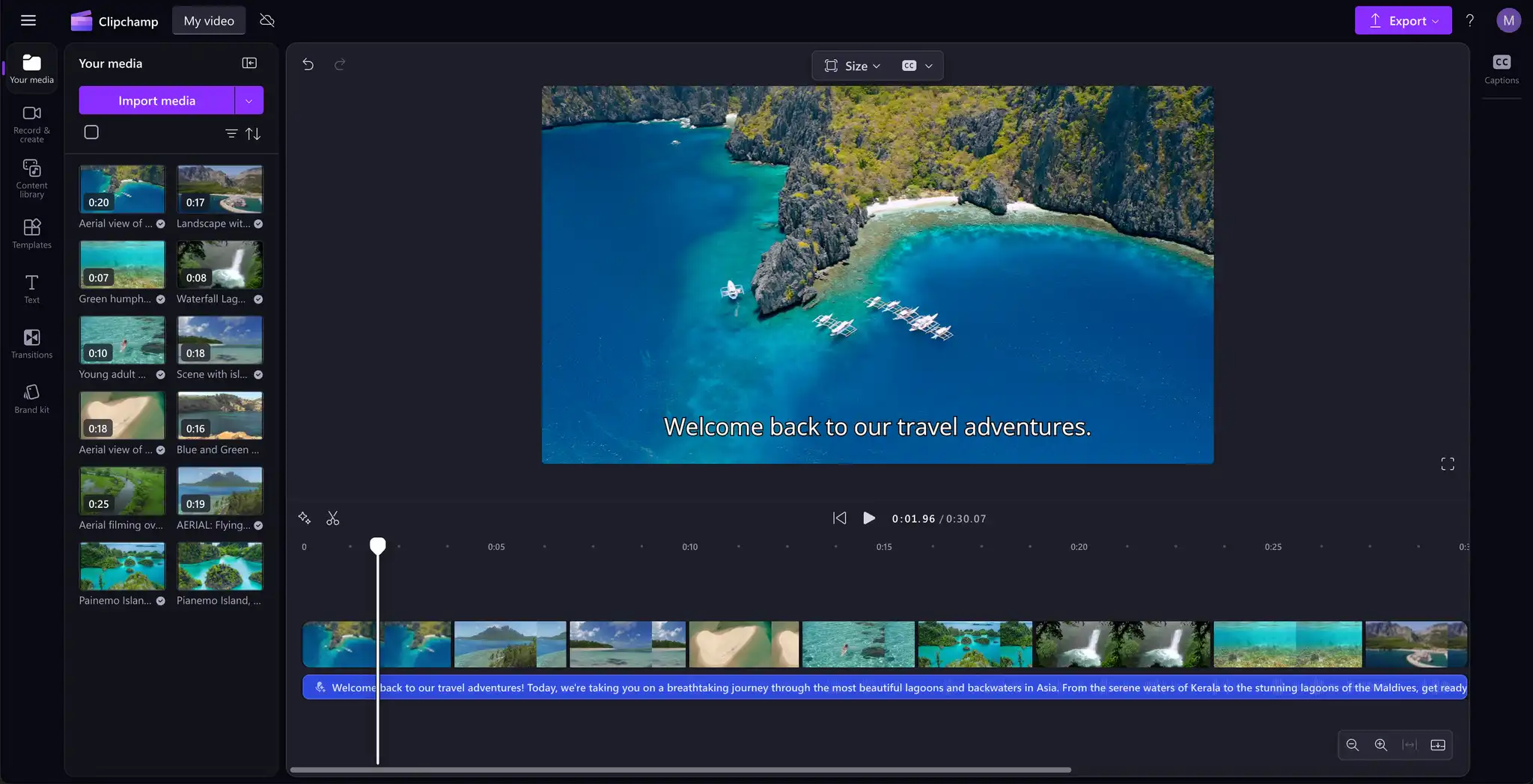
Jelajahi pengaturan tema mode terang
Mode terang adalah opsi tema baru di Clipchamp yang cocok bagi pengguna yang lebih menyukai antarmuka cerah dan estetika yang terang. Pilih mode ini jika Anda:
Mengedit di lingkungan yang cukup terang.
Baru mengedit video dan ingin melihat dengan jelas rentang fitur pengeditan profesional tersedia di editor.
Memiliki gangguan atau sensitivitas penglihatan dan memerlukan aksesibilitas.
Menyukai konsistensi tema dengan aplikasi Microsoft 365 lainnya.
Kami menyarankan mode ini untuk editor video pemula yang bekerja dengan konten video singkat seperti Instagram Reels dan video media sosial, membuat klip video kerja, atau membuat video AI.
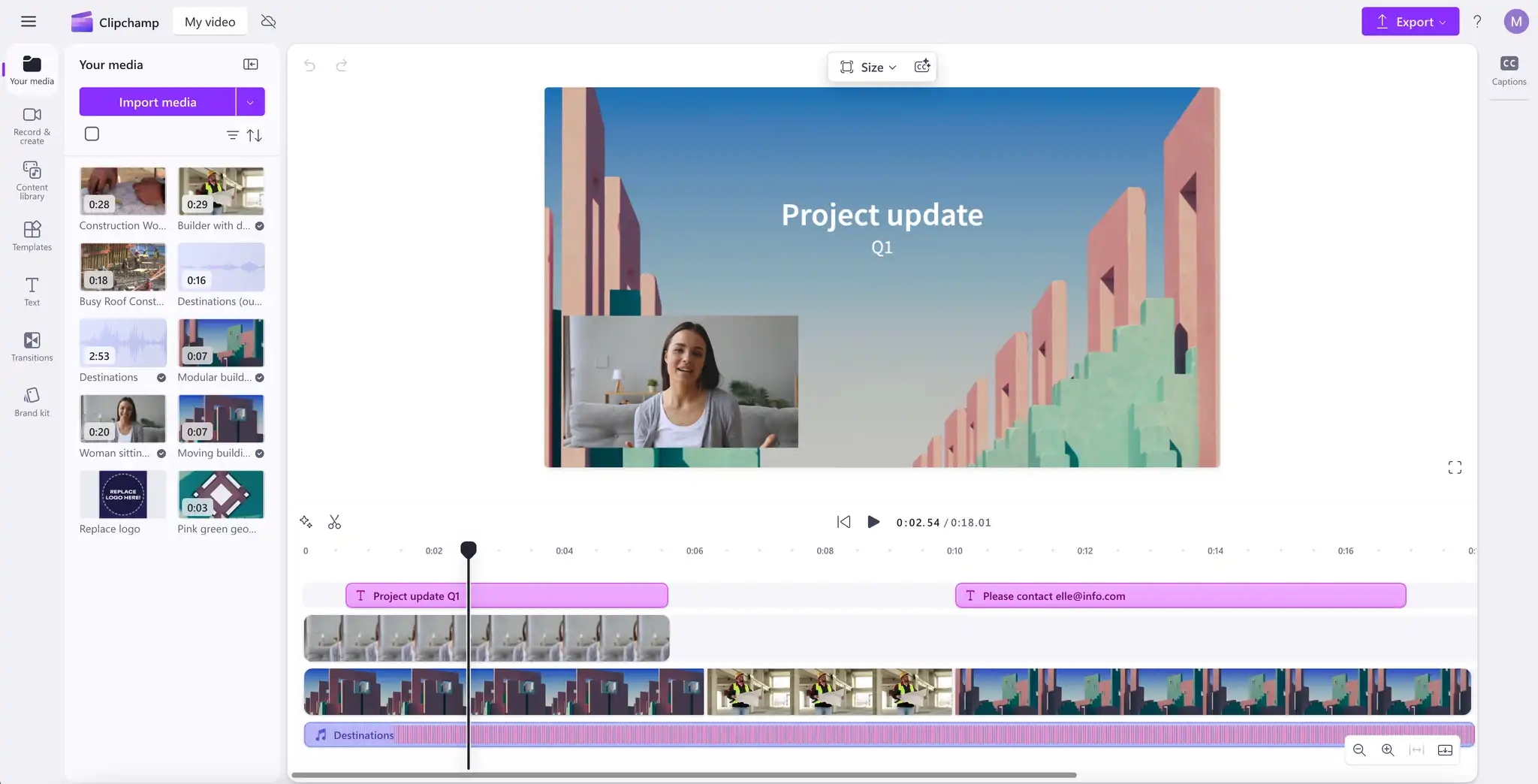
Cara mengubah pengaturan tema di Clipchamp
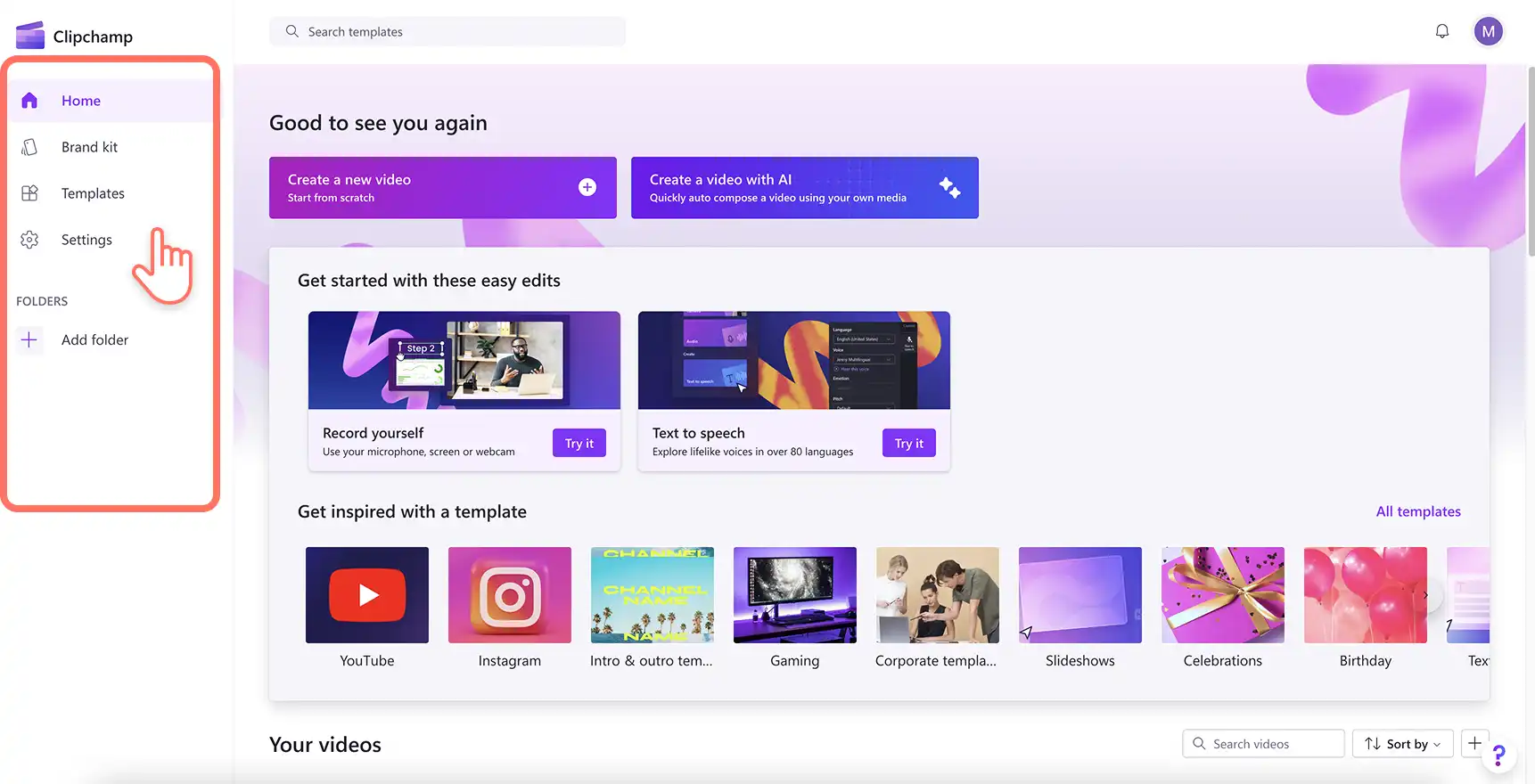
Langkah 1. Buka beranda Clipchamp
Mulailah dengan membuka editor video Clipchamp online di desktop Anda menggunakan Microsoft Edge atau Google Chrome, atau mulai dengan aplikasi Windows Microsoft Clipchamp. Beranda Clipchamp akan muncul. Berikutnya, navigasikan ke tab pengaturan.
Catatan: cuplikan layar tutorial memperlihatkan Clipchamp untuk akun pribadi. Mode terang dan gelap ke depannya akan tersedia untuk Clipchamp untuk pekerjaan. Langkah-langkah tutorial mungkin bervariasi.
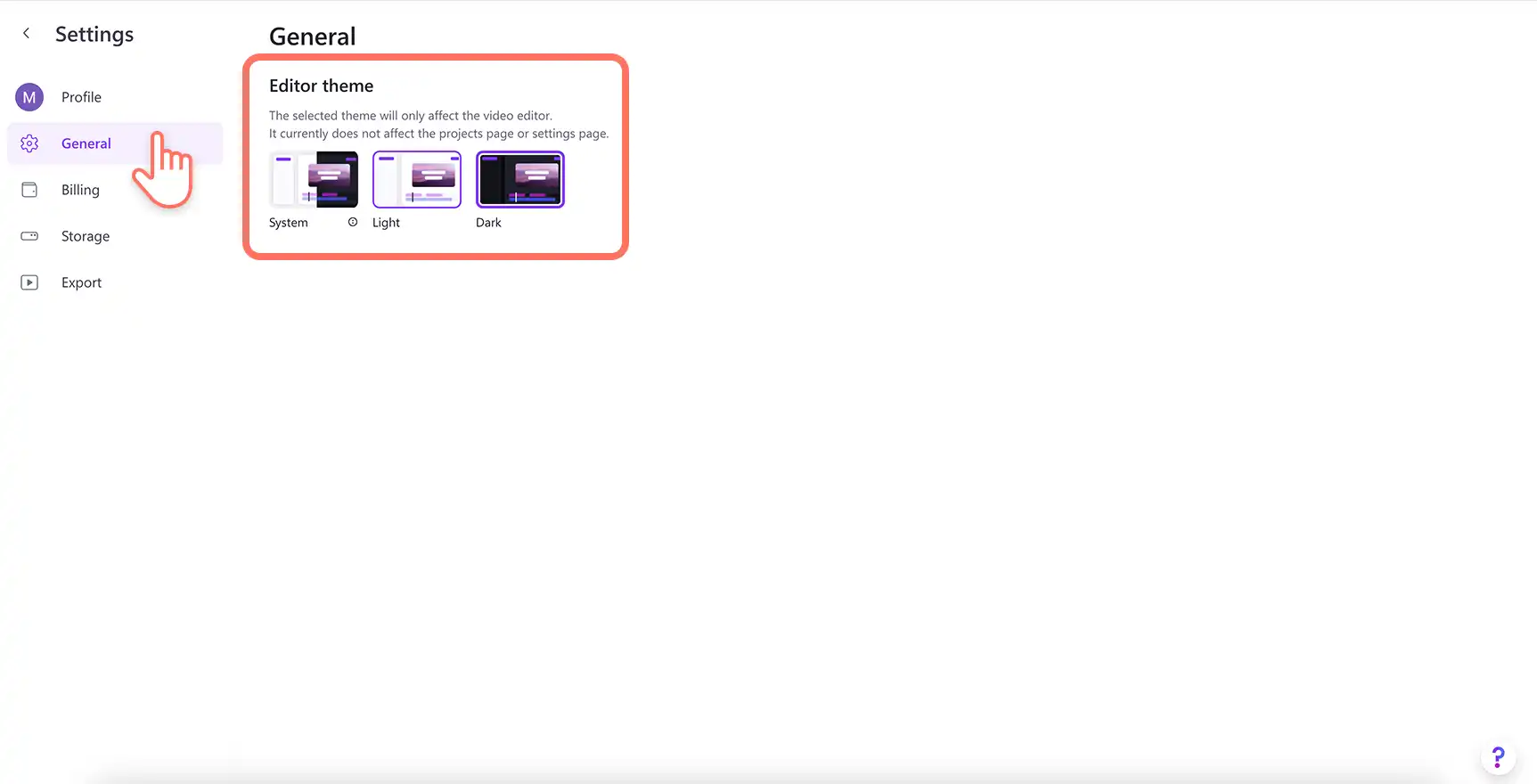
Langkah 2. Pilih pengaturan umum
Klik tab umum pada tab pengaturan untuk memunculkan pengaturan tema yang tersedia di dalam Clipchamp.
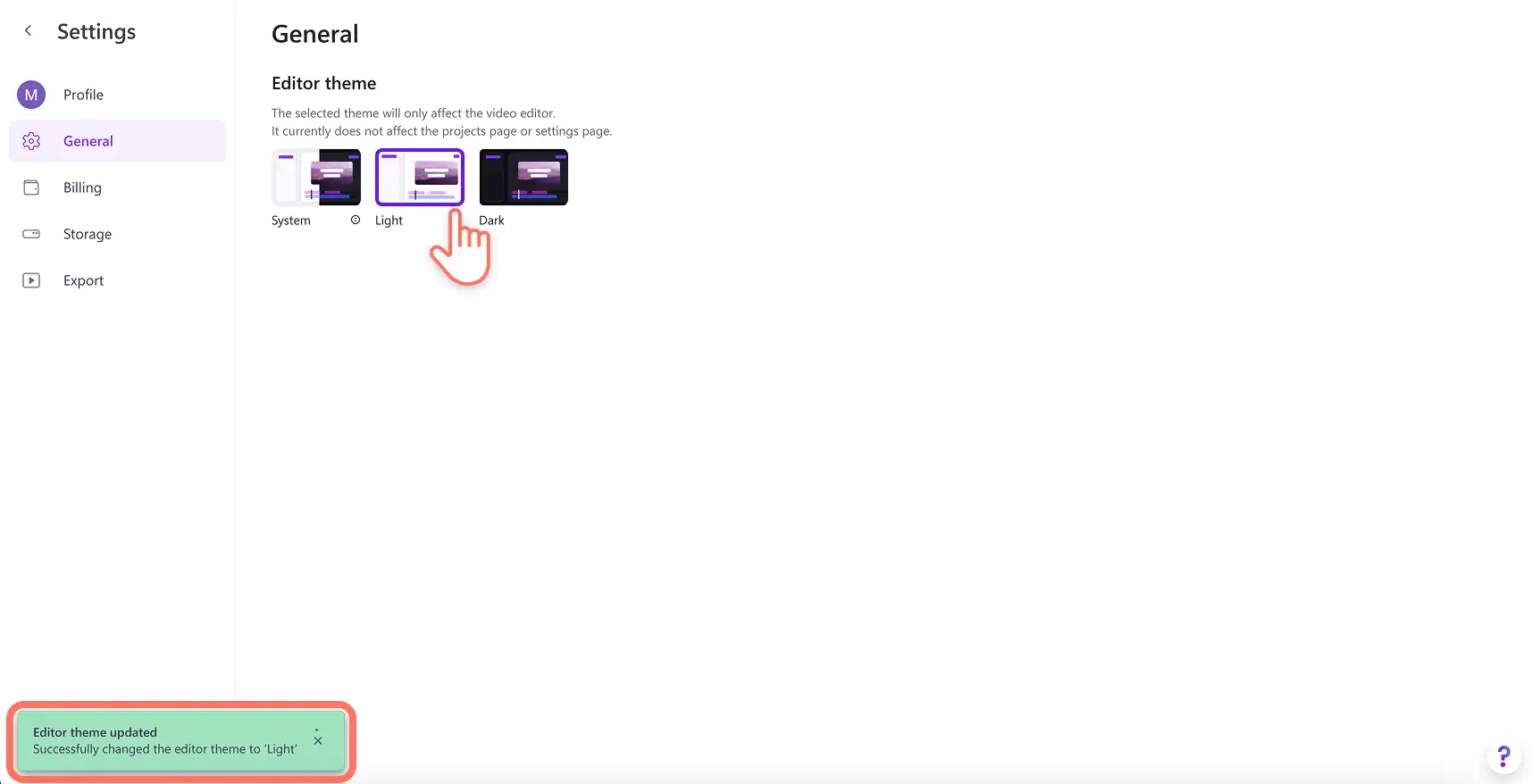
Langkah 3. Pilih tema
Pilih dari opsi sistem, terang, atau gelap sesuai dengan tema Clipchamp pilihan Anda. Pesan pop-up akan mengonfirmasi bahwa tema Anda telah berubah setelah Anda memilih opsi.
Pengaturan sistem adalah pintasan cerdas yang mengubah antarmuka Clipchamp secara otomatis ke mode gelap atau terang berdasarkan pengaturan perangkat Anda di Windows.
Untuk membatalkan perubahan tema, cukup pilih kembali tema dari opsi.
Tonton cara mengubah video tutorial pengaturan tema
Dengan pengaturan tema yang tepat, setiap editor dapat tetap fokus dan membuat cerita yang layak dibagikan. Pelajari selengkapnya Clipchamp peretasan untuk mempercepat pengeditan video Anda, seperti pengelompokan aset video dalam scene, atau pengeditan yang lebih cepat dengan pintasan keyboard yang mudah diakses.
Memulai pengeditan video dengan Clipchamp editor video atau unduh Microsoft Clipchamp aplikasi Windows.
"Perhatian!Cuplikan layar dalam artikel ini diambil dari Clipchamp untuk akun pribadi. Prinsip yang sama berlaku untuk Clipchamp untuk akun kerja dan sekolah."