Crea video eleganti e inclusivi sul lavoro aggiungendo sottotitoli generati dall'IA che consentono a chi guarda di seguire facilmente i contenuti. I sottotitoli migliorano l'accessibilità, supportano le persone multilingue e possono rendere professionali i video di lavoro quotidiano.
Aggiungere valore ai riepiloghi delle riunioni, alla formazione e Video dimostrativi, clip di annunci aziendali e altri contenuti video aziendali con il generatore di sottotitoli facile da usare Clipchamp per il lavoro.
Scopri come creare sottotitoli IA istantaneamente, personalizzarne l'aspetto ed esplorare altri suggerimenti per l'editing basato sulla trascrizione in questa guida.
Come aggiungere sottotitoli a un video aziendale
Passaggio 1. Importa e aggiungi il video alla timeline
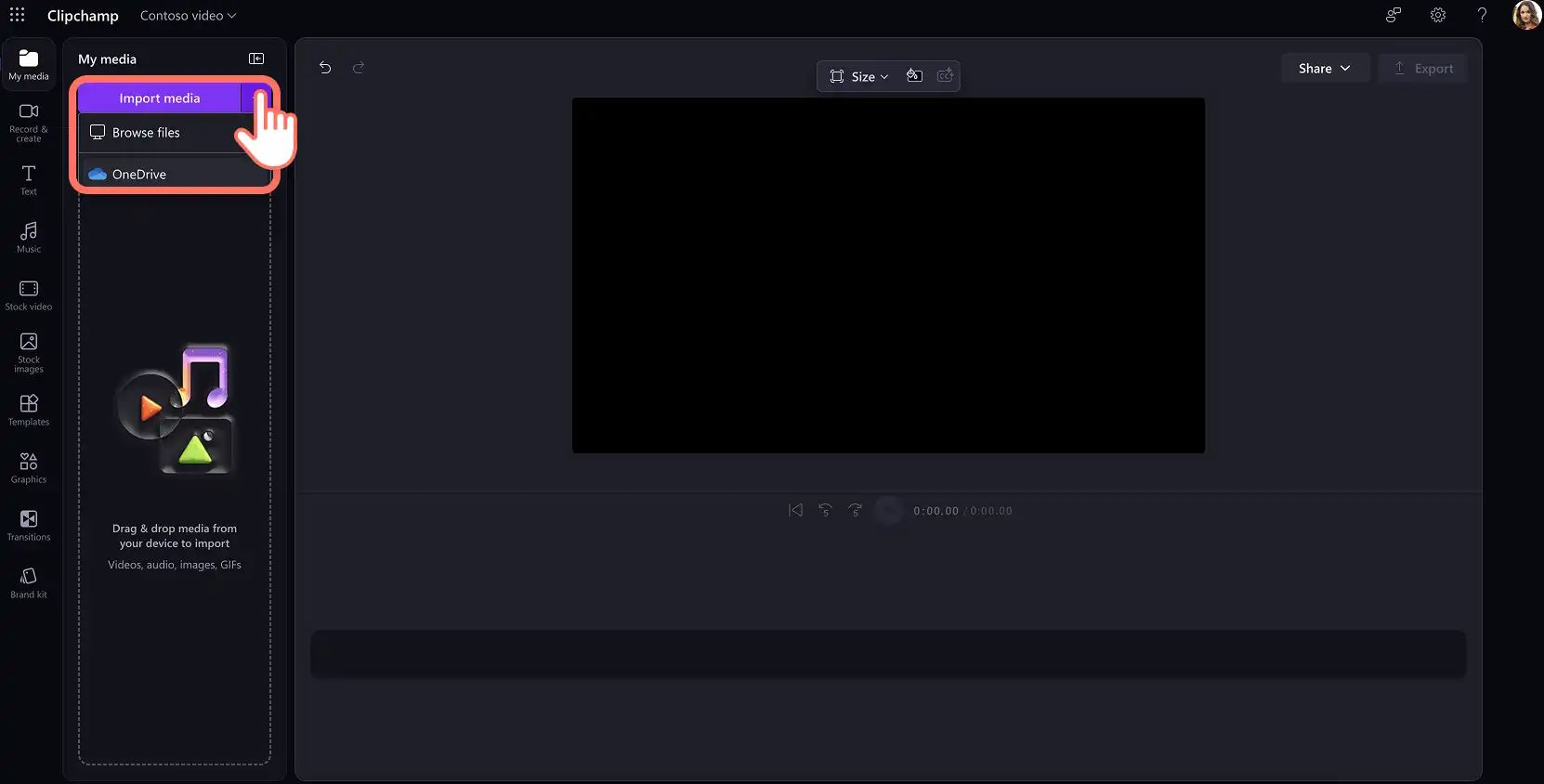
Per importare un video con l'aggiunta di sottotitoli, fai clic sul pulsante Importa elementi multimediali nella scheda Elementi multimediali della barra degli strumenti per sfogliare i file del computer o connettiti a OneDrive per visualizzare gli elementi multimediali nella piattaforma SharePoint dell'organizzazione.
Nota: il video scelto deve avere una traccia audio con un dialogo per consentire la visualizzazione dei sottotitoli.
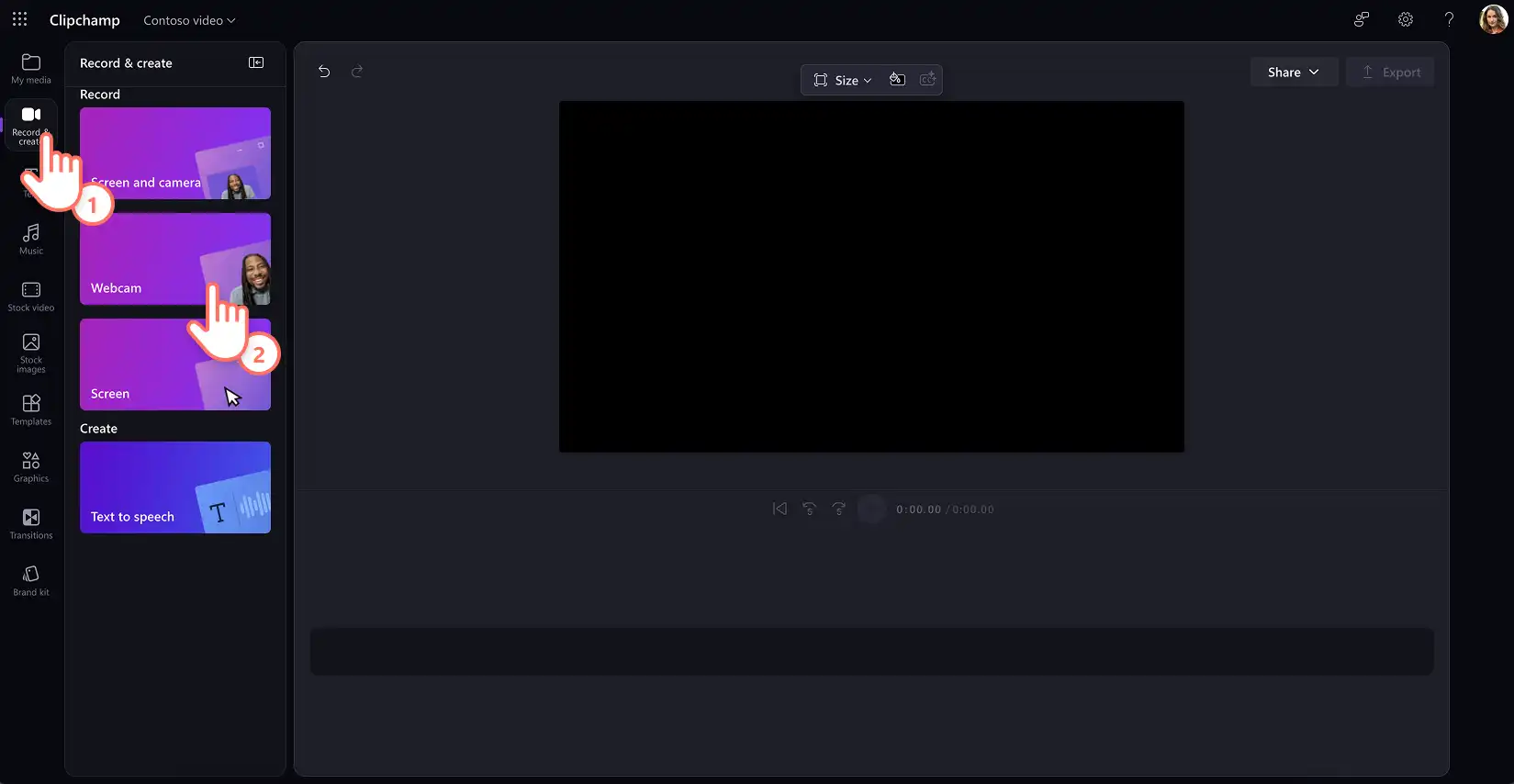
Se non sono disponibili filmati video, registra un video in Clipchamp per il lavoro utilizzando il semplice Registratore webcam nella scheda Registra e crea nella barra degli strumenti. Segui le istruzioni visualizzate per salvare la registrazione della webcam.
Quindi, trascina e rilascia il video della registrazione sulla sequenza temporale.

Passaggio 2. Genera sottotitoli in tempo reale per il video
Seleziona il clip video sulla timeline, fai clic sulla scheda Trascrizione nel pannello delle proprietà e abilita la funzione facendo clic sul pulsante per generare la trascrizione.

Genera con successo i sottotitoli del tuo video seguendo le istruzioni nella finestra popup con opzioni di trascrizione. Per prima cosa, seleziona la lingua usata nel filmato del tuo lavoro e seleziona la casella per filtrare eventuali volgarità e linguaggio offensivo utilizzando l'IA, se presente. Fai clic sul pulsante Trascrivi file multimediali per consentire alla tecnologia IA di generare sottotitoli dalla traccia audio.

La trascrizione del video si aprirà nel pannello delle proprietà e i sottotitoli appariranno nell'anteprima del video. Controlla i sottotitoli scorrendo i timestamp della trascrizione.

Nota: la velocità con cui i sottotitoli verranno generati dipende dalla velocità della connessione Internet e dalla lunghezza del video.
Passaggio 3. Personalizza le dimensioni e lo stile dei sottotitoli del video
Seleziona il testo dei sottotitoli nell'anteprima del video per visualizzare le opzioni di personalizzazione nel pannello delle proprietà. La scheda Testo si aprirà nel pannello delle proprietà, dove potrai selezionare uno stile di carattere o usare un tipo di carattere personalizzato con marchio. Regolare la dimensione, l'allineamento e il colore del carattere.
Le impostazioni avanzate consentono di ottimizzare l'altezza della linea, la spaziatura delle lettere e di aggiungere un colore di ombra e contorno ai sottotitoli. I video aziendali possono utilizzare una tavolozza di colori del marchio per mantenere un'esperienza visiva raffinata.
Nota: assicurati Accessibilità del video grazie al contrasto elevato tra il colore del testo e lo sfondo. Il testo bianco con contorno nero è in genere consigliato per il luogo di lavoro.

Passaggio 4. Salva i sottotitoli e condividi un video
Visualizza l'anteprima del video e controlla i nuovi sottotitoli. Quando sei pronto a salvare, fai clic sul pulsante Esporta e seleziona la risoluzione video.

Come modificare i video tramite i sottotitoli IA
Seleziona il video nella timeline e fai clic sulla scheda Trascrizione nel pannello delle proprietà.
Scegli il pulsante Genera trascrizione e segui le istruzioni.
Ricontrolla la trascrizione del video IA facendo in modo che ogni frase sia collegata a timestamp dedicati.
Per modificare una sezione indesiderata del video, fai doppio clic ed evidenzia il testo nella trascrizione, quindi fai clic con il pulsante destro del mouse e seleziona Elimina.
Correggere le parole evidenziando il testo, quindi facendo clic con il pulsante destro del mouse e selezionando Modifica e selezionando il pulsante della casella di controllo.
Continua a scoprire come tagliare un video velocemente con Editing video basato sulla trascrizione al lavoro.

Come scaricare una trascrizione video dai sottotitoli IA (. file .SRT)
Seleziona il video nella timeline e fai clic sulla scheda Trascrizione nel pannello delle proprietà.
Scegli il pulsante Genera trascrizione e segui le istruzioni.
Ricontrolla la trascrizione del video creata dall'IA e correggi gli eventuali errori di ortografia.
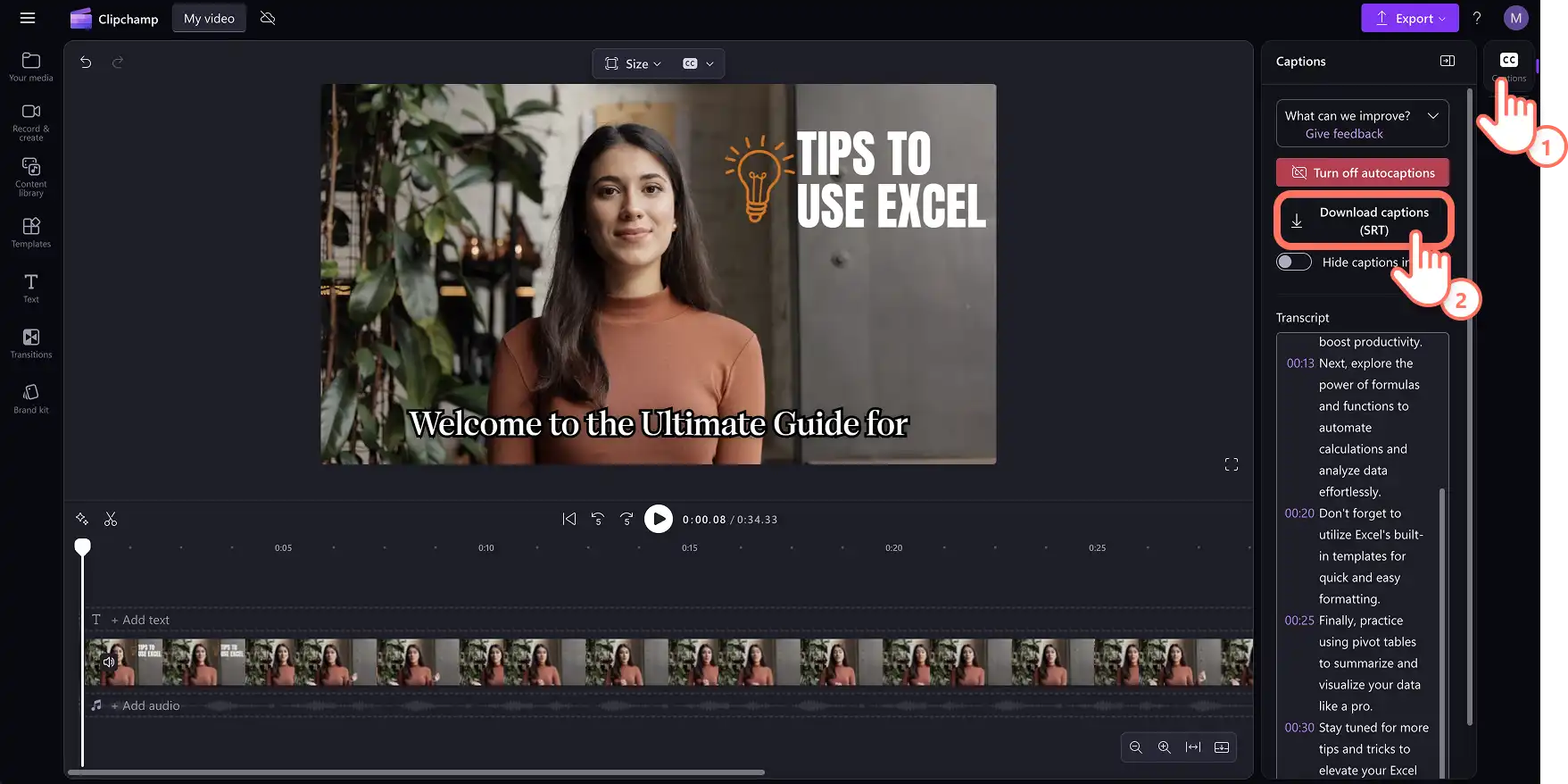
Fai clic sul menu con i tre puntini nella scheda Trascrizione per visualizzare un menu a discesa.
Scegli Scarica come .srt e la trascrizione del video verrà scaricata automaticamente sul tuo dispositivo.
Continua a scoprire come Trascrizione audio in testo in Microsoft.
Scopri come aggiungere sottotitoli IA a un video di lavoro
Per ulteriore assistenza, guarda il video di esercitazione su YouTube su come aggiungere sottotitoli IA ai tuoi video di lavoro
Sblocca la potenza dei video nel tuo posto di lavoro con altri suggerimenti di editing video come Creazione di modelli video personalizzati.
Inizia a creare video aziendali con Clipchamp per il lavoro (opens in a new tab) o scarica l'app Microsoft Clipchamp per Windows.
Domande frequenti
- Quali lingue sono supportate per i sottotitoli automatici?
Sono disponibili molte lingue tra cui scegliere. Esplora elenco completo delle lingue qui (opens in a new tab). Attualmente Clipchamp supporta la trascrizione in una sola lingua per video.
- Clipchamp memorizza i dati delle didascalie?
I dati dei sottotitoli sono memorizzati (opens in a new tab) insieme al video di Clipchamp e accessibili solo al proprietario dell'account. L'audio viene elaborato interamente dal riconoscimento vocale automatico Microsoft senza accesso umano in nessun momento e i dati delle didascalie non vengono archiviati separatamente dal video o utilizzati per altri scopi.
Attenzione! Gli screenshot in questo articolo provengono da Clipchamp per account di istituti di istruzione e gli stessi principi si applicano a Clipchamp per account di lavoro. È possibile che nel caso di Clipchamp per account personali si applichino principi diversi.Scopri di più.