Trasforma la produttività con la conversione dell'audio in testo scritto in Microsoft Apps. Grazie agli strumenti basati sull'intelligenza artificiale, puoi convertire facilmente clip audio e registrazioni vocali in testo in tempo reale. La funzionalità veloce e sicura è disponibile direttamente all'interno di strumenti popolari, come Microsoft Word, Microsoft PowerPoint, Clipchamp, editor video e Microsoft Teams.
Trasforma l'audio in bozze iniziali per documenti e presentazioni, trascrivi l'audio delle lezioni in testo o migliora i contenuti video con sottotitoli accurati in tutte le lingue. Scopri cinque potenti metodi per raggiungere nuovi livelli di efficienza con la trascrizione audio nelle app di Microsoft 365.
Metodo 1. Trascrizione audio in testo in Word
La funzionalità di dettatura in Word può velocizzare la creazione di documenti. Trascrivi sessioni di brainstrorming ed evita lunghe sessioni di digitazione con il convertitore di audio in testo. Questa funzionalità è particolarmente indicata per chi ha problemi di mobilità e fa fatica a utilizzare la tastiera. Il processo di trascrizione è semplice da utilizzare, ma molto potente, in quanto permette anche di identificare i vari relatori e di aggiungere etichette, data e ora, risparmiando tempo sulle future modifiche.
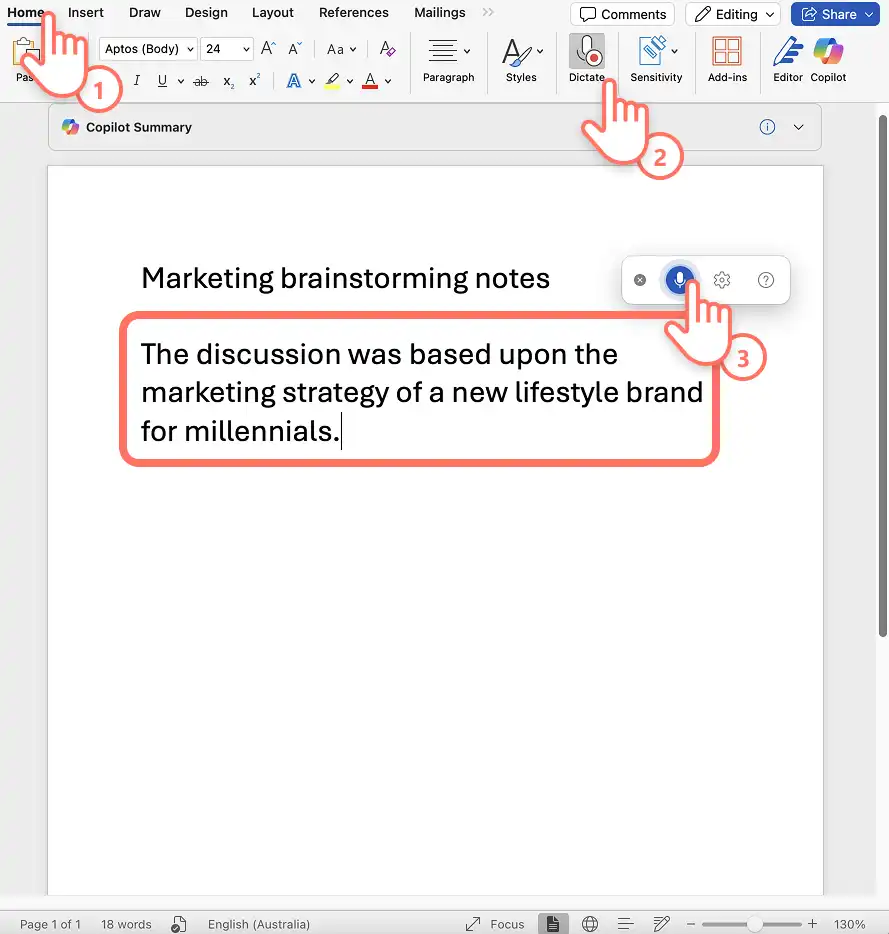
Come utilizzare la funzionalità di dettatura in Word per trascrivere un audio
Aprire un nuovo documento di Word nell'app Word o usare Word online (opens in a new tab) per iniziare.
Dalla home page di Word, seleziona l'icona della funzionalità di dettatura sulla barra multifunzione.
Abilita le autorizzazioni del microfono nel dispositivo, quindi riavvia Word.
Fai clic sull'icona di dettatura per iniziare la registrazione. L'icona diventerà blu e apparirà un timestamp con la lunghezza della registrazione.
Comincia a registrare parlando in modo chiaro; l'audio verrà trascritto nel documento in tempo reale.
Per interrompere la registrazione, fai nuovamente clic sull’icona di dettatura.
Rivedi le note, modifica la formattazione del documento e salva la trascrizione audio.
Cinque idee per utilizzare il convertitore di audio in testo in Word
Trascrivi le note di una sessione di brainstrorming in tempo reale per riorganizzarle in report e soluzioni più rapidamente.
Trascrivi l'audio delle lezioni e riassumi in appunti di facile apprendimento i punti chiave del materiale didattico.
Trasforma in testo l'audio di un intervista per velocizzare la scrittura in ufficio o per la creazione di un pezzo giornalistico.
Crea verbali delle riunioni di lavoro registrando le discussioni del team e generando trascrizioni accurate da condividere con gli stakeholder che non hanno potuto partecipare.
Sviluppa materiali di studio accessibili per gli studenti con differenze di apprendimento utilizzando le funzionalità audio di trascrizione del testo per convertire le lezioni registrate in documenti scritti da rivedere al proprio ritmo.
Note sulla funzionalità
La funzionalità di dettatura è disponibile solo con un abbonamento a Office 365 o Microsoft 365 (opens in a new tab).
Gli utenti possono anche generare trascrizioni da file audio utilizzando l' carica una funzionalità di file audio (opens in a new tab) in Word per Microsoft 365 su Windows in tenant commerciali.
Chi si serve di un programma di lettura dello schermo come Assistente vocale Windows può anche utilizzare la registrazione dello schermo per trascrivere audio in testo (opens in a new tab) come ulteriore supporto di accessibilità.
Metodo 2. Trascrizione audio da registrazione vocale in Clipchamp
La funzione Il registratore vocale online in Microsoft Clipchamp consente a chiunque di creare rapidamente registrazioni audio per i voiceover video. Si tratta di un'opzione gratuita che rispetta la privacy e può essere abbinata alla funzionalità sottotitoli automatici per generare sottotitoli e convertire le registrazioni audio in trascrizioni accurate in varie lingue.
Come trascrivere registrazioni vocali in Clipchamp
Crea un nuovo video su app.clipchamp.com o utilizzando il App di Windows Microsoft Clipchamp per desktop.
Individua la scheda Registra e crea nella barra degli strumenti, quindi seleziona Registratore vocale.
Permetti l’accesso al microfono nella finestra popup.
Scegli l'origine e fai un test del microfono.
Fai clic sul pulsante rosso per iniziare; una volta terminata, la registrazione vocale sarà visibile sulla timeline.
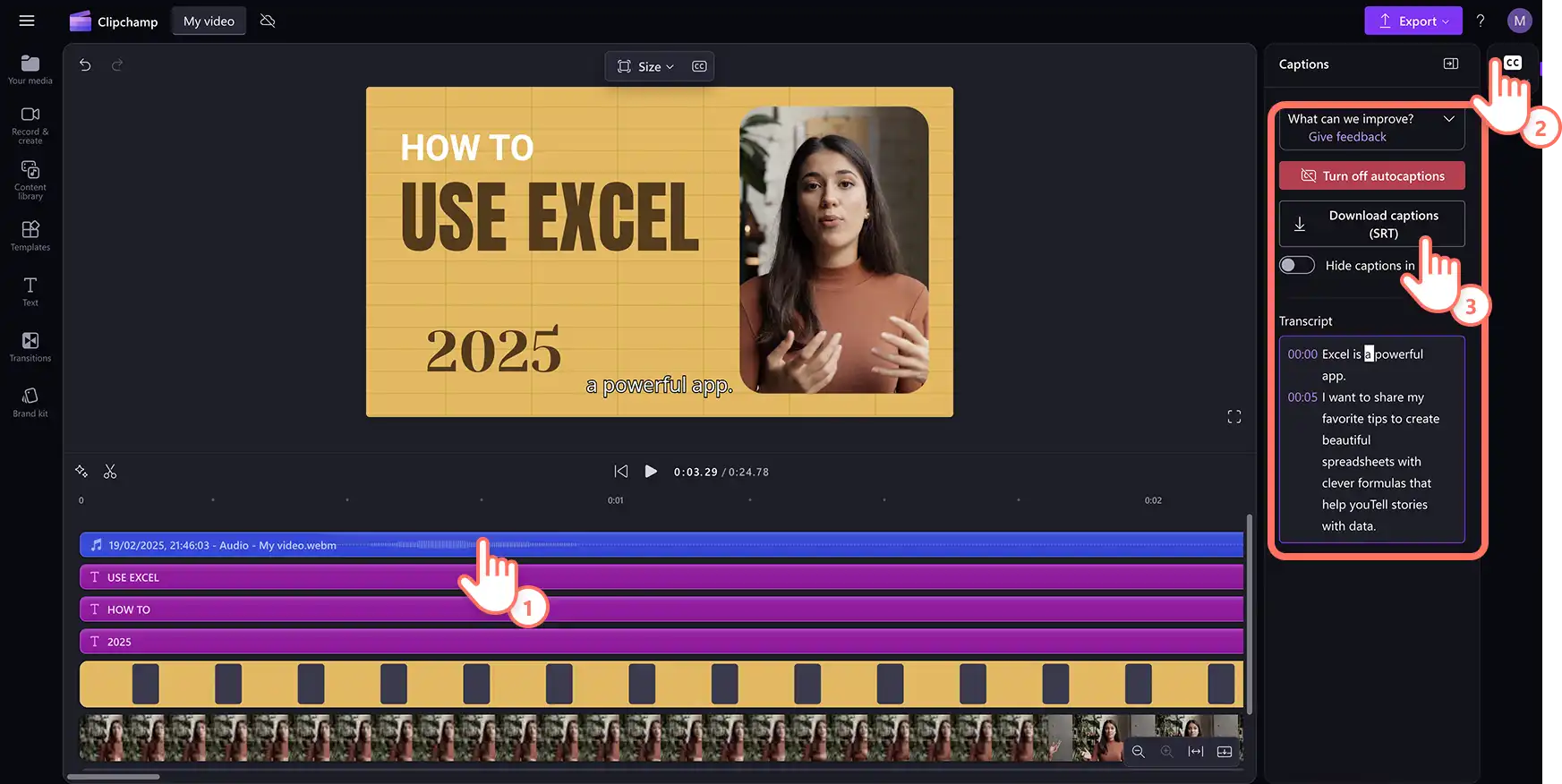
Seleziona la risorsa audio sulla timeline e poi fai clic sulla scheda Sottotitoli nel pannello delle proprietà.
Il rilevatore di voce intelligente creerà i sottotitoli insieme a una trascrizione del video scaricabile. Formato SRT che mostra testo, ora e data.
Cinque idee per trascrivere un convertitore di parole in testo in Clipchamp
Registra una traccia vocale personale in una lingua globale e Genera i sottotitoli in una delle lingue preferite.
Crea una narrazione per i tuoi saggi e Video di presentazione per raccontare la storia dietro le immagini e accompagnarle con sottotitoli.
Creare istruzioni dettagliate per un e condividilo con sottotitoli accurati e una trascrizione scritta.
Crea video formativi esplicativi per gli studenti registrando spiegazioni vocali su contenuti visivi e fornendo trascrizioni per gli studenti che hanno bisogno di risorse basate su testo.
Crea video di formazione per l'onboarding dei dipendenti con voci fuori campo e trascrizioni professionali a cui i nuovi assunti possono fare riferimento durante il loro processo di apprendimento.
Note sulla funzionalità
La trascrizione audio è gratuita per tutti gli utenti di Clipchamp, ma le registrazioni vocali hanno un limite di 30 minuti; per voiceover più lunghi è necessario registrare più volte.
Le trascrizioni audio possono anche essere riutilizzate come contenuto per documenti Word o di altro tipo.
Gli utenti possono correggere la scarsa qualità dell'audio e ridurre il rumore di fondo nelle registrazioni vocali con il Strumento di eliminazione del rumore , che garantisce trascrizioni più accurate.
Guarda come trascrivere audio da registrazioni vocali
Metodo 3. Trascrizione audio da un video in Clipchamp
Per gli utenti che devono trascrivere un video in testo, è sufficiente abilitare l' Generatore automatico di sottotitoli nell'editor video Clipchamp per creare sottotitoli accurati e una trascrizione scaricabile in pochi clic.
Come convertire l’audio di un video in testo in Clipchamp
Crea un nuovo video in app.clipchamp.com o utilizzando il App di Windows Microsoft Clipchamp per desktop.
Carica il video usando il pulsante Importa elementi multimediali nella scheda Elementi multimediali della barra degli strumenti per cercare tra i file del tuo computer o connettere OneDrive per l'accesso all'archiviazione nel cloud.
Aggiungi il video alla timeline e poi seleziona la scheda Sottotitoli nel pannello delle proprietà.
Seleziona la lingua dell'audio e seleziona la casella della finestra popup per filtrare eventuali profanità.
Fai clic sul pulsante Trascrivi elementi multimediali per cominciare a creare sottotitoli per l'audio del video.
Ricontrolla la trascrizione e il timestamp del video e fai clic su una specifica parola per riscriverla.
Scarica la trascrizione del video utilizzando i sottotitoli per il download (. pulsante Scarica sottotitoli (.SRT) e il file verrà scaricato automaticamente sul dispositivo.

Cinque idee per convertire i video con l'IA in testo in Clipchamp
Trasforma Video di YouTube, Reel e trasforma i tuoi podcast in video con eleganti sottotitoli e riutilizza la trascrizione per facilitare la ricerca online.
Crea video di formazione inclusivi con sottotitoli di testo, descrizioni audio e Adesivi della lingua dei segni e riutilizza la trascrizione per documenti ed e-mail.
Rifinisci le clip delle riunioni con sottotitoli IA per rendere più semplice la lettura e la revisione da parte del team e aggiungi una trascrizione del video per migliorare l’accessibilità.
Crea lezioni per Video formativi online aggiungendo sottotitoli alle lezioni registrate e fornendo trascrizioni scaricabili per prendere appunti e studiare.
Sviluppa video sulla sicurezza e la conformità sul luogo di lavoro con sottotitoli e trascrizioni obbligatori per garantire che tutti i dipendenti possano accedere alle informazioni critiche dalle registrazioni audio, indipendentemente dalle capacità uditive o dalle competenze linguistiche.
Note sulla funzionalità
I sottotitoli automatici e la trascrizione sono gratuiti per gli utenti di Clipchamp, ma il tempo di generazione dipenderà dalla connessione Internet dell'utente e dalla lunghezza del video.
Anche se tutte le lingue sono supportate, è possibile trascrivere solo una lingua alla volta.
La trascrizione da video a testo scritto è con tecnologia Riconoscimento vocale automatico Microsoft (opens in a new tab) in modo sicuro e preciso.
Metodo 4. Trascrizione audio su diapositive in PowerPoint
Creare contenuto per le diapositive in pochi minuti con la dettatura in PowerPoint. Questa funzionalità consente la trascrizione vocale online, creando un modo dinamico ed efficiente per velocizzare il flusso di lavoro e generare contenuto da aggiungere ai segnaposto della presentazione e agli appunti del relatore.
Come convertire audio su diapositive in PowerPoint
Crea una presentazione o apri presentazioni esistenti usando Microsoft PowerPoint (opens in a new tab).
Dalla barra multifunzione della home page di PowerPoint, seleziona l’icona di dettatura.
Abilita il microfono utilizzando le impostazioni del dispositivo e poi riavvia PowerPoint.
Fai clic sull'icona di dettatura e comincia a parlare; sulla diapositiva vedrai la conversione della voce in testo.
Modifica la trascrizione dell'audio e regola il posizionamento sulle diapositive.
Cinque idee per usare il convertitore di audio in testo in PowerPoint
Registra le idee iniziali e trascrivile per creare una prima bozza delle diapositive, quindi rifiniscila in frasi più raffinate usando Microsoft Copilot (opens in a new tab) in Microsoft 365.
Trascrivi l'audio in testo per estendere le diapositive e permettere a chi guarda di rivedere in modo asincrono e accessibile.
Trascrivi informazioni dettagliate per ogni diapositiva di una lunga presentazione e utilizza la trascrizione per creare una serie completa di appunti per il relatore.
Crea presentazioni in classe pronunciando ad alta voce le idee sui contenuti e convertendole in testo delle diapositive per le lezioni.
Prepara in modo efficiente raccolte di diapositive di presentazione aziendali dettando i punti chiave del discorso e i dati aziendali che possono essere rapidamente formattati in diapositive professionali per le riunioni con gli investitori.
Note sulla funzionalità
Correggi gli errori di trascrizione in tempo reale utilizzando la tastiera mentre la funzionalità di dettatura è in funzione.
Pronuncia i segni di punteggiatura da aggiungere alla trascrizione, risparmiando tempo sulle modifiche successive.
La trascrizione IA non memorizza alcun dato vocale, quindi è sicura e protetta.
Metodo 5. Trascrizione di registrazioni di riunioni in Teams
Trasforma automaticamente l’audio delle riunioni in appunti con la funzionalità di trascrizione in Microsoft Teams. Condividi la trascrizione con gli azionisti o moltiplica la produttività dopo le riunioni con una lista da cose da fare per il team.
Come generare una trascrizione in Microsoft Teams
Avvia una riunione selezionando il pulsante + nuova riunione nell’app Microsoft Teams.
Seleziona l'opzione Registra e trascrivi da Altre azioni o facendo clic sui tre puntini in Comandi riunione per iniziare a registrare.
Al termine della registrazione, l'audio della riunione verrà convertito in testo e salvato in Dettagli della riunione.
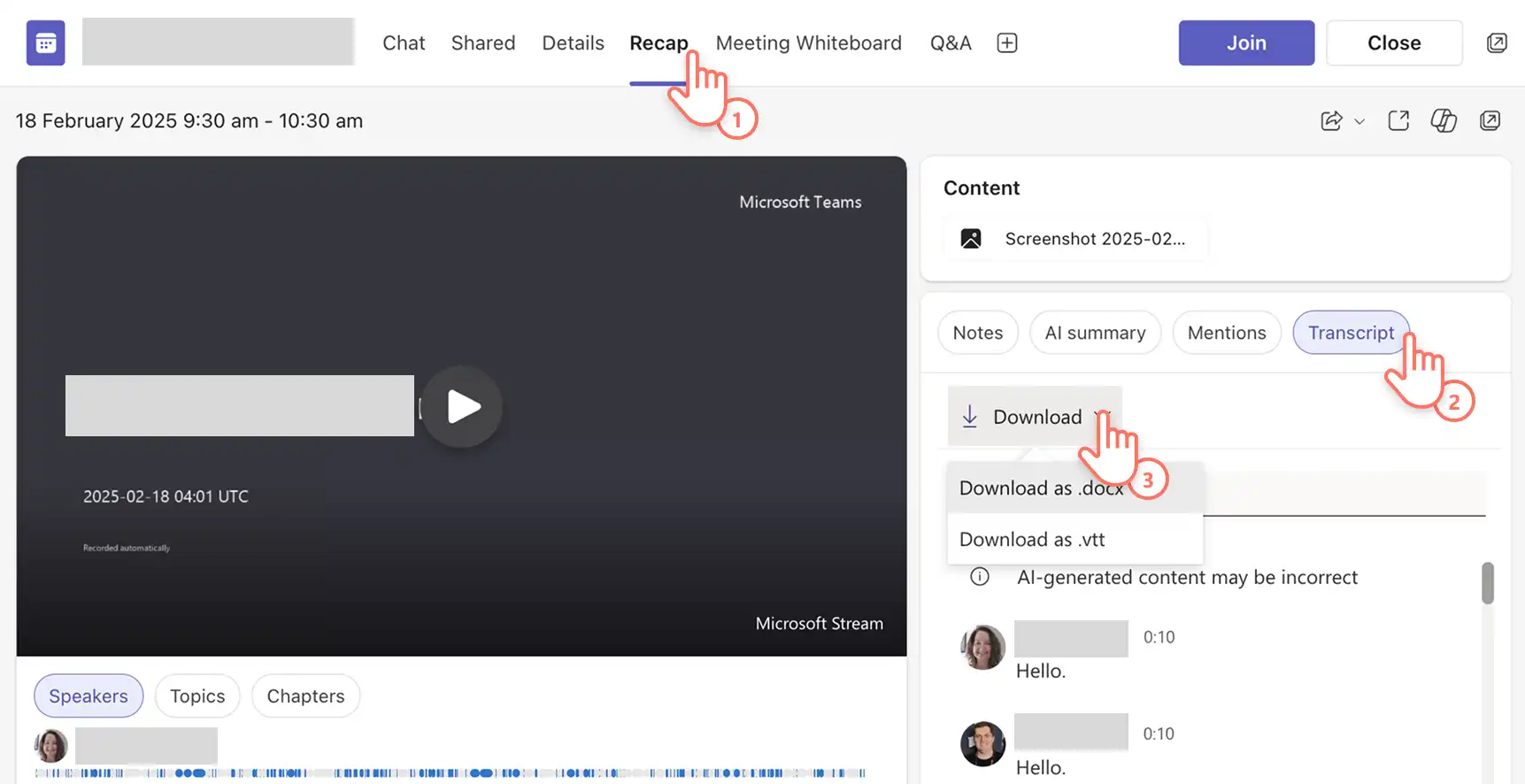
Vai alla scheda Riepilogo riunione per trovare la registrazione video della riunione, gli appunti e la trascrizione generata dall'IA con i timestamp e i nomi dei relatori.
Seleziona il pulsante Trascrizione, scegli Scarica e seleziona il formato del file della trascrizione in .docx o .vtt.
La trascrizione della riunione verrà salvata nel dispositivo.
Cinque idee per usare le trascrizioni audio delle riunioni in Teams
Genera una trascrizione per creare una lista di punti più importanti, di cose da fare o di decisioni da prendere e mantieni informati partecipanti o azionisti.
Trascrivi demo o riunioni formative per creare guide o dispense scritte a cui clienti o nuovi dipendenti possono fare riferimento in futuro.
Converti registrazioni di riunioni in testo, identifica i punti di discussione o le citazioni più interessanti e riutilizza il contenuto in post di blog o in idee per video aziendali.
Registra gli incontri genitori-docenti e le chiamate di apprendimento virtuale per fornire alle famiglie un riepilogo scritto a cui fare riferimento quando supportano l'apprendimento a casa.
Documenta le chiamate di consulenza con i clienti trascrivendo le conversazioni per creare record dettagliati della documentazione del progetto, degli scopi di fatturazione e delle note future.
Note sulla funzionalità
Controlla che la lingua della trascrizione sia la stessa utilizzata nella riunione per garantire accuratezza.
Chiedi ai responsabili IT e agli organizzatori di abilitare i permessi di registrazione e di trascrizione per le riunioni in Teams.
Salvare registrazioni e trascrizioni delle riunioni in OneDrive for business (opens in a new tab) per un facile accesso.
Introduzione a qualsiasi app di produttività in Microsoft 365 o altre informazioni strumenti di accessibilità incorporati in Microsoft (opens in a new tab) per aiutare gli utenti a ottenere di più.
Scopri di più su Creare video per il lavoro , ad esempio come creare video di grande impatto registrare un PowerPoint o suggerimenti per risparmiare tempo come come riassumere un video con l'IA .
Introduzione Clipchamp oppure scarica l'editor di App di Windows Microsoft Clipchamp.
Domande frequenti
- Microsoft Copilot può trascrivere audio usando l'intelligenza artificiale?
Microsoft 365 Copilot (opens in a new tab) può trascrivere e tradurre registrazioni audio, aiutando gli utenti a semplificare le attività e a migliorare la produttività con la potenza dell'intelligenza artificiale.
- Quali formati di file audio posso trascrivere in Microsoft?
Servizi di trascrizione Microsoft in Word, PowerPoint e Clipchamp editor video attualmente supporta .wav, .mp4, .m4a .mp3 i formati audio.
- Posso trascrivere una registrazione dello schermo in Microsoft?
L'accessibilità è una priorità fondamentale per Microsoft, quindi gli utenti che usano I programmi di utilità per la lettura dello schermo (opens in a new tab) possono anche trascrivere audio in testo usando Microsoft Word online.
Attenzione! Gli screenshot in questo articolo provengono da Clipchamp per account di istituti di istruzione e gli stessi principi si applicano a Clipchamp per account di lavoro. È possibile che nel caso di Clipchamp per account personali si applichino principi diversi.Scopri di più.