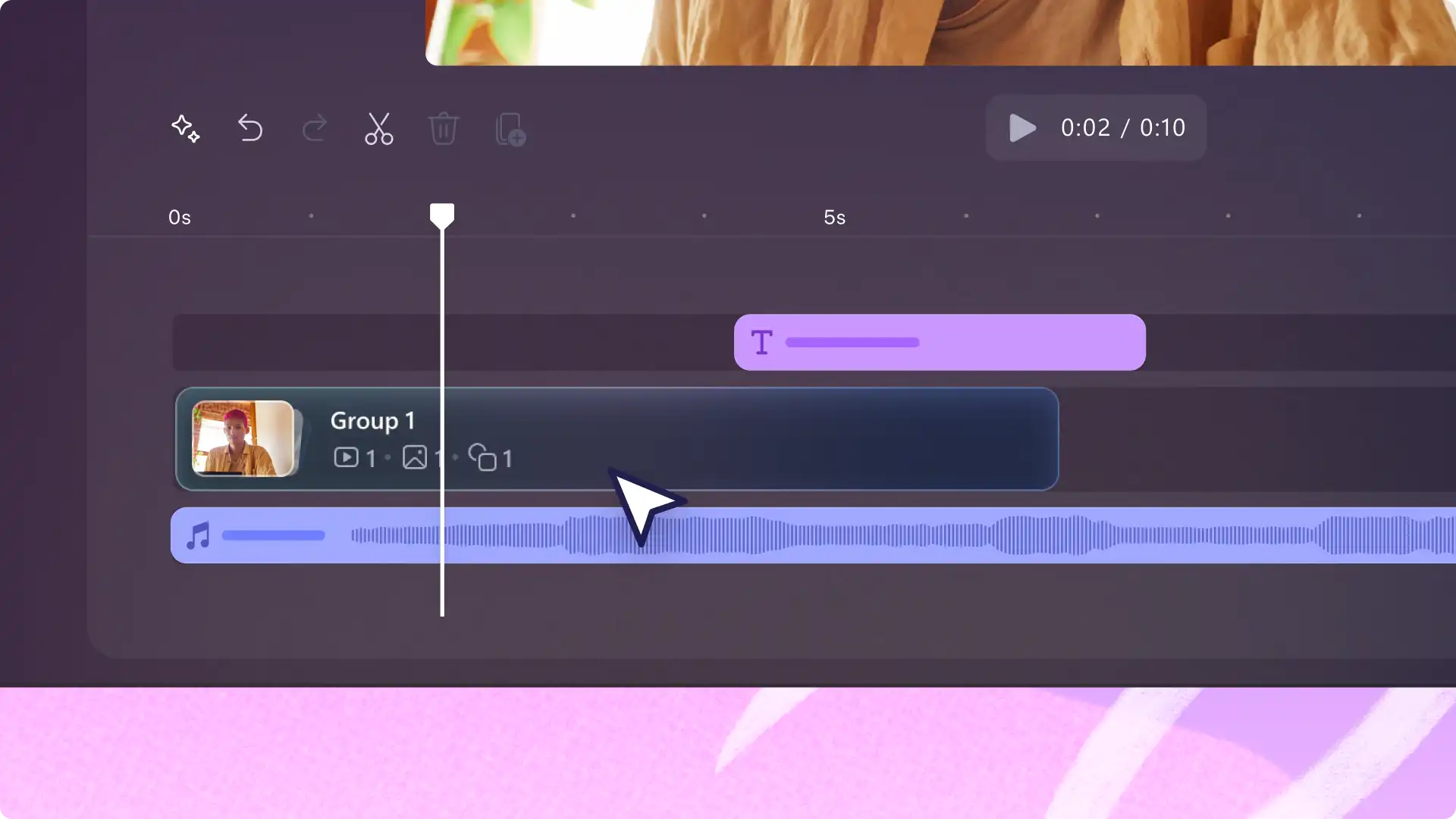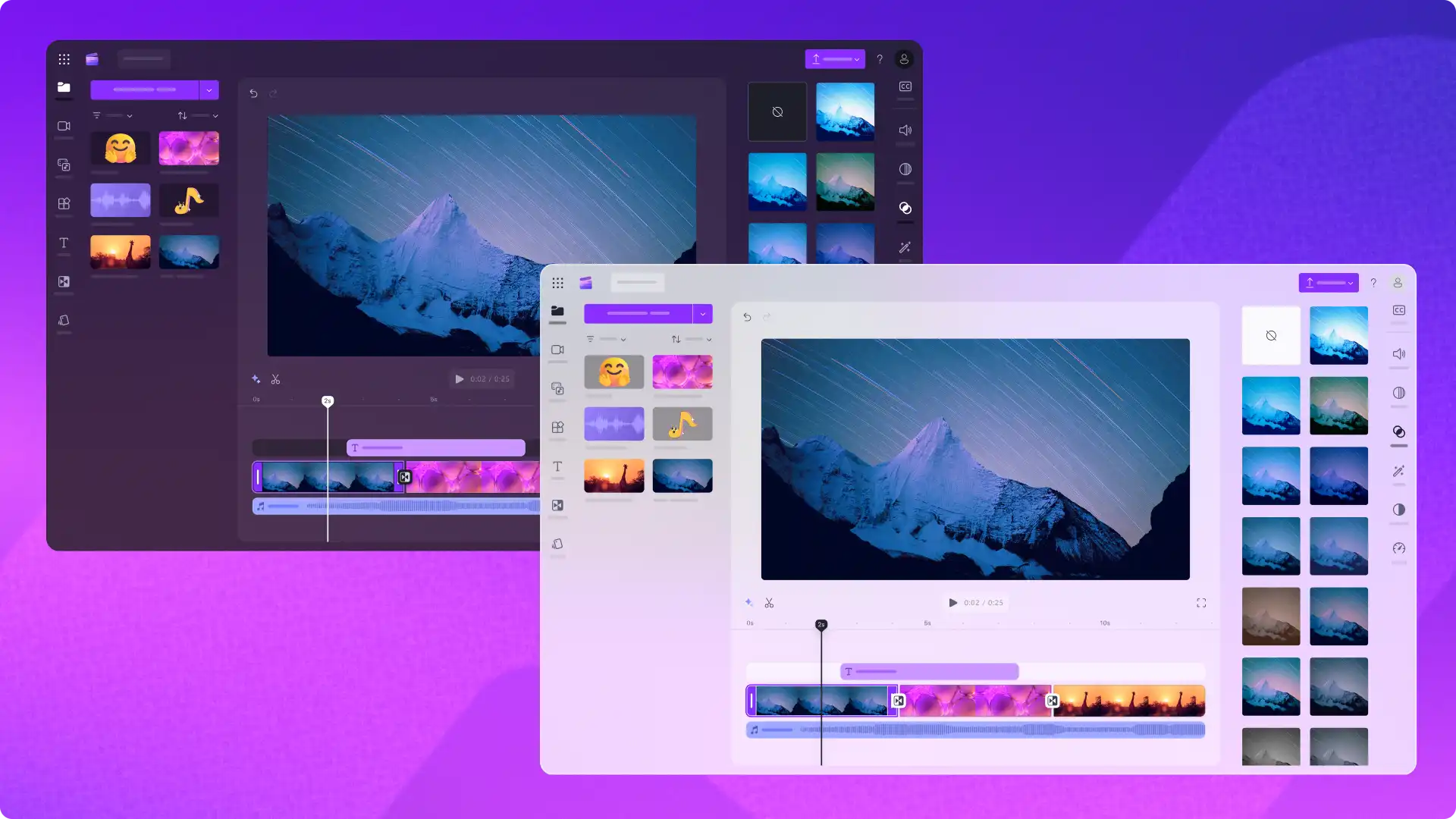
Siamo continuamente ispirati dal feedback che riceviamo su Microsoft Clipchamp. Ecco perché abbiamo creato una modalità chiara e una modalità scura, un miglioramento fortemente voluto che consente di personalizzare le impostazioni del tema di Clipchamp per semplificare l'editing video.
I temi delle modalità chiara e scura permetteranno agli utenti di personalizzare la loro esperienza in Clipchamp per creare un pratico ambiente di modifica. Sostiene anche la nostra missione di editor video accessibile, unendo altre funzionalità come le scelte rapide da tastiera.
Esplora i vantaggi dei nuovi temi di sfondo e scopri come cambiare il tema in Clipchamp editor video.
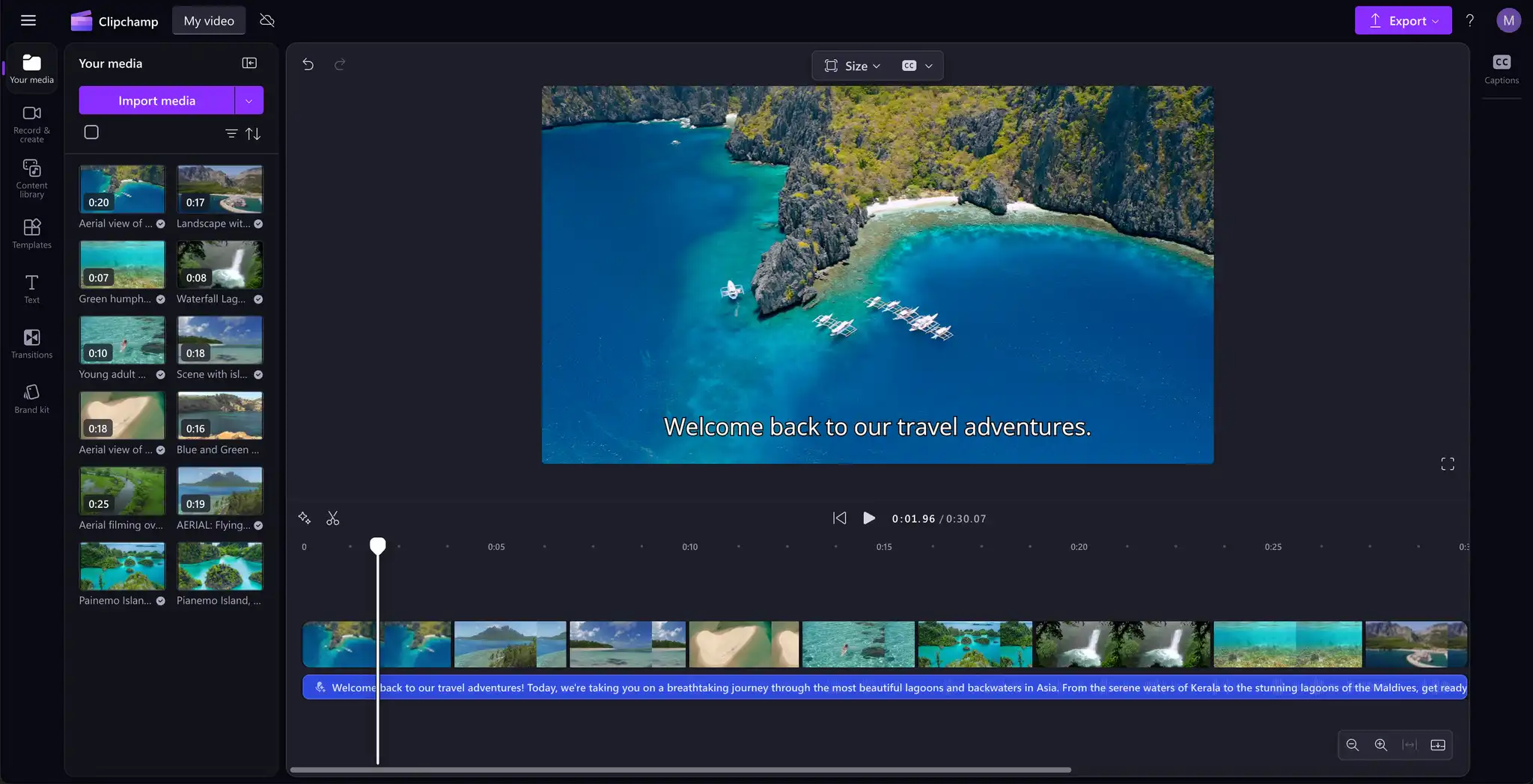
Impostazioni dei temi della modalità scura
La modalità scura è il tema predefinito per l'editor video Clipchamp. Questa modalità è particolarmente utile per gli editor video che lavorano in ambienti scarsamente illuminati o per gli utenti sensibili alla luce. Scegli questa modalità se preferisci l'aspetto scuro oppure se:
Modifichi con frequenza e desideri ridurre l'affaticamento degli occhi.
Realizzare video lunghi e ridurre le distrazioni dal pannello delle proprietà e dalla barra degli strumenti.
Lavori di notte o in condizioni di scarsa illuminazione.
Creazione batch di video ed è necessario rimanere concentrati sulle risorse video.
Consigliamo in modo speciale questa modalità per gli editor video esperti che stanno creando lunghi video di YouTube, esercitazioni video e video demo aziendali.
Impostazioni dei temi della modalità chiara
La modalità chiara è il nuovo tema di Clipchamp, ideale per coloro che preferiscono un'interfaccia più luminosa e dall'aspetto leggero. Scegli questa modalità se:
Modifichi in ambienti ben illuminati.
Nuovi utenti che hanno a che fare con la modifica di video e vogliono vedere chiaramente la gamma di funzionalità di modifica professionale disponibili nell'editor.
Hai disabilità o sensibilità visive e hai bisogno di accessibilità.
Preferisci la coerenza del tema con altre app di Microsoft 365.
Questa modalità è consigliabile per gli editor video per principianti che usano brevi contenuti video, ad esempio Video di Instagram e video sui social media, creazione di videoclip di lavoro o realizzare un video sull'intelligenza artificiale.
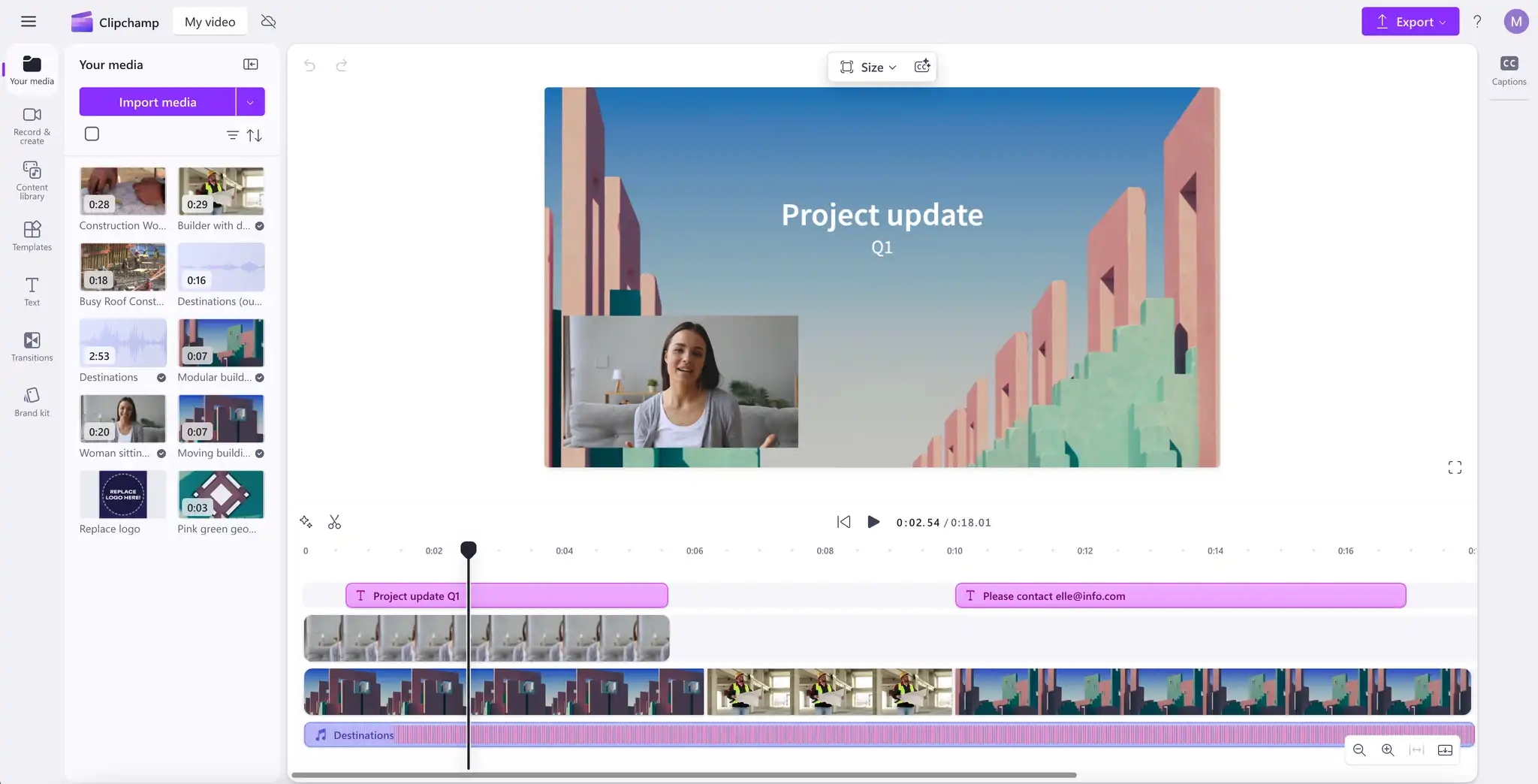
Come modificare le impostazioni del tema in Clipchamp
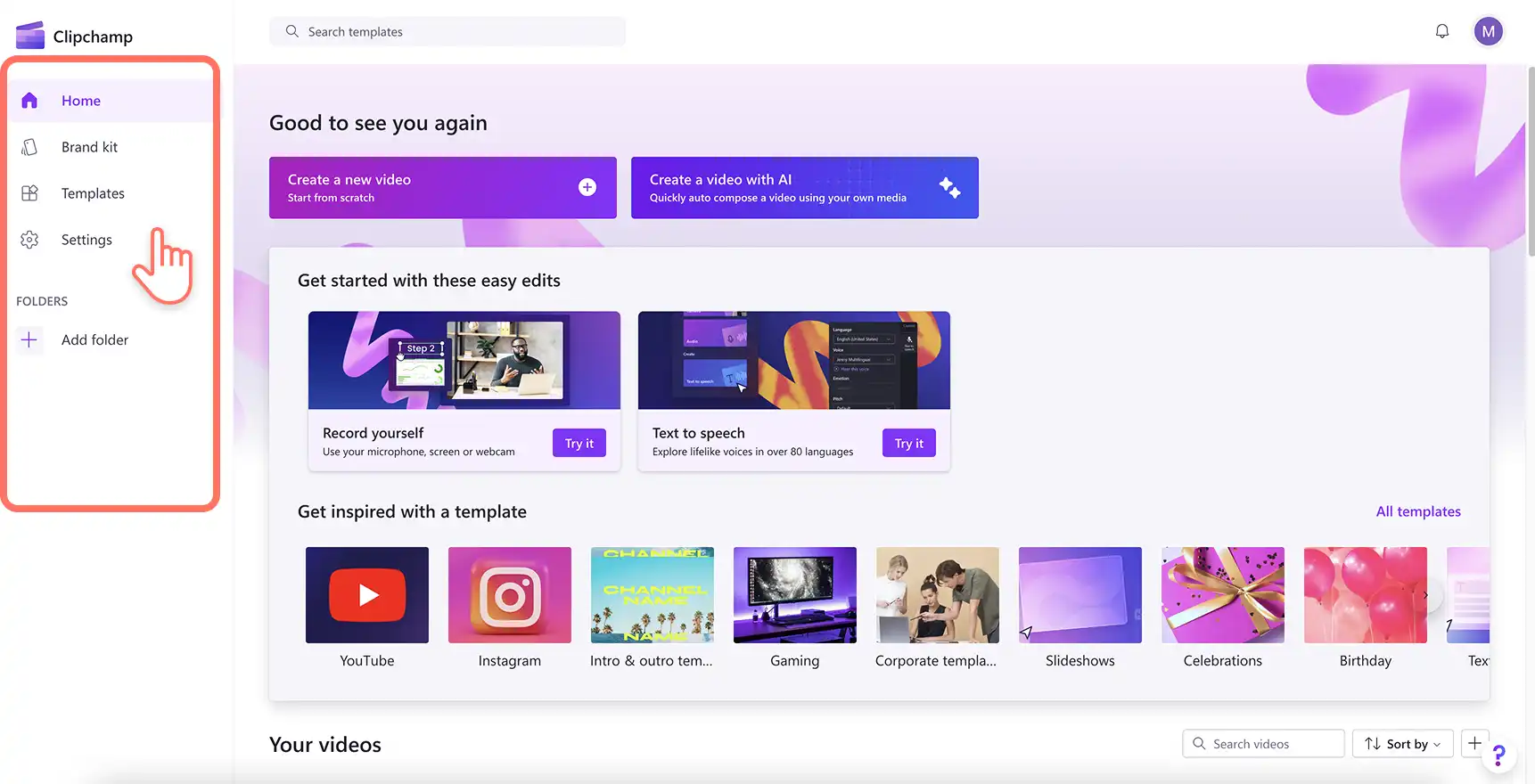
Passaggio 1. Apri la home page di Clipchamp
Per iniziare, apri l'editor video di Clipchamp online sul desktop usando Microsoft Edge o Google Chrome oppure inizia con l'app Microsoft Clipchamp Windows. Verrà visualizzata la home page di Clipchamp. Quindi seleziona la scheda Impostazioni.
Nota: gli screenshot dell'esercitazione mostrano Clipchamp per gli account personali. Le modalità chiara e scura saranno disponibili per Clipchamp per il lavoro in futuro. I passaggi dell'esercitazione possono variare.
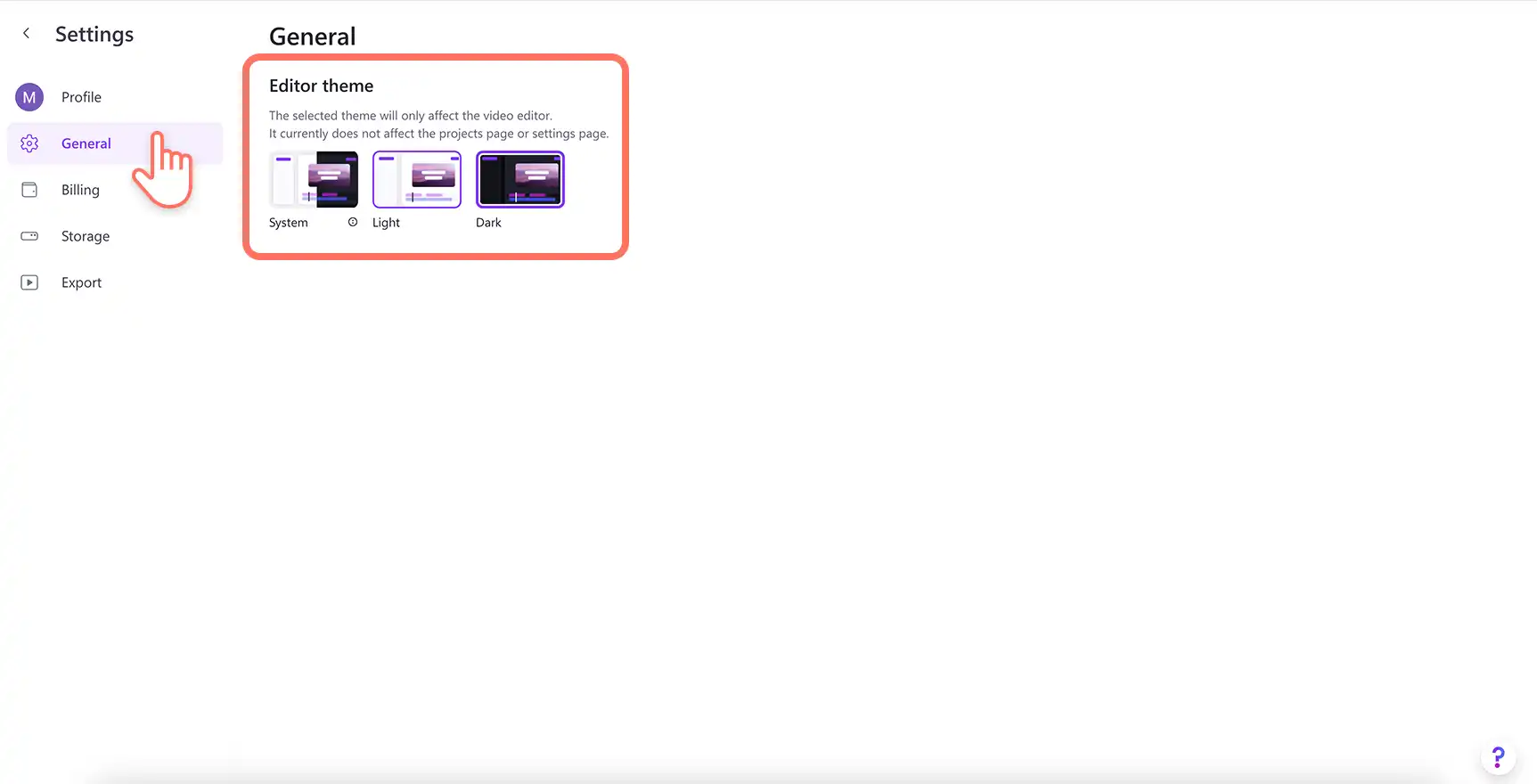
Passaggio 2. Scegli le impostazioni generali
Fai clic sulla scheda Generale in Impostazioni per rivelare le impostazioni del tema disponibili in Clipchamp.
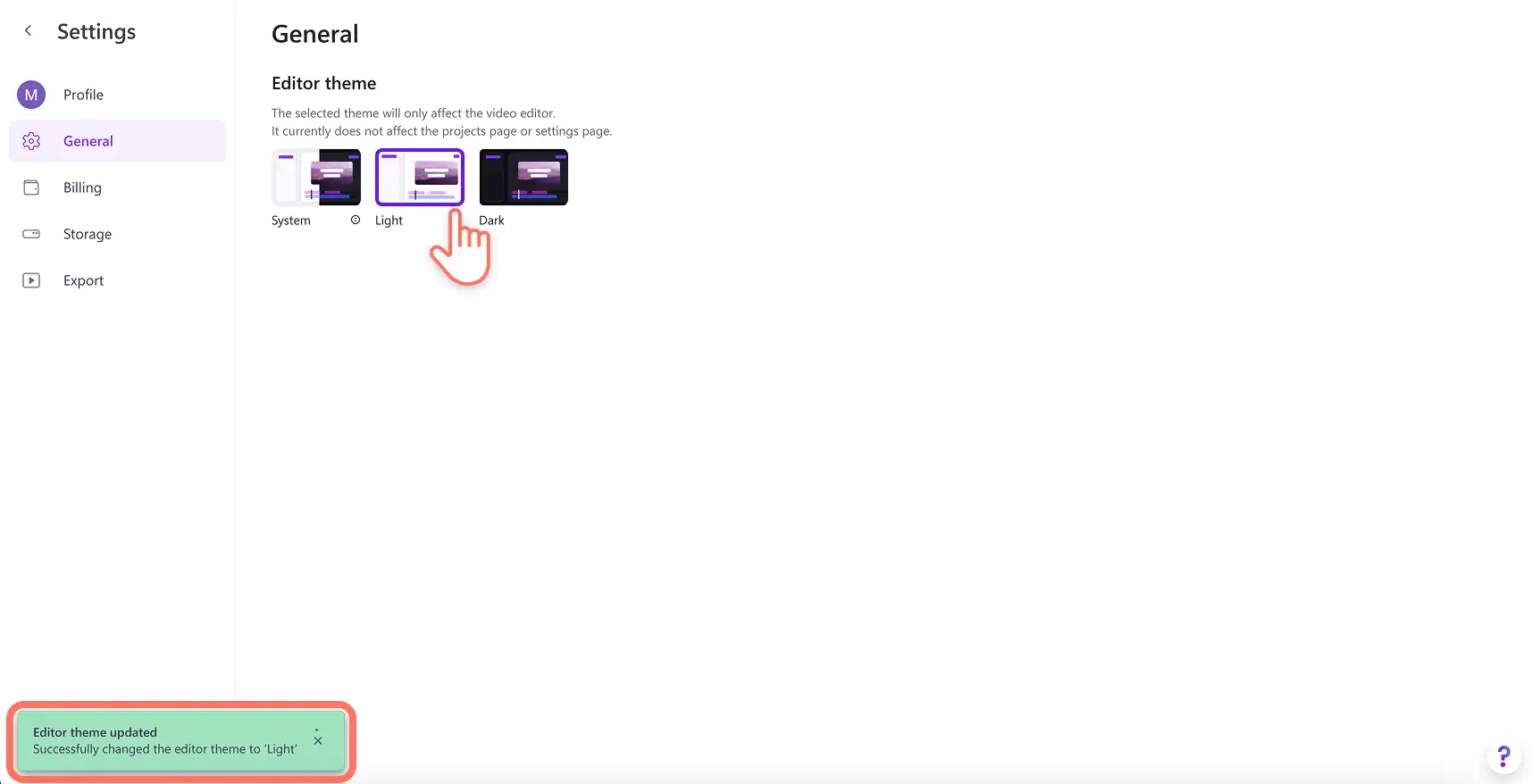
Passaggio 3. Seleziona un tema
Scegli tra le opzioni Sistema, Modalità chiara o Scuro in base al tuo tema di Clipchamp preferito. Un messaggio popup confermerà che il tema è cambiato una volta che hai scelto l'opzione.
L'impostazione Sistema è una scorciatoia intelligente in cui l'interfaccia di Clipchamp passerà automaticamente alla modalità scura o chiara in base alle impostazioni del dispositivo in Windows.
Per annullare la modifica di un tema, selezionalo di nuovo dalle opzioni.
Video su come modificare le impostazioni del tema
Con il tema impostato correttamente, ogni editor può rimanere concentrato e creare storie degne di essere condivise. Altre informazioni Clipchamp attacchi per velocizzare la modifica dei video, ad esempio raggruppare le risorse video in una scena o modificarle più velocemente con tasti di scelta rapida accessibili.
Iniziare la modifica video con Clipchamp l'editor video o scarica l'icona Microsoft Clipchamp'app Windows.
"Attenzione! Gli screenshot in questo articolo provengono da Clipchamp per account personali. Gli stessi principi si applicano agli account Clipchamp per il lavoro e per gli istituti di istruzione."