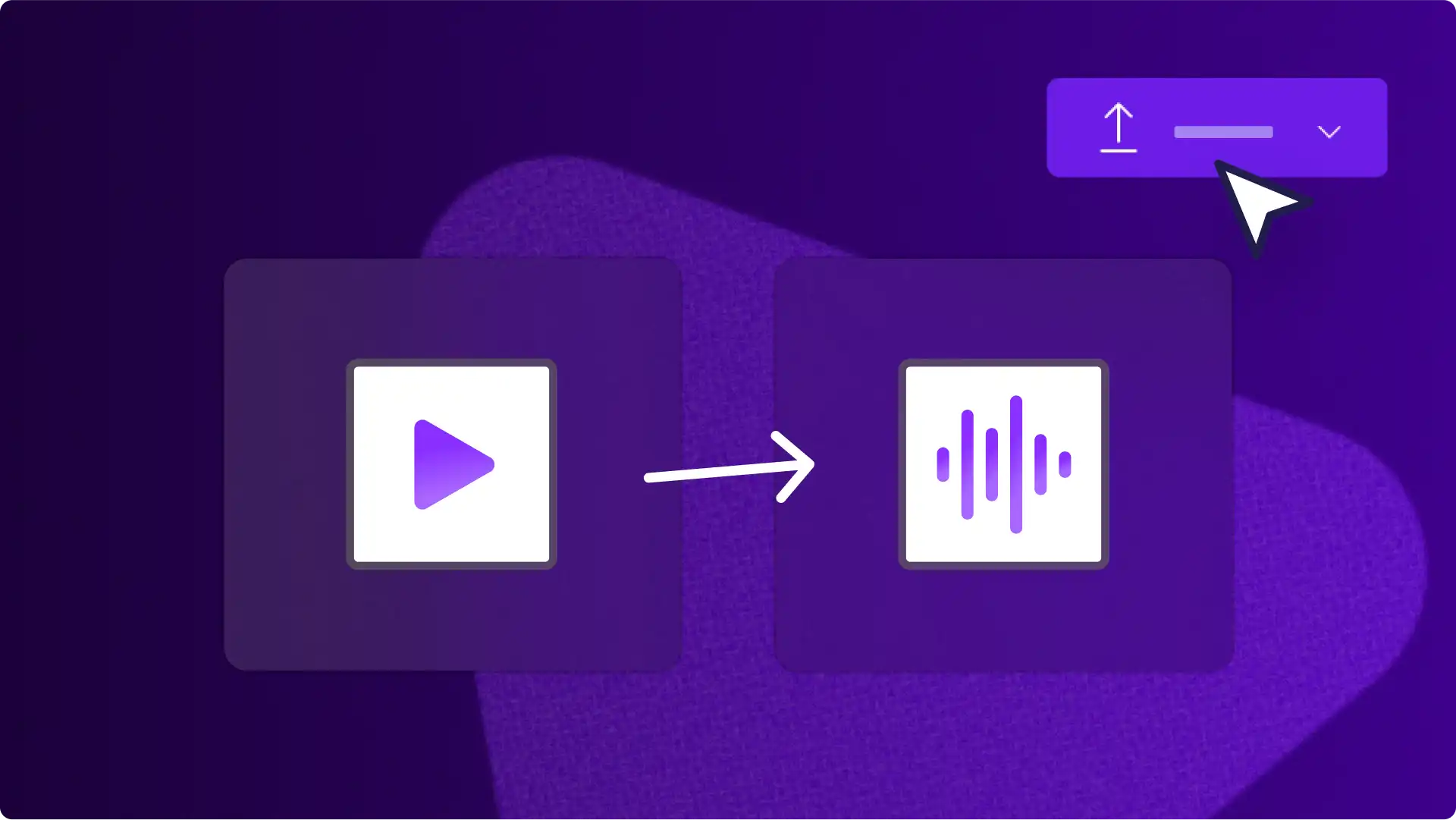
ビデオ録画と会議クリップをオーディオ ファイルに再利用して、職場での学習と共有に役立ちます。MP4をMP3ファイルに簡単に変換することで、さまざまなアクセシビリティニーズ、情報学習スタイル、さらにはソーシャルメディアやポッドキャスト形式に対応 仕事用のClipchamp。
オーディオのみのエクスポートでビデオからオーディオをデタッチせずに、会議のオーディオまたはダイアログ、ビデオのボイスオーバー、音楽トラックをダウンロードする方法について説明します。また、職場でオーディオ クリップを使用するための便利なアイデアに触発されます。
作業ビデオから MP3 オーディオを保存する方法
ステップ 1. ビデオをインポートまたは録画し、タイムラインに追加する
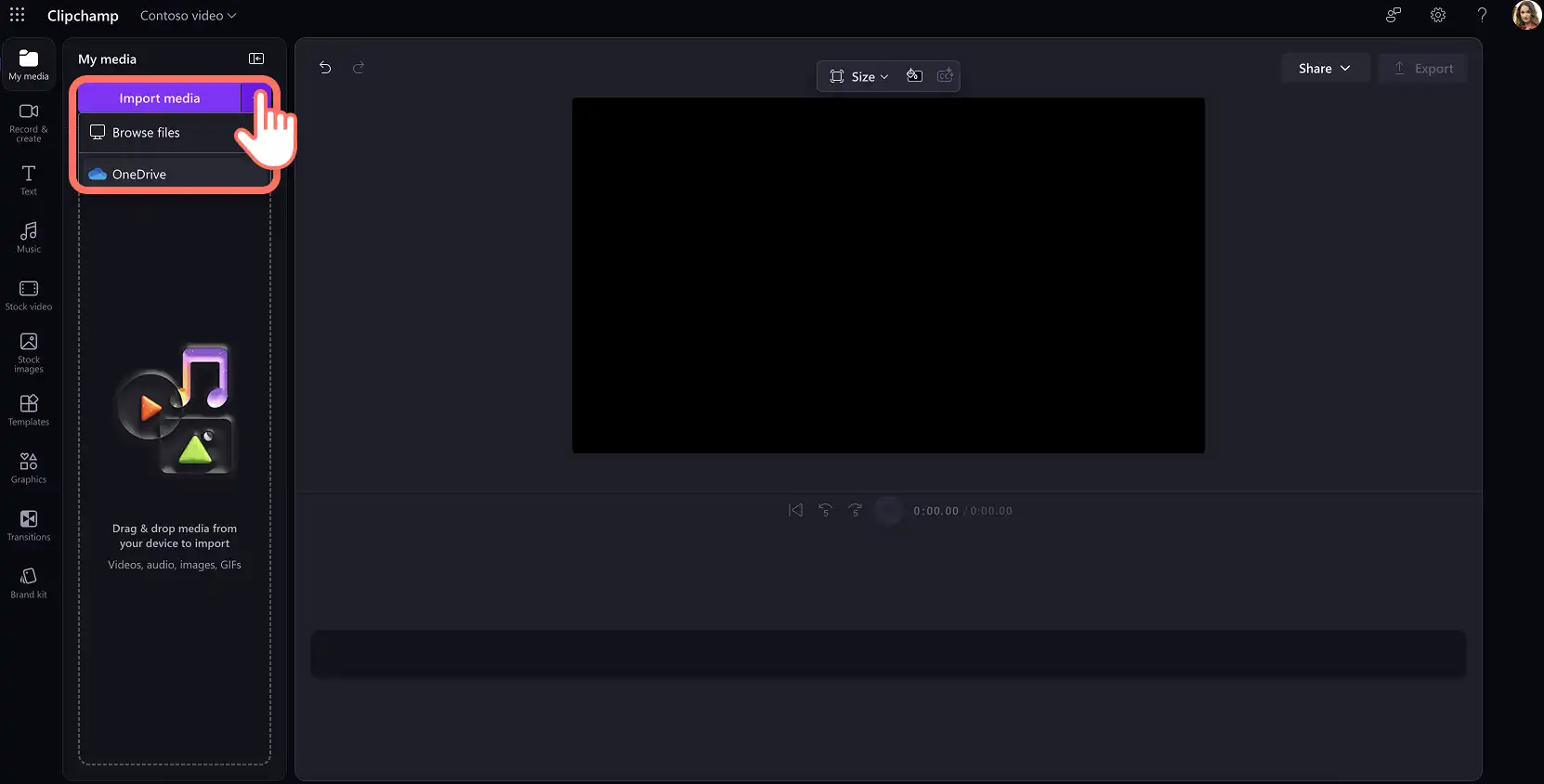
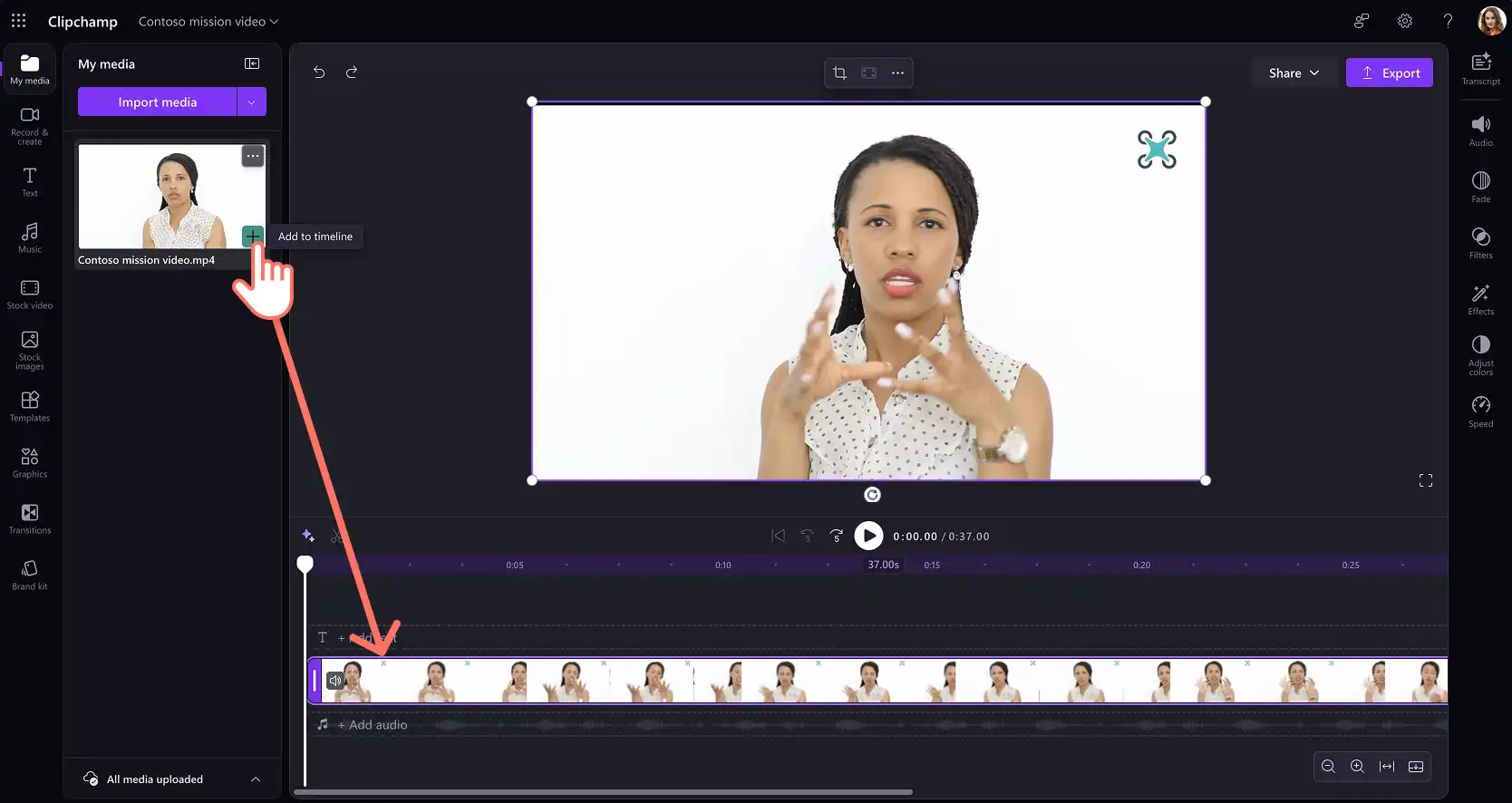
ビデオ映像をインポートするには、ツール バーの [メディア] タブの [メディアのインポート] ボタンをクリックしてコンピューター ファイルを参照するか、OneDrive を接続してorganizationの SharePoint からメディアを表示します。
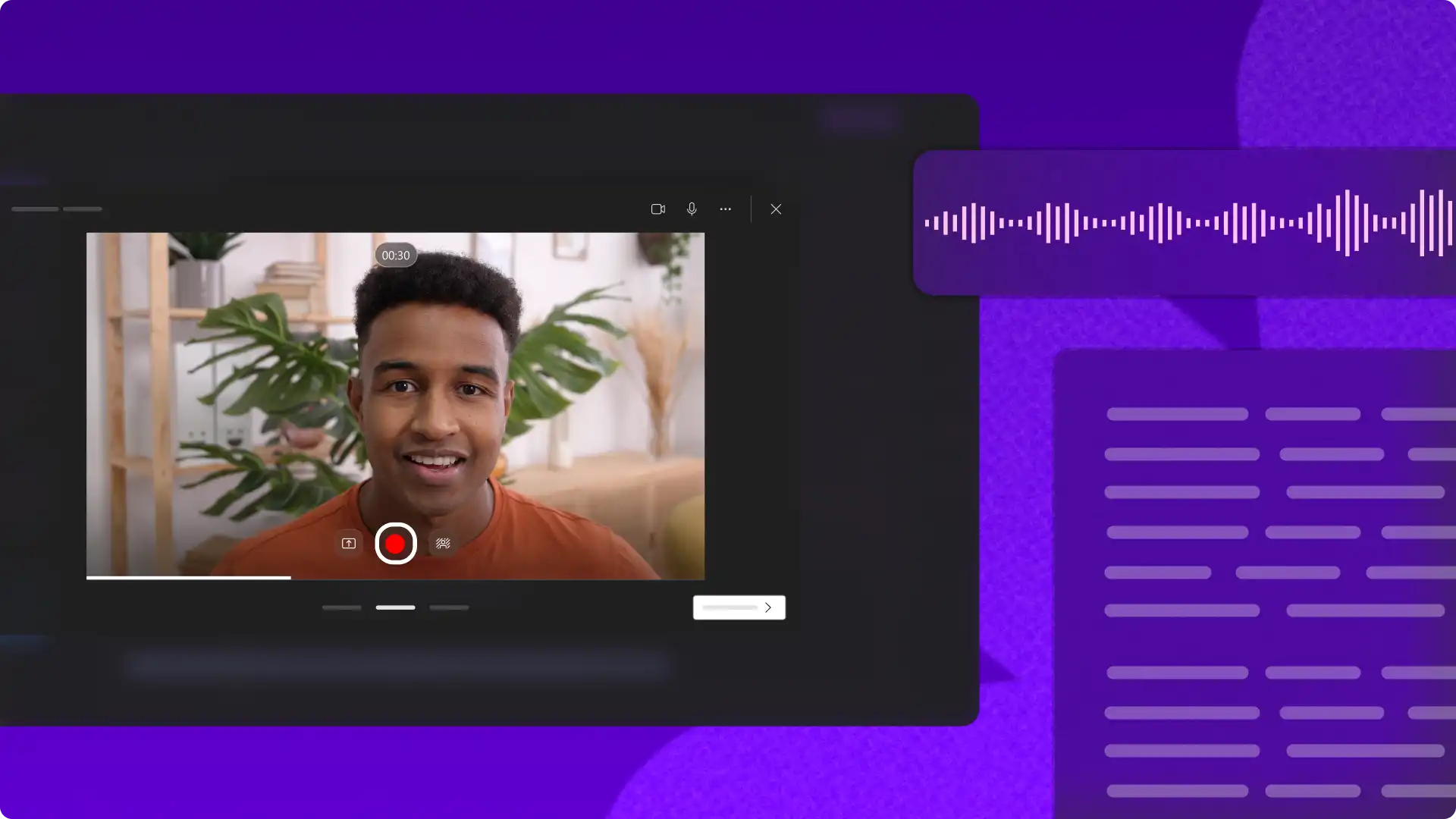
または、 でビデオを録画します。 Web カメラ をレコードに追加し、ツール バーの [作成] タブをクリックします。プロンプトに従って、高品質のウェブカメラ録画を保存します。
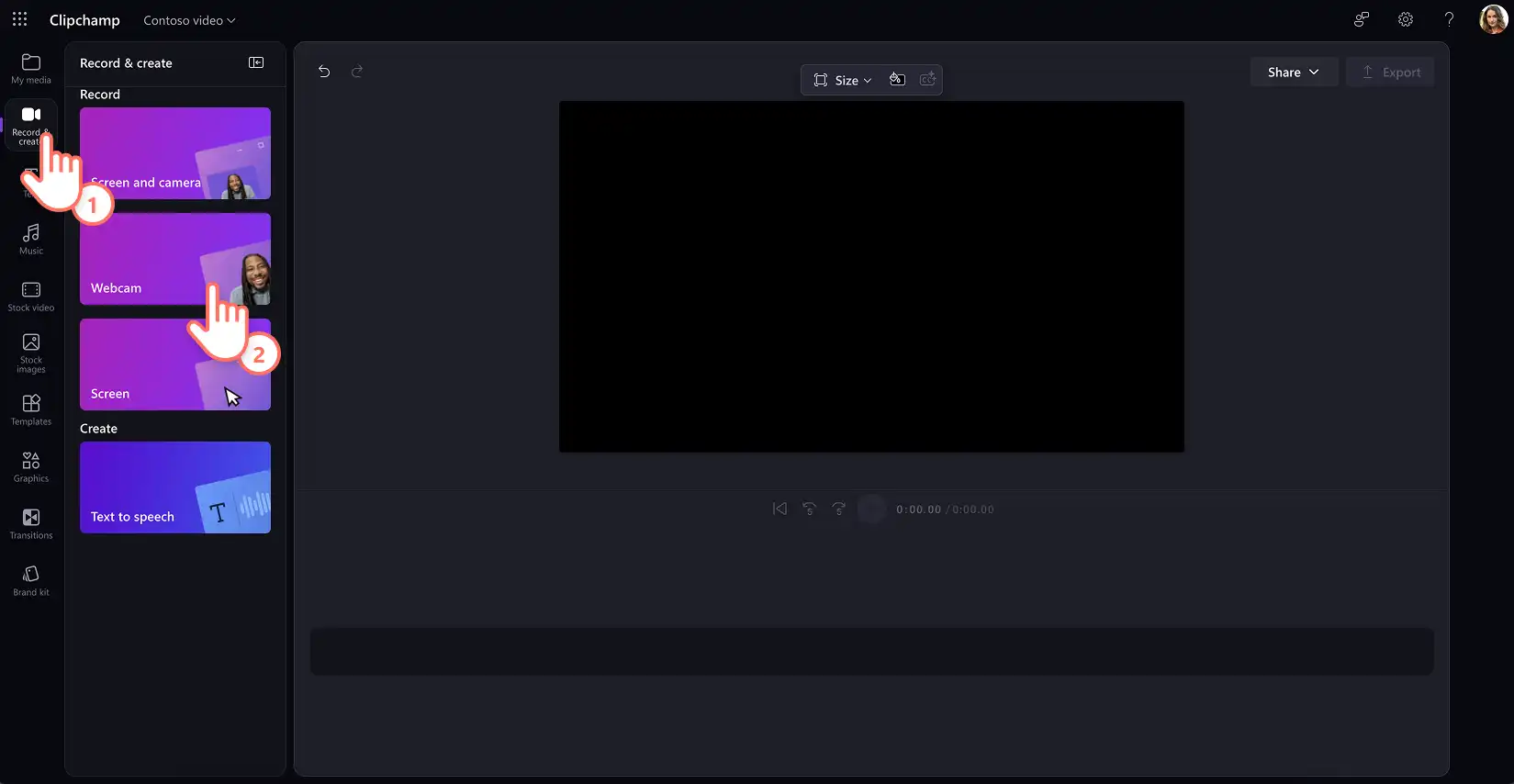
次に、録音ビデオをタイムラインにドラッグ アンド ドロップして編集してから、MP3 オーディオ ファイルとして保存します。
ステップ 2. 無音を削除し、オーディオをトリミングする
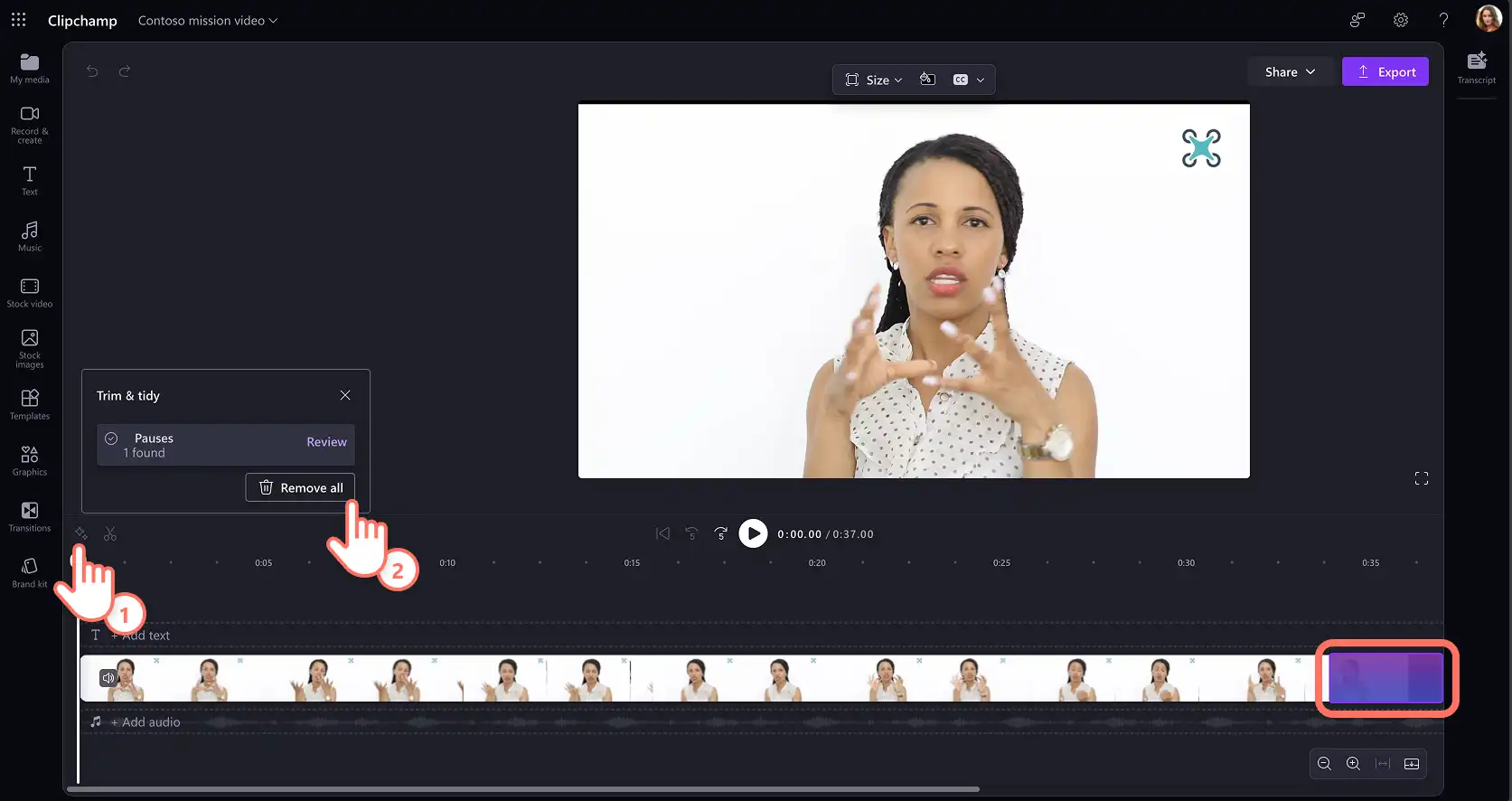
タイムラインツールバーのスパークルアイコンボタンを使用して、映像から不要な無音を自動的に検索して削除します。時間の節約 AI 自動カット機能 により、映像がレビューされ、3 秒を超える一時停止の削除が提案されます。タイムラインの提案を確認し、[すべて削除] ボタンをクリックして続行します。
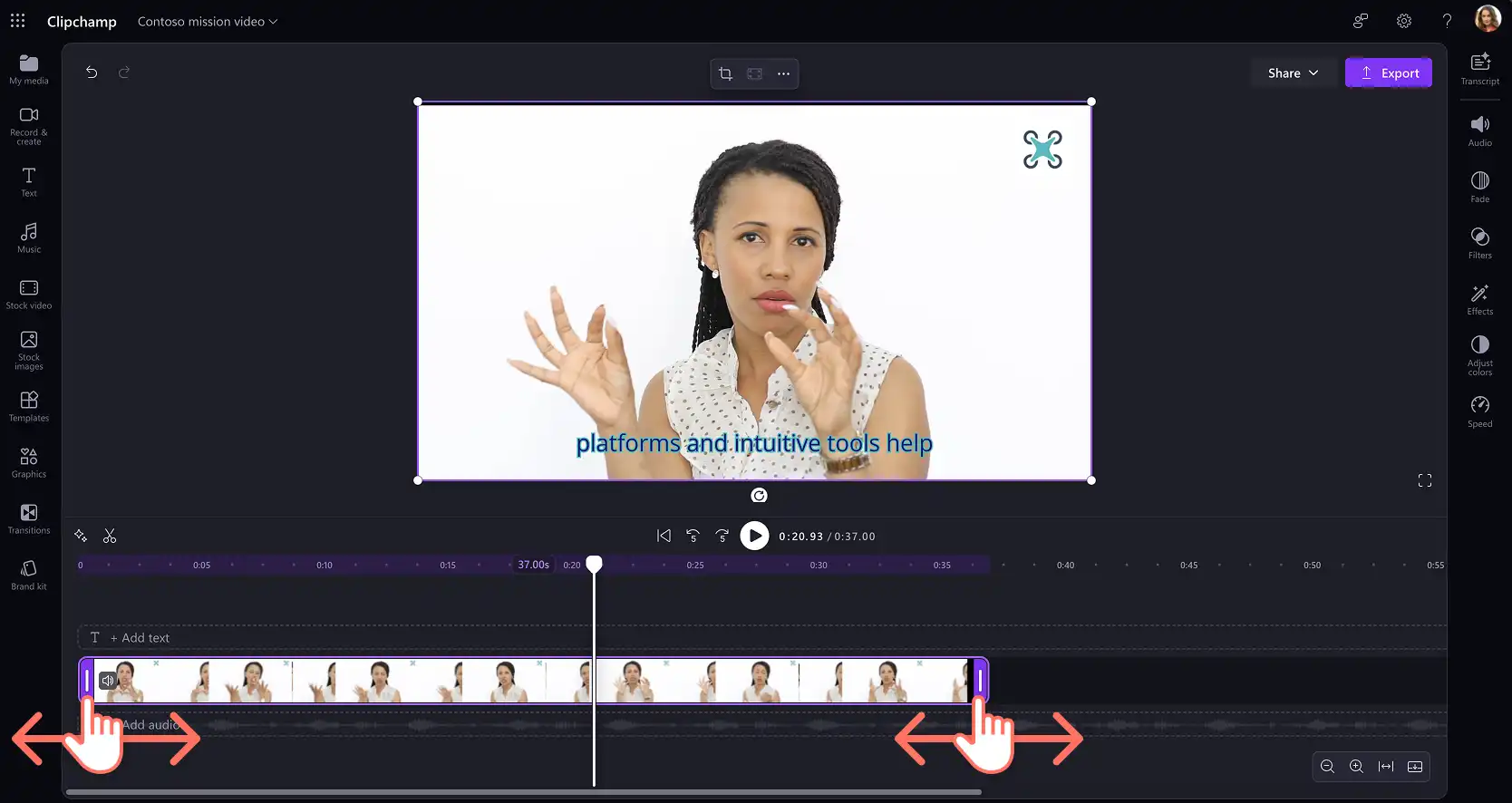
ユーザーは手動で実行することもできます ビデオの長さをトリミングします。ビデオ クリップを選択して強調表示し、トリム ハンドルを左右にドラッグして適切な長さを実現します。
ステップ 3. オーディオの音量を調整する
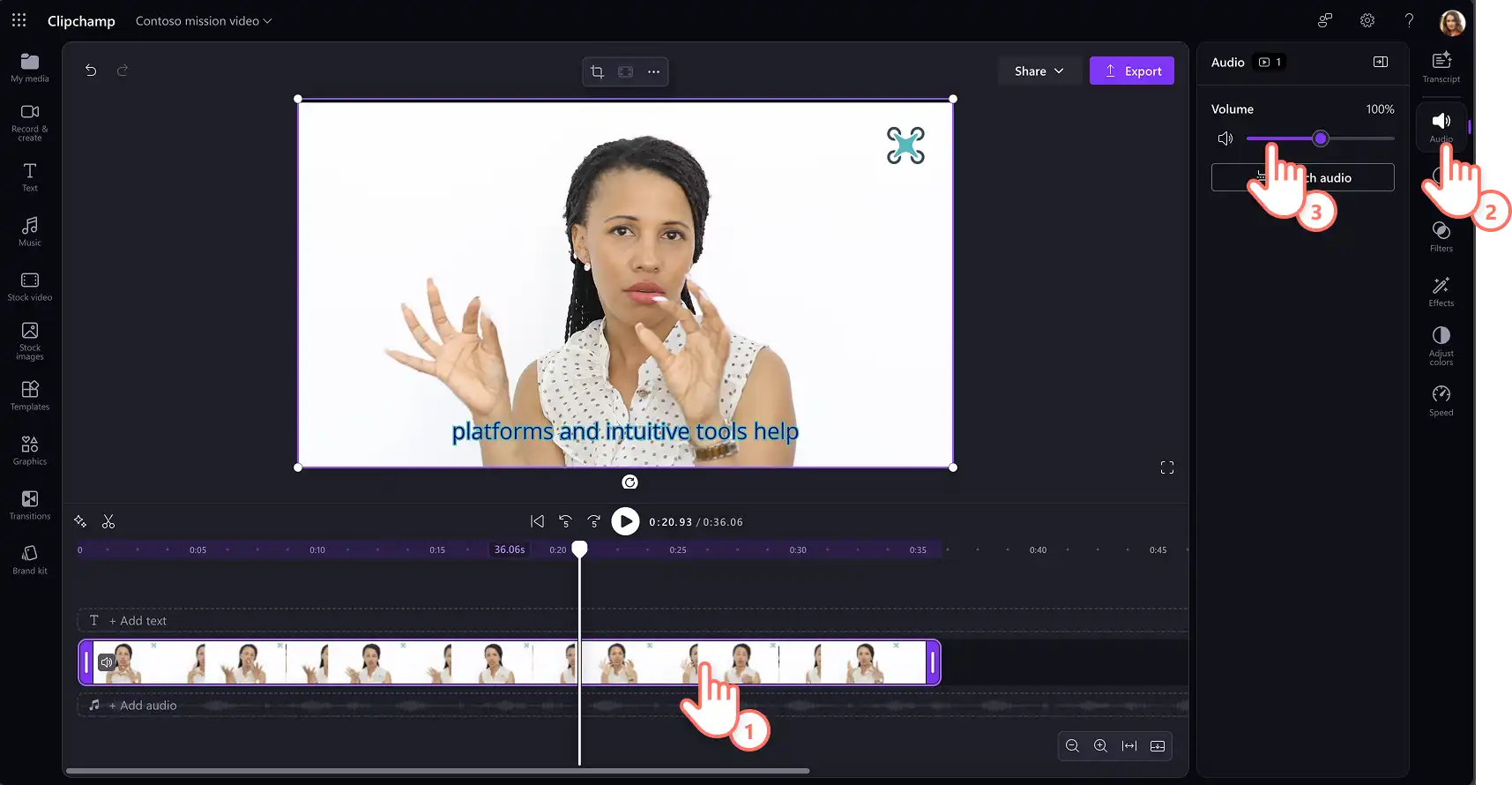
クリップの音量を調整して、オーディオトラックが大きくクリアされていることを確認します。プロパティ パネルの [オーディオ] タブをクリックし、音量スライダーを左右にドラッグします。ボリュームは、元のトラックボリュームの最大200%まで増加させることができます。音量を下げるか、クリップをミュートにするには、左にスライドします。
ステップ 4.オーディオ ファイルとしてエクスポートする
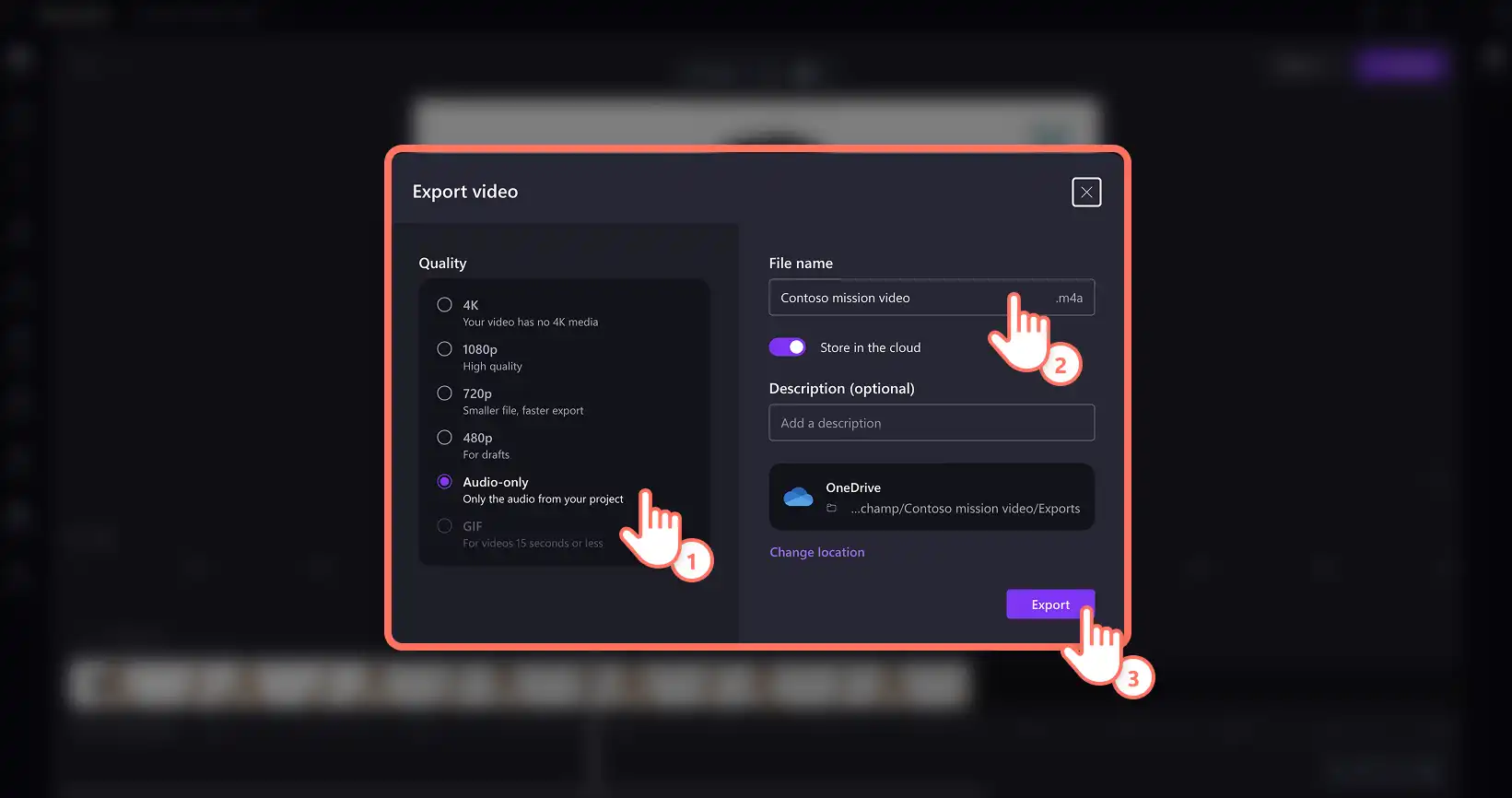
MP3 ファイルとしてダウンロードするには、エクスポート ボタンをクリックし、その他のオプションをクリックして [品質] タブを展開します。オーディオのみのエクスポート オプションを選択します。これは、ビデオ プロジェクトのオーディオのみを保存します。次に、ファイル名を更新し、OneDrive の場所を選択し、エクスポート ボタンをクリックして高品質のオーディオ ファイルを保存します。
職場で MP3 オーディオ ファイルを使用する 5 つの方法
会議の録音を、多様なニーズを持つ仕事仲間にとって簡単に使用できるアクセシビリティの高い音声クリップに変えます。
再 利用 explainer ビデオ とトレーニング ビデオを、オフラインまたは移動中に聞くことができるオーディオのみのクリップに変換します。
コンバート 会社のお知らせ や戦略ビデオをポッドキャストのオーディオ録音に取り込み、メディア チャネル全体に配信します。
職場の SharePoint で大規模なビデオ録画のオーディオ バックアップを作成し、インターネット帯域幅を節約します。
に音声クリップを生成する プレゼンテーションPowerPointナレーションしたり、職場のソーシャル メディア ビデオで再利用したりできます。
オーディオ変換のエキスパートになったので、職場のビデオを磨く方法について学びましょう。 ビデオ キャプションの追加と保存 カスタム ビデオ テンプレート。
さあ、 仕事向けの Clipchamp を使って、または Microsoft Clipchamp Windows アプリをダウンロードして、あなたのビジネスに役立つ動画づくりを始めましょう。
注意! この記事のスクリーンショットは、 仕事向けの Clipchamp アカウントからのもので、同じ原則が教育機関向けの Clipchamp アカウントにも適用されます。 Clipchamp 個人用アカウントのチュートリアルは異なる場合があります。詳細はこちらをご覧ください。