Microsoft アプリで音声テキスト変換を使用して生産性を向上させましょう。 AI 搭載ツールを使用すると、オーディオ クリップや音声レコーディングをリアルタイムで簡単にテキストに変換できます。 高速で安全な機能は、Microsoft Word、Microsoft PowerPoint、 Clipchamp ビデオ エディター、Microsoft Teams。
音声をドキュメントやプレゼンテーションの洗練された初稿に変換したり、講義の音声をテキストに書き起こしたり、世界各国の言語による正確な字幕で動画コンテンツを強化したりできます。 Microsoft 365 アプリでの音声文字起こしの効率を新たなレベルに引き上げる 5 つの強力な方法をご覧ください。
方法 1. Word で音声をテキストに変換する
Word のディクテーション機能を使用すると、ドキュメントの作成が高速化されます。 この音声からテキストへのコンバーターで、ブレーンストーミングをCaptureし、長時間の入力セッションから逃れることができます。 この機能は、可動性に制限があり、タイピングが難しい方に特に役立ちます。 トランスクリプト プロセスは使いやすく、異なる話者を識別し、ラベルとタイムスタンプ付きのトランスクリプトを作成できるため、非常に強力であり、将来の編集時間を節約できます。
Word でディクテーションを使用して音声をテキストに変換する方法
Word アプリで新しい Word 文書を開くか、 開始するには、Word Online を使用します。
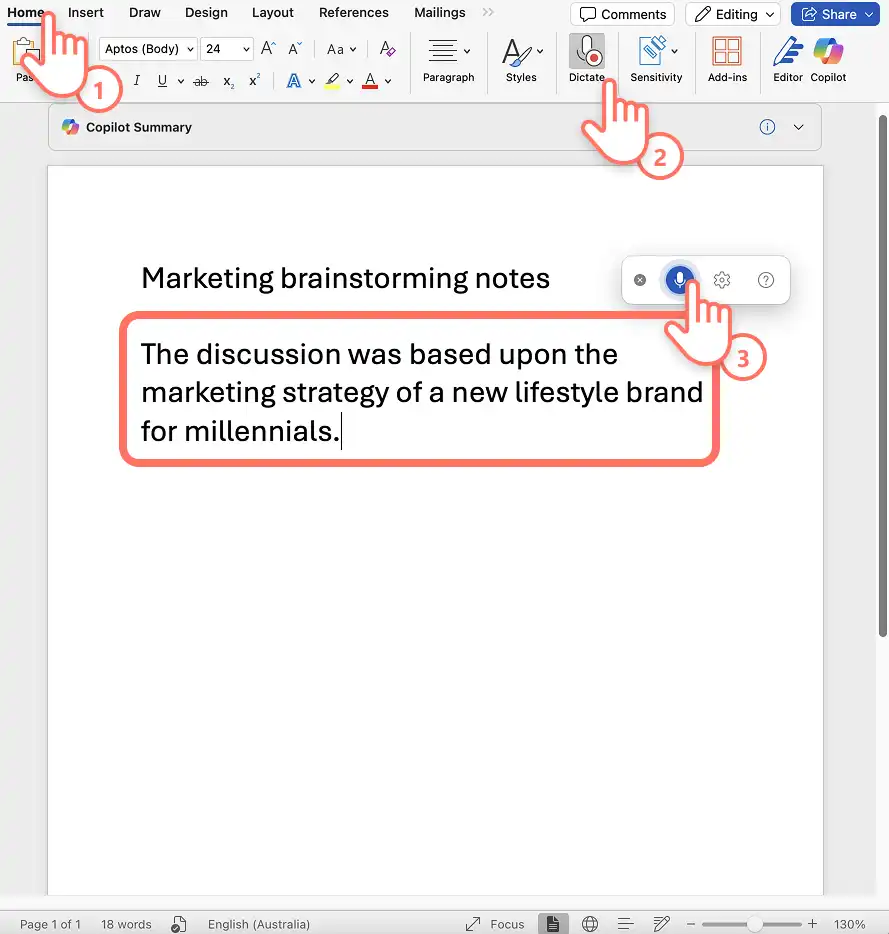
Word のホーム リボンでディクテーション アイコンを選択します。
デバイスでマイクのアクセス許可を有効にし、Word を再起動します。
録音を開始するには、ディクテーション アイコンをクリックします。 アイコンが青に変わり、記録の長さがタイムスタンプで表示されます。
はっきりと話し始めると、音声がリアルタイムでドキュメントに書き起こされるのを見てください。
再度ディクテーションアイコン を クリック して録音を停止します。
メモを確認し、ドキュメントの形式を調整し、音声文字起こしを保存します。
Word で音声からテキストに変換するための 5 つのアイデア
ブレーンストーミングセッションのメモをリアルタイムでCaptureして、レポートやソリューションにすばやく再編成できます。
講義室の内容を書き起こして、学習教材の要点をわかりやすいノートにまとめましょう。
インタビューの音声をテキストに変換し、職場やジャーナリズム コンテンツの作成時の執筆をスピードアップできます。
チーム ディスカッションを記録し、出席できなかった関係者と共有するための正確なトランスクリプトを生成することで、仕事用の議事録を作成します。
テキスト トランスクリプト オーディオ機能を使用して、記録された授業を自分のペースで復習できる文書に変換することで、学習に違いがある学生向けのアクセシビリティの高い学習教材を作成します。
機能に関するメモ
ディクテーション機能は、Office 365 および Microsoft 365 のサブスクライバーのみが利用可能です。
ユーザーは、 商用テナントの Windows 上の Word for Microsoft 365 でオーディオ ファイル機能をアップロードします。
Windows ナレーターなどのスクリーン リーダー プログラムを使用している方は、追加のアクセシビリティサポートのために、 音声をテキストに文字起こしするためのスクリーン レコーダーを使用することもできます。
方法 2. Clipchamp で音声録音からテキストに変換する
この Microsoft Clipchamp のオンライン ボイス レコーダーを使用すると、誰でも動画のボイスオーバー用のオーディオ録音をすばやく作成できます。 無料でプライバシーが保証されており、自動キャプション機能と組み合わせて、字幕を生成し、オーディオ録音をさまざまな言語の正確なトランスクリプトに変換できます。
Clipchamp で音声録音をテキストに変換する方法
新しいビデオを作成する app.clipchamp.com または デスクトップの Microsoft Clipchamp Windows アプリ。
ツールバーで [録音と作成] タブを見つけて、[ボイス レコーダー] を選択します。
ポップアップ ウィンドウでマイクへのアクセスを許可します。
マイク ソースを選択し、マイク テストを実行します。
赤いボタンをクリックして音声レコーディングを開始および終了すると、タイムラインに表示されます。
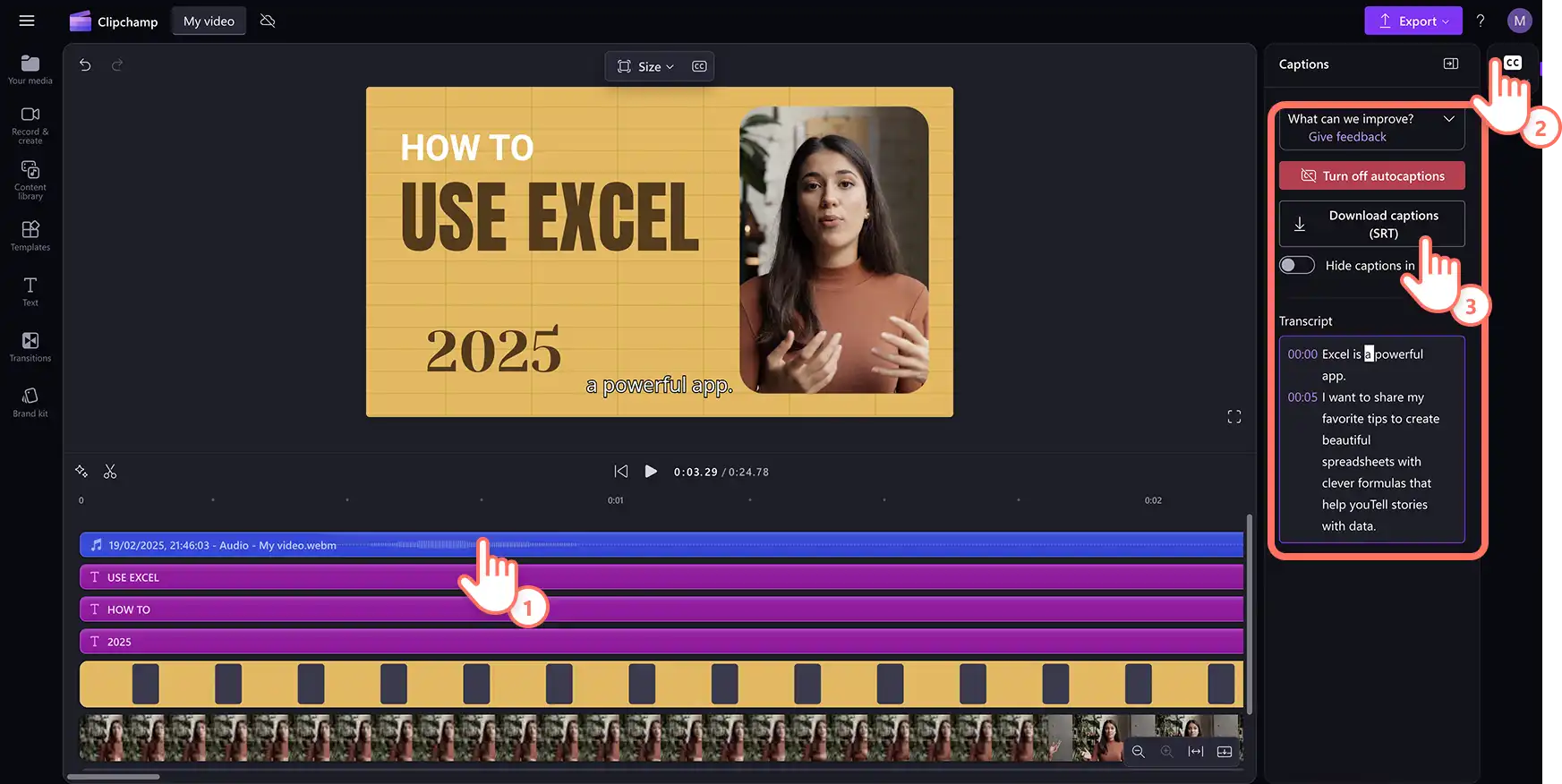
タイムラインでオーディオ アセットを選択し、プロパティ パネルの [キャプション] タブをクリックします。
スマート音声検出器が字幕とダウンロード可能な動画のトランスクリプトを生成します。テキストとタイムスタンプを表示する SRT 形式。
Clipchamp で音声をテキストに変換するための 5 つのアイデア
個人のボイス トラックをグローバル言語で録音し、 優先する言語で字幕を生成します。
動画エッセイや動画にナレーションを付ける 画像の背後にあるストーリーを伝え、字幕を付ける スライドショー動画 。
Power BI の手順を デ モ動画 を作成し、正確な字幕と文字起こしを付けて共有しましょう。
視覚コンテンツに音声による説明を録音し、テキストベースのリソースを必要とする学習者にトランスクリプトを提供することで、学生向けの教育用説明動画を作成します。
新入社員が学習過程で参照できるプロフェッショナルなボイスオーバーとトランスクリプトを使用して、新入社員のオンボーディングのためのトレーニング動画を作成しましょう。
機能に関するメモ
すべての Clipchamp ユーザーに音声文字起こしは無料ですが、音声録音は1回30分に制限されていいます。長いボイスオーバーは複数に分けて録音してください。
音声トランスクリプトは、Word 文書やその他の文書ニーズのコンテンツとして再利用できます。
ユーザーは、音声録音の低音質を修正し、バックグラウンド ノイズを減らすことができます より 正確なトランスクリプトを保証するノイズ抑制ツール。
音声録音から音声をテキストに変換する方法を視聴する
方法 3. Clipchamp で動画の音声をテキストに変換する
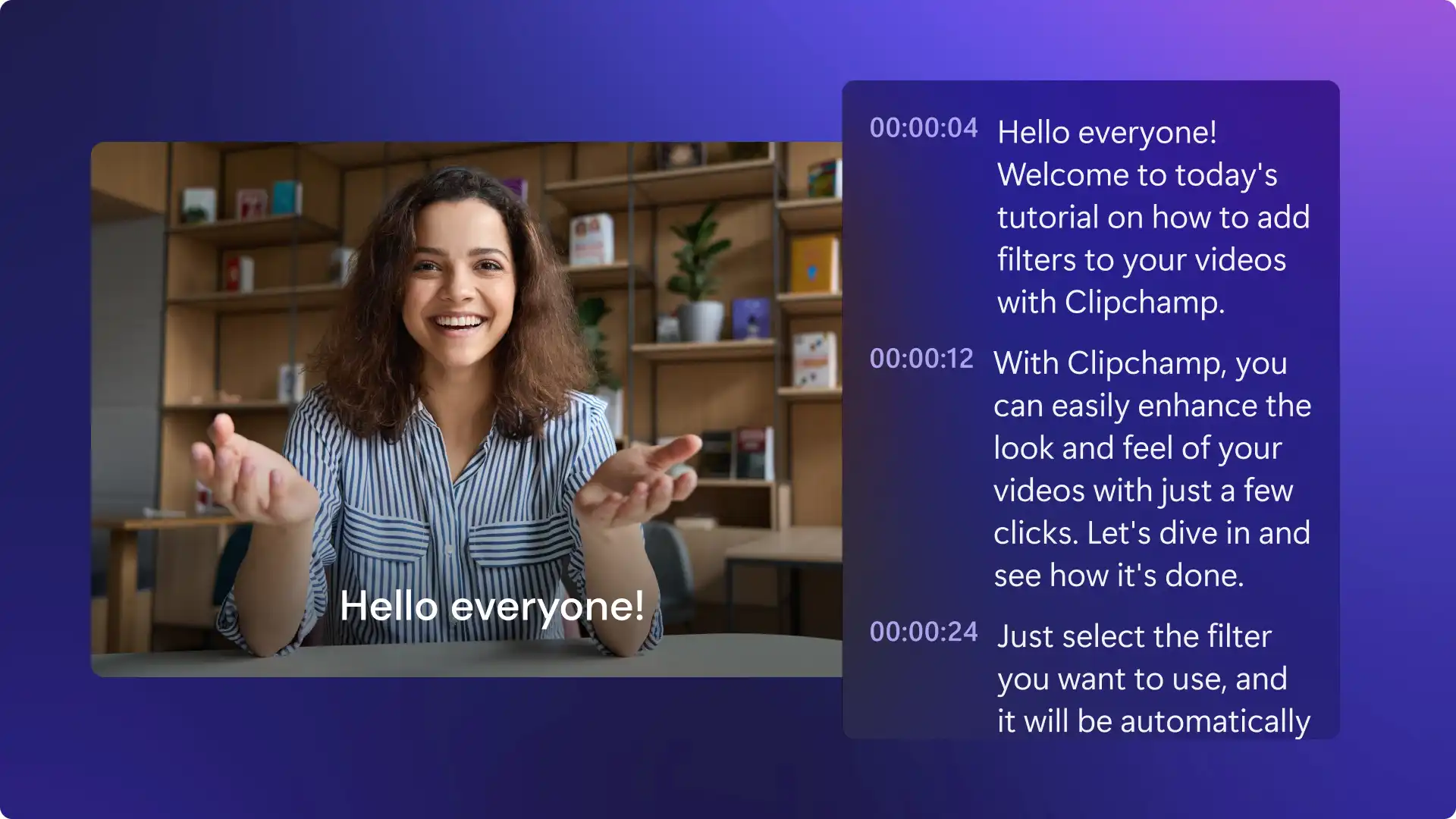
動画のトランスクリプトを作成する必要がある場合は、単に Clipchamp 動画エディターの自動字幕ジェネレーターは、数回のクリックで正確な字幕とダウンロード可能なトランスクリプトを作成できます。
Clipchamp で動画のトランスクリプトを作成する方法
で新しいビデオを作成 app.clipchamp.com または デスクトップの Microsoft Clipchamp Windows アプリ。
ツール バーの [メディア] タブにある [メディアのインポート] ボタンを使用して動画をアップロードし、コンピューター上にあるファイルを参照するか、 クラウド ストレージへのアクセスのために OneDrive に接続 します。
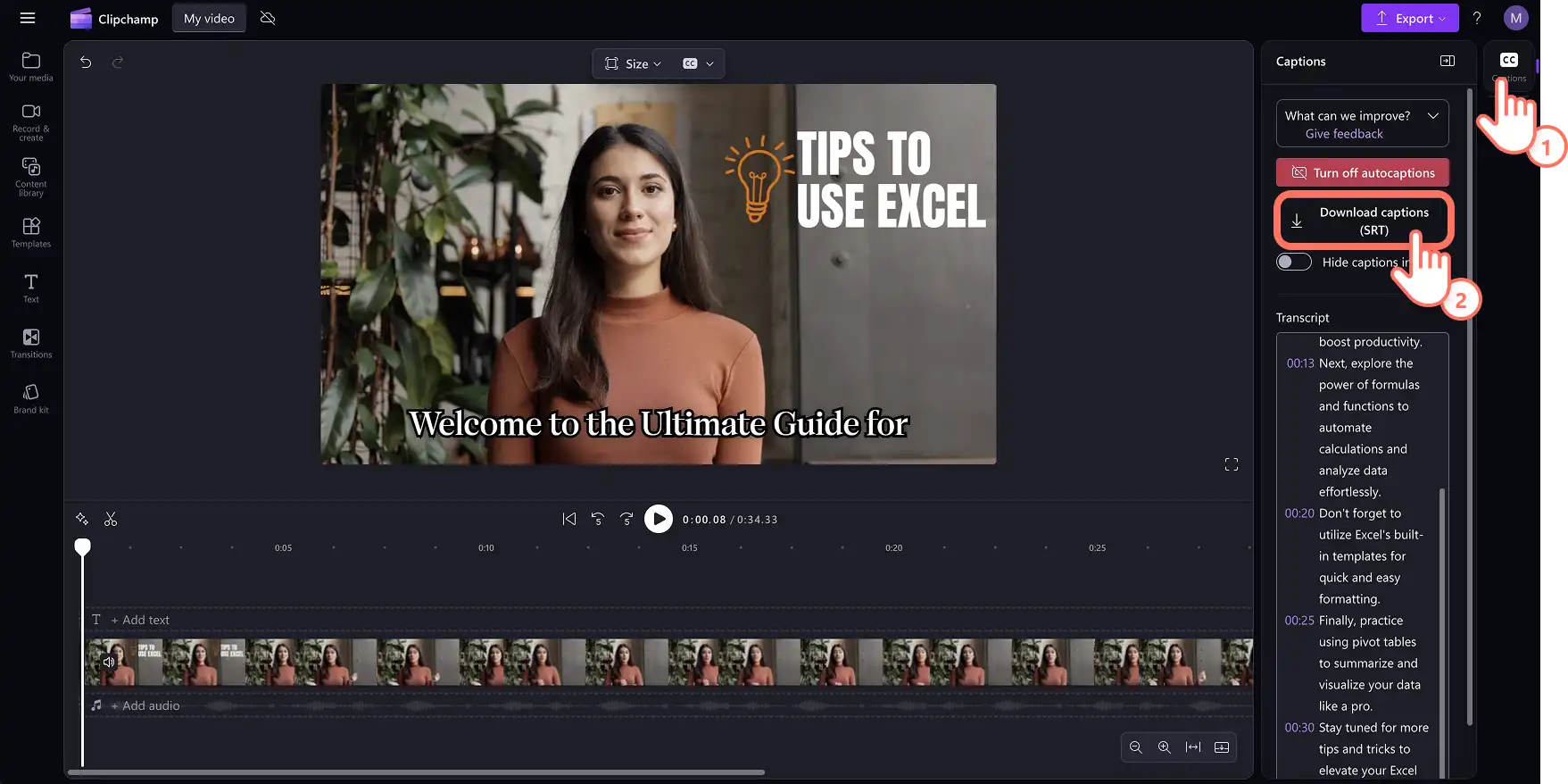
動画をタイムラインに追加し、プロパティ パネルの [キャプション] タブを選択します。
音声の言語を選択し、ポップアップ ウィンドウで不適切な言葉をフィルタリングするためのボックスをチェックします。
[メディアの文字起こしをする] ボタンをクリックして、動画の音声のキャプションの作成を開始します。
トランスクリプトと動画のタイムスタンプを確認し、特定の単語をクリックして書き直します。
[キャプションをダウンロードする] ボタンを使用して動画のトランスクリプトをダウンロードします。SRT) ボタンをクリックすると、ファイルが自動的にデバイスにダウンロードされます。
Clipchamp で AI 文字起こしを活用するための 5 つのアイデア
変換 YouTube 動画、リール、 動画ポッドキャストを スタイリッシュな字幕付きの動画に仕上げ、動画 SEO のニーズのためにトランスクリプトを再利用します。
テキスト キャプション、音声による説明、包括的なトレーニング動画を 手 話ステッカーを貼ったり、 トランスクリプトをドキュメントやメールに再利用したりできます。
AI キャプションを使用して会議の動画クリップを洗練し、チームのメンバーがより簡単に素早く目を通し、動画のトランスクリプトを添付してアクセシビリティを向上します。
PowerPoint の講義を作成する 録画した授業にキャプションを追加し、メモを取ったり学習したりするためのダウンロード可能なトランスクリプトを提供することで、 オンライン学習動画 を作成できます。
職場の安全とコンプライアンスに関する動画を作成し、必須のキャプションとトランスクリプトを使用して職場の安全とコンプライアンスの動画を作成し、聴覚能力や言語能力に関係なく、すべての従業員がオーディオ録音から重要な情報にアクセスできるようにします。
機能に関するメモ
自動キャプションと動画文字起こしは Clipchamp ユーザーに無料ですが、生成時間はユーザーのインターネット接続と動画の長さによって異なります。
グローバルな言語がサポートされていますが、1 つのビデオにつき 1 つの言語のみが文字起こし可能です。
ビデオからテキストへの文字起こしは、以下を利用しています 安全で正確な Microsoft 自動音声認識 です。
方法 4. PowerPoint で音声をスライドに変換する
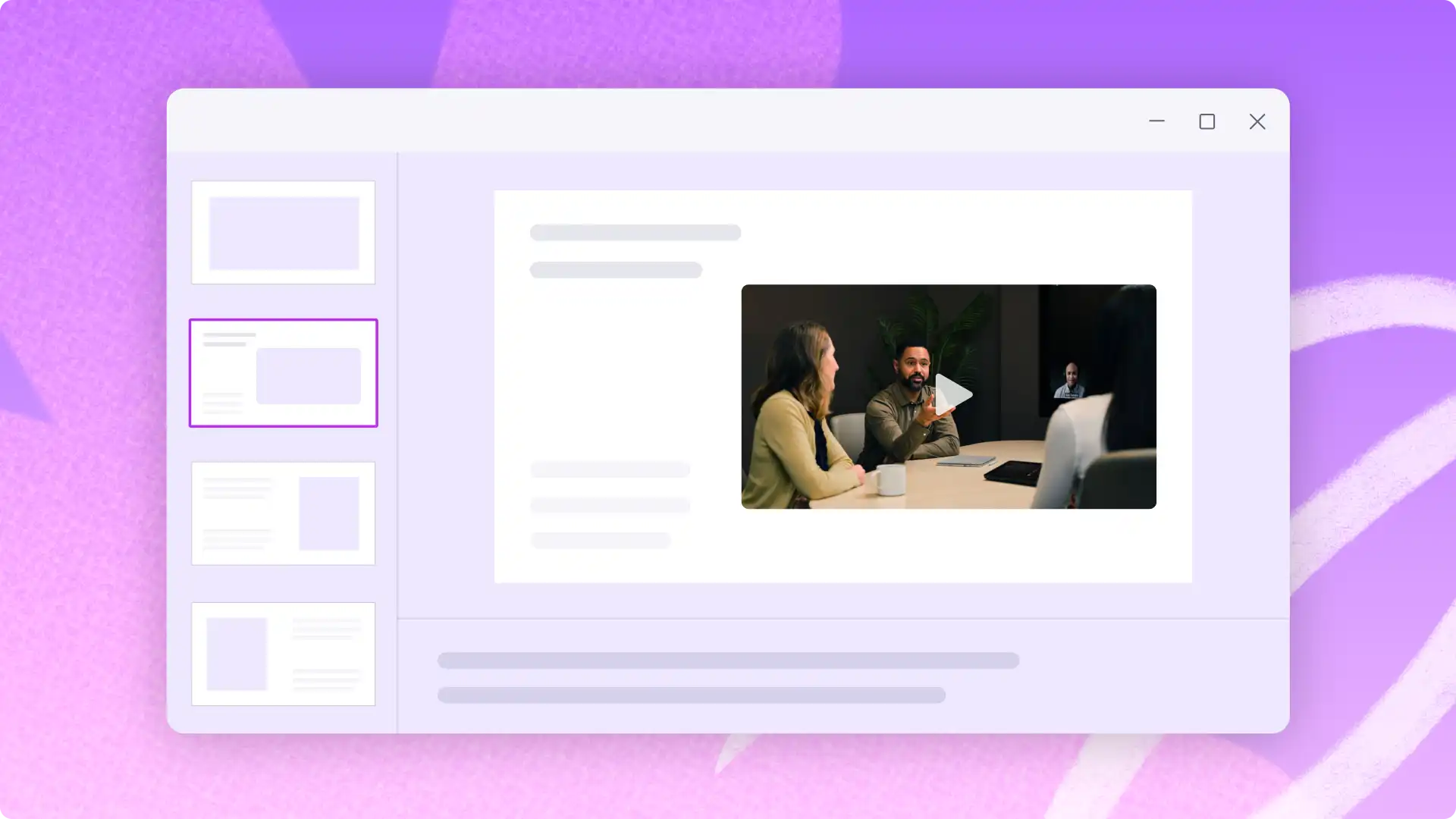
PowerPoint のディクテーションを使用して、わずか数分でスライドのコンテンツを作成できます。 この機能により、オンラインで音声からテキストへの文字起こしが可能になり、ワークフローを動的かつ効率的にスピードアップし、プレゼンテーションのプレースホルダーやスピーカー ノートに追加するコンテンツを生成できます。
PowerPoint で音声をスライドに変換する方法
を使用してプレゼンテーションを作成するか、既存のプレゼンテーションを開く Microsoft PowerPoint。
PowerPoint のホーム リボンでディクテーション アイコンを選択します。
デバイス設定を使用してマイクを有効にし、PowerPoint を再起動します。
ディクテーション アイコンをオンにして話し始めると、音声からテキストがスライドに表示されます。
音声トランスクリプトを編集し、スライド間の配置を調整します。
PowerPoint で音声からテキストに変換するための 5 つのアイデア
初期のアイデアを記録し、スライドのアウトラインを作成するためにトランスクリプトを作成し、それを洗練された文に仕上げます。 Microsoft 365 の Microsoft Copilot。
音声をテキストに変換してスライドを拡張し、視聴者が非同期かつアクセシブルな方法でレビューできるようにします。
長いプレゼンテーションの各スライドの主要な洞察をCaptureし、トランスクリプトを使用して包括的なスピーカーノートを作成します。
コンテンツのアイデアを声に出して話し、授業用のスライド テキストに変換することで、教室のプレゼンテーションを作成します。
重要な論点や企業データをディクテーションすることで、効率的にビジネス ピッチ デッキを準備できます。これらのデータは、投資家との会議でプロフェッショナルなスライドに素早く書式設定できます。
機能に関するメモ
ディクテーション機能の実行中も、キーボードを使用して文字起こしの間違いをリアルタイムで修正できます。
句読点を読み上げてトランスクリプトに追加し、編集と洗練の時間を節約します。
AI 駆動の文字起こしは音声データを保存しないため、安全で安心です。
方法 5. Teams で会議の録音をテキストに変換する
Microsoft Teams の文字起こし機能を使用して、会議の音声を自動的にメモに変換します。 トランスクリプトを利害関係者と共有したり、チームのための便利なアクション アイテムで会議後の生産性を向上させたりできます。
Microsoft Teams でトランスクリプトを生成する方法
Microsoft Teams アプリで [+ 新しい会議] ボタンを選択して Teams 会議を開始します。
会議コントロールの [その他のアクション] または3つのドットから [レコーディングと文字起こし] オプションを選択して、会議のレコーディングを開始します。
会議の記録が終了すると、会議の音声がテキストに変換され、会議の詳細に保存されます。
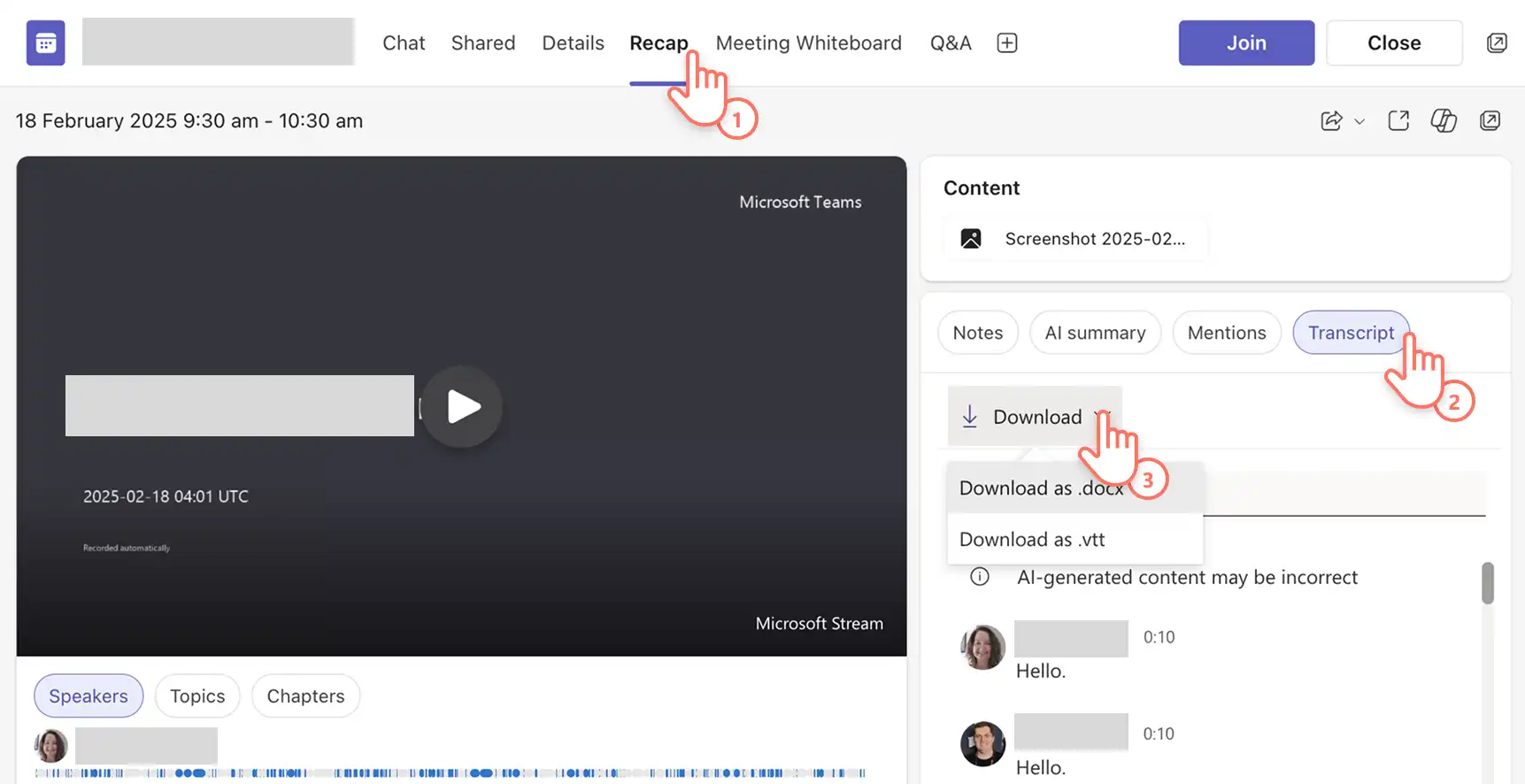
[会議の要約] タブに移動して、会議の録画、AI 生成のノート、タイムスタンプと話者名を含む AI 生成のトランスクリプトを確認します。
[トランスクリプト] ボタンを選択し、[ダウンロード] を選んで、トランスクリプトのファイル形式を .docx または .vtt ファイルとして選択してください。
会議の文字起こしはデバイスに保存されます。
Teams で会議の音声トランスクリプションを使用するための 5 つのアイデア
トランスクリプトを生成し、マイルストーン、フォローアップタスク、または意思決定項目のリストを見つけることで、会議の参加者やステークホルダーが情報を把握できるようにします。
デモやトレーニング会議を文字起こしし、クライアントや新入社員が会議後に参照できるように、文書ガイドや資料配布を作成します。
会議のレコーディングをテキストに変換し、興味深い話題や引用を見つけて、ブログ投稿や 企業動画のアイデアに再利用します。
保護者面談や仮想学習通話を録音して、家庭での学習をサポートするときに参照できる概要を書面で家族に提供します。
会話を文字起こししてクライアントとの相談通話を文書化し、プロジェクトのドキュメント、請求目的、今後のメモの詳細な記録を作成します。
機能に関するメモ
文字起こしが正確になるように、文字起こしの言語が会議で話される言語と一致していることを確認してください。
IT 管理者や会議の主催者に、Teams 会議のレコーディングおよび文字起こしを許可するよう依頼してください。
会議の記録とトランスクリプトを検索する 簡単にアクセスできる OneDrive for business 。
Microsoft 365 の生産性向上アプリで作業を開始するか、その他の情報を確認する ユーザーがより多くのことを達成できるように支援する、 Microsoft に組み込まれたアクセシビリティ ツール 。
引き続き学習する インパクトのある動画を作成する方法のような 仕事用の動画を作成する ために PowerPoint の記録、または次のような時間節約のヒント AI を使った 動画の要約方法 。
を使ってみる Clipchamp ビデオ エディターをダウンロードするか、 Microsoft Clipchamp Windows アプリ。
よく寄せられる質問
- Microsoft Copilot は AI を使用して音声の文字起こしをできますか?
Microsoft 365 Copilot はオーディオ録音の文字起こしと翻訳ができ、AI の力を使ってユーザーがタスクを効率化し、生産性を向上させるのに役立ちます。
- Microsoft では、どのオーディオ ファイル形式を文字起こしできますか?
Word、PowerPoint、および Microsoft トランスクリプション サービス Clipchamp動画エディターは現在、.wav、.mp4、.m4a、.mp3 オーディオ形式をサポートしています。
- Microsoft では画面録画を文字起こしできますか?
アクセシビリティは Microsoft の重要な優先事項であるため、アクセシビリティを使用するユーザーは スクリーン リーダー プログラムでは、オンラインで Microsoft Word を使用して音声をテキストに変換することもできます。
注意! この記事のスクリーンショットは、 仕事向けの Clipchamp アカウントからのもので、同じ原則が教育機関向けの Clipchamp アカウントにも適用されます。 Clipchamp 個人用アカウントのチュートリアルは異なる場合があります。詳細はこちらをご覧ください。