オンライン学習は活況を呈しており、専門家は 2027 年までに5,700万人の学習者が (opens in a new tab) 入学する予定です。 従来の教室、オンライン クラス、ハイブリッド環境のいずれで教えている場合でも、動画のエキスパートになり、将来の学習に備えましょう。
動画は指導方法を向上させ、生徒とのつながりを深めます。 これは、 生徒主導の学習を促す ビデオ チュートリアル 。 幸いなことに、次のツールを使えば、魅力的なオンライン学習動画をこれまで以上に簡単に作成できます 教育機関向けの Clipchamp。
ここでは、授業を充実させ、生徒にとって魅力的なプロジェクトを作成するための実証済みの教育用動画のアイデアをご紹介します。
1. 新学期動画
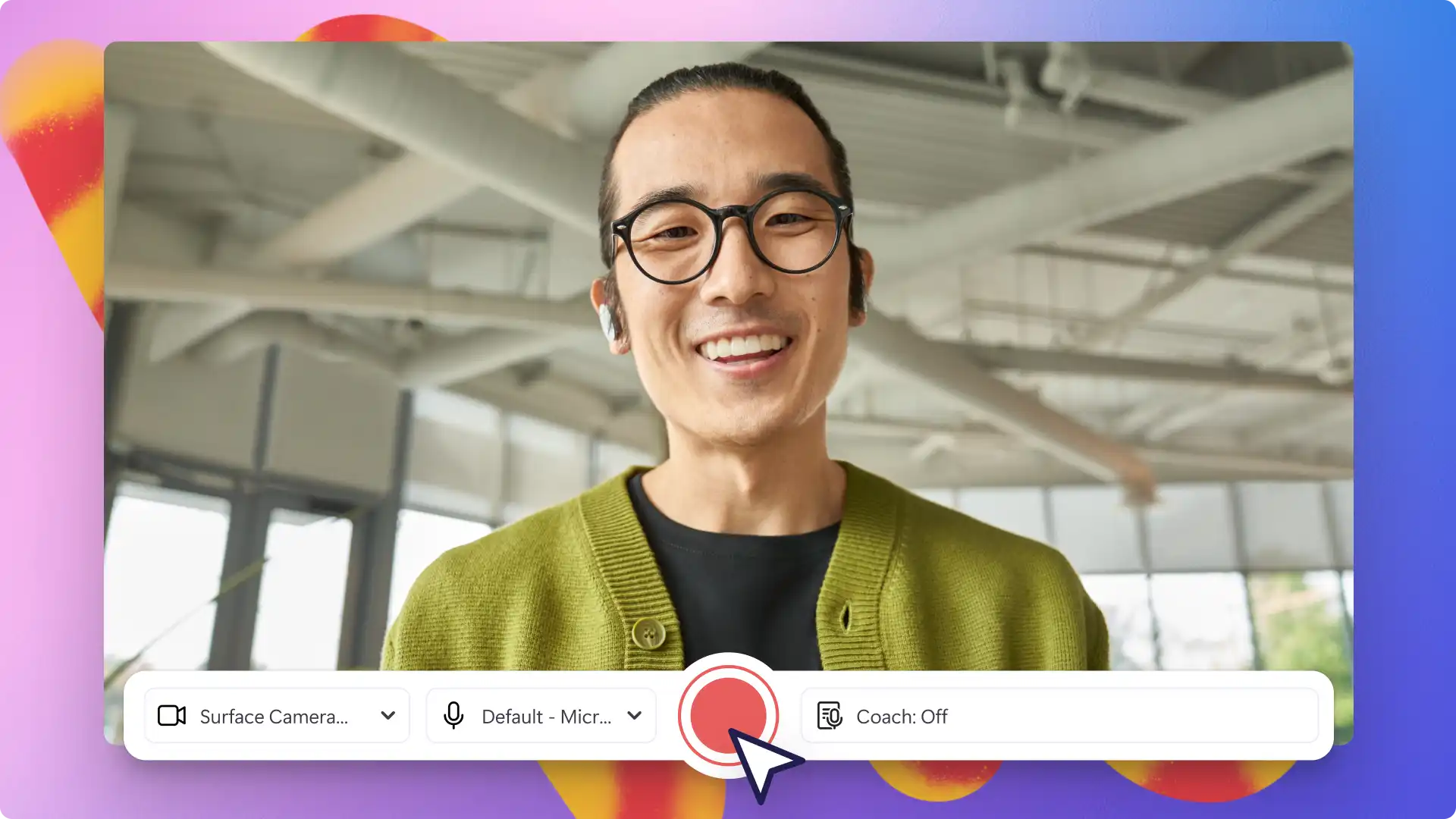
教室用のイントロ動画は、教師がバーチャルなあいさつと自己紹介を伝え、新学年のスタートに際して生徒の期待感を高め、そこからの 1 年間の概要を説明して信頼関係を築くための優れた手段になります。 無料のオンライン動画で新学期動画を録画する Web カメラ レコーダー。 モーション タイトルをつけて生徒の関心を引き、ロイヤリティフリーの音楽から活気ある BGM を選んで、思わず踊り出したい気分にさせましょう。
2. リモート教師の紹介動画
遠隔学習では学生とのつながりが難しくなることがありますが、動画はクラスとの人間関係を築き、絆を深めるための優れた架け橋となります。 あなた自身の動画や画像を魅力的な方法でアレンジすることで、あなたの個性や指導スタイルを紹介するパーソナライズされたタッチを加えることができます 動画スライドショー。 学生を好印象付けるには、 切り替えやサウンド エフェクト もイントロ動画に追加します。
3. オンライン レッスン動画
オンライン学習動画を用意して、柔軟な学び方ができる環境を生徒に提供しましょう。 教育動画は、いつでも、どこでも、何回でも、生徒自身のニーズに応じて利用できる学習リソースになります。 追加 学校の動画に 自動字幕を追加 し、ダウンロード可能な準備をします ビデオ トランスクリプトも含めてください 。 オンライン レッスンを OneDrive やその他のクラウド サービスに直接アップロードして、よりアクセシビリティの高いものにします。
4. 生徒の学習成果ショーケース動画
ショーケース動画を使って、活動内容をクラスメート同士で共有する機会、聴衆に向かって話すスキルを身につける機会を生徒に提供しましょう。 このプレゼンテーション スタイルの狙いは、クリエイティブな感性を育てつつ、活動の成果を他者と共有させることです。 動画にオーバーレイで画像を重ねることや、面白おかしい GIF リアクションを表示して生徒間の交流を生み出すことも簡単にできます。
5. 学習内容の説明動画
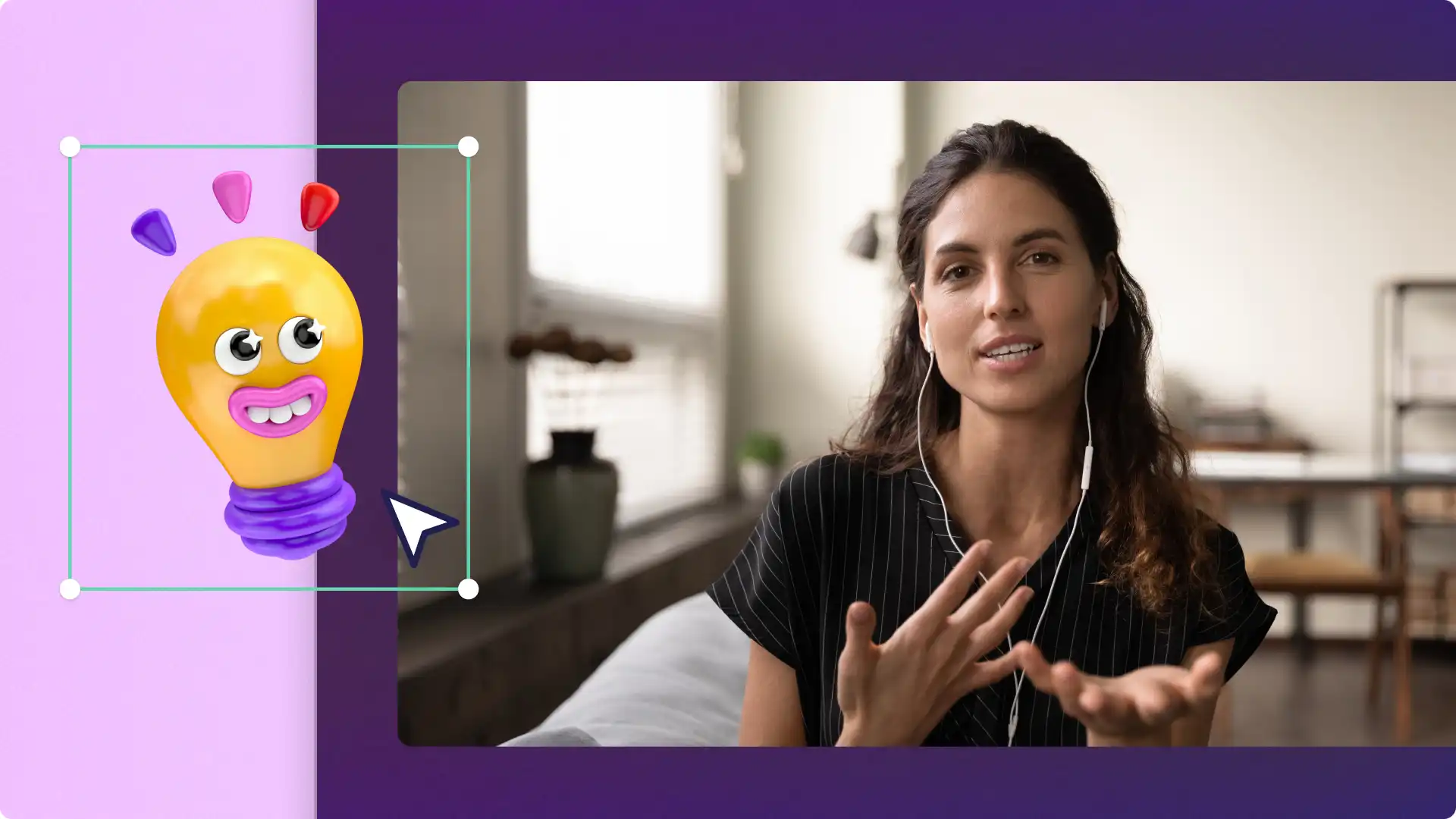
一緒に教室を活気づける 難しいトピックをわかりやすく伝える 解説動画 です。 図、オーバーレイ、アニメーション ビジュアル、明確な音声ナレーションを使用して、段階を追って概念を生徒に説明します。 抽象的なアイデアを定着させるために、ストーリーテリングを加えることもできます。 これらのビデオは、視覚学習者にとって特に役立ち、テストやプロジェクトの前に再確認するのに最適な学習補助です。
6. オンライン動画チュートリアル
積極的な学習姿勢を引き出すアクセスしやすい動画チュートリアルで、無限に広がる学びの場を教室内に作り出しましょう。 生徒に何度でも繰り返し視聴させることができるオンライン動画チュートリアルは、教えるトピックやレッスン内容を問わず、メッセージを伝えるための優れた手段になります。 自動字幕をつけてアクセシビリティを高め、ステッカー オーバーレイで重要なポイントを目立たせましょう。
7. レッスンの要約動画
トピックの締めくくりには、重要な概念を強調し、生徒が対面で学習した内容を復習する助けとなる短い要約動画を作成しましょう。 これらの動画は、クイズの前に再訪したり、新しい語彙を定着させたり、以前のレッスンと今後のコンテンツに結び付けたりするのに最適です。 わかりやすくするために、クイック テキストの強調表示、グラフィック、または吹き出しを挿入します。
8. デジタル ストーリーテリング プロジェクト
ボイスオーバー、音楽、ビジュアルを使用してデジタル ストーリーを作成し、アイデアに命を吹き込むように生徒に勧めます。 これらの動画は、読書予期文、個人的な語り、ページを超えたクリエイティブ ライティングの課題に最適です。 学生を AI プロンプトを使用して 動画スクリプト作成 プロセスが高速化され、シンプルな編集ツールを使って画像、オーディオ、テキストを組み合わせて魅力的な最終製品にすることができます。
9. PowerPoint トレーニング ビデオ
トレーニング ビデオを作成して、教育コミュニティとEngage PowerPoint プレゼンテーション動画。 トレーニング動画は、プロセスを一度説明して、他の教師が必要なときに何度でも再確認する必要がある場合に役立ちます。 これらのビデオは、学習ポータルの使用方法から、教室のルーティンを紹介する新任教師向けのヒントまで、誰でもすばやく理解するのに役立ちます。 さらなるエンゲージメントを得るには、フレンドリーな要素を ボイスオーバー、画面上の明確なラベル、そして勇気を出せるような Web サイトもあります。
10. バーチャル教室の背景動画
教室内で生徒の目を引き、堂々とした姿で指導を行うために、学習環境のバーチャル背景を活用しましょう。 また、学習内容に合ったストック背景素材を表示することや、リモート ワークの雰囲気を感じさせないために自宅の背景を隠すことも簡単にできます。 バーチャル背景動画を見つけるには、レトロ Windows PC 背景や 3D 抽象動画などの無料ストック動画を探すのがおすすめです。
11. 学校のテストやトリビアの動画
クイズやトリビアの動画は、エネルギー レベルを高く保ちながら生徒の知識をテストする楽しい方法です。 タイマー、スコア カウンター、明るい効果音を使用して、ゲームショーのような雰囲気を作り出し、エンゲージメントを高めます。 視覚的な手がかり、多肢選択式の質問、素早いフィードバックを組み合わせて、学習体験をダイナミックでインタラクティブなものにします。
12. 語学練習動画
語彙の構築、発音練習、会話シナリオに焦点を当てたビデオで言語学習をサポートします。 用途 明確で一貫性のある例を提供する AI ボイスオーバー 。また、さまざまな流暢さのレベルの学習者に対応する字幕を含めます。 動画をよりインタラクティブにするために、生徒が積極的に耳を傾けて反応できるように、視覚的補助やポップアップ クイズを追加します。
13. アートと音楽のチュートリアル
生徒に描画、ペイント、楽器の演奏方法を示すステップバイステップのチュートリアルを作成し、各プロセスを管理しやすいセグメントに分割します。 このようなビデオは、忍耐力、テクニック、表現力を養うと同時に、学習者を創造的なプロセスに導くのに最適です。 スマートフォンを使用して動画を録画し、画面にタイトルを追加して各アクションを明確に示します。
14. キャリア ガイダンスの面接
さまざまな分野の専門家に直接または仮想的にインタビューして、学生に実際のキャリアを垣間見てもらいます。 彼らの責任、課題、そして彼らがスキルを伸ばすのに役立ったものについて尋ねます。 これらのインタビューは好奇心を刺激し、生徒が学習を将来の可能性と結びつけるのに役立ちます。 に配置されたテキストの質問を使用する 動画を生き生きと情報のあるものに保つために 、色付きの動画背景 とカットアウェイを使用します。
15. バーチャル フィールド トリップ
バーチャル フィールド トリップ動画で、生徒をグローバルな冒険に連れて行きましょう。 最大限に活用する ロイヤリティフリーのストック動画を使用する か、自分でインポートして、生徒が周囲の世界とつながるのに役立つ教育的なフィールド トリップ動画を作成しましょう。 異なる環境の中に自分たちの姿を映し出す演出には、グリーン スクリーン効果や画像背景の削除機能が便利です。
アクセシビリティの高い教育動画づくりのヒント
ASL ステッカー オーバーレイを表示する: 耳の聞こえにくい生徒や聞こえない生徒向けに動画のアクセシビリティを確保するには、ASL (米国手話) ステッカーが役立ちます。 ASL ステッカーは、イントロ動画などを、すべての生徒にやさしいインクルーシブなものにする優れた方法のひとつです。
字幕とトランスクリプトを生成する: 字幕を追加して、聴覚障碍のある学生を積極的に含めます。 字幕とトランスクリプトは、デモ動画の内容を伝わりやすく、理解しやすくする優れた手段でもあります。 生徒の学習を補助するためにトランスクリプトをダウンロードして提供してもよいでしょう。
タイムスタンプ付きのビデオ チャプターを作成する: 学生がタイムスタンプを使用して、ビデオ全体を見なくてもビデオ チュートリアルの一部をすばやく見つけられるようにします。 ビデオ チャプター。
AI ボイスオーバーで音声を追加する: 音声テキスト変換ツールを使うと、さまざまな言語の音声でボイスオーバーをつけ、いろいろな言語習得歴を持つ生徒に役立つオンライン学習動画を提供できます。 AI ボイスオーバー ジェネレーターを使用してリモート学習動画をよりインパクトのある学習者にしたり、外国語の学生にリーチしたりします。 スペイン語のボイスオーバー。
オーディオ レコーダーやボイス レコーダーを活用する: ボイス レコーダーを使って動画にナレーションをつけると、視力の弱い生徒が学習に取り組みやすくなります。 教師自身の声でナレーションがついていると、オンライン授業とレッスン動画での学習体験に連続性が生まれやすいメリットがあります。
アニメーション テキストで動きを加える: アニメーション テキストとモーション タイトルで動きを追加して、オンラインでの学習をより楽しくします。 動画内のテキストに動きを加えると、バーチャル学習に対する生徒の取り組みの積極性が高まりやすくなります。
音声にノイズ抑制をかけて明瞭にする: 動画レッスンの音質をいつも良好にしておくことは、アクセシビリティを確保するうえで重要です。 ノイズ抑制機能で、音声の効果を最大限に高めましょう。 どんな録音器材で作成した音声も、オーディオ編集ツールを使って明瞭にすると、生徒の理解しやすさが高まります。
よく寄せられる質問
- 教育機関向けの Clipchamp は無料ですか?
Clipchamp は現在、Microsoft 365 A3 および A5 ライセンスを所有する教師、学生、教育機関がご利用いただけます。 詳細情報 こちらをご覧ください (opens in a new tab)。 教育機関向け Clipchamp は、現在 Microsoft 365 A3 および A5 ライセンスを所有するユーザーに追加料金なしでご利用いただけます。
- Clipchamp の教育アカウントの作成方法
この 教育機関向け Clipchamp は、スタッフや学生向けに Microsoft 365 A3 および A5 サブスクリプションをお持ちの教育機関が利用できます。 エンドユーザーは、このアプリへのアクセスを試みることで、各自の Clipchamp アクティブ化を迅速に進めることができます。 学校アカウントでサインインし、アカウントに A3 または A5 サブスクリプションが存在することを確認してください。
移動 ここをクリックし (opens in a new tab) 、ページ上部の空白の動画ボタンを選択して新しい動画を開始します。 "Clipchamp は使用できません" というメッセージが表示される場合がありますが、この操作によってアクティブ化の優先順位付けがバックグラウンドでトリガーされるはずです。 白紙の動画ボタンをもう一度クリックして、その日のうちにもう一度チェックします こちらをご覧ください (opens in a new tab)。 それでもまだアクティブ化が保留される場合は、システムが多数のアクティブ化に対処中であるため、しばらくしてからもう一度ご確認ください。
- 教師は教育機関向け Clipchamp を何のために使用するのでしょうか?
教育機関向け Clipchamp は、教師が動画を使用して作成できるようにします 動画プレゼンテーション、仮想学習動画、その他の教育用動画を無料で提供できます。 Clipchamp を使用して、学生の作業の動画スライドショーを作成したり、動画の課題を試したりして、興味を引くことができます ビデオ チュートリアル。
その他のヒントを得る 学校向けの動画プロジェクト や、オンライン学習動画の作成を今すぐ始めましょう。 教育機関向け Clipchamp を使って、無料でできる教育動画づくりを始めましょう。
注意! この記事のスクリーンショットは、 教育機関向けの Clipchamp アカウントからのもので、同じ原則が仕事向けの Clipchamp アカウントにも適用されます。 Clipchamp 個人用アカウントのチュートリアルは異なる場合があります。詳細はこちらをご覧ください。