オンライン学習は常に進化しています。仮想教室が抱える課題への対処方法を理解することで、指導を成功させるための準備を整えることができます。教育用動画を使用すると、学生の参加を促し、注意を引き付けて維持し、仮想教室をすべての学生にとってさらに対話的で包括的なものにすることができます。オンライン学習者の数は、 2029 年までに 11 億人に達すると予想されています。教員がオンライン学習についての理解を深め、無料のオンライン教材を最大限に利用するには、今が絶好のタイミングです。
教育用動画のアイデアを使用して指導内容を充実させ、学生のオンライン学習をサポートしましょう。 Clipchamp を使用した プレゼンテーション動画、インタラクティブなスライドショー、チュートリアル動画などの作成方法をご確認ください。
仮想教室で教師が共有できる 8 種類のコンテンツ
1.画面共有によるライブレッスン
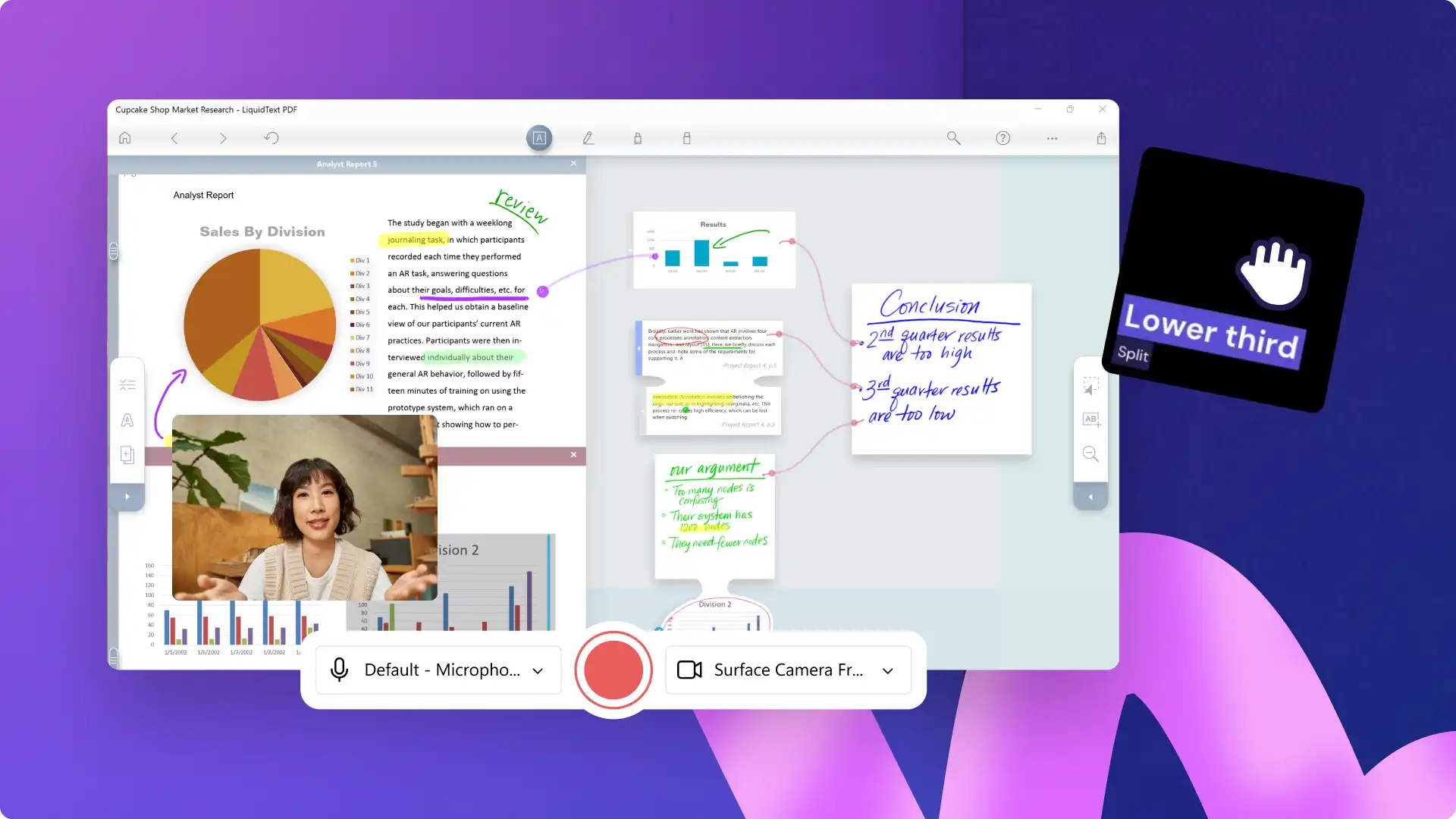
教室で画面共有を使用して、学生全員が同じページに集中して取り組めるようにすると共に、ノートも取りやすくします。スクリーン レコーダーを使用して、動的で魅力的な画面共有用動画を作成することで、学生のチャットを確認して質問に回答する時間を作り出しましょう。
2.オンライン ビデオのプレゼンテーション
視覚的な学習教材は、学生を惹きつけるための優れた方法です。Clipchamp は、あらゆる科目のオンライン学習コンテンツの作成をサポートできます。自分たちで プレゼンテーション動画を作成するように促すと、学生がプレゼンテーション スキルを身に付け、自信を持って人前で話せるようになります。
3.仮想教室の学生の紹介動画
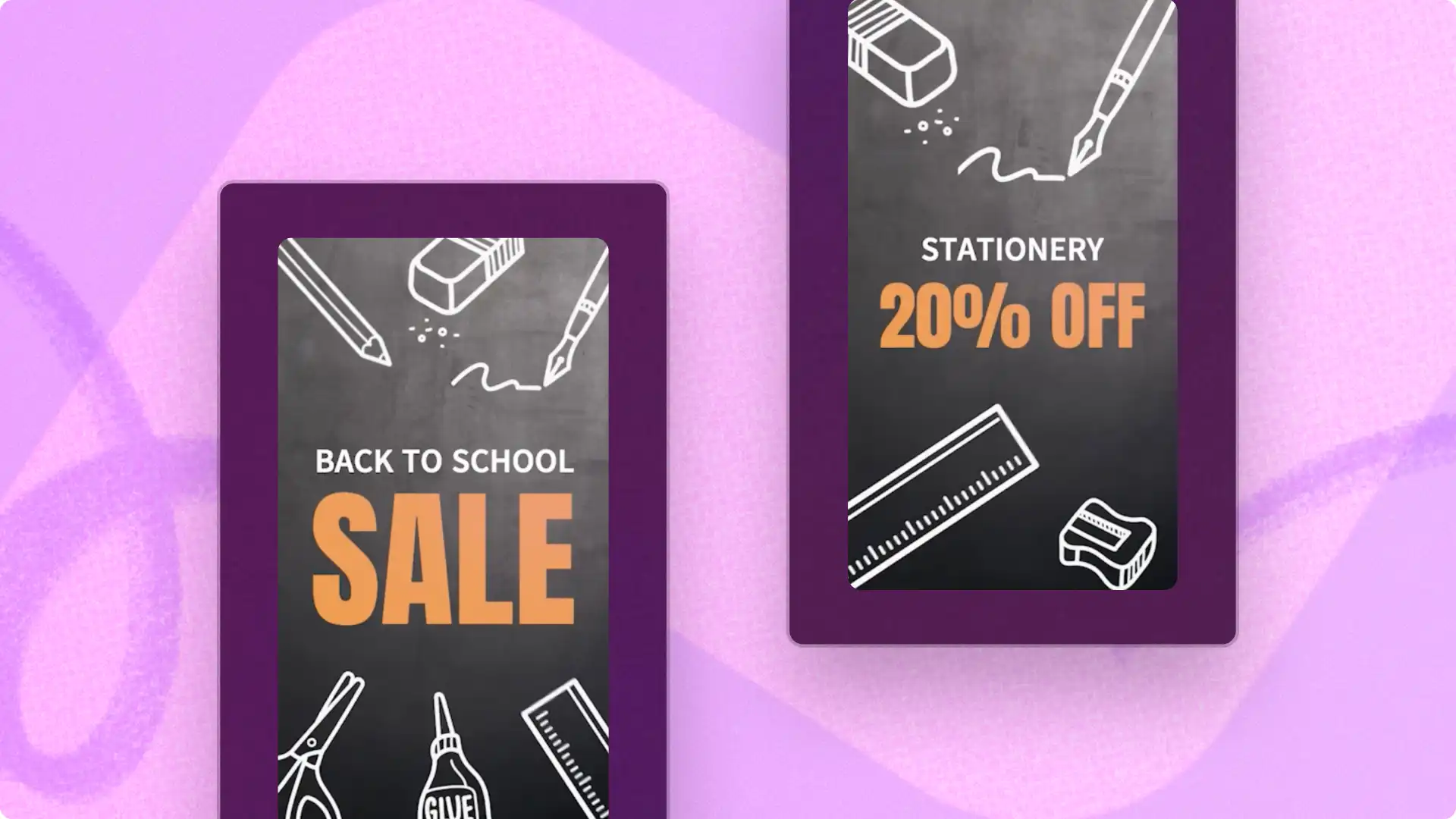
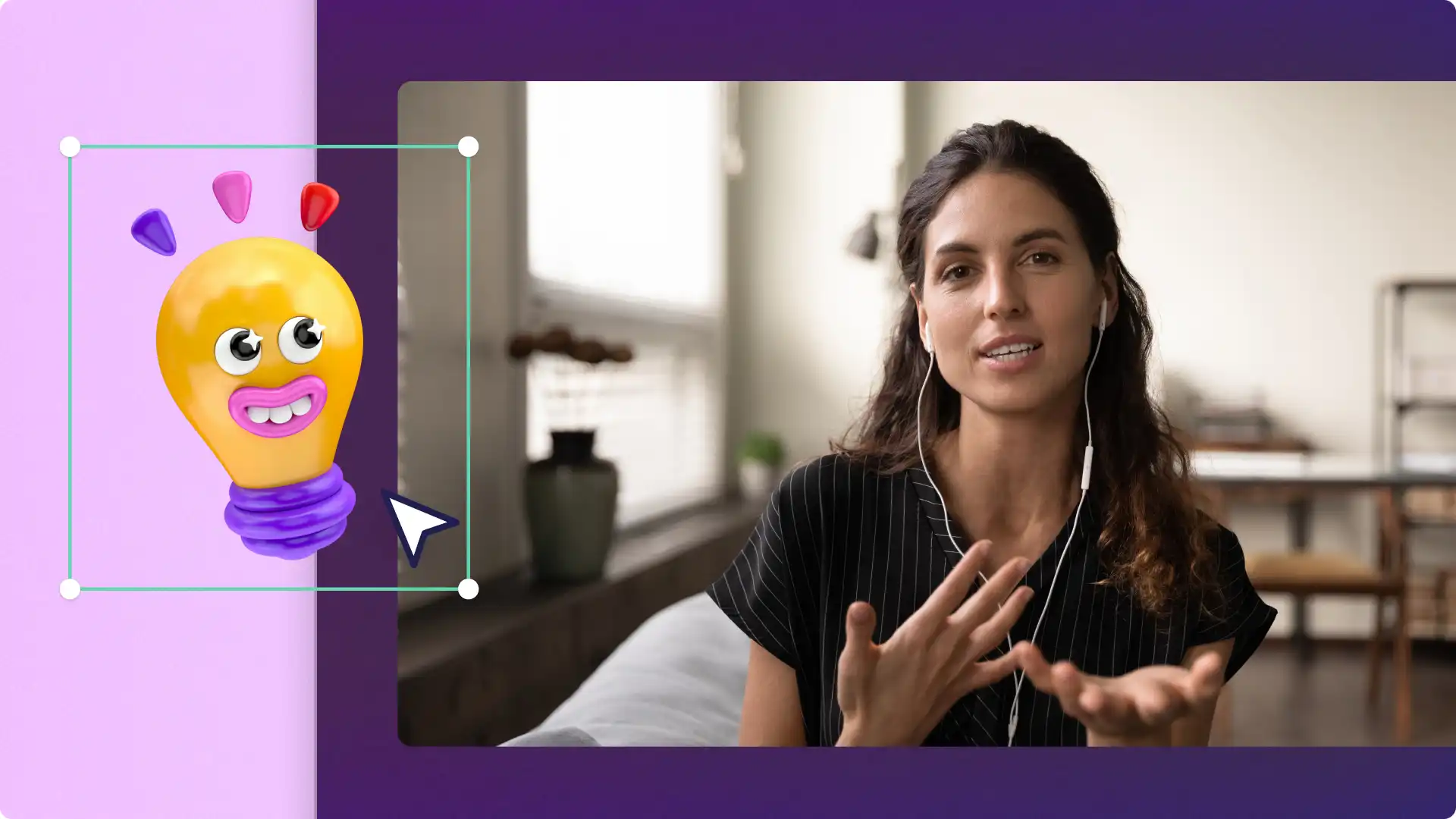
親しみやすい紹介動画を使用して、新年度の学生を歓迎し、対面または仮想で教室に参加してもらいましょう。動画を作成するインタラクティブな宿題を出し、 絵文字や ストック動画を使用して自分自身を表現をするよう学生に促しましょう。 短いビデオまたは画像を 5 つ提出してもらい、楽しい 新学期のアクティビティーとして スライドショー型の紹介動画を作ってもらうこともできます。
4. 画面や Web カメラのデモ動画
デモ動画の目的は、複雑な概念を学生に説明することです。これは、 画面と Web カメラ レコーダーを使用して簡単に作成できます。 スクリーン レコーダーで作成したデモ動画を使用して、新しいソフトウェアの使用方法を学生が理解できるように支援したり、教育用のデモ動画を録画して、 テキスト オーバーレイを追加して情報を目立たせた科学のデモ動画を作成したりすることもできます。
5. オンラインのトレーニング動画
オンライン トレーニング動画を作成して、学生が新しいスキルを実践するのをサポートする明瞭で包括的なガイドを提供します。トリミング ツールを使用して余分な映像を取り除き、 テキストとビデオのオーバーレイを使用して明瞭な指示と手順を記載するようにします。
6. 学習内容の説明動画
創造性を刺激する使い慣れたメディアを探索して、学生の興味を維持する説明動画を作成します。ローワー サードのオーバーレイを追加して重要な情報と要点を強調表示し、 音量を上げることでボイスオーバーがはっきり聞こえるようにします。
7. 夏季休暇の出来事をまとめた動画
夏季休暇の楽しい体験をキャプチャして使用する、学生が意欲的に取り組める楽しい動画の宿題を出しましょう。学生は、自分たちが用意した画像と動画を使用して、夏季 休暇のハイライト動画を作成し、 動画フレームや BGM を使用して自分自身を表現することができます。
8. インタラクティブなスライドショー動画
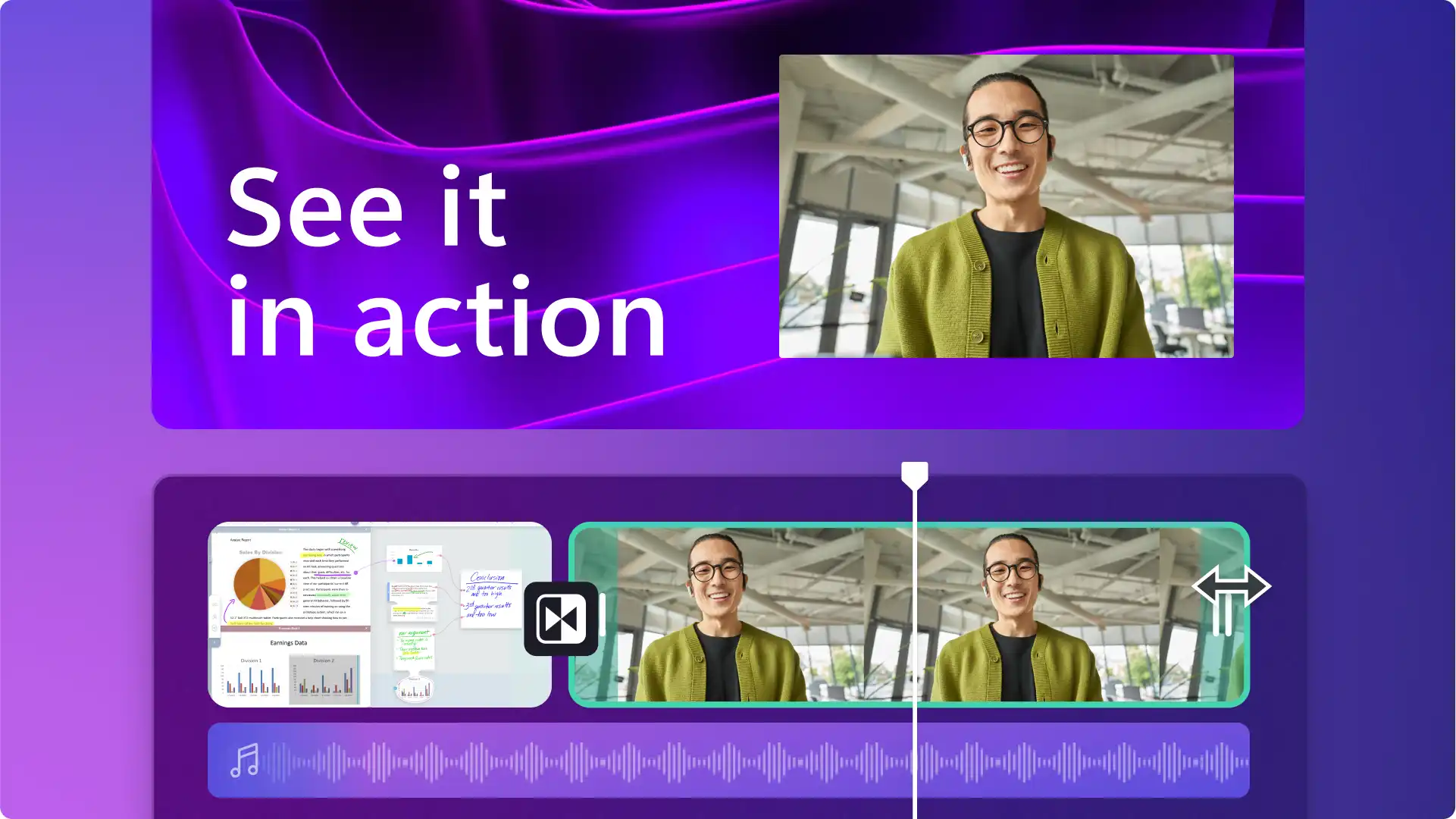
画像のスライドショーを動画にすることは、あらゆる年代の学生に対して動画編集を紹介する素晴らしい教材になります。スライドショー動画をレベルアップさせて、 トランジションと効果音を追加してインタラクティブなものにします。 テキスト オーバーレイでスライドショー動画に質問を追加して、インタラクティブなテストを出題して学生のエンゲージメントを維持します。
Clipchamp で仮想教室用の魅力的な動画を作成するためのヒント
動画のアクセシビリティを高める:
ノイズ抑制を使用してオーディオを向上させる: 動画のオーディオがしっかり聞こえるように、 ノイズ抑制ツールを使用してオーディオを最適化します。 動画のオーディオを録音したり、置き換えたりする必要がある場合は、 オーディオ レコーダーを使用してから、 オーディオの編集を試みます。
字幕を挿入してアクセシビリティを高める: 教育用動画に 字幕を追加して、アクセシビリティを備えたオンライン学習用動画を作成します。 仮想教室のアクセシビリティを向上させるよう、 ボイスオーバーを追加して、弱視の学生に対応します。
動画のトランスクリプトで授業の要約を作成する: 動画のトランスクリプトで授業の要約を作成して、学生の学習過程を積極的にサポートします。 Clipchamp で動画のオーディオのトランスクリプトを簡単に生成してダウンロードし、学習の補助教材として利用します。
アニメーション テキストを使用して学生の注意を引く: テキスト アニメーションを使用して動きをつけて、学生の注意を引き付けて維持します。また、 ローワー サードのオーバーレイを使用して、視覚学習者のエンゲージメントを維持します。
動画編集を強化する:
グリーン スクリーンで背景を最大限に活用する: 仮想教室をより楽しいものにするために、 グリーン スクリーン機能を使用して、教育用動画をマルチメディア背景に対応させます。 動画から背景を取り除き、テーマに関連する ストック動画のオーバーレイを追加して、コンテンツをさらに魅力的なものにします。
イントロ動画とアウトロ動画で注意を引き付ける: イントロ動画とアウトロ動画のテンプレートを使用して、時間を節約し、一部の動画作成プロセスを自動化します。教育用コンテンツを作成する際には、 無料の動画テンプレートを使用して、動画にスタートダッシュをかけてスマートに作業しましょう。
切り替え効果とサウンド エフェクトを追加する: 動画のクリップとテーマの間に トランジションと効果音を追加して、動画をレベルアップさせ、学生を驚かせましょう。
エクスポート統合機能を使用して動画をオンラインで共有する: 学生がオンラインの学習教材と教育用動画をクラウドベースのストレージ サービスに保存して、いつでも、どこからでも簡単にアクセスできるようにします。エクスポート統合機能を使用すると、Clipchamp から動画を直接 OneDrive、 Dropbox、および Google ドライブに保存できます。
よく寄せられる質問
- 教育機関向けの Clipchamp は無料ですか?
Clipchamp は現在、Microsoft 365 A3 および A5 ライセンスを所有する教師、学生、教育機関がご利用いただけます。詳しくは、 こちらをご覧ください。 教育機関向け Clipchamp は、現在 Microsoft 365 A3 および A5 ライセンスを所有するユーザーに追加料金なしでご利用いただけます。
- 教師は教育機関向け Clipchamp を何のために使用するのでしょうか?
教育機関向け Clipchamp により、教師は動画を利用した 動画プレゼンテーションやその他の教育用動画を無料で作成できます。 Clipchamp を使用して、学生の作業の動画スライドショーを作成したり、動画作成の課題を試したり、 動画チュートリアルに取り組んだりしましょう。
- リモート学習動画はどこに保存できますか?
リモート学習動画をデバイスに保存して、メールで簡単に共有したり、エクスポート統合を使用して、Clipchamp から OneDrive や Dropbox、Google ドライブに直接コピーを保存したりすると、生徒が簡単にアクセスできるようになります。
プロフェッショナルな教育用動画を作成するその他の方法については、 動画プロジェクトのアイデアと、 トレーニング動画の作り方をご覧ください。
教育機関向け Clipchamp を使って、無料でできる教育動画づくりを今すぐ始めましょう。
注意! この記事のスクリーンショットは、 教育機関向けの Clipchamp アカウントからのもので、同じ原則が仕事向けの Clipchamp アカウントにも適用されます。 Clipchamp 個人用アカウントのチュートリアルは異なる場合があります。詳細はこちらをご覧ください。