Cipta video yang kemas dan inklusif di tempat kerja dengan menambah kapsyen yang dijana AI yang membolehkan penonton mengikuti kandungan dengan mudah. Sari kata meningkatkan aksesibiliti, menyokong penonton berbilang bahasa, dan boleh menjadikan video kerja harian kelihatan profesional.
Tambah nilai kepada ulasan mesyuarat, latihan dan Video demo, klip pengumuman syarikat, dan lebih banyak kandungan video korporat dengan penjana kapsyen mudah dalam Clipchamp untuk kerja.
Pelajari cara mencipta kapsyen AI dengan segera, sesuaikan rupa dan rasanya, serta terokai petua penyuntingan berasaskan transkrip lain dalam panduan ini.
Cara menambah kapsyen ke video kerja
Langkah 1. Import dan tambahkan video anda pada garis masa
Untuk mengimport video bagi menambah kapsyen, klik butang import media dalam tab media anda pada bar alat untuk melayari fail komputer anda, atau sambungkan OneDrive anda untuk melihat media dari SharePoint organisasi anda.
Nota: video yang dipilih perlu mempunyai trek audio dengan dialog untuk kapsyen muncul.
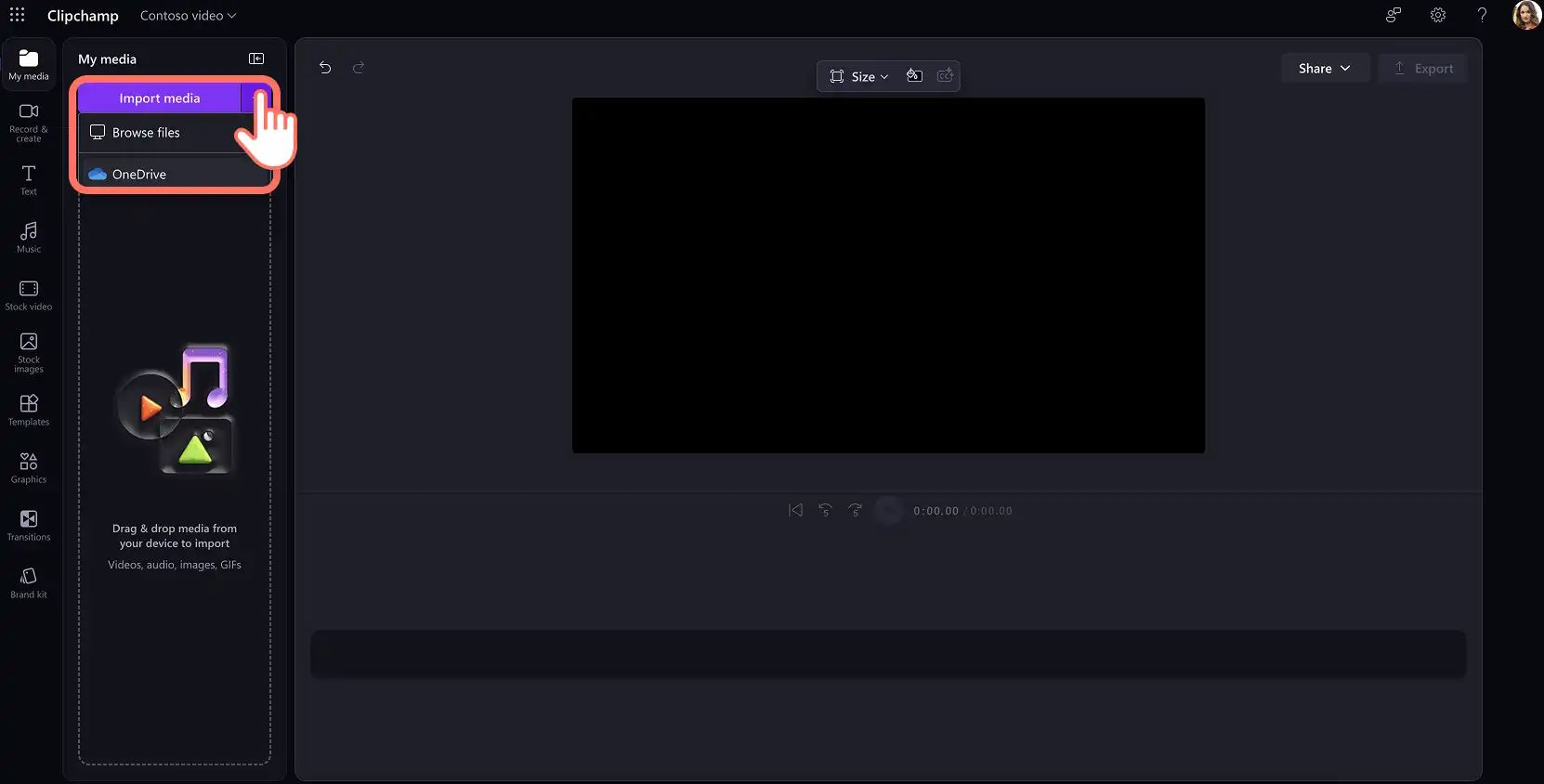
Jika tiada rakaman video tersedia, rakam video dalam Clipchamp untuk kerja menggunakan easy Perakam kamera web dalam tab Rekod dan Cipta pada bar alat. Ikuti arahan untuk menyimpan rakaman webcam.
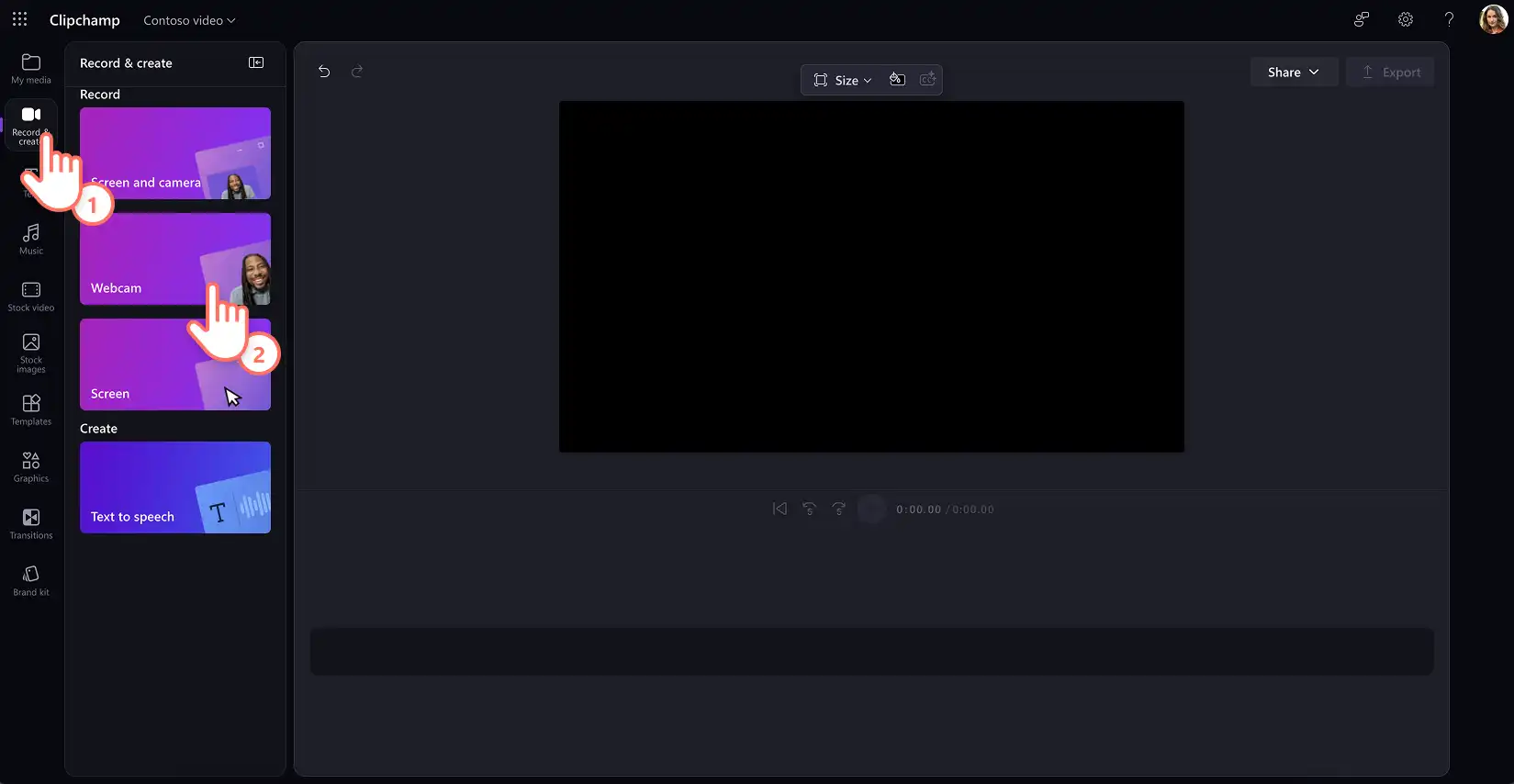
Seterusnya, seret dan lepaskan video rakaman ke garis masa.

Langkah 2. Jana kapsyen video
Pilih klip video pada garis masa, kemudian klik pada tab transkrip pada panel sifat dan aktifkan ciri tersebut dengan mengklik butang jana transkrip.

Jana kapsyen video dengan berjaya dengan mengikuti arahan dalam tetingkap popup dengan pilihan transkripsi. Pertama, pilih bahasa yang digunakan dalam rakaman video kerja anda, dan tandakan kotak untuk menapis sebarang kata-kata kesat dan bahasa yang menyinggung menggunakan AI, jika ada. Klik pada butang transkripsi media untuk membolehkan teknologi AI menjana kapsyen daripada trek audio.

Transkrip video akan dibuka dalam panel hartanah dan sari kata akan muncul pada pratonton video. Semak kapsyen dengan menatal cap masa transkrip.

Nota: masa penjanaan sarikata bergantung pada kelajuan sambungan internet dan panjang video anda.
Langkah 3. Peribadikan saiz dan gaya kapsyen video
Pilih teks kapsyen dalam pratonton video untuk mendedahkan opsyen penyesuaian dalam panel sifat. Tab teks akan dibuka dalam panel sifat di mana anda boleh memilih gaya fon atau menggunakan Fon berjenama khas. Laraskan saiz fon, penjajaran, dan warna fon.
Tetapan lanjutan membolehkan penyesuaian ketinggian garis, jarak huruf, serta menambah warna bayang-bayang dan garis besar pada sari kata. Video organisasi boleh menggunakan palet warna jenama untuk mengekalkan pengalaman tontonan yang kemas.
Nota: pastikan Kebolehcapaian video dengan menggunakan kontras tinggi antara warna teks dan latar belakang video. Teks putih dengan garis hitam biasanya disyorkan untuk tempat kerja.

Langkah 4. Simpan kapsyen dan kongsi video
Pratonton video dan periksa kapsyen baru. Apabila anda sudah bersedia untuk menyimpan, klik pada butang eksport dan pilih resolusi video.

Cara mengedit video melalui kapsyen AI
Pilih video dalam garis masa dan klik pada tab transkrip dalam panel sifat.
Pilih butang jana transkrip dan ikut arahan.
Semak transkrip video yang dijana AI dengan setiap ayat dilampirkan pada cap masa khusus.
Untuk mengedit bahagian yang tidak diingini dalam video, klik dua kali dan sorot teks dalam transkrip, kemudian klik kanan dan pilih padam.
Betulkan mana-mana perkataan dengan menyorot teks, kemudian klik kanan dan pilih edit serta pilih butang kotak semak.
Teruskan belajar cara memotong video dengan pantas dengan penyuntingan video berasaskan transkrip di tempat kerja.

Cara memuat turun transkrip video daripada kapsyen AI (. Fail SRT)
Pilih video dalam garis masa dan klik pada tab transkrip dalam panel sifat.
Pilih butang jana transkrip dan ikut arahan.
Semak transkrip video yang dijana AI dan sunting sebarang kesalahan ejaan.
Klik pada menu tiga titik dalam tab transkrip untuk memaparkan menu lungsur.
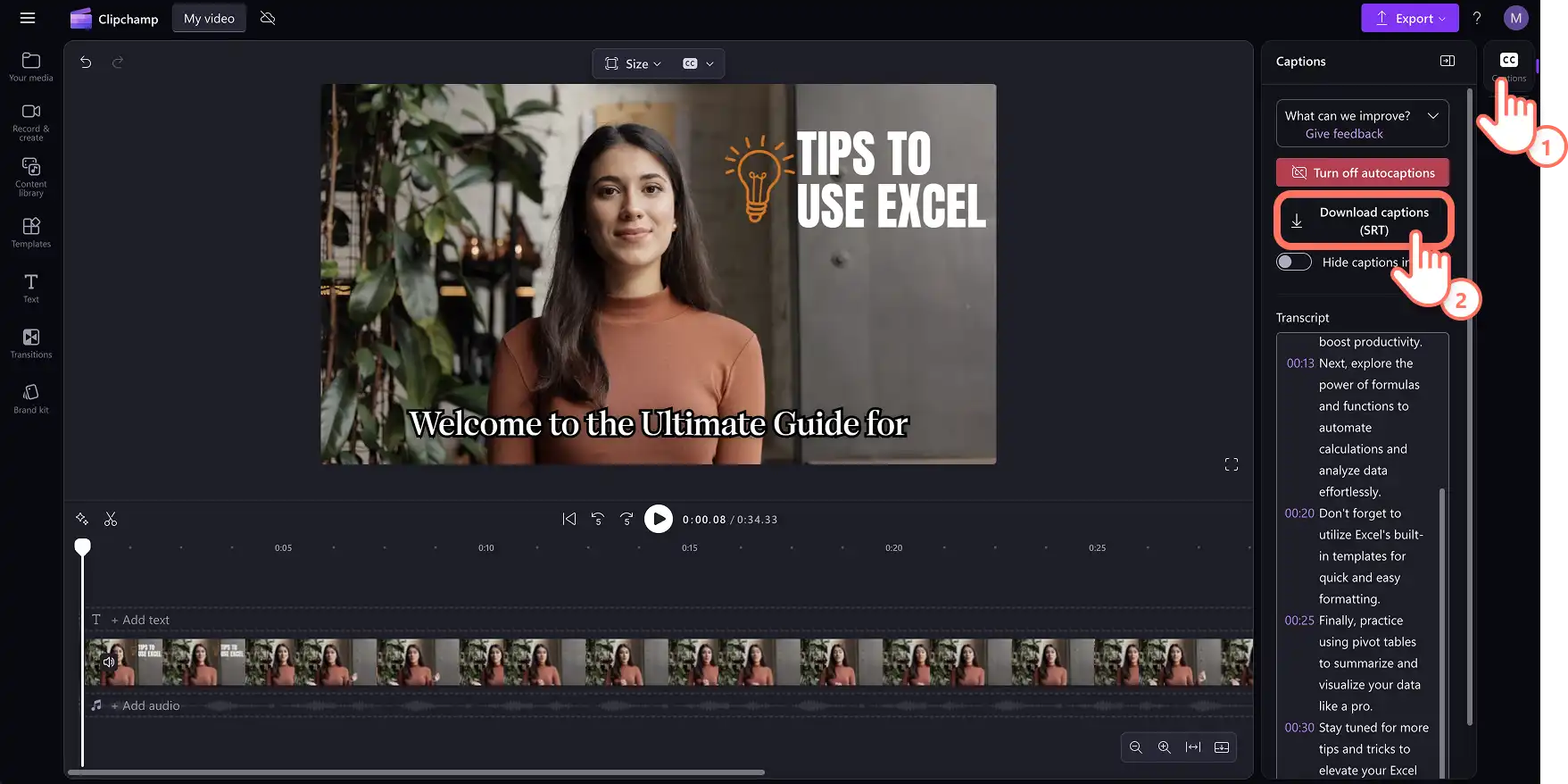
Pilih muat turun sebagai .srt dan transkrip video akan dimuat turun secara automatik ke peranti anda.
Teruskan belajar cara untuk transkripsi audio ke teks dalam Microsoft.
Tonton cara menambah kapsyen AI ke video untuk kerja
Untuk bantuan lanjut, tonton cara menambah kapsyen AI ke video untuk tutorial kerja di YouTube
Buka kuasa video di tempat kerja anda dengan lebih banyak petua penyuntingan video seperti mencipta templat video tersuai.
Mulakan membuat video untuk perniagaan anda dengan Clipchamp untuk kerja (opens in a new tab) atau muat turun aplikasi Windows Microsoft Clipchamp.
Soalan lazim
- Apakah bahasa yang disokong oleh kapsyen automatik?
Terdapat banyak bahasa yang tersedia untuk dipilih. Layari Senarai penuh bahasa di sini (opens in a new tab). Pada masa ini, Clipchamp hanya menyokong transkripsi dalam satu bahasa sahaja bagi setiap video.
- Adakah Clipchamp menyimpan sebarang data kapsyen?
Data kapsyen adalah disimpan (opens in a new tab) bersama video Clipchamp dan hanya boleh diakses oleh pemilik akaun. Audio diproses sepenuhnya oleh Microsoft Automatic Speech Recognition tanpa akses manusia pada bila-bila masa, dan data kapsyen tidak disimpan secara berasingan daripada video atau digunakan untuk tujuan lain.
Makluman! Tangkapan skrin dalam artikel ini adalah daripada akaun Clipchamp untuk kerja dan prinsip yang sama digunakan untuk akaun Clipchamp untuk sekolah. Tutorial akaun peribadi Clipchamp mungkin berbeza. Ketahui lebih lanjut.