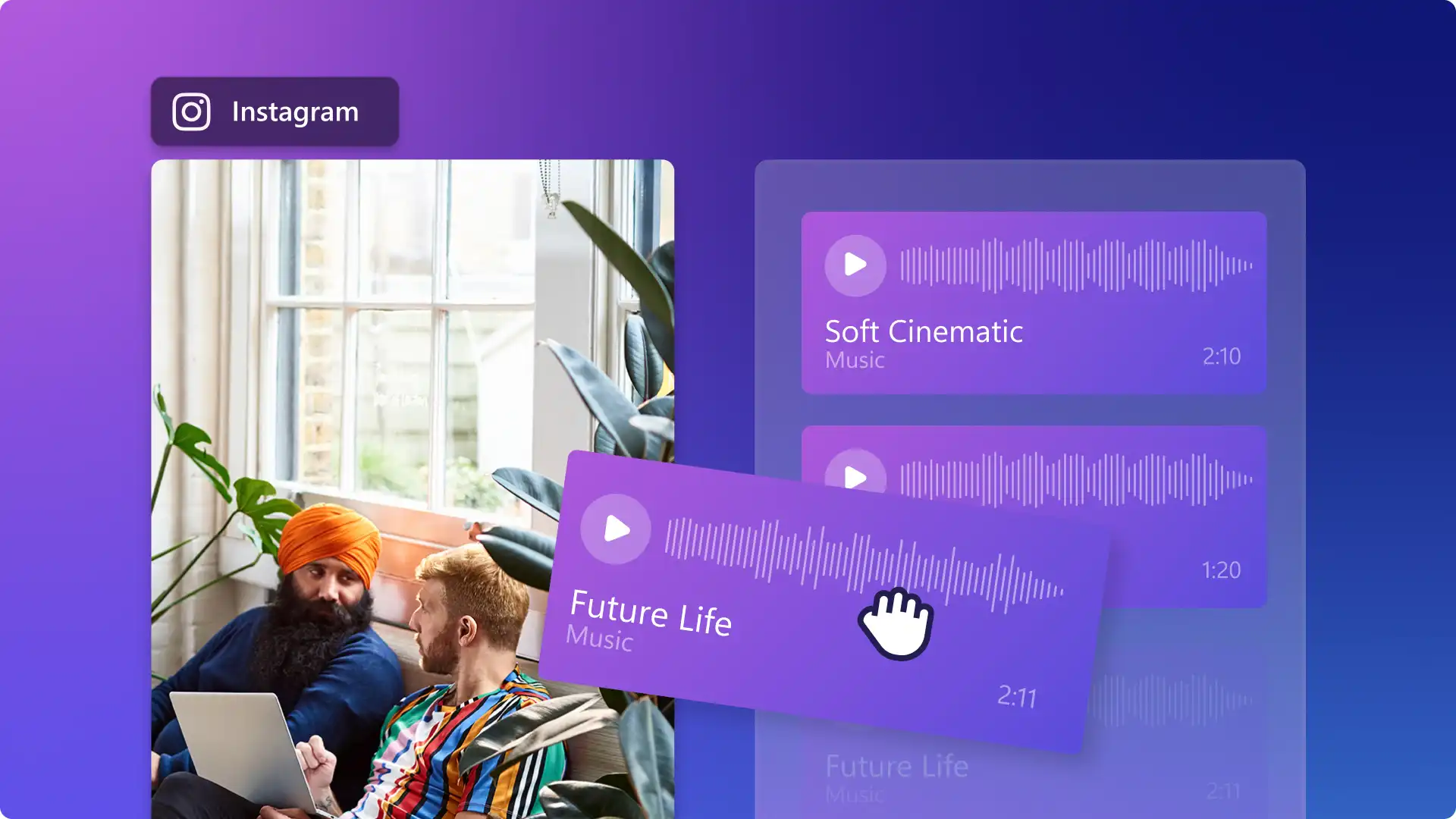
Muzik latar yang sesuai boleh mengubah Instagram Stories, Reels, dan pos dari baik ke hebat. Bangkitkan emosi yang tepat dalam kalangan penonton dengan melodi yang tenang dipadankan dengan matahari terbenam yang indah atau lagu rancak dalam rutin gim yang pantas.
Panduan ini menerangkan cara untuk memainkan muzik Video Instagram menggunakan aplikasi Instagram, dengan panduan langkah demi langkah untuk mencipta dan menyunting video menggunakan muzik bebas royalti dalam Penyunting video Clipchamp.
Cara menambahkan muzik pada Instagram Stories
Untuk menambah muzik ke Instagram Story, buka aplikasi Instagram di telefon pintar, kemudian ikut langkah-langkah di bawah.
Ketik pada simbol tambah (+) untuk membuka opsyen cipta, kemudian ketik pada opsyen cerita.
Tambah video atau imej ke dalam cerita dengan mengetik pada gulungan kamera dan memilih media.
Ketik pada ikon muzik untuk membuka opsyen audio.
Skrol melalui cadangan lagu atau gunakan bar carian.
Selepas menemui lagu, ketik pada trek audio tersebut.
Gunakan peluncur untuk memilih bahagian lagu, kemudian ketik butang selesai.
Ketik kongsi untuk memuat naik cerita.
Cara menambahkan muzik pada hantaran Instagram (video dan imej)
Adalah mudah untuk menambah muzik pada kedua-dua video Instagram dan pos imej yang akan muncul di suapan utama. Buka aplikasi Instagram di telefon pintar dan ikut langkah-langkah di bawah.
Ketik pada simbol tambah (+) untuk membuka opsyen cipta, kemudian ketik pada opsyen hantaran.
Tambah video atau imej ke pos dari gulungan kamera kemudian ketik butang seterusnya.
Opsyen pengeditan dan muzik akan muncul. Tatal melalui lagu-lagu yang disyorkan, atau ketik butang semak imbas untuk melihat lebih banyak pilihan muzik.
Selepas menemui lagu, ketik pada trek audio tersebut.
Gunakan peluncur untuk memilih bahagian lagu, kemudian ketik butang selesai.
Ketik butang seterusnya untuk menambah butiran pos.
Cara menambahkan muzik pada Instagram Reels
Untuk menambah muzik ke Instagram Reel, buka aplikasi Instagram di telefon pintar dan ikut langkah di bawah.
Ketik pada simbol tambah (+) untuk membuka opsyen cipta, kemudian ketik pada opsyen Reel.
Pilih aset media dari gulungan kamera, kemudian ketik butang seterusnya.
Reel akan diselaraskan secara automatik dengan trek audio yang dicadangkan. Semak seimbas muzik yang dicadangkan atau gunakan ikon carian untuk memilih runut lain.
Selepas menemui lagu, ketik pada trek audio, kemudian ketik butang seterusnya.
Selesaikan penyuntingan Reel dengan pilihan penyuntingan lain.
Terokai perpustakaan muzik stok bebas royalti Clipchamp
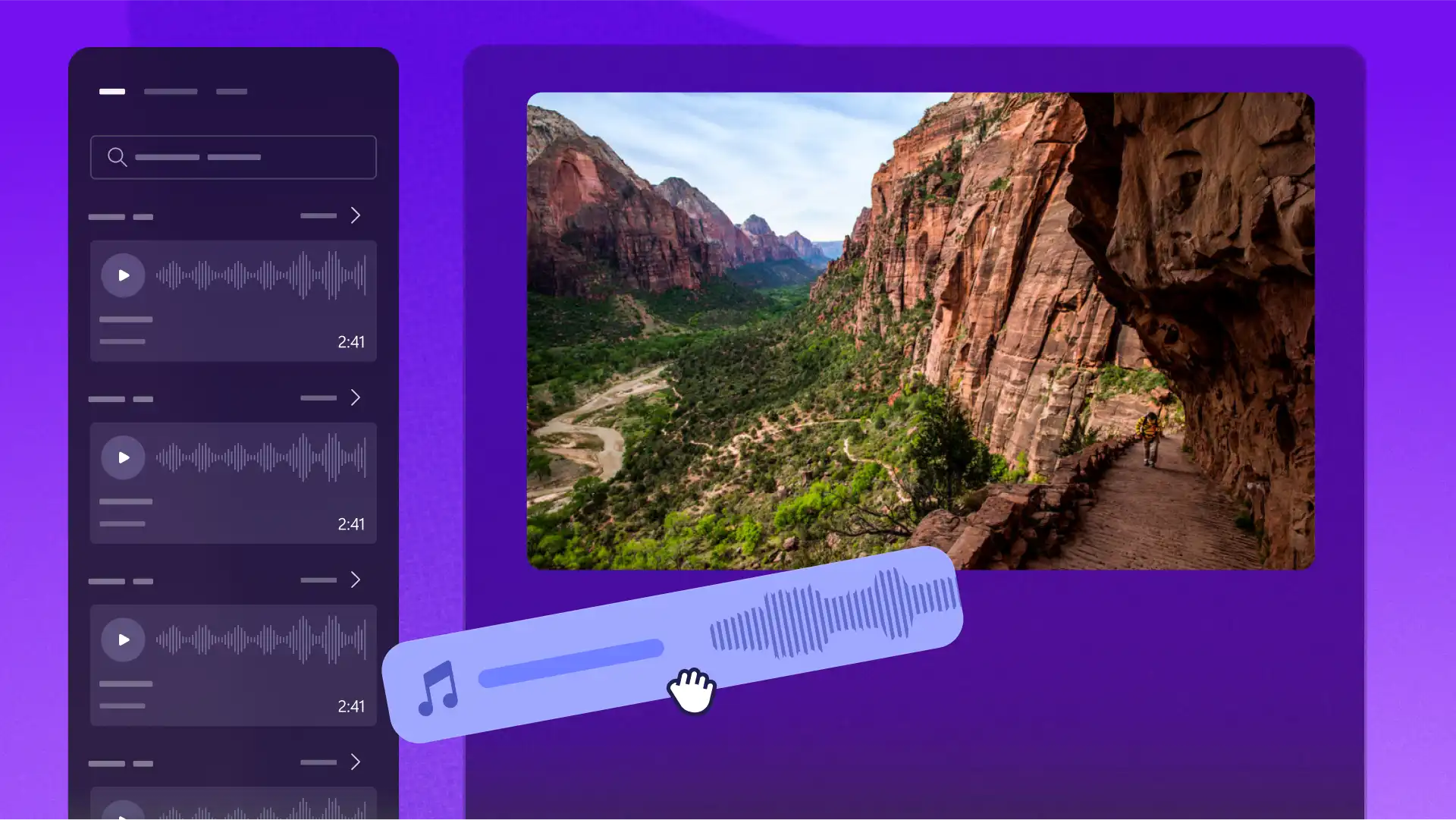
Muzik latar menetapkan suasana dalam beberapa saat, jadi mencari trek yang tepat adalah penting apabila menyunting video. Perpustakaan kandungan Clipchamp merangkumi pelbagai trek muzik bebas royalti merentasi genre seperti pop, EDM, hip-hop, jazz, lo-fi, dan country. Semua trek adalah eksklusif untuk Clipchamp dan telah diluluskan untuk digunakan dalam video media sosial, jadi tiada risiko kesilapan hak cipta di Instagram.
Sesetengah lagu hadir dalam pelbagai versi, termasuk potongan intro dan outro, atau suntingan 30 saat dan 60 saat. Ini sesuai untuk Stories dan Reels tanpa perlu sebarang pemotongan. Layari mengikut mood atau genre terus di dalam editor atau cari mengikut nama trek untuk mencari sesuatu yang spesifik.
Semua muzik dalam Perpustakaan muzik stok bebas royalti boleh digunakan secara percuma dengan akaun Clipchamp. Untuk meneroka julat penuh, buka tab perpustakaan kandungan di dalam editor dan pilih muzik dari juntai bawah audio.
Cara untuk menambahkan muzik pada video Instagram dengan Clipchamp
Langkah 1. Import video Instagram atau mulakan dengan templat
Mulakan dengan memuat naik rakaman peribadi. Klik pada tab media anda pada bar alat, kemudian klik butang import media. Muat naik fail terus dari komputer atau storan awan yang disambungkan. Jika tiada video peribadi tersedia, pilih daripada rakaman video stok bebas royalti dalam perpustakaan kandungan Clipchamp untuk menyesuaikan tema video tersebut.

Seret dan lepaskan video ke garis masa.
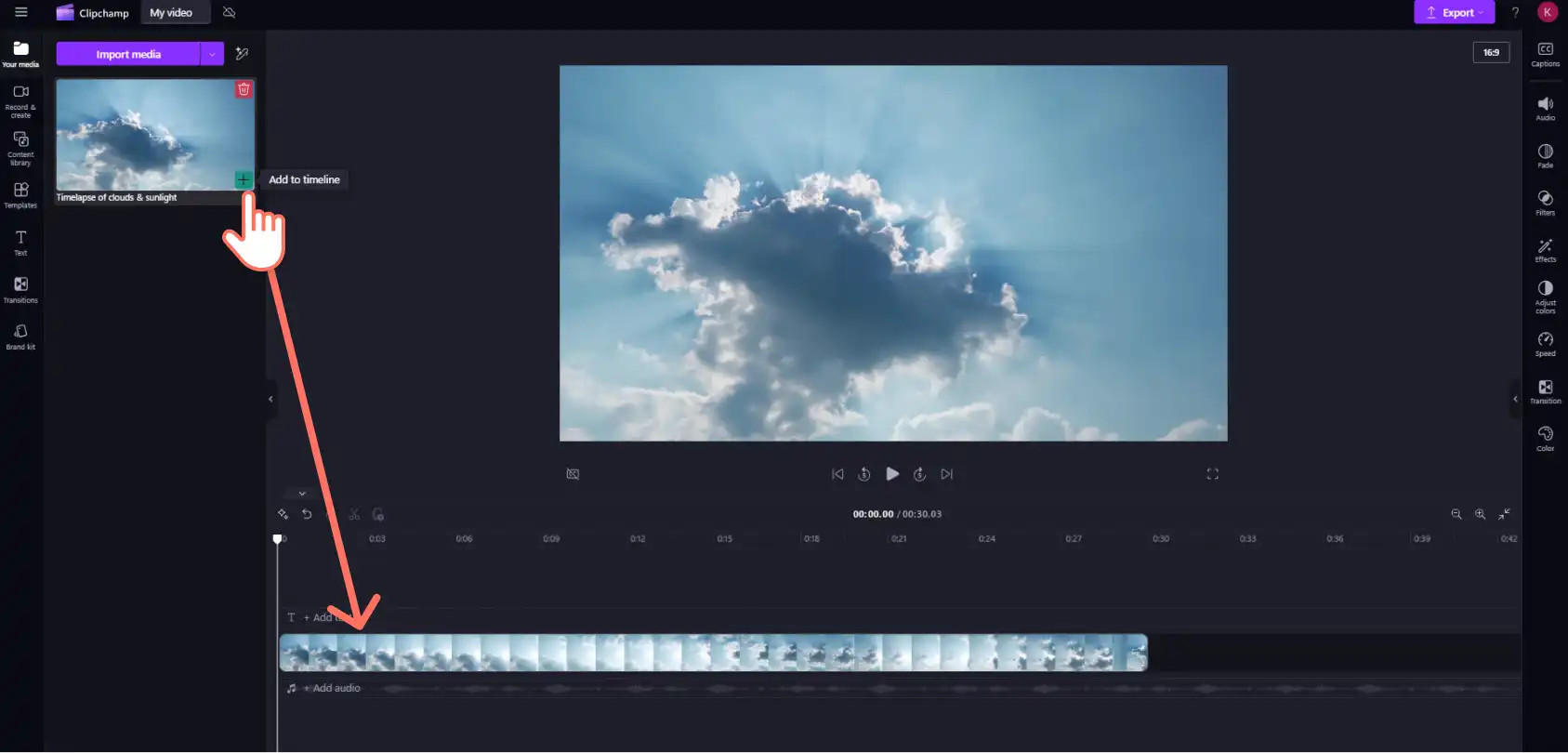
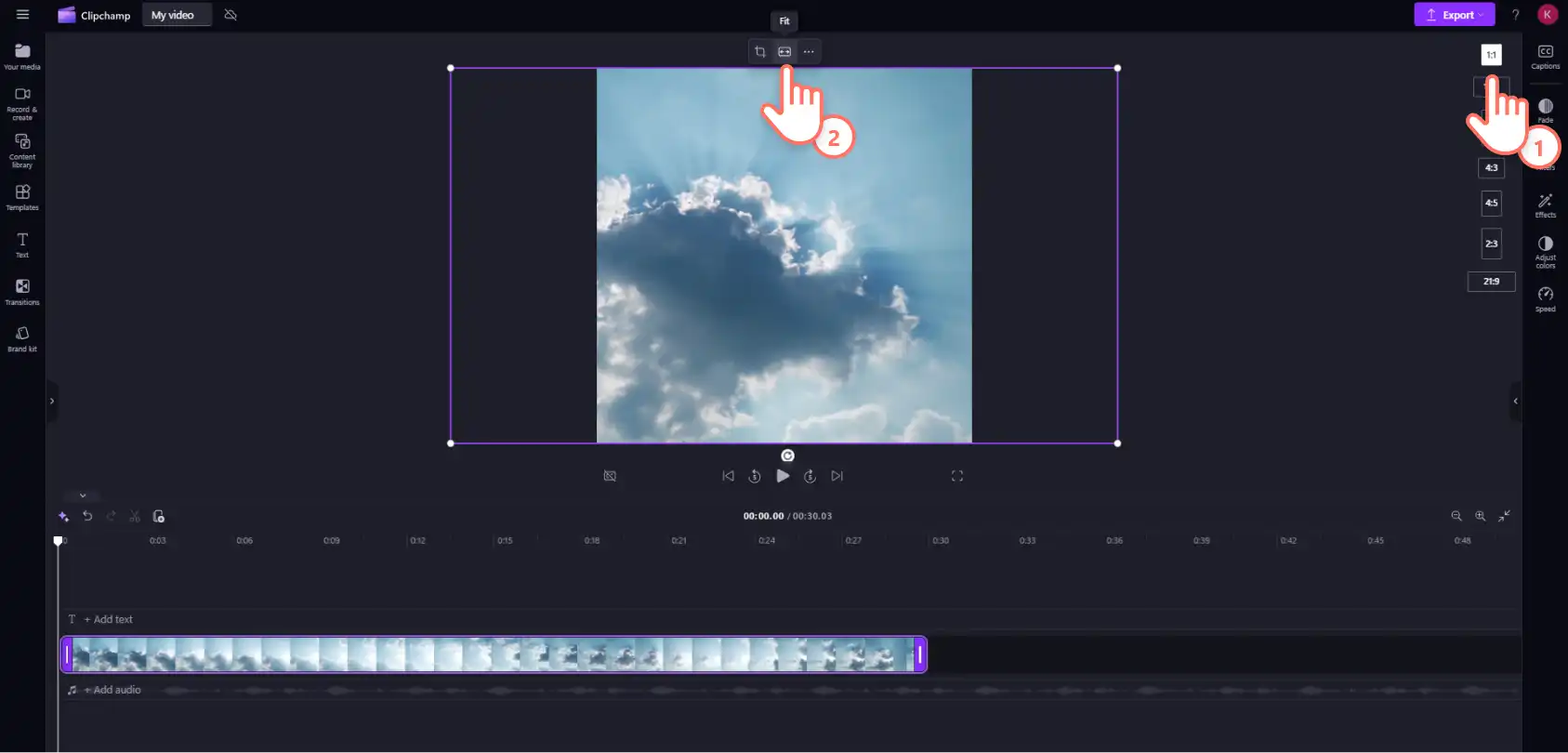
Laraskan nisbah aspek video mengikut Instagram. Pilih nisbah aspek yang betul menggunakan Pengubah Saiz Video. Seterusnya, gunakan butang isi atau muat dalam bar alat terapung untuk memadankan video dengan nisbah aspek.
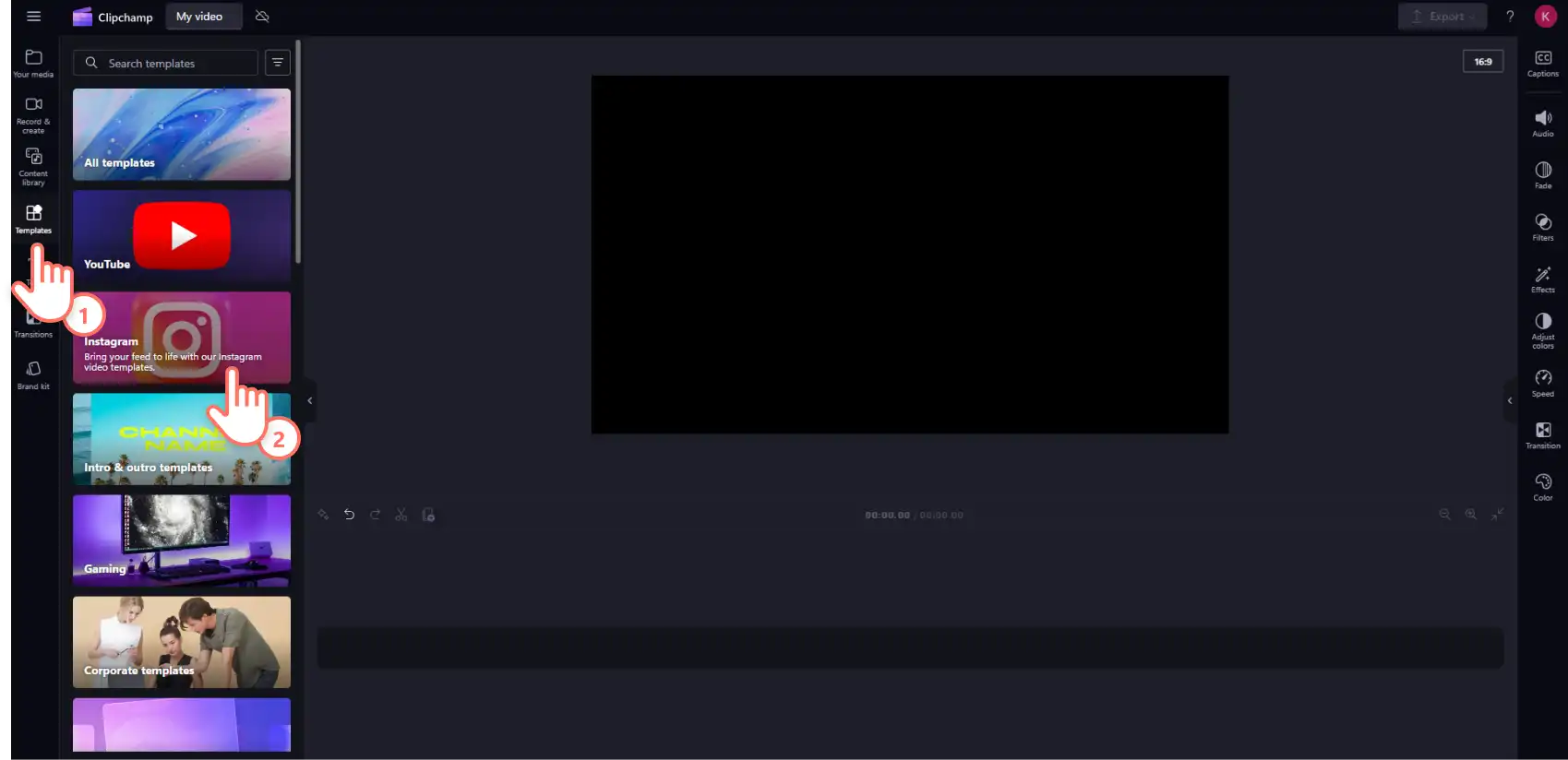
Sebagai alternatif, gunakan Templat Instagram untuk Story, Reel, dan video muat naik untuk mencipta video dengan lebih pantas. Klik pada tab templat pada bar alat kemudian pilih Instagram untuk melayari pilihan mengikut kategori atau kata kunci.
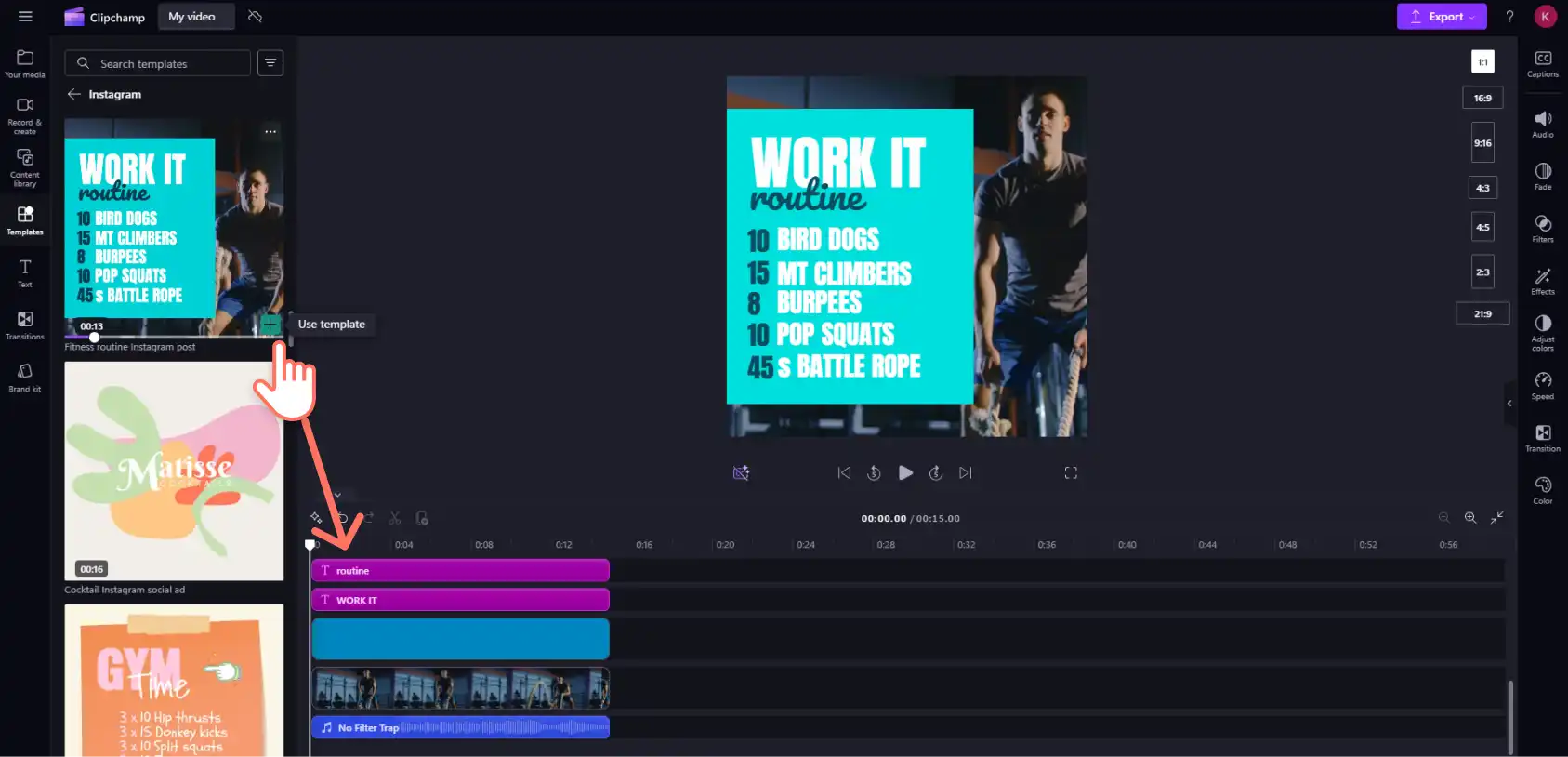
Pilih templat Instagram kemudian seret dan lepaskan ke garis masa. Ini akan menambah semua aset media, termasuk teks dan muzik. Mudah menggantikan mana-mana aset sedia ada dengan media baru dan aset yang ditukar akan secara automatik tersusun ke tempatnya.
Langkah 2. Tambah muzik ke video Instagram
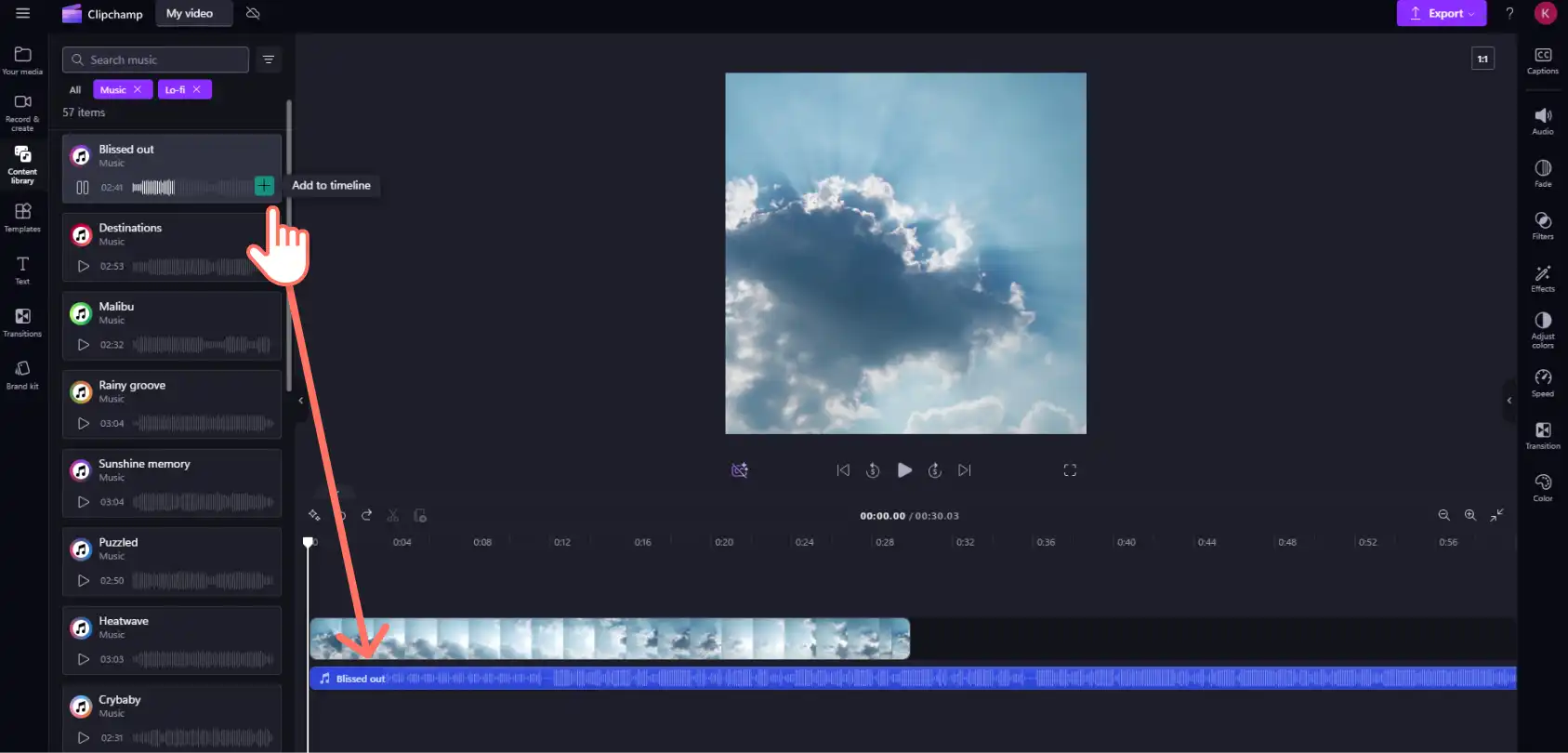
Perpustakaan kandungan Clipchamp mengandungi pelbagai jenis Muzik bebas royalti dan bebas hak cipta merentasi genre. Untuk menambah muzik dari perpustakaan stok, klik pada tab perpustakaan kandungan pada bar alat, kemudian pilih muzik dari anak panah juntai bawah audio. Masukkan kata kunci ke bar carian atau skrol koleksi untuk mencari muzik mengikut mood atau genre.
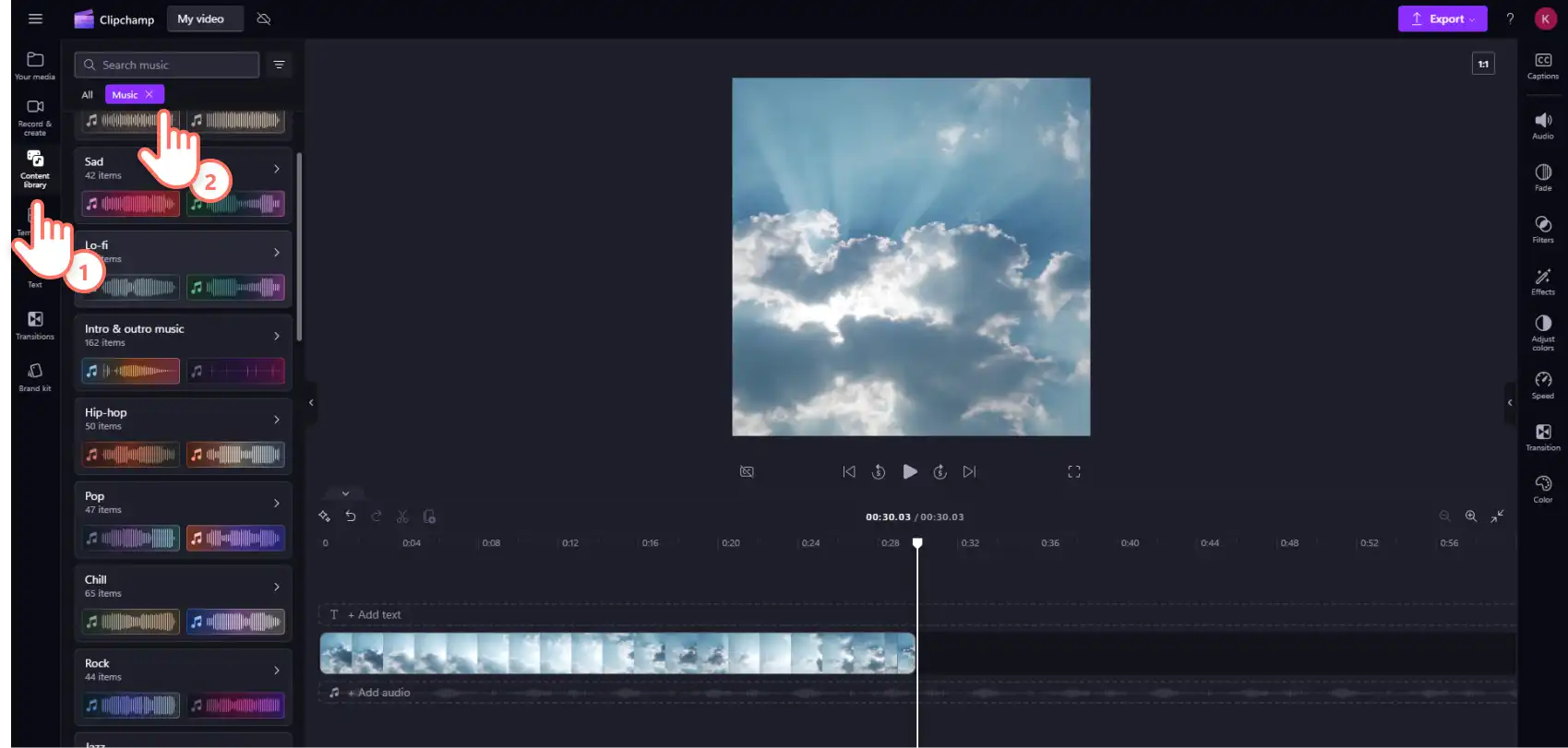
Seret dan lepaskan trek audio ke lapisan bawah garis masa.
Langkah 3. Sesuaikan panjang dan kelantangan muzik latar
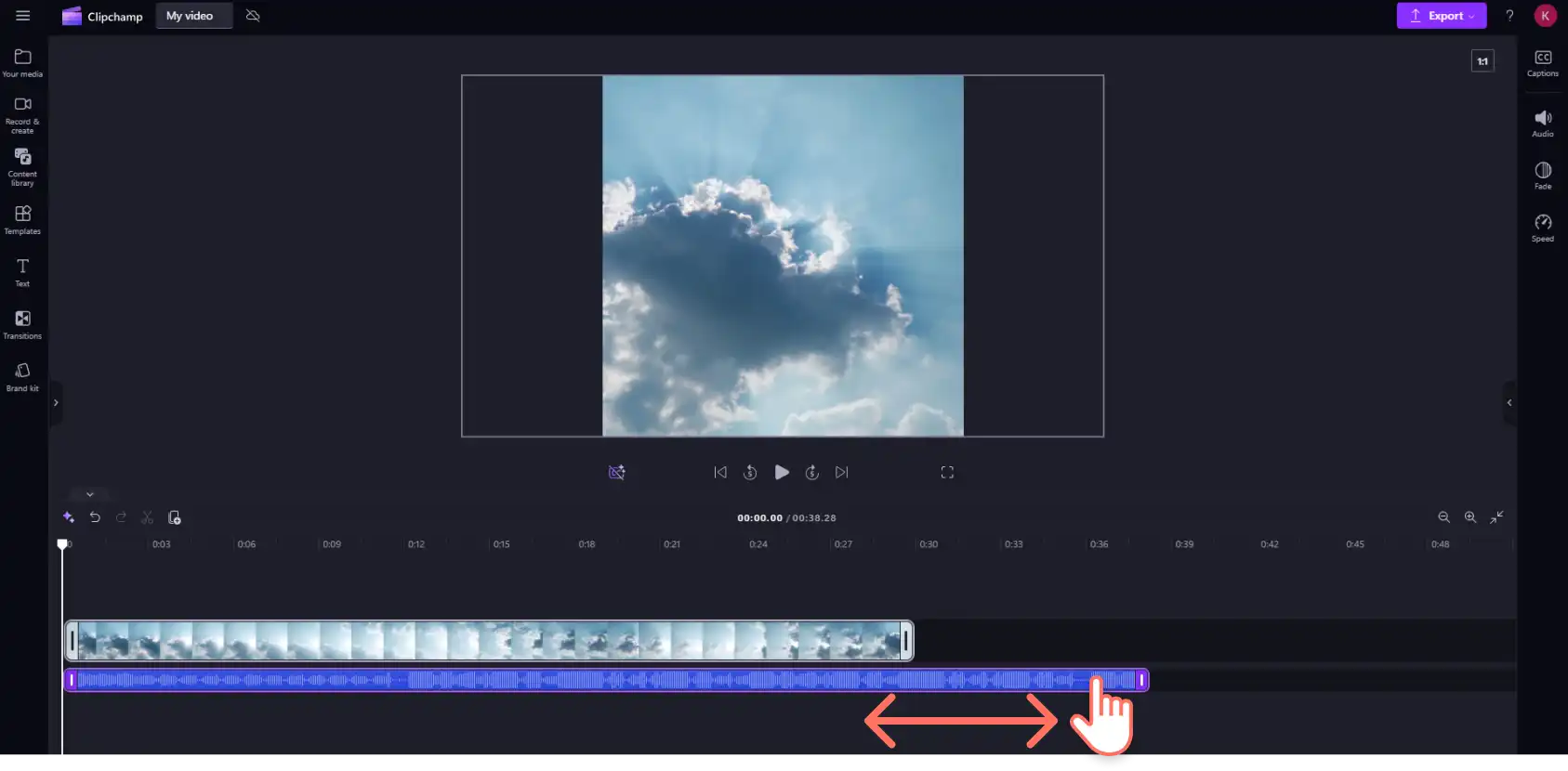
Laraskan panjang muzik supaya sepadan dengan tempoh video menggunakan Pemotong video. Klik aset pada garis masa, kemudian seret pemegang kiri untuk memotong trek audio.
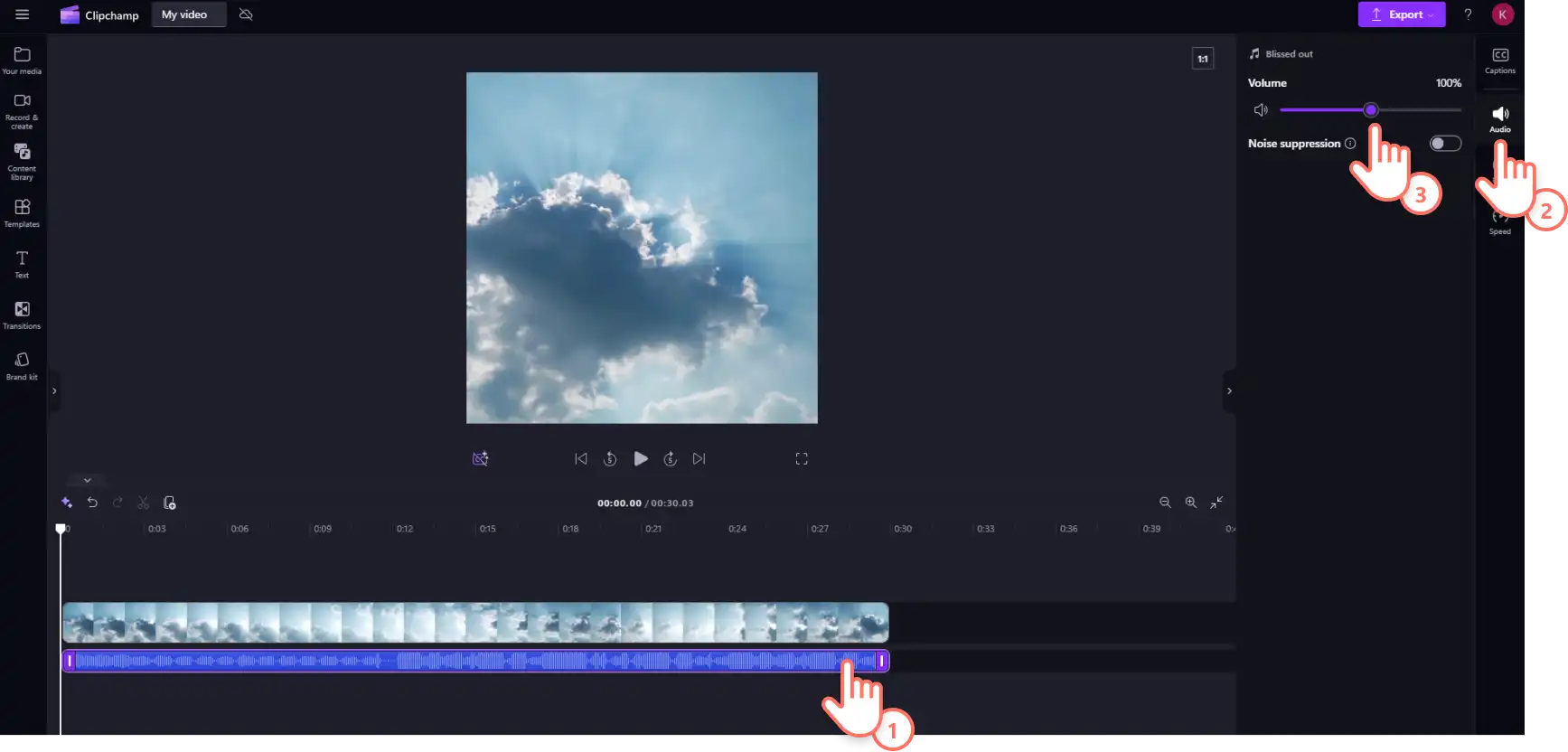
Kepada Tukar kelantangan muzik, klik tab audio pada panel Property. Seret peluncur volum ke kiri untuk menjadikan muzik lebih lembut atau ke kanan untuk menjadikannya lebih kuat.
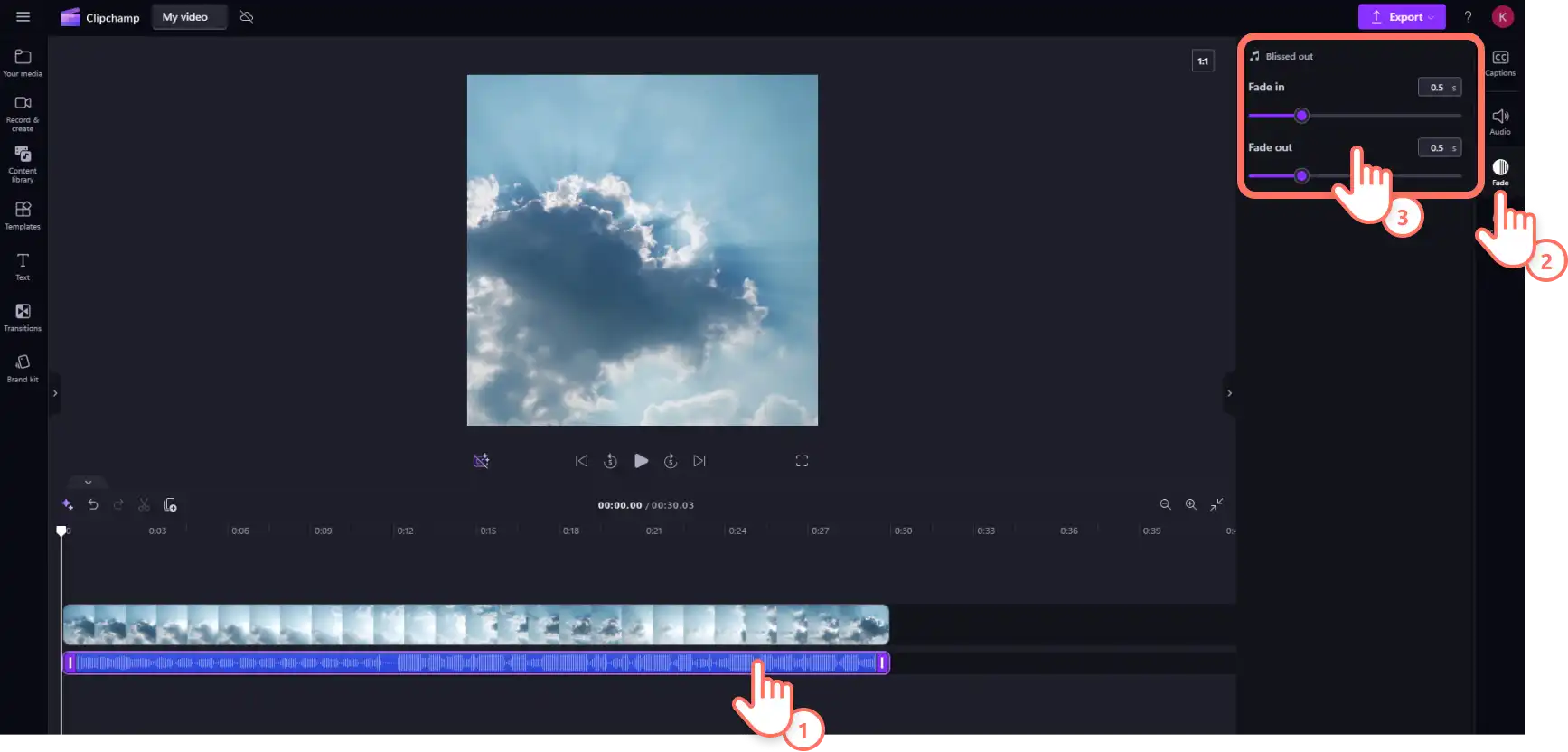
Tambah rentak dan ketegangan dramatik dengan menambah Fade in dan fade out. Klik muzik dalam garis masa, kemudian klik tab pudar dalam panel sifat. Seret peluncur ke kiri atau kanan untuk melaraskan panjang fade. Sebagai alternatif, masukkan panjang tepat dalam saat dan nanosaat dengan menaip nombor ke dalam medan teks.
Langkah 4. Simpan dan kongsi video ke Instagram
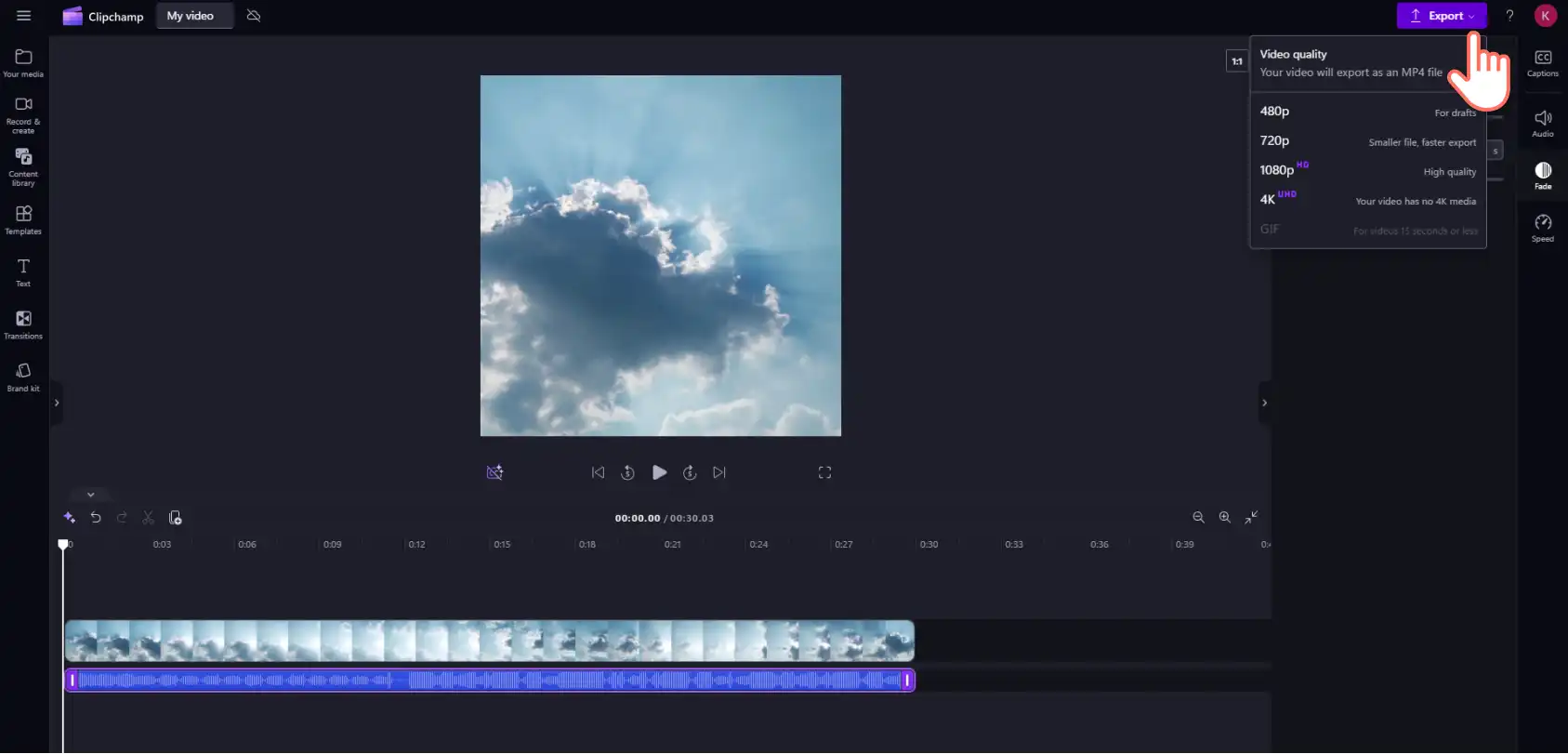
Pratonton video Instagram yang telah siap sebelum dikongsi dengan menekan butang main. Kemudian klik butang eksport dan pilih resolusi video. Pilih antara menyimpan video Instagram ke peranti atau storan awan yang disambungkan.
Teruskan menguasai video Instagram dengan mempelajari cara membuat Reels dan cara melakukan hantaran kerjasama dengan rakan pencipta.
Mulakan mencipta Cerita Instagram, Reel, dan pos hari ini dengan penyunting video Clipchamp atau muat turun Clipchamp aplikasi Microsoft Windows.
Soalan lazim
- Bagaimana untuk menambah muzik pada gambar?
Adalah mudah untuk menambah muzik pada pos imej individu dan karusel di dalam Aplikasi Instagram. Sebagai alternatif, gunakan penyunting video Clipchamp untuk menambah muzik peribadi atau bebas royalti ke tayangan slaid video yang mengandungi imej peribadi atau stok.
- Bagaimana untuk menambah audio asal ke dalam pos Instagram?
Aplikasi Instagram membolehkan audio asal dimuat naik secara langsung. Untuk menggunakan audio yang dirakam di luar Instagram, gunakan pilihan muat naik dalam aplikasi, atau bawa rakaman ke dalam Clipchamp terlebih dahulu dan tambah trek audio di situ. Muzik asli, bebas royalti, dan bebas hak cipta daripada Perpustakaan kandungan Clipchamp adalah satu lagi pilihan.
- Bolehkah muzik ditambah ke pos Instagram dengan pelbagai gambar?
Adalah mungkin untuk menambah muzik ke pos karusel Instagram yang mengandungi sehingga 20 imej.
Makluman! Tangkapan skrin dalam artikel ini adalah daripada Clipchamp untuk akaun peribadi. Prinsip yang sama digunakan untuk Clipchamp untuk akaun kerja dan sekolah.