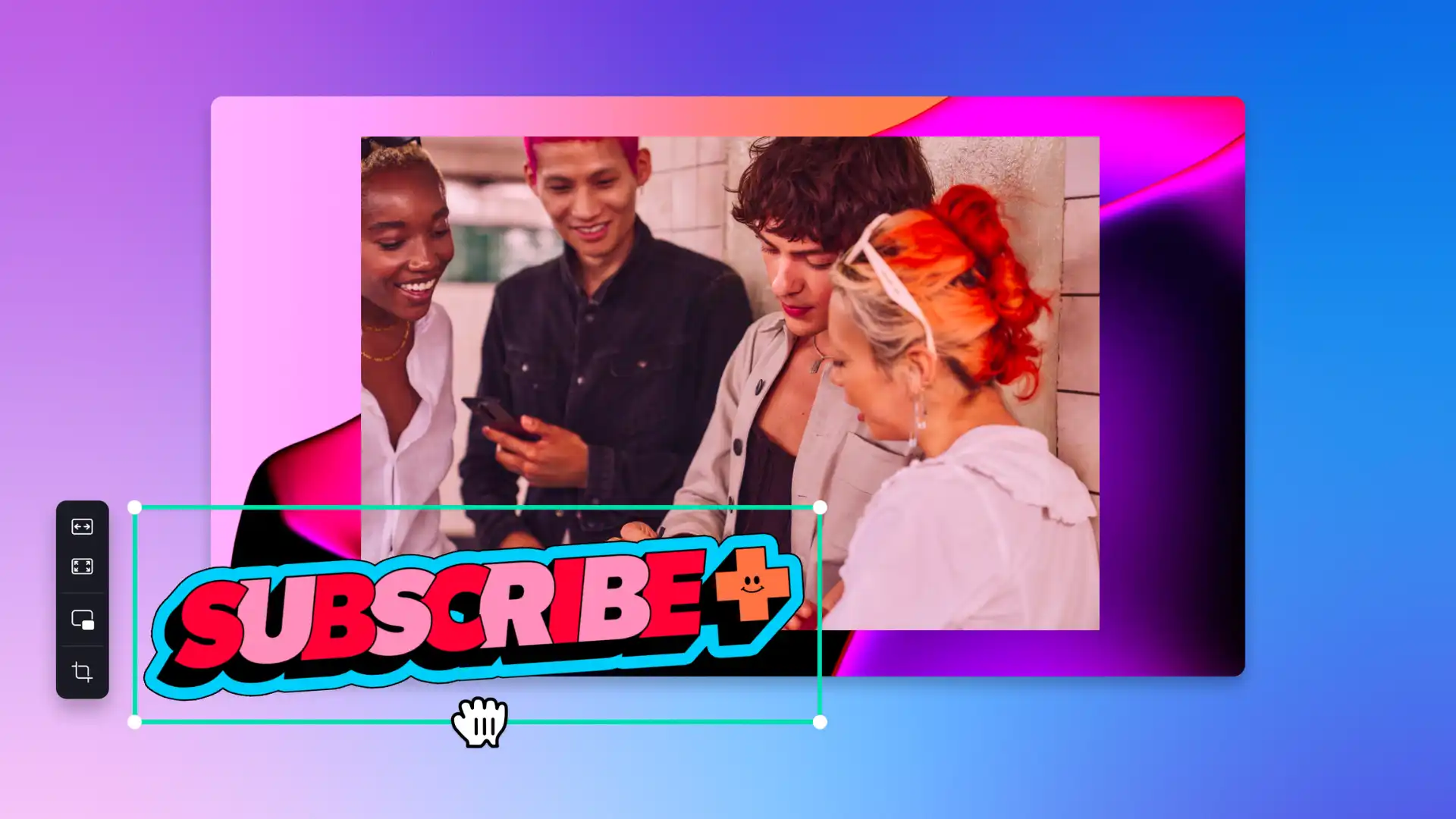
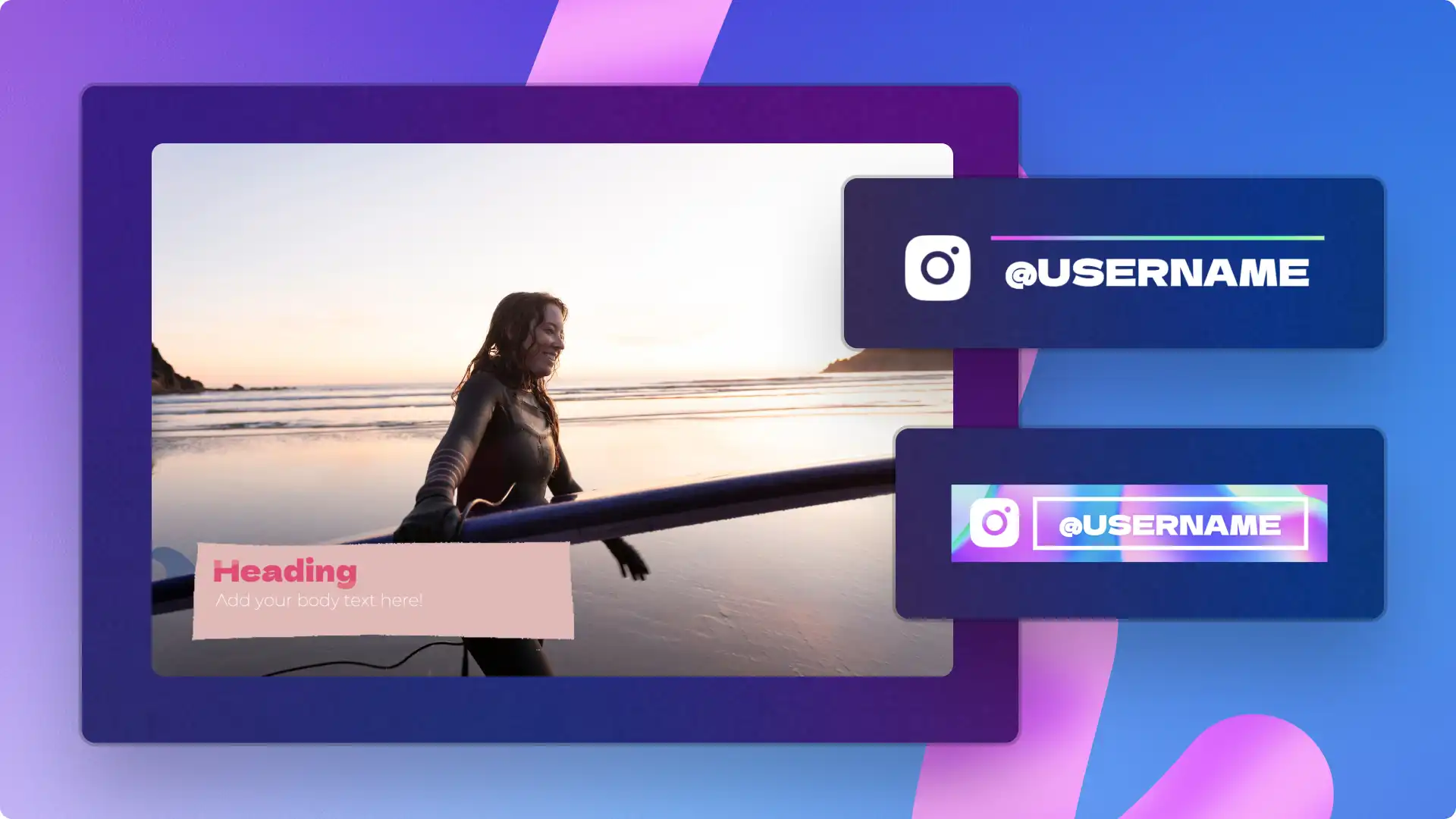
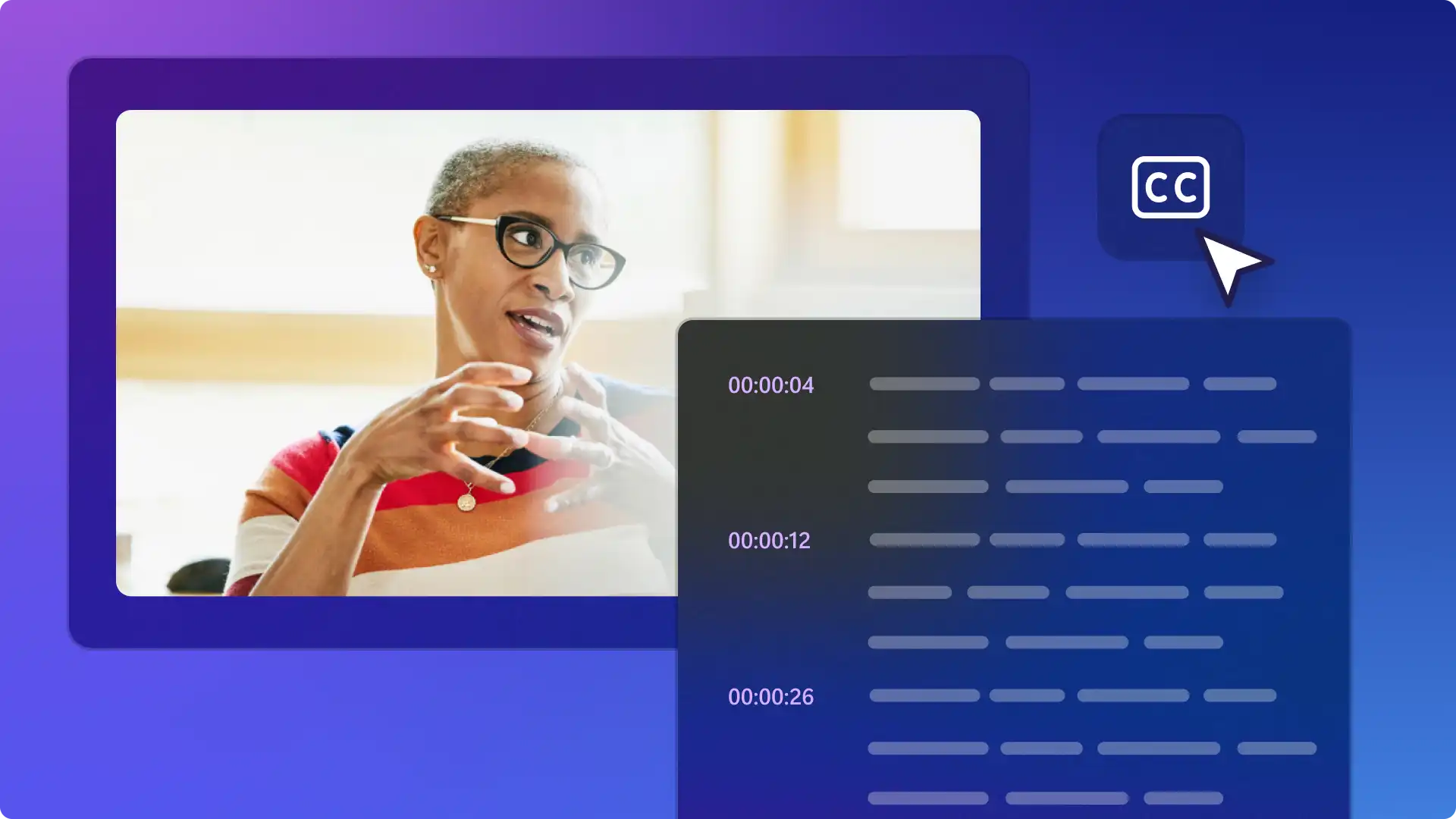
Menambah teks ke video membantu penonton mengikuti mesej, menyerlahkan detik-detik penting, dan kekal terlibat dari awal hingga akhir. Kanan Lapisan teks boleh menjadikan kandungan video lebih mudah difahami dan lebih mudah diakses oleh audiens yang menonton secara bisu, sama ada video latihan untuk kerja atau Reels media sosial. Teks animasi juga boleh menambah personaliti dan membantu maklumat penting menonjol.
Dalam panduan ini, terokai pelbagai cara untuk menambah lapisan teks pada video dan GIF, mencipta tajuk menarik dan teks gaya meme, serta menyesuaikan fon, warna, dan saiz untuk menyesuaikan jenama menggunakan Penyunting video Clipchamp.
Cara menindih teks pada video dalam talian
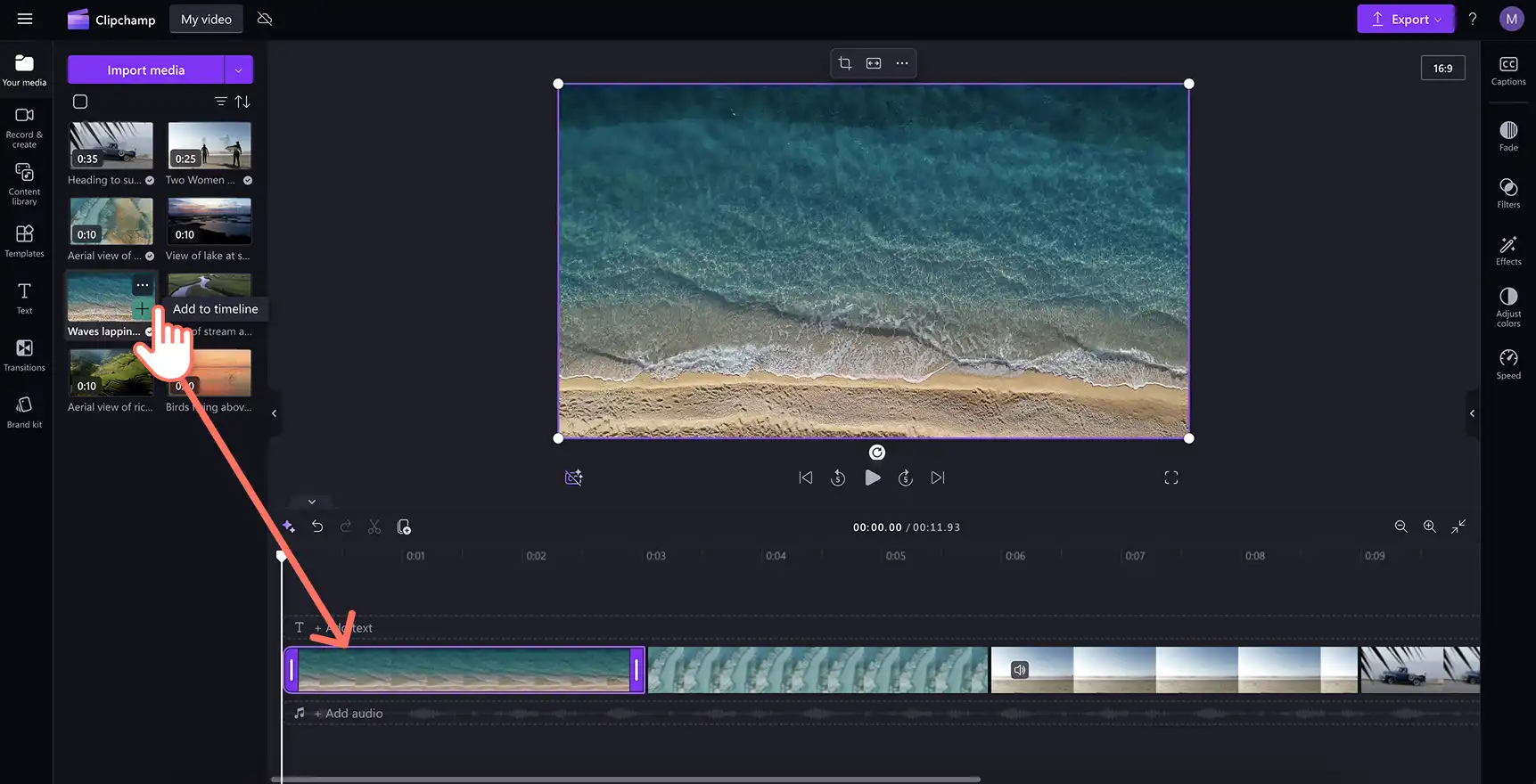
Langkah 1. Import video atau pilih rakaman stok
Untuk mengimport video, foto, dan GIF, klik butang import dalam tab media anda pada bar alat untuk melayari fail komputer, atau sambungkan akaun OneDrive.

Sebagai alternatif, gunakan secara percuma media stok seperti klip video, foto, latar belakang video, dan GIF. Klik pada tab pustaka kandungan pada bar alat dan klik pada anak panah juntai bawah visual, kemudian video, foto atau latar belakang. Anda juga boleh mencari dalam kategori stok yang berbeza menggunakan bar carian.

Seret dan lepaskan media anda ke atas garis masa untuk mula mengedit.
Langkah 2. Tambahkan tindihan teks pada video
Klik pada tab teks pada bar alat untuk Tambah teks ke video. Semak seimbas gaya teks, tajuk, teks beranimasi dua baris dan tindihan kapsyen dalam teks tab. Hover atas opsyen teks untuk pratonton penampilan dan suasana dan melihat animasi teks sedang digunakan. Beberapa opsyen teks popular adalah mesin taip, retro, serlahan kapsyen dan teks melantun.
Klik pada butang tambah ke garis masa untuk menggunakan tajuk atau cuba seret dan lepaskan ke garis masa.
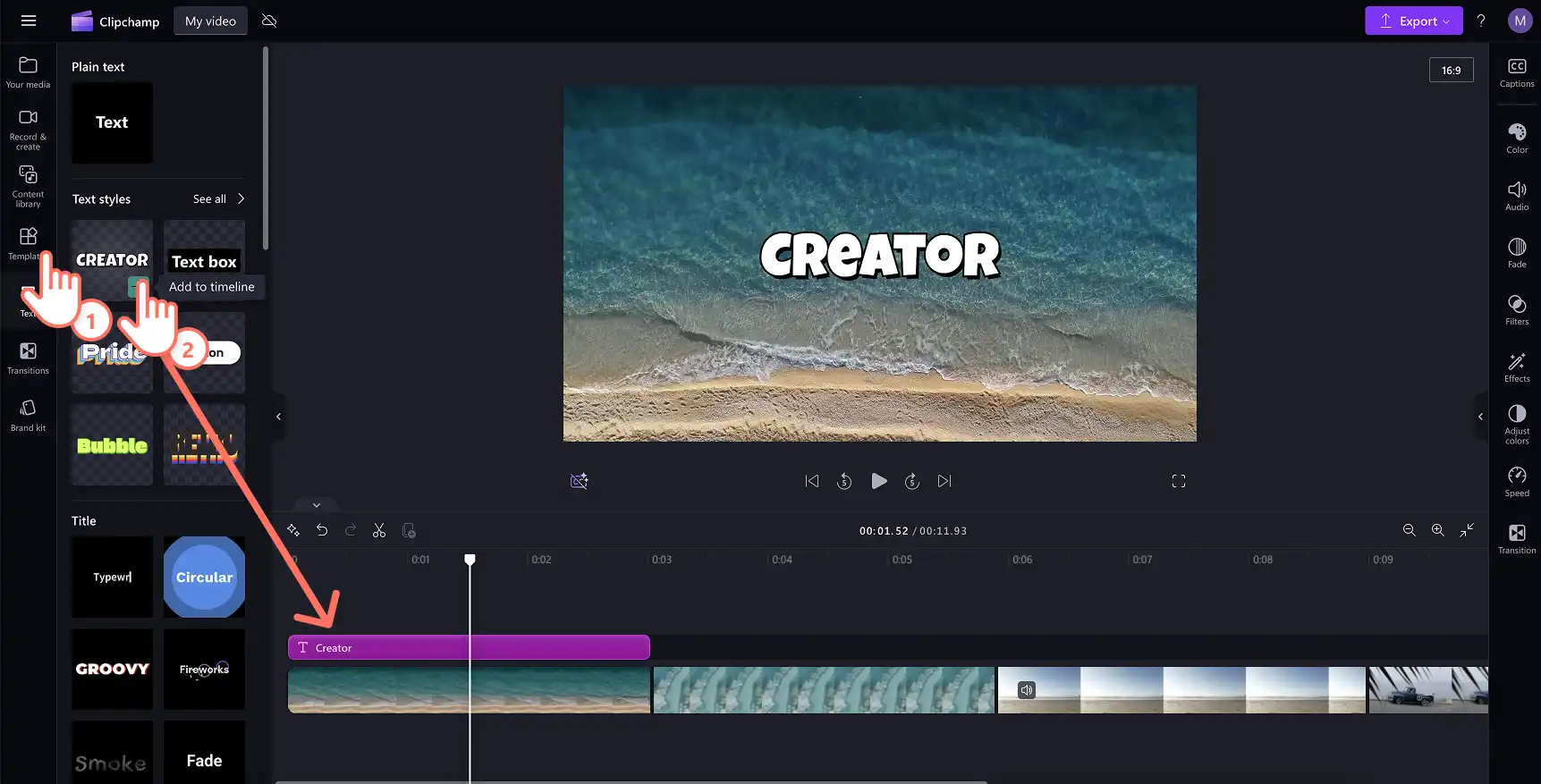
Cuba lebih daripada satu gaya teks untuk melihat apa yang sesuai dengan keperluan video. Seret dan lepas gaya teks yang lain pada garis masa untuk menggantikannya. Lakukan ini sebanyak mana yang perlu.
Langkah 3. Sesuaikan lapisan teks
Pilihan penyuntingan berbeza bergantung pada tajuk yang dipilih. Untuk mengubah tulisan dalam tindihan teks, klik pada ikon pensel dalam menu teks di dalam peringkat aliran kerja. Seterusnya, klik pada tab teks pada panel sifat. Di sini, kemas kini fon, gaya, saiz dan warna. Cuba pilihan penyuntingan teks lanjutan seperti menambah ketinggian garis, jarak, atau bayang-bayang.
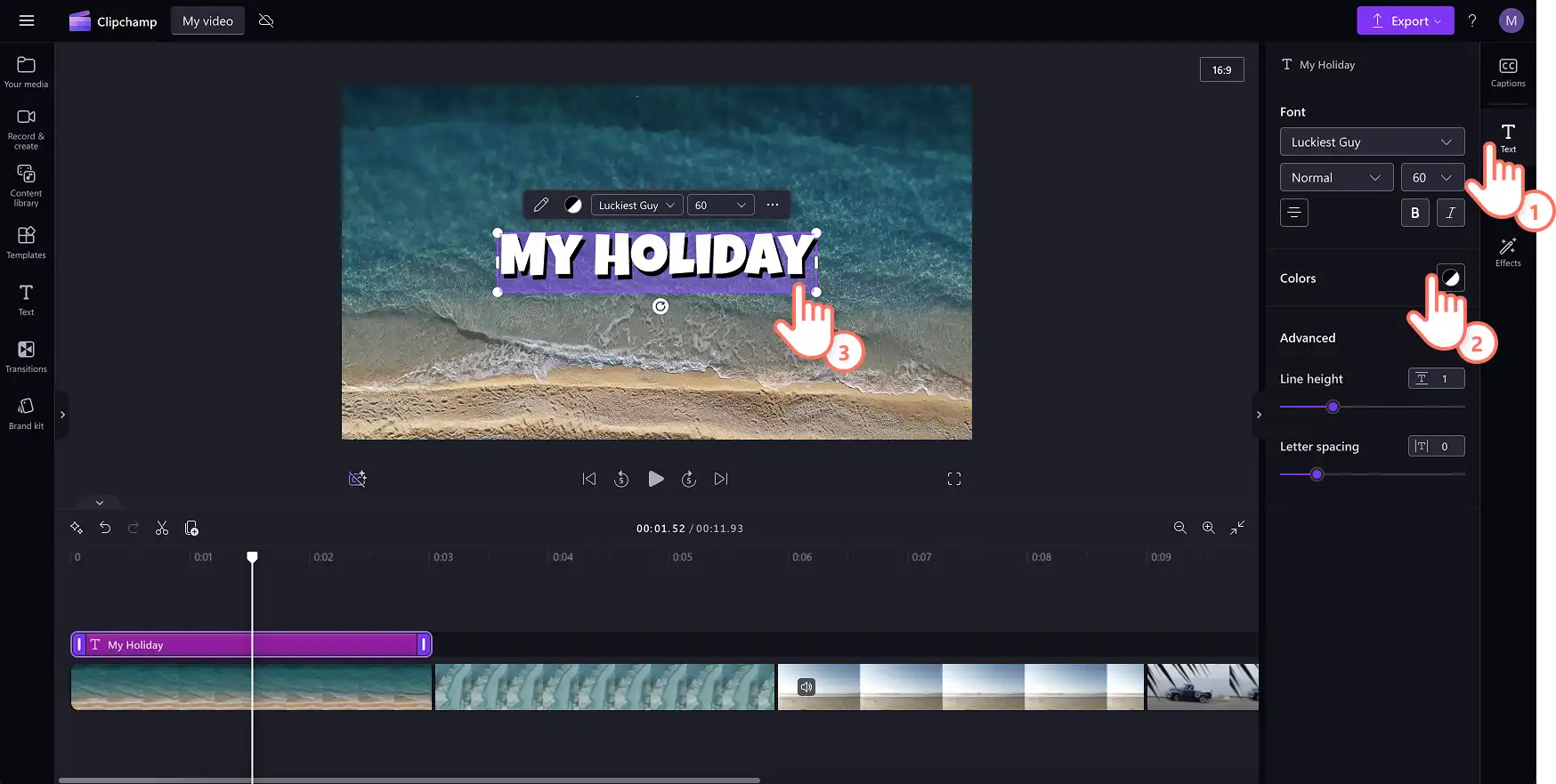
Langkah 4. Edit panjang lapisan teks
Panjangkan tempoh teks dengan menyeret pemegang teks ke kiri dan kanan garis masa. Menyeret ke kiri akan memendekkan tempoh, manakal menyeret ke kanan akan memanjangkan tempoh.
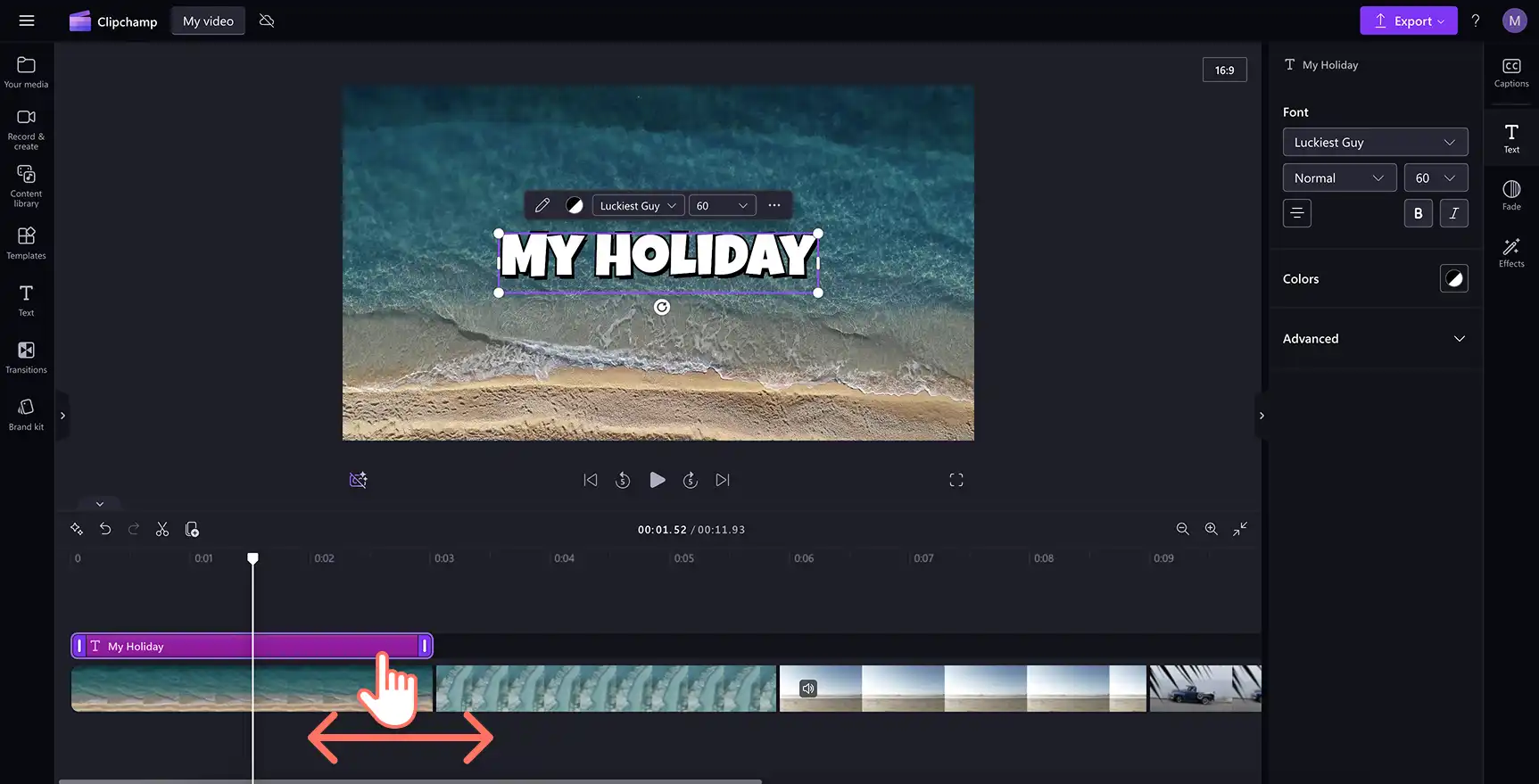
Langkah 5. Pratonton dan simpan video
Pastikan anda pratonton video sebelum menyimpan dengan mengklik butang main. Apabila ia sedia untuk disimpan, klik butang eksport dan pilih resolusi video.
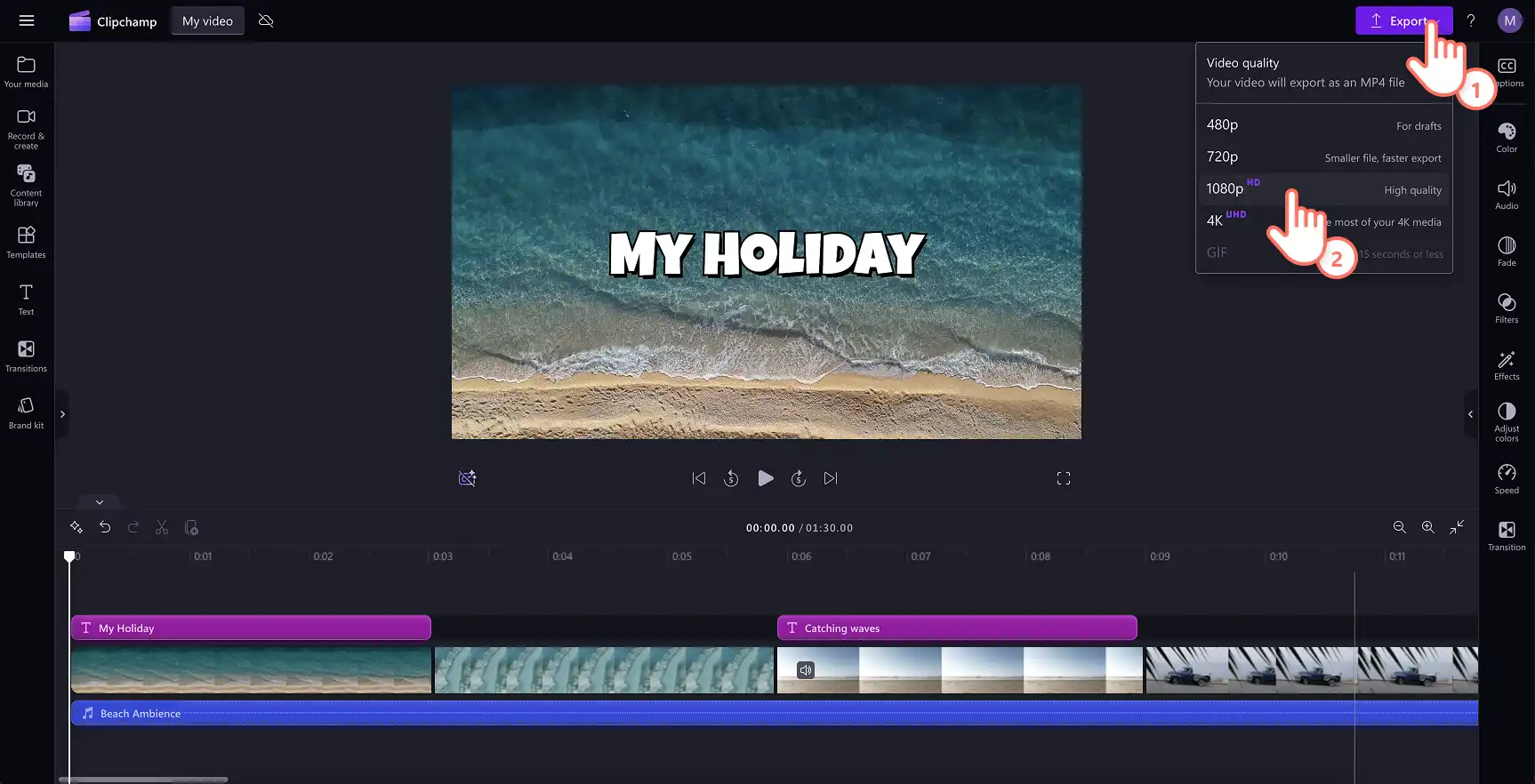
Untuk bantuan lanjut, sila lihat menambah tajuk dan teks ke video (opens in a new tab) atau tonton video YouTube yang berguna ini.
Cara menambah teks pada GIF dan video meme
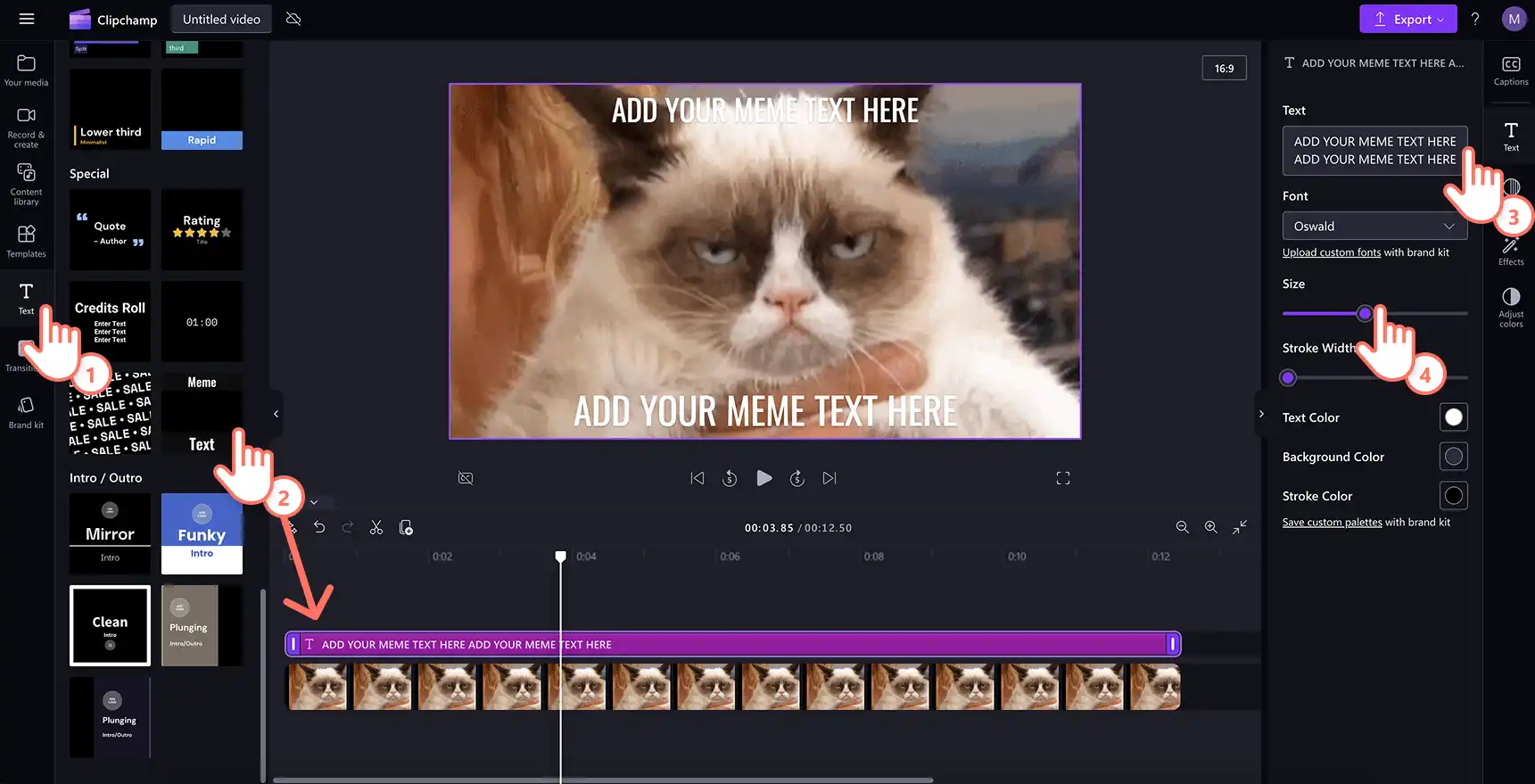
Inilah cara untuk mereplikakan teks video meme tular untuk mencipta video meme atau membuat GIF dalam beberapa klik.
Klik pada tab teks pada bar alat.
Pilih opsyen teks meme di bawah kategori kapsyen.
Edit teks di dalam tab teks pada panel sifat.
Sesuaikan saiz fon dan tambah latar belakang atau goreskan warna pada panel sifat.
Cara untuk menambah teks lut sinar pada video
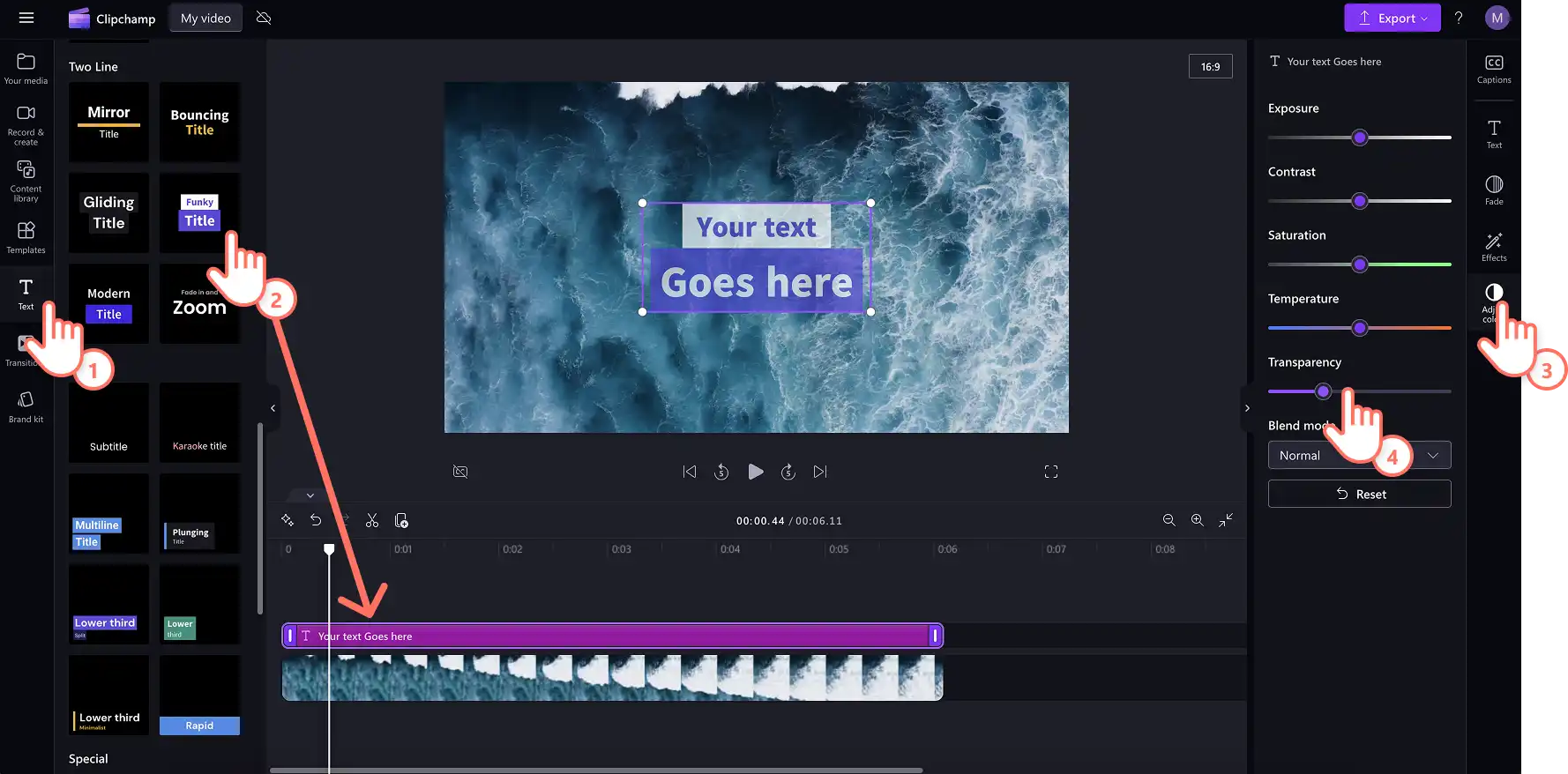
Mencapai Estetika video yang indah atau menyampaikan mesej tanpa menghalang rakaman video menggunakan teks lutsinar menggunakan langkah-langkah mudah ini.
Klik pada tab laraskan warna pada panel sifat untuk membuka opsyen penggelongsor lut sinar dan mod campuran.
Edit tajuk anda untuk kelihatan lut sinar menggunakan penggelongsor lut sinar.
Seret penggelongsor lut sinar ke kanan untuk meningkatkan kesannya.
Cara menganimasikan lapisan teks
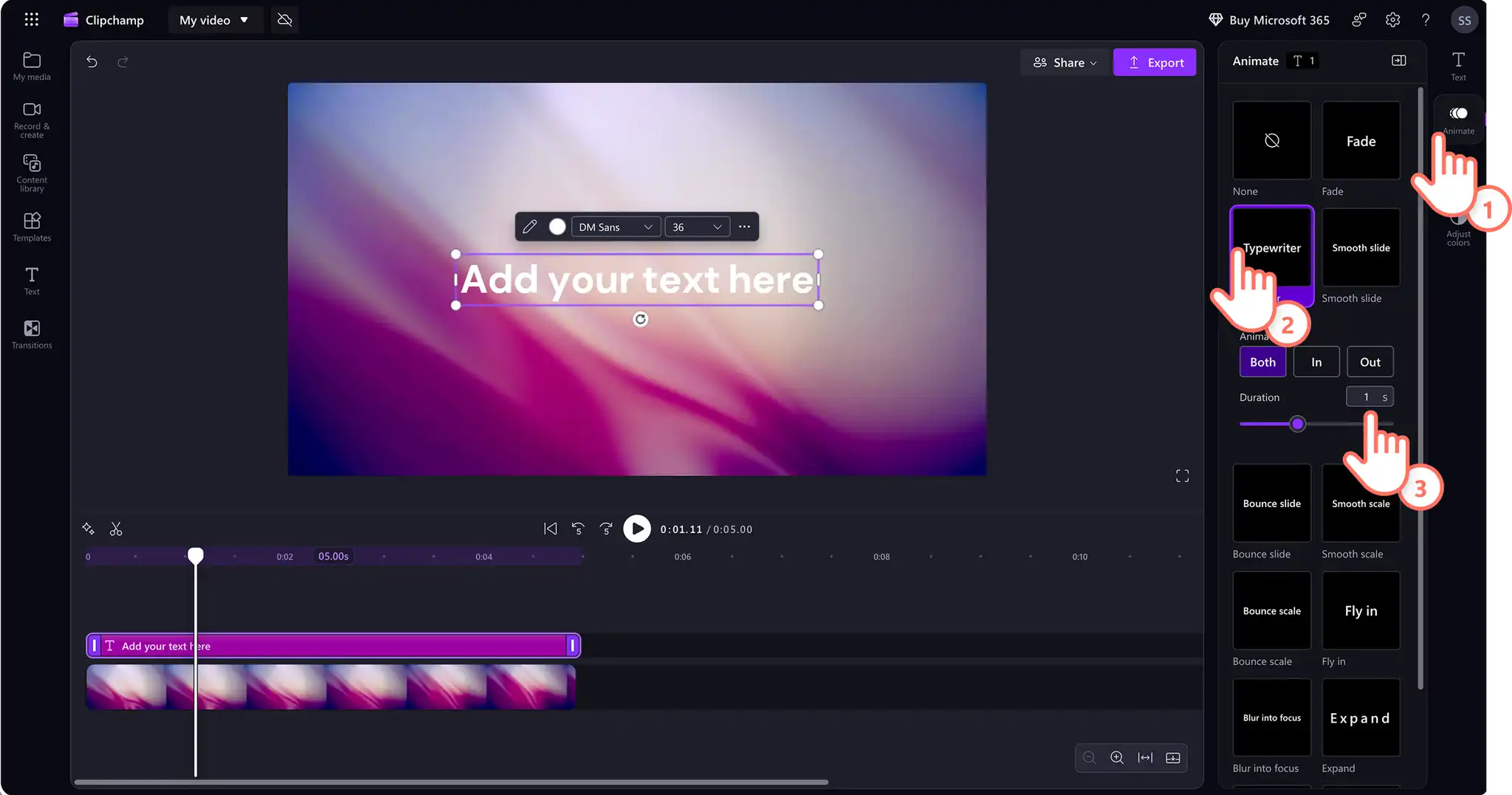
Animasi tersedia dalam teks biasa dan pada mana-mana pilihan dalam koleksi gaya teks, jadi mulakan dengan salah satu daripada itu sebelum membuka tab animasi.
Klik pada tab teks pada bar alat, kemudian seret teks biasa atau gaya teks ke garis masa di atas video.
Pilih teks pada garis masa, kemudian klik pada tab animasi pada panel sifat.
Pilih animasi daripada enam pilihan: fade, smooth slide, bounce slide, smooth scale, bounce scale, atau mesin taip.
Klik kedua-duanya, masuk, atau keluar untuk memainkan animasi di permulaan tajuk, di penghujung, atau di kedua-dua tempat.
Seret peluncur tempoh ke kiri atau kanan untuk mempercepatkan atau memperlahankan animasi.
Klik anak panah arah untuk menetapkan arah animasi bergerak, apabila gaya animasi yang dipilih menyokongnya.
Klik butang main untuk pratonton animasi, kemudian pilih pilihan lain untuk membandingkan gaya.
Lapisan teks trending dalam editor video Clipchamp
Teks gulungan kredit
Gunakan lapisan teks skrol untuk memberikan video kemasan sinematik. Sesuai untuk filem pendek, Podcast video, video penghormatan, dan dokumentari, lapisan teks ini meniru kredit filem tradisional. Cari tajuk gulungan kredit dalam tab teks pada bar alat untuk bermula.
Lapisan tajuk penarafan bintang
Pamerkan kepuasan pelanggan dengan lapisan teks penilaian, sesuai untuk video testimoni, ulasan produk, atau video promosi. Tambah lapisan penarafan permulaan pada video menggunakan tajuk penarafan dalam tab teks. Sesuaikan dengan mudah bilangan permulaan yang dipaparkan dalam penarafan (pilih dari satu hingga lima bintang) dengan gaya teks penilaian permulaan dalam tab teks pada bar alat.
Gaya teks vintaj
Tambahkan sentuhan retro pada video dengan lapisan nostalgia yang diinspirasikan oleh era 60-an dan 70-an. Gaya teks vintaj berfungsi dengan sangat baik untuk video ringkasan perkahwinan untuk bersiap sedia bersama saya , atau bahkan video DIY. Gunakan gaya teks vintaj dalam tab teks pada bar alat.
Gaya teks neon
Mempromosikan saluran permainan atau acara jualan di media sosial menggunakan lapisan teks yang trendy ini. Sesuaikan teks jualan dengan butiran diskaun atau nama acara jualan, kemudian peribadikan dengan warna dan fon jenama. Pilih gaya teks neon dalam tab teks pada bar alat.
Tajuk sorotan kapsyen
Format teks jelas sesuai untuk ditambah pada pembentangan video dengan alih suara atau video YouTube dengan sari kata. Tambahkan latar belakang teks dengan kontras tinggi untuk kebolehcapaian atau pilih warna berbeza untuk setiap penyampai bagi meningkatkan aliran video. Untuk menjana sari kata dalam pelbagai bahasa, cuba Penjana sari kata Clipchamp. Cari gaya teks serlahan kapsyen dalam tab teks pada bar alat.
Tindih teks untuk mengubah video sehari-hari menjadi kandungan menarik. Pertingkatkan video dengan meneroka Fon terbaik untuk video media sosial dan menarik perhatian bingkai dan sempadan.
Mulakan penyuntingan video dengan penyunting video Clipchamp atau muat turun Aplikasi Microsoft Clipchamp Windows.
Makluman! Tangkapan skrin dalam artikel ini adalah daripada Clipchamp untuk akaun peribadi. Prinsip yang sama digunakan untuk Clipchamp untuk akaun kerja dan sekolah.