Maak gepolijste en inclusieve video's op het werk door AI-gegenereerde ondertitels toe te voegen waarmee kijkers de inhoud eenvoudig kunnen volgen. Ondertitels verhogen de toegankelijkheid, ondersteunen meertalige kijkers en kunnen dagelijkse werkvideo's er professioneel uit laten zien.
Voeg waarde toe aan vergaderingsverslagen, training en Demovideo's, bedrijfsaankondigingsclips en meer bedrijfsvideo-inhoud met de eenvoudige ondertitelgenerator in Clipchamp voor werk.
Meer informatie over hoe je direct AI-ondertitels maakt, hun uiterlijk aanpast en andere bewerkingstips op basis van transcripties in deze handleiding verkent.
Ondertitels toevoegen aan werkvideo's
Stap 1. Je video importeren en toevoegen aan de tijdlijn
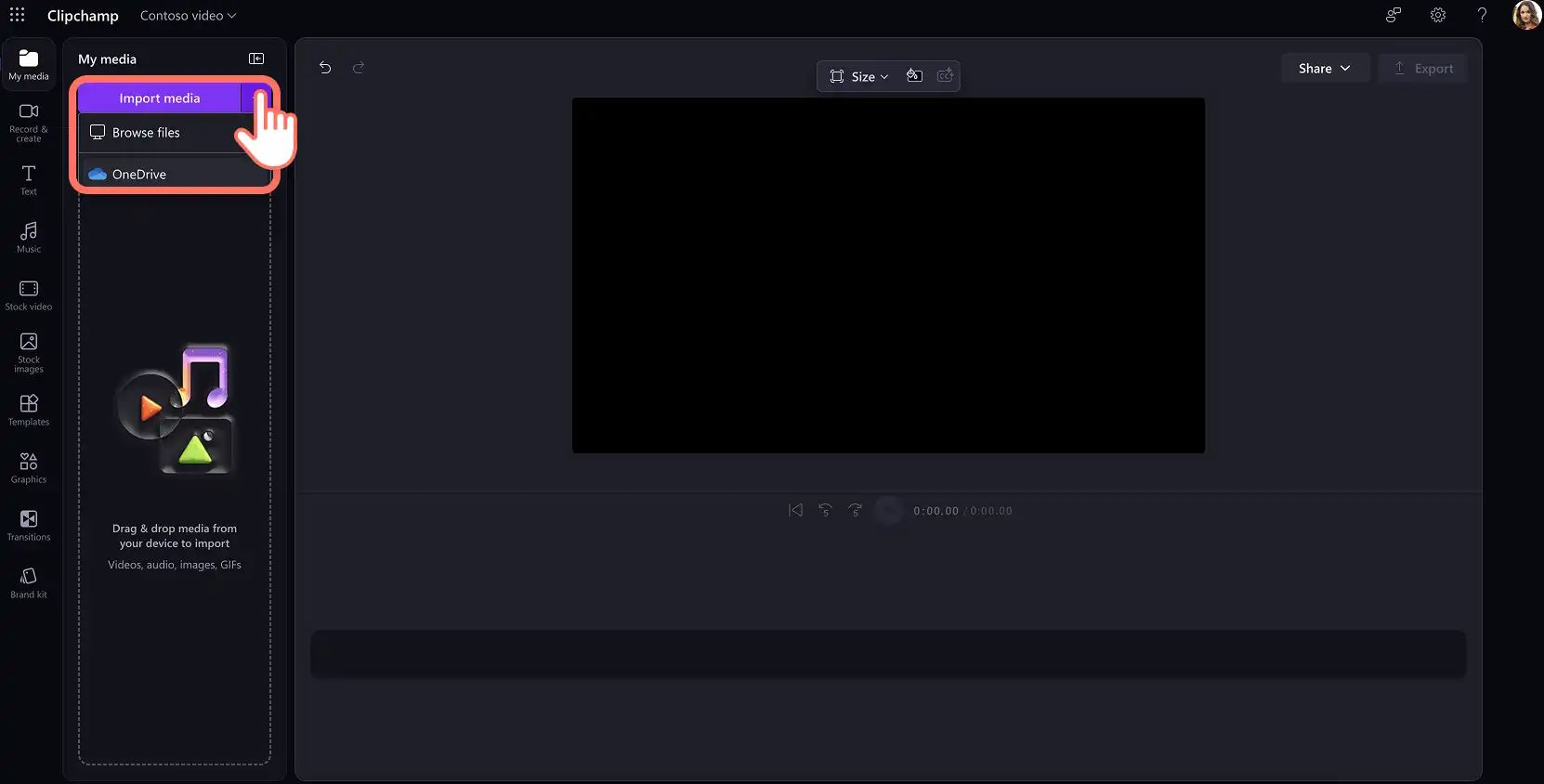
Als je een video wilt importeren om ondertitels toe te voegen, ga je naar de werkbalk, open je het tabblad Jouw media en klik je op de knop Media importeren om door je computerbestanden te bladeren. Je kunt ook verbinding maken met je OneDrive om media weer te geven van de SharePoint van je organisatie.
Opmerking: de gekozen video moet een audiotrack met dialoog hebben om ondertitels weer te geven.
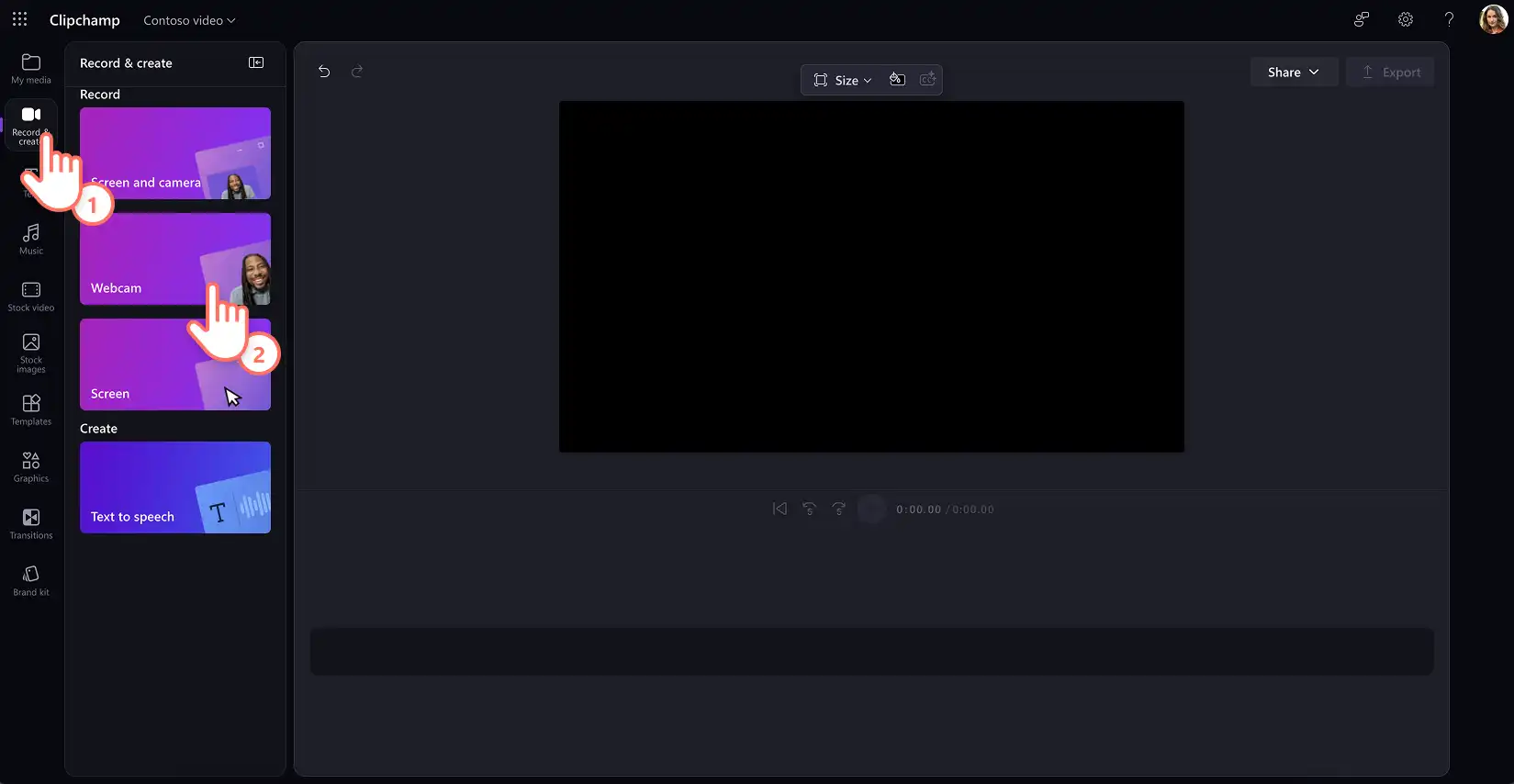
Als er geen videomateriaal beschikbaar is, kun je een video opnemen in Clipchamp voor werk met behulp van het eenvoudige Webcamrecorder op het tabblad Opnemen en maken op de werkbalk. Volg de aanwijzingen om de webcamopname op te slaan.
Sleep vervolgens de opnamevideo naar de tijdlijn.

Stap 2. Genereer video-ondertitels
Selecteer de videoclip op de tijdlijn, klik vervolgens op het tabblad Transcriptie in het eigenschappenpaneel en schakel de functie in door op de knop Transcriptie genereren te klikken.

Genereer met succes video-ondertitels door de aanwijzingen in het pop-upvenster met transcriptieopties te volgen. Selecteer eerst de taal die wordt gebruikt in je videomateriaal van je werk en schakel het selectievakje in om eventuele grof en aanstootgevende taal te filteren met AI. Klik op de knop Media transcriberen om AI-technologie ondertitels te laten genereren op basis van de audiotrack.

De videotranscriptie wordt geopend in het eigenschappenpaneel en de ondertitels verschijnen in het videovoorbeeld. Controleer de ondertitels door door de transcriptietijdstempels te scrollen.

Opmerking: hoelang het duurt voordat de tekst is gegenereerd, hangt af van de snelheid van de internetverbinding en de lengte van je video.
Stap 3. Pas de grootte en stijl van de video-ondertitels aan je persoonlijke voorkeur aan
Selecteer de ondertiteltekst in het videovoorbeeld om de aanpassingsopties in het eigenschappenpaneel te tonen. Het tabblad Tekst wordt geopend in het eigenschappenpaneel waar je een tekenstijl kunt selecteren of een Aangepast merklettertype. Pas de tekengrootte, uitlijning en tekstkleur aan.
Met de geavanceerde instellingen kunt u de regelhoogte en letterafstand verfijnen en een schaduw en contourkleur toevoegen aan ondertitels. Organisatievideo's kunnen een merkkleurenpalet gebruiken om een gepolijste kijkervaring te behouden.
Opmerking: zorg ervoor dat Videotoegankelijkheid door gebruik te maken van een hoog contrast tussen de tekstkleur en de video-achtergrond. Witte tekst met een zwarte omtrek wordt vaak aanbevolen voor de werkplek.

Stap 4. Ondertitels opslaan en een video delen
Bekijk een voorbeeld van de video en controleer de nieuwe ondertitels. Wanneer je er klaar voor bent om op te slaan, klik je op de knop Exporteren en selecteer je een videoresolutie.

Video's bewerken met AI-ondertitels
Selecteer de video in de tijdlijn en klik op het tabblad Transcriptie in het eigenschappenpaneel.
Kies de knop Transcriptie genereren en volg de aanwijzingen.
Bekijk de door AI gegenereerde videotranscriptie met elke zin gekoppeld aan specifieke tijdstempels.
Als je een ongewenste sectie in de video wilt bewerken, dubbelklik en markeer je de tekst in de transcriptie, klik je vervolgens met de rechtermuisknop en selecteer je Verwijderen.
Corrigeer woorden door de tekst te markeren, er met de rechtermuisknop op te klikken, bewerken te selecteren en de knop met het selectievakje te selecteren.
Meer informatie over het snel bijsnijden van een video met Videobewerking op basis van transcripties op het werk.

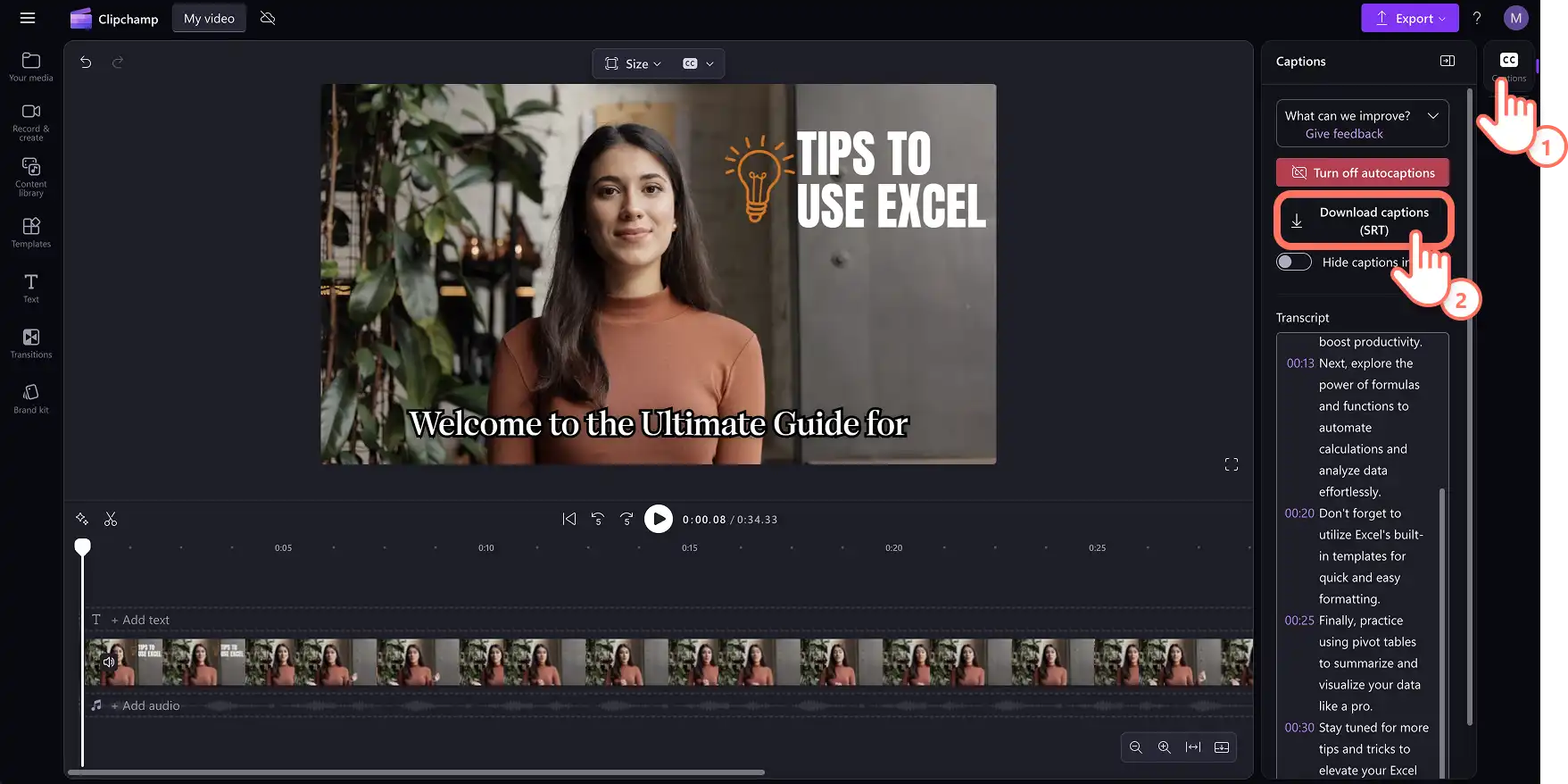
Een videotranscriptie downloaden van AI-ondertitels (. SRT-bestand)
Selecteer de video in de tijdlijn en klik op het tabblad Transcriptie in het eigenschappenpaneel.
Kies de knop Transcriptie genereren en volg de aanwijzingen.
Bekijk de door AI gegenereerde videotranscriptie en bewerk eventuele spelfouten.
Klik op het menu met drie puntjes op het transcriptietabblad om een vervolgkeuzemenu weer te geven.
Kies Downloaden als .srt om de videotranscriptie automatisch naar je apparaat te downloaden.
Meer leren audio naar tekst transcriberen in Microsoft.
Bekijk hoe je AI-ondertitels toevoegt aan video's voor werk
Bekijk voor meer hulp de zelfstudie over het toevoegen van AI-ondertitels aan video's voor werk op YouTube
Ontgrendel de kracht van video op uw werkplek met meer tips voor videobewerking, zoals het maken van aangepaste videosjablonen.
Ga aan de slag met het maken van bedrijfsvideo's met Clipchamp voor werk (opens in a new tab) of download de Microsoft Clipchamp-app voor Windows.
Veelgestelde vragen
- In welke talen kun je automatische ondertitels maken?
Er zijn veel talen waaruit je kunt kiezen. Blader door de Volledige lijst met talen hier (opens in a new tab). Op dit moment ondersteunt Clipchamp slechts transcriptie in slechts één taal per video.
- Worden de gegevens van ondertiteling opgeslagen in Clipchamp?
Gegevens voor ondertiteling zijn wordt opgeslagen (opens in a new tab) naast de Clipchamp-video en is alleen toegankelijk voor de accounteigenaar. De audio wordt volledig verwerkt door Microsoft Automatische Spraakherkenning zonder dat er op enig moment mensen toegang toe hebben en de gegevens van onderschriften worden niet gescheiden van de video opgeslagen of voor andere doeleinden gebruikt.
Goed om te weten: De screenshots in dit artikel zijn gemaakt in Clipchamp voor werkaccounts. Dezelfde principes zijn van toepassing op Clipchamp voor schoolaccounts. De zelfstudies voor een persoonlijk Clipchamp-account kunnen verschillen. Meer informatie.