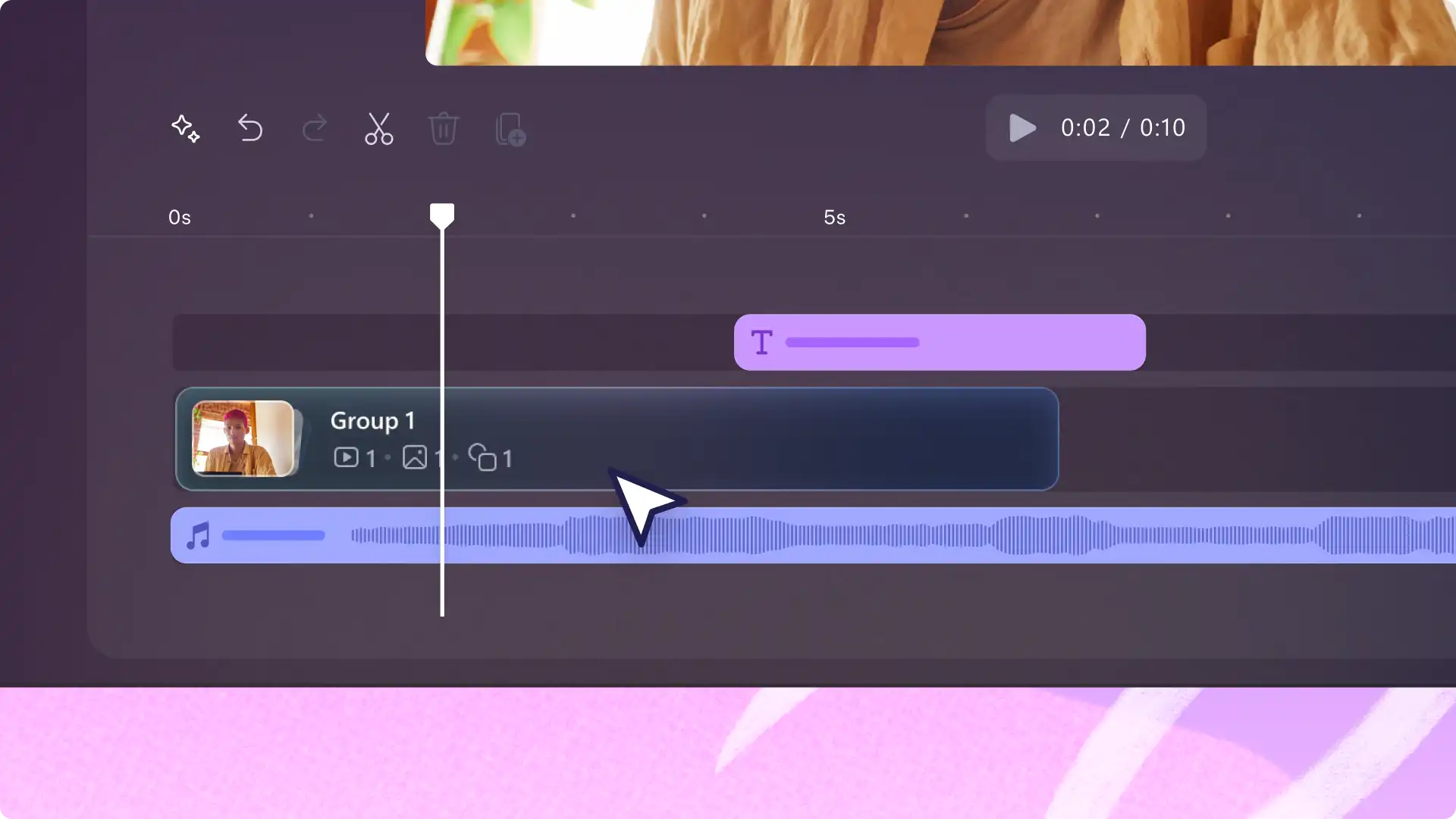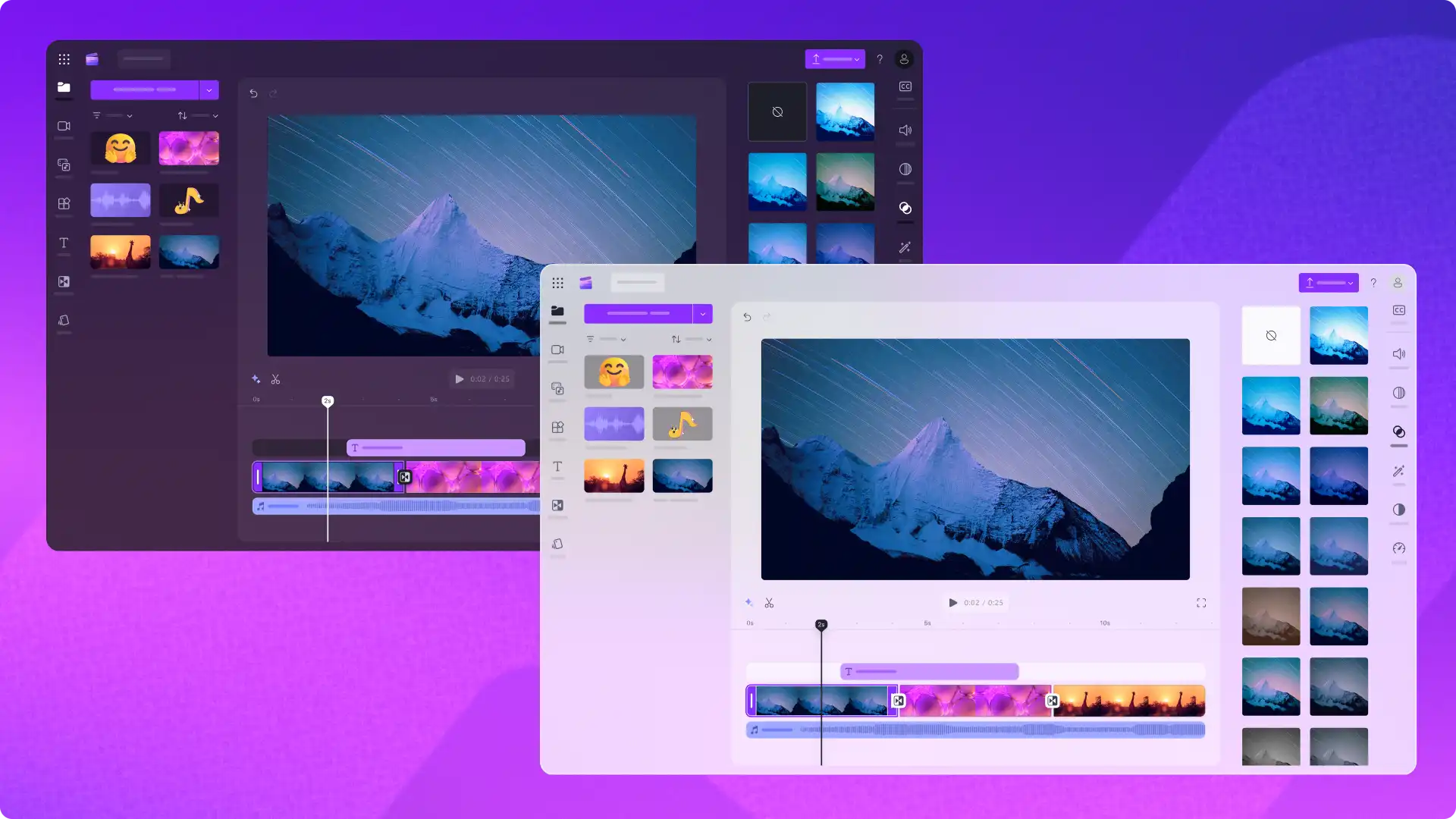
No Microsoft Clipchamp, estamos sempre nos inspirando nos feedbacks dos usuários. Por isso, criamos o modo claro e escuro, uma melhoria muito solicitada que permite personalizar as configurações de tema do Clipchamp para facilitar a edição de vídeos.
Agora, cada pessoa pode escolher entre os temas de modo claro e escuro para personalizar sua experiência no Clipchamp com um ambiente de edição mais confortável. Também apoia a nossa missão de ser um editor de vídeo acessível, juntando-se a outras funcionalidades, como atalhos de teclado.
Explore as vantagens dos novos temas de fundo e saiba como alterar o seu tema no Clipchamp editor de vídeo.
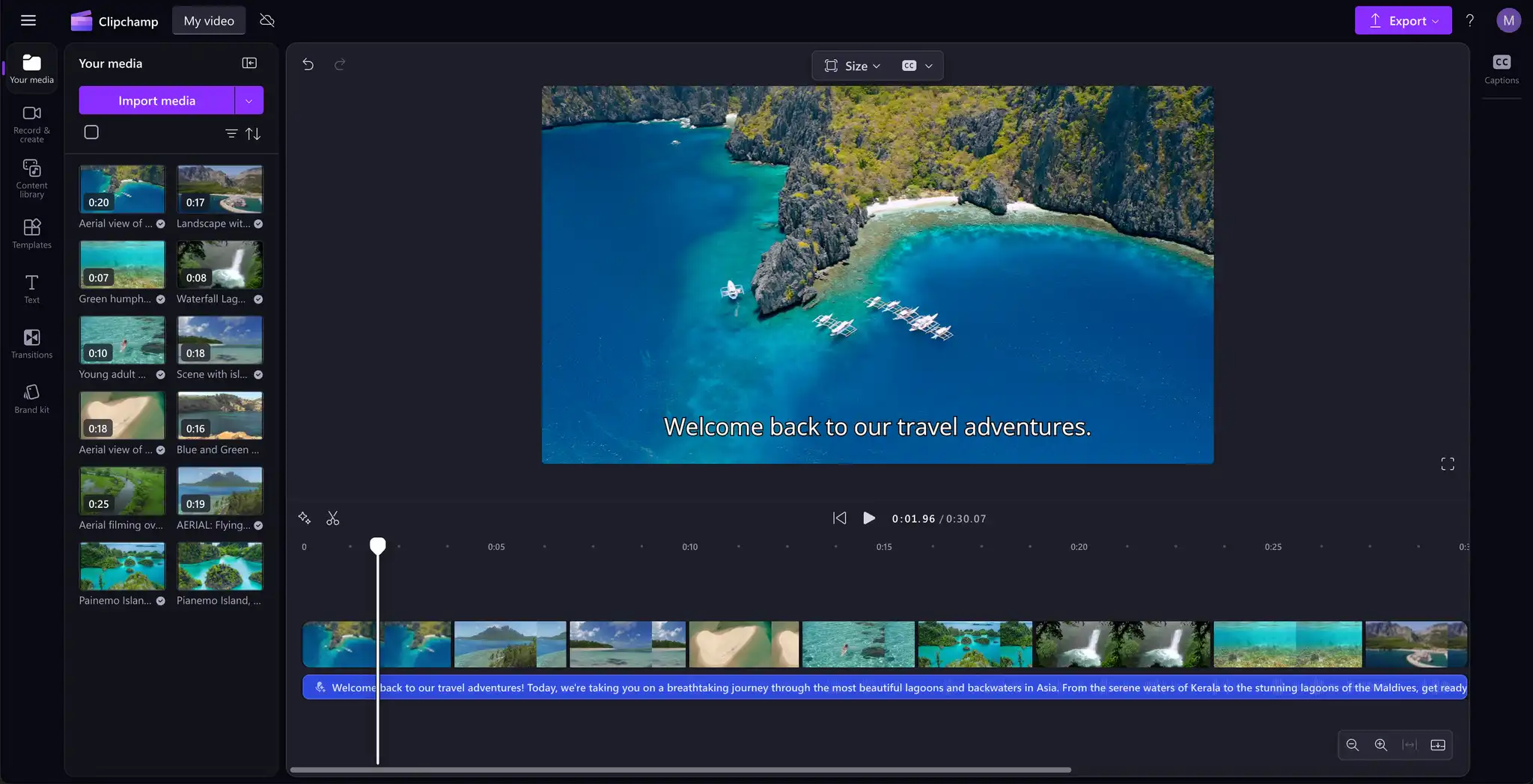
Explore as configurações do tema em modo escuro
O modo escuro é o tema padrão do editor de vídeo Clipchamp. Esse modo é muito útil para quem trabalha em ambientes com pouca luz ou tem sensibilidade à luz. Escolha este modo se você gosta da estética escura, ou se você:
Edita com frequência e quer reduzir o cansaço visual.
Criar vídeos longos e querer reduzir as distrações do painel de propriedades e da barra de ferramentas.
Trabalha à noite ou em condições de baixa luminosidade.
A criar lotes de vídeos (opens in a new tab) e têm de se manter focados nos recursos de vídeo.
Recomendamos especialmente este modo para editores de vídeo experientes que estão a criar vídeos longos do YouTube, tutoriais em vídeo e vídeos de demonstração empresarial.
Explore as configurações do modo claro
O modo claro é a nova opção de tema do Clipchamp, ideal para quem prefere uma interface mais clara e uma estética mais iluminada. Escolha esse modo se você:
Edita em ambientes bem iluminados.
Novo na edição de vídeo e quer ver claramente o intervalo de funcionalidades de edição profissional disponíveis no editor.
Tem alguma deficiência visual ou sensibilidade que exija acessibilidade.
Prefere manter o tema padronizado com outros aplicativos do Microsoft 365.
Sugerimos este modo para editores de vídeo principiantes que estejam a trabalhar com conteúdos de vídeo curtos, como Instagram Reels e vídeos de redes sociais, fazer clips de vídeo de trabalho, ou criar um vídeo de IA.
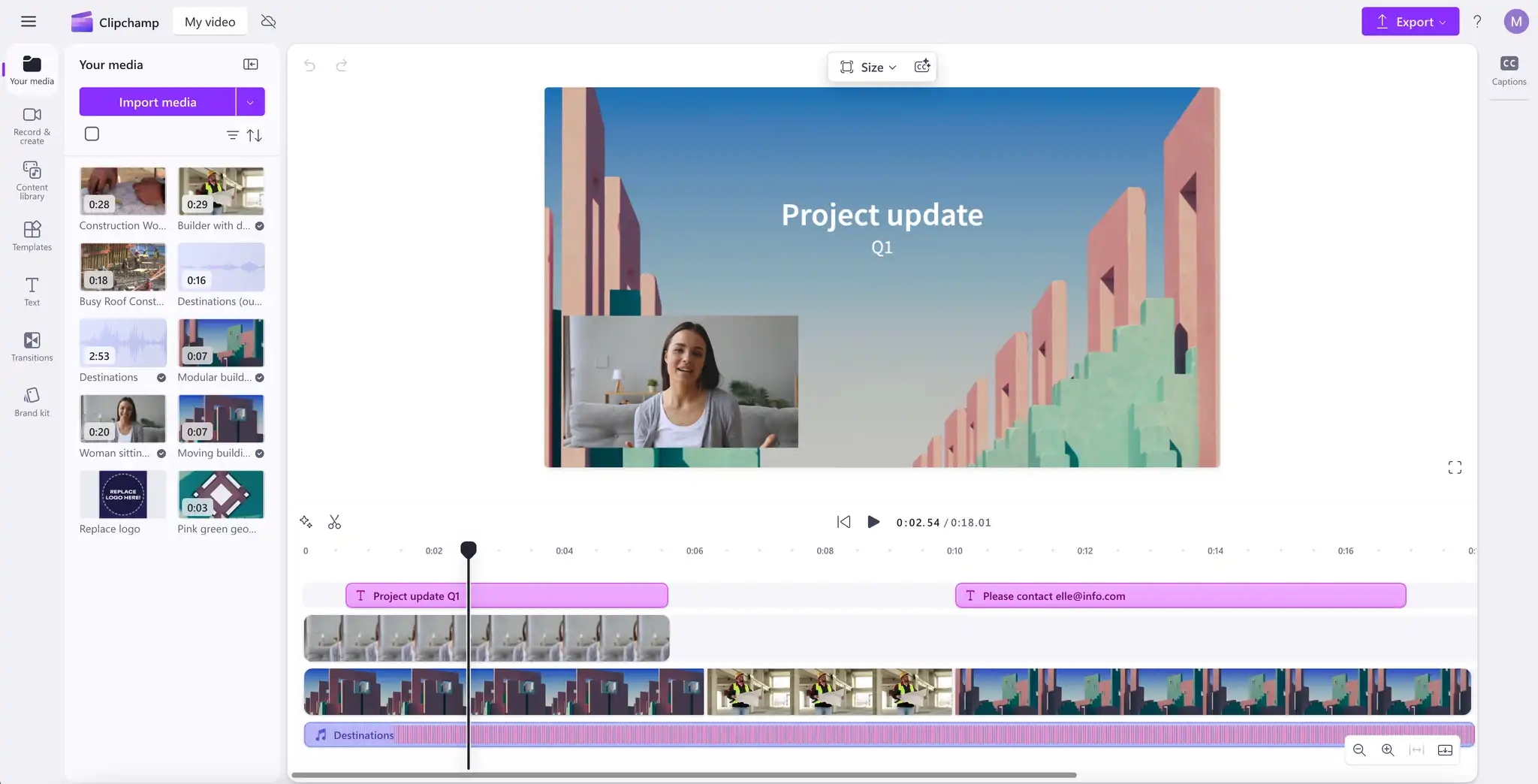
Como alterar as configurações de tema no Clipchamp
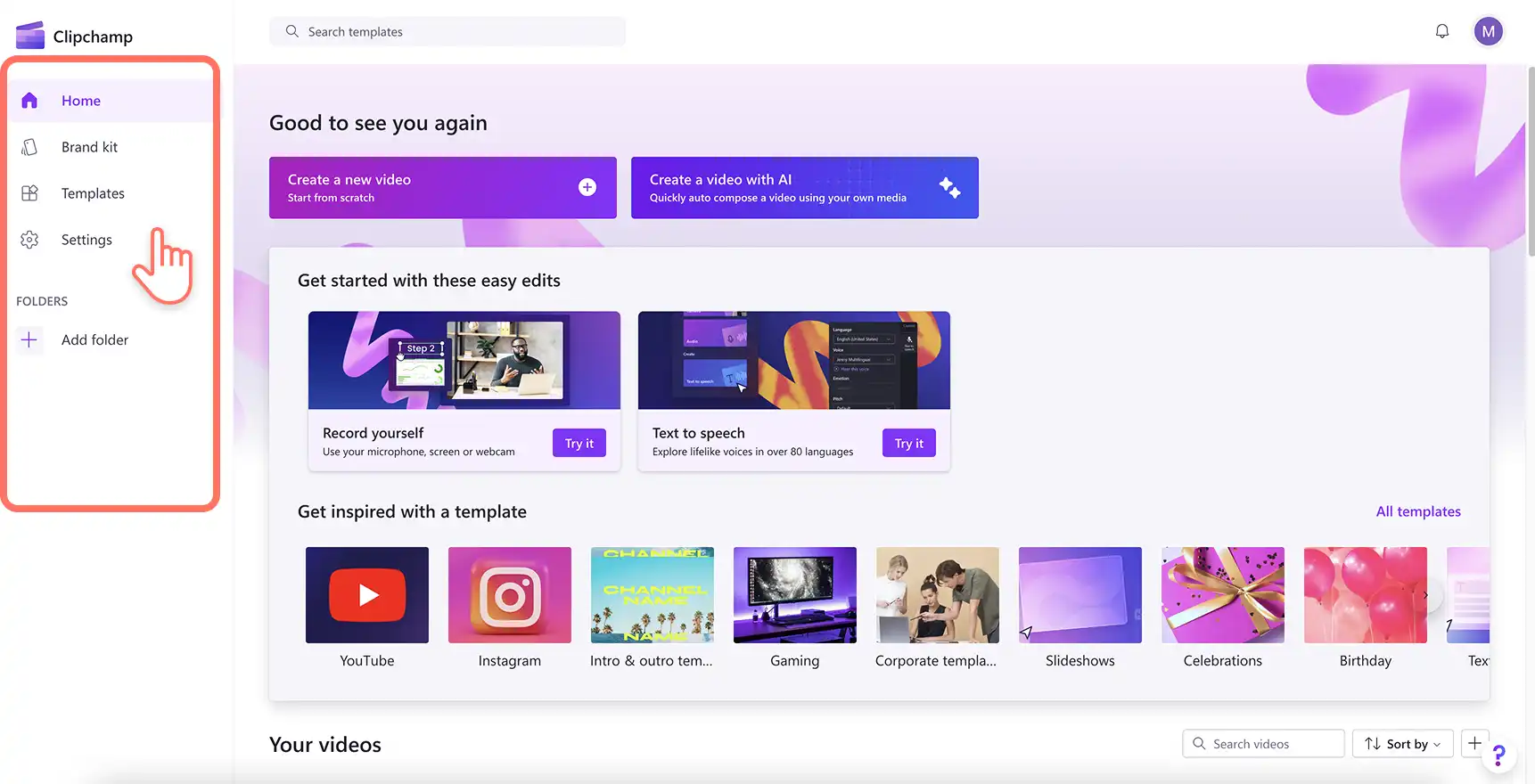
Etapa 1. Abra a página inicial do Clipchamp
Comece por abrir o editor de vídeo Clipchamp online no seu ambiente de trabalho com o Microsoft Edge ou o Google Chrome ou comece com a aplicação Microsoft Clipchamp Windows. A página inicial do Clipchamp aparecerá. Em seguida, navegue até a guia de configurações.
Observação: as capturas de tela do tutorial mostram o Clipchamp para contas pessoais. Os modos claro e escuro estarão disponíveis futuramente no Clipchamp para trabalho. As etapas do tutorial podem variar.
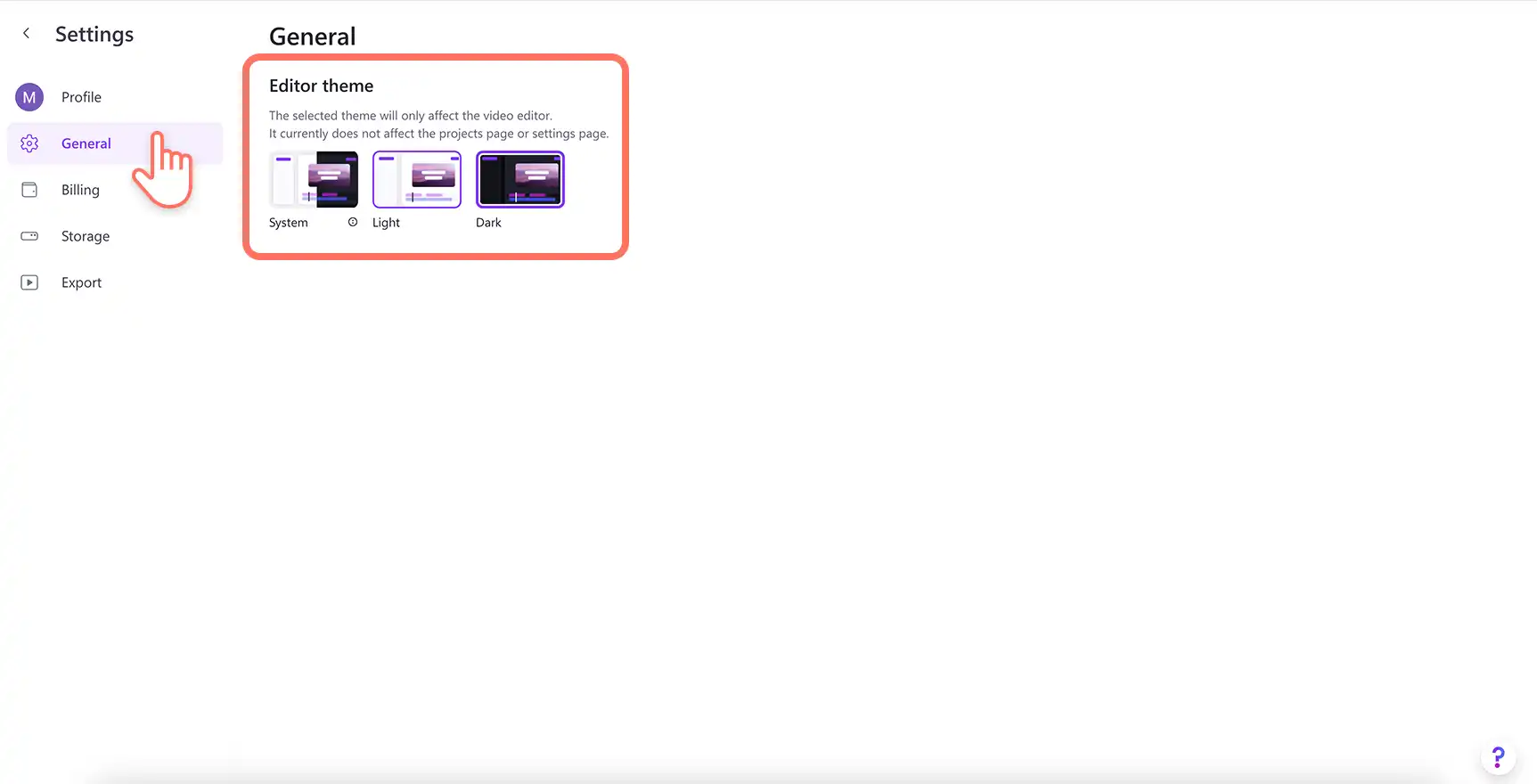
Etapa 2. Escolha as configurações gerais
Na guia de Configurações, clique na guia Geral para visualizar as opções de tema disponíveis no Clipchamp.
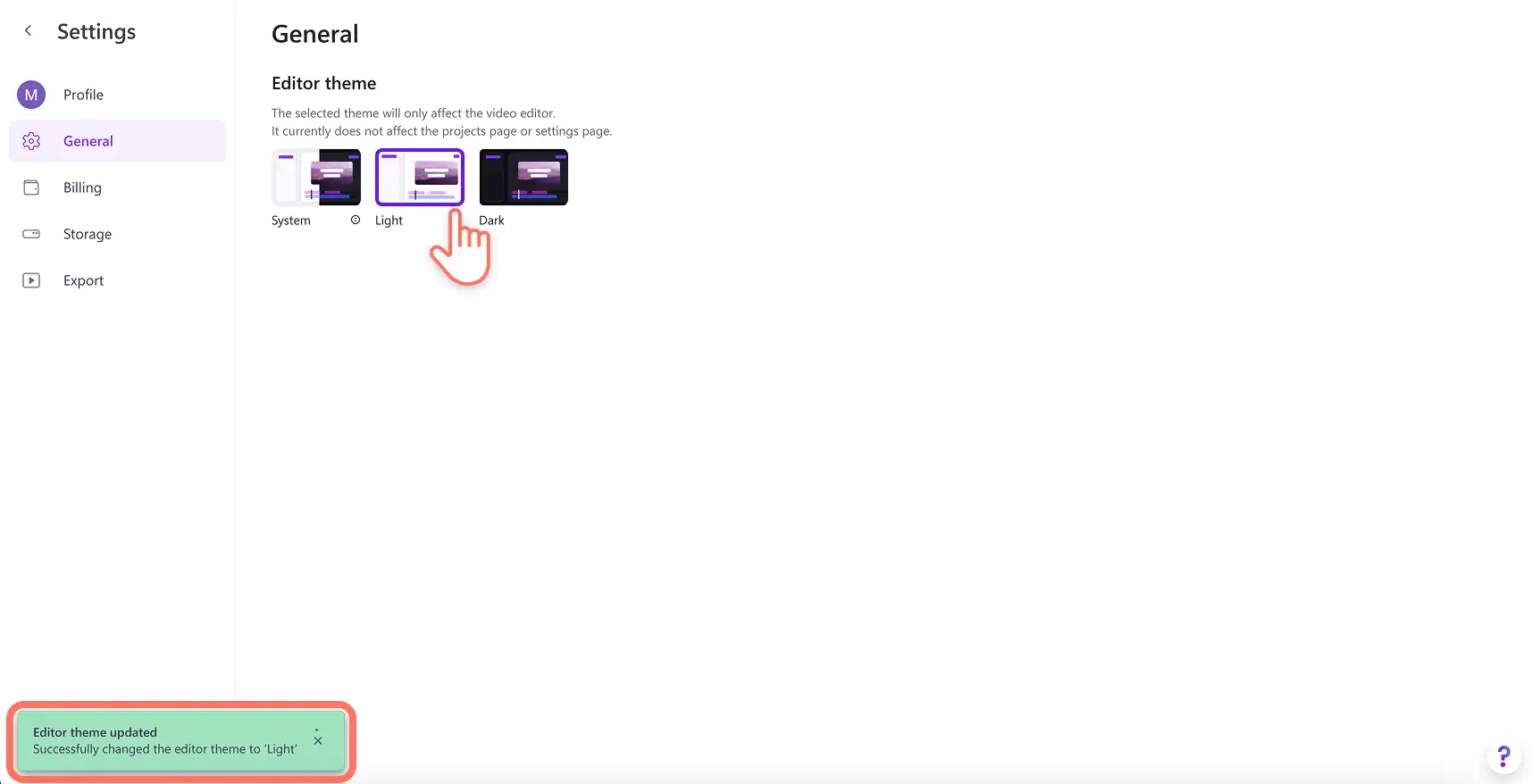
Etapa 3. Selecione um tema
Escolha entre as opções sistema, claro ou escuro, de acordo com o tema que preferir usar no Clipchamp. Uma mensagem pop-up confirmará que seu tema foi alterado assim que você escolher uma opção.
A configuração "sistema" é um atalho inteligente onde a interface do Clipchamp alterna automaticamente entre o modo claro e escuro, acompanhando as configurações do seu dispositivo no Windows.
Para reverter uma alteração de tema, basta selecionar novamente a opção desejada.
Veja como alterar o vídeo do tutorial de definições do tema
Com a configuração de tema certa, os editores podem manter o foco e criar histórias que valem a pena ser compartilhadas. Saiba mais Clipchamp hacks para acelerar a edição de vídeo, como agrupar recursos de vídeo numa cena ou editar mais rapidamente com atalhos de teclado acessíveis.
Iniciar edição de vídeo com Clipchamp editor de vídeo ou transfira o Microsoft Clipchamp aplicação Windows.
Atenção! As capturas de tela deste artigo são do Clipchamp para contas pessoais. Os mesmos princípios se aplicam ao Clipchamp para contas corporativas ou de estudante.